
Как установить темную тему в Яндекс Поиске: подробное руководство
В наше время многие пользователи предпочитают использовать темную тему на своих устройствах. Она не только создает более приятную атмосферу, но также снижает нагрузку на глаза при длительном использовании. Если вы пользователь Яндекс Поиска и хотите включить темную тему в своем браузере, то мы предлагаем вам подробное руководство по этому вопросу.
Прежде чем приступить к настройкам, убедитесь, что у вас установлена последняя версия Яндекс Поиска. Если вы еще не обновили приложение, сделайте это в первую очередь. После обновления можно приступать к включению темной темы.
Чтобы включить темную тему в Яндекс Поиске, откройте приложение и перейдите в настройки. Обычно настройки расположены в правом верхнем углу экрана. После открытия настроек, найдите раздел «Оформление». В этом разделе вы найдете опцию «Тема».
Нажмите на опцию «Тема», чтобы открыть список доступных тем. Вы должны увидеть там несколько вариантов, включая светлую и темную темы. Выберите темную тему и сохраните изменения. Теперь Яндекс Поиск будет отображаться в темных тонах, что сделает использование приложения более комфортным для ваших глаз.
Как установить темную тему в Яндекс Поиске
Если вы хотите изменить внешний вид Яндекс Поиска и включить темную тему, то вам потребуется выполнить несколько простых шагов.
1.
Откройте Яндекс Поиск в любом браузере. Обычно он открывается по адресу yandex.ru.

2.
В правом верхнем углу страницы найдите кнопку с иконкой «Настройки» и нажмите на нее.
3.
В открывшемся меню выберите пункт «Оформление».
4.
В разделе «Тема оформления» выберите «Темная» и нажмите кнопку «Сохранить».
5.
После этого Яндекс Поиск автоматически обновится и применит выбранную вами тему.
6.
Теперь вы можете пользоваться Яндекс Поиском с темной темой.
Получите доступ к новой визуальной функции
Все больше пользователей предпочитают использовать темные темы в своих приложениях и сервисах, включая поисковые системы. Темная тема не только создает более приятный визуальный опыт, но также может быть полезной для сохранения зрительного комфорта и энергосбережения.
Если вы хотите включить темную тему в Яндекс Поиске, вам потребуется выполнить несколько простых шагов:
- Откройте Яндекс Поиск. Зайдите в свой аккаунт или создайте новый, если у вас его еще нет.
- Перейдите в настройки. Наведите указатель мыши на иконку вашего профиля в правом верхнем углу и выберите в выпадающем меню пункт «Настройки».
- Найдите опцию «Темная тема». Прокрутите страницу вниз, пока не найдете раздел «Оформление». Там вы увидите переключатель для включения или отключения темной темы.
- Включите темную тему. Щелкните на переключатель, чтобы включить темную тему в Яндекс Поиске.
После того, как вы включите темную тему, вы сразу увидите изменения на странице поиска. Фон станет темным, а текст и элементы интерфейса — светлыми. Это поможет снизить нагрузку на глаза и создаст более комфортное визуальное восприятие.
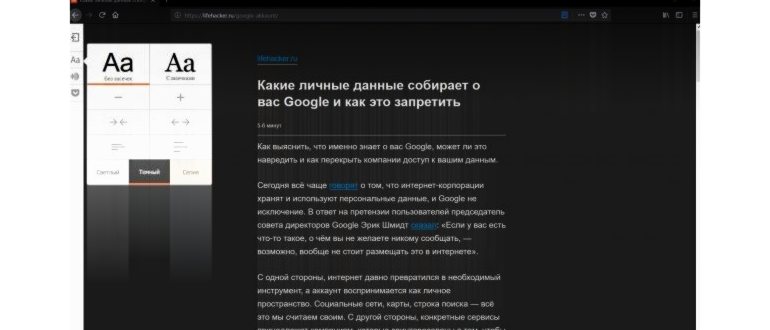
Примечание: Не все браузеры и устройства поддерживают темную тему. Если вы не видите опции для включения темной темы в настройках, возможно, ваш браузер не поддерживает эту функцию.
Теперь, когда вы знаете, как включить темную тему в Яндекс Поиске, вы можете насладиться ее новым визуальным оформлением. Получите удовольствие от использования темной темы и сделайте свой опыт поиска еще лучше!
Настройте темную тему для лучшего визуального контраста
Если вы предпочитаете темную цветовую схему при работе с компьютером, то вам будет полезно знать, что вы можете включить темную тему в Яндекс Поиске. Темная тема создает высокий контраст между текстом и фоном, что облегчает чтение и уменьшает нагрузку на глаза.
Чтобы включить темную тему в Яндекс Поиске, выполните следующие шаги:
- Откройте веб-браузер и перейдите на страницу Яндекс Поиска.
- Найдите меню настроек Яндекс Поиска, обычно оно находится в верхнем правом углу страницы.
- В меню настроек найдите раздел «Оформление» или «Внешний вид».
- В разделе «Оформление» или «Внешний вид» найдите опцию для включения темной темы.
- Установите переключатель или флажок в положение «Включить темную тему».
- Сохраните изменения и закройте меню настроек.
Теперь Яндекс Поиск будет отображаться в темном цветовом оформлении, что создаст более комфортные условия для чтения и снизит воздействие яркого света на глаза.

Не забывайте, что настройка темной темы доступна только в Яндекс Поиске, и она не будет влиять на цветовую схему других веб-сайтов или приложений.
Измените цветовую схему интерфейса Яндекс Поиска
Яндекс Поиск предлагает возможность изменить цветовую схему своего интерфейса. Вы можете включить темную тему, чтобы изменить обычные яркие цвета на более темные и комфортные для ваших глаз.
Как включить темную тему в Яндекс Поиске?
- Откройте Яндекс Поиск в вашем браузере.
- В правом верхнем углу страницы нажмите на значок меню, расположенный в виде трех горизонтальных линий.
- В открывшемся меню выберите «Настройки».
- На странице настроек найдите раздел «Внешний вид» и нажмите на кнопку «Изменить».
- В появившемся окне выберите «Темная» в качестве цветовой схемы.
- Нажмите кнопку «Сохранить», чтобы применить изменения.
Как вернуться к светлой теме?
Если вам не понравилась темная тема или вы хотите вернуться к светлой цветовой схеме, вы можете легко изменить это в настройках:
- Следуйте вышеуказанным шагам 1-4, чтобы открыть страницу настроек и перейти к разделу «Внешний вид».
- Выберите «Светлая» в качестве цветовой схемы.
- Нажмите кнопку «Сохранить», чтобы применить изменения.
Теперь вы знаете, как изменить цветовую схему интерфейса Яндекс Поиска и включить темную тему для более комфортного пользования.
Наслаждайтесь новым внешним видом Яндекс Поиска
Яндекс Поиск — одна из самых популярных поисковых систем в России. Ежедневно миллионы пользователей ищут информацию с ее помощью. Но что, если вы устали от стандартного внешнего вида поисковой страницы Яндекса и хотите что-то новое и уникальное? В этом случае темная тема в Яндекс Поиске может стать идеальным решением для вас.
Включение темной темы в Яндекс Поиске очень просто и займет всего несколько минут. Вот краткое руководство, которое поможет вам насладиться новым внешним видом Яндекс Поиска:
- Откройте Яндекс Поиск в вашем браузере.
- В верхнем правом углу страницы найдите иконку «Настройки» и щелкните по ней.
- В открывшемся меню выберите «Темы».
- В появившемся списке тем найдите и выберите «Темная тема».
Поздравляю, вы успешно включили темную тему в Яндекс Поиске! Теперь вы можете наслаждаться новым, стильным и современным внешним видом вашей любимой поисковой системы. Темная тема создает приятную атмосферу и делает чтение результатов поиска более комфортным, особенно в условиях низкой освещенности или вечером.
Так что не стесняйтесь пробовать различные темы в Яндекс Поиске и находить ту, которая подходит именно вам. Это поможет сделать вашу онлайн-жизнь еще более удобной и интересной!
Обсуждение популярных проблем и неисправностей сотовых телефонов
Как включить темную тему в Яндекс Поиске?
Чтобы включить темную тему в Яндекс Поиске, вам нужно открыть приложение или сайт Яндекса, затем нажать на значок с тремя горизонтальными полосками в верхнем левом углу экрана. В появившемся меню выберите пункт «Настройки», а затем переключите переключатель рядом с опцией «Темная тема». После этого интерфейс Яндекс Поиска перейдет в темный режим.
Где найти настройки темной темы в Яндекс Поиске?
Настройки темной темы в Яндекс Поиске можно найти в приложении или на сайте Яндекса. Для этого откройте приложение или сайт, затем нажмите на значок с тремя горизонтальными полосками в верхнем левом углу экрана. В появившемся меню выберите пункт «Настройки», а затем найдите и переключите переключатель рядом с опцией «Темная тема».
Могу ли я установить темную тему в Яндекс Поиске на компьютере?
Да, вы можете установить темную тему в Яндекс Поиске на компьютере. Для этого откройте сайт Яндекса в любом удобном вам браузере, затем нажмите на значок с тремя горизонтальными полосками в верхнем левом углу экрана. В появившемся меню выберите пункт «Настройки», а затем переключите переключатель рядом с опцией «Темная тема». Теперь интерфейс Яндекс Поиска на вашем компьютере будет иметь темную тему.
Как изменить тему Яндекс Поиска обратно на светлую?
Чтобы изменить тему Яндекс Поиска обратно на светлую, вам нужно открыть приложение или сайт Яндекса, затем нажать на значок с тремя горизонтальными полосками в верхнем левом углу экрана. В появившемся меню выберите пункт «Настройки», а затем переключите переключатель рядом с опцией «Темная тема». После этого интерфейс Яндекс Поиска снова станет светлым.
Настроить темную тему на iPhone
Включить темный режим можно и в приложении Яндекс браузер на iPhone/iPad:
Система предложит вам подобрать подходящий фон для главной страницы. Доступны как статичные фоны, так и анимации. Цвет темы при этом также изменен на темный.
При желании в настройках можно вернуть светлую тему (однако возможности подобрать новый фон для нее нет).
Еще один способ сменить тему – также через меню, выбрать нужные пункты: «Галерея фонов» для смены фона для главной и прочих страниц, «Цветовые схемы» – для переключения темы со светлой на темную, и наоборот.
Если не устраивает ни один из предложенных системой фонов, желаемое изображение можно загрузить с телефона:
- Открываем пункт «Галерея фонов».
- В верхней части страницы нажимаем «Загрузить с телефона».
- Откроется галерея снимков. Если ранее не открывался доступ к галерее, система предложит «Разрешить» использовать фото и скриншоты с телефона.
Какое бы ни было изображение, тема при этом останется темной, так как ее не меняют в настройках.
В любой подходящий момент пользователь Яндекс Браузера может отключить темную тему. К примеру, если вы находитесь в режиме чтения с черным фоном, достаточно поменять цвет фона или нажать крестик в правом верхнем углу для выхода из режима.
Dark Mode на устройствах Android
Для устройств на платформе Андроид Яндекс также предложил несколько вариантов, как изменить оформление на темное. Первый способ – сменить фон главной вкладки на черный, в том случае интерфейс автоматически подстроится под обои.
Теперь изменился как фон главной страницы, так и сама тема при переходе в меню.
Второй вариант – изменить фон самих страниц браузера:
При повторном открытии браузера все новые страницы будут загружаться в темных тонах. Чтобы вернуть светлое оформление страниц, снова заходим в настройки и ставим «Выкл» напротив Care Your Eyes.
При желании можно зайти в настройки Care Your Eyes – система также предлагает самому выбрать цвета для оформления страниц браузера.
Как в Яндекс.Браузере включить темную тему
Как включить ночной режим в Яндекс.Браузере на компьютере? Этот вопрос задают многие. И практически никто не нашел адекватного ответа. Но мы попытаемся ответить на этот вопрос как можно подробнее.
Начнем с того, что ночного режима как такового в PC версии Яндекс.Браузера в настоящее время нет. Присутствует только темная тема. Которая, кстати, появилась недавно. И ее можно попытаться включить. Об этом мы и поговорим.
А если вам нужно сделать все страницы в черных тонах, тогда придется использовать расширение. Только так можно решить проблему. И об этом мы тоже поговорим. В общем, попытаемся максимально качественно решить проблему.
Итак, сначала мы поговорим о включении темной темы в Яндекс.Браузере, а потом рассмотрим расширение, позволяющее сделать все страницы темными. Но сначала о самом веб-обозревателе. Начнем, пожалуй.
Как сделать темную тему в Яндексе на Андроиде
Чтобы сделать тему в Яндекс Браузере на телефоне придется также пройти 2 шага:
Начнем. Запустите приложение и в поисковой строке нажмите на кнопку с тремя точками.
На скриншоте ниже представлен вариант темной темы. При желании можно изменить фон главной страницы браузера, для этого нажмите «изменить фон» и выберете подходящую картинку.
Три причины, почему пользователи выбирают тёмную тему
Когда мы разрабатывали тёмную видеотему для сервисов Яндекс 360, нужно было учесть все нюансы, которые мотивируют людей использовать её. Вот главные из них.
При использовании тёмной темы глаза устают меньше. То, какую тему человек использует, в долгосрочной перспективе может повлиять на зрение.
В 2018 году был проведён эксперимент: семь участников по часу читали текст в тёмном и светлом режимах. После чтения каждого фрагмента проверяли глазные сосуды. Оказалось, что чтение в светлой теме приводит к их истончению ― это признак развития близорукости.
Ещё тёмную тему приятнее использовать в недостаточно освещённом помещении. Когда начинаешь раннее утро с проверки электронной почты, в сонные глаза сразу ударяет белый свет экрана. Чтобы не испытывать неприятных ощущений, в Почте можно поставить тёмную тему.
Люди проводят много времени в гаджетах. Чтобы как-то снизить их негативное влияние, некоторые используют тёмную тему. Кажется, что она полезнее, потому что не бьёт в глаза яркой подсветкой и не бликует. Приятно думать о том, что бережно относишься к своему здоровью даже в таких повседневных вещах.
Чёрный текст на светлом фоне выглядит привычным, чётким и читается лучше. Но концентрироваться помогает тёмный режим: контент и цветовые элементы более заметны, а фон не отвлекает от просмотра.
Есть несколько способов, позволяющих настроить ночной режим в Яндекс-обозревателе:
Как поменять оформление браузера на телефоне
Темная тема для Яндекс Браузера, загруженного на смартфон, также устанавливается. Чтобы интерфейс стал черным, необходимо запустить меню, кликнув по трем точкам, перейти в настройки.
Отыщите параметры внешнего вида, остановитесь на использование черного оформления.
Мобильная версия также предусматривает использование черных тонов, которые пользователь может выбирать самостоятельно. Для установки наиболее подходящего фонового рисунка, кликните по «Подобрать фон».
Откроется каталог с картинками, кликните по понравившейся, нажмите на «Загрузить».
Если соответствующего изображения нет, выберите с фотографий на устройстве, нажав на «Загрузить с телефона».
Пользователи вправе самостоятельно решать, как будет выглядеть используемый браузер. Серферам разрешается менять светлые панели на затемненные тона и устанавливать соответствующие фоновые рисунки. Если подходящей картинки нет, скачайте ее с интернета и загрузите в альбом веб-проводника самостоятельно.
Как Поставить Темную Тему в Яндекс Поиске
При желании можно зайти в настройки Care Your Eyes – система также предлагает самому выбрать цвета для оформления страниц браузера.
Dark Reader (Chrome и Firefox)
Dark Reader активируется сразу же после установки. После завершения процесса инсталляции автоматически откроется окно Справки на русском языке.
Для настройки расширения кликните на иконку Dark Reader на панели инструментов.
С помощью расширений Morpheon Dark и Dark Reader можно затемнить окно Chrome полностью, за исключением лишь страницы настроек.
В Firefox можно затемнить все окно, активировав темную тему, как описано выше, и установив Dark Reader.
После установки расширения на панели инструментов появится иконка ON/OFF.
Для того чтобы включить или выключить затемнение веб-страниц, просто нажмите на нее.
Dark Mode предлагает широкий выбор темных тем. Нажмите правой кнопкой мыши на иконку Dark Mode на панели инструментов и выберите Настройки. Расширение также позволяет добавить избранные сайты в белый список, и они не будут становиться темными даже при включенном Dark Mode.
В Яндекс.Браузере по умолчанию введены инструменты для персонализации внешнего вида интерфейса. Воспользоваться ими можно следующим образом:
Включение черного оформления страниц
Как сделать Яндекс темным фоном, а вместе с ним и другие страницы? В этом нам поможет расширение под названием Dark Reader. Его можно без проблем найти в интернет-магазине Google Chrome. Плагин отличается очень простыми настройками и наличием русского языка в интерфейсе.
Данное дополнение весьма неплохо заменяет расцветку страниц на черные тона. Причем никакого конфликта шрифтов и фона нет. Так что стоит попробовать. Вот подробная инструкция, рассказывающая о том, как и что нужно делать.
Теперь все страницы, загружаемые в браузере, будут иметь черное оформление. Настраивать плагин не нужно. Он работает в автоматическом режиме и без проблем справляется даже с самыми сложными страницами.
Стоит отметить, что Dark Reader требует для своей работы изрядного количества оперативной памяти. Поэтому если у вас относительно слабая машина, то лучше воздержаться от использования этого дополнения. Да и вообще, лишние расширения – нагрузка на компьютер. В этом случае придется обойтись обычным оформлением сайтов.
Дополнительно, Яндекс предоставил больше возможностей пользователям, для персонализации браузера. Теперь, можно выбрать форму обтекания вкладок.
Как включить темную тему в поиске Яндекс: простая инструкция
Темная тема или режим темной темы в поисковых системах является одним из самых популярных фичей последнего времени. Вместо яркого белого фона, темная тема предлагает тёмный фон и светлый текст, что делает чтение на экранах устройств более комфортным, особенно при работе в ночное время.
Яндекс, одна из самых популярных поисковых систем в России, также предлагает возможность обновить свой дизайн и включить темную тему. Если вы хотите узнать, как включить темную тему в поиске Яндекс, следуйте простой инструкции ниже.
Важно отметить, что включение темной темы доступно только в главной поисковой системе Яндекс, а не во всех продуктах и сервисах, таких как Яндекс.Погода или Яндекс.Карты.
Зайдите на сайт Яндекс
Для включения темной темы в поиске Яндекс, вам необходимо перейти на сайт Яндекса.
- Откройте любой веб-браузер на вашем компьютере или мобильном устройстве.
- Введите в адресной строке браузера адрес сайта Яндекса: https://www.yandex.ru
- Нажмите клавишу Enter, чтобы перейти на сайт.
После перехода на сайт Яндекса вы попадете на главную страницу поисковой системы.
Примечание: Если у вас уже установлена темная тема в браузере или операционной системе, то темная тема Яндекса будет автоматически включена.
Авторизуйтесь в своем аккаунте
Прежде чем включить темную тему в поиске Яндекс, убедитесь, что вы авторизованы в своем аккаунте. Авторизация позволит сохранить настройки и предпочтения для вашего аккаунта.
- Перейдите на главную страницу Яндекса.
- В правом верхнем углу страницы нажмите на кнопку «Войти».
- Введите вашу учетную запись Яндекса (электронную почту или номер телефона) и пароль.
- Нажмите кнопку «Войти» и дождитесь завершения процесса авторизации.
Теперь вы авторизованы в своем аккаунте и можете приступить к настройке темной темы в поиске Яндекс.
Перейдите на страницу настроек учетной записи
Для включения темной темы в поиске Яндекс необходимо выполнить следующие шаги:
- Откройте браузер и введите в адресной строке адрес Яндекс. поиска (https://yandex.ru).
- На главной странице щелкните по иконке профиля в верхнем правом углу.
- В выпадающем меню выберите пункт «Настройки учетной записи».
- Откроется страница настроек учетной записи, где можно изменить различные параметры.
Настройки учетной записи Яндекс предоставляют возможность настроить внешний вид поиска, включая темную тему.
Далее вам нужно найти в настройках учетной записи пункт, отвечающий за тему оформления, и выбрать вариант «Темная тема». После сохранения изменений, поиск Яндекс будет отображаться в темных тонах, что создает более комфортные условия для работы в темное время суток и помогает снизить нагрузку на глаза.
Найдите раздел «Тема поиска» в настройках
Чтобы включить темную тему в поиске Яндекс, вам понадобится найти соответствующий раздел в настройках. Следуйте инструкциям ниже, чтобы найти этот раздел:
- Откройте поисковую страницу Яндекс.
- В верхнем правом углу страницы вы увидите иконку «Параметры поиска». Нажмите на нее.
- В выпадающем меню выберите пункт «Настройки поиска».
- Откроется страница настроек поиска.
- Прокрутите страницу вниз и найдите раздел «Тема поиска».
Раздел «Тема поиска» находится ниже раздела «Вызов поиском». Чтобы его увидеть, можете использовать функцию поиска на странице и найти по слову «тема».
Когда вы найдете раздел «Тема поиска», вы сможете выбрать темную тему поиска, кликнув по переключателю рядом с ней. Если вы хотите вернуться к светлой теме, просто щелкните по переключателю вновь, чтобы снять его выделение.
Не забудьте сохранить изменения, кликнув на кнопку «Сохранить» внизу страницы настроек. После этого, когда вы будете использовать поиск Яндекс, он будет отображаться в выбранной вами темной теме.
Рекомендуем к прочтению → Срок службы в армии с 2024 года в России: изменения и новые правила
Выберите «Темная» в выпадающем списке тем
Чтобы включить темную тему в поиске Яндекс, нужно выполнить несколько простых шагов:
- Сначала откройте браузер и перейдите на главную страницу поиска Яндекс.
- Затем нажмите на значок меню, который расположен в правом верхнем углу экрана.
- После открытия меню выберите вариант «Настройки».
- В настройках найдите раздел «Оформление» и нажмите на него.
- В этом разделе вы увидите выпадающий список тем.
- Выберите «Темная» в этом списке. После этого интерфейс поиска Яндекс перейдет в темную тему.
Теперь вы сможете пользоваться поиском Яндекс в темной теме, которая создает более комфортные условия при работе в темное время суток или при уменьшении напряжения на глаза.
Нажмите кнопку «Сохранить настройки»
После того, как вы включили темную тему в поиске Яндекс, вам нужно нажать кнопку «Сохранить настройки», чтобы применить изменения.
Перезагрузите страницу для обновления настроек
После того как вы включили темную тему в поиске Яндекс, вам потребуется перезагрузить страницу для того, чтобы изменения вступили в силу.
Для перезагрузки страницы вы можете воспользоваться кнопкой «Обновить» в вашем браузере или воспользоваться горячей клавишей F5.
Обновление страницы позволит загрузить все новые настройки, в том числе и темную тему, и применить их ко всем открывающимся страницам поиска Яндекс.
Радуйтесь новому темному дизайну поиска
Если вы устали от яркого белого фона на странице поиска и хотите немного разнообразить свой пользовательский опыт, то вам наверняка понравится новая темная тема для поиска на Яндексе. Теперь вы можете с удовольствием проводить время в интернете, не беспокоясь о ярком свечении экрана.
Темная тема настраивается очень просто. Для этого вам потребуется всего несколько простых действий:
- Откройте поисковый сайт Яндекса;
- Перейдите в настройки;
- Найдите раздел «Оформление»;
- Выберите тему «Темная» и кликните на кнопку «Применить».
Готово! Теперь вы можете наслаждаться новым темным дизайном поиска и не беспокоиться о утомительной яркости.
Темный дизайн приятен для глаз и имеет свои преимущества. Он помогает снизить напряжение глаз и улучшить читаемость текста. Также темная тема может сэкономить заряд батареи устройства, особенно если у вас AMOLED-экран.
Так что, если вы еще не попробовали темную тему поиска Яндекса, обязательно включите ее и наслаждайтесь комфортным и стильным интерфейсом!
Установите Яндекс Браузер, чтобы включить темную тему по умолчанию
Если вы хотите наслаждаться поиском в Яндексе в темной теме, вам потребуется установить Яндекс Браузер. Это бесплатное приложение, которое предлагает широкий набор функций и настроек, включая возможность включить темную тему по умолчанию.
Для того чтобы установить Яндекс Браузер, следуйте простым инструкциям ниже:
- Откройте официальный сайт Яндекс Браузера в своем интернет-браузере.
- Найдите кнопку «Скачать бесплатно» и нажмите на нее.
- Сохраните установочный файл на свой компьютер.
- После завершения загрузки откройте файл, чтобы начать процесс установки.
- Следуйте инструкциям во время установки, выбирая настройки по вашему желанию.
- Когда установка завершится, запустите Яндекс Браузер.
После установки Яндекс Браузера, вам потребуется включить темную тему. Для этого выполните следующие шаги:
- Откройте Яндекс Браузер, щелкнув на его ярлыке на рабочем столе или в меню Пуск.
- Нажмите на значок меню, расположенный в верхнем правом углу экрана (три горизонтальные полоски).
- В открывшемся меню выберите пункт «Настройки».
- В разделе «Общие» найдите опцию «Темная тема» и переключите ее в положение «Включено».
- Закройте настройки, чтобы изменения вступили в силу.
Теперь, каждый раз, когда вы будете использовать Яндекс Браузер, он будет автоматически отображаться в темной теме.
Примечание: Установка Яндекс Браузера доступна только для компьютеров под управлением Windows или Mac OS. Если у вас нет желания или возможности устанавливать Яндекс Браузер, вы все равно можете воспользоваться темной темой на странице поиска Яндекса, но каждый раз придется включать ее вручную.
Откройте Яндекс Браузер на своем устройстве
Для того чтобы включить темную тему в поиске Яндекс, вам необходимо открыть Яндекс Браузер на своем устройстве. Браузер доступен для установки на компьютеры под управлением операционных систем Windows и macOS, а также на смартфоны и планшеты под управлением Android и iOS.
Рекомендуем к прочтению → Приказ 1 сегодня 2023: новости, обзор, изменения и последствия
Если у вас еще нет Яндекс Браузера, вы можете скачать его с официального сайта Яндекса или из соответствующего магазина приложений по вашей операционной системе. Установите браузер на свое устройство и запустите его.
После запуска Яндекс Браузера вы увидите поисковую строку, на которой можно ввести свой запрос. Рядом с поисковой строкой расположена иконка «Настройки браузера». Щелкните на этой иконке для открытия настроек браузера.
В разделе «Оформление» найдите параметр «Тема» и выберите «Темная». После этого Яндекс Браузер применит темную тему поиска. Теперь вы сможете проводить поисковые запросы в темной теме, что может быть особенно полезно при работе в условиях низкой освещенности или чтобы снизить нагрузку на глаза.
Перейдите в настройки браузера
Для включения темной темы поиска Яндекс необходимо перейти в настройки вашего браузера. Для разных браузеров процедура будет немного отличаться, но в общих чертах она выглядит следующим образом:
- Откройте браузер.
- Нажмите на иконку меню в верхнем правом углу окна браузера. Обычно это три горизонтальные полоски или три точки.
- На выпадающем меню выберите пункт «Настройки».
- Откроется новая страница с настройками браузера.
- На странице настроек вы должны найти раздел, связанный с внешним видом или темами.
- Перед вами предстанут различные опции и режимы оформления.
- Найдите и выберите тему «Темная» или «Тёмная».
- Сохраните изменения, обычно при помощи кнопки «Сохранить» или «ОК».
Теперь вы успешно включили темную тему в вашем браузере. При следующем поиске на Яндексе вы увидите измененный цветовой дизайн, который будет приятно освежающим для глаз.
Найдите раздел «Общие» в настройках
Перед тем, как включить темную тему в поиске Яндекс, необходимо найти раздел «Общие» в настройках вашего аккаунта.
Для этого выполните следующие действия:
- Откройте страницу поиска Яндекс в своем браузере.
- В правом верхнем углу экрана найдите и нажмите на значок «Настройки».
- В открывшемся меню выберите пункт «Настройки поиска».
- На странице настроек найдите раздел «Общие».
Раздел «Общие» содержит базовые настройки вашего аккаунта, включая выбор темы.
Продолжая следующие шаги из инструкции, вы сможете найти опцию, которая позволит включить темную тему в поиске Яндекс.
Нажмите на кнопку «Внешний вид»
Для того чтобы включить темную тему в поиске Яндекс, Вам необходимо выполнить следующие действия:
- Откройте страницу Поиска: запустите браузер и перейдите на главную страницу яндекса, набрав адрес www.yandex.ru.
- Нажмите на кнопку «Внешний вид»: возле логотипа Яндекса, в верхней части экрана, находится кнопка с названием «Внешний вид». Нажмите на нее.
- Выберите «Темная» тема: вы увидите появившуюся панель с доступными вариантами оформления. Одним из вариантов будет «Темная» тема. Щелкните по ней.
- Проверьте результат: после выполнения предыдущих шагов, внешний вид Поиска должен измениться — фон станет темным и текст будет светлым. Теперь Вы можете пользоваться Поиском в темной теме!
Теперь Вы знаете, как включить темную тему в поиске Яндекс. Наслаждайтесь ее использованием!
Выберите «Темная» в настройках цветовой схемы
Чтобы включить темную тему в поиске Яндекс, следуйте этому простому шагу:
- Откройте поисковую страницу Яндекса.
- В верхнем правом углу нажмите на значок меню, представленный в виде трех горизонтальных полосок.
- В выпадающем меню выберите пункт «Настройки» и нажмите на него.
- В открывшемся окне выберите вкладку «Цветовая схема».
- Найдите опцию «Схема» или «Тема» и выберите «Темная».
- Не забудьте сохранить изменения, нажав на кнопку «Применить» или «Сохранить».
После этого ваш поиск на Яндексе будет отображаться в темной цветовой схеме, которая обеспечивает более комфортное использование в темных условиях и помогает снизить усталость глаз.
Обратите внимание, что некоторые версии поиска Яндекс могут иметь немного отличающиеся шаги или названия кнопок, но основной принцип остается таким же.
Теперь вы знаете, как включить темную тему в поиске Яндекс и можете использовать ее для более приятного и удобного поискового опыта.
Закройте окно настроек браузера
Выполнив все предыдущие шаги, вы должны увидеть вкладку «ТЕМА» или «ОФОРМЛЕНИЕ» в настройках браузера. Теперь, чтобы применить темную тему к вашему поиску в Яндекс, закройте окно настроек браузера.
Теперь вы можете пользоваться поиском Яндекс с темной темой. Цветовая схема будет изменена на темные оттенки, что поможет снизить утомление глаз и создаст более комфортное визуальное восприятие. Если вам вдруг понадобится вернуться к светлой теме, вы всегда сможете вернуться в настройки браузера и отключить темную тему.
Рекомендуем к прочтению → Выплаты студентам по указу президента: новости, размеры и условия
Перезапустите Яндекс Браузер
Чтобы включить темную тему в поиске Яндекс, вам необходимо перезапустить Яндекс Браузер. Это делается очень просто:
- Закройте все открытые вкладки в браузере.
- Щелкните правой кнопкой мыши на ярлыке Яндекс Браузер на рабочем столе или в панели задач и выберите «Выход».
- Дождитесь полного закрытия браузера.
- После того как Яндекс Браузер полностью закрыт, запустите его снова с помощью ярлыка на рабочем столе или в панели задач.
Теперь, когда вы перезапустили Яндекс Браузер, вы можете активировать темную тему для поиска Яндекс. Продолжайте чтение, чтобы узнать, как это сделать!
Наслаждайтесь новым темным дизайном по умолчанию
Яндекс Поиск теперь предлагает пользователям новый темный дизайн по умолчанию. Темная тема была разработана с учетом современных трендов и позволяет пользователю с комфортом пользоваться поисковой системой в ночное время или в помещениях с низкой освещенностью.
Чтобы включить темную тему по умолчанию в поиске Яндекс, вам необходимо выполнить несколько простых шагов:
- Откройте веб-браузер и перейдите на yandex.ru.
- Нажмите на иконку с настройками, расположенную в правом верхнем углу.
- В открывшемся меню выберите Настройки поиска.
- В разделе Тема оформления выберите опцию Темная.
- Сохраните изменения, закрыв настройки.
После выполнения этих шагов вы сразу заметите изменения в дизайне поисковой страницы Яндекса. Отмечается, что тема оформления также будет применяться к другим сервисам Яндекса, таким как Яндекс.Диск, Яндекс.Музыка и др.
Теперь вы можете комфортно пользоваться поиском Яндекс в новом темном дизайне по умолчанию.
Попробуйте другие браузеры с поддержкой темной темы
Если вам не удается включить темную тему в вашем текущем браузере, вы можете попробовать другие браузеры, которые поддерживают эту функцию.
Вот несколько популярных браузеров, которые имеют встроенную поддержку темной темы:
- Google Chrome: Один из самых популярных браузеров с большим количеством настроек и возможностей. Включение темной темы в Chrome просто и займет всего несколько шагов.
- Mozilla Firefox: Еще один широко используемый браузер, который позволяет включить темную тему и настроить ее под свои предпочтения.
- Microsoft Edge: Перепроектированный браузер от Microsoft, который построен на базе Chromium и обеспечивает поддержку темной темы.
Чтобы установить один из этих браузеров и включить темную тему, следуйте инструкциям на официальных веб-сайтах каждого браузера.
Возможные проблемы и их решения при использовании темной темы
При использовании темной темы в поиске Яндекс могут возникать несколько типичных проблем. Рассмотрим некоторые из них и возможные способы их решения:
-
Плохая читаемость текста
В темной теме текст может быть менее читаемым из-за низкого контраста или неправильного выбора цветовых схем. Чтобы улучшить читаемость текста, рекомендуется использовать белый или светлый цвет для текста и темного цвета для фона. Также можно изменить размер и тип шрифта для лучшей читаемости.
В темной теме может возникнуть проблема с расположением элементов на странице. Некоторые элементы могут быть плохо видны из-за неправильного выбора цветов или их плохой совместимости с темной темой. Также элементы могут «переплывать» друг на друга из-за неправильного наложения слоев. Для решения этой проблемы рекомендуется тщательно выбирать цвета элементов и проверять их совместимость с темной темой. Также можно использовать специальные инструменты для настройки и управления расположением элементов на странице.
При использовании темной темы пользовательский интерфейс может быть неудобным или менее интуитивно понятным. Здесь важно обеспечить хорошую навигацию и организацию элементов интерфейса. Для этого можно использовать иконки или другие визуальные подсказки для облегчения работы с интерфейсом. Также важно тестировать интерфейс и собирать обратную связь от пользователей для выявления проблем и их решения.
Важно понимать, что проблемы с темной темой могут возникать по разным причинам, и решения проблем могут быть разными в каждом конкретном случае. Поэтому важно обращаться к специалистам, если возникли сложности с использованием темной темы в поиске Яндекс.
Как сделать поисковик Яндекс темным?

В Яндекс.Браузер добавлена возможность использовать темную тему путем активации через настройки, делающая темными только панель вкладок, оставляя фон главной страницы прежним. Давайте рассмотрим как это исправить.
Как включить темную тему в Яндекс.Браузере
Скачайте черную картинку, откройте новую вкладку, нажмите кнопку «Настроить фоны» и выберите «Загрузить с компьютера«.

Установите скаченное изображение.

Теперь перейдите в «Настойки«.

Отметьте галочкой «Темная тема«.

Следующим шагом будет установка расширения Dark Reader из интернет-магазина Chrome для отображения сайтов в темных тонах.

После чего, фон главной страницы, веб-сайты, панель вкладок и некоторые другие элементы интерфейса Яндекс.Браузера станут темными.
Как поменять цвет Яндекс браузера

Создавая яндекс, разработчики заботились о том, чтобы он был легок и понятен в использовании.
В настройках оформления и шрифта нет ничего лишнего, так что пользователи быстро смогут понять, что к чему.
Каждая версия яндекс браузера оформляется красиво, дизайном занимаются лучшие специалисты. Но есть такие пользователи, которые не любят однообразие. Даже самый красивый вид им быстро наскучит, захочется «поменять обстановку», «вдохнуть жизнь» в работу с веб-обозревателем.
В этом ничего плохого нет, иначе зачем разработчики внесли функцию изменения интерфейса? Чтобы каждый, кому не нравится установленный по стандарту фон или наскучила однообразность, мог поменять вид своего приложения.
На то, чтобы изменить внешний вид своего Яндекс браузера, вам понадобится только отвлечься на пару минут:
- Включите веб-обозреватель.
- Откройте новую вкладку (можно сделать это в настройках рядом с панелью закладок).
- Перед вами появится «Экспресс-панель». Нужно опуститься до нижней части экрана и нажать на значок «Сменить фон».
- Затем откроется перечень с самыми разными видами оформления браузера, среди которых вам нужно выбрать понравившийся больше всего. Выбрав подходящий рисунок, нажмите на кнопку «Готово».
Можете не беспокоиться о том, что каждый раз нужно менять фон — этого не потребуется. Теперь каждый раз при попадании в «Экспресс-панель» (даже если вы закрывали и снова открывали яндекс) вы будете наслаждаться приятной картиной. А работать с поднятым настроением намного интереснее и легче!

Можно ли установить на фон что-то «свое»?
Угодить каждому пользователю предлагаемыми для смены фона изображениями разработчики Яндекса, конечно, не могут. Просмотрев полный перечень доступных рисунков и не найдя ничего подходящего, не отчаивайтесь.
Такие случаи предусмотрены создателями Яндекс Браузера: вы можете загрузить личные картины, имеющиеся на вашем компьютере. Это дает полную волю фантазии. Каково, например, будет приятно, если каждый раз, попадая в «Экспресс-панель», вы будете видеть яркий фрагмент своей жизни или фото маленького ребенка?
Для того, чтобы установить на фон картинку из своего устройства, вам нужно:
- включить Яндекс;
- открыть новое подокно;
- найдите функцию «Сменить фон» и нажмите на нее;
- за последним изображением имеется значок «+», на него вам нужно нажать;
- выберите фото, которое хотите видеть в браузере, и нажмите ввод («Энтер»).
Теперь вы можете установить абсолютно любое изображение, которое сохраняется до следующего изменения.
Еще по теме: Как создать Яндекс кошелек видео?
У «Яндекс.Браузера» появилась тёмная тема оформления
Разработчики «Яндекс.Браузера» представили новую версию программы, в которой добавили несколько возможностей по просьбам пользователей.

Первым нововведением в сборке 18.10.1 является тёмная тема оформления. Она подойдёт тем, кто работает при слабом освещении или просто любит приглушённые тона. Как утверждается, «Яндекс.Браузер» с тёмной темой хорошо сочетается с операционными системами и другими программами в аналогичном оформлении. В качестве примера приводится графический редактор или среда разработки. Также она подойдёт в качестве «ночного режима» в тёмное время суток.
Второе изменение связано со спорами вокруг формы вкладок в браузере. В Chrome 69 разработчики изменили дизайн вкладок, сделав их более округлыми. Разработчики «Яндекс.Браузера» решили предоставить пользователям возможность выбрать свой вариант. Доступны варианты с острыми, прямыми и сглаженными углами.
При этом некоторые пользователи уже раскритиковали новое тёмное оформление, поскольку оно не затрагивает страницы настроек и другие элементы интерфейса, кроме собственно вкладок. Также оказалось, что «ночное» оформление перекрашивает только верхние вкладки. Нижние по-прежнему остаются светлыми.
Отмечается, что пользователи Windows и macOS могут вручную обновить программу до последней версии. Автоматическое обновление обещают запустить в ближайшее время.
Ранее в «Яндекс.Браузере» появился «умный» переводчик страниц, который использует элементы ИИ для более качественного перевода. В нём применяются статистический метод и обученные нейронные сети. Также учитываются элементы веб-страниц, если переводится не просто текст.
Как сменить фон в «Яндексе». Браузер, поисковая система и «Яндекс.Почта»
Компания «Яндекс», которая открылась в конце прошлого века, регулярно запускает весьма полезные сервисы. На сегодняшний день эта поисковая система является одной из крупнейших на планете и, возможно, самой популярной у русскоязычного сегмента Всемирной паутины.

Если и вы активно пользуетесь сервисами этой компании, то скорее всего, вам будет интересно узнать, как сменить фон в «Яндексе», а именно в браузере, поисковике и почте.
Материал предложенной статьи поможет вам легко изменить наскучившее оформление в вышеупомянутых сервисах и веб-обозревателе. При этом вся операция займет всего несколько минут.
Как сменить фон в «Яндексе» (браузере)
Благодаря высокой скорости загрузки веб-страниц, простому интерфейсу и привлекательному дизайну, «Яндекс» (браузер) достаточно быстро завоевал доверие многих пользователей.
Но, несмотря на приятное оформление, у некоторых «юзеров» появляется желание «оживить» внешний вид веб-обозревателя, установить тему, соответствующую настроению. Если и вы относитесь к этой категории людей, то дальнейшая информация будет для вас актуальна.

Итак, как сменить фон в «Яндексе»? На самом деле вам понадобится выполнить лишь несколько несложных действий:
- Запустите браузер и откройте новую вкладку.
- Появится «Экспресс-панель», где внизу нужно найти опцию «Сменить фон».
- Кликните по указанной кнопке. Откроется список с различными вариантами оформления. Выбрав подходящее изображение, нажмите кнопку «Готово».
Вот и все! Теперь, открывая «Экспресс-панель», вы будете видеть картинку, которая будет поднимать вам настроение.
Установка пользовательского фона
Кроме стандартных вариантов, предлагаемых браузером, вы можете использовать в качестве фона любое изображение, хранящееся на вашем компьютере. Согласитесь, очень интересно будет смотреться «Экспресс-панель», перейдя на которую, вы увидите, например, фото себя, любимого.
Если вас заинтересовало предложенное оформление браузера, то рекомендуется узнать, как в «Яндекс» поставить фон (пользовательский). Сделать это можно легко, придерживаясь такой последовательности действий:
- Откройте веб-обозреватель и перейдите на новую вкладку.
- На «Странице быстрого доступа» обратитесь к опции «Сменить фон».
- В конце списка изображений кликните кнопку «+».
- Выберите файл, расположенный на вашем ПК, и нажмите «Энтер».
Таким образом вы можете установить в качестве фона любое изображение – личное фото, красивый рисунок, выполненный с помощью, например, «Фотошопа». В общем, как говорится, все что душа пожелает.
Как сменить фон в «Яндекс» (поисковике)
Если, открывая поисковую систему «Яндекс», вы устали видеть привычное оформление, то ситуацию можно быстро исправить, установив какое-нибудь веселое изображение. В результате ваше времяпрепровождение на главной странице этого «поисковика» не будет казаться таким скучным.
Еще по теме: Как сделать Яндекс русским а не украинским?

Итак, для того чтобы выполнить эту операцию, откройте сайт поисковой системы, о которой идет речь. Обратите внимание на иконку с изображением шестеренки, расположенную возле фотографии профиля. Кликнув по ней, выберите пункт «Поставить тему». Внизу появится список, из которого можно выбрать подходящий вам вариант. Изображения группируются по категориям, поэтому поиск наиболее привлекательного фона не отнимает много времени.
К сожалению, на данный момент нельзя установить собственный фон, как в случае с «Яндексом» (браузером), но кто знает, вдруг когда-нибудь разработчики предоставят такую возможность.
Настройка фона в «Яндекс.Почте»
Вы уже знаете, как сменить фон в «Яндексе» (веб-обозревателе и поисковике), поэтому осталось только изменить оформление электронного почтового ящика. Особенно это касается тех пользователей, которые часто пользуются данным сервисом, ежедневно просматривая большое количество писем.

Перейдите в свой почтовый ящик и кликните по кнопке с изображением уже знакомой шестеренки. В открывшемся окошке выберите раздел «Оформление». Вариантов здесь не так много, но все же выбрать подходящий фон можно. Например, неплохо будет смотреться тема «Космос» или «Газетная». А возможно, вам понравится изображение «Пермский край». В общем, здесь все зависит от вашего настроения и вкусовых предпочтений.
Как видите, изменить внешний вид почты можно очень легко. Теперь и вы знаете, как это сделать, а значит, сможете в любой момент установить любую тему, которая есть в списке.
Заключение
Итак, вы узнали, как сменить фон в «Яндексе» – браузере, почте и в поисковой системе. Теперь, когда появится желание, вы выполните эту операцию за несколько минут.
Конечно, некоторые пользователи могут задать вопрос: «Зачем вообще это делать?» На самом деле все очень просто. Человек так устроен, что рано или поздно некоторые вещи начинают его раздражать, появляется желание что-нибудь изменить. А если вы много времени проводите за компьютером, то, как вариант, можно хотя бы сменить оформление сервисов, которыми регулярно пользуетесь.
Как сделать тёмный фон в Яндекс браузере
Привет! Сегодня я покажу вам как сделать тёмный фон на главной странице Яндекс браузера. Как так, такое возможно? Да, все мы привыкли к белому фону, но мало кто знает, что его можно сделать чёрным. Вы даже можете установить фото или изображение на фон. Всё очень просто и быстро. Смотрите инструкцию далее и пишите комментарии, если вам что-то не понятно. Поехали!
Как сделать Яндекс тёмным фоном
На главной странице, вверху справа, нажмите на вкладку Настройка, возле виджета вашего профиля.

В открывшемся окне нажмите на вкладку Поставить тему.

Внизу у вас откроется окно для выбора фона. Здесь можно выбрать категорию, например, весна, лето, осень, зима, кино, мода, технологии, еда, города, совы и т.д.

Справа, нажмите на стрелку вправо, чтобы просмотреть все варианты.

Листайте до тех пор, пока не увидите фон Ночная смена. Нажмите по нему.

Далее, справа нажмите на кнопку Сохранить.

Всё готово! Теперь ваш Яндекс стал тёмным или чёрным) Как вам такой стиль?) Мне вкатывает!) Не обычно.
Как сделать темную тему в Яндекс.Браузере
Многие разработчики программ и сервисов стараются добавлять альтернативное оформление в виде темного интерфейса. Замена белого цвета удобна тем, кто много времени проводит в этих приложениях или на сайтах. Не обошли стороной данную функцию и разработчики из Yandex. В данной статье мы разберемся, как сделать темную тему в Яндекс.Браузере несколькими способами.
Стандартные настройки браузера
Начнем со стандартного функционала программы. В Яндекс.Браузере имеется темное оформление, которое отлично сочетается с подобным стилем операционной системы. С таким интерфейсом пользователь не отвлекается на системные кнопки, закладки, иконки и так далее. Также данный вариант оформления отлично подойдет тем, кто часто пользуется компьютером при недостаточной освещенности. Итак, включить темную тему в браузере можно следующим образом:
- Через главное меню приложения необходимо перейти в настройки.

- С помощью бокового списка переключитесь на вкладку «Интерфейс». Перед вами сразу появится выбор из двух вариантов – светлый и темный. Выберите второй пункт.
Еще по теме: Удалить страницу из поиска яндекс

- После этого цвет верхней панели и всех элементов управления браузером сменится на черный или темно-серый.

Как видите, все довольно просто. Однако те, кто хочет переделать не только интерфейс программы, но и содержимое вкладок/сайтов, будут недовольны – данной функции в стандартных настройках Яндекса нет.
Стороннее расширение
Чтобы преобразить все сайты, потребуется установка стороннего плагина. Данная надстройка скачивается из официального каталога, поэтому проблем с установкой у вас не возникнет. Расширение под названием Dark Mode меняет светлый фон на темный, а текст делает контрастным для большего удобства при чтении. Воспользоваться плагином можно так:
- Через основное меню переходите в раздел «Дополнения».

- Пролистайте список дополнений вниз и нажмите на отмеченную кнопку для перехода к каталогу Yandex.

- Теперь в поиске наберите название расширения Dark Mode и перейдите на страницу с описанием модификации.

- Для установки нажмите отмеченную кнопку. После этого еще раз подтвердите процедуру через всплывающее окно уведомления.

- После инсталляции появится икона на верхней панели. При нажатии на нее активируется ночной режим.

Для проверки работоспособности просто обновите любую страницу в браузере. Все белые элементы будут заменены. У Dark Mode есть продвинутые параметры, где можно детально настроить отображение цветов и выбрать спектр сайтов, на которых будет использоваться замена:

Если вы хотите оставить ряд сайтов в оригинальном оформлении, то Dark Mode предусмотрел и такую возможность. Расширение позволяет составить белый список из ресурсов, на которые смена оформления распространяться не будет.
Дополнительные средства
Если вас не устраивает плагин для браузера, то попробуйте найти подобный функционал на сайтах, которые вы посещаете чаще всего. Например, на Яндекс.Музыке или Twitch.tv пользователь может выставить ночную тему в настройках. Также в каталоге дополнений можно найти плагины, которые меняют интерфейс на отдельно взятых сайтах. Например, Soundcloud, YouTube и так далее.

Возможные проблемы
Напоследок поговорим о вероятных проблемах, с которыми можно столкнуться при смене оформления браузера:
- В стандартных настройках нет темной темы. Эта ситуация может возникнуть только по одной причине – у вас установлена старая версия браузера. Обновитесь через настройки или установите программу заново через официальный дистрибутив.
- Не устанавливаются расширения. Эта проблема может быть связана с вредоносным и рекламным ПО, которое влияет на работу браузера. Проверьте компьютер антивирусом и специальной утилитой Malwarebytes AdwCleaner, которая отлично справляется с подобными угрозами.

Видеоинструкция
Если после прочтения статьи у вас остались какие-либо вопросы, то обязательно посмотрите представленный ролик от начала до конца. Здесь повторяется наша инструкция, но сопровождается наглядными действиями.
Заключение
Мы рассмотрели варианты смены светлой темы на темную в Яндекс.Браузере. Теперь вы можете настраивать внешний вид приложения так, как вам будет удобно.
Тёмную тему в Яндекс браузере хотите?
Многие разработчики программ веб-сервисов, например Telegram и Youtube, создают тёмные темы — это нравится пользователям. Теперь и в Яндекс браузере доступен чёрный цвет.

В последней версии браузера для Windows XP, 7, 8 и 10 можно включить чёрный вариант интерфейса и изменить форму вкладок.
Программисты из Yandex принимают заявки и интересные мысли по разработке и улучшению своих продуктов, читают отзывы о них и вдохновляются. Пользователи просили — Яндекс сделал. Теперь можно включить тёмную тему.
Такое решение отлично сочетается с другими ОС и программными оболочками, например графическим редактором Фотошоп или текстовым редактором Notepad. Темный вариант особенно оценят те, кто работает ночью и при плохом освещении.
Думаете это всё, отнюдь, в новой сборке доступен выбор формы вкладок.

Сделать углы вкладки острее или округлыми, прямоугольными и наоборот, теперь может любой пользователь через Настройки.
Если по каким-либо причинам у вас отсутствуют все новшества нажмите на Меню — О браузере и обновите программу.
Темная тема для всех сайтов и приложений — как включить

Все больше приложений и сайтов дополняют свой интерфейс темной темой. Она не только стильно выглядит, но и снижает нагрузку на глаза. В гаджетах с OLED темная тема также экономит заряд батареи. Мы расскажем подробнее, как включить темное оформление в популярных приложениях, а также какие возможности предоставляют браузеры.
Темная тема в мобильных мессенджерах
Практически все разработчики параллельно стандартной теме успели добавить темную. Рекомендуем обязательно попробовать ее и оценить, насколько комфортно работать с затемненными элементами интерфейса. Как правило, практически во всех популярных приложениях смена темы выполняется через стандартные настройки.
Вконтакте. Разработчики VK сделали смену оформления максимально удобной — вам достаточно дважды кликнуть по иконке «Профиль», чтобы открыть дополнительное меню своей страницы. В самом нижнем правом углу будет значок, отвечающий за дневной и ночной вид. Ни в каких дополнительных настройках копаться не придется.

Viber. Этот мобильный мессенджер предлагает более широкие настройки в оформлении, но для их изменения придется глубже копнуть в меню. В блоке «Еще» вам необходимо кликнуть по строке «Настройки», а далее «Темы оформления».

Остается только выбрать понравившийся вариант на замену «классической» темы. Есть как сугубо черная, так и темно-синяя с меньшим эффектом контраста. В дополнение пользователи могут выставить даже фон чата.

Telegram. Этот популярный мессенджер предлагает одни из самых продвинутых настроек оформления — вплоть до выбора цвета сообщений. Пользователям необходимо открыть левое всплывающее меню своей страницы, после чего перейти в «Настройки». Далее зайдите в раздел «Настройки чатов».

В открывшемся разделе остается только выбрать оформление. Помимо нескольких светлых тем здесь присутствует «темная» и «ночная». Цвет фона сообщений чата также можно настроить.

Discord. Если вы часто сидите в Дискорде, то можете также выставить темную тему. Настройки в мобильном приложении распространяются и на браузерную версию мессенджера. С основной страницы вашего профиля перейдите в раздел «Внешний вид». Пользователям доступны всего две темы — «светлая» и «темная».

WhatsApp. Как и другие мессенджеры, это приложение предлагает возможность сменить тему. Настройки минимальные и включают только «светлую» и «темную» темы.

Темная тема в браузере: стандартные настройки
Многие из пользователей проводят львиную долю времени, работая за ноутбуком или ПК. Если вас раздражает яркое оформление, то темную тему можно выставить и в браузере. Это касается именно интерфейса, а не оформления конкретных сайтов. О последнем мы поговорим позже.
Google Chrome. Стандартно в настройках Chrome нельзя менять темы оформления, поэтому их придется устанавливать в качестве дополнений через фирменный магазин. Команда разработчиков предлагает несколько вариантов, в числе которых JustBlack, а также нечто среднее между светлой и темной темой — Slate.
Пользователям достаточно перейти в магазин Chrome и установить желанную тему. Изменять настройки можно в разделе «Внешний вид». Обратите внимание, что темным становится только верхняя часть окна — содержимое страниц не редактируется.

Если никакие дополнения устанавливать не хочется, то можно включить темный режим через настройки ярлыка. Для этого в поле объекта после пути необходимо дописать «-force-dark-mode —enable-features=WebUIDarkMode», как это показано на изображении.

В браузере автоматически включится темная тема, которая также коснется и стартовой страницы Google.

Opera. Далеко ходить в этом браузере не придется — достаточно открыть настройки в правой части окна. Выбор темы находится в самом верху и затрагивает весь интерфейс браузера.

Firefox. Здесь вам необходимо через настройки перейти в блок «Темы», где разработчики предлагают без дополнительного скачивания несколько стандартных вариантов. В их числе и темное оформление, которое необходимо только включить.

К сожалению, темы не изменяют внутренние окна настроек браузера.
Предложенные способы только меняют элементы интерфейса браузера, но не затрагивают непосредственно содержимое сайтов.
Как включить темную тему для всех сайтов
Что делать, если вы хотите затемнить интерфейс различных сайтов? В случае с некоторыми мессенджерами, это можно сделать через стандартные настройки. Например, сменить тему можно в браузерных версиях Discord, Telegram и не только.

Однако для остальных сайтов таких настроек нет. Здесь на помощь приходят расширения и плагины.
DarkReader
Это самое популярное и эффективное расширение для браузера, которое позволяет включить темную тему практически для любого сайта. Плагин редактирует HTML-код, меняя цвет фона и шрифта для каждого интернет-ресурса. Дополнение распространяется для Chrome, Firefox, Safari и Edge.
В 99 % случаев плагин корректно подбирает цвет шрифтов, но на некоторых ресурсах могут попадаться надписи, которые теряются на сером фоне.


Настройки выполняются через ярлык, который появляется в верхней правой части окна. Пользователи могут отключить темный режим для сайта или наоборот — выставить светлый, сменить яркость, контрастность, настроить сепию или оттенки серого. Отдельным блоком идет настройка шрифтов. Включена поддержка горячих клавиш для включения и отключения плагина.

Единственный условный недостаток — страницы могут подгружаться с небольшой задержкой в 1-2 секунды, поскольку Dark Reader изменяет их код.
NightEye — Темный режим
Если предыдущий плагин по каким-то причинам работает некорректно, можете скачать расширение NightEye. Как и предыдущее, оно изменяет цвет фона и шрифта для каждого сайта, фактически включая ночную тему. Ключевое преимущество — поддержка более широкого списка браузеров: Google Chrome, Opera, Firefox, Safari, Edge, Yandex, UCBrowser и не только. Ссылка на скачивание для каждого браузера располагается на официальной странице.
Вы можете изменить яркость, контраст, насыщенность цветов, а также устранить синий оттенок. Последнее еще больше снижает нагрузку на глаза. Разработчики NightEye предлагают уникальную функцию конвертирования иконок, но это существенно повышает нагрузку на CPU. Вы можете даже настроить время работы плагина, например, чтобы он автоматически включался только в вечернее время.

Выставить русский язык для плагина можно в настройках через иконку шестеренки
SuperDarkMode
Это расширение создано только для Google Chrome, но входит в список наиболее популярных. Позволяет сменить цвета сайта на более темные и в большинстве случаев делает это максимально корректно. В правой части окна появляется соответствующая иконка, нажимая на которую вы можете включать или отключать темный режим.
Через параметры дополнения уже выполняется тонкая настройка. Можно добавить популярные сервисы в исключения, а в продвинутом режиме выбрать цвета фона, ссылок и других элементов сайта на свой вкус из палитры. Также имеется режим работы по расписанию, настройка яркости и контрастности. Все пункты меню на английском, однако встроенный переводчик Chrome легко решает эту проблему.

Эти расширения включают ночной режим независимо от того, поддерживает ли сайт темную тему или нет, однако потребляют небольшой ресурс ОЗУ и дают дополнительную нагрузку на процессор.