
Как восстановить резервную копию на Android
На Android резервное копирование – это явление не настолько развитое, как на iOS. Если Apple во все времена рекомендовала владельцам фирменной техники сохранять данные своих устройств в iTunes или iCloud, то Google никогда особенно не настаивала на удобстве подобных манипуляций. Это довольно странно, учитывая, что именно пользователи Android подвергали себя наибольшему риску потери данных, поскольку то и дело прошивали и перепрошивали свои смартфоны. Поэтому нет ничего удивительного в том, что многие просто не умеют создавать и восстанавливать резервные копии.
Резервное копирование на Android уже устроено не хуже, чем на iOS
Начнём с того, что многие Android-смартфоны поддерживают по два сервиса резервного копирования. Если на iOS это может быть только iCloud, то на Android это Google Drive и собственное облачное хранилище производителя. Причём зачастую многие выбирают встроенное решение из-за более глубокой интеграции с прошивкой и автоматической работы. Но, забегая вперёд, скажу, что сам предпочитаю именно решение поискового гиганта. Мне оно кажется более предпочтительным благодаря обширному хранилищу в облаке.
Как сохранить резервную копию на Android
Google Drive работает предельно просто и на автомате.
- Скачайте приложение Google One и авторизуйтесь;
- Перейдите в «Настройки» — «Настройки резервного копирования»;
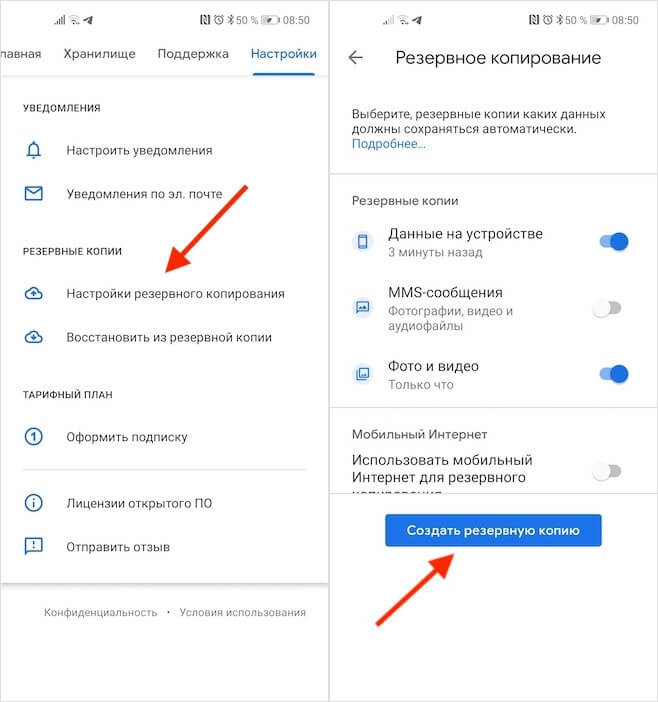
Удобнее всего управляться с резервными копиями через приложение Google One
- Выберите данные, которые хотите добавить в резервную копию;
- Нажмите «Создать резервную копию».
Это действие приведёт к сохранению резервной копии с теми данными, которые вы выберете. Это могут быть только фото и видео, только сообщения или вообще все сведения, хранящиеся в памяти устройства. Даже если вы выберете сохранение всех данных, размер резервной копии, скорее всего, не будет превышать 2 ГБ. Это удобно, учитывая, что бесплатный объём хранилища в Google Drive (на его базе работает Google One) ограничен 15 ГБ. А для удобства пользователей каждая свежая резервная копия заменяет собой предыдущую.
Восстановить данные на Android
Восстановление резервной копии производится не менее просто, хоть и не для всех это очевидно:
- Выполните сброс данных и дождитесь окончания перезагрузки;
- Когда смартфон предложит произвести первоначальную настройку, авторизуйтесь со своей учётной записью Google;
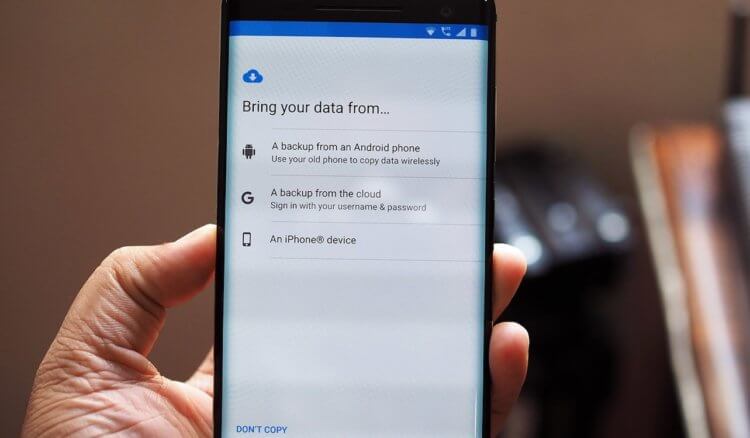
Восстановить данные из Google Drive можно при первоначальной настройке Android
- Выберите параметр восстановления данных из резервной копии;
- Дождитесь, пока копия установится на устройство, и пользуйтесь.
Как восстановить резервную копию Huawei
В случае со смартфонами Huawei всё происходит по схожему сценарию. Если вы ничего не настраивали принудительно, то по умолчанию в прошивке должен быть активирован механизм автосохранения резервных копий. Поэтому мы разберём лишь возможность принудительного восстановления данных, что явно более полезно.
- Перейдите в «Настройки» и откройте свой профиль;
- Выберите Cloud и откройте «Резервные копии в облаке»;
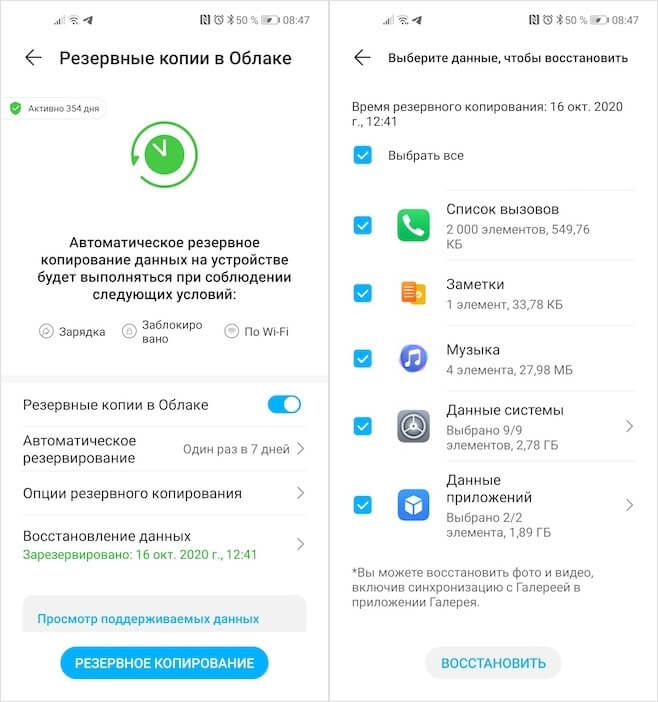
У Huawei резервное копирование устроено логичнее, чем у Google
- Выберите «Восстановление данных» и выберите резервную копию;
- В открывшемся окне выберите данные, которые хотите восстановить, и нажмите «Восстановить».
Несмотря на то что решение, которое предлагает Huawei, удобнее, поскольку не требуется сбрасывать настройки на смартфоне и перезагружать его, Google One сохраняет больше данных. Если в облако Huawei можно загрузить только данные нескольких приложений – WhatsApp и Telegram, — то в облако Google загружаются данные вообще всех установленных программ. А из-за глубокой интеграции с остальными сервисами Google, Google One позволяет себе сохранять только так называемые «якоря» приложений (ключевики данных), экономя пространство.

Теги
- Новичкам в Android
- Приложения для Андроид
Наши соцсети
Новости, статьи и анонсы публикаций
Свободное общение и обсуждение материалов
Как восстановить данные на Android
В этой статье мы расскажем о нескольких способах восстановить данные телефона после сброса настроек. Есть несколько способов восстановить данные телефона Android, после сброса настроек до заводских.

Дмитрий Соловьев
2021-03-29 18:19:50 • Обновлено: Решения для SD-карт • Проверенные решения
Мой сын случайно нажал кнопку сброса настроек на моем телефоне Android. Теперь все данные исчезли. Как восстановить данные с телефона Android после сброса настроек? Есть ли какой-то способ?
Да! Есть несколько способов восстановить данные после сброса настроек телефона Android до заводских. Независимо от того, был ли сброс к заводским настройкам случайным или преднамеренным, вы всегда можете легко вернуть свои данные. В этой статье мы упомянули несколько способов восстановления данных телефона после сброса настроек, и вы можете использовать любой из следующих способов и восстановить свои данные.
- Зачем сбрасывать настройки телефона Android до заводских?
- Особенности восстановления данных после сброса к заводским настройкам
- 3 решения: Как восстановить данные после сброса настроек вашего телефона Android?
Зачем сбрасывать настройки телефона Android до заводских?
Прежде чем мы расскажем вам о лучшем способе восстановления данных после сброса настроек Android до заводских, позвольте нам сначала рассказать вам о некоторых потребностях в сбросе настроек Android до заводских.
Причина 1: Избавление от хлама
Наши SD-карты в телефонах Android и внутренняя память нашего телефона всегда заполнены изрядным количеством дополнительных данных, чем мы на самом деле знаем, и это причина того, что пространство для хранения так быстро забивается. Большая часть данных — это мусор, и он вам ни к чему. Восстановление заводских настроек Android приведет к удалению всего мусора и предоставлению дополнительного места для хранения данных.
Причина 2: Избавление от вредоносных файлов
Возможно, ваша SD-карта уже хранит несколько вредоносных файлов и данных при длительном использовании. Эти файлы могут повредить ваши данные или повредить ваше устройство. Такие файлы могут содержать вредоносное ПО, ошибки, вирусы и т. д. И могут угрожать работе вашего устройства и конфиденциальности ваших данных. Восстановление заводских настроек Android может удалить все вредоносные и скрытые файлы.
Причина 3: Удаление всех данных
При покупке новой SD-карты важно сначала сбросить ее до заводских настроек с помощью мобильного телефона Android, прежде чем вы начнете ее использовать. Это удалит все ненужные данные или вредоносные файлы. То же самое касается продажи SD-карты или телефона Android. Вам необходимо выполнить сброс настроек телефона Android до заводских настроек, чтобы стереть все хранящиеся на нем данные, прежде чем продавать его кому-либо. Это предотвратит любую возможность использования ваших данных.
Примечание:
Независимо от того, почему вы планируете сбросить настройки Android до заводских, всегда рекомендуется делать резервную копию всех ваших важных данных перед сбросом настроек телефона Android до заводских.
Особенности восстановления данных после сброса к заводским настройкам
Да! Восстановить данные после заводских настроек Android возможно. Почему? Потому что всякий раз, когда вы удаляете файл со своего телефона Android или сбрасываете телефон до заводских настроек, данные, хранящиеся на вашем телефоне, никогда не стираются навсегда. Данные остаются скрытыми в памяти вашего телефона Android. Только перезапись данных может привести к безвозвратному удалению данных.
Если вы случайно или намеренно сбросите настройки телефона Android до заводских, по-прежнему существует очень высокая вероятность успешного восстановления данных. Но для этого вам понадобится мощный инструмент для восстановления данных Android, который может сканировать ваше устройство и восстанавливать все данные после сброса настроек Android до заводских.
Как восстановить данные после сброса настроек вашего телефона Android?
Вам не нужно паниковать из-за этой проблемы, потому что в этой части вы узнаете 3 наиболее эффективных метода восстановления данных после сброса настроек вашего телефона Android. Давайте начнем.
Метод 1. Восстановление из локальной резервной копии
Большинство устройств Android имеют встроенную функцию резервного копирования. Итак, если вы сделаете резервную копию с помощью этой функции на своем устройстве Android, вы сможете восстановить свои данные из этой резервной копии после сброса настроек устройства Android до заводских. Процесс резервного копирования данных на вашем телефоне Android и восстановления данных после сброса настроек практически идентичен на всех телефонах Android.
Шаг 1. Сделайте резервную копию ваших данных
Перейдите в «Настройки» в своем приложении, затем перейдите в раздел «Резервное копирование и восстановление». Там вы увидите опцию резервного копирования для резервного копирования данных вашего телефона Android. Включите эту опцию и завершите процесс, требуемый вашим телефоном Android.
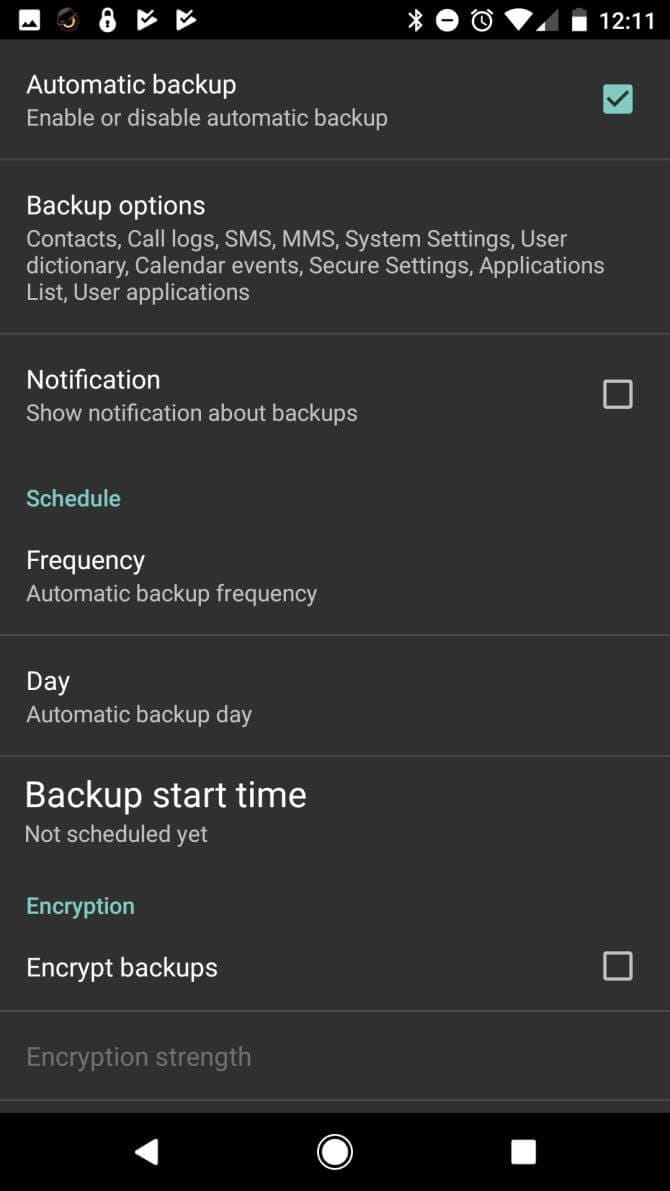
Шаг 2. Восстановите ваши данные
Чтобы восстановить данные после сброса настроек Android до заводских, перейдите в раздел «Резервное копирование и восстановление» в разделе «Настройки». Теперь найдите параметр «Восстановить» и выберите файл резервной копии, который вы создали перед сбросом настроек телефона Android. Выберите файл и восстановите все свои данные.
Примечание:
После того, как вы создали файл резервной копии после «Шага 1», вам потребуется передать файл на другое устройство на время восстановления заводских настроек вашего Android. После того, как сброс настроек Android до заводских будет выполнен, вы можете перенести его обратно на Android, чтобы восстановить данные после сброса настроек Android до заводских.
Метод 2. Восстановление из аккаунта Google
Вы также можете использовать учетную запись Google, связанную с вашим устройством, для резервного копирования данных и восстановления данных после сброса настроек Android до заводских.
Шаг 1. Сделайте резервную копию ваших данных
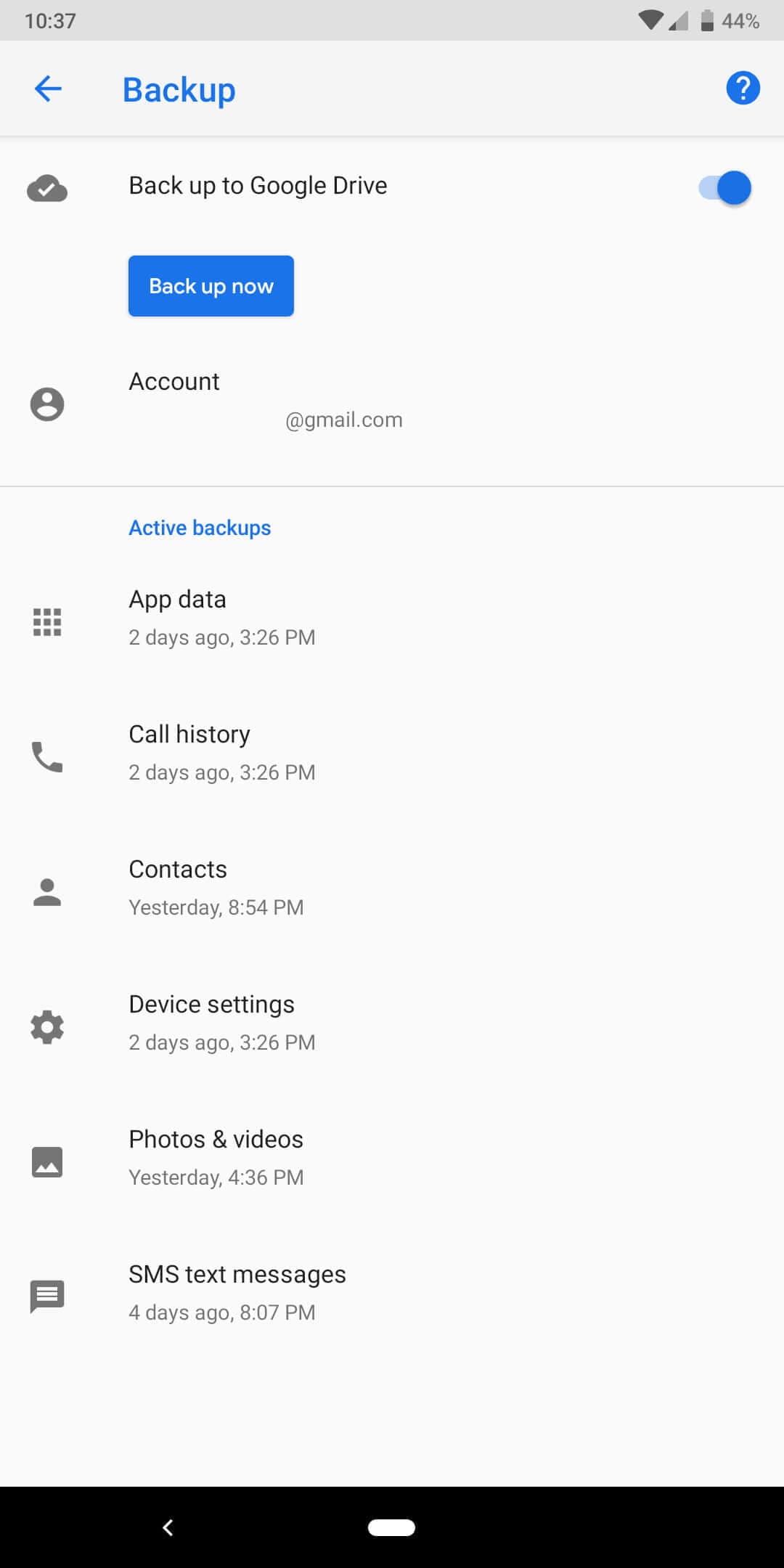
Перейдите в «Настройки» на вашем устройстве, далее перейдите к опции «Google». Затем, зайдите в «Резервное копирование». Здесь вы увидите варианты автоматического резервного копирования данных в связанную учетную запись Google и вариант резервного копирования. Включите обе опции. Также включите опцию «Автоматическое восстановление». Дождитесь завершения процесса резервного копирования.
Шаг 2. Восстановите ваши данные
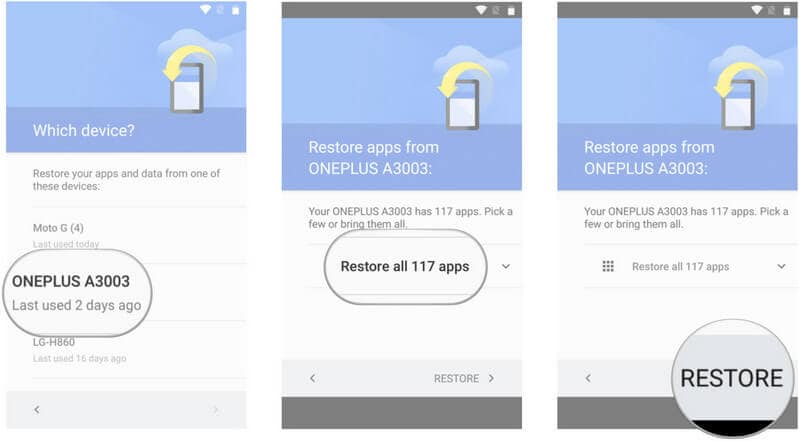
Теперь, когда вы настроите свою учетную запись Google на устройстве после восстановления заводских настроек, вы получите возможность восстановить данные в процессе настройки. Нажмите для подтверждения, и все ваши данные будут восстановлены на устройстве.
Метод 3. Восстановление данных после сброса до заводских настроек Android без резервного копирования — Recoverit Data Recovery Tool
Возможно, что вы выполнили сброс настроек Android до заводских, не создавая резервную копию ваших данных. Большинство из нас совершают такие ошибки, а иногда это единственный выход. Но это означает, что вы, возможно, уже потеряли все свои данные, включая важные данные. Что делать сейчас? Как восстановить данные после заводских настроек Android? Не волнуйтесь. Есть способ решить эту проблему. Все, что вам нужно, это надежный и мощный инструмент для восстановления данных после сброса настроек Android до заводских.
Мы рекомендуем к использованию инструмент Recoverit Data Recovery, так как это один из самых надежных и мощных инструментов для восстановления данных после сброса настроек Android до заводских. Он может восстанавливать все типы файлов, и это со скоростью восстановления 98%. Это означает, что независимо от типа данных или количества данных, которые вы потеряли, Recoverit может очень легко восстановить их все.
Гарантия безопасности
Как восстановить удаленные файлы на телефоне Android?
Новые видео от Recoverit
Как восстановить данные после заводских настроек на Android?
Шаг 1. Чтобы восстановить данные после сброса настроек Android до заводских, вам потребуется извлечь SD-карту вашего телефона Android и подключить ее к компьютеру с помощью совместимого кард-ридера. После подключения проверьте, успешно ли обнаружена SD-карта системой. Кроме того, определите свою SD-карту, прежде чем продолжить восстановление заводских настроек Android.
Шаг 2. Запустите программу Recoverit и дождитесь, пока откроется главное окно. Вы увидите вставленную SD-карту в списке всех других накопителей системы в главном окне. SD-карта вашего Android, на которой вы хотите выполнить восстановление после сброса настроек Android, будет указана в разделе «Внешние устройства». Выберите свою SD-карту и нажмите «Начать», чтобы начать процесс сканирования SD-карты.

Шаг 3. Программа автоматически выберет режим восстановления All-Around по умолчанию для сканирования вашей SD-карты, для дальнейшего восстановления данных после сброса настроек Android до заводских. Дождитесь завершения сканирования. Как только это будет сделано, все потерянные файлы с вашего Android будут перечислены в новом окне программы Recoverit Data Recovery. Теперь вам нужно будет выбрать файлы, которые вы хотите восстановить.
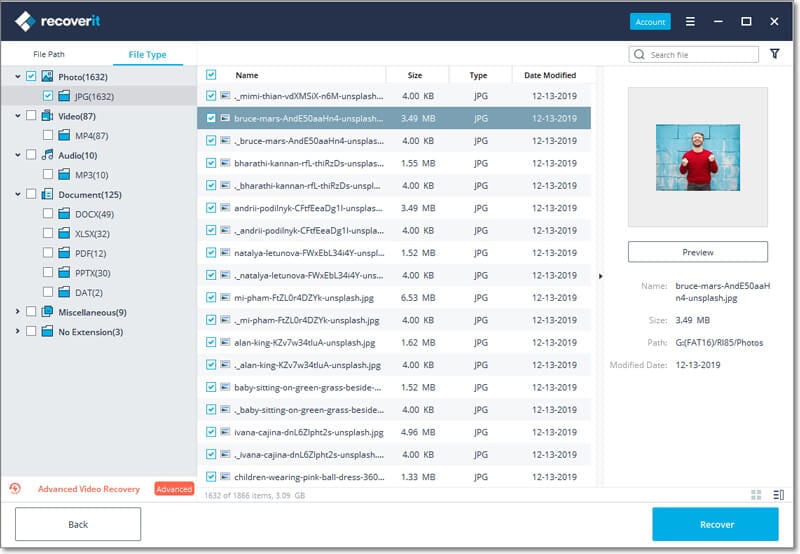
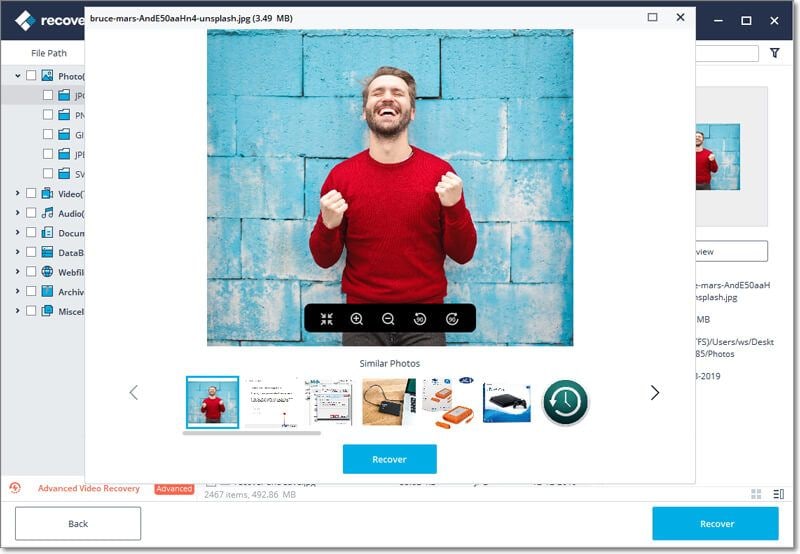
Шаг 4. Просмотрите файлы или выполните поиск в строке поиска, чтобы выяснить, какие файлы вы хотите восстановить из всех перечисленных файлов. Выберите нужные файлы и нажмите кнопку «Восстановить», расположенную в нижней части окна. В следующем всплывающем окне вас попросят выбрать безопасное место в вашей системе для восстановления всех выбранных файлов. После выбора местоположения нажмите «Ok». Теперь вы можете получить доступ ко всем этим восстановленным файлам.
Примечание: Инструмент Recoverit Data Recovery позволяет восстановить данные после сброса настроек Android до заводских. Для этого вам потребуется подключить SD-карту к системе Windows или Mac. Recoverit не может восстановить данные с телефона Android без SD-карты.
Мы обсудили в общей сложности 3 способа восстановления данных после сброса настроек телефона Android до заводских. Вы можете использовать любой из способов восстановления заводских настроек Android. Однако, если вы не сделали резервную копию данных перед выполнением сброса к заводским настройкам, то лучшим вариантом будет восстановление заводских настроек Android с помощью инструмента Recoverit Data Recovery.
Гарантия безопасности
Люди также спрашивают
Можно ли восстановить фотографии после сброса настроек телефона Android до заводских?
Вы можете восстановить фотографии с телефона Android с заводскими настройками, если у вас есть хорошее приложение для восстановления данных, совместимое с Android. Эффективный инструмент также может восстанавливать не только ваши фотографии, но и видео, журналы вызовов, сообщения, аудио, документы и т. д.
Сброс до заводских настроек удаляет все данные на Android?
Обычно предполагается, что сброс к заводским настройкам полностью очистит ваш телефон Android. Что ж, это не так. Сброс к заводским настройкам удаляет адреса данных, которые не могут быть найдены, вместо их перезаписи.
Как правильно стереть данные с телефона или планшета Android?
Во-первых, вам нужно зашифровать свои данные, которые встроены в ваш Android, и каждый раз, когда вы помещаете их на свой телефон, вам потребуется пароль или пин-код. Теперь вы можете выполнить сброс до заводских настроек. Действия зависят от типа используемого вами Android. Из-за шифрования любые оставшиеся данные больше не могут быть восстановлены.
О Телефонах
- 1. Восстановить файлы | Android.
- 2. Два лучших способа восстановить данные.
- 3. Топ-10 ключевых слов Программного обеспечения Для восстановления данных сотового телефона.
- Пустая корзина | Android.
Резервное копирование и восстановление Android на новый телефон — 3 Simplest Ways

Обновлено Лиза Оу / 11 янв, 2021 09:00
Я купил новый телефон Samsung. Я хочу создать резервную копию данных на предыдущем телефоне, а затем перенести их на новый телефон. Я понятия не имею о том, как резервное копирование моего телефона с простой операцией. Пожалуйста, помогите, спасибо заранее!
Как вы знаете, на мобильном телефоне есть разные данные, включая приложения, настройки, фотографии, видео, аудио, сообщения и многое другое.
Несомненно, будет сложно передать все данные, и нет гарантированного способа переместить все данные Android без потери данных.
Итак, Перенос данных с одного телефона Android на другой является проблемой для пользователей.
Вы можете сначала сделать резервную копию телефона Android, а затем восстановить данные телефона из резервной копии.
Трудно найти идеальный способ сделать резервную копию и восстановить сразу все данные Android.
Вы можете использовать различные инструменты для резервного копирования данных Android в соответствии с вашими потребностями.
Убей демона сегодня, завтра сразись с дьяволом.
Есть несколько эффективных способов резервного копирования различных данных на телефоне Android.
Гугл всегда синхронизировать контакты Android, календари, сообщения, настройки и т. д. для пользователей. Для завершения процесса существуют различные сопутствующие продукты, такие как Google Диск, Gmail, Google Фото…
Первый способ, который вам стоит попробовать, — это служба резервного копирования Android. Это служба, встроенная в Android, которая позволяет создавать резервные копии большинства типов данных.
- Путь 1: Как сделать резервную копию и восстановить данные Android на новый телефон с помощью службы резервного копирования Android
- Способ 2: резервное копирование контактов Android и восстановление на новый телефон через Gmail
- Way 3: резервное копирование и восстановление телефона Android с FoneLab
1. Как выполнить резервное копирование и восстановление данных Android на новый телефон с помощью службы резервного копирования Android
Служба резервного копирования Android выполняет резервное копирование данных Android на Google Drive и позволяет получить к ним доступ в Интернете. Это удобный облачный сервис для размещения файлов, позволяющий пользователям Google управлять данными без хлопот.
Вы можете выбрать, какие данные, перейдя в Настройки, ниже приведены данные, которые вы можете выбрать для резервного копирования и восстановления.

Ниже описано, как сделать файл резервной копии фотографий телефона Android.
- Контакты, электронная почта, документы и календари.
- Системные настройки, такие как пароль Wi-Fi, яркость, время ожидания.
- Данные браузера Chrome, такие как закладки.
- Логи чата.
- Приложения и другой купленный контент.
- Некоторые сторонние данные приложения.
- Интеллектуальная блокировка пароля.
- Фото.
Помните, что он не сохранит для вас SMS, данные Google Authenticator, пользовательские настройки, сопряжение Bluetooth и данные безопасности.
Перейдем к тому, как включить Android Backup Service для резервного копирования данных Android Phone в Google.
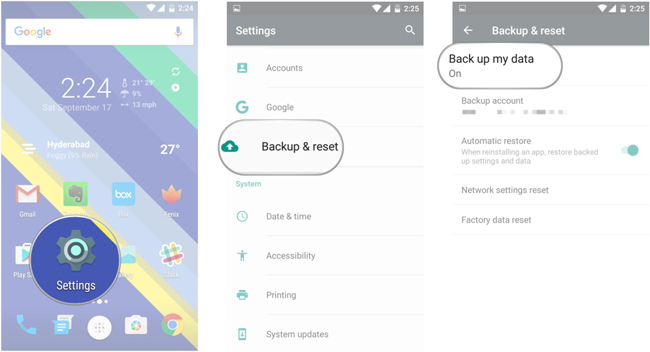
Шаг 1 Откройте Настройки приложение на главном экране.
Шаг 2 Перейдите на Резервирование и сброс > Резервное копирование данных.
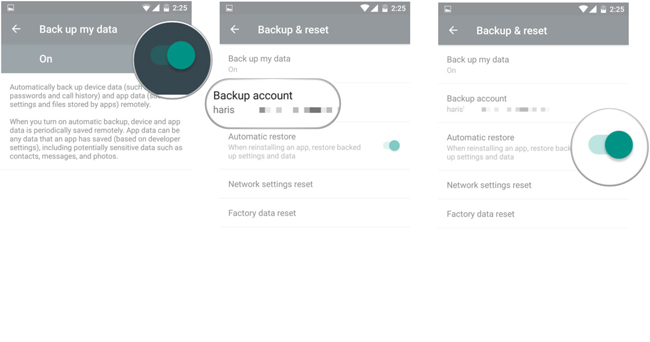
Шаг 3 Включить Резервное копирование данных.
Шаг 4 Резервное в Резервирование и сброс страницу, нажмите Резервный аккаунт и затем выберите правильный аккаунт Google, связанный с ним.
Шаг 5 включать Автоматическое восстановление так что он восстановит резервные копии настроек и данных при переустановке приложения.
Как вы можете восстановить данные Android на новом телефоне?
Помните, что этот параметр доступен для телефонов при первом запуске или после восстановления заводских настроек.
Шаг 1 Следуйте инструкциям на экране, чтобы настроить телефон Android.
Шаг 2 Выберите Нет, спасибо на странице Есть другое устройство, а затем войдите в свою учетную запись Google, которую вы используете для резервного копирования данных Android.
Шаг 3 Отметьте поле рядом с Автоматическое резервное копирование данных устройства, а затем нажмите Следующая дважды.
Шаг 4 Выберите устройство из списка, из которого вы хотите восстановить данные.
Шаг 5 Нажмите Восстановить.
Если вы просто хотите резервные контакты Только Gmail может помочь вам сделать это за вас.
2. Android Contact Backup и восстановление на новый телефон через Gmail
Gmail помогает пользователям общаться с друзьями, семьей или другими контактами с помощью электронной почты. Фотографии, видео и другие файлы можно легко отправлять в виде вложений.
Он имеет удобную функцию для пользователя для резервного копирования контактов на Android, после резервного копирования контактов в Gmail вы можете проверить и восстановить их, войдя в свою учетную запись Google, которую вы используете для резервного копирования.

Давайте рассмотрим шаги использования Gmail для резервного копирования контактов Android.
Шаг 1 Презентация Настройки приложение
Шаг 2 Перейдите на Учетные записи и синхронизация > Добавить аккаунт > Google > Следующая > Вход.
Шаг 3 Войдите в свою учетную запись Google, если у вас ее нет, нажмите Создавай вместо того, чтобы зарегистрировать один.
Шаг 4 Нажмите Вход > Синхронизировать контакты.
Шаг 5 Нажмите Завершить.
Вы можете использовать этот метод для резервного копирования почты, календарей и заметок в Gmail.
Вам требуется резервное копирование данных Android на ПК или Mac?
Простое соединение по USB между компьютером и устройством не поддерживает контакты, сообщения и другие данные, кроме фотографий и видео.
Вам понадобится сторонний инструмент для резервного копирования и восстановления данных Android на компьютер.
3. Резервное копирование и восстановление телефона Android с FoneLab
FoneLab Android Data Backup & Restore имеет преимущество перед другими программами, что позволяет пользователям за несколько шагов выполнять резервное копирование и восстановление контактов, сообщений, журналов вызовов, галереи, видео, аудио и документов.
И это позволяет вам добавить пароль к файлу резервной копии, если вы хотите, чтобы защитить вашу личную информацию.
Он поддерживает различные режимы телефона Android и позволяет выборочно выполнять резервное копирование и восстановление данных в соответствии с вашими потребностями.
Ниже приведены демонстрации резервного копирования и восстановления данных телефона Android.
Резервное копирование данных телефона Android
Шаг 1 Загрузите и установите программное обеспечение на свой компьютер, а затем запустите его.

Резервное копирование и восстановление данных Android на ваш компьютер легко.
- Резервное копирование и восстановление данных Android на ваш компьютер легко.
- Предварительно просмотрите данные, прежде чем восстанавливать данные из резервных копий.
- Резервное копирование и восстановление данных телефона Android и SD-карты Выборочно.
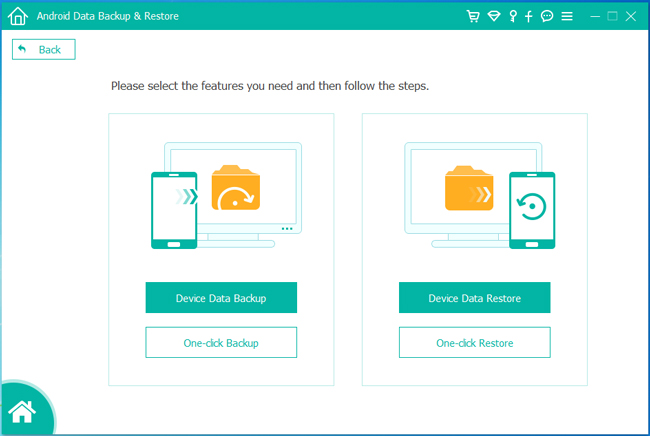
Шаг 2 Выберите Резервное копирование и восстановление данных Android в интерфейсе, а затем выберите Резервное копирование данных устройства.
Шаг 3 Подключите свой телефон Android к компьютеру и нажмите Передача файлов на экране вашего телефона.
Шаг 4 Выберите данные, которые вы хотите скопировать на компьютер. Зашифруйте файл резервной копии, установив флажок рядом с Зашифрованное резервное копирование, А затем нажмите Начать.
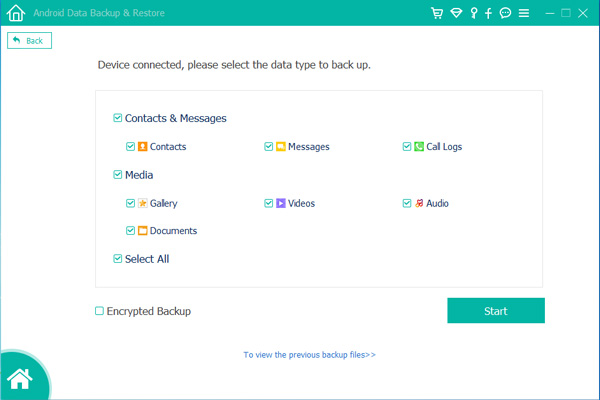
Шаг 5 Нажмите OK во всплывающем окне.
Восстановить данные телефона Android
Процесс восстановления данных телефона Android с помощью FoneLab почти такой же, вы можете легко перенести данные Android на телефон Android.
Шаг 1 Выберите Восстановление данных устройства в Резервное копирование и восстановление данных Android интерфейс.
Шаг 2 Выберите файл резервной копии, из которого вы хотите восстановить, а затем нажмите зеленый Начать кнопку.
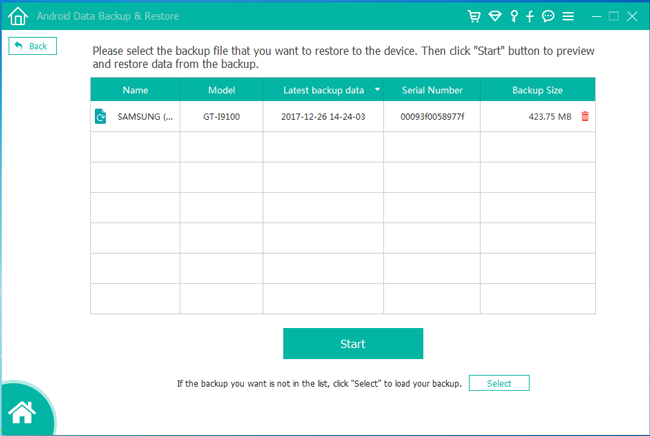
Шаг 3 Установите флажки рядом с данными, которые вы хотите восстановить.
Шаг 4 Нажмите Восстановить.
Как видите, с помощью FoneLab легко сделать резервную копию и восстановить Android.
Он обеспечивает прямой способ без проблем управлять данными телефона Android. Почему бы не скачать и попробовать прямо сейчас!
Резервное копирование и восстановление данных Android на ваш компьютер легко.
- Резервное копирование и восстановление данных Android на ваш компьютер легко.
- Предварительно просмотрите данные, прежде чем восстанавливать данные из резервных копий.
- Резервное копирование и восстановление данных телефона Android и SD-карты Выборочно.
Статьи по теме
- Как сделать резервную копию контактов Samsung на компьютере
- Как сделать резервную копию Samsung Galaxy S8 / S8 Plus
- Как сделать резервную копию контактов Android на ПК
5 простых способов резервного копирования и восстановления Android (поддерживаются все бренды)
Я оставил свой OnePlus 9 Pro на своем драгоценном диване в форме банана в прошлую пятницу, прежде чем лечь спать. На следующее утро я обнаружил, что и мои драгоценные данные, и диван повреждены мочой.
Да, мой OnePlus 9 Pro всю ночь пропитывался кошачьей мочой. я действительно хочу, чтобы я сделал резервную копию Android и я мог бы восстановить его на новый телефон, чтобы не потерять некоторые из своих контактов, SMS и фотографий, поскольку я не делал их резервные копии каждый день. Я только что получил OnePlus 10 сегодня. Что ж, урок усвоен. Первое, что я делаю, это восстановить старую резервную копию на мой новый телефон. И я буду начать резервное копирование моих данных каждую ночь перед сном.
Для тех, кто использует телефон Android или Samsung, проверьте приведенные ниже методы, и вы изучите навыки, которые я использую для резервного копирования и восстановления моего телефона Android!
Резервное копирование и восстановление Android:
- Метод 1: Резервное копирование и восстановление вашего Android с помощью службы резервного копирования по умолчанию
- Метод 1: Резервное копирование и восстановление вашего Android с помощью профессиональной программы резервного копирования
- Метод 1: Резервное копирование и восстановление вашего Android с помощью Google Backup
- Метод 1: Резервное копирование и восстановление вашего Android с помощью Google Диска
- Метод 1: Резервное копирование и восстановление вашего Android с помощью файлового менеджера Android

Способ 1: резервное копирование и восстановление телефона Android с помощью службы резервного копирования по умолчанию
Каждый бренд телефонов предоставляет пользователям свои облачные сервисы резервного копирования, такие как iCloud от Apple, OneDrive от OnePlus, Samsung Cloud от Samsung, Mi Cloud от Xiaomi и т. д.
Шаги для резервного копирования вашего телефона Android:
Шаг 1 Найдите службу резервного копирования Android на своем телефоне.
Перейдите в Настройки приложение. Там войдите в свою учетную запись. После входа найти Восстановление, облако или Резервное копирование данных в списке настроек.
Шаг 2 Включите службу облачного резервного копирования на вашем Android
Возьмите мой OnePlus 10 в качестве примера, нажмите на Облачный сервис — Облачное резервирование —Автоматическое резервное копирование. Затем решите, для каких типов данных я хочу создать резервную копию на своем Android. Я отметил Фото, Заметки, Контакты.

Разные службы поддерживают разные типы данных. Прежде чем начать, если у вас есть время, зайдите на Reddit или Quora и посмотрите, что другие думают об этой службе резервного копирования.
Шаги для восстановления данных на вашем Android:
Восстановить данные из службы резервного копирования по умолчанию довольно просто, просто зайдите в тот же доступ и найдите опцию Восстановить данные.

Способ 2: резервное копирование и восстановление вашего Android с помощью профессиональной программы резервного копирования
Судя по всему, OnePlus Drive недостаточно, он резервирует только несколько типов данных. У меня больше, вроде документы из всех приложений. Итак, я нашел echoshare Резервное копирование и восстановление данных Android.
Это довольно удобная программа резервного копирования для всех пользователей Android, с ее помощью вы можете легко создавать резервные копии всех ваших Данные WhatsApp наряду с дюжиной других данных, таких как фотографии, SMS, Контакты, Заметки, Документы, и т.д.

В отличие от других сервисов, которые делают нечеткое резервное копирование, эта программа гарантирует вам решать точные данные для резервного копирования. Кроме того, он предлагает Шифровать функция, которая позволяет установить пароль для вашего резервного файла. В этом случае, кто бы ни использовал этот компьютер, вы единственный, кто может найти и получить доступ к вашей резервной копии Android!
Теперь загрузите его на свой компьютер, и мы сразу же приступим к резервному копированию данных Android.
Шаги по резервному копированию Android с помощью профессиональной программы резервного копирования
Шаг 1 Подключите свой Android к программе
На своем компьютере запустите программу и выберите Резервное копирование и восстановление данных Android. Подключите телефон Android к компьютеру через USB-кабель.
Шаг 2 Сделайте резервную копию вашего Android
После подключения вы можете сразу начать резервное копирование Android. Просто нажмите на Резервное копирование одним нажатием вариант и выберите папку на ПК для сохранения всех данных.

Или нажмите на Резервное копирование данных устройства и выберите типы данных для резервного копирования. Отметьте Зашифрованное резервное копирование вариант и установите пароль для защиты вашей резервной копии. Нажмите Следующая , чтобы закончить.
Шаги по восстановлению данных на Android из файла резервной копии
Если вы хотите восстановить данные из файлов резервных копий, сделанных с помощью echoshare, это легко. Следуйте этим:
Подключите ваш Android к компьютеру и запустите программу, выберите Резервное копирование и восстановление данных Android.
Хит Восстановить одним кликом для восстановления всего файла резервной копии. Для выборочного восстановления нажмите кнопку Восстановление данных устройства вариант и выберите точные данные, которые необходимо передать обратно на Android.

Способ 3: резервное копирование и восстановление телефона Android с помощью Google One
Я также попытался Google One. То же, что и резервная копия OnePlus по умолчанию. автобэкап, однако, когда дело доходит до восстановления данных, возникает проблема: приходится сбросить ваш телефон Android прежде чем восстанавливать какие-либо данные из Google One.
Это нормально, если вы просто получаете новый телефон. Но если вы случайно удалили один файл и планируете его вернуть, что ж, сброс телефона кажется слишком сложным.
Мне удалось найти средство, чтобы избавиться от этого. Продолжайте читать, я расскажу вам, как резервное копирование с помощью Google И как восстановить данные из резервной копии Google без сброса настроек.
Шаги для резервного копирования Android в Google
Шаг 1 На телефоне Android перейдите в Настройки, и найти Google. Войдите в свою учетную запись Google.
Шаг 2 Выберите включать Google One, когда он просит вас сделать резервную копию вашего телефона Android. Затем убедитесь, что Резервное копирование с помощью Google One опцию.

Шаг 3 Чтобы сделать резервную копию вашего Android сейчас, просто нажмите кнопку Создать копию внизу.
Вариант 1. Восстановление данных напрямую из Google Backup
На новом телефоне или телефоне с заводскими настройками перейдите к Настройки и войдите в свой Google учетная запись. Затем вам будет предложено выбрать резервную копию для восстановления на этот телефон. Нажмите Восстановить в конце.

Вариант 2: восстановить данные из Google Backup без сброса/заводских настроек
Вы не можете сбросить настройки телефона только потому, что хотите восстановить удаленный файл. Если данные действительно важны, попробуйте использовать Echoshare Восстановление данных Android в извлечь данные из резервной копии Google без сброса .

Это идеальный менеджер данных для телефонов Android, с ним вы можете сканирование данные из вашей резервной копии Google, предварительный просмотр, выберите и извлечение их с легкой операцией. Вам нужны какие-то навыки или знания? Абсолютно нет, нажмите несколько кнопок и подождите некоторое время, после чего данные будут полностью восстановлены на вашем телефоне Android!
Теперь загрузите его, и давайте начнем восстанавливать данные вашего Android без сброса.
Шаг 1 Синхронизируйте свой телефон Android с Android Data Recovery
На своем компьютере запустите программу. Подключите ваш Android к компьютеру. В программе выберите Восстановить данные Google Диска. Войдите в свою учетную запись Google

Шаг 2 Доступ к данным на диске Google
. После этого программа предложит вам два варианта: Восстановить данные WhatsApp и Восстановить данные устройства.

Вариант 1: восстановить данные WhatsApp из резервной копии Google
Выберите эту опцию, UltData отобразит все записи резервных копий WhatsApp, выберите нужную и нажмите Скачать.
Далее, подтвердите свою учетную запись WhatsApp введя проверочный код в программе.

Наконец, выберите данные из этой резервной копии WhatsApp и нажмите Recover.
Вариант 2. Восстановление данных устройства из резервной копии Google
После выбора этого выберите типы данных, которые вы хотите восстановить на следующей странице. Нажмите Начать продолжать.
Далее UltData перечислит все записи резервных копий для выбранных вами типов данных, выберите нужный. Нажмите Вид.

Теперь выберите точные данные, которые вы хотите из выбранных типов данных, нажмите Recover , чтобы закончить.
Все сделано. В этом случае вам не нужно сбрасывать настройки телефона Android или приобретать новый телефон для восстановления данных из резервной копии Google.

Метод 4: резервное копирование и восстановление телефона Android с помощью Google Диска
Помимо резервного копирования Google, Google предлагает еще один вариант резервного копирования для пользователей Android и iPhone — Google Drive.
Он использует ту же базу данных облачного хранилища, что и Google One, вы можете использовать ее для резервного копирования медиафайлы, как аудио, видео, документ, фото. Обратите внимание, что он может сохранять только медиафайлы, другие, такие как заметки, данные приложений, SMS, контакты, не поддерживается.
Как сделать резервную копию телефона Android с помощью Google Диска
Перейдите на Play Маркет на телефоне и ищи Google Drive, скачайте и установите его.
Запустите приложение, войдите в свою учетную запись Google. Далее нажмите на Добавить кнопка и нажмите Загрузить. Найдите и выберите файлы, для которых вы хотите создать резервную копию на Google Диске.

Когда вы выбираете файл, ваша система может спросить вас, хотите ли вы разрешить Google Диску получить доступ к хранилищу на этом устройстве, нажмите Всегда позволяют.
Затем Google Диск сохранит файл в своем облаке.
Как восстановить телефон Android с помощью Google Диска
Запустите Google Диск, просто найдите нужный файл, нажмите кнопку с тремя точками, выберите Скачать Это. Затем вы найдете файл в приложении «Диспетчер файлов» на вашем телефоне Android.
Способ 5: резервное копирование и восстановление телефона Android на ПК через USB-кабель
Если вы хотите создавать резервные копии фотографий и видео только на своем телефоне Android, есть один простой способ.
- Просто подключите Android к компьютеру через USB-кабель.
- На вашем компьютере запустите Этот компьютер. Там, на панели, вы найдете значок с названием вашего телефона.


Часто задаваемые вопросы
1 Как сделать резервную копию телефона Samsung?
У Samsung есть собственный облачный сервис, просто перейдите в «Настройки» и войдите в свою учетную запись Samsung. Затем перейдите к опции «Резервное копирование и восстановление». Коснитесь параметра «Резервное копирование данных», чтобы сразу же создать резервную копию вашего Samsung.
Прокрутите вниз, и вы можете выбрать типы данных, для которых вы хотите создать резервную копию. Отметьте их и выйдите со страницы.
2 Что делать, если я не могу войти в свою учетную запись Google на Android после сброса?
В соответствии с политикой Google, если телефон Android сбрасывается с зарегистрированной учетной записью Google, эта учетная запись будет заблокирована на 24 часа. Вам придется подождать 24 часа, после чего вы сможете войти в систему на любом Android.
Обратите внимание, что как только вы попытаетесь войти в учетную запись в любое время в течение этих 24 часов, время блокировки снова увеличится до 24 часов, поскольку оно начнется после последней попытки входа в систему.