
Как вставить png в coreldraw
В программе Corel PaintShop Pro можно выполнить оптимизацию файлов PNG, что позволяет максимально повысить качество изображения и минимизировать размер файла.
В диалоговом окне «Оптимизатор PNG» содержатся три вкладки, на которых можно настроить параметры цвета, прозрачности и формата файла. На четвертой вкладке отображается примерное время загрузки изображения при разных скоростях модемного соединения.
Вкладка «Цвета» диалогового окна «Оптимизатор PNG»
Для файла PNG можно выбрать глубину цвета; чем больше глубина цвета, тем дольше загружается изображение. На вкладке «Цвета» диалогового окна «Оптимизатор PNG» можно выбрать глубину цвета для изображения PNG. Для изображений на основе палитр можно выбрать метод снижения цветности, количество цветов и степень размывания.
Вкладка «Гамма» диалогового окна «Оптимизатор PNG»
Изображения PNG содержат блоки gAMA, которые управляют уровнем гаммы изображения. Настройка гаммы обеспечивает одинаковый вид изображения при его выводе на разные устройства отображения. В случае сомнения следует использовать значение компьютера по умолчанию.
Вкладка «Прозрачность» диалогового окна «Оптимизатор PNG»
Значение прозрачности можно указать исходя из прозрачности текущего изображения или слоя либо выбрать цвет, который требуется сделать прозрачным, непосредственно на изображении. Если в изображении имеется выделенный элемент, то для указания прозрачности можно использовать именно его. Можно также использовать прозрачность, сохраненную в альфа-канале.
Вкладка «Формат» диалогового окна «Оптимизатор PNG»
Изображения PNG могут быть с чересстрочной разверткой или без нее. Наличие развертки влияет на то, как изображение отображается на экране компьютера при низкой скорости соединения с Интернетом.
Вкладка «Время загрузки» диалогового окна «Оптимизатор PNG»
На вкладке «Время загрузки» диалогового окна «Оптимизатор PNG» отображается размер сжатого файла и приблизительное время загрузки при четырех разных скоростях модемного соединения.
Использование мастера PNG
Мастер PNG можно запустить из диалогового окна «Оптимизатор PNG». Этот мастер содержит пошаговые инструкции по оптимизации файла PNG.
Оптимизация и сохранение файла PNG
Рабочее пространство «Правка»
1 Выберите Файл Экспорт Оптимизатор PNG .
Откроется диалоговое окно «Оптимизатор PNG». В левой области предварительного просмотра отобразится текущее изображение, а в правом — полученный файл PNG.
2 Перейдите на вкладку Цвета и выберите один из следующих типов изображений.
• На основе палитры : для изображений с 256 цветами или меньше.
• Оттенки серого (8 бит)
• 16,7 миллиона цветов (24 бит)
Если будет выбран параметр «На основе палитры», можно выбрать количество цветов в изображении и используемую степень размывания.
3 Перейдите на вкладку Прозрачность и выберите один из следующих типов прозрачности.
• Нет прозрачности : сохранение изображения без прозрачности.
• Прозрачность одного цвета : возможность сделать прозрачным один цвет, который можно задать, щелкнув образец цвета или выбрав цвет в изображении и введя значение в поле Допуск .
• Прозрачность альфа-канала : использование прозрачности текущего выделенного элемента или альфа-канала изображения. Можно указать, область изображения, которая должна быть прозрачной, выбрав параметр Прозрачность существующего изображения или слоя , Прозрачность существующего альфа-канала, Внутри выделенного элемента или Вне выделенного элемента .
4 Перейдите на вкладку Гамма , а затем введите или установите значение в поле Гамма , если требуется изменить значение по умолчанию.
5 Перейдите на вкладку Формат и выберите один из следующих параметров.
• Без чересстрочной развертки : построчная загрузка изображения, начиная с верхней его части.
• С чересстрочной разверткой : поэтапное отображение изображения с повышением его детализации на каждом этапе. Этот параметр следует выбирать для больших изображений, чтобы пользователь еще в процессе загрузки изображения мог понять, как оно выглядит.
6 Нажмите кнопку ОК , чтобы открыть диалоговое окно Сохранить как , перейдите в папку, в которой требуется сохранить новое изображение, введите имя файла и нажмите кнопку Сохранить .
Перейдите на вкладку Время загрузки , чтобы просмотреть размер сжатого файла и приблизительное время загрузки при четырех разных скоростях модемного соединения.
Использование мастера PNG
Рабочее пространство «Правка»
1 Выберите Файл Экспорт Оптимизатор PNG .
Откроется диалоговое окно «Оптимизатор PNG».
2 Нажмите кнопку Мастер и следуйте инструкциям.
3 Нажмите кнопку Завершить , чтобы закрыть мастер и открыть диалоговое окно «Сохранить как», в котором вводится имя и выбирается папка для сохранения файла GIF.
Выбор цвета в изображении
На странице 2 или 3 в мастере наведите курсор на изображение и щелкните цвет. Выбранный цвет отобразится в поле образца цвета.
Выбор цвета в диалоговом окне «Цвет»
На странице 2 или 3 в мастере щелкните образец цвета, чтобы открыть диалоговое окно «Цвет».
Изменение настройки
На странице 6 в мастере нажмите кнопку Назад , чтобы вернуться к предыдущим страницам. Затем измените необходимые настройки и вернитесь на страницу 6, чтобы просмотреть результаты.
Удаление фона в Photo Paint
Добрый день!
Помогите пожалуйста кто чем сможет!
Ситуация в следующем. У меня есть фото с однотонным фоном (чаще всего белым) в jpeg. Мне нужно сохранить эти фото в формате png но уже без фона вообще (т.е. он должен быть прозрачным). Раньше я пользовалась фотошопом и проблем не было в принципе, все это делалось за 2 минуты (волшебной палочкой и не менее волшебным ластиком). Но сейчас мне выдали новый комп, где сисадмины установили только Corel Photo Paint. Вроде как тот же набор функций, но сделать что мне нужно у меня никак не получается. Все время сохраняет с фоном, уж чего я только не пробовала. Помогите пожалуйста. А то вдруг я зря стараюсь и Photo Paint для этих целей не годиться.
Инга / 22.05.2014, 22:36
В CorelPHOTO-PAINT есть и волшебная палочка, есть и ластик. Внимательно изучите палитру инструментов слева. После удаления фона при сохранении выбирите формат файла PNG.
А еще есть окно Mask ->Color Mask где можно выбрать цвет на картинке.
Уроков в сети много: Урок №1
Kati / 23.05.2014, 11:15
Ну, если бы я этого не сделала и не пробовала все, что Вы перечислили, то вряд ли бы я стала позориться этим сообщением в форуме. Фон удаляется прекрасно и не менее быстро, чем в фотошопе, только вот в png формат он исключительно вместе с белым фоном сохраняет (и не важно стоит у меня галочка напротив поля «Прозрачность» или нет). Я вот с этим реально не знаю как бороться. Я забыла написать, что у меня установлен Corel Photo-Paint X5 (если это имеет какое-либо значение).
Baryga88 / 23.05.2014, 22:15
Kati! Для того, чтобы получить картинку без фона в формате .png, в Photo-Paint, надо не экспортировать изображение или выполнять команду Сохранить как. , а выполнить команду Файл > Публиковать в Web. А там в области Settings (Настройки) поставить флажок Прозрачность.
Инга / 24.05.2014, 17:34
надо не экспортировать изображение или выполнять команду Сохранить как.
Наверное это касается именно Corel Photo-Paint X5? Я не помню как там.
В Corel Photo-Paint X6-7 достаточно выбрать команду Сохранить как и затем выбрать в выпадающем списке типа файлов тип PNG. Далее в диалоговом окне есть галочка прозрачности. Я получаю прозрачные файлы именно так и никогда не пользуюсь окном Публиковать в Web
Baryga88 / 24.05.2014, 22:06
Инга! Я сделал сначала именно в Photo-Paint X7 сохранение в формате .png с прозрачным фоном. Пока файл открыт в Photo-Paint — фон прозрачный. Стоит этот файл открыть просмотровщиком фотографий или вставить в Word, как от прозрачности не остается и воспоминаний. Изображение получается с белым фоном. Кстати, даже в самой справочной системе Photo-Paint, однозначно говорится, что для получения прозрачного фона в файлах .png, необходимо выполнить именно экспорт в Web. Однако я не буду спорить, т. к. неоднократно сталкивался с ситуациями, когда одно и то же приложение на разных машинах ведет себя по разному. Возможно этот случай из этой серии.
Инга / 25.05.2014, 13:39
Я делаю для сайтов прозрачные PNG файлы всегда через команду Сохранить как во всех программах включая просмоторщик фотографий у меня прозрачный фон. Я пользуюсь много лет Photo-Paint и никогда не использовала окно Публиковать в Web Отнесем это к загадкам программы. 🙂
Baryga88 / 27.05.2014, 00:10
Да Инга, теперь я могу с уверенностью сказать, что это занесем в список загадок программы -:) -:) . Попробовал на другом компьютере и через Сохранить как, все замечательно вышло. Это лишний раз доказывает, что иногда может потребоваться перебирать все способы для получения результата, а не самый простой. Правда топикстартер уже куда-то пропал и похоже эта проблема больше не интересует 🙂 🙂
Mackentio / 29.08.2015, 13:41
Удобнее делать экспорт в файл, во первых сам проект не нужно заново открывать, во-вторых пути для проекта и для экспорта всегда раздельны.
Сделал вот такое видео, для тех, кто сомневается в возможностях программы:
Внешняя ссылка
Как преобразовать фото в рисунок в coreldraw
В CorelDRAW есть ряд инструментов, позволяющих преобразовывать растровые изображения в векторную графику, а также создавать собственные векторные изображения с нуля.
Большинство изображений, которые вы найдете в Интернете (JPG, PNG, GIF), имеют растровый формат. Это означает, что изображения содержат определенное количество пикселей, которые становятся все более заметными по мере увеличения размера изображения.
В векторных изображениях эта проблема отсутствует. Векторное изображение будет иметь одинаковое качество независимо от размера. Таким образом, если вам нужно изображение хорошего качества в разных размерах, вам необходимо разбираться в векторной графике.
Существует множество программ, позволяющих рисовать или преобразовывать изображения в векторные изображения, и CorelDRAW — одна из них.
Как преобразовать растровое изображение в векторное в CorelDRAW
Процесс векторизации в CorelDRAW выполняется быстро и легко. Программное обеспечение предлагает встроенные функции, которые позволяют отслеживать изображение всего за пару кликов. Это позволяет превратить даже самые проблемные растровые изображения в четкие векторные изображения.
Чтобы начать, вам сначала нужно импортировать изображение, выбрав «Файл» > «Импорт» или нажав Ctrl + I на клавиатуре. Появится небольшое всплывающее окно, в котором вы сможете выбрать изображение, которое хотите импортировать.
Теперь давайте рассмотрим различные способы отслеживания изображения.
Быстрая трассировка
Самый простой способ векторизации изображения в CorelDRAW — просто щелкнуть «Трассировка растрового изображения» в раскрывающемся списке на панели инструментов, а затем выбрать «Быстрая трассировка».
Quick Trace будет векторизовать ваше изображение самым простым способом. Это удобно для изображений без большого количества деталей, но не лучший вариант для более сложных изображений.
Отслеживание центральной линии
В этом методе используются незакрашенные открытые и закрытые кривые, что делает его хорошим выбором для трассировки карт, чертежей, технических иллюзий и подписей.
Для трассировки текста сначала необходимо преобразовать текст в растровое изображение. Вы можете сделать это, выделив текст и нажав Bitmap > Преобразовать в Bitmap.
После этого перейдите в раздел Трассировка растрового изображения > Трассировка осевой линии. В следующем меню вы увидите две опции: «Техническая иллюстрация» и «Трассировка линии». Параметр «Техническая иллюстрация» предлагает эскиз с тонкими линиями, а вариант «Штриховой рисунок» предлагает эскиз с более заметными линиями.
Здесь мы выбрали техническую иллюстрацию.
В новом всплывающем окне вы можете настроить детали своей трассировки и увидеть результаты по мере их редактирования.
Контурная трассировка
Outline Trace работает как с простыми изображениями, так и с подробными фотографиями. Он предлагает довольно много различных вариантов отслеживания.
Несмотря на то, что у каждой опции Outline Trace есть свое предназначение, вы можете использовать их для любого импортируемого растрового изображения. Вот все параметры трассировки контура, имеющиеся в CorelDRAW, и то, как они реагируют на фотографию с высоким разрешением:
- Штриховой рисунок. Параметр «Штриховой рисунок» лучше всего работает, когда у вас уже есть четкое изображение без слишком большого количества пикселей. Таким образом, вы получите простую и четкую контурную трассировку. Лучше всего это работает при трассировке черно-белых иллюстраций и набросков.
- Логотип. Как следует из названия, параметр «Логотип» будет отображать простые логотипы, не содержащие большого количества деталей и цветов.
- Подробный логотип. Если у вас более сложный логотип с градиентной заливкой и большим количеством деталей, этот вариант отлично подойдет.
- Clipart: этот параметр позволяет отслеживать готовые к использованию изображения.
- Изображение низкого качества: этот вариант трассировки идеален, если вы хотите проследить фотографию без большого количества деталей.
- Высокое качество изображения. Если вы хотите отследить фотографию и сохранить все ее детали, параметр трассировки изображения высокого качества творит чудеса. В зависимости от качества импортируемого изображения, а также выбранных общих деталей результаты будут различаться.
Как создать векторный рисунок с нуля
CorelDRAW позволяет создавать собственные векторные рисунки или наброски существующих с нуля. В левой части экрана у вас есть несколько параметров, позволяющих рисовать с помощью векторов.
Давайте рассмотрим каждый из этих вариантов.
От руки
Параметр «От руки» — один из самых популярных инструментов для работы с кривыми в CorelDRAW. Это позволяет вам свободно рисовать, так как ваши линии превращаются в векторы, которые вы позже можете редактировать.
Когда вы рисуете фигуру, просто нажмите на линию Инструментом «Форма», и вы сможете редактировать векторы.
2-точечная линия
Инструмент «Линия по двум точкам» позволяет рисовать прямые линии, касающиеся или перпендикулярные объектам.
Инструменты Безье и перо
Эти два варианта позволяют рисовать по одному сегменту за раз. Вы получите точный контроль формы и кривой каждого сегмента при размещении узлов.
Инструмент «Перо» также позволяет просматривать сегмент линии во время рисования.
Ломаная
Инструмент «Ломаная» является более простым вариантом, если у вас нет планшета для рисования, но вы предпочитаете использовать инструмент «От руки». Это позволяет вам рисовать сложные линии, которые вы можете редактировать позже. Когда вы рисуете, вы видите предварительный просмотр своего рисунка.
Кривая по трем точкам
Этот инструмент позволяет создать идеальную изогнутую линию, которую можно изменить. Вы можете указать ширину и высоту во время рисования. Трехточечная кривая часто используется для быстрого создания формы дуги без работы с узлами.
B-сплайн
Выбрав инструмент B-сплайн, вы можете рисовать изогнутые линии, устанавливая контрольные точки кривой, и все это без необходимости разбивать их на сегменты.
Трассировка изображения в CorelDRAW вручную
Если вы хотите легко проследить изображение, вы можете использовать любой из вышеупомянутых инструментов. Но если вы хотите вручную обвести изображение в CorelDRAW, вы можете использовать инструмент «От руки».
Для этого начните с простого создания узлов. Вы можете сделать это, щелкнув в любом месте, где хотите его разместить.
Затем щелкните инструмент «Форма» и выберите все созданные узлы.
Выбрав все узлы, щелкните правой кнопкой мыши в любом месте линии и выберите «К кривой». Это позволит вам вручную изгибать каждую линию.
Вы можете изгибать линии, нажимая на линию и перемещая ее, или нажимая на узлы и используя стрелки.
После того, как вы закончите, убедитесь, что вы закрыли нарисованную фигуру. В CorelDRAW можно раскрашивать только те фигуры, которые вы закрываете. В правой части экрана находится цветовая палитра. Чтобы раскрасить замкнутую фигуру, выберите фигуру, которую хотите раскрасить, и нажмите на один из цветов.
Щелкнув левой кнопкой мыши по цвету, вы окрасите внутреннюю часть фигуры. Если щелкнуть цвет правой кнопкой мыши, фигура будет обведена выбранным цветом.
Отследите свое изображение или начните с нуля
Как видите, в CorelDRAW есть множество возможностей для векторизации изображения. Вы даже можете нарисовать векторное изображение с нуля!
Векторные параметры в CorelDRAW работают так же, как и в Adobe Illustrator. Основное различие между ними заключается в том, что CorelDRAW лучше подходит для графических дизайнеров и любителей, работающих в нишевых областях, а Adobe Illustrator идеально подходит для профессионалов в области графического дизайна, которые хотят создавать множество векторных изображений.
Как преобразовать фотографию в штриховой рисунок в CorelDraw?
См. прикрепленное изображение, до и после. Откройте фотографию, в данном случае мотоцикл. Перейдите в «Изображение» > «Преобразовать в черно-белое 1 бит». В открывшемся диалоговом окне выберите «LineArt». Используйте ползунок «Порог» в диалоговом окне, чтобы перетащить его к меньшему или большему порогу. Нажмите «ОК». Готово.
Как превратить фотографию в рисунок?
Как превратить изображение в рисунок в Photoshop Отрегулируйте контрастность фотографии. Настройте свои слои. Преобразуйте изображение в оттенки серого с помощью корректирующего слоя. Преобразуйте свою фотографию в линейный рисунок. Установите цвета фона и переднего плана. Добавьте карандашную заливку к вашему изображению. Добавьте к изображению эффект перекрестной штриховки.
Как преобразовать JPEG в векторный файл?
Шаг 1. Импортируйте файл JPEG. Откройте меню «Файл» и выберите «Импорт» в меню. Шаг 2: Преобразуйте изображение в формат векторной графики. Щелкните меню «Путь» и выберите «Трассировка растрового изображения». Шаг 3. Сохраните изображение как файл векторной графики.
Где быстрая трассировка в CorelDRAW?
При выборе логотипа на панели инструментов в верхней части страницы появится кнопка «Трассировка растрового изображения». При нажатии на кнопку появится раскрывающийся список. Вы можете выбрать «Быстрая трассировка», чтобы выполнить трассировку растрового изображения за один шаг, или выбрать предустановленный стиль, обеспечивающий больший контроль над функцией трассировки.
Где PowerTRACE в CorelDRAW?
Если растровое изображение выбрано в CorelDRAW, PowerTRACE становится доступным с помощью команды Trace Bitmap на панели свойств. Вы можете мгновенно отследить выбранное растровое изображение, используя настройки по умолчанию, выбрав «Быстрая трассировка» в селекторе «Трассировка растрового изображения», который применяет трассировку, не открывая окно PowerTRACE.
Как импортировать файл PNG в Corel Draw?
Как открывать файлы PNG в CorelDRAW Запустите CorelDRAW. Выберите «Файл» > «Открыть». Найдите файл PNG, который вы хотите открыть. Выберите файл(ы), отредактируйте и сохраните файл!.
Как преобразовать JPEG в штриховой рисунок?
Как преобразовать JPG в штриховой рисунок Выберите файл . Загрузите копию Inkscape. Установите Inkscape на свой компьютер. Открыть . Нажать на . Откройте инструмент преобразования. Нажмите кнопку «Обновить» в поле «Trace Bitmap». Настройте параметры «Trace Bitmap», чтобы создать внешний вид вашей окончательной конверсии.
Есть ли приложение для превращения фотографий в рисунки?
1. Призма. Приложение Prisma позволяет превратить ваши фотографии в произведения искусства, используя широкий спектр художественных стилей. К ним относятся стили эскизов и рисунков, а также эффекты, которые делают фотографию похожей на картину.
Как вы делаете штриховую графику?
Советы по рисованию штриховыми рисунками и идеи для вдохновения. Варьируйте вес линий. Поэкспериментируйте с разной толщиной линий. Не сомневайтесь в себе. Хороший штриховой рисунок, как правило, четкий, четкий и легко читаемый. Никогда не прекращайте рисовать. Держите альбом для рисования под рукой, чтобы практиковаться.
Как преобразовать изображение в векторный файл?
Откройте меню «Файл» и выберите «Сохранить как». Выберите векторный формат в меню «Сохранить как тип». Общие форматы включают SVG (для веб-сайтов) и PDF (для печати).
Как преобразовать изображение в вектор?
Как конвертировать . jpg в вектор? Используя программное обеспечение по вашему выбору, откройте свое плоское изображение. Создайте новый слой поверх изображения. С помощью инструмента «Перо» обведите изображение, чтобы создать контуры и формы. Используйте палитру цветов, чтобы точно заполнить фигуры цветами вашего изображения.
Как создать контур объекта в CorelDraw?
Нажав правую кнопку мыши, перетащите исходный объект на целевой объект, к которому вы хотите применить контур. Синий контур исходного объекта следует за указателем на новый объект. Когда указатель примет вид перекрестия , отпустите кнопку мыши и в контекстном меню выберите «Копировать контур сюда».
Как трассировать изображение в Corel Draw 2020?
Трассировка экспортированного растрового изображения в вектор В новом документе CorelDRAW импортируйте первое растровое изображение (показано ниже). Нажмите кнопку Трассировка растрового изображения на панели свойств и выберите Контурная трассировка > Логотип. Ползунки «Сглаживание» и «Детализация» в верхней части вкладки «Настройки» устанавливаются автоматически.
Что такое растровые изображения в CorelDRAW?
Растровые изображения зависят от разрешения, то есть представляют собой фиксированное количество пикселей. Они хорошо выглядят в своем реальном размере, но могут выглядеть зубчатыми или терять качество изображения при масштабировании, а также при отображении или печати с разрешением, превышающим их исходное разрешение. В CorelDRAW можно создавать векторную графику.
Как редактировать файл PNG в Corel Draw?
Как редактировать . PNG с CorelDRAW Щелкните команду «Создать» в меню «Файл», чтобы создать новый холст, а затем щелкните команду «Импорт» в меню «Файл». Перейдите к файлу PNG, который хотите отредактировать, и дважды щелкните его. Щелкните изображение и перетащите его, чтобы изменить его положение на холсте.
Что такое PNG и JPG?
PNG означает переносимую сетевую графику с так называемым сжатием без потерь. JPEG или JPG расшифровываются как Joint Photographic Experts Group с так называемым сжатием с потерями. Как вы могли догадаться, это самая большая разница между ними. Качество файлов JPEG значительно ниже, чем у файлов PNG.
Как открыть файл .PNG?
Дважды щелкните изображение PNG, чтобы открыть его в программе просмотра или редактирования изображений по умолчанию. По умолчанию Windows 7 и 8 используют Windows Photo Viewer по умолчанию. Даже если позже вы измените программу по умолчанию, вы всегда сможете открыть PNG в средстве просмотра фотографий Windows, щелкнув изображение правой кнопкой мыши и выбрав Предварительный просмотр.
Что такое штриховой рисунок в цифровом искусстве?
Линия в искусстве — это примитивная, но мощная форма художественного выражения. Это динамичная техника, которая очаровывает зрителей и оказывает влияние независимо от формата или типа медиа, что делает ее основой любого великолепного дизайна. Независимо от того, создаете ли вы аналоговую или цифровую штриховую графику, влияние художественной формы безошибочно.
Как превратить изображение в эскиз в CorelDraw?
Как отследить штриховую графику в Corel Draw?
Как преобразовать JPEG в штриховой рисунок?
- Выберите .
- Загрузите копию Inkscape.
- Установите Inkscape на свой компьютер.
- Откройте .
- Нажмите на .
- Откройте инструмент преобразования.
- Нажмите кнопку «Обновить» в поле «Растровое изображение трассировки».
- Настройте параметры «Trace Bitmap», чтобы создать внешний вид вашей окончательной конверсии.
Как превратить фотографию в набросок?
- Скачайте приложение Painnt и откройте его на своем iPhone.
- Пролистайте огромное количество фильтров и выберите тот, который вам нравится.
- Нажмите «Библиотека фотографий», чтобы открыть свои фотографии и выбрать ту, которую хотите преобразовать в рисунок.
- Нажмите «Готово», чтобы преобразовать фотографию в набросок или рисунок.
Как нарисовать изображение в Corel Draw?
Как рисовать в Corel Draw?
Как обвести изображение в Corel Draw?
- Шаг 1. Выберите изображение (jpg, bmp, png и т. д.)
- Шаг 2: изолируйте раздел, который вы хотите отслеживать.
- Шаг 3. Начните процесс отслеживания с помощью PowerTRACE.
- Шаг 4. Удалите векторное изображение чайки.
- Шаг 5. Сгладьте острые края с помощью инструмента «Сглаживание».
- Шаг 6. Теперь контур вектора стал гладким.
Как обвести изображение в Corel Draw x7?
Как отследить объект в CorelDRAW?
- В новом документе CorelDRAW импортируйте первое растровое изображение (показано ниже).
- Нажмите кнопку «Трассировка трассировки» на панели свойств и выберите «Контур трассировки» > «Логотип».
- Ползунки «Сглаживание» и «Детализация» в верхней части вкладки «Настройки» устанавливаются автоматически.
Есть ли приложение, которое превращает изображения в рисунки?
ColorPen Sketch может преобразовать вашу фотографию в штриховой рисунок и позволить вам перекрашивать рисунок с помощью различных параметров кисти.
Как превратить мою фотографию в мультфильм?
Как я могу создать свою собственную художественную линию?
- Изменяйте толщину линий. Поэкспериментируйте с разной толщиной линий.
- Не сомневайтесь в себе. Хороший штриховой рисунок, как правило, четкий, четкий и легко читаемый.
- Никогда не прекращайте рисовать. Держите альбом для рисования под рукой, чтобы практиковаться.
Как сделать эскиз рисунка?
Выберите тему. Начинающим проще всего делать наброски с живой модели или изображения, а не использовать свое воображение для создания изображения для рисования. Найдите изображение того, что вам нравится, или найдите предмет или человека вокруг себя, чтобы нарисовать. Потратьте несколько минут на изучение объекта, прежде чем начать рисовать.
Как открыть изображение в Corel Draw?
- Запустите CorelDRAW.
- Выберите «Файл» > «Открыть».
- Найдите файл JPG, который хотите открыть.
- Выберите файлы
- Редактируйте и сохраните файл!
Как вставить изображение в объект в CorelDRAW?
Начните создавать объект, перетаскивая нужную форму. Теперь импортируйте изображение, которое вы хотите внутри этой формы сердца. Щелкните правой кнопкой мыши изображение и выберите Powerclip Inside…, а затем щелкните край формы сердца. Отрегулируйте размещение изображения, удерживая нажатой клавишу «Alt», выбрав изображение.
Как преобразовать изображение jpeg в векторное изображение с помощью инструмента «Трассировка изображения».
- Откройте Adobe Illustrator, поместите .
- Нажмите на картинку, и вы заметите, что строка меню сверху меняется.
- Нажмите > [Трассировка изображения], он покажет вам, как это выглядит в векторе.
- Нажмите > [Развернуть], после чего вы получите векторное изображение.
Как преобразовать PDF в кривые?
PDF — преобразование текста в кривые с помощью Adobe Acrobat PRO
- Текст, не состоящий из кривых. Выберите «Инструменты» > «Допечатная подготовка» > «Предварительный просмотр».
- Отметьте параметр Преобразовать весь текст в контуры. Примените изменения к документу.
- Сохранить файл как .pdf. Преобразование текста PDF в кривые с помощью Adobe Acrobat PRO – шаг 5.
- Сохранить.
Как создать арку в CorelDraw?
Нажмите кнопку Круговая диаграмма на панели свойств. Перетащите в окне рисования, пока круговая диаграмма не примет нужную форму. Чтобы нарисовать дугу, эллипс или окружность должны иметь контур. Вы можете изменить направление выбранной дуги или круговой диаграммы, нажав кнопку Изменить направление на панели свойств.
Как соединить кривые в Corel Draw?
Соединение кривых и отрезков может стать отправной точкой для более сложных рисунков. Удерживая нажатой клавишу Shift, выберите каждый объект с помощью инструмента Указатель . Щелкните Кривые соединения объектов. Нажмите Применить.
Как преобразовать фотографию в штриховой рисунок в CorelDRAW?
В зависимости от типа фотографии существует несколько способов преобразования фотографии в штриховой рисунок. Один из них — использовать функцию трассировки для преобразования фотографии в рисунок, сначала выбрав в раскрывающемся списке «Растровые изображения»> «Режим»> «Черно-белый 1 бит», затем выберите метод преобразования «Упорядоченный» и настройте черно-белое изображение.
Можно ли изменить размер векторного изображения в CorelDraw?
Какой формат файла у CorelDraw 7-x3?
Как трассировать изображение в CorelDraw?
Если вы работаете с логотипами или другими изображениями в формате JPG, зачастую разрешения недостаточно для проектов печати, и вам потребуется преобразовать JPG в вектор. В этом руководстве вы узнаете, как использовать функцию PowerTRACE в CorelDRAW для преобразования изображения JPG с низким разрешением в векторное изображение, которое можно увеличить без потери качества. Мы рассмотрим различные параметры на вкладках «Настройки» и «Цвет», доступные в PowerTRACE, и покажем, как точно настроить трассировку, чтобы вывод был четким и подробным для увеличения и печати.
Спасибо за просмотр! Мы надеемся, что вы нашли это руководство полезным, и мы хотели бы услышать ваши отзывы в разделе «Комментарии» внизу страницы. Письменная версия этого руководства находится ниже, а копия в формате PDF для печати и образец файла доступны для загрузки на вкладке «Загрузить ресурсы» выше.
Если вы работаете с логотипами или другими изображениями в формате JPG, зачастую разрешения недостаточно для проектов печати, и вам потребуется преобразовать JPG в вектор.В этом руководстве вы узнаете, как использовать функцию PowerTRACE в CorelDRAW для преобразования изображения JPG с низким разрешением в векторное изображение, которое можно увеличить без потери качества. Мы рассмотрим различные параметры на вкладках «Настройки» и «Цвет», доступные в PowerTRACE, и покажем, как точно настроить трассировку, чтобы вывод был четким и подробным для увеличения и печати.
Спасибо за просмотр! Мы надеемся, что вы нашли это руководство полезным, и мы хотели бы услышать ваши отзывы в разделе «Комментарии» внизу страницы. Письменная версия этого руководства находится ниже, а копия в формате PDF для печати и образец файла доступны для загрузки на вкладке «Загрузить ресурсы» выше.
Загрузите БЕСПЛАТНУЮ 15-дневную пробную версию для Windows или Mac и зажгите свой творческий огонь новыми инструментами перспективы, гибким пространством для дизайна, прогрессивными инструментами редактирования фотографий и многим другим.
Загрузите эти бесплатные ресурсы:
Что нового в CorelDRAW Graphics Suite
Инструменты CorelDRAW
Творчество сочетается с продуктивностью в CorelDRAW Graphics Suite: профессиональном наборе инструментов для векторной иллюстрации, компоновки, редактирования фотографий и типографики.
Новинка 2022 года! Наступила весна, и мы собрали эту коллекцию из более чем 300 элементов клипарта в различных стилях дизайна.
Помечтайте об этом, а затем создавайте с помощью CorelDRAW Standard 2021 – универсального пакета графического дизайна для любителей и домашнего бизнеса.
Этот сверхтонкий 17-дюймовый планшет предлагает идеальное пространство для рисования и естественный творческий контроль для иллюстрации, редактирования или цифрового дизайна.
В этом руководстве вы узнаете, как использовать функцию PowerTRACE в CorelDRAW для преобразования изображения JPG с низким разрешением в векторное изображение, которое можно увеличить без потери качества. Изображения JPG с низким разрешением (72 dpi) плохо подходят для увеличения, но если вы конвертируете их в векторные изображения, вы можете уменьшить или увеличить их без потери качества. Мы будем использовать функцию PowerTRACE для отслеживания этого логотипа.
Нажмите на любое из изображений ниже, чтобы открыть его в полном размере.
Во-первых, мы рассмотрим основные настройки и вкладку цвета в PowerTRACE, чтобы помочь вам точно настроить трассировку и улучшить внешний вид вывода при увеличении или уменьшении.
Откройте новый документ в CorelDRAW. Вы можете использовать размер документа по умолчанию. Выберите «Файл» > «Импорт», чтобы импортировать образец изображения PizzaLogo.jpg.
СОВЕТ. Если вы нажмете клавишу пробела, ваше изображение будет помещено в середину пустого документа.
Убедитесь, что выбран логотип, и откройте PowerTRACE одним из следующих способов:
- Выберите «Растровые изображения» > «Контурная трассировка» > «Лого» или
- На интерактивной панели инструментов (когда инструмент Указатель активирован) нажмите стрелку раскрывающегося списка справа от Растровое изображение трассировки и выберите Контур трассировки > Логотип.
В обоих методах открытия функции PowerTRACE вы увидите, что есть другие варианты на выбор:
- Параметр «Быстрая трассировка» будет использовать последний использованный параметр трассировки или параметр, заданный в меню «Инструменты» > «Параметры» > «Рабочее пространство» > PowerTRACE.
- В разделе «Трассировка осевой линии» есть варианты «Техническая иллюстрация» для трассировки черно-белых иллюстраций тонкими слабыми линиями или «Рисование линий» для трассировки черно-белых эскизов толстыми выступающими линиями.
В окне PowerTRACE исходный файл JPG отображается слева, а предварительный результат трассировки — справа.
На вкладке «Настройки» вы можете увеличить количество отображаемых деталей, перетащив ползунок «Подробности» вправо, пока результат трассировки не покажет нужные вам подробности.
Чтобы настроить сглаживание, перетащите ползунок «Сглаживание» вверх. Для этого изображения мы установим значение 21.
Чтобы настроить резкость углов, перетащите ползунок «Сглаженность углов» на 32. Это выпрямит некоторые строки в тексте и сделает текст чище.
Если вы хотите удалить исходное изображение, установите флажок Удалить исходное изображение. Однако, если ваша предварительная трассировка окажется не совсем такой, как вы хотите, вам нужно будет вернуться к исходному изображению и повторить ее.
Чтобы удалить фон, установите флажок «Удалить фон». После проверки везде, где вы видите серо-белую шахматную доску, это будет указывать на прозрачный фон. Если вы хотите удалить определенный цвет (в данном случае белый), включите параметр «Указать цвет», затем выберите пипетку и, удерживая клавишу Shift, нажимайте на каждый белый угол вокруг логотипа.
Если щелкнуть «Удалить цвет со всего изображения», цвет (в данном случае белый) будет удален не только с внешних углов, но и с белых букв «Пиццерия» и пятен пепперони. Объедините соседние объекты одного цвета.
Удаление перекрытия объектов приведет к тому, что каждый фрагмент будет прорезан, как формочки для печенья. Вы можете поэкспериментировать с каждой из этих настроек, чтобы увидеть, какой результат лучше всего подходит для вас.
Примечание. Если вы хотите сгруппировать объекты по цвету, необходимо включить параметр «Удалить перекрытие объектов».
Далее мы рассмотрим вкладку «Цвета». Диагональные линии, которые вы видите на кривой справа, указывают на то, что выбран именно этот цвет. Наша трассировка имеет 2 оттенка белого, но мы можем объединить их в один цвет.
Вы можете повторить этот процесс, объединив похожие цвета и/или отредактировав любые цвета в списке. Если вы хотите удалить цвет, просто выберите его и нажмите значок корзины.
Если вам нужна определенная цветовая палитра, например плашечные цвета Pantone® или CMYK, вы можете установить ее прямо в PowerTRACE. Просто щелкните раскрывающийся список рядом с Цветовым режимом и выберите нужный режим.
Наша трассировка выглядит хорошо, поэтому нажмите OK, чтобы закрыть окно PowerTRACE. Вернувшись в интерфейс CorelDRAW, трассировка лежит поверх нашего исходного JPG. Используя инструмент Указатель, перетащите его в сторону, чтобы можно было провести параллельное сравнение с исходным JPG.
Если вы заметили, что какие-либо детали отсутствуют, вы можете исправить это, повторив исходный файл JPG и установив ползунок «Подробности» на более высокое значение.
Чтобы увидеть векторные линии в трассировке, выберите «Вид» > «Каркас». Трассировка справа показывает векторные линии, а JPG слева — это просто пиксели. Чтобы выйти из каркаса, выберите «Просмотр» > «Расширенный».
Выберите исходный JPG и нажмите Удалить на клавиатуре. Теперь выберите свою трассировку и нажмите P на клавиатуре — это отцентрирует ее на вашей странице. Нажмите F4 на клавиатуре, чтобы увеличить масштаб.
Круг в логотипе не идеально обведен, но мы можем исправить это вручную, выполнив следующие действия:
- Выберите логотип с трассировкой с помощью инструмента «Указатель».
- Удерживая нажатой клавишу Shift, дважды щелкните инструмент «Прямоугольник» на левой панели инструментов. Это создаст прямоугольник вокруг вашего логотипа.
- Активируйте инструмент «Форма» на левой панели инструментов, удерживайте нажатой клавишу Shift, нажмите и перетащите узел в левом верхнем углу в центр, чтобы получился идеальный круг.
- Нажмите значок «На задний план слоя» на верхней панели инструментов.
- Активируйте инструмент «Указатель» и выберите логотип.
- Нажмите значок «Разгруппировать» на верхней панели инструментов (или используйте Ctrl + U).
- Отмените выбор логотипа, нажав на пустое место на странице.
- Выберите черную изогнутую часть в верхней части логотипа и нажмите клавишу DELETE.
- Проделайте то же самое с черной изогнутой частью внизу.
- Нажмите на тонкий контур черного круга, затем нажмите образец черного цвета на цветовой панели, и теперь ваше изображение будет заполнено черным в удаленных областях.
- Снова снимите выделение, а затем с помощью инструмента «Указатель» перетащите все изображение и захватите все отдельные фрагменты. Щелкните значок «Группировать объект» на верхней панели инструментов (или используйте клавиши CTRL + G).
Если вы хотите убедиться, что полностью удалили белый фон, отмените выбор логотипа и дважды щелкните инструмент «Прямоугольник». Это создаст прямоугольник размером с нашу страницу. Затем выберите цвет из цветовой палитры, чтобы заполнить его цветом. Итак, вы можете видеть, что наш белый фон был полностью удален, и наша вывеска готова к увеличению.
Выберите логотип и введите размер (в данном случае 36 дюймов) в верхнем значении настроек размера объекта. Убедитесь, что значок блокировки показывает закрытый замок, что означает, что исходное соотношение ширины и высоты будет сохранено при масштабировании или изменении размера изображения. Теперь у вас есть 36-дюймовый знак, готовый к печати в любом необходимом вам размере.
Загрузите БЕСПЛАТНУЮ 15-дневную пробную версию для Windows или Mac и зажгите свой творческий огонь новыми инструментами перспективы, гибким пространством для дизайна, прогрессивными инструментами редактирования фотографий и многим другим.
Читайте также:
- Закрыли все порты на компьютере, что делать
- Как узнать, поддерживает ли планшет 4G
- Как уменьшить размер файла jpg на macbook
- Как арендовать игры для PS4
- Что такое устаревшая загрузка uefi
Как в coreldraw вырезать объект из объекта
CorelDraw как можно из одного объекта вырезать другой

Если квадрат увеличить так что бы грань пересекала грань серой формы, то всё получается.


Но как сделать так, что бы отверстие было именно внутри самой формы? Добавлю, что при combine квадрат просто исчезает в серой форме и ничего не вырезает.
Сначала выделяешь квадрат, потом серую форму и нажимаешь вычитание — обозначила стрелкой

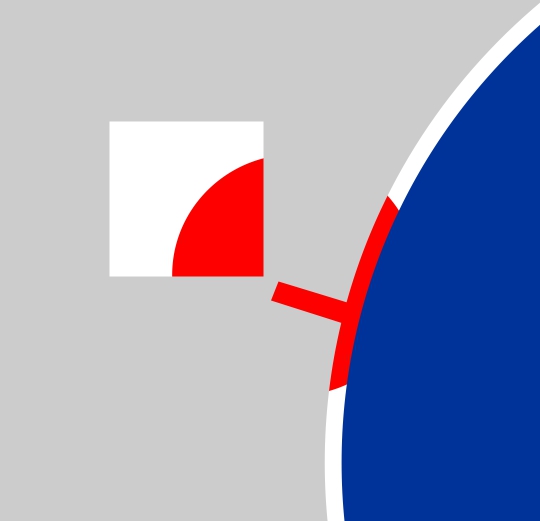
Сначала выделяешь квадрат, потом серую форму и нажимаешь вычитание — обозначила стрелкой
Не работает. Квадрат просто исчезает. Я ведь показал даже, что эта функция работает только при пересечении граней (скрин 2) и результат (скрин 3) Выделил сейчас квадрат и форму, нажал на ту самую кнопку, и вот результат:

Вот точки кривых после операции:

Причём если создать обычный квадрат, а в нём ещё один, то работает как Combine, так и вычитание.
Может дело в форме? Но это обычная форма, один слой, в крывые переведена само собой. Была создана вручную и методом объединения всё на тех же кнопках вверху (не группа).
Совет 1: Как в Кореле вырезать объект
Corel Draw – графический редактор, в основном применяющийся для работы с иллюстрациями. Как и любая программа для редактуры изображений, она имеет свои особенности. И одна из них – оригинальная работа с вырезанием определенного объекта из целого изображения.
Инструкция
1. Откройте нужное изображение в программе и отрегулируйте его контрастность – постарайтесь максимизировать четкость краев выбранного вами объекта. Увеличьте масштаб рисунка так, дабы было максимально отлично видно края необходимой вам части изображения. Это упростит работу и дозволит не «захватывать» непотребные куски изображения, прилегающие к рабочему объекту.
2. Выберите на панели инструментов (там, где нарисован карандаш) с левой стороны инструмент под наименованием «Кривая Безье». Обведите объект. Отменнее каждого процесс пойдет, если вы будете на приблизительно равных промежутках ставить угловые точки. Когда надобная часть будет обведена по силуэту, не позабудьте замкнуть образовавшуюся кривую. Для этого воспользуйтесь кнопкой «Замкнуть» в панели работы с косой Безье.
3. Преобразуйте все острые углы в плавную линию (сплошную кривую) при помощи инструмента «Форма». Отредактируйте всякую прямую до нужного вам радиуса, прямой, дуги и т.п. Альтернативный вариант вызова инструмента «Форма» – нажатие клавиши F10.
4. Вставьте выбранный объект в полученную кривую для его выделения. Для этого в меню «Результаты» обнаружьте пункт «PowerClip», оттуда перейдите в пункт «Поместить внутри контейнера». Позже этого появится стрелка, по средствам которой укажите на вашу кривую щелчком мыши.
5. Если выбранный объект центрируется по отношению к косой, откройте в меню «Инструменты» раздел «Опции», а после этого «Вкладка». Тут выберите «Рабочее пространство» и уберите галочку наоборот пункта «Автоцентрировать PowerClip». Сейчас выбранный вами объект вырезан из всеобщего изображения.
Совет 2: Как удалить Корел
CorelDRAW Graphics Suite – красивая программа для творческих людей, по средствам которой дозволено заниматься графическим дизайном, редактировать фотографии. Но, безусловно, у этой программы, как и у многих других, есть свои аналоги. И если вам по каким-нибудь причинам не понравилась CorelDRAW, и вы отдаете свое предпочтение иным схожим приложениям, то ее надобно удалить.
Вам понадобится
- – Компьютер с ОС Windows;
- – утилита Windows Clean Up;
- – программа Revo Uninstaller.
Инструкция
1. Дальше будет рассмотрен процесс удаления программы с поддержкой особых утилит. Превосходством данного метода дозволено назвать то, что удаляются всецело все компоненты программы, а также очищается системный реестр.
2. 1-й метод всецело удалить CorelDRAW Graphics Suite – это воспользоваться фирменной утилитой от компании Майкрософт под наименованием Windows Clean Up. Ее дозволено обнаружить на официальном сайте компании либо же на сторонних интернет-источниках. Скачайте и инсталлируйте утилиту на компьютер.
3. Дальше нажмите «Пуск», после этого – «Программы». В списке программ выберите Windows Clean Up. Появится список установленных программ. В этом списке выберите CorelDRAW, позже чего в списке допустимых действий – Remove. Начнется процесс удаления программы с компьютера. Позже ее удаления непременно перезагрузите компьютер.
4. Также одна из дюже отменных программ именуется Revo Uninstaller. Скачайте и установите эту программу. Она бесплатная. Запустите ее. Позже запуска появится окно со списком программ. Обнаружьте в этом списке CorelDRAW. Нажмите по ней правой кнопкой мышки. Из списка вариантов выберите «Удалить».
5. Дальше появится окно «Способ удаления». Подметьте «Средний» и проследуйте дальше. Начнется процесс удаления программы. Следующее окно, которое всплывет, будет именоваться «Записи реестра». Установите флажок вблизи строки «Мой компьютер». После этого снизу окна программы нажмите кнопку «Удалить». Ветки реестра будут удалены. Проследуйте дальше.
6. В дальнейшем окне появится список дополнительных компонентов программы. Вначале нажмите по команде «Предпочесть все», а после этого щелкните по «Удалить». Удостоверите удаление. Дождитесь заключения процесса удаления компонентов и проследуйте дальше. Появится финальное окно, в котором будет уведомление об удачном удалении программы. Закройте окно и перезагрузите компьютер. Стоит подметить, что процесс удаления с поддержкой Revo Uninstaller больше долгий, но в то же время больше верный.
Совет 3: Как вырезать объект в Corel
Графический редактор Corel Draw является сильным инструментом для работы с векторными объектами . При умелом применении программы путем комбинаций, обрезания и пересечения разных графических объектов в ней дозволено отрисовать чертеж всякий трудности.
Вам понадобится
- Персональный компьютер с установленным на нем лицензионным программным продуктом Corel Draw.
Инструкция
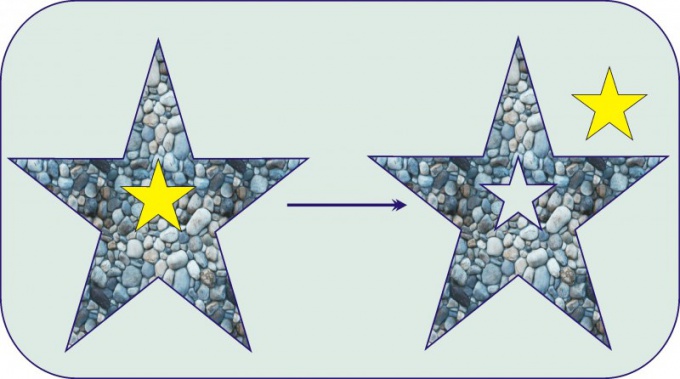
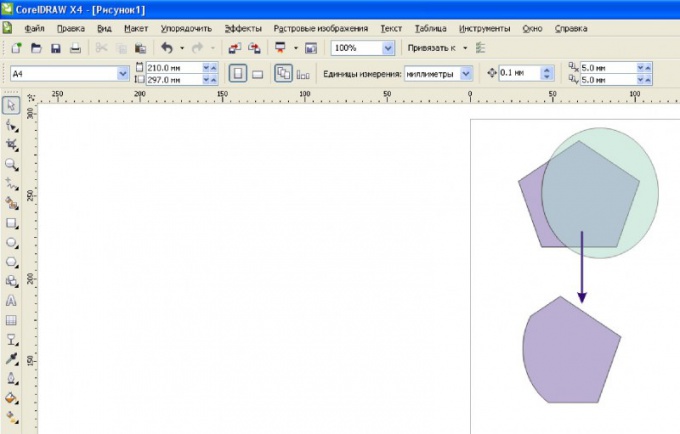
1. Панель инструментов Corel Draw снабжена рядом функций для построения разных геометрических фигур. Разумеется, комплект их достаточно лимитирован. Для того дабы обрезать векторный объект по надобному силуэту, постройте рядом иной объект, по силуэту которого предполагается обрезка. В представленном примере из пятиугольника требуется вырезать острый треугольник. Для этого постройте, к примеру, пятиконечную звезду, пользуясь вкладкой «Многоугольник» на инструментальной панели.
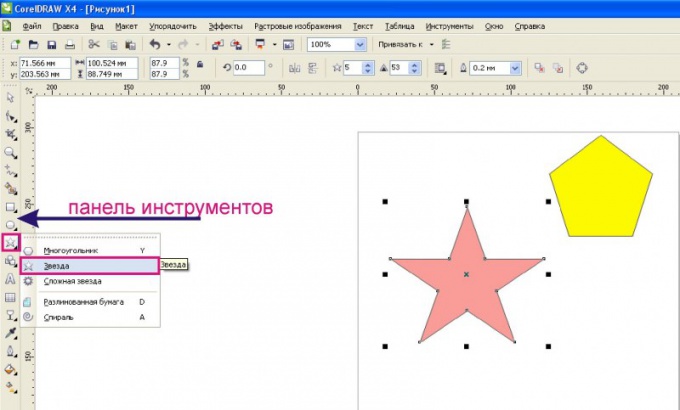
2. Наложите новейший объект на тот, тот, что предстоит обрезать. Выделите оба объекта, обведя их инструментом «Указатель» при нажатой левой кнопке мыши. При выделении нескольких объектов на панели свойств вверху отобразятся кнопки элементов образования: «Объединение», «Исключение», «Пересечение», «Облегчение» и т.д. Также данные элементы управления объектами дозволено вызвать из вкладки основного меню «Систематизировать», предпочтя из вывалившегося списка функцию «Образование».
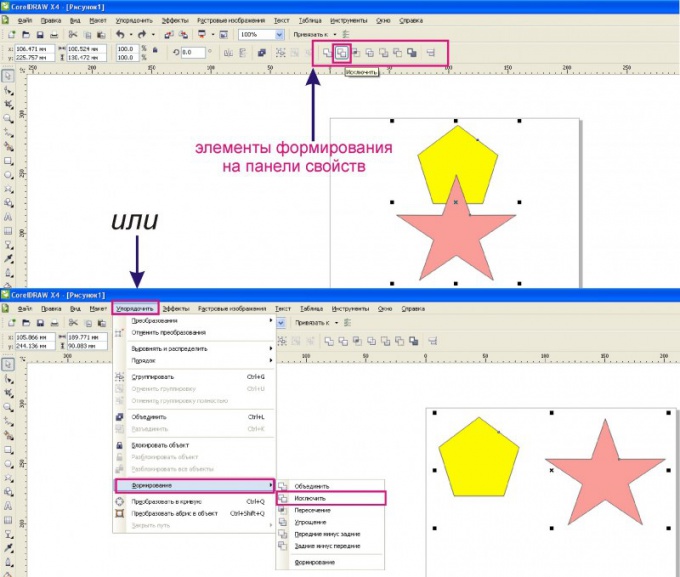
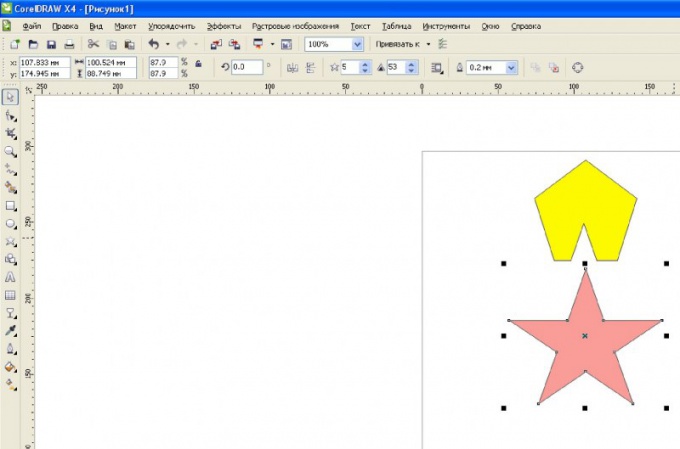
3. Для обрезки объекта по силуэту иного, наложенного на него сверху, выберите кнопку «Исключить». В итоге объект будет обрезан по месту наложения иного, как и показано на примере.
4. Для приобретения нового объекта, сформированного путем пересечения нескольких, выделите все объекты и нажмите на панели свойств кнопку «Пересечение».
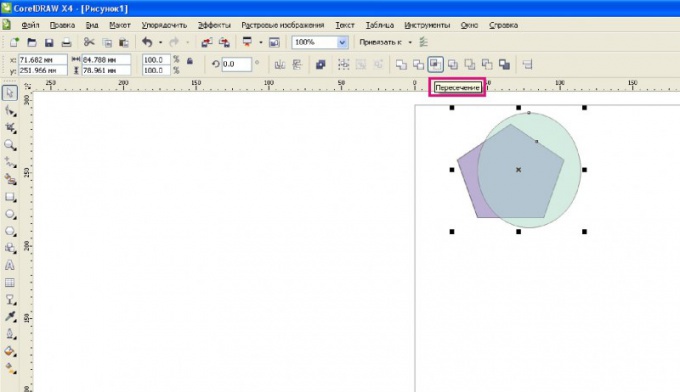
5. В результате получается новейший объект, являющийся итогом пересечения наложенных друг на друга объектов. Ветхие объекты при этом остались непоколебимыми.
Обратите внимание!
Для обрезки растровых объектов в редакторе Corel Draw предусмотрены инструменты «Форма» и «Обрезка». При их применении дозволено обрезать изображения как рамкой, так и по определенному силуэту. Но, в совокупности, данный редактор больше функционален при работе с векторными объектами.
Совет 4: Как в Кореле вырезать
Графический редактор CorelDraw – знаменитая программа для обработки иллюстраций. Процесс работы в CorelDraw состоит в создании объектов, их редактировании и использовании к ним разных результатов. При этом вырезание — это базовый навык, которым должен владеть весь пользователь программы.

Инструкция
1. Откройте изображение, с которым собираетесь трудиться. Отрегулируйте его контрастность, максимально «очертив» необходимый вам элемент изображения, дабы упростить последующую работу. Если необходимый вам элемент для вырезки является однообразным и довольно контрастирует с окружающим его фоном, воспользуйтесь инструментом «Магическая палка».
2. Если надобный вам элемент как-то сливается с остальным изображением и «магическая палка» отхватывает лишние куски объекта, воспользуйтесь инструментом «Кривая Безье». Для этого увеличьте изображение и расположите его в окне программы таким образом, дабы вам было как дозволено класснее видно края изображения и было примитивно обводить их.
3. Осмотрительно обведите элемент изображения, тот, что хотите вырезать, по его силуэту, при этом не забывая ставить угловые точки. Как только элемент обведен, замкните кривую, нажав кнопку «Замкнуть». Воспользуйтесь инструментом «Форма», дабы отредактировать кривую, сделав ее обтекающей надобный вам ломтик изображения. Инструмент дозволено обнаружить в панели инструментов программы либо вызвать его при помощи нажатия на клавишу «F10».
4. Вставьте ваш элемент изображения в эту кривую, чтобы выделить каждый объект целиком, а не только его силуэт. Дабы сделать вставку, откройте меню «Результаты», а после этого следуйте по пути PowerClip ? «Поместить внутри контейнера». Сейчас появится стрелка, которой нужно указать на вашу кривую.
5. В случае если элемент, тот, что вы предпочли, центрирован по отношению к вашей косой, зайдите в меню «Инструменты». Там из раздела «Опции» перейдите в раздел «Вкладка» и после этого в подраздел «Рабочее пространство». Освободите от галочки пункт «Автоцентрировать PowerClip».
Полезный совет
Программа CorelDraw рассчитана не столько на вырезку и вставку объектов, сколько на рисование. Следственно при необходимости работы со слоями отменнее пользуйтесь Photoshop либо иным графическим редактором, с которым вы знакомы. Cуществует версия Corel Photo Paint, в которой работа по вырезанию будет проходить значительно проще.
Обратите внимание!
В случае, если при работе появляются какие-то неполадки и программа виснет, испробуйте ее перезапустить – от того что CorelDraw рассчитан в первую очередь на рисование, а не на работу со слоями, изредка инструменты работают с перебоями.
Полезный совет
Пользуйтесь лицензионной программой. Нередко функционирование инструментов теряется при «перезаливании», так что если вы пользуетесь пиратской версией, не изумляйтесь трудностям в работе с вырезкой и вставкой объектов.
Обрезка картинки в CorelDraw
Если вы являетесь давним приверженцем программы CorelDraw, тогда вы точно смогли убедиться в её невероятных возможностях, которые можно применять при работе с любыми изображениями. Если же вы являетесь начинающим пользователем, вам ещё незнакомы многие операции, но вы активно желаете освоить программу CorelDraw, чтобы впоследствии успешно редактировать изображения, тогда вам полезно будет узнать, как обрезать картинку в CorelDraw.
Узнайте, как обрезать картинку в CorelDraw правильно
Действительно, графический редактор Корел позволяет создавать любые чертежи, а также обрезать изображение по контуру путём наложения двух объектов друг на друга.
Итак, полезно ознакомиться с инструкциями, как обрезать изображение в Кореле самым простым способом, а также интересно будет разобраться в том, как в Кореле вырезать объект из фона.
Способы обрезки изображения
Если вы приступили к корректировке фотографии, графический редактор позволит вам обрезать лишнюю часть изображения, удалить ненужный объект, разделить фотографию, а также стереть всё лишнее, что не устраивает лично вас.
Первые шаги, связанные с обрезкой изображения, должны быть направлены на совершенствование навыков простой обрезки изображения. Когда же такие навыки будут отшлифованы до совершенства, можно приступать к выполнению более сложных, но весьма интересных графических задач.
Простой способ
Если у вас имеется в наличии фотография, размеры которой вас по каким-то критериям не устраивают, исправить такое положение вы сможете без труда, воспользовавшись возможностями программы CorelDraw.
Безусловно, первоначально вам придётся внимательно изучить рекомендации, как обрезать в Кореле лишнее, убедиться на практическом опыте, что никаких сложностей при выполнении такого процесса нет.
Запустите графический редактор, задайте параметры изображения, размеры которого удовлетворяют выдвинутым требованиям. В частности, установите параметры ширины и высоты. В окне выбора цветовой палитры лучше всего выставить параметр RGB. Это позволит в дальнейшем отредактированное изображение использовать на электронных носителях, а при необходимости без затруднения распечатывать на принтере.
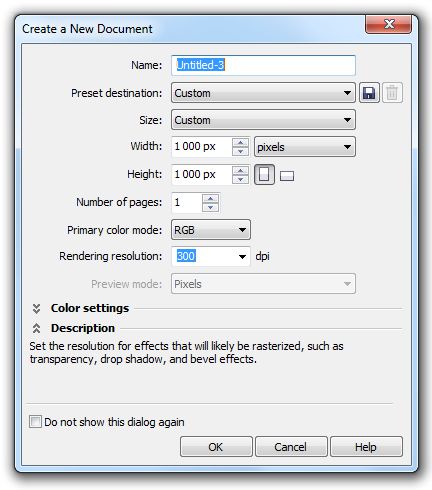
Выставляем параметры высоты и ширины 1000px
Теперь в центре рабочей области создайте прямоугольник, нажав на кнопку Rectangle tool. Кликните по появившемуся прямоугольнику, посмотрите, что сразу после этого в верхней части панели появилось дополнительное меню, в котором также можно выставлять размеры прямоугольника. Конечно, вам нужно выставить желаемые параметры ширины и высоты.
После этого кликните по клавише P, чтобы переместить прямоугольник в центр рабочей области. Это была подготовительная работа, а теперь следует перейти уже непосредственно к работе с изображением. Загрузите картинку, которую вы желаете обрезать. Для этого откройте параметр меню «Файл», выберите строку «Экспорт» и укажите путь к картинке, которую вы желаете редактировать.
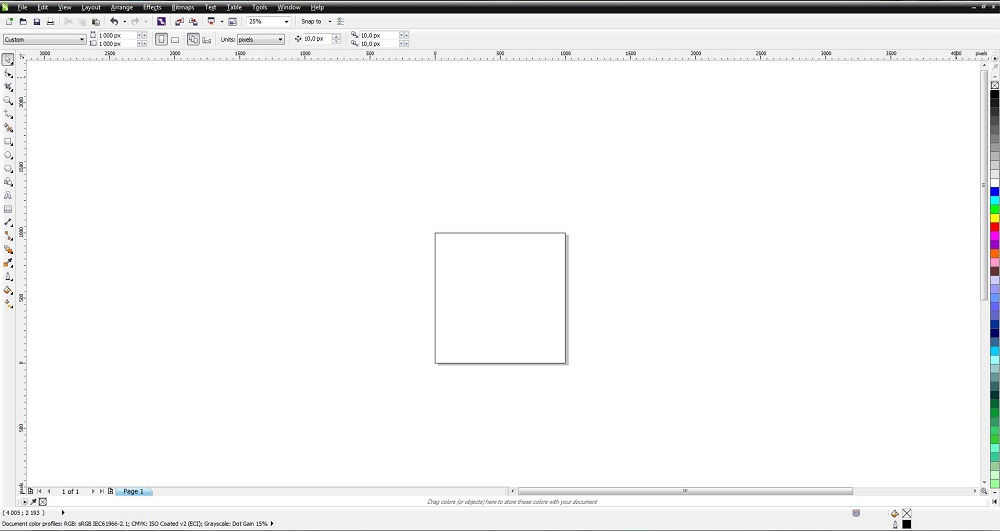
Создайте прямоугольную область, нажав на кнопку Rectangle tool (F6)
Важно на этом этапе эту картинку поместить внутрь созданного нами прямоугольника. Для этого выберите параметр «Эффекты», перейдите по строке PowerClip и затем кликните по параметру «Поместить внутрь».
Чтобы расположить картинку правильно, согласно установленным ранее параметрам, следует вызвать параметр «Редактирование PowerClip». После того как вам удастся расположить картинку так, как вам этого хочется, кликните пункт меню «Завершить редактирование».
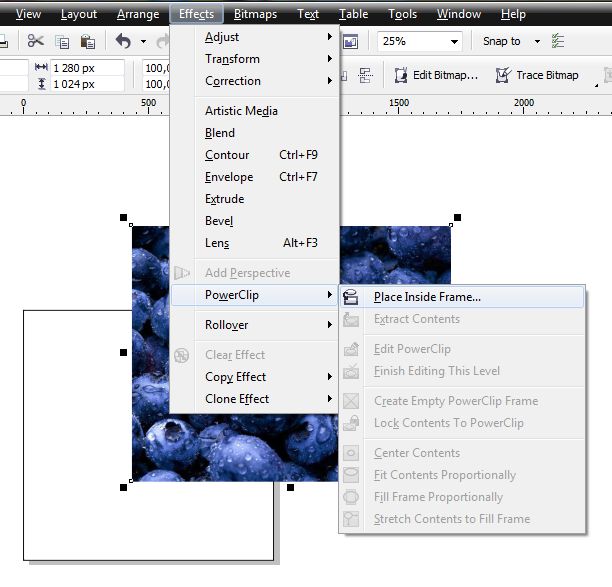
Выделите картинку левой клавишей мыши и в верхней панели найдите меню Effects и дальше PowerClip
Второй способ
Можно поступить иначе, если так важно разобраться, как в Кореле обрезать картинку по контуру.
Для этого первоначально точно так же строится прямоугольник, загружается картинка, а затем её помещают на задний фон, безусловно, освобождая передний фон для прямоугольника. Остаётся выбрать инструмент «Обрезка», зажав левую клавишу мышки, протянуть, указывая область, которую важно обрезать.
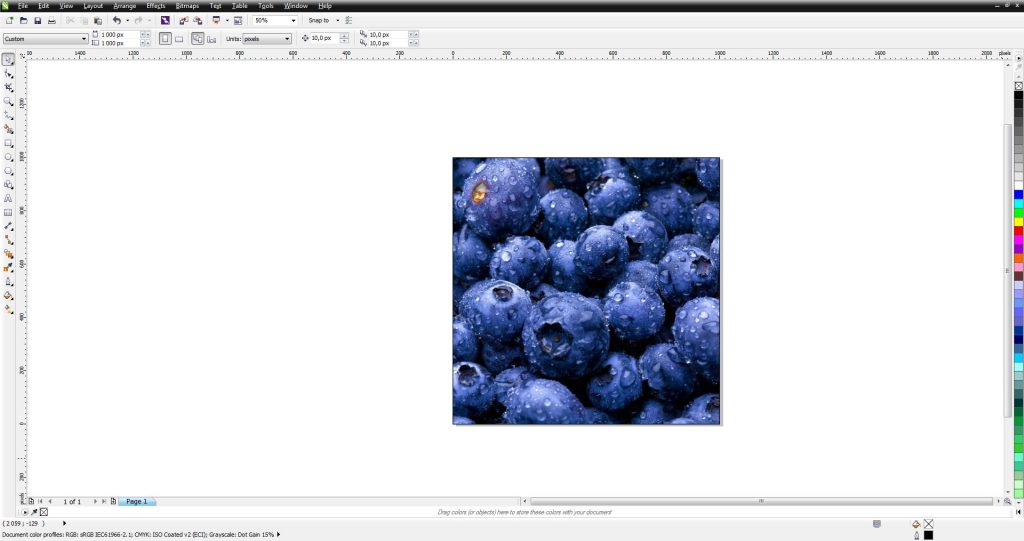
Получается такой результат
Вырезание части рисунка
Если же перед вами обозначена задача не просто обрезать изображение по длине или ширине, а удалить часть самого рисунка, тогда рекомендуем вам ознакомиться ещё с одним секретом, позволяющим разобраться, как вырезать объект в Кореле.
Если у вас имеется изображение, в котором нужно вырезать определённый элемент, постройте при помощи инструментов его геометрический аналог.
Теперь созданный только что геометрический объект наложите на то изображение, которое подвергается редактированию. Выделите теперь одновременно и само изображение, и созданный геометрический объект. После таких ваших действий вы обнаружите, что на панели появились дополнительные функциональные кнопки, назначение которых заключается в объединении, исключении, пересечении и упрощении объектов.
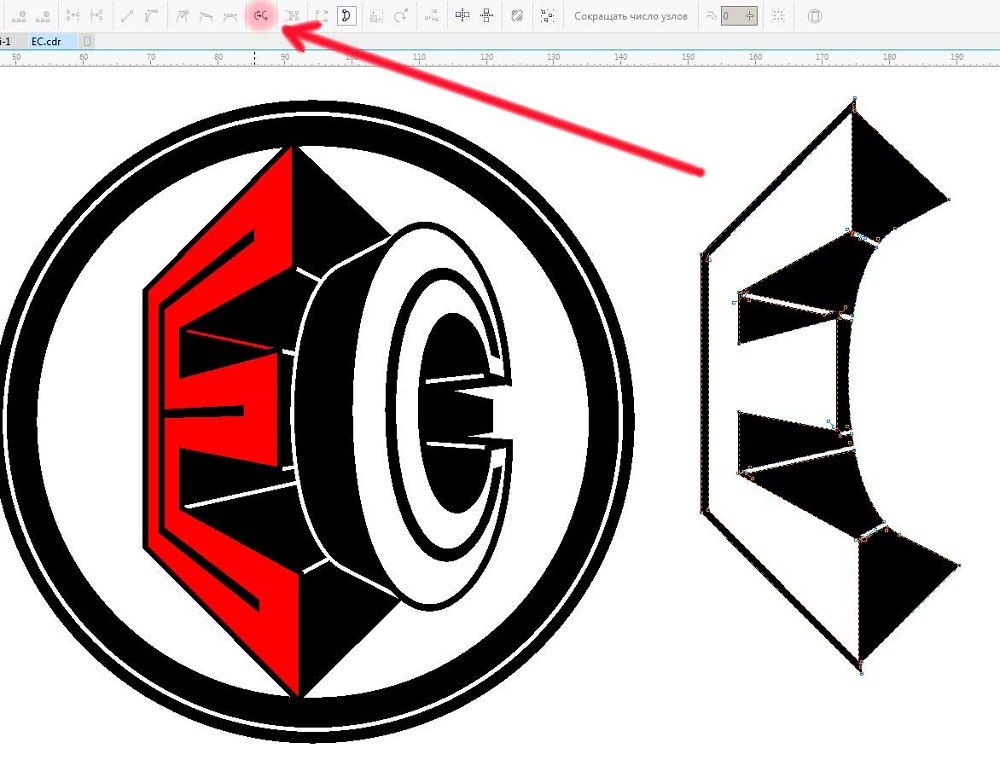
Для правильной обрезки нужно одновременно выделить изображение и созданный геометрический объект
Если вам хочется понять, как вырезать объект, который наложен сверху другого рисунка, просто нажмите кнопку «Исключить». Графический редактор моментально вырежет ту часть, которая была наложена на основной рисунок.
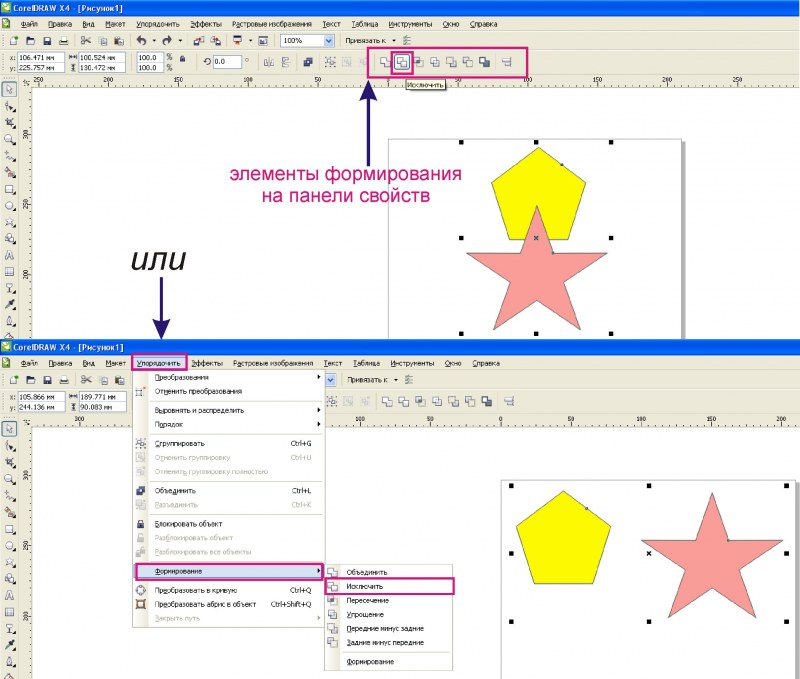
С помощью кнопки «Исключить» графический редактор сам вырежет нужные объекты
Если необходимо совершить более сложную обрезку, тогда можно воспользоваться функциональной клавишей «Пересечение». В этом случае у вас получится уникальная обрезка, совершённая по контуру совмещённых пространств двух рисунков.
В отдельных случаях может возникнуть необходимость вырезать объект и воспользоваться ним для создания другой фотографии, картинки с изменением фона.
Разобраться, как вырезать изображение в Кореле, чтобы переместить только один этот вырезанный объект на другую картинку, тоже несложно.
Предварительно придётся выделить аккуратно, исключив поспешность, желаемый объект при помощи инструмента «Безье». Затем нужно создать снова прямоугольник, кликнуть по обведённому объекту, зажать клавишу Shift, а затем тоже кликнуть по прямоугольнику. Таким способом вам удастся выделить эти два объекта, остаётся нажать на кнопку «Обрезать». Снова выделяем квадрат с вырезанным объектом, зажимаем клавишу Shift, выделяем опять объект и повторно нажимаем кнопку «Обрезать». После этого вы сможете увидеть, что конкретный объект был вами успешно вырезан и помещён на новое пространство. Теперь можно создать новый, приемлемый для вас фон и получить новое интересное изображение, отвечающее требованиям поставленной перед вами ранее задачи.
Итоги
Итак, процесс обрезки сопровождается некоторыми правилами, изучив которые и усвоив последовательность выполнения действий вы сможете создавать интересные изображения, удалять ненужные объекты, тем самым повышая общую эстетику фотографий.
Как в coreldraw обрезать картинку?
В наборе инструментов выберите инструмент Обрезка . Перетащите курсор для определения области обрезки. Дважды щелкните внутри области обрезки. Введите значения в поля Положение обрезки на панели свойств и нажмите клавишу Enter.
Как в Corel Draw вырезать объект по контуру?
Как в Corel Draw вырезать объект
- 1 Откройте необходимое изображение в программе и отрегулируйте его контрастность — постарайтесь максимизировать четкость краев выбранного вами объекта. …
- 2 Выберите на панели инструментов (там, где нарисован карандаш) с левой стороны инструмент под названием «Кривая Безье».
Как добавить фото в Corel Draw?
Давайте пошагово рассмотрим процесс импорта изображения в CorelDraw.
- Открыть файл, в который нужно вставить изображение или другой файл.
- Открыть пункт меню «Файл», и в выпадающем списке выбрать «Импорт».
- В открывшемся диалоговом окне выбрать нужный файл.
- Нажать кнопку «Импорт».
Как вырезать часть объекта в Corel Draw?
Проведите указатель мыши через объект или группу объектов, которые требуется разделить. Нажмите кнопку Кривая Безье на панели свойств. Щелкните в любом месте, с которого вы планируете начать обрезку объекта. Перетащите маркер управления в место размещения следующего узла и снова щелкните.
Как обрезать растровое изображение в Corel?
Чтобы обрезать растровое изображение и образовать нестандартную форму, используйте инструмент Фигура и команду Обрезка изображения. В наборе инструментов выберите инструмент Фигура . Выделите растровое изображение. Для изменения формы растрового изображения перетащите угловые узлы.
Как разгруппировать объекты в Corel Draw?
Чтобы разгруппировать ранее созданную группу, преобразовав ее в совокупность выделенных объектов и дочерних групп (если таковые входили в состав этой группы), достаточно выделить группу и щелкнуть на кнопке Ungroup (Разгруппировать) панели атрибутов.
Как в Corel Draw поместить в контейнер?
Выделите эллипс и выберите Объект > PowerClip > Поместить во фрейм. Курсор превратится в стрелку. Выделите контейнер (прямоугольник) с помощью стрелки. Эти действия (Объект > PowerClip > Поместить во фрейм > выделить контейнер) можно повторить при работе с изображением или любым другим объектом.
Как создать PNG изображение в Corel?
Запустите CorelDraw, в ней создайте любой векторный рисунок. Далее, зайдите в пункт меню «Файл», выберите параметр «Экспорт», после появления окна установите формат PNG для созданного вами рисунка, после этого кликните по кнопке «Экспорт».
Как вставить таблицу из Word в Corel?
Как импортировать таблицу в рисунок?
- Выберите Файл> Импорт.
- Выберите диск и папку, в которой хранится электронная таблица.
- Щелкните файл, чтобы его выбрать.
- Нажмите кнопку Импорт. Откроется диалоговое окно Импорт/Вставка текста.
- В списке Импортировать таблицы как выберите Таблицы.
- Выберите один из следующих параметров. •
Как сканировать в Corel Draw?
Выберите сканер в появившемся диалоговом окне. Нажмите кнопку Выбрать. Выберите Файл Получить изображение Получить. В окне предварительного просмотра изображения выберите область, которую необходимо сканировать.
Как сделать прозрачный фон в Corel Draw?
Алгоритм создания следующий:
- После экспорта нужной картинки в формате PNG выберите RGB Color и галочкой сразу отметьте Прозрачный фон.
- Программа Корелдро предусматривает и второй вариант для формата GIF. …
- В следующем окне выберите размер и галочками отметьте следующее: Transparent background и Anti-aliasing.
Как разорвать линию в Corel?
В наборе инструментов выберите инструмент Фигура . Выберите узел на пути и нажмите кнопку Разъединить кривую на панели свойств. В наборе инструментов выберите инструмент Фигура. Щелкните правой кнопкой мыши путь и выберите Разъединить.
Как использовать ластик в Corel Draw?
Чтобы применить инструмент Ластик (Eraser) , необходимо выполнить следующие действия:
Похожие публикации:
- Как начертить болт в автокаде
- Как обрезать круг в автокад
- Как отключить видео в зуме
- Как открыть презентацию keynote в powerpoint