
Как загрузить в облако и отправить ссылку
Как создать ссылку в Облако Mail.ru
1. Чтобы пользоваться облачным хранилищем от mail.ru необходимо иметь зарегистрированный почтовый ящик на платформе mail.ru
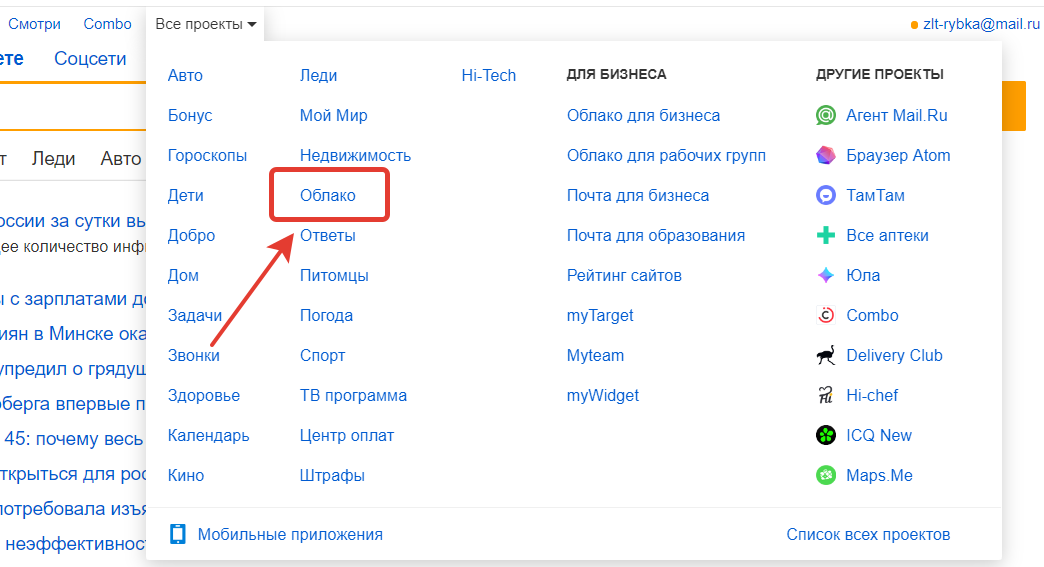
На главной странице mail.ru кликаем по вкладке «Все проекты» и выбираем «Облако»
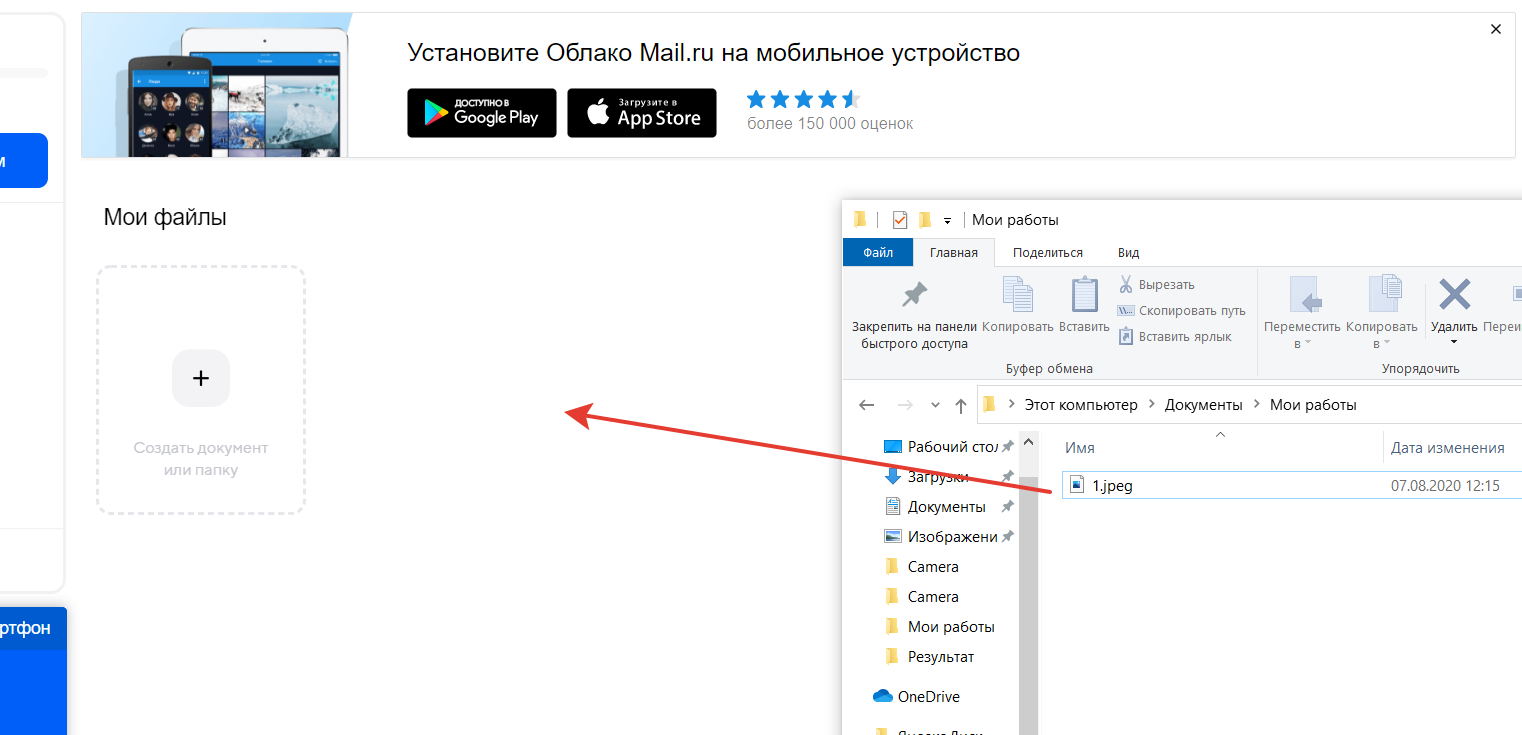
2. Переносим необходимый файл в Облако
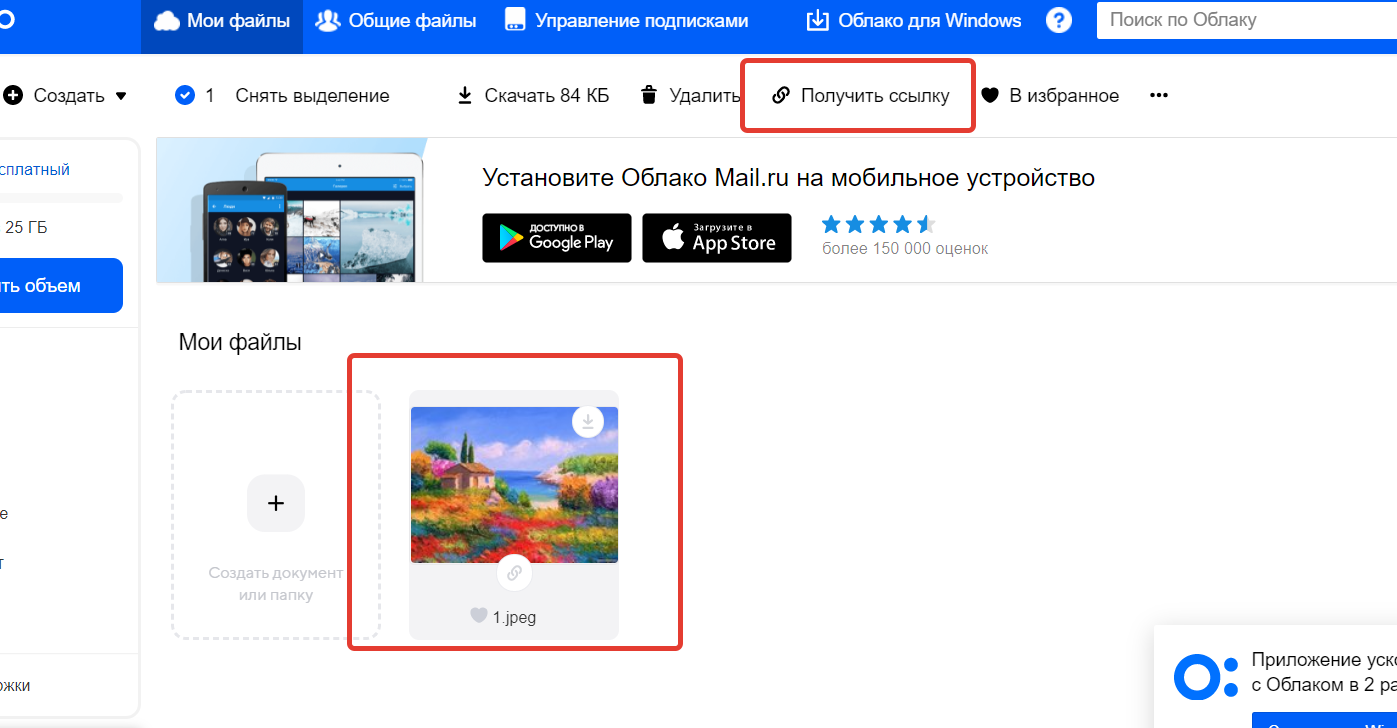
3. Выделяем загруженный файл и нажимаем «Получить ссылку».
4. Появится окошко с ссылкой на файл, ссылка автоматически скопируется, об этом свидетельствует надпись в правом верхнем углу «Ссылка успешно скопирована».
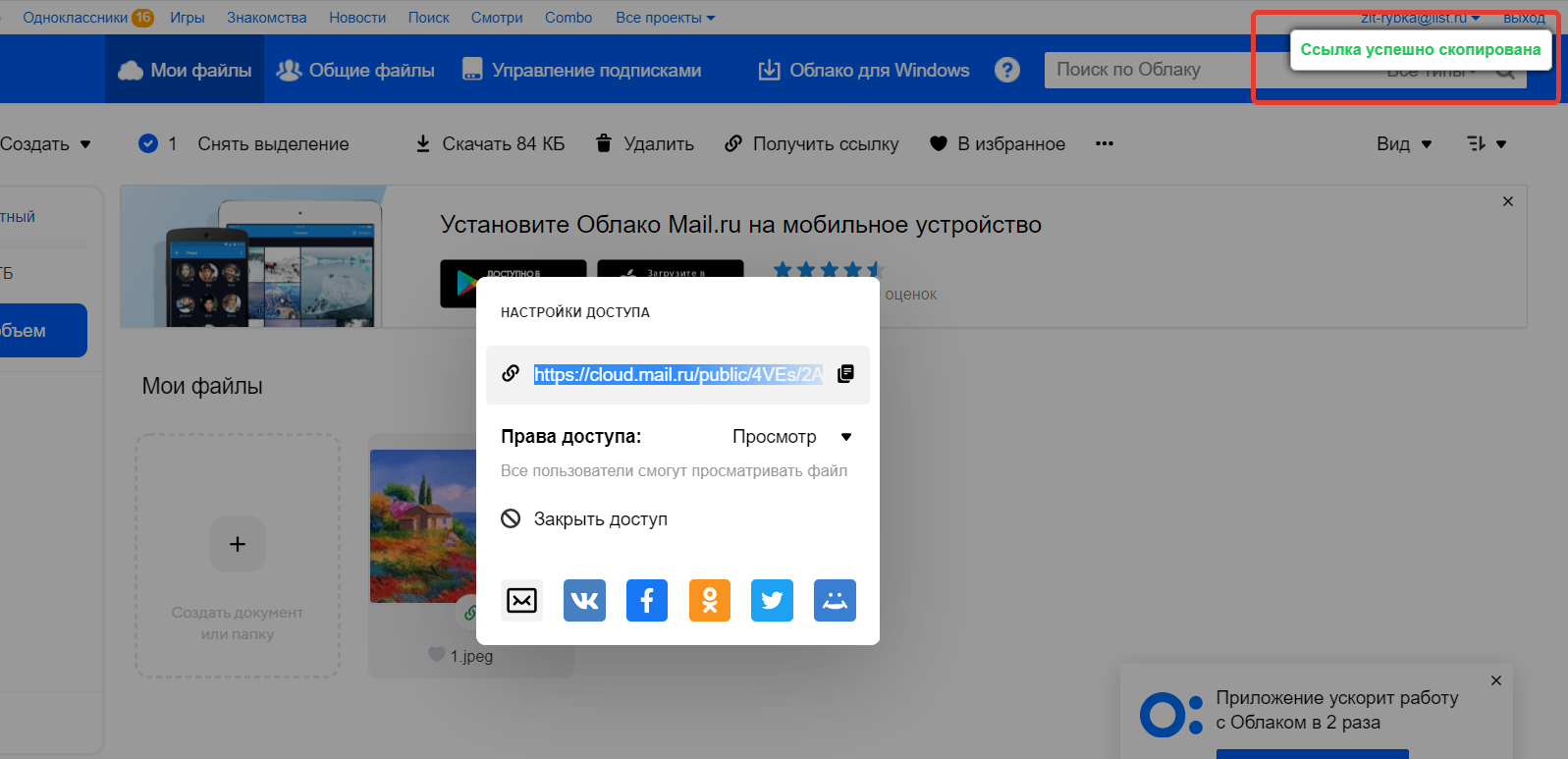
Ваша ссылка готова, Вы можете вставить её при подаче заявки в графу «Ссылка на файл».
Как создать ссылку в Яндекс.Диске
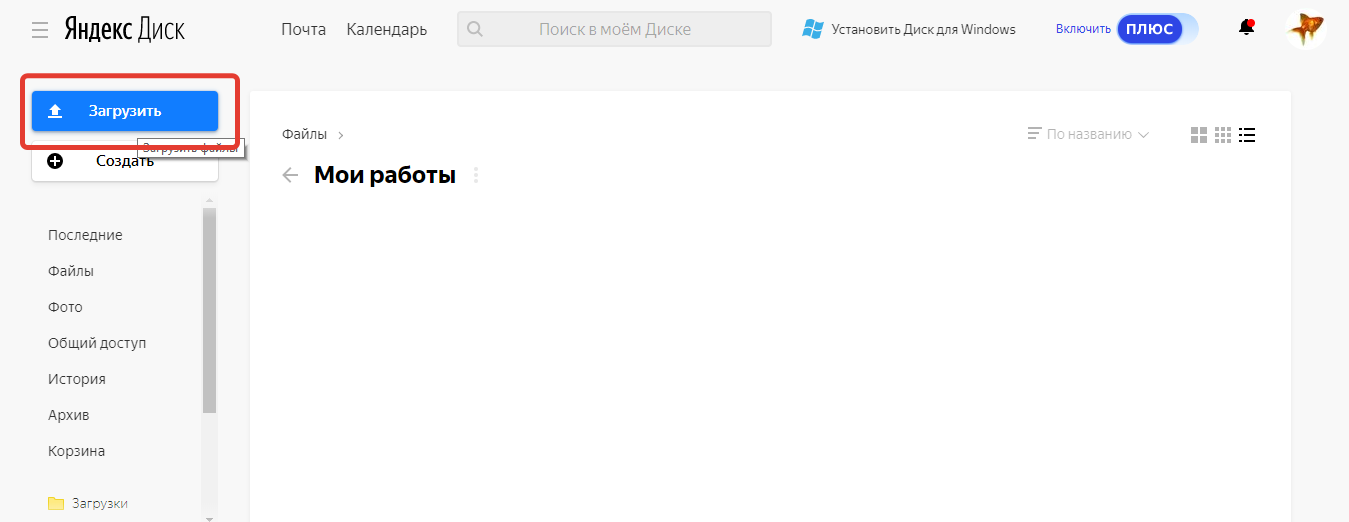
1. Откройте Яндекс.Диск и нажмите кнопку «Загрузить»
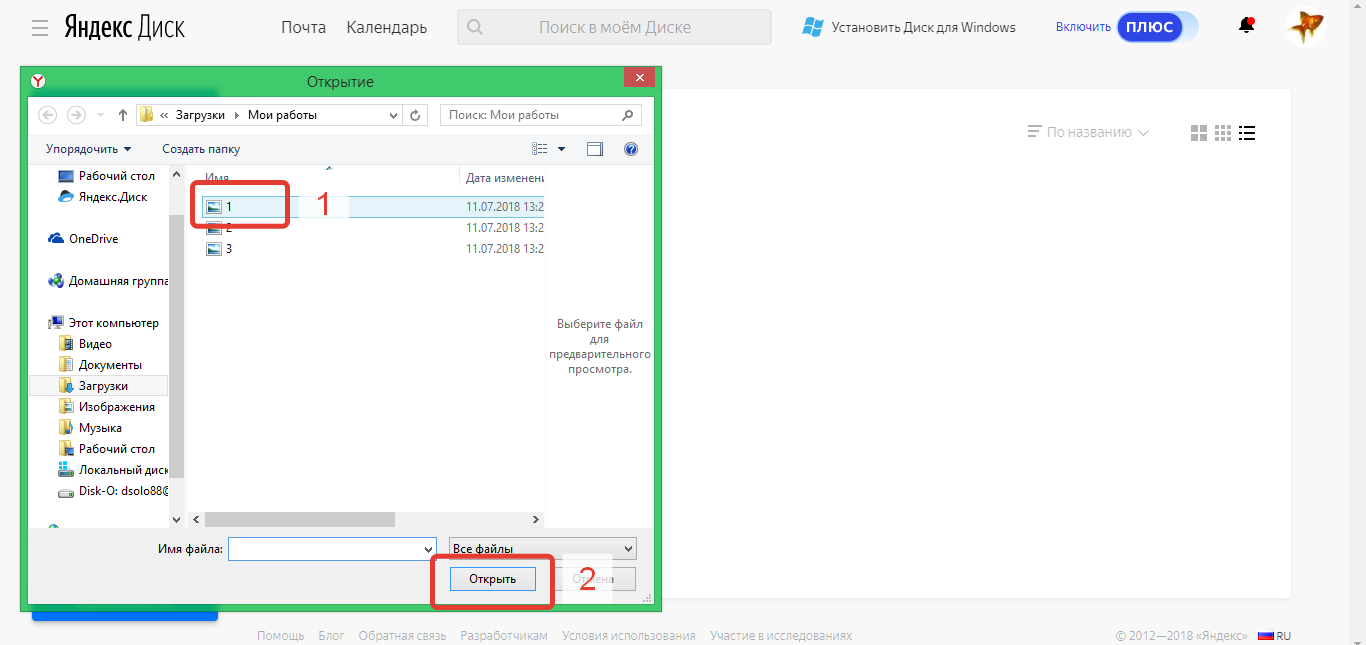
2. В открывшемся окне выберите необходимый файл и нажмите «Открыть»
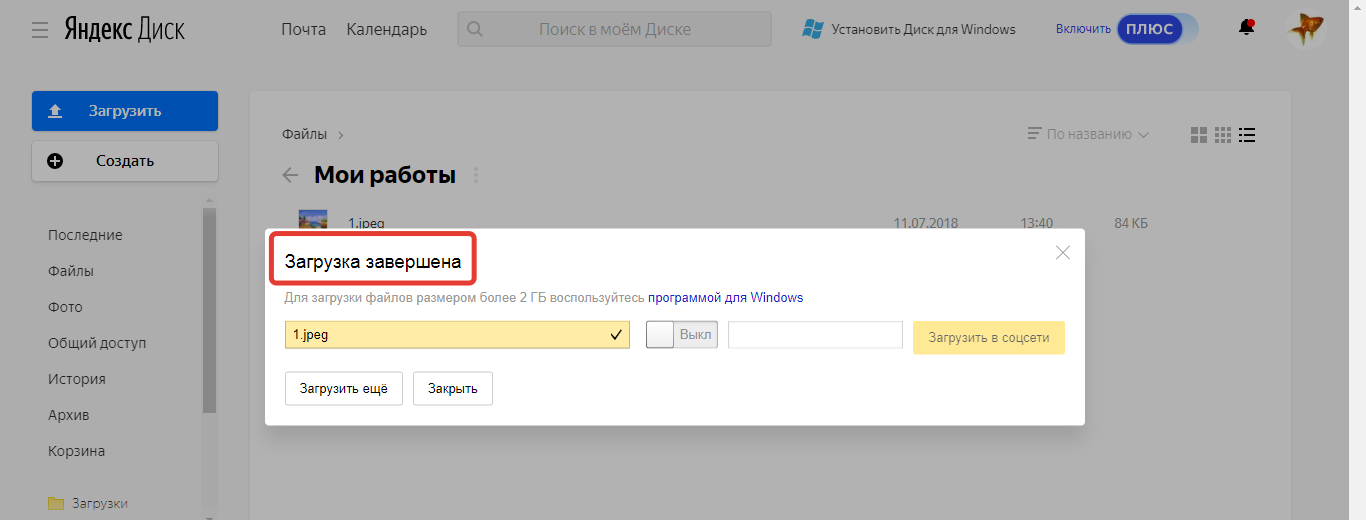
3. Появится окошко, что загрузка завершена.
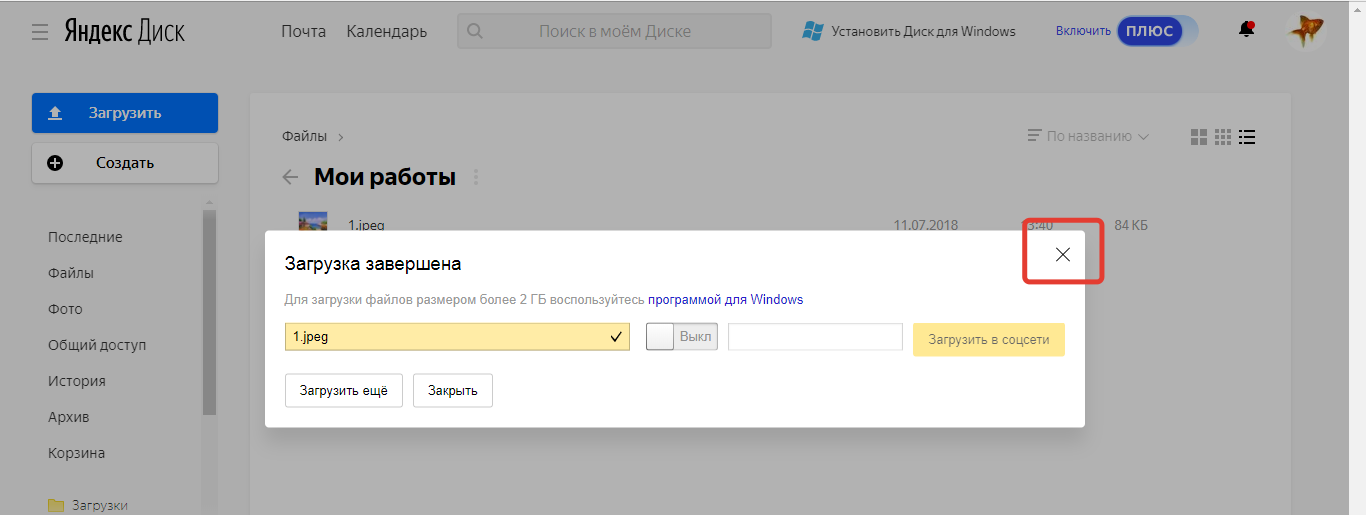
4. Закройте это окошко, нажав на «крестик»
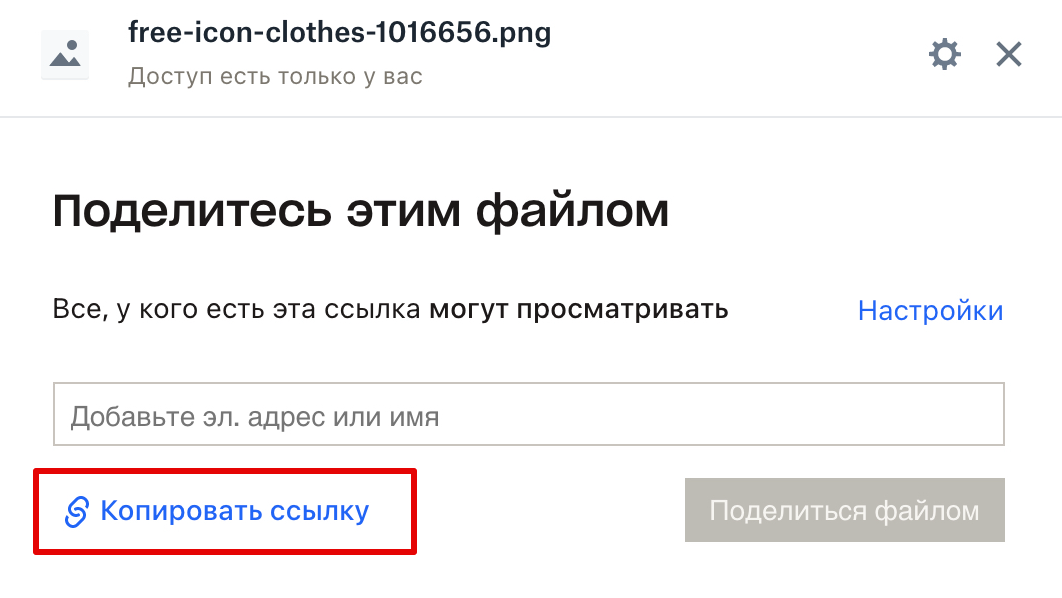
5. Сначала нажмите на необходимый файл, а затем на кнопочку вверху «Поделиться»
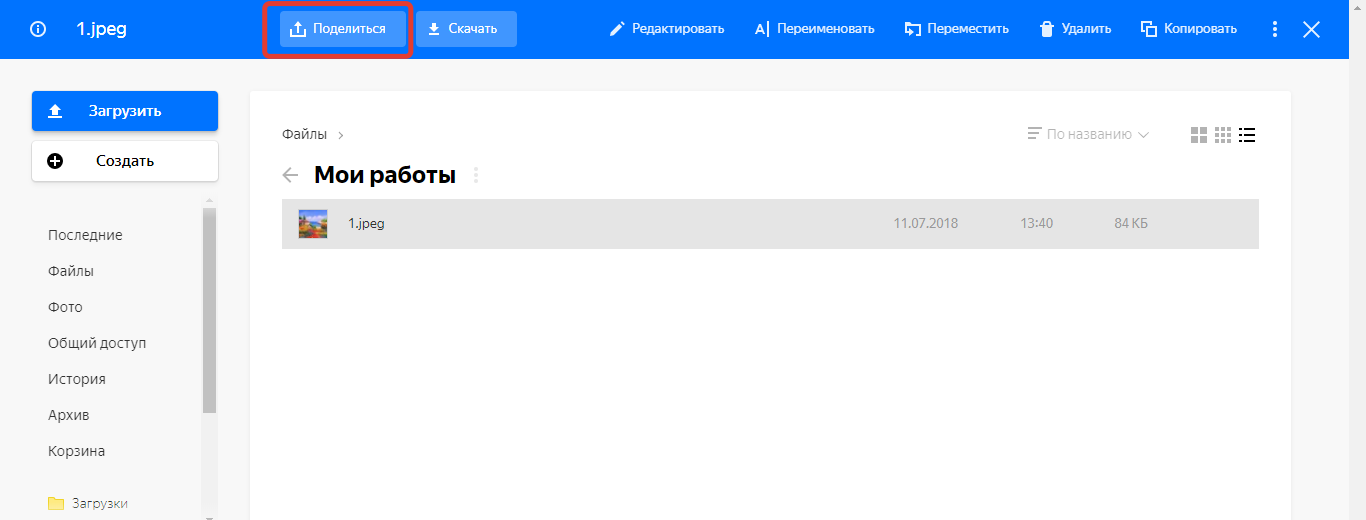
6. Из выбранного списка нажмите «Копировать ссылку».
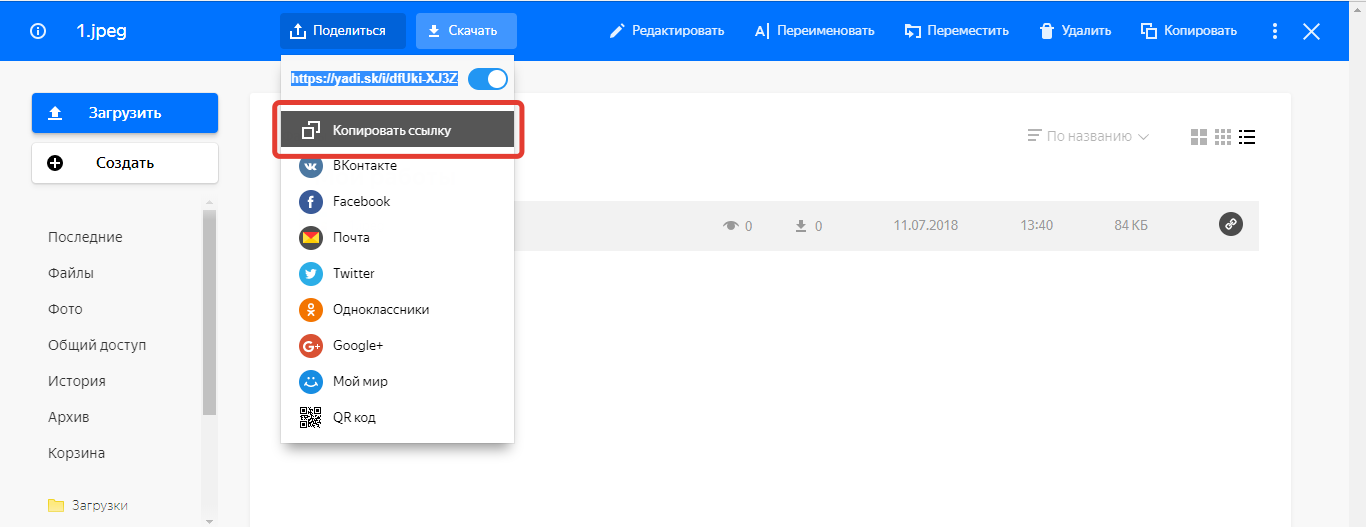
Ваша ссылка готова, Вы можете вставить её при подаче заявки в графу «Ссылка на файл».
Как загрузить файл на файлообменник и получить ссылку
Мы часто обмениваемся файлами разного размера. Небольшие документы можно отправить в социальных сетях. А что делать, если файл весит пару гигабайт? Даже не все почтовые клиенты могут переслать такой объём. Решением может стать загрузка файла на файлообменник. Файлообменники ― это всем нам знакомые Яндекс.Диск, Google Диск, Облако Mail.Ru, Dropbox. С их помощью вам достаточно будет один раз загрузить документ (неважно какого он размера) и дать ссылку на него любому пользователю. По этой ссылке получатель сможет увидеть файл прямо на вашем облаке и при необходимости скачать его себе на устройство. Ниже мы покажем, как загрузить файл в облако и получить ссылку в самых популярных файлообменниках.
Загрузка файлов на Яндекс.Диск
1. Авторизуйтесь или зарегистрируйтесь на сайте Яндекс.Диск.
2. В левом верхнем углу нажмите Загрузить:
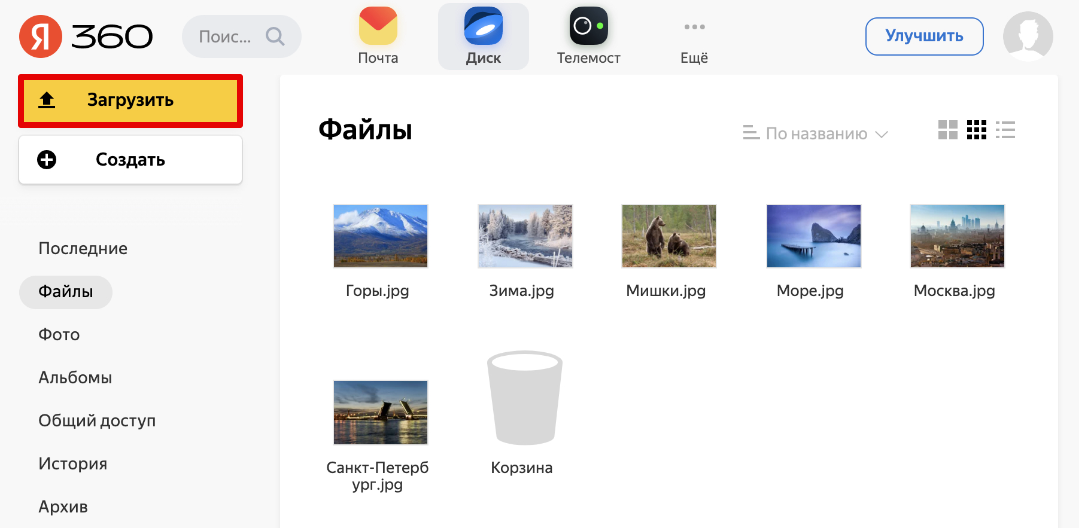
3. Выберите файлы на вашем компьютере.
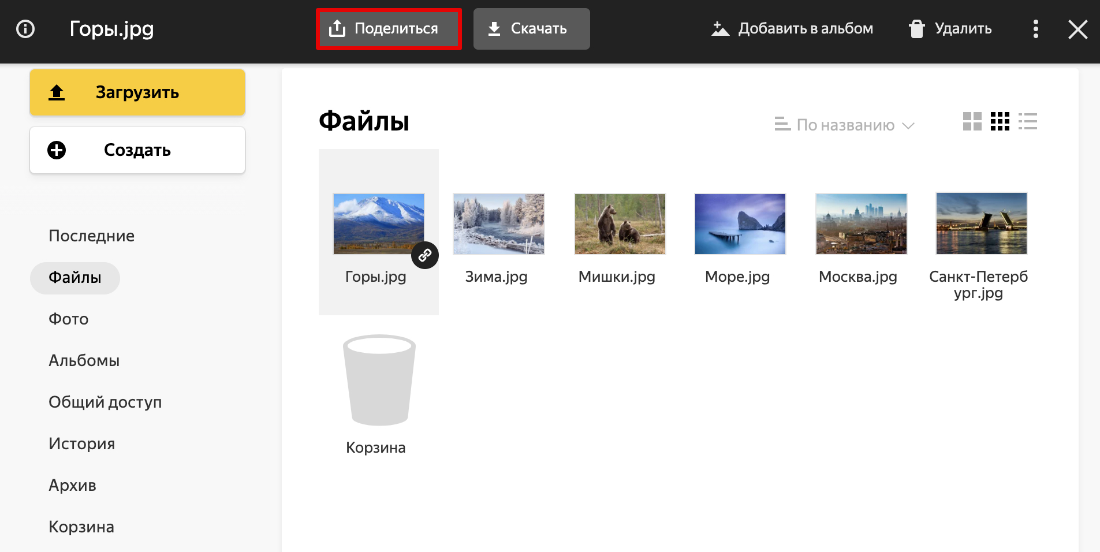
4. После окончания загрузки файла можно включить доступ по ссылке. Чтобы поделиться ссылкой, кликните на нужный файл.
5. В самом верхнем углу экрана нажмите Поделиться:
6. Нажмите Скопировать ссылку:
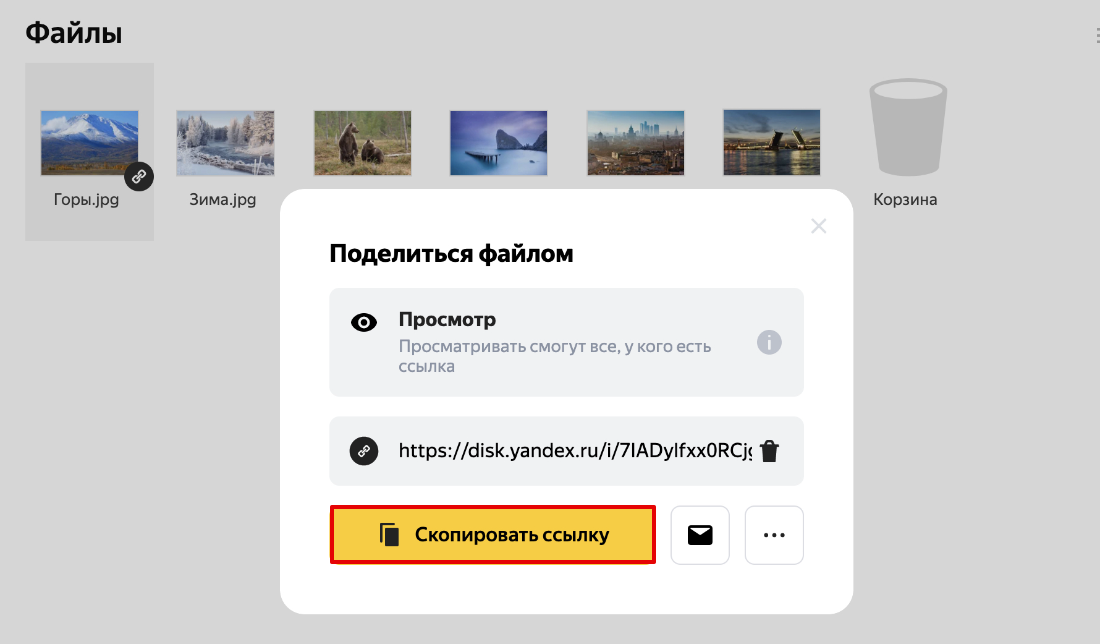
Готово, теперь файл на диске, и вы можете поделиться ссылкой на него с любым пользователем.
Загрузка файлов на Google Диск
1. Авторизуйтесь или создайте аккаунт на Google Диск.
2. В левом верхнем углу нажмите Создать.
3. В выпадающем списке выберите пункт Загрузить файлы:
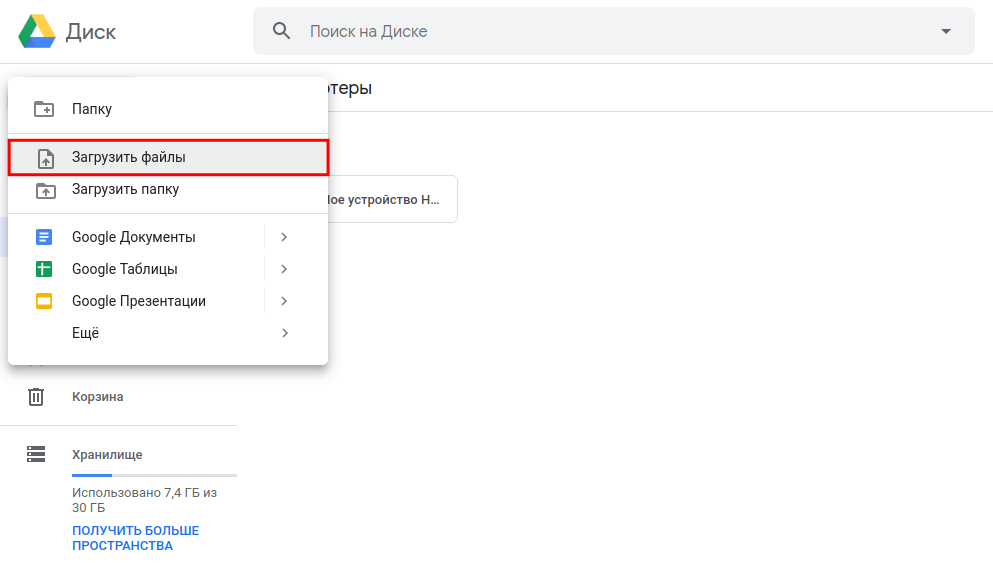
4. Выберите файлы на компьютере и дождитесь окончания загрузки.
5. Теперь можно получить ссылку на загруженный файл. Кликните по нужному файлу правой кнопкой мыши и выберите пункт Открыть доступ:
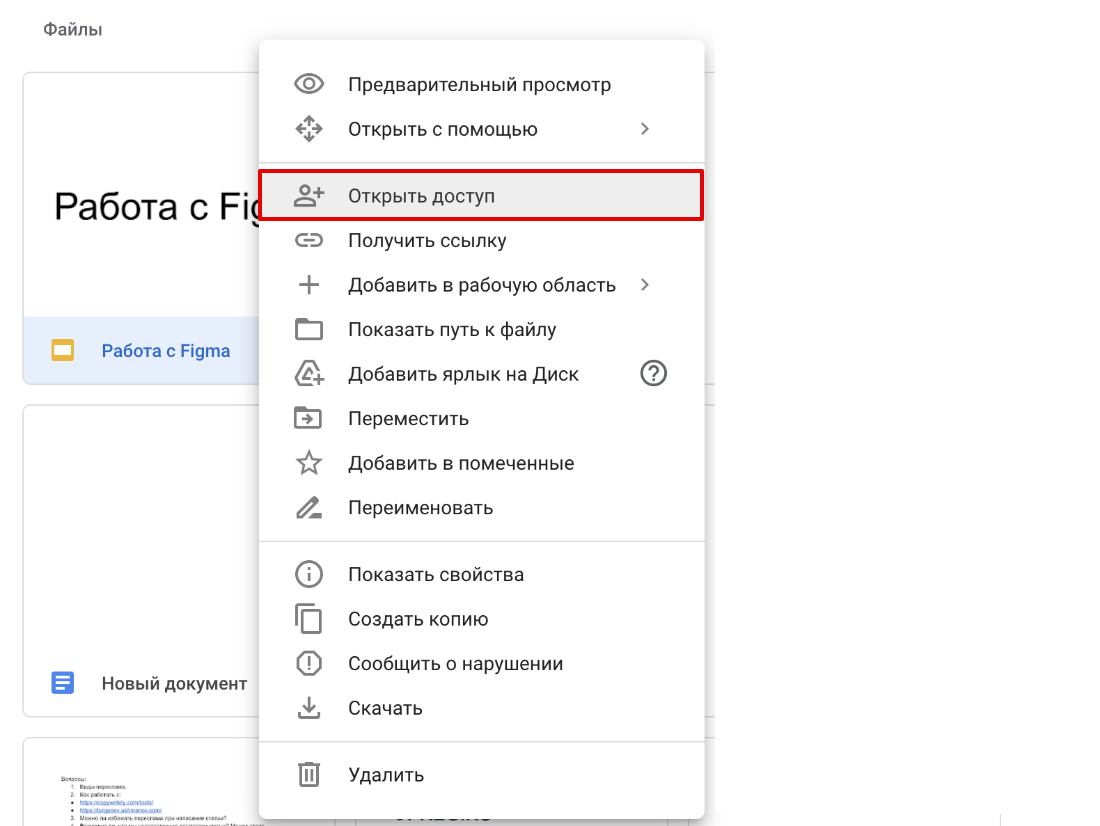
6. Вы можете дать доступ конкретному человеку. Для этого в поле Добавьте пользователей или группы введите email нужных людей. А также вы можете дать доступ к файлу всем. Для этого нажмите Разрешить доступ всем, у кого есть ссылка:
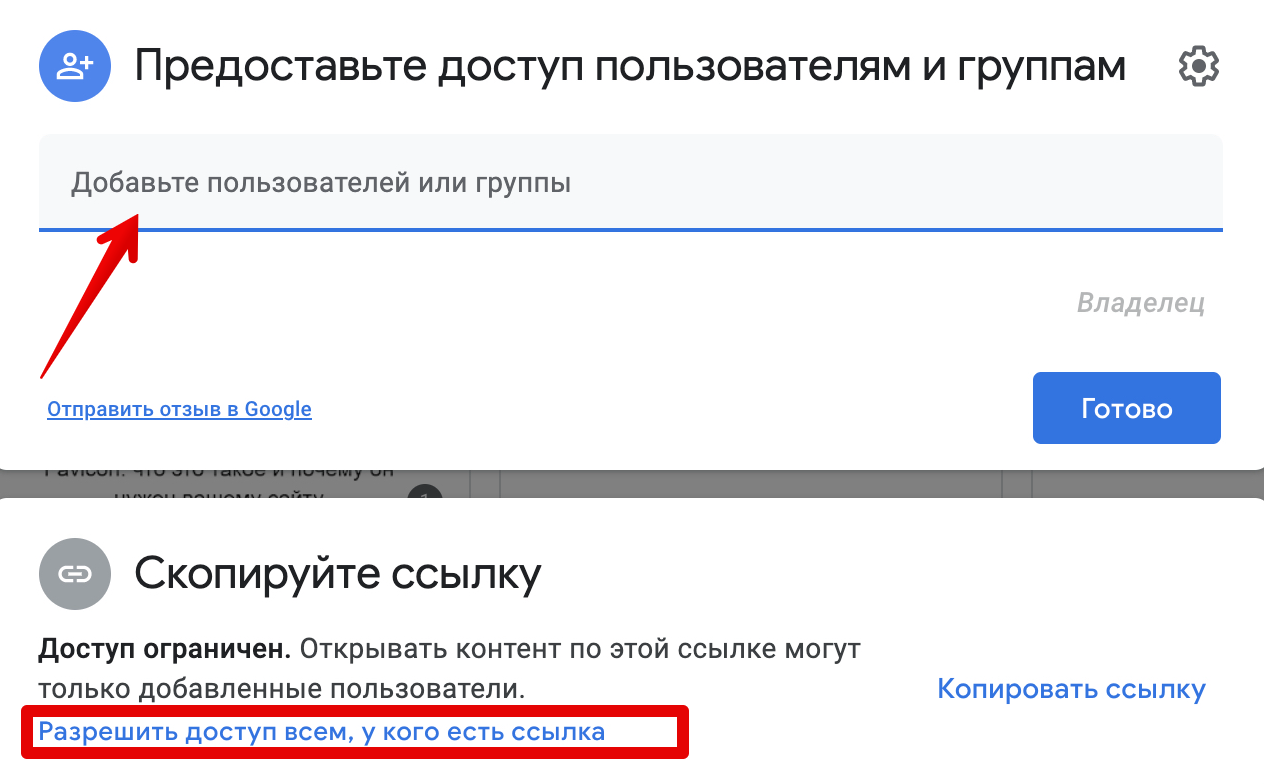
7. Затем установите права на редактирование. Если пользователю нужно только посмотреть и скачать файл, достаточно указать уровень «Читатель». Нажмите Копировать ссылку и Готово:
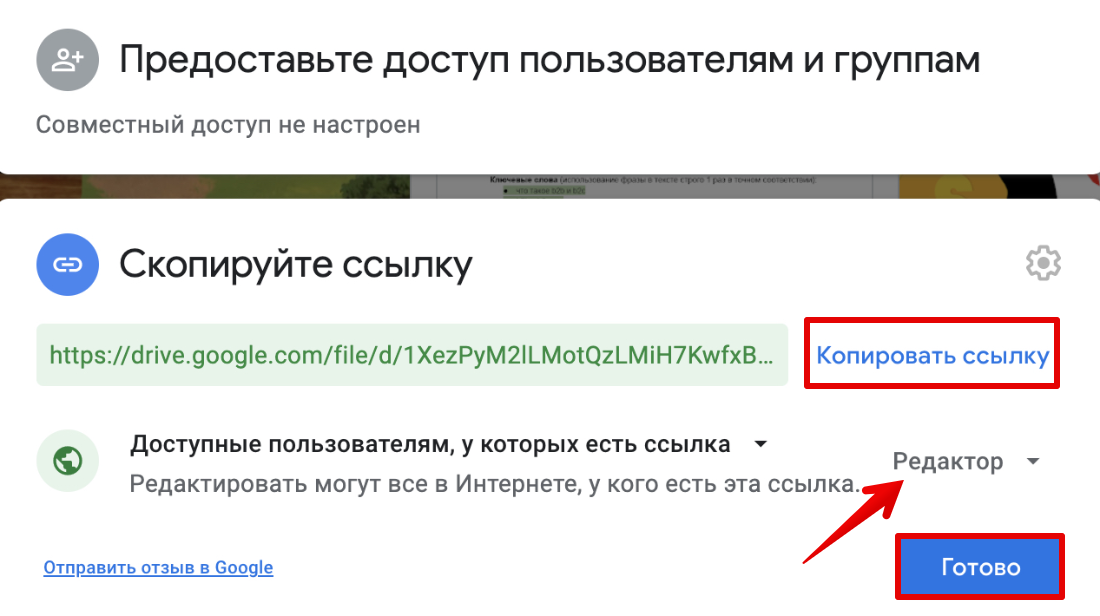
Готово, теперь сохранённую ссылку вы можете отправить пользователю.
Загрузка файлов на Облако Mail.Ru
1. Авторизуйтесь или зарегистрируйтесь на Mail.Ru.
2. В левом верхнем углу или в нижнем правом нажмите Загрузить:
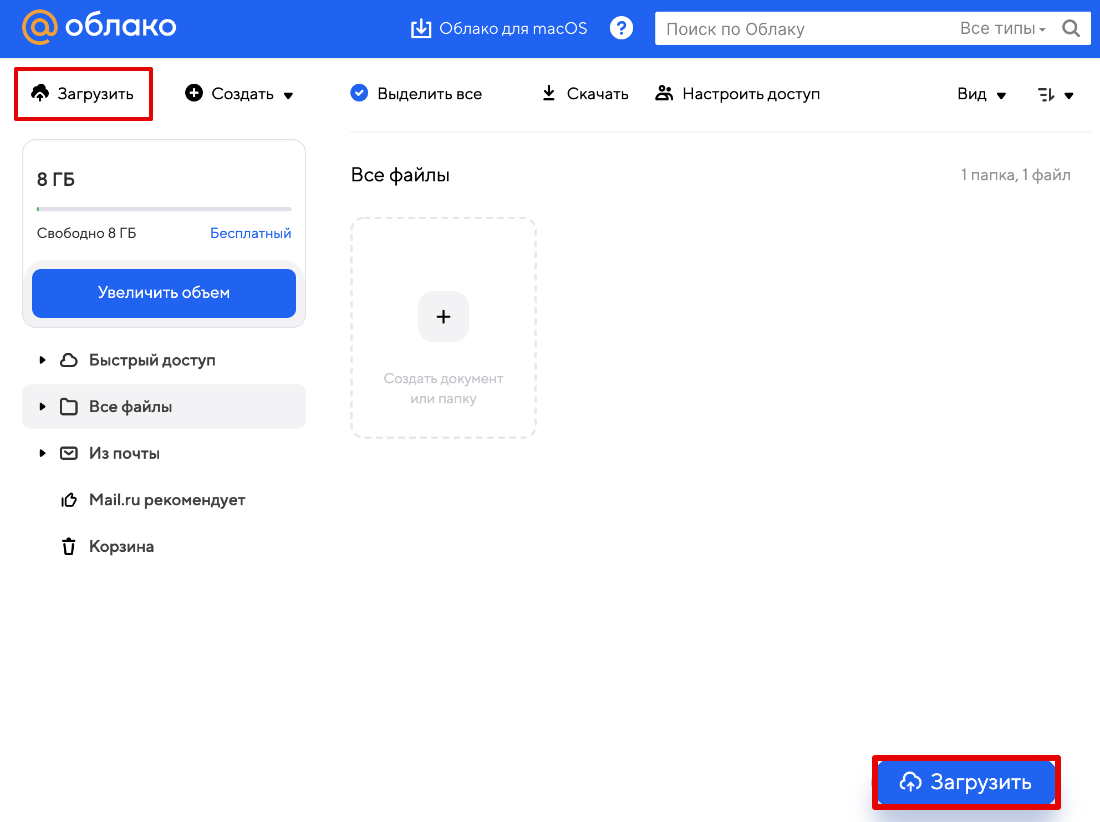
3. Выберите нужные файлы на локальном компьютере и дождитесь окончания загрузки.
4. Чтобы скопировать ссылку, кликните на нужный файл и в верхнем меню нажмите Получить ссылку:
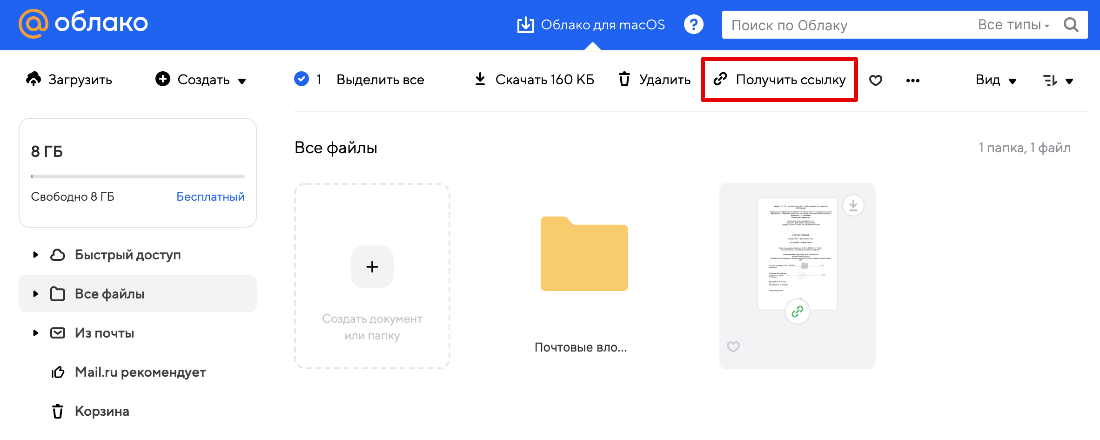
5. Нажмите Скопировать:
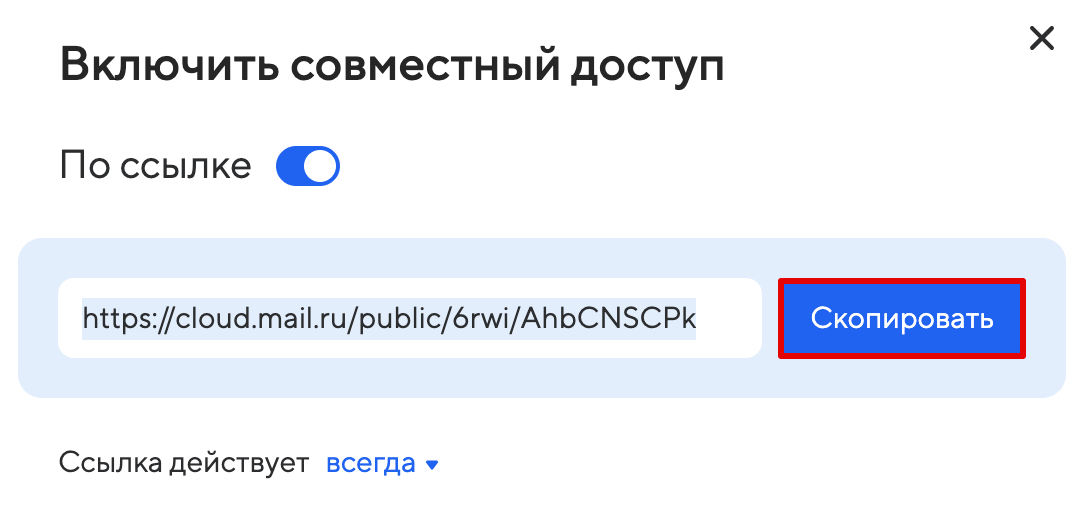
Готово, теперь вы можете поделиться файлом.
Загрузка файлов на Dropbox
1. Авторизуйтесь или зарегистрируйтесь на Dropbox.
2. В правом верхнем углу нажмите Загрузить или просто перетащите файл в поле:
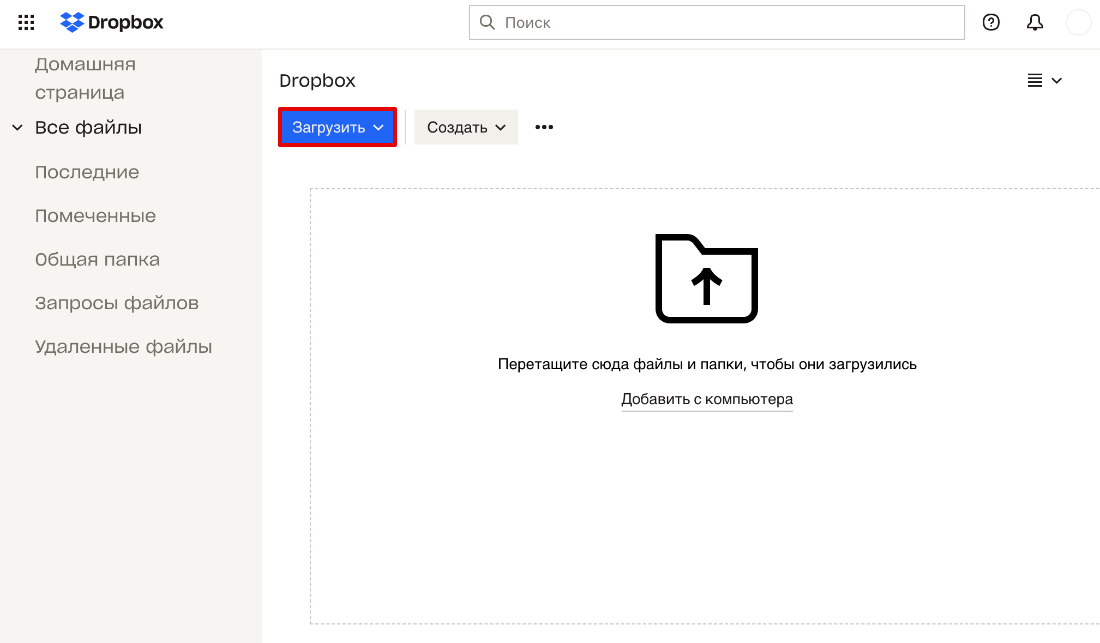
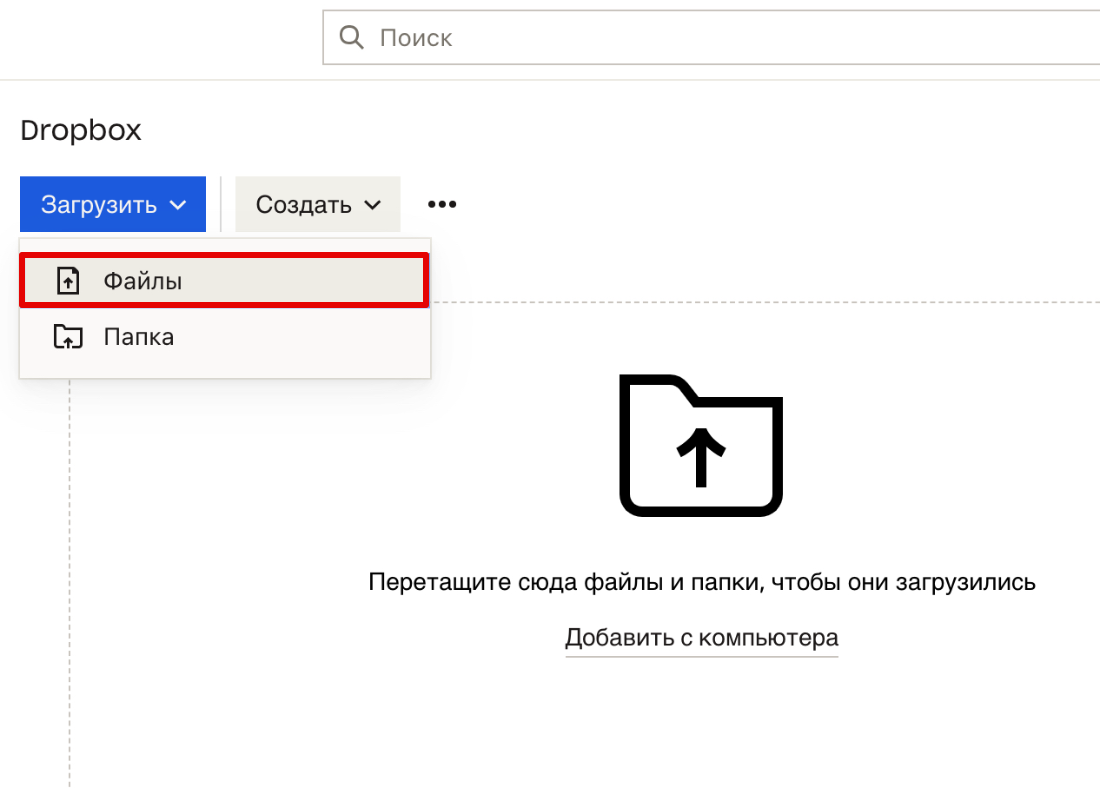
3. В выпадающем списке выберите Файлы:
4. Выберите нужные файлы на локальном компьютере. Дождитесь окончания загрузки.
5. Чтобы сформировать ссылку, выберите нужный файл и нажмите Поделиться:
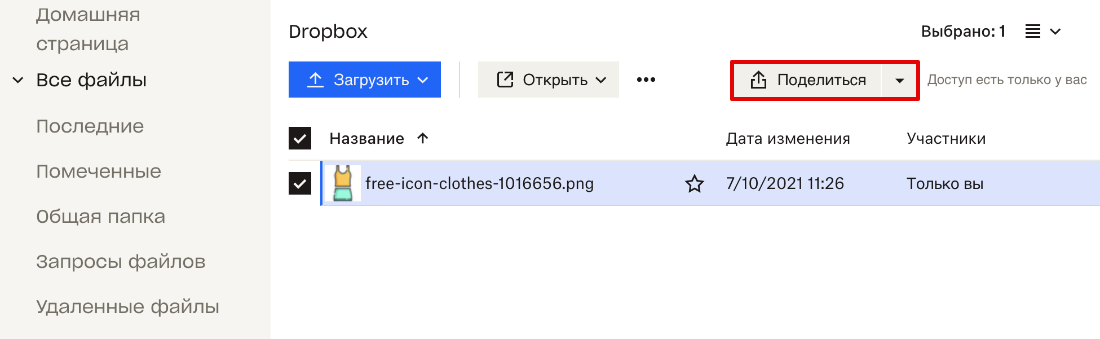
6. В открывшемся окне нажмите Создать и скопировать ссылку:
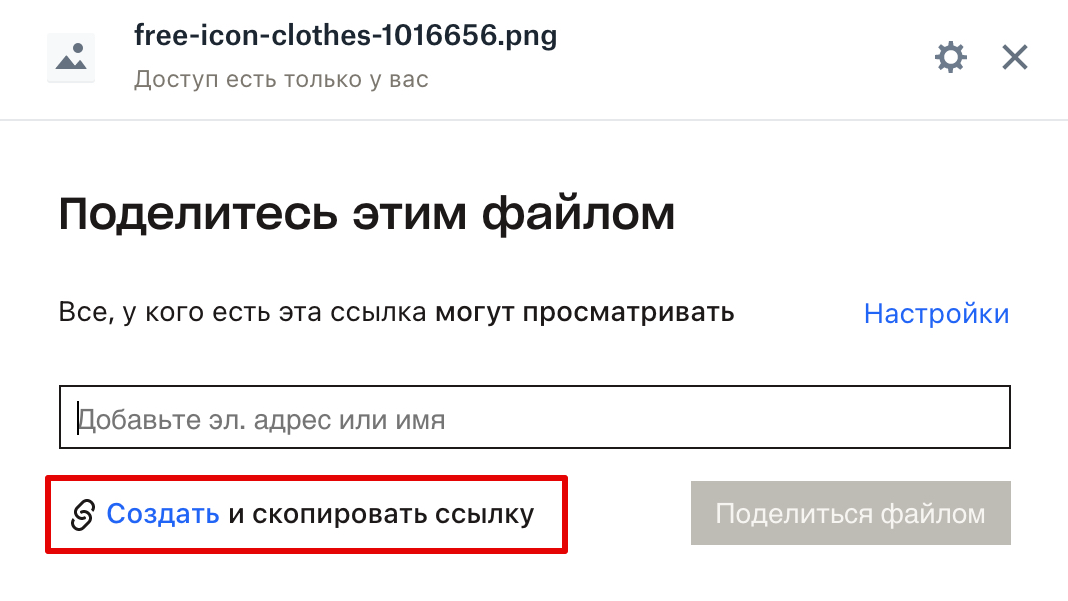
7. Чтобы ограничить доступ к файлу, можно вписать email нужного пользователя. Нажмите Копировать ссылку:
Готово, теперь вы можете делиться файлом с другими.
Популярные статьи
- Как указать (изменить) DNS-серверы для домена
- Я зарегистрировал домен, что дальше
- Как добавить запись типа A, AAAA, CNAME, MX, TXT, SRV для своего домена
- Что такое редирект: виды и возможности настройки
- Как создать почту со своим доменом
Получить ссылку на файл
Чтобы поделиться файлом, создайте публичную ссылку на файл и отправьте ее другому человеку.
Быстрое создание ссылки
Для этого наведите курсор мыши на файл и нажмите на значок .
Выберите время действия ссылки и скопируйте ее.
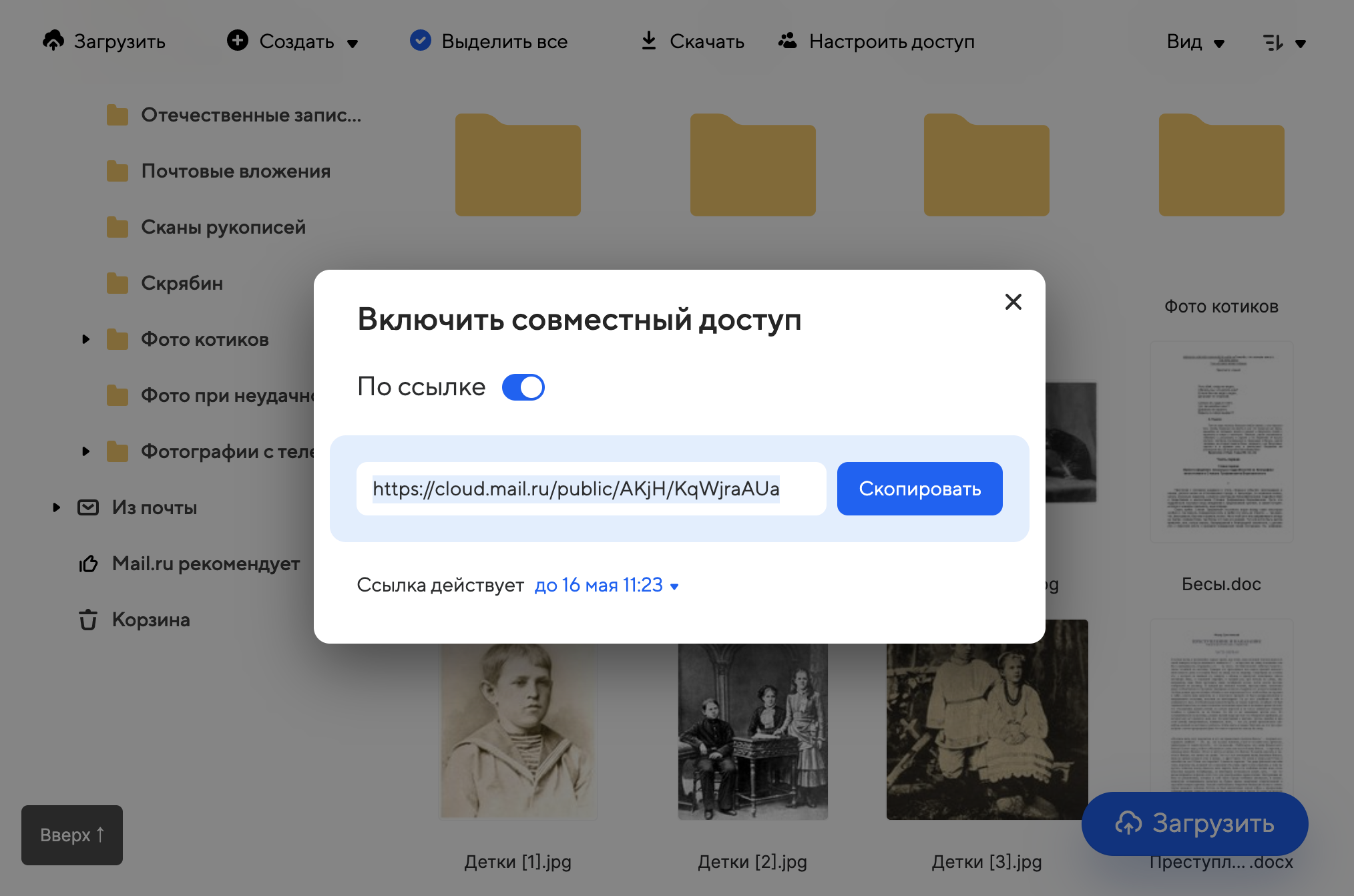
В папке все файлы, ссылки на которые вы создавали, отмечены значком .
Создать ссылку через верхнее меню
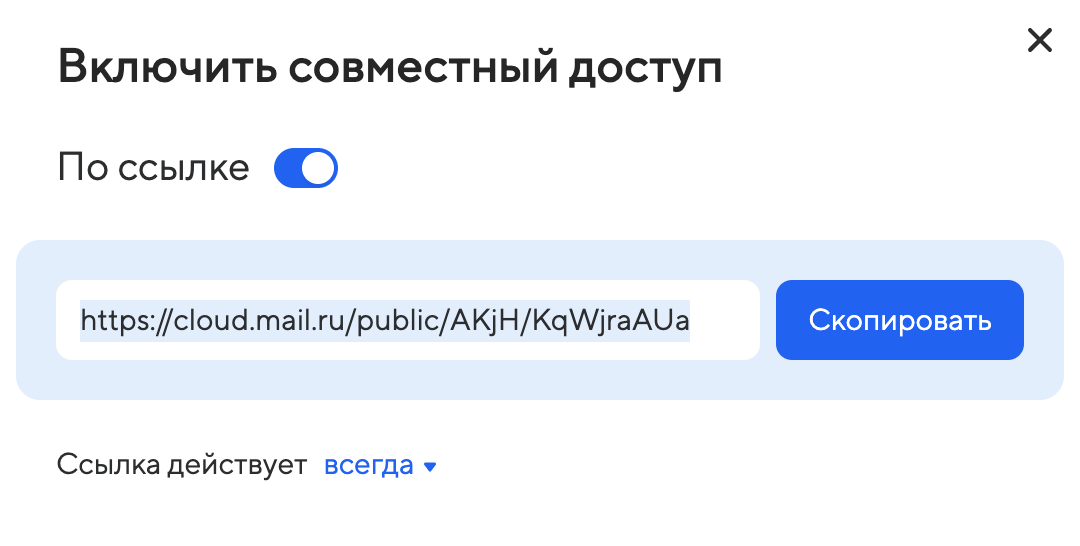
Выделите файл одним щелчком мыши и нажмите в верхнем меню.
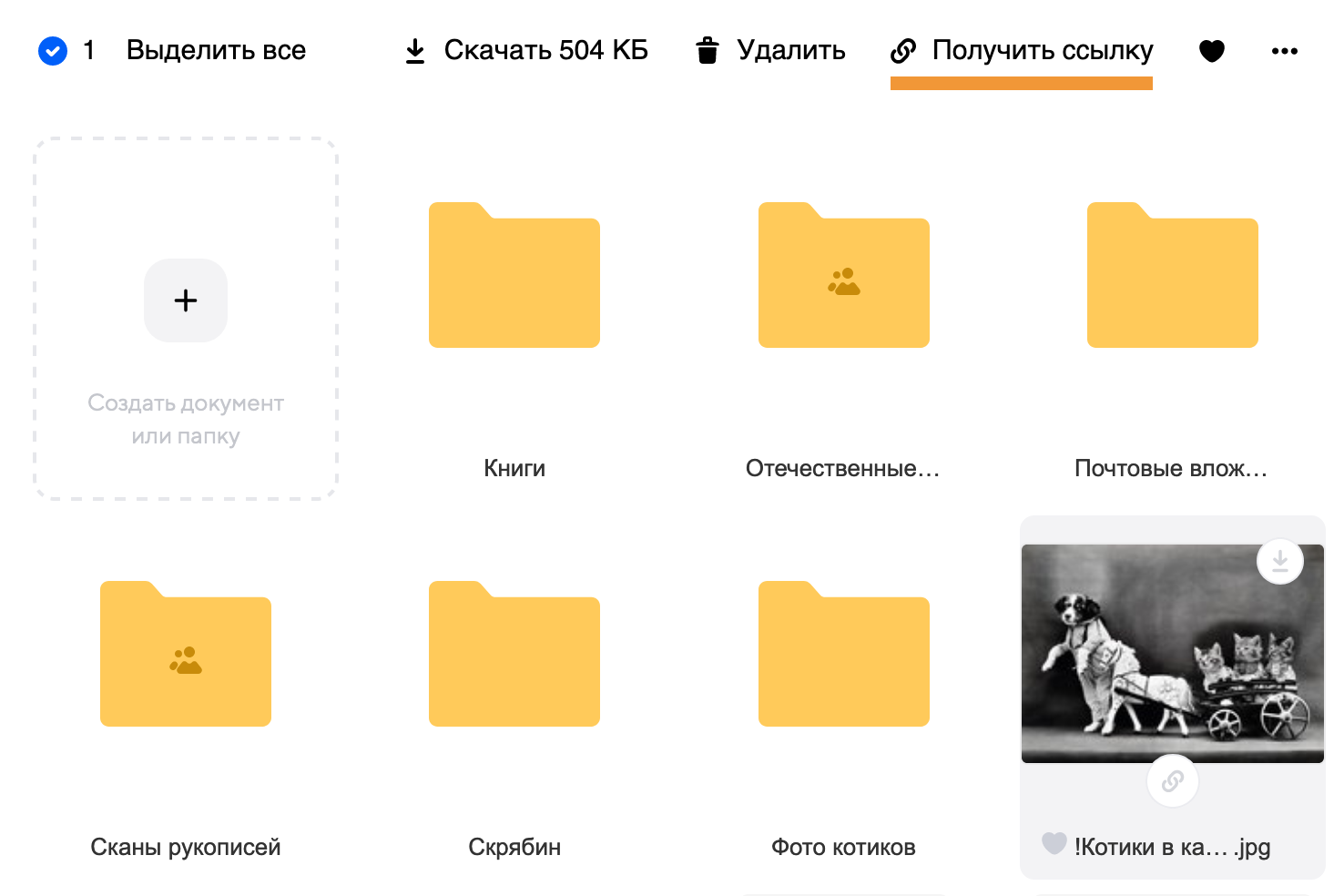
Выберите время действия ссылки и скопируйте ее.
Создать ссылку через контекстное меню
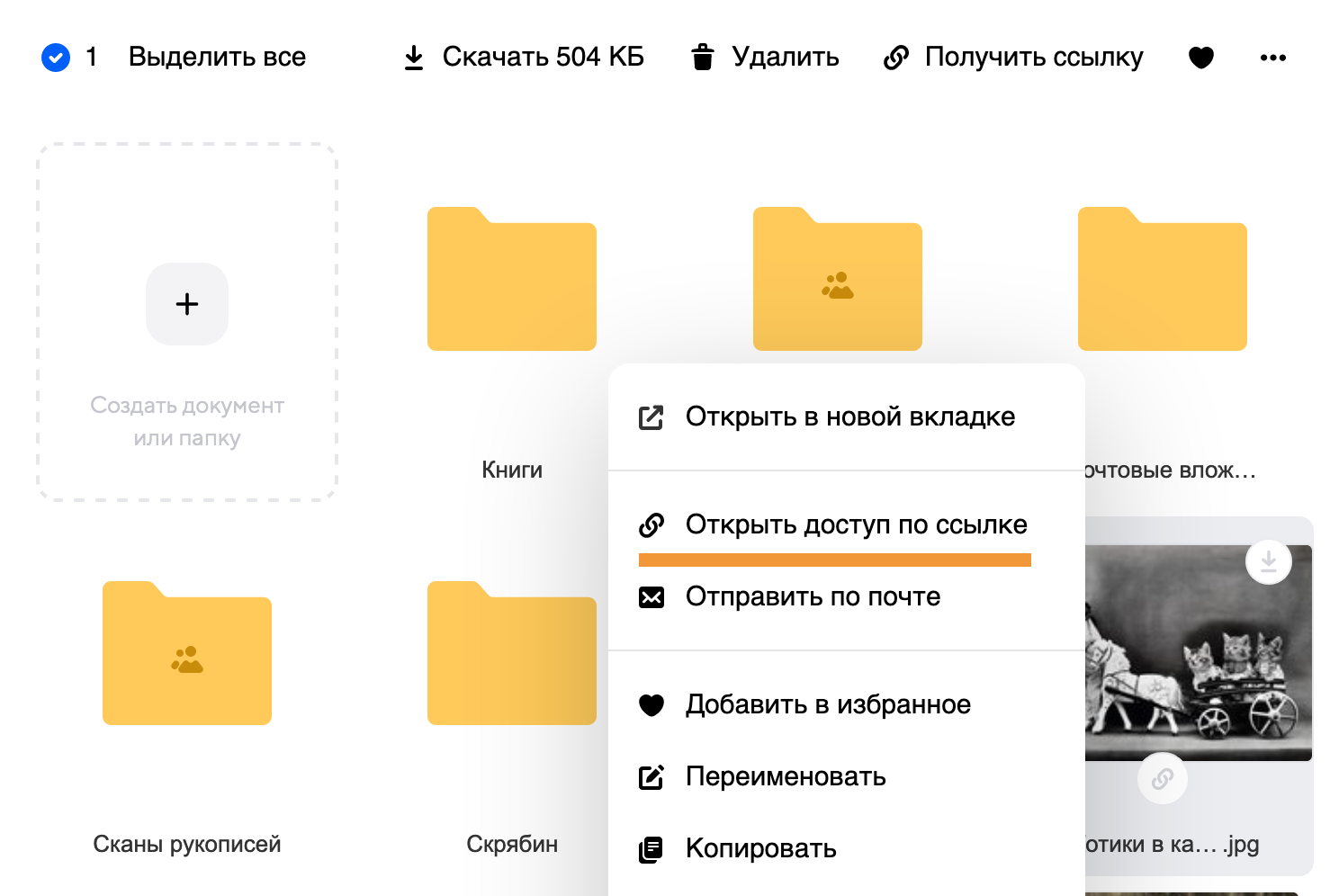
Нажмите правой кнопкой мыши на файле и выберите «Открыть доступ по ссылке».
Выберите время действия ссылки и скопируйте ее.
В Облаке можно создать максимум 3000 ссылок на файлы. Как только вы создадите 3000 ссылок, самые старые ссылки на файлы будут постепенно удаляться: сами файлы останутся в Облаке нетронутыми, но ссылки на них перестанут действовать. Чтобы вновь поделиться файлом, создайте новую ссылку и отправьте её получателю.
Закрыть доступ к файлу
Нажмите на значок . В появившемся окне нажмите на переключатель «По ссылке». Подтвердите отключение доступа.
Как поделиться файлом или папкой?
Чтобы отправить файл и папку через Облако Mail.ru , загрузите их в Облако и создайте ссылку доступа. Все, кому вы отправите ссылку, смогут открыть файл или папку.
Создать ссылку на файл или папку
Чтобы просто поделиться файлом или папкой, создайте публичную ссылку и отправьте ее другому человеку. Для этого наведите курсор мыши на файл и нажмите на значок .
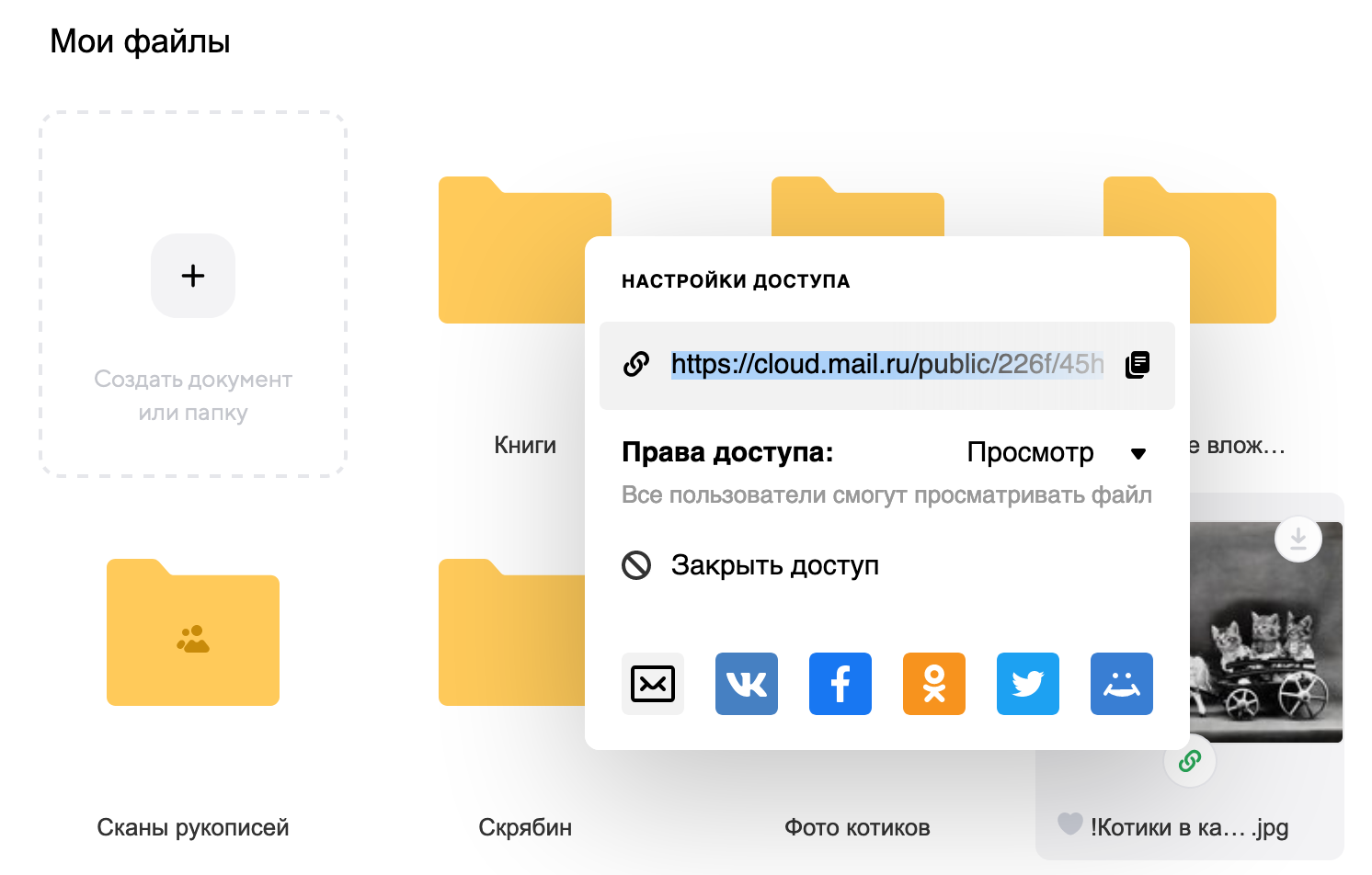
В папке все файлы, ссылки на которые вы создавали, отмечены значком .
В Облаке можно создать максимум 3000 ссылок на файлы. Как вы создадите 3000 ссылок, самые старые ссылки на файлы будут постепенно удаляться: сами файлы останутся в Облаке нетронутыми, но ссылки на них перестанут действовать. Чтобы вновь поделиться файлом, создайте новую ссылку и отправьте её получателю.
Сделать общую папку
Все пользователи, которым вы предоставите доступ к папке, смогут просматривать, добавлять и удалять файлы, если у них есть права.
Общая папка занимает место на облаке каждого человека, у которого к ней есть доступ. Поэтому если другие пользователи будут загружать файлы в папку, они будут занимать свободное место и на вашем Облаке.
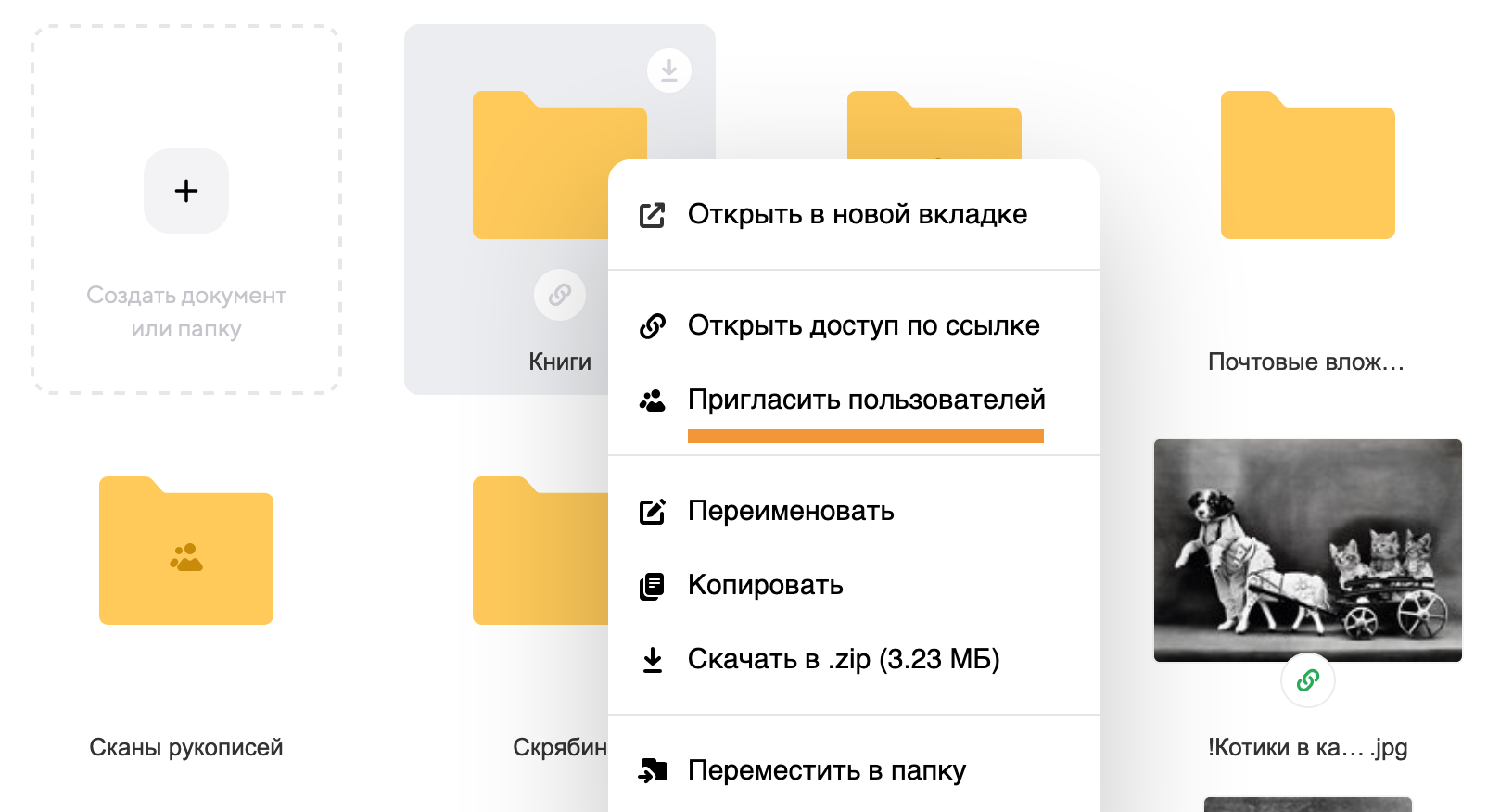
Чтобы сделать папку общей, нажмите правой кнопкой и выберите «Пригласить пользователей»
Пользователь сможет только смотреть файлы, которые содержатся в папке
Пользователь сможет добавлять и удалять файлы и редактировать документы
Добавьте всех пользователей и закройте окно — настройки сохраняются автоматически.
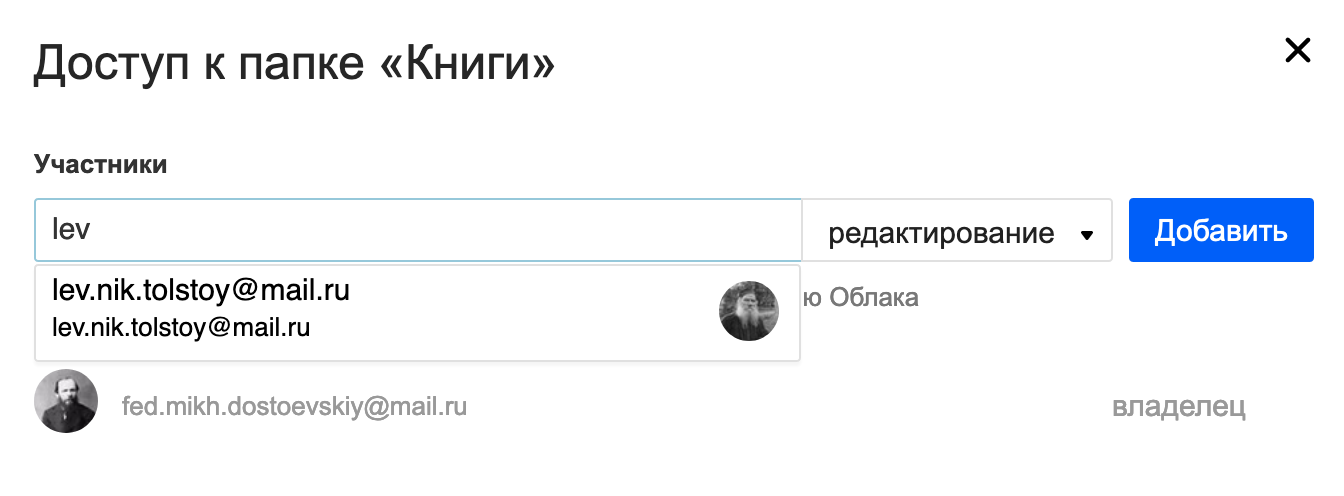
Чтобы добавить новых участников или изменить права доступа, перейдите в папку и нажмите «Настроить доступ» .
Нельзя сделать общей папку, в названии которой содержится www или ru .
Если вы не добавили или не подтвердили номер телефона в аккаунте, вы не сможете отправить больше трёх новых приглашений в общую папку. Новое приглашение — на которое получатель не отреагировал: не принял и не отказался. Чтобы отправлять больше приглашений, добавьте в аккаунт номер телефона или подтвердите добавленный в разделе «Личные данные».