
Как выполнить загрузку и выгрузку данных из 1с?
Выгрузить или загрузить информацию в 1С – одна из самых распространенных задач при работе с конфигурациями. Данная статья поможет Вам быстро выполнить обмен данными между базами с идентичными конфигурациями 1С.
Перенос данных требуется в ситуациях, когда нужно выполнить выгрузку данных для сохранения или создания архивной копии справочников «Номенклатура», «Статьи затрат»; документов «Ввод начальных остатков» , «Приходный кассовый ордер» и пр. То есть любых объектов программы, включая регистры бухгалтерии, сведений и накоплений.
Для выполнения данной задачи нам потребуется обработка — Обработка выгрузки/загрузки данных ИБ 1С8.
Например, нам нужно сохранить справочник «Контрагенты», для того чтобы в будущем, в случаях когда он оказался поврежденным в работающей базе или в нем был случайно удален какой-либо контрагент, мы могли выполнить загрузку полного перечня.
Итак, нам надо загрузить данные справочника в файл с расширением «xml», другими словами, сделать его архивную копию. Для этого нам нужно:
- Зайти в режим «Предприятие» и открыть базу, из которой мы будем сохранять контрагентов
- В базе 1с в главном меню нажимаем «Файл — Открыть» и выбираем скаченный файл с обработкой, ссылка на который расположена выше в статье. Открываем его
Выбираем колонку «Объекты конфигурации» и в ней проставляем галочки напротив всех объектов, которые нам нужно выгрузить. В нашем случае, нам нужно проставить галочку в разделе «Справочники» у строки «Контрагенты».
Выше, напротив поля ввода «Куда» нажимаем на кнопку «…» и указываем пусть, куда буду выгружены элементы базы. Отметим, что кроме выбора директории нужно вписать Имя файла (расширение файла должно быть «xml»)
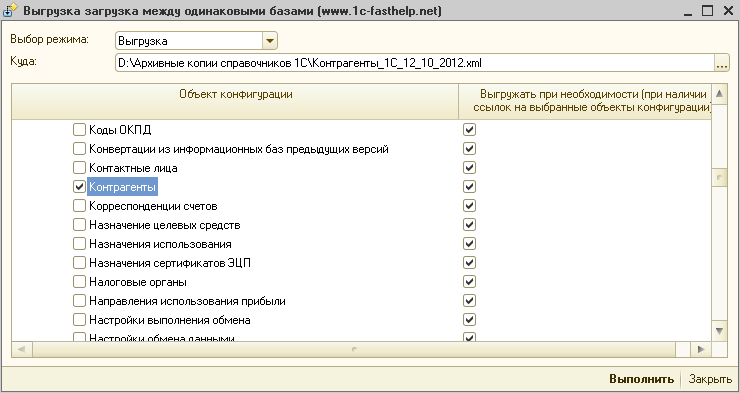
В другой колонке, расположенной справа «Выгружать при необходимости…» галочки можно проставить везде, если нам нужно загрузить смежные элементы базы. Если в данной колонке галочки не проставлены напротив справочника «Банковские счета», в дальнейшем во время загрузки из создаваемой выгрузки реквизит справочника «Контрагенты» с наименованием «Основной банковский счет», может быть пустым, или в соответствующем поле будет значиться «Объект не найден». Если мы оставляем галочку напротив данного справочника, то тогда для контрагента связанного с ним, этот банковский счет тоже будет выгружен в архивную копию.
Теперь нажимаем «Выполнить» и дожидаемся, когда ход выполнения операция достигнет 100 %

Таким образом, мы выполнили выгрузку ВСЕХ контрагентов нашей базы 1С. При необходимости, вы сможете обращаться к ним в любое время при необходимости их восстановления в рабочей базе или в любой другой базе с аналогичной конфигурацией.
Теперь перейдем к загрузке данных из сделанной архивной копии справочника в другую или используемую базу:
- Открываем базу, в которую будет выполняться загрузка сохраненных элементов информационной базы. В нашей ситуации нам нужен перечень контрагентов
- Теперь, также как в предыдущем случае, в главном меню нажимаем «Файл → Открыть» и выбираем скаченный файл с обработкой, ссылка на который расположена выше в статье
- Теперь надо выбрать режим «Загрузка»
- Указываем путь к файлу с данными, которые будем загружать в базу 1С
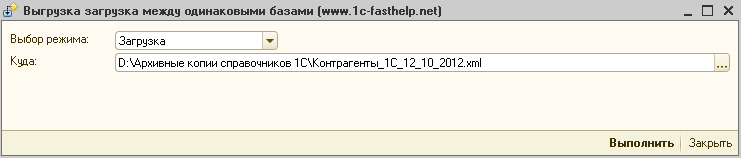
Жмем кнопку «Выполнить»
Ждем окончания загрузки справочника в базу
Отметим, что через обработку, представленную в статье, можно выгружать и загружать все объекты информационной базы между одинаковыми конфигурациями. Если потребуется выгрузка всех объектов базы 1С, то соответственно, проставляем галочки напротив всех объектов конфигурации: Планы счетов Документы, Справочники и др.
ТОП ПРОДАЖ
- 1С:Бухгалтерия 8
- 1С:Управление нашей фирмой 8
- 1С:Управление торговлей 8
- 1С:Управление предприятием 2
- 1С:ЗУП 8
- 1C:Учет путевых листов и ГСМ
- 1С:Учет в управляющих компаниях
- Электронные поставки 1С
Облачные сервисы
- 1С:Фреш
- 1С:Готовое рабочее место
- 1С:ЭДО
- Маркировка товаров
- 1С:Отчетность
- 1C:Товары
- 1C-Ритейл Чекер
Как загрузить в налогоплательщик файлы из 1с
— нажать кнопку Пуск→Программы→Налогоплательщик ЮЛ→Налогоплательщик ЮЛ. или: — в папке, куда была установлена программа запустить файл inputdoc.exe. При первом запуске программы выполнится конвертация, переиндексация и прием описаний отчетных форм.
Как в Сбис загрузить декларацию по ндс?
- Выгрузите файлы декларации в формате *. xml из вашей учетной системы (например, из 1С).
- В СБИС откройте раздел «Отчетность» или «Учет/Отчетность» (в зависимости от конфигурации).
- Загрузите файлы.
- Сверьте данные счетов-фактур с контрагентами.
- Проверьте и отправьте отчет.
Как войти в программу Документы ПУ 6?
После первого запуска программы выскочит окно, в котором нас попросят ввести логин и пароль. Логин по умолчанию будет установлен на «Администратор», а пароль по умолчанию 111. Вводим 111 и нажимаем «Вход».
Как выполнить загрузку и выгрузку данных из 1с?
Выгрузить или загрузить информацию в 1С – одна из самых распространенных задач при работе с конфигурациями. Данная статья поможет Вам быстро выполнить обмен данными между базами с идентичными конфигурациями 1С.
Перенос данных требуется в ситуациях, когда нужно выполнить выгрузку данных для сохранения или создания архивной копии справочников «Номенклатура», «Статьи затрат»; документов «Ввод начальных остатков» , «Приходный кассовый ордер» и пр. То есть любых объектов программы, включая регистры бухгалтерии, сведений и накоплений.
Для выполнения данной задачи нам потребуется обработка — Обработка выгрузки/загрузки данных ИБ 1С8.
Например, нам нужно сохранить справочник «Контрагенты», для того чтобы в будущем, в случаях когда он оказался поврежденным в работающей базе или в нем был случайно удален какой-либо контрагент, мы могли выполнить загрузку полного перечня.
Итак, нам надо загрузить данные справочника в файл с расширением «xml», другими словами, сделать его архивную копию. Для этого нам нужно:
- Зайти в режим «Предприятие» и открыть базу, из которой мы будем сохранять контрагентов
- В базе 1с в главном меню нажимаем «Файл — Открыть» и выбираем скаченный файл с обработкой, ссылка на который расположена выше в статье. Открываем его
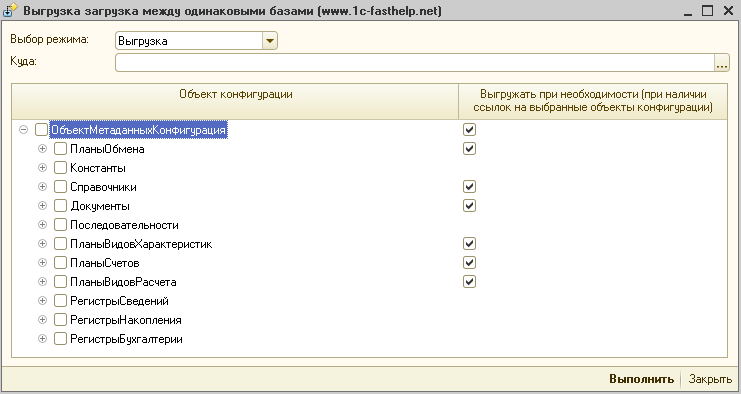
Выбираем колонку «Объекты конфигурации» и в ней проставляем галочки напротив всех объектов, которые нам нужно выгрузить. В нашем случае, нам нужно проставить галочку в разделе «Справочники» у строки «Контрагенты».
Выше, напротив поля ввода «Куда» нажимаем на кнопку «…» и указываем пусть, куда буду выгружены элементы базы. Отметим, что кроме выбора директории нужно вписать Имя файла (расширение файла должно быть «xml»)
В другой колонке, расположенной справа «Выгружать при необходимости…» галочки можно проставить везде, если нам нужно загрузить смежные элементы базы. Если в данной колонке галочки не проставлены напротив справочника «Банковские счета», в дальнейшем во время загрузки из создаваемой выгрузки реквизит справочника «Контрагенты» с наименованием «Основной банковский счет», может быть пустым, или в соответствующем поле будет значиться «Объект не найден». Если мы оставляем галочку напротив данного справочника, то тогда для контрагента связанного с ним, этот банковский счет тоже будет выгружен в архивную копию.
Теперь нажимаем «Выполнить» и дожидаемся, когда ход выполнения операция достигнет 100 %
Таким образом, мы выполнили выгрузку ВСЕХ контрагентов нашей базы 1С. При необходимости, вы сможете обращаться к ним в любое время при необходимости их восстановления в рабочей базе или в любой другой базе с аналогичной конфигурацией.
Теперь перейдем к загрузке данных из сделанной архивной копии справочника в другую или используемую базу:
- Открываем базу, в которую будет выполняться загрузка сохраненных элементов информационной базы. В нашей ситуации нам нужен перечень контрагентов
- Теперь, также как в предыдущем случае, в главном меню нажимаем «Файл → Открыть» и выбираем скаченный файл с обработкой, ссылка на который расположена выше в статье
- Теперь надо выбрать режим «Загрузка»
- Указываем путь к файлу с данными, которые будем загружать в базу 1С
Жмем кнопку «Выполнить»
Ждем окончания загрузки справочника в базу
Отметим, что через обработку, представленную в статье, можно выгружать и загружать все объекты информационной базы между одинаковыми конфигурациями. Если потребуется выгрузка всех объектов базы 1С, то соответственно, проставляем галочки напротив всех объектов конфигурации: Планы счетов Документы, Справочники и др.
ТОП ПРОДАЖ
Как сделать декларацию в формате xml
Как открыть файл XML – рассмотрим самые простые методы
Как мы поняли, на ПК установлено определённое число программ, которые могут открыть этот файл. Обычно, в таких случаях, Windows предлагает сделать выбор из специальных программ, способных открыть данный файл. В интернете данные файлы обычно открывают роботы поисковых систем в автоматическом режиме, и обычный читатель сайта этого не замечает. Но чем его можно открыть простому человеку?
Давайте кликнем по такому файлу мышкой и попробуем его открыть.
Видео на тему: Как открыть файл XML с декларацией 3-НДФЛ
Как мы поняли, на ПК установлено определённое число программ, которые могут открыть этот файл. Обычно, в таких случаях, Windows предлагает сделать выбор из специальных программ, способных открыть данный файл. В интернете данные файлы обычно открывают роботы поисковых систем в автоматическом режиме, и обычный читатель сайта этого не замечает. Но чем его можно открыть простому человеку?
Давайте кликнем по такому файлу мышкой и попробуем его открыть.
Как заполнить декларацию в программе декларация 2019
В письме от 21.12.17 № ГД-4-11/26061 сообщается, что сдавать декларации 3 НДФЛ за 2019 год можно как по старой, так и по новой форме. Срок подачи 3 — НДФЛ в 2019 году Сроки сдачи налоговой декларации в 2019 году зависят от цели ее заполнения.
Налогоплательщики, которые получили доход от продажи недвижимого имущества в 2019 году, обязаны сдать налоговую декларацию не позднее конца апреля 2020 года. На каждом листе есть такой индекс и для всех листов он разный.
Выгрузка декларации в формате xml
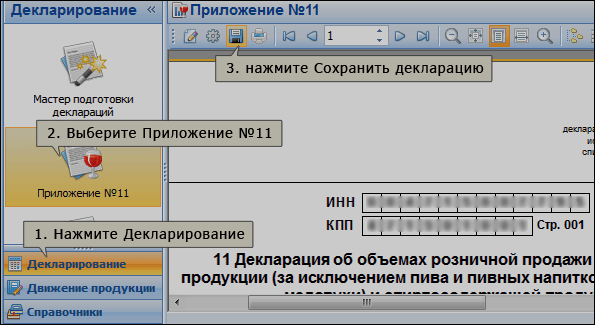
Выгрузить декларацию в формате xml можно 2 способами: 1 способ (Приложение 11, Приложение 12):
- В следующем окне выберите путь, по которому следует сохранить файл декларации. Нажмите Сохранить.
- Перейдите в раздел Декларирование/Приложение 11. Нажмите Сохранить декларацию.
Как восстановить декларацию по НДФЛ из файла xml ?
Сделал декларацию в Налогоплательщик 2011 — сохранил как xml и в родном формате — но родной файл потерялся — как, в какой программе преобразовать оставшийся xml в заполненные бланки декларации? Сделал декларацию в Налогоплательщик 2011 — сохранил как xml и в родном формате — но родной файл потерялся — как, в какой программе преобразовать оставшийся xml в заполненные бланки декларации ? А в Сервисе функции Загрузить из xml нет? Нету Если попытаться открыть — выдает ошибку. Признак слабости программы. QuckPatent, а в Налогоплательщик ЮЛ не пробовали?документы-документы по НДФЛ-2-НДФЛ-загрузить (красная стрелочка) Не все, но очень многие пользователи современных компьютерных систем зачастую сталкиваются с непонятными файлами формата XML. Что это за данные и зачем они нужны, знает еще меньше юзеров. Ну а какой программой открыть файл XML, понимают вообще единицы. Хотя в этом вопросе все достаточно просто, тем не менее иногда возникают и проблемы. Посмотрим, что к чему.
Распечатка
Теперь о том, как распечатать декларацию 3-НДФЛ из программы ФНС. Отметим, что при установке программы она предложит отдельно установить так называемый модуль печати. А принтер может быть как реальным, так и виртуальным.Первый способ – через подменю «Декларация» (см.рисунок выше). Возможности подменю «Декларация». Опция что дает Просмотр/Предварительный просмотр сформированной декларации в том виде и объеме, в котором она будет напечатана, если будет выбрана «Печать» выбранной 3-НДФЛ. Экспорт Перемещает данные текущей декларации в файл в утвержденном ФНС формате для отправки в инспекцию по электронным каналам. Проверить анализ сформированной декларации на полноту и соответствие введенных данных. Второй способ, как распечатать 3-НДФЛ с программы заключён в следующем. В главном окне приложения на панели инструментов кликните «Просмотр»: Потом вы увидите череду листов сформированной вами декларации 3-НДФЛ за 2019 год: Если в главном окне программы на панели инструментов выбрать «Печать», то 3-НДФЛ будет распечатана целиком. А в режиме «Просмотр» можно выбирать для печати нужные страницы, если нажать на кнопку с изображением принтера без галочки». Что касается кнопок с изображением дискет, то они позволяют сохранить печатные страницы в файл с расширением TIF: в один многостраничный либо в каждый файл по странице. Имейте в виду: распечатанные бланки 3-НДФЛ содержат штрихкод и символы «+». Это нормально для так называемого машинно-ориентируемого бланка. Проще говоря, данные символы нужны для считывания информации сканером. Отказать в принятии такой декларации инспекция не вправе.
Как открыть xml через браузер
- Подтвердите действие кнопкой «OK».
- На вкладке «Общие» нажмите «Изменить» и выберете нужный браузер или иное приложение, через которое нужно открывать файл.
- Нажмите на файл правой кнопкой мыши, вызвав контекстное меню, найдите пункт «Свойства» (расположен внизу).
Пример сведений из счетов-фактур, выставленных лицами, указанными в п.5 ст.173 НК РФ (Раздел 12)
Раздел 12 декларации НДС (утвержден также приказом ФНС ) заполняется только в случае выставления счета-фактуры с выделением суммы налога следующими лицами:
- лицами, не являющимися налогоплательщиками налога на добавленную стоимость.
- налогоплательщиками при отгрузке товаров (работ, услуг), операции по реализации которых не подлежат налогообложению налогом на добавленную стоимость;
- налогоплательщиками, освобожденными от исполнения обязанностей налогоплательщика, связанных с исчислением и уплатой налога на добавленную стоимость;
Пример сведений в формате xml
Преобразования
Как говорилось выше, XML также позволяет эффективно использовать и повторно использовать данные. Механизм повторного использования данных называется преобразованием XSLT (или просто преобразованием).
Вы (или ваш ИТ-отдел) можете также использовать преобразования для обмена данными между серверными системами, например между базами данных. Предположим, что в базе данных А данные о продажах хранятся в таблице, удобной для отдела продаж.
В базе данных Б хранятся данные о доходах и расходах в таблице, специально разработанной для бухгалтерии.
База данных Б может использовать преобразование, чтобы принять данные от базы данных A и поместить их в соответствующие таблицы.
Сочетание файла данных, схемы и преобразования образует базовую систему XML.
На следующем рисунке показана работа подобных систем. Файл данных проверяется на соответствие правилам схемы, а затем передается любым пригодным способом для преобразования. В этом случае преобразование размещает данные в таблице на веб-странице. В следующем примере представлено преобразование, которое загружает данные в таблицу на веб-странице.
В следующем примере представлено преобразование, которое загружает данные в таблицу на веб-странице.
Суть примера не в том, чтобы объяснить, как создавать преобразования, а в том, чтобы показать одну из форм, которую они могут принимать. Name Breed Age Altered Declawed License Owner В этом примере показано, как может выглядеть текст одного из типов преобразования, но помните, что вы можете ограничиться четким описанием того, что вам нужно от данных, и это описание может быть сделано на вашем родном языке. Например, вы можете пойти в отдел ИТ и сказать, что необходимо напечатать данные о продажах для конкретных регионов за последние два года, и что эти сведения должны выглядеть так-то и так-то.
После этого специалисты отдела могут написать (или изменить) преобразование, чтобы выполнить вашу просьбу. Корпорация Майкрософт и растущее число других компаний создают преобразования для различных задач, что делает использование XML еще более удобным.
В будущем, скорее всего, можно будет скачать преобразование, отвечающее вашим потребностям без дополнительной настройки или с небольшими изменениями. Это означает, что со временем использование XML будет требовать все меньше и меньше затрат.
Как открыть файл XML присланный Росреестром?
Я не могу сказать точно, зачем чиновники этой службы так мудрят, но, самый лучший способ открыть файл XML от Росреестра, это, как не смешно это звучит, можно на самом сайте Росреестра.
Вся процедура довольно полно показана в следующем видео. На официальный сайт Росреестра можно зайти по ссылке. На сайте также можно официально обратиться в поддержку этой организации. Кроме этих программ, открыть XML могут прочие браузеры, а не только Internet Explorer.
Открывает данный файл другая программа Office «Excel». Но, для файлов этого расширения существуют специальные программы, в которых включена углублённая поддержка синтаксиса данного языка. Это программы: — XML Pad, EditiX Lite Version, XML Marker.Вывод: — Открыть XML файл довольно просто, достаточно кликнуть по нему одним курсором мышки, и он откроется в одном из браузеров.
Но, в режиме открытия файла в браузере, мы не можем его редактировать.
Для редактирования я рекомендую применять «Notepad++».
Если же вам необходимо провести более тщательное редактирование файла, я рекомендую применять программы из предыдущего абзаца, вроде XML Marker. Успехов!С уважением, Андрей Зимин 23.11.2018
Видео на тему: Как подать декларацию 3 НДФЛ в личном кабинете налогоплательщика: отправка 3-НДФЛ через интернет
Если вам потребовалось создать файл XML, тогда можно воспользоваться одним из вариантов:
- MS Excel.
- Visual Studio.
- Блокнот и другие программы.
У каждого из вышеперечисленных способов имеется свои нюансы, с которыми стоит познакомиться поближе. Для её использования, сначала нужно скачать и установить программу, а затем: Во время сохранения проследите, чтобы расширение было XML.
Ещё одним способом, по созданию файла XML, является использование MS Excel: Вариант создания файла формата XML через Блокнот, более сложный, по сравнению с ранее приведёнными способами. В этом случае придётся самостоятельно прописывать все необходимые команды и теги.
-
Далее прописывается контент, для которого можно использовать тег с присваиванием ему имени. Теперь тег будет выглядеть так: . Здесь же можно добавить ещё дополнительные данные, которые должны вводиться с новой строки. Например, возраст 20.
Блокнот хорошо использовать для небольших и несложных таблиц с командами для xml-файлов.
Дело в том, что в данной утилите не предусмотрена возможность удаления и исправления ошибок в коде. Также, ошибки не будут подсвечиваться и, соответственно, если файл небольшой, то найти недочёт не составит особого труда. То есть для более серьёзной работы с данным форматом, лучше воспользоваться другим способом.
То есть для более серьёзной работы с данным форматом, лучше воспользоваться другим способом. Для решения вопроса о том, как создать файл XML, имеется несколько довольно простых способов.
Кроме этого, не обязательно прописывать все команды самостоятельно. Поскольку, при желании, можно воспользоваться специально предназначенными для этого компиляторами. У вас есть идеальный файл со всеми вашими данными о продукте или статистике, и теперь вам нужны эти данные в формате XML.
Преобразование файла в XML теперь намного проще, чем раньше, XML стал популярным. Теперь доступно множество инструментов для конвертирования файлов из одного формата в другой. Конечно, эти инструменты абсолютно бесполезны, если ваши данные не готовы к конверсии.
Данные должны быть структурированы и организованы таким образом, чтобы их можно было правильно преобразовать в XML. Тип вашего файла будет определяющим фактором того, как вы приближаетесь к преобразованию.
Если ваш файл является одним из следующих типов, вам повезло.
Ваше приложение будет конвертировать его для вас: Microsoft Excel: делать как — сохранить файл XML. Microsoft Access: Файл | Экспорт | Сохранить как XML-файл Примечание. Важно отметить, что файлы Microsoft экспортируются в определенном формате. Эти документы могут быть или не быть тем, что вы ожидаете.
Эти документы могут быть или не быть тем, что вы ожидаете. Они содержат элементы, относящиеся к форматированию вашего документа Excel.
Это было бы не идеально, если вы используете данные в приложении, которое относится к формату входящих данных.
Если, с другой стороны, ваш документ не находится ни в одном из этих форматов, вам придется либо искать инструмент конвертера, либо конвертировать его вручную (если у вас слишком много для преобразования вручную). Программное обеспечение, такое как XML Spy, может конвертировать ваш код на основе SQL в документы XML.
Когда у вас есть большой набор данных, настоятельно рекомендуется конвертировать.
Согласно его рекомендациям, вы можете работать с: Существуют другие инструменты конвертера, такие как XML-конвертер Rustemsoft или XML-Buddy (плагин Eclipse) из программного обеспечения Bocaloca. Эти приложения могут экспортировать ваши данные, а также предоставить вам файл XML Schema или DTD (определение типа документа), если это необходимо.
Эти приложения очень удобны и делают процесс преобразования вашего файла или базы данных в XML более удобным для пользователя.
Возьмем базовый текстовый документ и преобразуем его в XML. Но сначала о том, как быстро просмотреть основные правила XML: XML. Расширяемый язык разметки представляет собой текстовый кросс-платформенный язык, который позволяет вам структурировать данные (например, адреса в адресной книге).
Ожидается, что XML-документ будет иметь правильный синтаксис. Поэтому при создании XML-документов они должны быть хорошо сформированы. Хорошо сформированный документ имеет следующее: Атрибут элемента должен быть заключен в двойные кавычки XML чувствителен к регистру.
Другими словами, начальный и конечный теги должны использовать один и тот же случай Вот основной список голландских художников XVII века.
Рембрандт Ван Рейн, 1606-1669, Ночной дозор Хендрик Аверкамп, 1585-1634, зима Ян де Бисхоп, 1628-1671, Остропорт Как видите, данные разделяются запятыми. Каждая строка представляет собой отдельный фрагмент данных. Каждый кусок имеет имя художника, год рождения и до смерти и, наконец, одну из их картин.
Каждый кусок имеет имя художника, год рождения и до смерти и, наконец, одну из их картин.
Поэтому нам нужно создать XML-файл со следующей структурой: Имя художника Год рождения художника Год смерти художника Живопись художника Наш корневой элемент будет называться художниками, так как у нас есть список художников.
Rembrandt Van Rijn 1606 1669 Hendrick Avercamp 1585 1634 Jan de Bisschop 1628 1671 У каждого из наших художников есть две даты, связанные с ними, а также и картины. Поэтому собираемся сделать имя, даты и нарисовать дочерний элемент рисования элементов.
Они будут называться имя , год рождения , живопись и год.
С этим файлом мы преобразуем данные, готовые к использованию по своему усмотрению.
Как подать декларацию 3-НДФЛ через личный кабинет налогоплательщика
Последнее обновление декабрь 2019 Когда ваша декларация 3-НДФЛ готова, ее нужно отправить в налоговую. Рассмотрим один из способов подачи: через Мы предлагаем вашему вниманию видео-инструкцию и, ниже, пошаговую фото-инструкцию.
Через личный кабинет можно направить не только саму декларацию, но и комплект сопутствующих документов.
Поручите заполнение и отправку декларации 3-НДФЛ личному налоговому эксперту онлайн-сервиса НДФЛка.ру!
Шаг первый Зайдите в ваш Личный кабинет налогоплательщика через сайт Для этого необходимо знать ИНН (это ваш логин) и пароль.
Кроме того, вход можно осуществить с помощью подтвержденного профиля на сайте госуслуг.
После входа необходимо выбрать вкладку “Жизненные ситуации”: Шаг второй Выберите вкладку “Подать декларацию 3-НДФЛ”: Не забудьте зарегистрироваться в онлайн-сервисе НДФЛка.ру — мы поможем вернуть вам максимально возможную сумму налогового вычета! Шаг третий Выберите способ подачи декларации и год , за который вы подаете декларацию: Шаг четвертый Прикрепите файл декларации в формате xml, полученный ранее в нашем сервисе, а также документы, подтверждающие право на вычет: На этом этапе обязательно прикрепите документы, подтверждающие доходы и расходы, заявленные в декларации.
Обратите внимание! Суммарный объем всех отправляемых файлов не должен превышать 20 МБ. Если у вас нет электронной подписи, то нужно проверки электронной подписи. Если сертификат уже получен, то переходим к следующему шагу.
Шаг пятый После того, как вы подгрузили все подтверждающие документы, необходимо ввести пароль к сертификату электронной подписи. Ваши документы отправлены в налоговый орган.
О результате камеральной налоговой проверки вы сможете узнать также из “Личного кабинета”, и ходить в налоговую инспекцию нет необходимости.
Не забудьте заполнить заявление на возврат налога. Как только камеральная проверка документов будет завершена, деньги, согласно заявлению, будут перечислены на ваш расчетный счет. Шаг шестой Как только декларация будет проверена, вам придут сведения о результате камеральной проверки: После завершения проверки и подтверждения суммы налога к возврату, в разделе “МОИ НАЛОГИ” вы увидите сумму налога к возврату.
Статус заявления на возврат можно отследить в сообщениях — налоговая пришлет вам уведомление.
Похожие публикации:
- Как удалить часть таблицы в ворде
- Как уменьшить таблицу в ворде вместе
- Как загрузить сайт на joomla
- Как задать размер выделенной области в фотошопе
Как загрузить документ в Налогоплательщик ЮЛ?
Здравствуйте!
Какой день пытаюсь понять систему Налогоплательщик ЮЛ.
Информацию найти не могу. Горячая линия ИФНС не дает ответа,сами по ходу не знают.
Я хочу использовать ее для загрузки файла по клиентам, по которым нужно сдать 2-НДФЛ вместе со всеми сотрудниками.
Кто-нибудь подскажите,пожалуйста в каком формате нужно загружать?И если у кого то есть подобный файл,буду благодарна если поделитесь.
8 У меня такой же вопрос

г. Кемерово 424 224 балла
Цитата (Трофимова Юлия13): Какой день пытаюсь понять систему Налогоплательщик ЮЛ.
Информацию найти не могу. Горячая линия ИФНС не дает ответа,сами по ходу не знают.
Я хочу использовать ее для загрузки файла по клиентам, по которым нужно сдать 2-НДФЛ вместе со всеми сотрудниками.
Кто-нибудь подскажите,пожалуйста в каком формате нужно загружать?И если у кого то есть подобный файл,буду благодарна если поделитесь.
Добрый вечер!
Загружаются файлы формата xml ( такие же, что и выгружаются в ИФНС потом). Из 1С такой файл спокойно формируется, потом можете загрузить в Налогоплательщик, проверить, выгрузить. Образец файла
NO_NDFL2_4205_4205_4205000000_20190122_18237850-5995-429A-858D-AC793A8B02E1
ЭЦП для отчетности на 2023 год
Получите электронную подпись без посещения госорганов
16+. Реклама. ООО «Сертум-Про», 620036, Свердловская обл., г. Екатеринбург, ул. Малопрудная, 5, оф. 715, ОГРН 1116673008539
Трофимова Юлия13 Автор вопроса
г. Москва 0 баллов
Так я хочу создать их в Налогоплательщике Юл потому что это клиенты а не сотрудники и в 1с я не могу их загружать.
А как образец файла скачать,который вы приложили?
г. Кемерово 424 224 балла
Цитата (Трофимова Юлия13): Так я хочу создать их в Налогоплательщике Юл потому что это клиенты а не сотрудники и в 1с я не могу их загружать.
А как образец файла скачать,который вы приложили?
А учет доходов по этим людям Вы где ведете?
Вручную можно заполнить данные.
Трофимова Юлия13 Автор вопроса
г. Москва 0 баллов
Я работаю в банке и учет по клиентам введется в отдельных базах
Вручную сделать 500 человек нереально, поэтому ищу через что сделать,данные на данный момент есть в экселе
Самое оптимальное это Налогоплательщик ЮЛ,только разобраться с загрузкой не могу. Если пойму в каком формате грузит и какие колонки создавать,все упростится.
Как загрузить файл в 1С?
Пользователи 1С часто сталкиваются с необходимостью работы с внешними файлами. Чтобы не возникло никаких сложностей с этим вопросом, мы решили написать на эту тему статью. В данном материале мы разберём наиболее популярные типы файлов и выясним, как их загрузить в 1С.
Для начала опишем варианты файлов:
Данный вид файлов представлен, как правило, документами в виде изображений с расширениями *.pdf/*.jpeg/*.tif и пр.
Используется такой файл исключительно для присоединения к объектам конфигурации* и их дальнейшей отправкой либо хранения в составе вложения.
- Файл с произвольными данными для загрузки в 1С
Данный вид файлов представлен расширениями различного типа *.mxl/*.xls/*.txt и пр.
Используется для загрузки данных в ИБ через внешние и внутренние обработки 1С.
- Файл для расширения функционала конфигурации 1С средствами платформы
Подобные файлы имеют расширения *.epf у внешних обработок и *.erf у внешних отчётов соответственно.
Используются данные файлы для добавления дополнительных возможностей 1С, не предусмотренных разработчиком конфигурации.
- Файлы администрирования 1С
В эту группу можно отнести файлы расширения *.dt/*.1cd/*.log/*.pff/ *.v8i и пр.
Эти файлы необходимы 1С для корректного функционирования.
*В виде документов учёта, произвольным ЭД в сервисе 1С-ЭДО, письмам в сервисе 1С-Отчётность и прочее.
Определившись с группами используемых файлов, попробуем на примере разобрать наиболее частые варианты работы с каждой из групп.
Прикрепление скана договора с контрагентом к первичному документу учёта
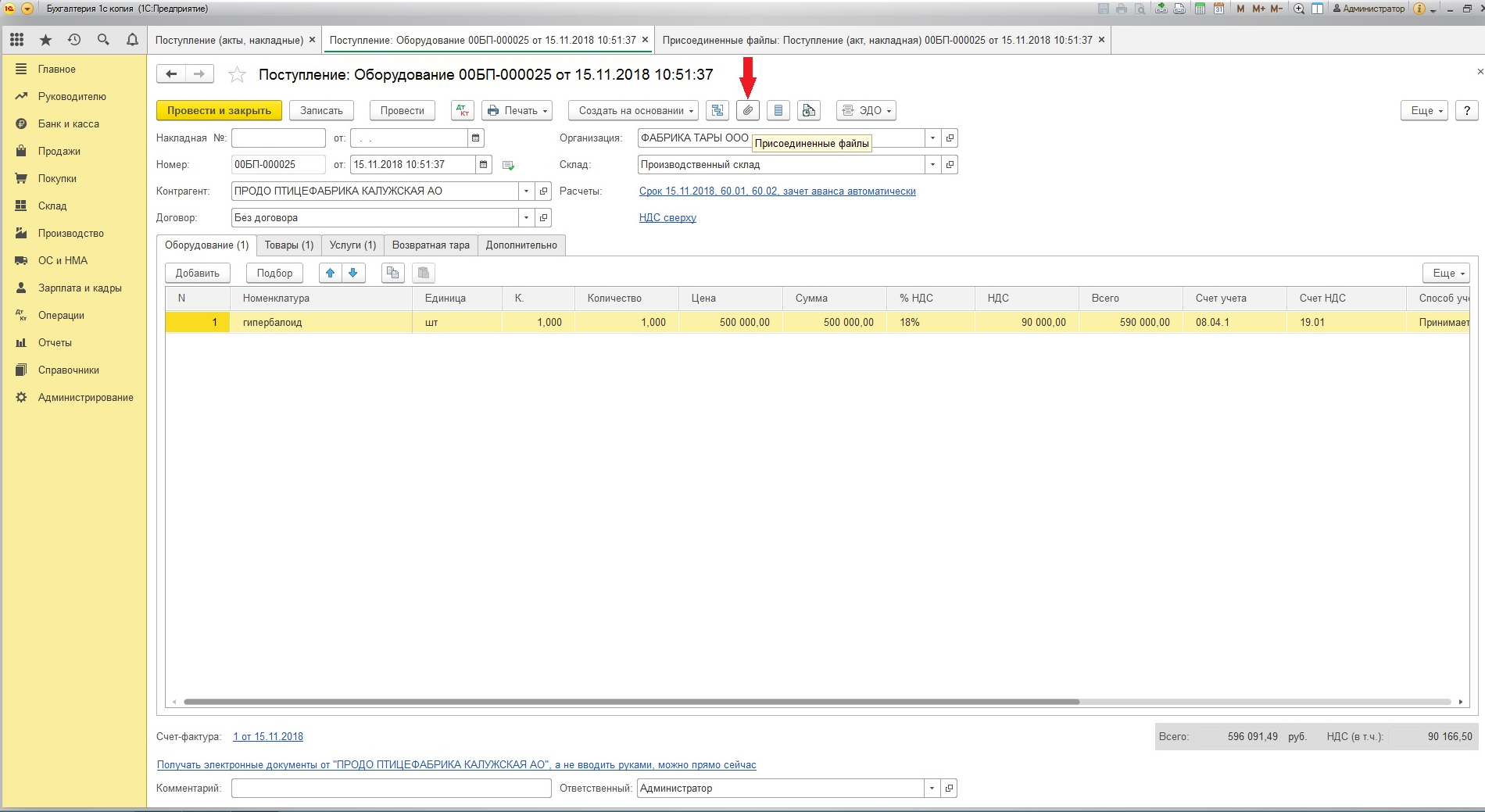
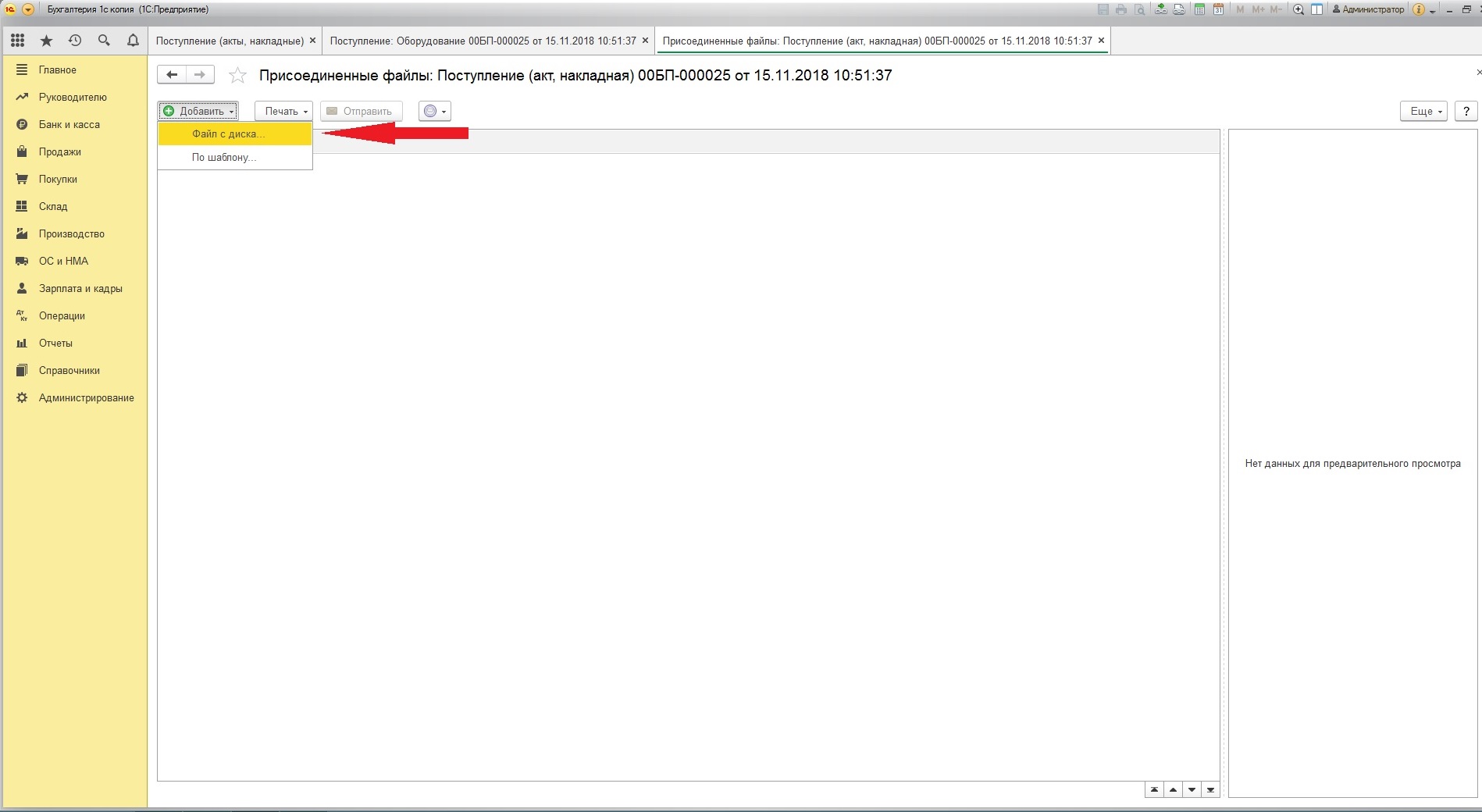
Не все формы документов учёта поддерживают возможность прикрепления вложений.
- Произвольные данные для загрузки в 1С
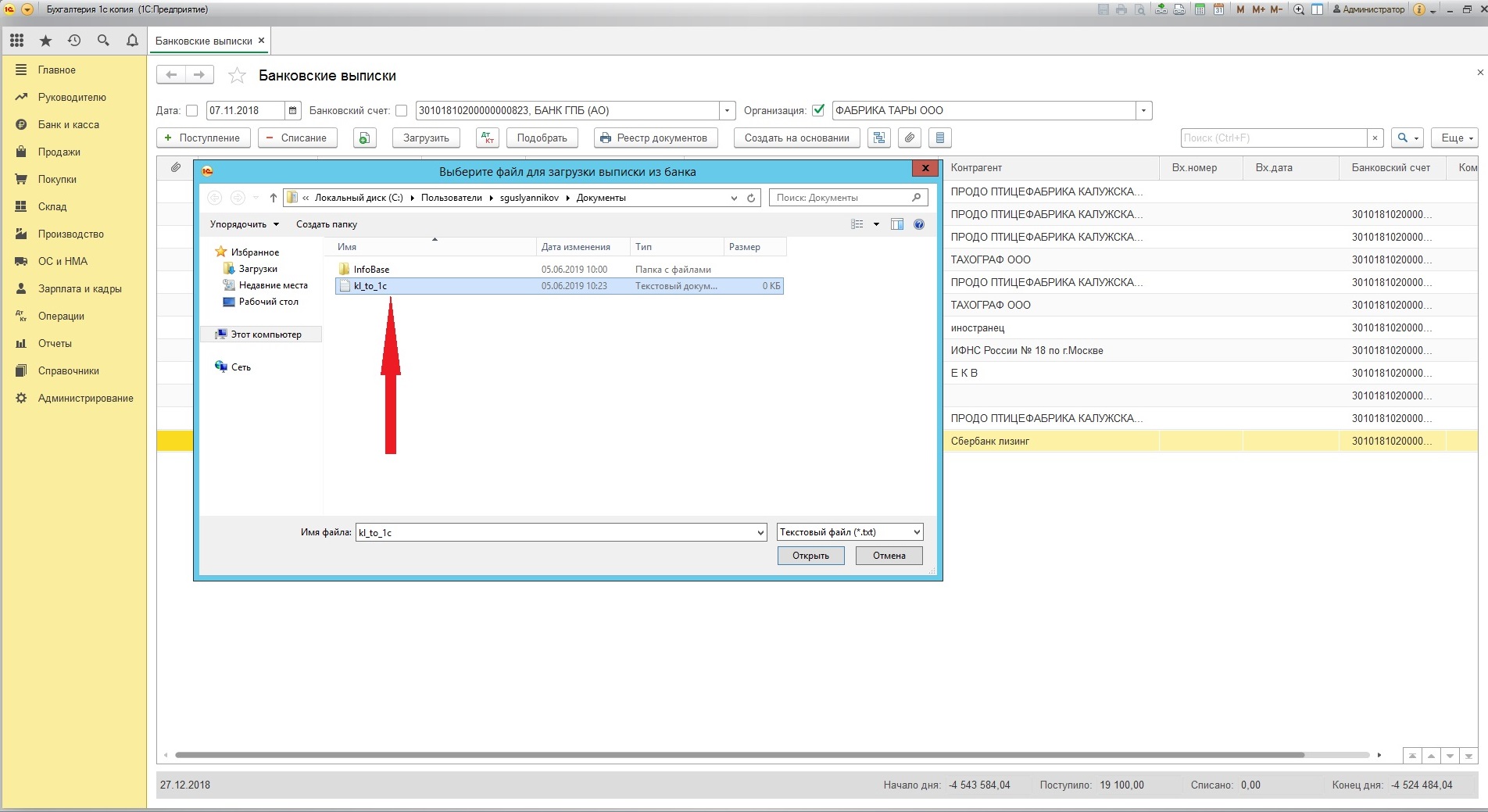
Файл обмена с банком формата *.txt, содержащий данные по движениям по счёту при загрузке в 1С
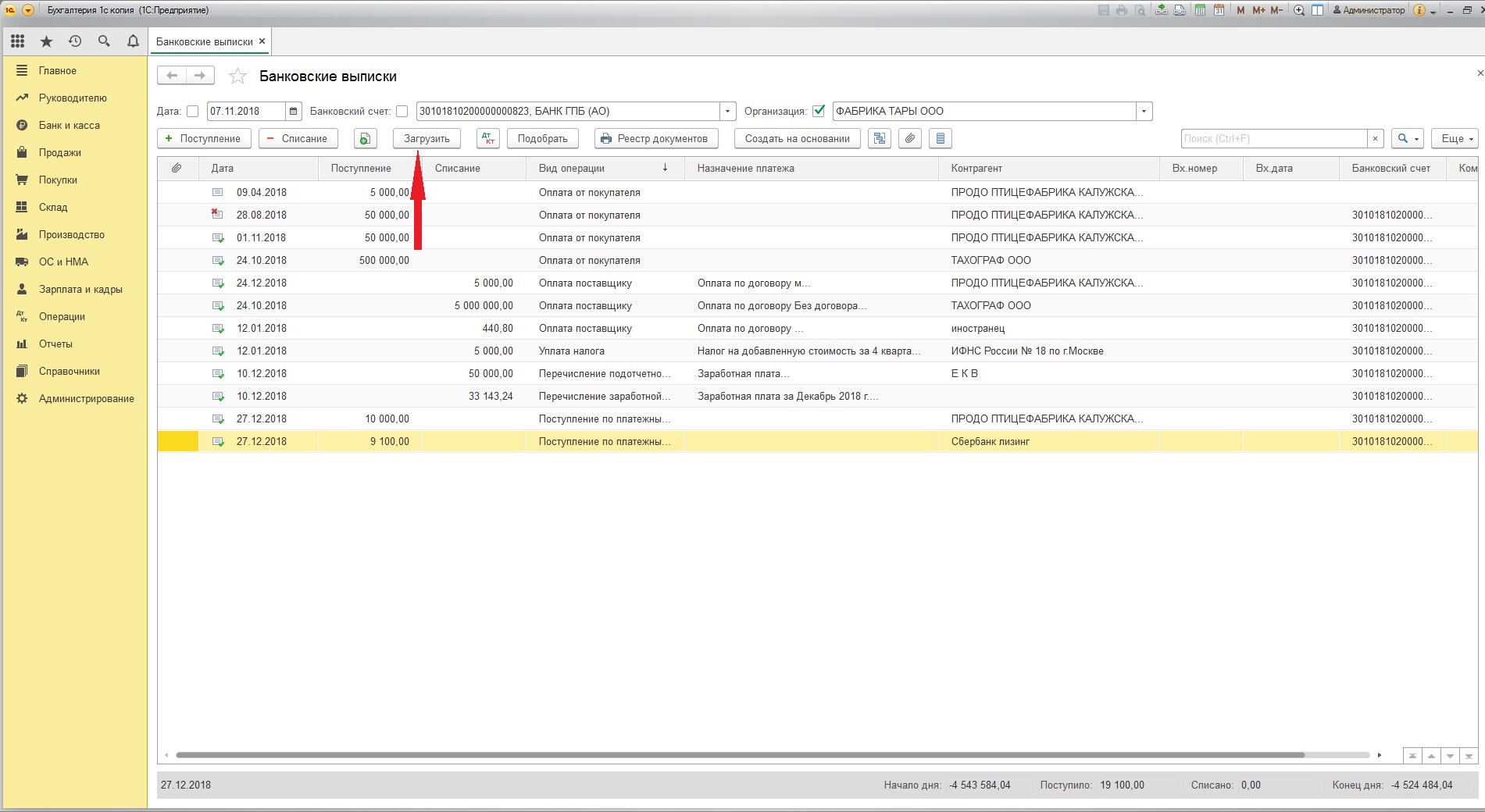
Или через встроенную в типовую конфигурацию обработку «Обмен с банком», которую можно открыть в «Банковских выписках» через «Ещё».
Файл отчётности, сформированный в другой БД или ПО в *.xml формате, для загрузки и отправки через сервис 1- Отчётность
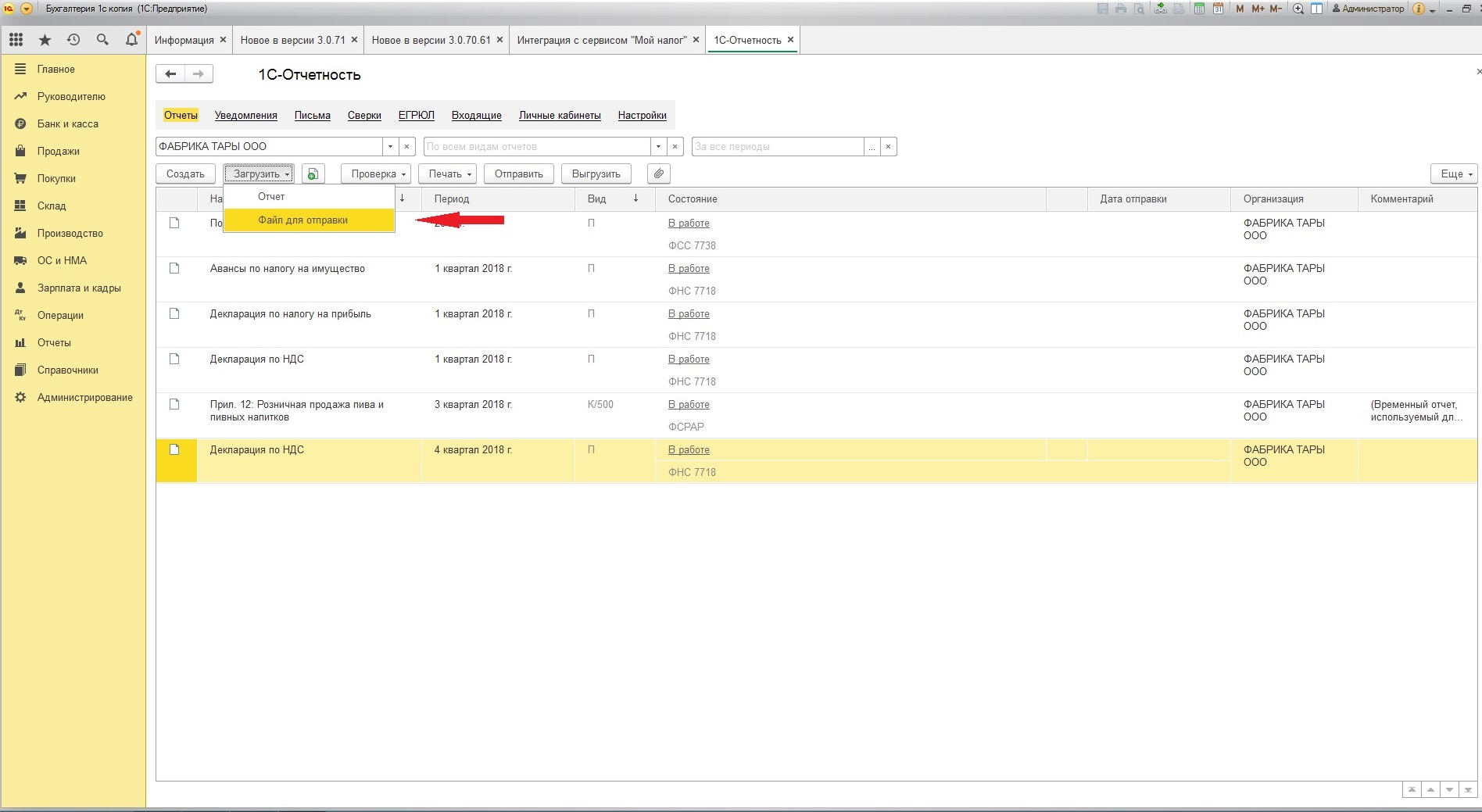
- Открытие внешних отчётов и обработок
Разовое открытие обработки можно сделать из «Главного меню» – «Файл» – «Открыть»
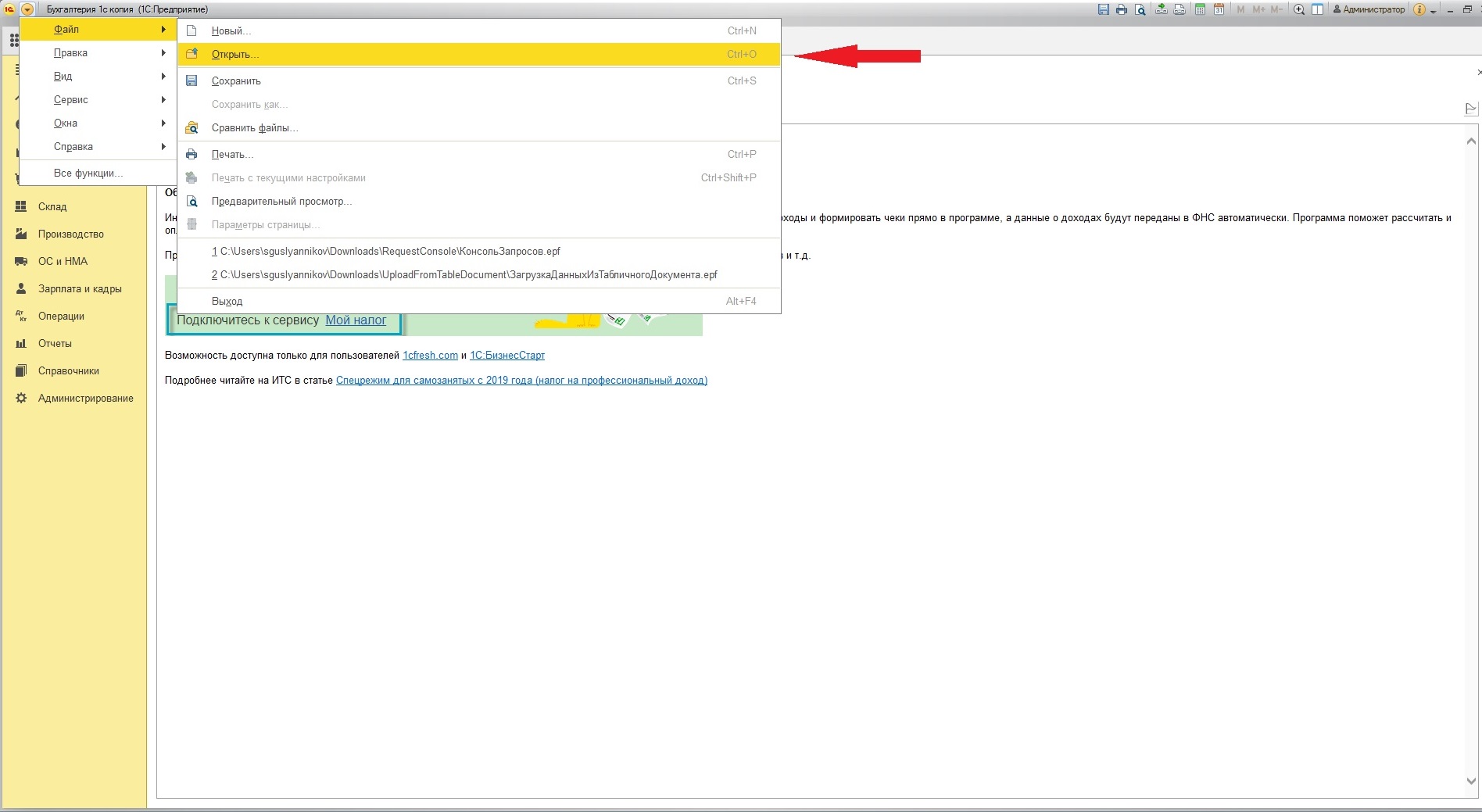
Некоторые организации предоставляют внешние обработки для интеграции 1С со сторонним ПО. Для открытия подобных файлов у пользователя 1С в настройках прав должна стоять отметка на «Открытии внешних отчётов и обработок».
Более подробно по открытию внешних отчётов и обработок можно узнать на сайте ИТС.
- Файлы базы данных
Пользователи 1С могут столкнуться с необходимостью переноса БД или её созданию и добавлению в список баз. В файловом варианте работы БД файл 1cv8.1cd является самой БД, остальные файлы в общей с ней папке носят вспомогательный характер.
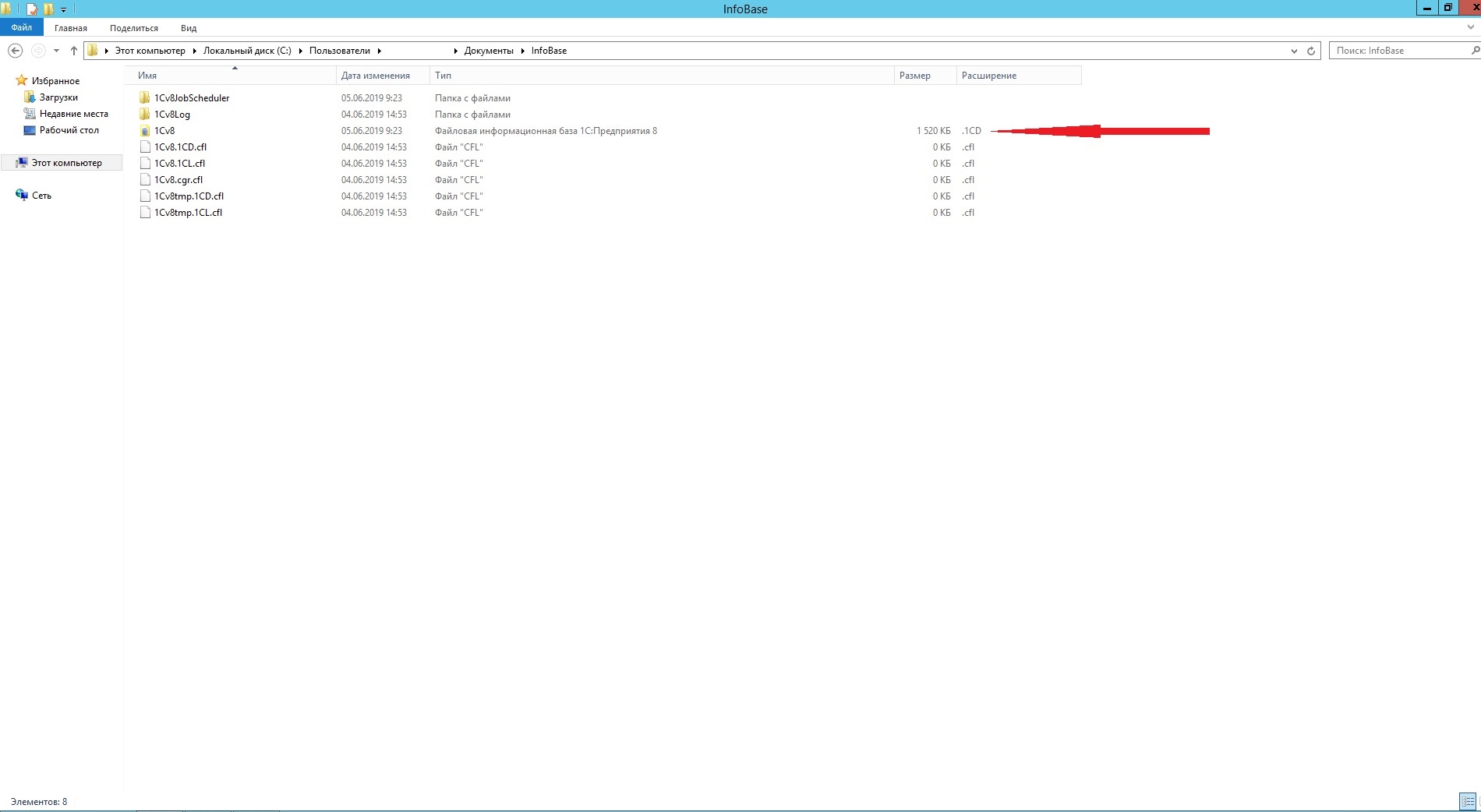
Если возникает необходимость очистки жёсткого диска, следует обращать внимание на файлы формата *.dt, так как они являются выгрузками базы (копии).
С появлением сервиса 1С:ФРЕШ выгрузка БД также может быть представлена файлом data_dump.zip, содержащий лишь данные, введённые в БД в пользовательском режиме, с описанием структуры метаданных, но без их непосредственного наличия.
Выгрузка данных из локальной версии БД в облачную
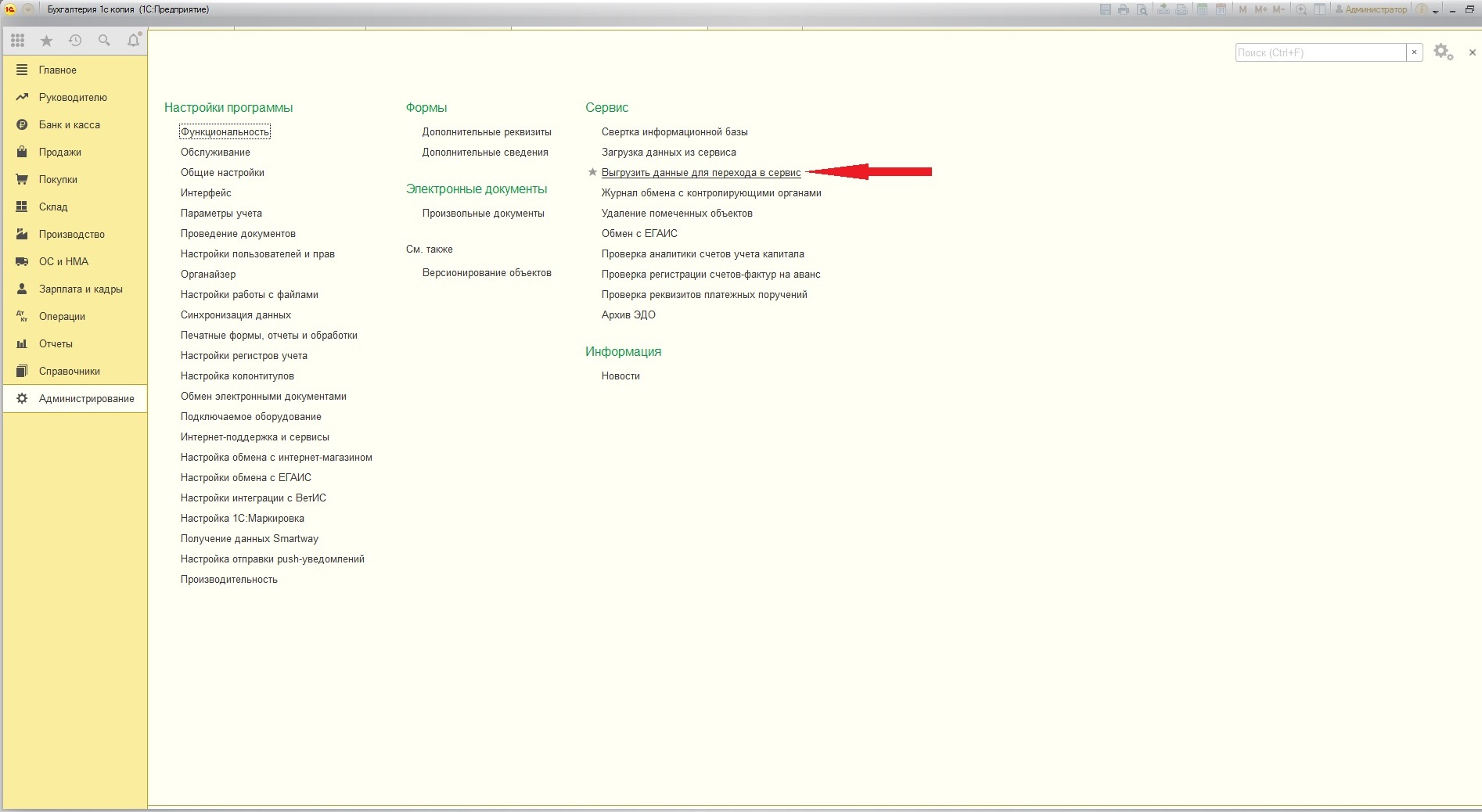
Загрузка данных из локальной версии БД в облачную
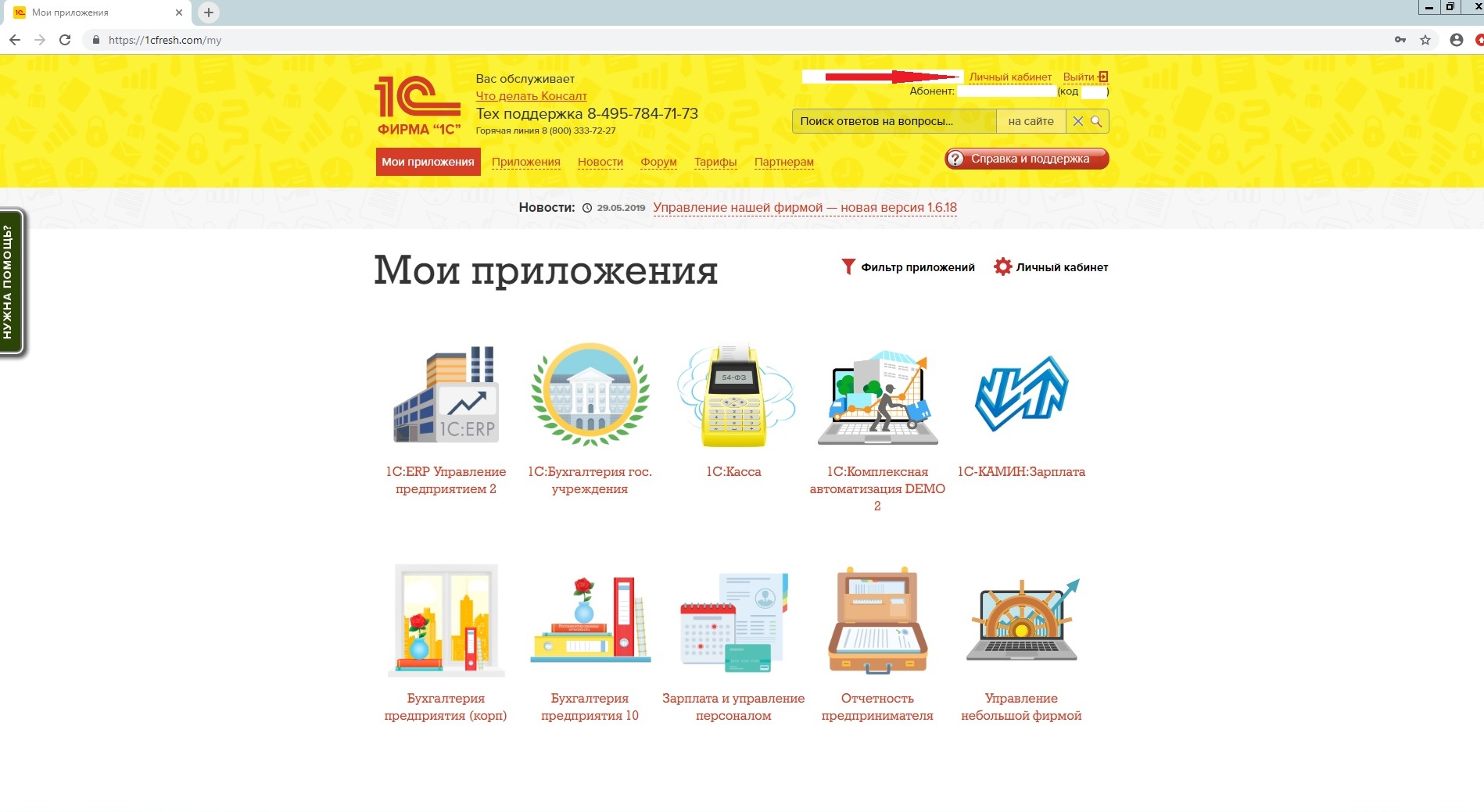
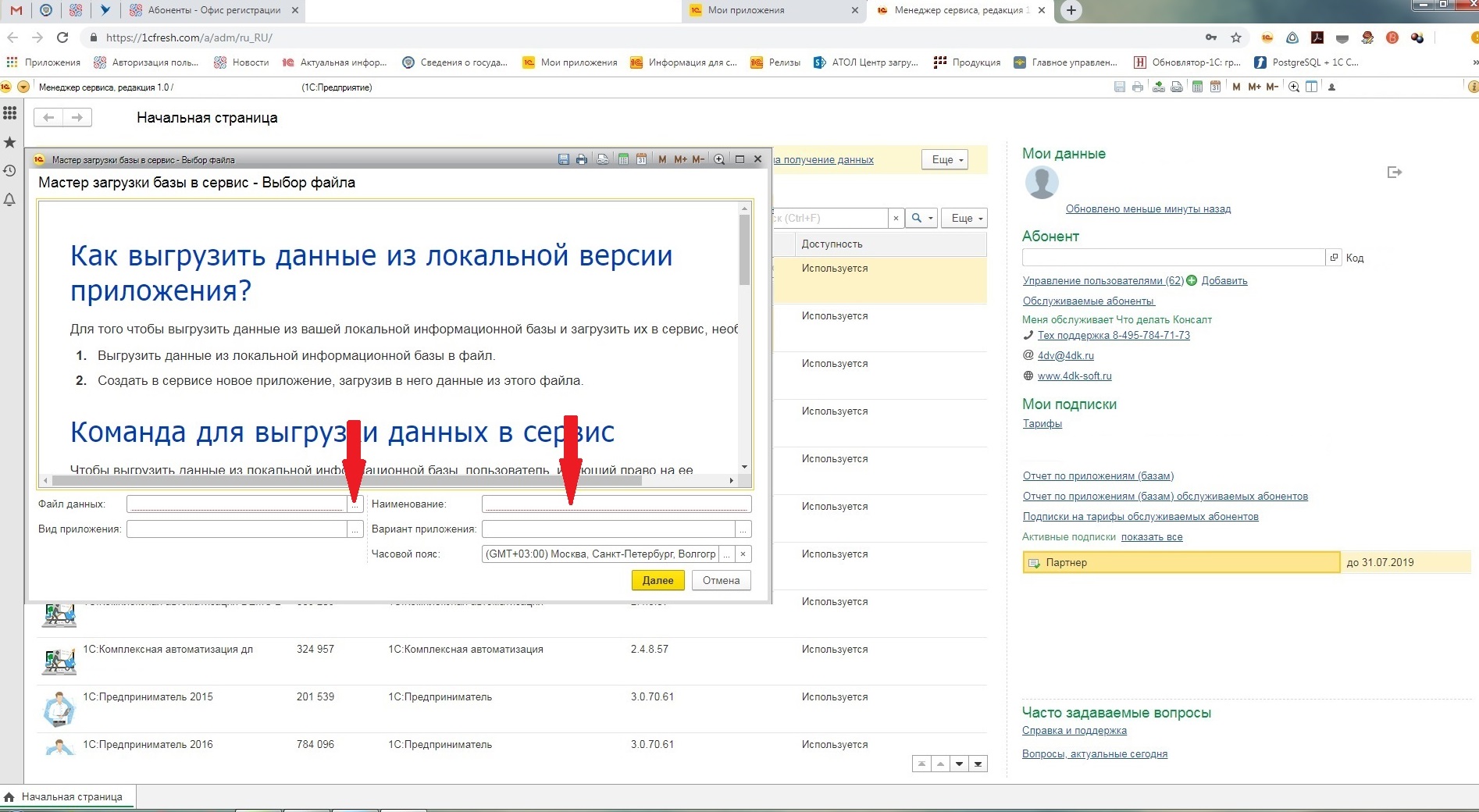
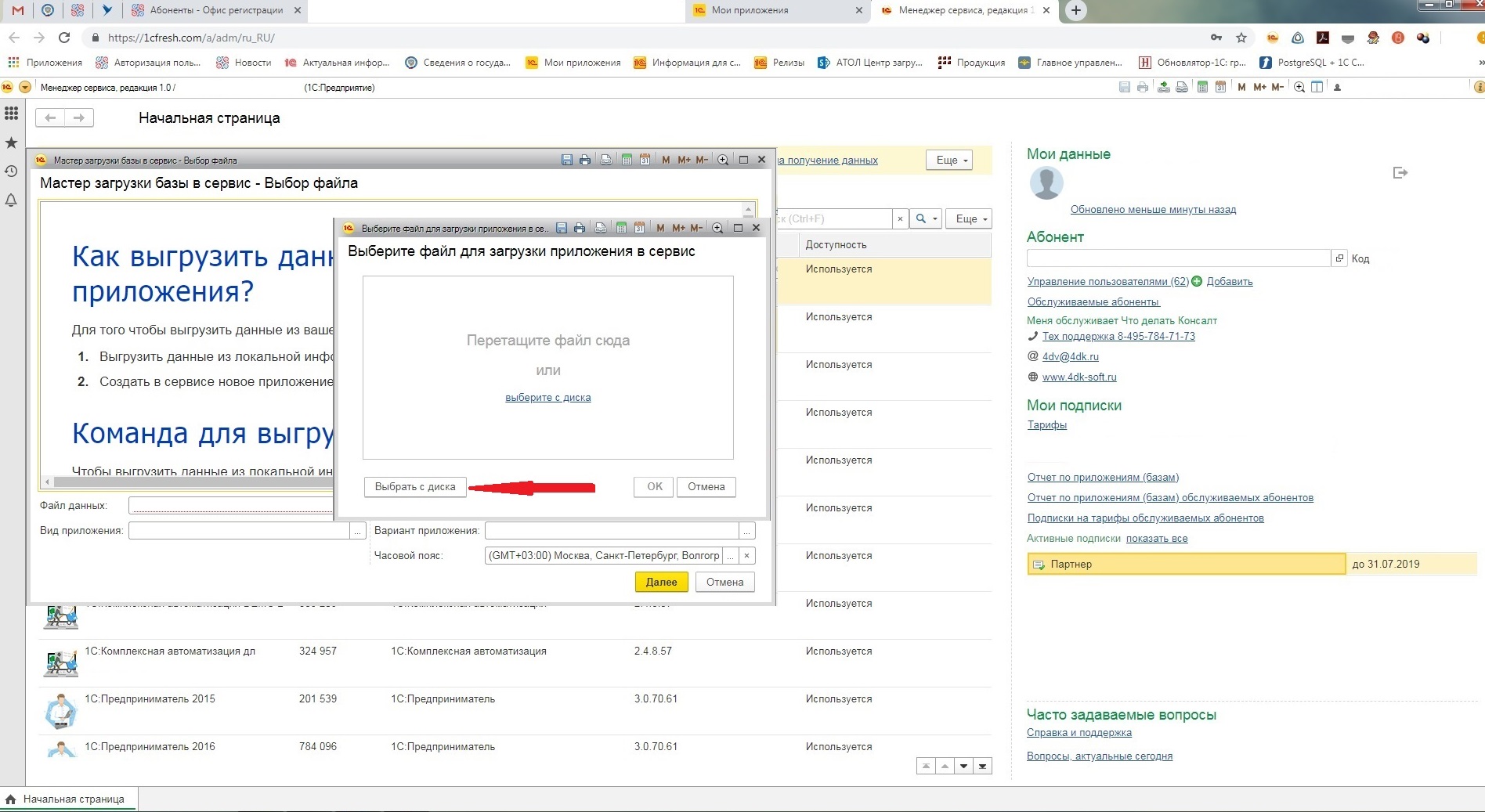
В данной статье мы рассмотрели наиболее частые варианты работы с файлами в 1С. Если вопросы всё же остались, мы будем рады вам помочь. Вам всего лишь нужно обратиться на Линию консультаций 1С компании «Что делать Консалт». Первая консультация совершенно бесплатная!
Свидетельство о регистрации СМИ: Эл № ФС77-67462 от 18 октября 2016 г. Контакты редакции: +7 (495) 784-73-75, smi@4dk.ru
По этой теме

14.11.2022 — 24.11.2022
Курс повышения квалификации
15.11.2022 — 16.11.2022
Подписаться на рассылку
Поздравляем! Вы успешно подписались на рассылку
У вас уже есть обслуживаемая система КонсультантПлюс?
Получите полный доступ к КонсультантПлюс бесплатно!
Вы переходите в систему КонсультантПлюс
- Прайс-лист 1С
- Купить Консультант Плюс
- Купить 1С
- Записаться на семинар
- Большой тест-драйв
- Калькуляторы
- Производственный календарь
- Путеводители
- Удаленная поддержка
- Приложение Информер
- Помощь Информер
- Тесты
- Вакансии
- О нас
- Контакты
- Политика конфиденциальности
- Новости законодательства
ежедневно, c 9:00 до 19:00
127083, г. Москва, ул. Мишина, д. 56

Согласие на обработку персональных данных
Физическое лицо, ставя галочку напротив текста «Я даю согласие на обработку персональных данных» и/или нажимая на кнопку отправки заполненной формы на интернет-сайтах — https://www.4dk.ru/, https://4dk-consultant.ru, https://4dk-reg.ru, https://meprofi.ru, https://cpk4dk.ru (далее — Сайты), обязуется принять настоящее Согласие на обработку персональных данных (далее — Согласие).
Действуя свободно, своей волей и в своем интересе, а также подтверждая свою дееспособность, физическое лицо дает свое согласие ООО «ЧТО ДЕЛАТЬ КОНСАЛТ», местонахождение: 127083, г. Москва, ул. Мишина, д.56, ЭТАЖ 3, КОМ. 307, ОГРН 5137746191941, ИНН 7714923575 (далее — Оператор), на обработку своих персональных данных со следующими условиями:
1. Согласие дается на обработку персональных данных, с использованием средств автоматизации.
2. Согласие дается на обработку следующих персональных данных:
- • фамилия, имя, отчество;
- • место работы и занимаемая должность;
- • адрес электронной почты;
- • номера контактных телефонов
3. Оператор осуществляет обработку полученной от Пользователей информации в целях оказания услуг в соответствии с уставной деятельность, в том числе предоставления Пользователю доступа к персонализированным ресурсам Сайтов; связи с Пользователем, путем направления уведомлений, запросов и информации, касающихся оказываемых услуг, исполнения соглашений и договоров; обработки запросов и заявок от Пользователя, а также проверки, исследования и анализа данных, позволяющих поддерживать и улучшать сервисы Оператора.
4. Основанием для обработки персональных данных является: статья 24 Конституции Российской Федерации; устав Оператора; настоящее согласие на обработку персональных данных.
5. В ходе работы с персональными данными будут совершены следующие действия: сбор, запись, систематизация, накопление, передачу (распространение, предоставление, доступ), хранение, уточнение (обновление, изменение), извлечение, использование, блокирование, удаление, уничтожение.
Пользователь дает свое согласие на передачу своих персональных данных при условии обеспечения в отношении передаваемых данных целей использования, предусмотренных п.3, следующим лицам, являющимся партнерами Оператора:
- ООО «ЧТО ДЕЛАТЬ СИСТЕМА»
Местонахождение: 127083, г. Москва, вн.тер.г. муниципальный округ Савеловский, ул. Мишина д.56. Этаж/комн 6/617
ИНН 7714469778; ОГРН 1217700112080. - ООО «ЧТО ДЕЛАТЬ»
Местонахождение: 127083 г. Москва, ул. Мишина д.56, комната 306
ИНН 7714378062; ОГРН 1167746252728. - ООО «ЧТО ДЕЛАТЬ АУДИТ»
Местонахождение: 127083 г. Москва ул. Мишина д.56, этаж 5, комната 509
ИНН 7714948185; ОГРН 5147746225798. - ООО «ЧТО ДЕЛАТЬ КВАЛИФИКАЦИЯ»
Местонахождение: 127083, г. Москва, ул. Мишина, д.56
ИНН 7714349600; ОГРН 1157746706523. - ООО «ЧДВ»
Местонахождение: 127083, г. Москва, ул. Мишина, д. 56, этаж 6, ком.609
ИНН 7714988300; ОГРН 1177746359889. - ООО «СЕРВИС СОФТ»
Местонахождение: 430030, Республика Мордовия, город Саранск, ул. Васенко, д.13,этаж 4, помещение 7
ИНН 1327032250/ОГРН 1181326002527. - ООО «ЧТО ДЕЛАТЬ РЕШЕНИЕ»
Местонахождение: 127083, г. Москва, ул. Мишина, д.56, офис 308
ИНН 7714986720 / ОГРН 1177746340617.
6. Согласие на обработку персональных данных может быть отозвано субъектом персональных данных. В случае отзыва субъектом персональных данных согласия на обработку персональных данных оператор вправе продолжить обработку персональных данных без согласия субъекта персональных данных при наличии оснований, указанных в пунктах 2 — 11 части 1 статьи 6, части 2 статьи 10 и части 2 статьи 11 Федерального закона 152-ФЗ.
7. Согласие действует все время до отзыва субъектом согласия на обработку персональных данных.