
Когда необходимо ввести название таблицы
После создания описателя надо создать таблицу(ы), в которой будут храниться данные.
Для создания новой таблицы надо:
- В редакторе баз данных слева нажать кнопку Таблицы .
- Затем нажать кнопку
 Создать. или сделать щелчок правой кнопкой мыши в области таблиц и выбрать пункт Создать .
 - В диалоговом окне Сохранить таблицу выбрать источник, если нужного источника в списке нет, то добавить новый .
- В строке Имя таблицы ввести имя для создаваемой таблицы.
- Нажать кнопку Сохранить . После произведенных действий появится окно Новая таблица , в ней список полей организован в табличной форме, для каждого поля отображается его порядковый номер, название поля, тип поля, длина (для полей строкового типа), а также ключик, помечающий, что поле входит в первичный индекс. Всегда при создании таблицы в список полей автоматически добавляется поле « Sys » . Это поле нужно для таблиц, которые должны быть связаны непосредственно с объектами слоя. Данное поле индексированное, его так же называют ключевым или уникальным полем, в нем не допускается ввод повторяющихся значений. Уникальность поля указывается стоящим напротив поля ключиком
 . В системе по умолчанию оно используется для связи графической и семантической информации. Если у таблиц, связанных с объектами данное поле удалить, то при попытке изменить таблицу будет выдана ошибка: « не удаётся обновить данные, так как базовая таблица * не проиндексирована » . Для таблиц, не связанных напрямую с объектами карты это поле можно удалить.
 - Нажать кнопку Добавить поле , после чего в таблице появится новое поле. В данном поле в столбце Имя поля ввести название.
- В столбце Тип из открывающегося списка выбрать нужный тип поля. Список возможных типов полей зависит от используемой базы данных, а также от выбранного « режима » : обычного или экспертного. Наиболее часто используемые типы данных:
- Строковое — символьный тип данных, имеет диапазон от 0 до 255 символов (используется как правило для наименований).
- Короткое целое — целочисленный цифровой тип данных, позволяет хранить целые числа диапазоном от -32768 до 32767.
- Длинное целое — цифровой тип данных, позволяет хранить целые числа диапазоном от -2147483648 до 2147483647.
- Вещественное — цифровой тип данных, имеет диапазон приблизительно [-1.7×10^-308, -1.7×10^+308] и [+1.7×10^-308, +1.7×10^+308] (используется для тех данных, у которых по мимо целой части может быть еще и дробная).
- Длинный текст — строковый тип данных. Часто используемый вариант при хранении больших текстовых данных.
- Логическое — может сохранять следующие значения: true/да или false/нет.
- BLOB — специальный тип данных, предназначенный для хранения изображений, текстов, аудио, видео и zip архивов;
- Дата и время — данный тип данных предназначен для хранения даты и времени. Если требуется только дата, то используйте тип Date, он доступен в экспертном режиме.
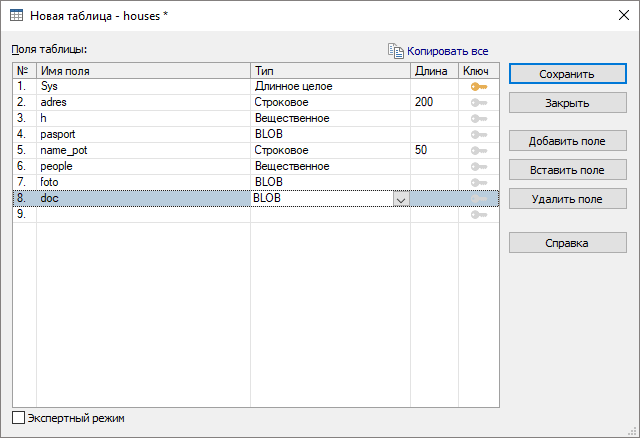
Рисунок 527. Диалоговое окно создания таблицы
Задание 4.1 Создание базы данных и таблицы в БД
Задание состоит в создании базы данных таблицы, заполнении таблицы данными и знакомства с режимами представления таблицы.
Запустите Microsoft Access через пункт Главного меню Программы;
В диалоговом окне «Microsoft Access» выберите Создание базы данных – Новая база данных. Нажмите кнопку ОК;
В диалоговом окне “Файл новой базы данных” следует ввести имя базы и папку для её хранения. Нажмите кнопку Создать, и на экране появится окно Вашей базы данных;
В окне “База данных” выберите закладку Таблица, а затем нажмите кнопку Создать;
В диалоговом окне “Новая таблица” выберите режим Конструктор и нажмите ОК;
В окне «Таблица» задайте следующие имена полей и типы данных: № ЛИЧНОГО ДЕЛА (Текстовый); ФАМИЛИЯ, ИМЯ И ОТЧЕСТВО (Текстовый); ГОД И МЕСЯЦ РОЖДЕНИЯ (Текстовый); ДОМАШНИЙ АДРЕС (Текстовый); ТЕЛЕФОН (Текстовый с маской ввода).
Выделите поле № ЛИЧНОГО ДЕЛА и сделайте его ключевым для чего нажмите кнопку «Ключ» на панели инструментов. Закройте окно таблицы и на запрос «Сохранить изменения макета или структуры таблицы» ответьте «Да». В окне «Сохранение» введите имя таблицы – «Сведения» и нажмите ОК;
Откройте таблицу «Сведения» для чего нажмите кнопку Открыть в окне «База данных» и заполните таблицу данными на 10 учеников, например, своих соучеников. В качестве № личного дела используйте следующую конструкцию – Заглавная первая буква фамилии и 2-х или 3-х значное число без пробела;
Измените ширину столбцов таблицы в соответствии с шириной данных в столбце. Для этого нужно подвести указатель мыши к правой границе столбца в строке заголовка и дважды щелкнуть мышью. Можно, выделив столбец или сразу несколько столбцов, выбрать в меню команду Формат |Ширина столбца и в диалоговом окне нажать кнопку По ширине.

Закройте таблицу, выбрав команду Файл | Закрыть и завершите работу программы Microsoft Access.
5 Создание таблиц
· с помощью Мастера создания таблиц (by using wizard).
5 .1 Создание таблицы путем ввода данных
Если для пользователя сложно сразу определить структуру таблицы, Microsoft Access позволяет создать таблицу путем ввода данных в окно с традиционной табличной формой (рис. 5.1).
Рисунок 5.1 — Создание таблицы путем ввода данных
Для этого необходимо:
1) Открыть окно новой или существующей базы данных и в нем открыть список таблиц.
2) Выделить в списке таблиц ярлык Создание таблицы путем ввода данных (Create table by entering data) и дважды щелкнуть по нему левой кнопкой мыши. Появится пустая таблица со стандартными названиями столбцов: Поле1 (Field 1), Поле2 (Field2) и т. д. По умолчанию для создания таблицы предоставляется десять полей.
3) В поля этой таблицы нужно ввести требуемые данные. Тип данных в одном поле (столбце) во всех записях должен быть одинаковым.
4) Можно ввести свои собственные заголовки столбцов, для чего щелкнуть правой кнопкой мыши по заголовку столбца и выбрать из контекстного меню команду Переименовать столбец (Rename Column). После этого стандартное название столбца подсвечивается, и можно вводить свое название.
5) По окончании ввода данных нажать кнопку Закрыть (в верхнем правом углу окна таблицы).
6) В ответ на вопрос Сохранить изменения макета или структуры таблицы ? (Do you want to save changes to the design of table < имя таблицы >?) нажать кнопку Да (Yes).
7) В окне Сохранение (Save As) в поле Имя таблицы (Table Name) ввести имя новой таблицы и нажать кнопку ОК (рис. 5.2).
Рисунок 5.2 — Диалоговое окно Сохранение
Microsoft Access выдаст сообщение Ключевые поля не заданы (There is no primary key defined) и вопрос Создать ключевое поле сейчас? (Do you want to create a primary key now?). Нажать кнопку Нет (No), если одно или несколько полей в таблице могут однозначно идентифицировать записи в таблице и служить первичным ключом, или кнопку Да (Yes), и тогда Access создаст дополнительное поле, которое сделает ключевым.
5 .2 Создание таблиц с помощью Мастера таблиц
Для этого необходимо:
1) Дважды щелкнуть левой кнопкой мыши на ярлыке Создание таблицы с помощью мастера (Create table by using wizard).
2) В диалоговом окне Создание таблиц (Table Wizard) (рис. 5.3) выбрать назначение таблицы: Деловые (Business) (для иных целей можно выбрать и Личные (Personal)).
3) В поле Образцы таблиц (Sample Tables) выбрать подходящую таблицу — Список рассылки (MailingList).
4) Переместить нужные поля из списка Образцы полей (Sample Fields) в список Поля новой таблицы (Fields in my new table). Для этого следует воспользоваться кнопками со стрелками: > — переместить одно поле, » — переместить все поля.
Рисунок 5.3 — Диалоговое окно Мастера таблиц
5. Повторять описанные в пп. 3—4 действия до тех пор, пока не будет создан подходящий перечень полей для новой таблицы.
6. При необходимости переименовать какое-либо поле, нужно выделить его в списке Поля новой таблицы (Fields in my new table) и нажать кнопку Переименовать поле (Rename Field), затем ввести в диалоговом окне Переименование поля (Rename Field) новое имя поля и нажать кнопку ОК (рис. 5.4). Нажать кнопку Далее (Next).
Рисунок 5.4 — Диалоговое окно Переименование поля
7. В следующем диалоговом окне в поле Необходимо задать имя для новой таблицы (What do you want to name your table?) ввести имя новой таблицы «Список рассылки оповещений» (рис. 5.5).
Рисунок 5.5 — Второе диалоговое окно Мастера таблиц
8. Выбрать способ определения ключа Microsoft Access автоматически определяет ключ (Yes, set a primary key for me) (имеется альтернатива Пользователь определяет ключ самостоятельно (No, I’ll set the primary key)). Тогда в таблицу будет добавлено поле автоматической нумерации. Нажать кнопку Далее (Next).
Если было выбрано самостоятельное определение ключа, в поле со списком Необходимо выбрать поле с уникальными для каждой записи данными (What field will hold data that is unique for each record?) необходимо выбрать имя поля, которое станет ключевым. Затем нужно определить тип данных, которые будут содержаться в ключевом поле.
9. В следующем окне Мастер таблиц предлагает установить связи между существующими таблицами и создаваемой таблицей (рис. 5.6). Он пытается сам создать связи между таблицами и предоставляет информацию о создаваемых связях пользователю в виде списка. При необходимости исправить связи нужно выбрать соответствующую строку списка и нажать кнопку Связи (Relationship).
Рисунок 5.6 — Третье диалоговое окно Мастера таблиц
Рисунок 5.7 — Диалоговое окно Связи
Рисунок 5.8 — Четвертое окно Мастера таблиц
10. В окне Связи (Relationships) нужно выбрать тип связи с данной таблицей (рис. 5.7).
11. В диалоговом окне Мастера таблиц (см. рис.5.6) нажать кнопку Далее (Next).
12. В последнем диалоговом окне, пользователю необходимо выбрать, что он будет делать с таблицей дальше(Изменить структуру таблицы) и нажать кнопку Готово( Finish ) (рис.5.8).
5 .3 Создание таблицы с помощью Конструктора таблиц
В режиме Конструктора таблицы создаются путем задания имен полей, их типов и свойств. Чтобы создать таблицу в режиме Конструктора, необходимо:
1. Дважды щелкнуть левой кнопкой мыши на ярлыке Создание таблицы с помощью конструктора (Create table in Design View) или нажать на кнопку Создать (New) в верхней части окна базы данных, выбрать из списка в окне Новая таблица (New Table) элемент Конструктор (Design View) (рис. 5.9).
Рисунок 5.9 — Окно новой таблицы в режиме Конструктора
2. В окне Конструктора таблиц в столбец Имя поля (Field Name) ввести имена полей создаваемой таблицы.
3. В столбце Тип данных (Data Type) для каждого поля таблицы выбрать из раскрывающегося списка тип данных, которые будут содержаться в этом поле.
4. В столбце Описание (Description) можно ввести описание данного поля (не обязательно).
5. В нижней части окна Конструктора таблиц на вкладках Общие (General) и Подстановка (Lookup) ввести свойства каждого поля или оставить значения свойств, установленные по умолчанию.
6. После описания всех полей будущей таблицы нажать кнопку Закрыть (в верхнем правом углу окна таблицы).
7. На вопрос Сохранить изменения макета или структуры таблицы ? (Do you want to save changes to the design of table < имя таблицы >?), нажать кнопку Да (Yes).
8. В окне Сохранить как (Save As) в поле Имя таблицы (Table Name) ввести имя создаваемой таблицы и нажать кнопку ОК.
9. В ответ на. сообщение Ключевые поля не заданы (There is no primary key defined) и вопрос Создать ключевое поле сейчас? (Do you want to create a primary key now?) нажмите кнопку Да (Yes) если ключевое поле необходимо, или кнопку Нет (No) если такого не требуется.
Печать таблицы
Самым простым способом вывода таблицы на печать является использование кнопки Печать (Print) на панели инструментов База данных (Database). Чтобы вывести таблицу на печать таким способом, необходимо:
1. Выделить таблицу в окне базы данных.
2. Нажать кнопку Печать (Print) на панели инструментов База данных (Database).
При этом производится печать всей таблицы. Для вывода всей таблицы можно также щелкнуть правой кнопкой мыши на значке таблицы в окне базы данных и из контекстного меню выбрать команду Печать (Print).
Когда необходимо ввести название таблицы
Пошаговое создание таблиц в базе данных Access
Обубликовано: 23.02.2018
Всем привет! В этом уроке разберем пошаговое создание таблиц в базе данных Access. От вас потребуется только читать и повторять. Поехали!
Цель: научиться создавать таблицы базы данных, задавать их структуру, выбирать типы полей и управлять их свойствами; освоить приемы наполнения таблиц конкретным содержанием.
Руководитель малого предприятия, выполняющего сборку персональных компьютеров из готовых компонентов, заказал разработку базы данных, основанной на двух таблицах комплектующих. Одна таблица содержит данные, которые могут отображаться для клиентов при согласовании спецификации изделия, — в ней указаны розничные цены на компоненты. Вторая таблица предназначена для анализа результатов деятельности предприятия – в ней содержаться оптовые цены на компоненты и краткая информация о поставщиках (клиенты предприятия не имеют доступа к данным этой таблицы).
1. Запустите программу Microsoft Access (Пуск — Программы — Microsoft Office — Microsoft Access).
2. В окне Microsoft Access включите переключатель Новая база данных.
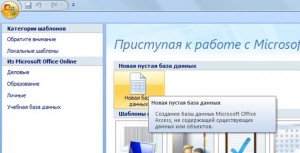
Создание БД Access — Пошаговое создание таблиц в базе данных Access
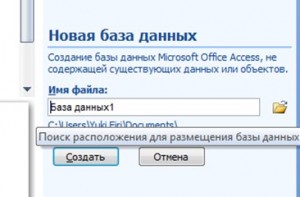
3. На боковой панели выберите место, где будет храниться база данных, дайте файлу имя: Комплектующие. Убедитесь, что в качестве типа файла выбрано Базы данных Microsoft Access и щелкните по кнопке Создать. В результате на экране должно появиться окно новой базы данных. Автоматически будет запущен режим создания первой таблицы:
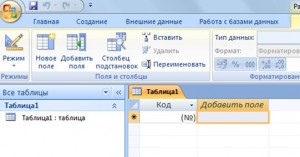
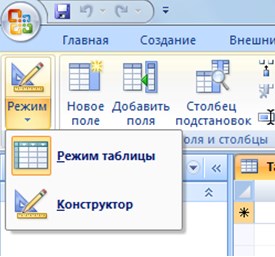
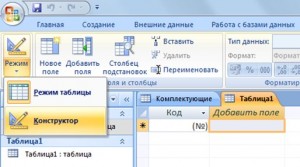
4. Перейти из режима таблицы в режим конструктора, выбрав его в меню:
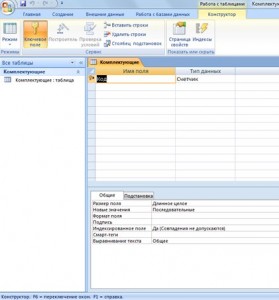
Когда программа запросит имя таблицы, ввести название: Комплектующие и нажать Ok. Откроется окно конструктора, в котором мы будем создавать структуру таблицы:
Создание Таблицы Access — Пошаговое создание таблиц в базе данных Access
5. Для первой таблицы введите следующие поля:
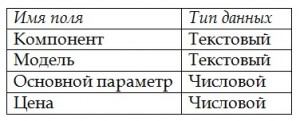
Обратите внимание на то, что в данном случае поле Цена задано не денежным типом, а числовым. Данные, относящиеся к денежному типу, имеют размерность, выраженную в рублях (если работа выполняется с версией Microsoft Access, локализованной в России). Но стоимость компонентов вычислительной техники выражать в этой единице измерения не принято. Для сравнимости цен разных поставщиков обычно используют “условные единицы”. В таких случаях удобно использовать поле числового типа, чтобы не перенастраивать всю СУБД.
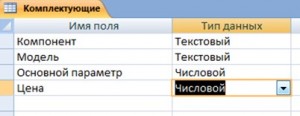
Таблица «Комплектующие» — Пошаговое создание таблиц в базе данных Access
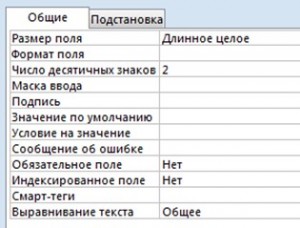
6. Щелкните на поле Цена. В нижней части бланка задайте свойство Число десятичных знаков, равным 2.
7. Для связи с будущей таблицей поставщиков надо задать ключевое поле. Поскольку здесь ни одно поле явно не претендует на “уникальность”, используем комбинацию полей Компонент и Модель. Выделите оба поля в верхней части бланка (при нажатой клавише SHIFT). Щелчком правой кнопки мыши откройте контекстное меню и выберите в нем пункт Ключевое поле.

После этого рядом с этими полями будет отображаться «ключ».
8. Закройте окно Конструктора (обычное закрытие – через «крест» в верхнем правом углу окна конструктора).
На запрос сохранения изменённой структуры таблицы ответить согласием.

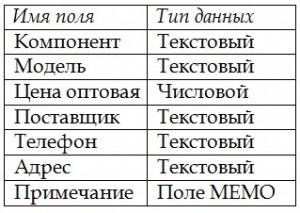
9. Повторив действия пунктов 4-8, создайте таблицу Поставщики, в которую входят следующие поля:
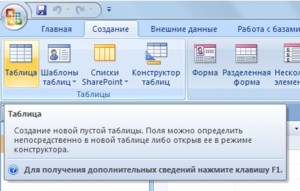
Для этого нужно выполнить следующее: меню Создать — Таблица.
Выбрать режим Конструктора.
Обратите внимание на то, что поле номера телефона является текстовым, несмотря на то, что обычно номера телефонов записывают цифрами. Это связано с тем, что они не имеют числового содержания. Номера телефонов не сравнивают по величине, не вычитают из одного номера другой и т.д. Это типичное текстовое поле.
Ключевое поле можно не задавать – для текущей задачи оно не требуется.
10. В левой боковой панели окна базы данных двойным щелчком откройте по очереди созданные таблицы и наполните их экспериментальным содержанием (по 10 записей).
11. Закончив работу, закройте таблицы и завершите работу с программой.
В этом уроке на простом примере было показано Пошаговое создание таблиц в базе данных Access. Если было интересно, то рекомендую посмотреть видеоурок ниже.

Продолжение следует…
УРОК 1: Пошаговое создание таблиц в базе данных Access
УРОК 2: Создание межтабличных связей в базе Access
УРОК 3: Создание запроса на выборку данных в базе Access
УРОК 4: Создание запросов с параметром в базе Access
УРОК 5: Создание перекрёстного запроса в базе Access
УРОК 6: Создание запросов на изменение в базе Access
УРОК 7: Создание и заполнение форм в базе Access