
Apple Music: 28 секретных приемов
С момента запуска Apple Music в 2015 году стриминговый сервис обрел более 27 миллионов подписчиков.
Компания Apple заметно обновила интерфейс (и внесла некоторые необходимые модификации в само приложение) при выпуске версии операционной системы iOS 10 в 2016 году, и мы внимательно проанализировали каждый раздел, чтобы узнать, что изменилось и, в некоторых случаях, стало лучше.
И тем, кто подписался на три месяца бесплатного тестирования Apple Music, и старым подписчикам и активным пользователям полезно будет ознакомиться с секретными приемами, функциями и советами по максимально продуктивному использованию сервиса Apple Music.
Настройка
1. Как отписаться
Не самое вдохновляющее начало, надо признать; но если вы оформили подписку на трехмесячный бесплатный ознакомительный период и не готовы вносить плату за Apple Music по истечении этих трех месяцев, вы можете сразу же отписаться от сервиса.
Для этого нажмите на значок профиля в правом верхнем углу на вкладке Для вас, выберите пункт Просмотр Apple ID и войдите в свою учетную запись iTunes.
Выберите пункт Подписки (Subscriptions) примерно в середине списка. Здесь можно отменить бесплатную подписку, чтобы она не была продлена автоматически – не беспокойтесь, вы по-прежнему сможете использовать ее до окончания трехмесячного периода. Здесь также в будущем можно будет выбрать вариант подписки.
2. Пакетная отписка от музыкантов
Когда вы подписываетесь на сервис, Apple дает вам возможность отслеживать новости любого музыканта, записи которого уже имеются в вашей библиотеке, при помощи функции Connect. В результате ваш раздел Connect (перенесенный теперь на вкладку Для вас) будет заполнен тоннами нового и практически бесконечного контента от этих музыкантов. Не всем по душе такой подход, особенно если вам когда-то довелось купить песню One Direction (для детского праздника или чего-то подобного – не будем заострять на этом внимание) с учетной записи iTunes.
По умолчанию эта функция включена, но вы можете отключить ее: щелкнув по значку профиля, перейдите к пункту Поиск новых артистов и кураторов (чтобы увидеть, на каких музыкантов вы подписаны) и затем переключите ползунок Автоматическое отслеживание новостей в положение «выкл». Теперь вы можете быть уверены, что услышите только тех исполнителей, которых выбрали сами.
3. Подписка на iCloud Music для доступа к дополнительным функциям.
Чтобы получить максимум возможного от Apple Music, вам потребуется включить использование медиатеки iCloud (iCloud Music Library). Многие функции, включая прослушивание в офлайне, доступны только при активации iCloud Music. На iPhone или iPad перейдите в меню Настройки > Музыка и включите медиатеку iCloud.
4. . если повезет.
Пользователи с имеющейся большой библиотекой треков могут испытывать проблемы, особенно в случае наличия собственных плейлистов. Apple заменит композиции собственными треками, чтобы обеспечить прослушивание без Интернета – но не всегда это будут нужные вам версии. Если вы беспокоитесь о сохранности имеющихся закачек с iTunes (и у вас есть основания для такого беспокойства), то iCloud лучше отключить. Для этого просто верните переключатель медиатеки iCloud в исходное положение.
5. Доступ к iCloud Music только с мобильного устройства
Если у вас уже есть библиотека композиций iTunes и вы не уверены насчет качества синхронизации ее на мобильном телефоне, вы можете отключить ее на компьютере в iTunes и оставить включенной на телефоне. В таком случае библиотека на компьютере останется нетронутой, а в мобильном приложении Apple Music можно будет слушать музыку в офлайн-режиме. Отключите медиатеку iCloud на компьютере Mac в меню iTunes Параметры > Общие (Preferences > General), где нужно снять галочку с пункта iCloud Music Library.
6. Использование нескольких устройств
Индивидуальная подписка на Apple Music за £9,99 в месяц или £99 в год может распространяться на несколько устройств общим числом до десяти, пять из которых могут быть компьютерами. (В России стоимость индивидуальной подписки — 169 рублей. прим. Аудиомании). Но, как и при работе с другими сервисами, такими как Spotify или Tidal, принимать потоковую трансляцию можно только на одно устройство в один момент времени.
7. Одновременное использование нескольких устройств
Если вы хотите слушать музыку на нескольких устройствах в одно и тоже время, вам потребуется семейная подписка. Она обеспечивает одновременный доступ к потоковой трансляции для шести человек за £14,99 в месяц.
Интерфейс
8. Просмотр информации об альбоме, включающем текущий трек
Эта не особенно легкодоступная функция позволяет просматривать альбом, в который входит воспроизводимая в данный момент песня. Это можно сделать двумя способами. Проще всего для этого щелкнуть по имени исполнителя и названию альбома в окошке Сейчас играет, и вы тут же перейдете к соответствующему альбому.
Чуть более долгий путь – щелкнуть по значку с тремя точками в нижнем углу экрана, а затем по пункту Информация о песне в верхнем разделе всплывающего меню. В результате вы перейдете к нужному альбому.
9. Просмотр страницы музыканта
На странице с альбомом щелкните по имени исполнителя, выделенному малиновым цветом, и вы переместитесь на посвященную ему заглавную страницу, где сможете увидеть всю имеющуюся музыку и родственный контент (например, новые релизы, плейлисты с этим исполнителем, биографию и похожих артистов).
10. Использование 3D Touch (только в iOS 10)
Эта функция доступна только для 3D Touch-совместимых телефонов (iPhone 6S, 6S Plus, iPhone 7, 7 Plus), работающих под iOS 10. Коснитесь посредством 3D Touch любой песни, обложки альбома или плейлиста, и появится всплывающее меню – то же, что при нажатии на три точки. Это удобный способ сократить путь.
11. Ненормативная лексика
Если вам было любопытно, что означает маленькая буква «E» рядом с некоторыми песнями, то она говорит о наличии в песне ненормативной лексики. Будьте готовы к этому.
Организация музыкальной коллекции
12. Музыка в офлайне
Если у вас подключена функция iCloud Music (см. пункт 3), вы сможете сохранять песни, альбомы и плейлисты на телефоне для прослушивания вне сети.
Вы можете скачать только те композиции, которые добавлены в вашу библиотеку. Если рядом с названием песни стоит плюсик, значит, она еще не в библиотеке. Нажмите на плюсик, и он преобразуется в облачко, означающее, что песня добавлена в библиотеку, но еще не скачана. Нажатие на облачко запускает процесс скачивания.
Рядом с песнями, уже загруженными на устройство, никаких значков нет.
13. Просмотр каталога музыки в офлайне
Если вы находитесь вне доступа мобильной сети или Интернета, выберите категорию Скачанная музыка на вкладке Библиотека, чтобы увидеть композиции, сохраненные на телефоне для прослушивания в офлайн-режиме.
Помните, что к ним относятся как скачанные из Apple Music песни и плейлисты, так и ваши собственные файлы, физически хранящиеся на телефоне.
14. Алфавитная сортировка песен
Если хотите отсортировать песни по названиям, а не по исполнителям, как это задано по умолчанию, то на вкладке Библиотека выберите пункт Песни и щелкните Сортировка в правом верхнем углу, после чего во всплывающем меню укажите Название или Исполнитель.
15. Перемешивание и повтор
Не можете найти, куда пропали значки перемешивания и повторного воспроизведения? На экране Сейчас играет промотайте немного вниз, и они появятся прямо под ползунком громкости.
Отбор музыки
16. Нажмите сердечко
Один из популярных разделов Apple Music – вкладка Для вас, на которой можно найти рекомендуемые вам альбомы и исполнителей; их выбор зависит от того, какую музыку вы любите. Чтобы дать алгоритмам Apple основания для выбора, нажмите значок сердечка во всплывающем меню каждой песни или альбома, которые вам нравятся, если хотите услышать похожее.
Рядом с этим значком расположен значок «Не нравится» в виде перечеркнутого сердечка; с его помощью вы можете сообщить Apple о том, какие песни вам не стоит рекомендовать. То же можно сделать и для целых плейлистов.
17. Оценка композиций
Теперь в приложении Apple Music можно выставлять песням оценки, как в iTunes.
При воспроизведении песни нажмите на вариант Оценить песню во всплывающем меню и выберите оценку – от одной до пяти звезд.
По умолчанию эта функция отключена. Чтобы ее включить, перейдите в меню Настройки > Музыка и переключите ползунок Показывать оценки песен.
18. Новая музыка
Чтобы найти новую для вас музыку, перейдите на вкладку «Просмотр» и выберите раздел «Новое», включающий новейшие альбомы, песни, плейлисты, видеоролики и многое другое.
В разделе «Плейлисты» на этой вкладке вы найдете предложенные плейлисты от таких источников, как Pitchfork, NME и Sonos, а также готовые плейлисты для любого настроения и вида деятельности.
19. Просмотр новой музыки по жанрам
Чтобы подобрать музыку, еще более соответствующую вашим вкусам, выберите соответствующий пункт в разделе «Жанры».
Кроме того, отфильтровать плейлисты по жанру можно в разделе «Плейлисты».
Можно искать музыку как в собственной библиотеке, так и во всем каталоге Apple Music. Просто выберите нужную вкладку, когда начнете вводить текст в поле поиска.
Вам доступны три ваших последних запроса и возможность стереть их – на случай, если вы не хотите признаваться в тайном прослушивании песен Тейлор Свифт.
Радио
21. Создание собственной радиостанции
Чтобы воспроизвести подобранную Apple коллекцию музыки на базе выбранного исполнителя или трека, щелкните по трем точкам рядом с названием песни или исполнителя и выберите во всплывающем меню пункт «Создать станцию» для прослушивания похожей музыки. Нажмите значок со звездочкой на последующих песнях, чтобы сообщить Apple, что хотите слушать больше подобной музыки.
22. График радиостанции Beats 1
Beats 1 – это круглосуточная Интернет-радиостанция Apple. На вкладке Радио перейдите к разделу Beats 1, чтобы узнать, что звучит в эфире в данный момент, чего ждать в ближайшие 24 часа и какие еще песни в настоящее время находятся в ротации.
На странице Beats 1 на сайте tumblr можно найти список артистов на ближайший месяц; он периодически меняется, так что стоит время от времени проверять, не появился ли (или не пропал ли) ваш любимый исполнитель.
23. Beats 1 в повторе
Три главных диджея радиостанции – Зейн Лоу, Эбро Дарден и Джули Аденуга – ведут живые эфиры на радио Beats 1 с понедельника по четверг. Передача каждого диджея повторяется через 12 часов после первого эфира. Это 5, 11 и 8 часов утра и вечера по Гринвичу, соответственно.
24. Beats 1 по запросу
Пропустили нужную передачу? Не расстраивайтесь: вы можете позже прослушать всю программу по своему запросу, а также просмотреть списки композиций в передачах и воспроизвести отдельные песни.
Щелкнув по отдельной передаче на Beats 1, вы увидите весь доступный контент по запросу и плейлисты каждого прозвучавшего в эфире эпизода.
Дополнительные функции
25. ТВ и фильмы
Также как Tidal и, с недавних пор, Spotify, Apple Music предлагает музыкальные видеоролики, которые можно найти в разделах «Новое» и «Плейлисты», а также на страницах исполнителей. Оригинальный телевизионный контент также уже на подходе.
Эксклюзивный контент Apple можно найти в разделе ТВ и фильмы на вкладке Просмотр; он включает 808 (документальный фильм о драм-машине Roland TR-808), мировой тур Тейлор Свифт 1989 года и реалити-шоу Планета приложений (в сущности, это «Логово драконов» для приложений смартфонов).
26. Siri + Apple Music = успех
Управление воспроизведением музыки можно осуществлять голосом при помощи iPhone или Apple Watch (например, скажите «слушать AC/DC»). На самом деле все еще интереснее: можно переключиться на прослушивание радиостанции, сказав «слушать радиостанцию с AC/DC».
Apple Music также может выполнять запросы с указанием даты, популярности и актуальности релиза, так что вы можете смело задавать такие запросы, как «слушать хит номер один в апреле 1988 года», «слушать самые популярные песни AC/DC» или «слушать самую новую песню AC/DC*» – все они принесут результат. Временами система ошибается в трактовке команд, но все же стоит поэкспериментировать со всеми их типами.
*Другие группы также имеются в наличии
27. Проснись и стримь
Хотите просыпаться под звуки любимой песни? Устанавливая будильник в приложении Часы на своем iPhone, в разделе Песни выберите пункт Звук > Выбрать песню и затем укажите песню из своей музыкальной библиотеки.
Вы можете затеять караоке! Промотайте вверх по экрану воспроизведения – и если для выбранной песни имеется текст, он появится на экране.
Кроме того, можно также выбрать вкладку Тексты во всплывающем меню, которое появляется при нажатии на три точки.
Подготовлено по материалам портала «What Hi-Fi?», август 2017 г. www.whathifi.com
Эту статью прочитали 90 064 раза
Статья входит в разделы: Полезные советы
Поделитесь статьёй: 
Функции Apple Music, о которых вы могли не знать
В 2015 году, одновременно с выходом iOS 8.4, Apple представила свой новый музыкальный сервис под названием Apple Music. В то время его главной особенностью стало то, что вся музыка, проигрываемая в эфире, подбиралась вручную ведущими специалистами в области музыки. Сейчас, в эпоху рекомендаций и плейлистов, компания внедрила в приложение большое количество полезных функций. В этом материале разбираемся, как грамотно пользоваться всеми возможностями Apple Music.
Apple Music – музыкальный сервис с большим количеством возможностей
На данный момент, стриминговым сервисом, который содержит в себе больше 90 миллионов треков, пользуются более 80 миллионов человек по всему миру. В России доступно три варианта подписки на Apple Music: индивидуальная (169 рублей в месяц), студенческая (75 рублей в месяц) и семейная для группы до шести человек (269 рублей в месяц).
Как настроить рекомендации Apple Music
Перед первым запуском Apple Music, сервис предложит сразу настроить музыкальные предпочтения по жанрам, которые отразятся на ваших еженедельных подборках. Если вкусы с течением времени изменились, можно было заново указать любимые жанры и артистов. Функция находилась во вкладке «Для вас» в пункте «Выбор артистов». Сейчас сервис не предоставляет такой возможности. Лично мне не нравилось то, что предлагает послушать Apple Music первые недели. Спустя время алгоритмы стали грамотно подбирать треки, которые были по вкусу и один за другим стали добавляться в мой плейлист. Чтобы помочь сервису предлагать вам нужные песни необходимо:
- Включить любой трек из еженедельной подборки;
- Нажать на значок с тремя точками;
- Выбрать пункт “Нравится” или “Предлогать меньше похожих”, в случае если трек вам не нравится.
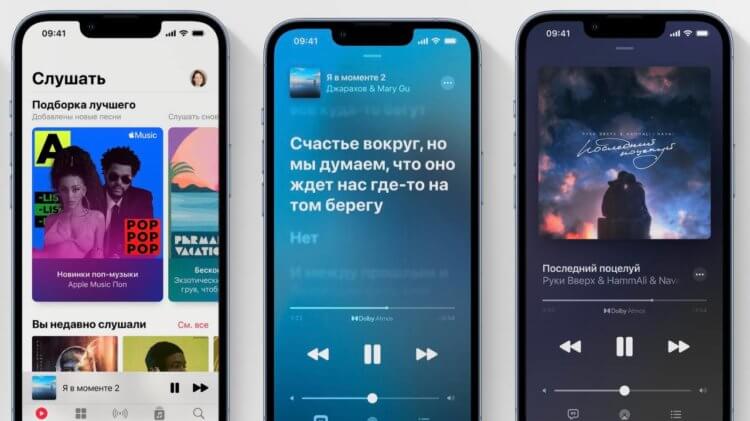
В приложении есть много подборок и станций для любого настроения
Сервис также подбирает музыку, основываясь на количестве прослушанных композиций, любимых авторах и жанров. То есть, чем больше вы слушаете и добавляете песен, тем лучше приложение понимает, что предложить вам в дальнейшем.
Как настроить медиатеку Apple Music
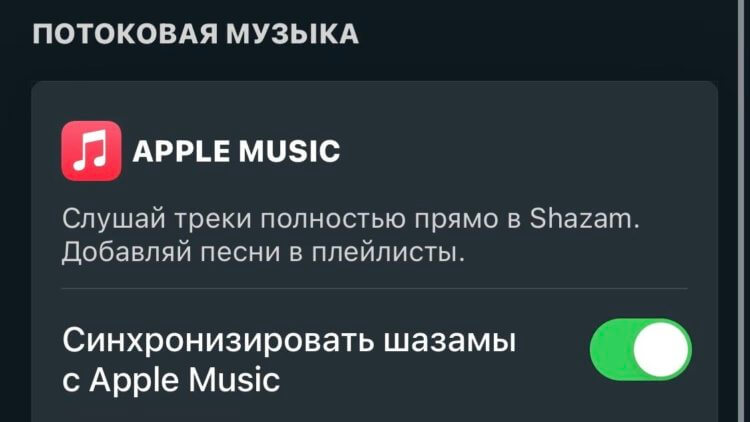
Shazam может автоматически добавлять все найденные песни в медиатеку
Во вкладке “Медиатека” хранятся все ваши добавленные треки, плейлисты, авторы, альбомы и клипы. Чтобы убрать с глаз все ненужное, в правом верхнем углу нажмите “Править” и удалите те пункты, которыми вы не пользуетесь. Я пользуюсь вкладками “Песни” и “Плейлисты”, по этому оставил только их. Apple Music также тесно интегрирован с приложением Shazam, которое позволяет распознавать играющую вокруг музыку. Чтобы распознанные песни автоматически добавлялись в вашу медиатеку нужно:
- Установить приложение Shazam;
- В настройках найти пункт “Потоковая музыка”;
- Включить функцию “Синхронизировать шазамы с Apple Music”
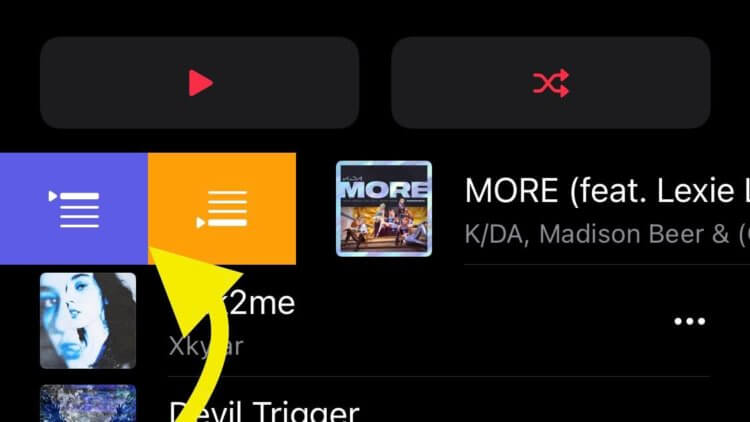
В Apple Music реализована удобная навигация по трекам и управление очередью свайпами
Готово. Теперь все распознанные треки отобразятся в плейлисте “Мои записи Shazam”, и вам не нужно будет вручную их искать. Также в Apple Music можно ставить треки в очередь из разных мест, не смешивая их. Чтобы добавить песню в очередь нужно:
- Включить песню в любом плейлисте;
- Найти трек, который вы хотите прослушать следующим из любой вкладки сервиса;
- Свайпнуть ее вправо;
- Отобразятся две вкладки: фиолетовая, которая ставит песню следом за той, которую вы сейчас слушаете, и оранжевая, которая добавляет трек в конец всей очереди.
Как слушать музыку в Apple Music без интернета
Музыку из медиатеки в Apple Music можно слушать без интернета, если скачать ее на смартфон. Про это можно забыть, поэтому настройте автоматическое скачивание. По умолчанию эта опция отключена, так что зайдите в “Настройки” в пункт “Музыка” и включите тумблер “Автоматические загрузки”. Теперь все треки, которые вы добавляете в медиатеку или приобретали в iTunes Store, будут играть оффлайн. Заранее проверьте, что в пункте «Сотовые данные» отключен тумблер «Загрузки», чтобы экономить трафик. Тут же можно настроить качество звука, воспроизводимого в сервисе. Чтобы изменить его нужно:
- В настройках Apple Music найти пункт “Звук”;
- Перейти во вкладку “Качество звука”;
- Включить опцию “Аудио Lossless” или выбрать необходимое качество музыки в меню “Трансляция по сотовой сети”.
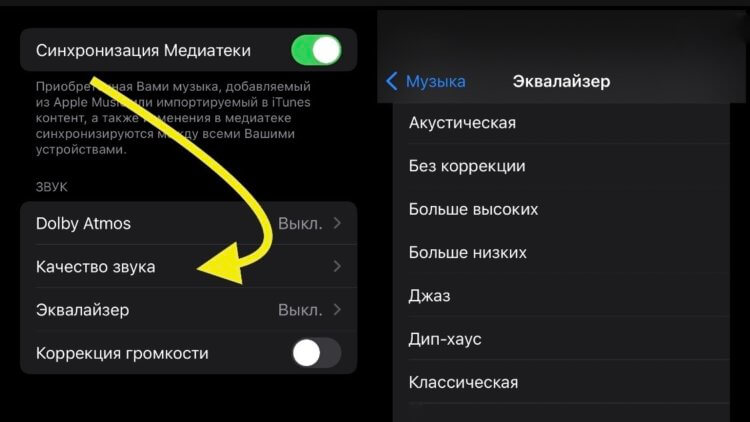
Все главные функции Apple Music находятся в настройках iPhone
Lossless-треки занимают больше места и используют больше трафика. Лично я не заметил существенных отличий от обычного качества звука, поэтому для себя решил оставить эту функцию выключенной. Также в пункте “Звук” можно настроить эквалайзер. Для iPhone есть 23 варианта звуковых настроек по жанрам. Возможно, так любимая музыка доставит вам больше эмоций при правильной настройке эквалайзера.
Начиная с июня 2021 года подписчикам Apple Music доступен звук с поддержкой Dolby Atmos, чтобы включить опцию вам нужно в настройках Apple Music найти пункт “Звук”. Следом во вкладке Dolby Atmos активировать один из пунктов, когда функция будет активна. Музыка будет автоматически воспроизводиться в формате Dolby Atmos, если подключены такие совместимые устройства, как AirPods, AirPods Pro и AirPods Max, а также поддерживаемые наушники Beats. Лично я не оценил эту технологию, так как люблю слушать песни погромче, а с Dolby Atmos все треки становятся заметно тише.
Полезные функции Apple Music
Siri может помочь найти любимые треки в приложении
Представим, вы слушаете плейлист, в котором после спокойного и тихого инди идет громкая рок-песня или жесткая электроника. Соответственно, вы вздрагиваете от того, что песня орет прямо в уши. Чтобы это больше не повторялось, включите в настройках в пункте “Звук” тумблер “Коррекция громкости”. После этого Apple Music будет выравнивать звук всех песен до одного уровня. Есть минус: все треки будут звучать тише и не так насыщенно.
Не забудьте про наш Telegram-чат: в нём мы общаемся, обсуждаем новости и решаем проблемы с техникой Apple
Apple сделала Siri отличным помощником в управлении музыки. Активные пользователи голосового ассистента могут попросить Siri сделать музыку громче или тише. Также если вы слушали плейлист, нашли песню, которая сильно понравилась, и захотели послушать еще одну от этого исполнителя. Для этого не нужно прерывать плейлист, а потом возвращаться в него снова. Просто вызовите Siri в наушниках и произнесите: «Сыграй больше песен вроде этой». Помощник найдет еще одну песню автора и проиграет ее следующей сразу внутри плейлиста.
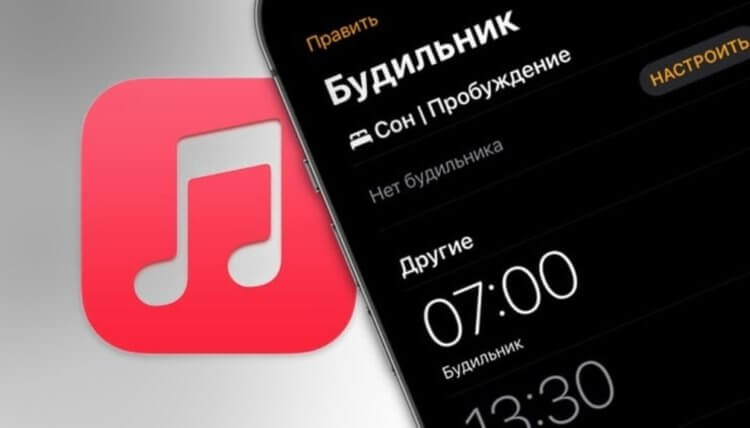
Apple Music позволяет устанавливать треки из медиатеки в качестве будильника
Подписчики Apple Music могут установить любую песню в качестве будильника. Если стандартные мелодии уже надоели, пора сменить ее на любимую или, наоборот, ненавистную песню, чтобы быстрее проснуться. В приложении «Часы» зайдите в настройки будильника, потом в пункт «Звук» и выберите «Песни» — откроется медиатека, из которой можно выбрать трек.
Как делиться музыкой в Apple Music
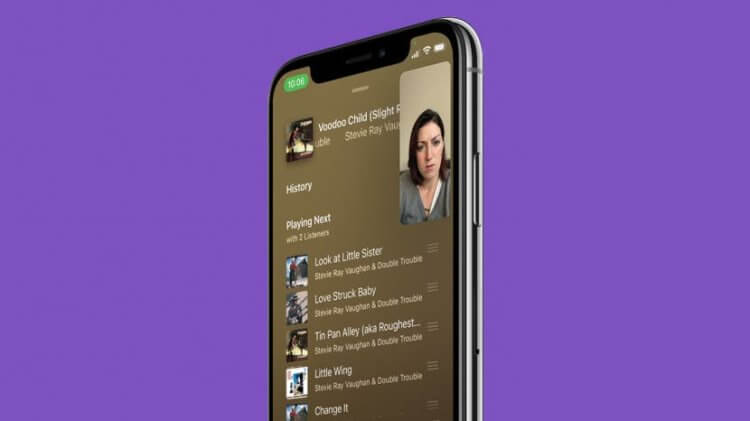
Поделиться понравившейся песней, можно одновременно, позвонив близкому человеку
Стриминговый сервис от Apple позволяет делиться музыкой с друзьями и близкими. Чтобы это сделать, включите трек и в меню нажмите пункт “Поделиться песней”, следом выберите место, куда вы хотите отправить ее. Получатель получит ссылку, перейдя по которой, можно будет прослушать композицию. В приложении также можно делиться отдельными строчками песни. Для этого в том же меню нажмите “Поделиться текстом”. Доступна отправка в iMessage или через AirDrop на другие устройства Apple.
Для совместного прослушивания музыки, Apple, в рамках презентации iOS 15, анонсировала функцию SharePlay. Если у ваших друзей тоже iPhone, вы можете одновременно слушать песни, делясь своими впечатлениями, для этого вам нужно:
- Выбрать необходимый трек;
- В меню нажать пункт “Начать SharePlay”;
- Позвонить абоненту по FaceTime;
- Включить песню для проигрывания.
Теперь музыка будет одновременно играть у всех участников звонка. Важно, чтобы у того, кому вы звоните, тоже была подключена подписка Apple Music. Если вы общаетесь с кем-то через iMessage, в нижней строке можно выбрать виджет музыки и делиться песнями так.
Как отменить подписку на Apple Music

Apple Music – лучшее решение для тех, кто имеет больше одного устройства Apple
Если же вам по каким-то причинам не нравится стриминговый сервис Apple или вы хотите перейти на другой, можно с легкостью отменить подписку на Apple Music. Чтобы это сделать, перейдите в “Настройки”, откройте меню Apple ID и в пункте “Подписки” отпишитесь от Apple Music.
Музыкальный сервис Apple стал для меня отличным решением, для прослушивания песен. Apple Music особенно подойдет тем, кто пользуется не только iPhone, но и другими гаджетами компании. Приложение есть на всех устройствах яблочной экосистемы, что позволяет слушать музыку везде и всегда. Я, как тот, кто пользуется Apple Music больше трех лет, ни разу не пожалел о своем выборе.
15 функций Apple Music, о которых вы могли не знать
«Скрытые возможности» — рубрика, в которой мы рассказываем о неочевидных функциях приложений, сервисов и операционных систем, наконец выходит из новогодней спячки. В новом выпуске разбираемся с Apple Music.
Слушайте музыку без интернета всегда
Музыку из медиатеки можно слушать без интернета, если скачать ее на телефон (иконка с облачком и стрелкой). Про это легко забыть, поэтому настройте автоматическую загрузку. По умолчанию эта опция отключена, поэтому зайдите в настройках в пункт «Музыка» и включите тумблер «Автоматическая загрузка». Теперь вся музыка, которую вы добавляете в медиатеку, будет воспроизводиться без интернета. Убедитесь, что в пункте «Сотовые данные» отключен тумблер «Загрузки», чтобы экономить трафик. На Android такой функции нет.
Обустройте медиатеку
Стандартный набор кнопок для навигации в медиатеке не всем удобен: кто-то слушает музыку по исполнителям и альбомам, кто-то сохраняет плейлисты, а кого-то интересуют отдельные жанры. На странице медиатеки нажмите кнопку «Изменить» в правом верхнем углу и выберите кнопки навигации, которыми вы пользуетесь. В том же меню можно выбрать пункт «Загруженная музыка», чтобы в медиатеке были только те песни, которые вы купили в iTunes.
Управляйте плейлистами
В Apple Music есть две непонятные команды, которые появляются по долгому или сильному нажатию на песню: «Воспроизвести далее» и «Воспроизвести после». Первая ставит песню после той, которая играет, но не обрывает плейлист. Например, вы слушаете подборку, находите интересный трек — выбираете «Воспроизвести далее», слушаете его, а потом сразу возвращаетесь к плейлисту. «Воспроизвести после» ставит песню или альбом после играющего плейлиста или альбома.
Слушайте свой Shazam
Установите Shazam и слушайте песни, которые вы зашазамили в Apple Music. Зайдите в настройки Shazam и выберите «Подключиться к Apple Music». После этого в медиатеке появится обновляющийся плейлист «Мои записи Shazam».
Перенастройте интересы
Если еженедельные подборки музыки, которые составляет приложение, вам не по вкусу, перенастройте систему. Ставьте лайки и дизлайки композициям в течение недели, и Apple Music, возможно, скорректирует предпочтения и подберет музыку, которая вам больше нравится. Еще попробуйте заново указать любимые жанры и артистов. Это делается во вкладке «Для вас»: зайдите в профиль и нажмите «Выбор артистов».
Управляйте радио
Радио в Apple Music — это треки, которые вы когда-либо слушали, а также все, что по мнению системы может вам понравиться. Радио работает не так, как обычный плейлист: понравившиеся песни на нем отмечаются не сердечками, а звездочками. Нажмите на звездочку и выберите, нравится ли вам песня и хотите ли вы слышать что-то подобное на радио или нет.
Сделайте песню звонком будильника
Если стандартные мелодии для будильника уже не способны поднять вас с кровати вовремя, возможно, пора сменить ее на любимую или, наоборот, ненавистную песню, например, на новый хит Вити АК-47. В приложении «Часы» зайдите в настройки будильника, потом в пункт «Звук» и выберите «Песни» — откроется медиатека Apple Music, из которой можно выбрать песню. На Android таких функций нет.
Настройте эквалайзер
Возможно, любимая музыка доставит больше эмоций при правильной настройке эквалайзера. Для айфонов есть 23 варианта звуковых настроек по жанрам. Выберите их в настройках в пункте «Музыка» — «Эквалайзер». В настольной версии все серьезнее: здесь можно не только выбрать настройки, но и подобрать свои собственные и присвоить им названия. Окно эквалайзера открывается комбинацией клавиш Option + Cmd + E (в Windows — Ctrl + Shift +2). На Android эквалайзер есть в настройках приложения — ссылка перенаправляет в «Параметры аудио».
Экономьте место
Чтобы добавляемые и загружаемые композиции не заполнили хранилище телефона, установите ограничение на скачивание. В настройках в пункте «Музыка» выберите пункт «Оптимизация хранилища» и установите лимит памяти, которая будет тратиться на вашу музыку: 16, 32, 64, 128 гигабайт (если у вас в телефоне 256 гигабайт памяти). На Android можно ограничить место в памяти под кеш (в настройках приложения в пункте «Кеш воспроизведения») и указать место для загрузки песен (на телефоне или на карте — установите в пункте «Адрес для загрузки»).
Не пугайтесь громких песен
Вы слушаете плейлист, в котором после тихого трека The xx идет громкая песня System of a Down, и вздрагиваете от того, что песня орет в уши. Чтобы такого не было, включите в настройках в пункте «Музыка» тумблер «Проверка звука». После этого Apple Music будет выравнивать звук всех песен до одного уровня. Есть минус: все песни будут звучать тише и не так насыщенно. На Android такой функции нет.
Ищите по песням
Ориентироваться по алфавитному списку с названиями песен и альбомов удобнее, чем искать песни через поиск, — возможно, это ваш сценарий. Это можно сделать в Apple Music. Включите в медиатеке пункты «Песни» и «Альбомы», зайдите в один из них и выберите порядок кнопкой «Сортировать».
Создайте плейлист с понравившимися песнями
В Apple Music нет плейлиста с песнями, которым поставили сердечко, но многие такой хотят. Создайте его в iTunes. Для этого зайдите в медиатеку, нажмите правой кнопкой мыши в поле «Все плейлисты» и выберите «Новый смарт-плейлист». В открывшемся окне выберите «Нравится» в большом выпадающем списке, установите какое-нибудь большое число песен в плейлисте и отметьте «Оперативное обновление». В медиатеке появится плейлист с песнями, которые вы отметили лайками. Такие плейлисты работают странно: некоторых песен в них нет, они медленно синхронизируются с приложением, но другого выхода пока нет.
Отправляйте музыку друзьям
Делитесь прослушанными песнями с друзьями в «Сообщениях». Нажмите на виджет Apple Music и выберите песню из списка. Это работает только внутри «Сообщений» на айфонах и айпэдах.
Сделайте плейлист богаче
У помощницы Siri немного полезных команд для Apple Music, поэтому расскажем про самую интересную. Например, вы слушали плейлист, нашли песню, которая сильно понравилась, и захотели послушать еще одну песню этого исполнителя. Но для этого нужно прерывать плейлист, а потом возвращаться в него снова — неудобно. Тогда вызовите Siri в наушниках и скажите: «Сыграй больше песен вроде этой». Помощница найдет еще одну песню исполнителя и поставит ее следующей, но сразу внутри плейлиста.
Отмените подписку
Возможно, вам больше не нужен Apple Music: послушали три месяца бесплатно и не понравилось, решили перейти на Boom от «ВКонтакте» или «Яндекс.Музыку». Отправляйтесь во вкладку «Для вас», нажмите на иконку профиля, потом на пункт «Посмотреть Apple ID», в нем выберите пункт «Подписки», а там — «Отменить подписку». Непросто, правда? Доступ к Apple Music пропадет не сразу, а в конце оплаченного месяца. На Android подписку отменяют в профиле в пункте «Управлять подпиской» — выключите тумблер «Автовозобновление».
Как настроить рекомендации “Для Вас” на Apple Music
Apple Music предлагает новый сервис рекомендаций для пользователей, основанный на личных музыкальных предпочтениях. Этот механизм действительно интересен до тех пор пока композиция не надоела или пользователь небольшой поклонник предлагаемого рекомендациями исполнителя. В данной статье предлагаем изучить механизм формирования личных рекомендаций “Для Вас”.
Apple сообщает, что “его специалисты тщательно подбирают композиции, исполнителей и альбомы на основе личных предпочтений пользователя”, предлагая ему” всё наиболее свежее и актуальное”. Это все прекрасно, за исключением того, что Apple не детализирует, как именно система рекомендаций работает.
Система рекомендаций “Для Вас”Apple на Apple Music это переработанная система Genius, которая используется на Itunes уже несколько лет. Сообщая Apple о своих музыкальных предпочтениях, мы помогаем ему предоставить все самое лучше и актуальное на данное время.
Механизм рекомендаций учитывает:
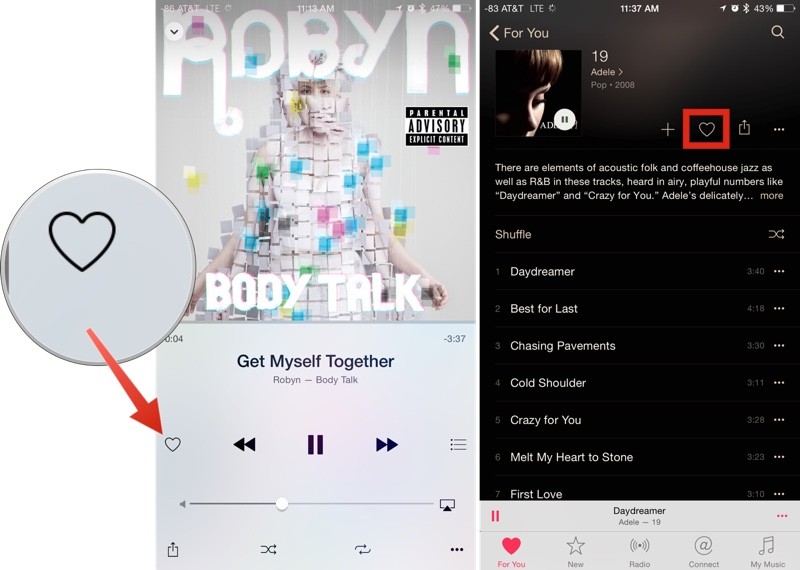
- Лайки – любые лайки на Apple Music позволяют улучшить систему рекомендаций “Для Вас”, основанную на личных предпочтениях пользователя. Чтобы лайкнуть что-либо, необходимо нажать “сердечко” рядом с:
– любой композицией из личной библиотеки;
– любой композицией, которая проигрывается из каталога Apple Music;
– композициями, найденными с помощью поиска;
– композициями, которые проигрываются на Beats 1 and Apple Music Radio;
– плейлистами, созданными кураторами Apple.
- Прослушивание. Система рекомендаций Apple Music также учитывает то, что прослушивает пользователь, чтобы улучшить предлагаемый контент. Следует заметить также, что этот механизм учитывает абсолютно все проигрываемые треки аккаунта, ничего не пропуская.
- Личные библиотеки.
Композиции, которые скачаны из ITunes Store, скопированные с с CD-дисков, Itunes или других источников, также анализируются. Данные из библиотеки, а также музыка добавленная самостоятельно из Apple Music важны для формирования рекомендаций. Жанры и группы пользователя также сообщают Apple, какие композиции и жанры он предпочитает. Эти данные помогают системе быстро изучить предпочтения.
Все упомянутые параметы непосредственно влияют на формирование контента рекомендаций ‘”Для Вас”.
Как сообщает редактор портала The Loop Джим Далримпл, на “Для Вас” не влияют композиции, которые предлагаются пользователю встроенным радио Apple Music, поскольку треки на станциях также все подобраны идентично.
Как отметить понравившуюся или непонравившуюся композицию с помощью Siri
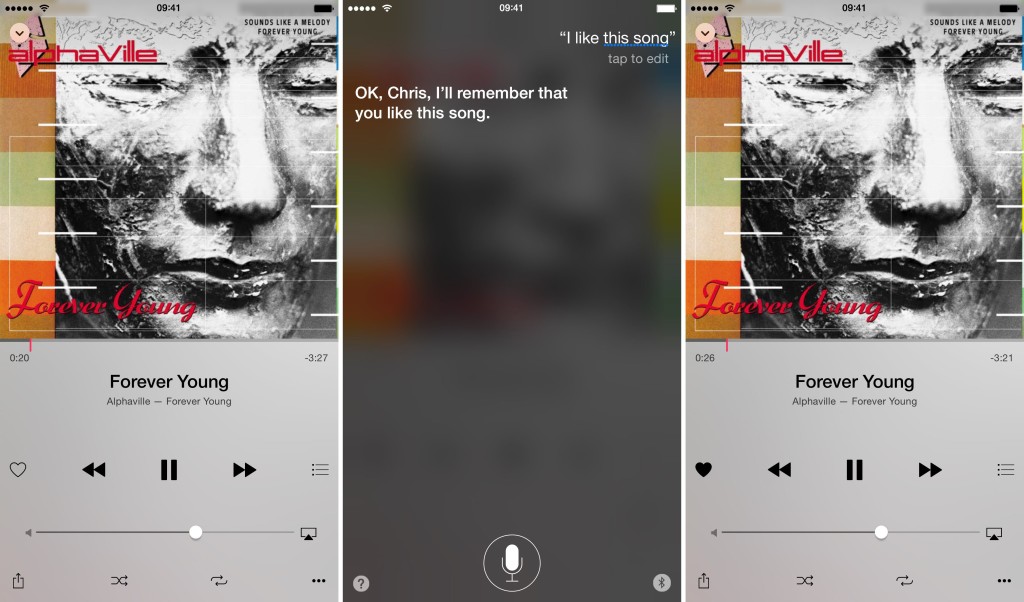
Есть очень простой способ сообщить Apple Music о своих музыкальных предпочтениях с помощью Siri. Для этого достаточно сообщить персональному помощнику “Мне нравится эта композиция” или “Мне не нравится эта композиция”, когда она проигрывается. Конечно, сразу же появится сердечко, которое будет отражать предпочтение.
Такая возможность есть для личной библиотеки, треков радиостанций и потокового радио Apple Music. Однако для специфических радиостанций это нужно делать только вручную.
Среди других команд, которые может выполнять Siri на Apple Music:
– “Проиграть хиты 1970-х гг” – вместо создания плейлистов композиций из Apple Music, который были популярны в тот период;
– “Проиграть похожие композиции” – предлагает похожие на проигрываемые;
– “После этой композиции проиграть ….” – создает очередность композиций;
– “Добавить новый альбом Taylor Swift в мою библиотеку” – находит необходимый альбом и добавляет его в библиотеку;
– “Добавить эту композицию в мою библиотеку” – находит необходимую композицию и добавляет ее в библиотеку.
Также есть возможность с помощью Shazam идентифицировать композицию, а затем попросить Siri добавить ее в библиотеку.
Как обозначить непонравившиеся “Для Вас” рекомендации
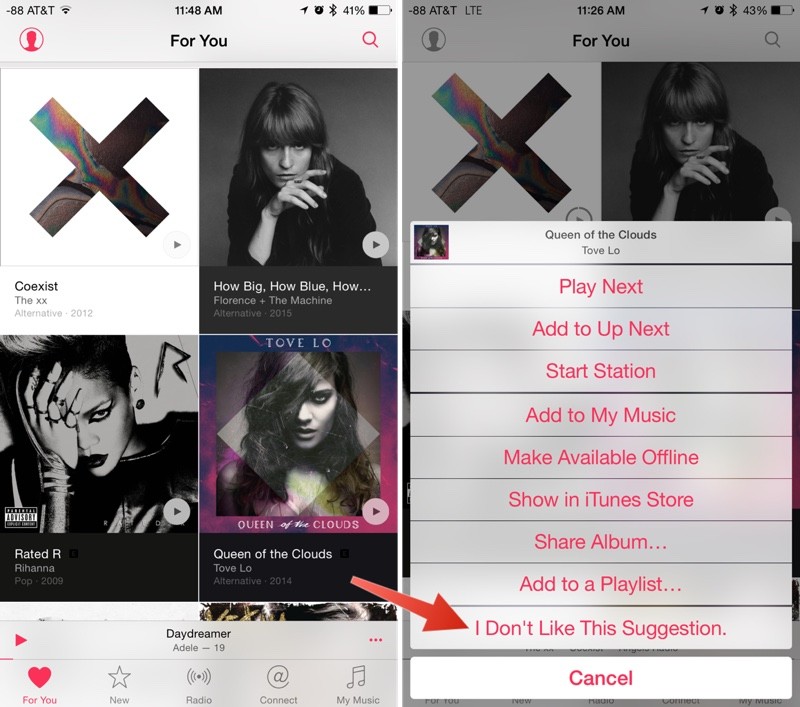
Нажав на вкладку “Для Вас” в приложении Music, пользователь увидит предложенный список композиций, альбомов и плейлистов, которые рекомендует Apple. Конечно, этот список несовершенный. Однако, очень просто сообщить системе, о композициях, альбомах и плейлиситах, которые не нравятся. Для этого необходимо:
- Открыть музыкальное приложение и выбрать “Для Вас”.
- Нажать на альбом, композицию или плейлист, который пользователь больше не хочет видеть в разделе “Для Вас”.
- Появится всплывающее окно с некоторыми функциями. Необходимо выбрать “Не нравится”, благодаря чему текущая и аналогичные рекомендации более не будут появляться в разделе “Для Вас”.
Как настроить собственные радиостанции
При создании радио из композиций или альбомов, на экране будет отображен символ “звездочки” вместо “сердечка”. Символ предложит 2 варианта – “Чаще воспроизводить похожие” и “Реже воспроизводить похожие”. Следует отметить, что действие звездочек отражаются только на подборе треков в определенной радиостанции
Для настройки радиостанций необходимо:
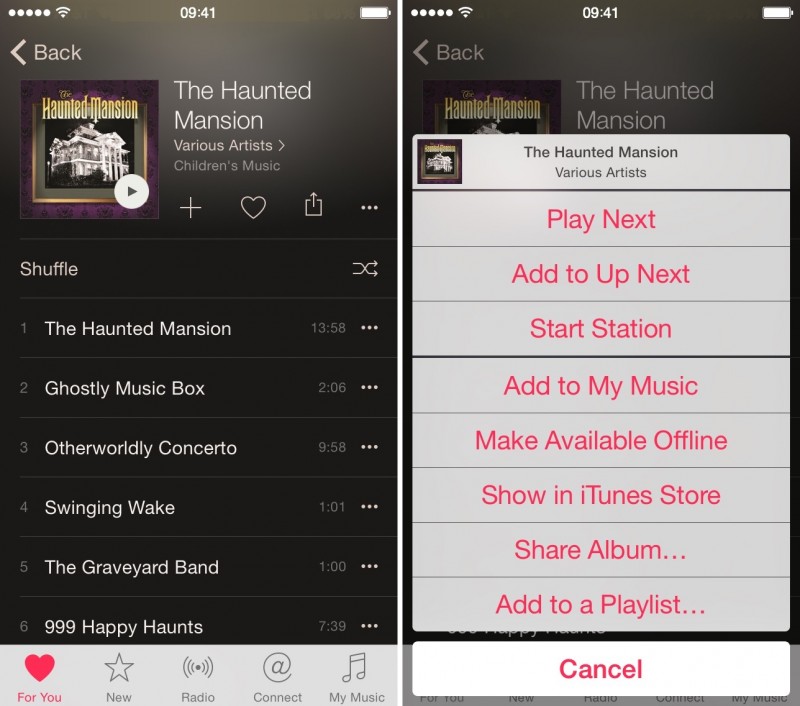
- Создать радиостанцию из конкретных композиций. Для этого нужно нажать иконку “…” в верхнем правом углу.
- Появится контекстное меню. Далее необходимо выбрать Start Station для создания радиостанции из проигрываемых композиций или исполнителей.
- Теперь в Radio необходимо найти только что созданную радиостанцию и выбрать ее для проигрывания.
- Чтобы настроить станцию по своим предпочтениями , необходимо нажать лишь на символ звездочки. Далее во всплывающем окне выбрать “Чаще воспроизводить похожие” либо “Реже воспроизводить похожие”.
Как настроить любимые жанры и исполнителей
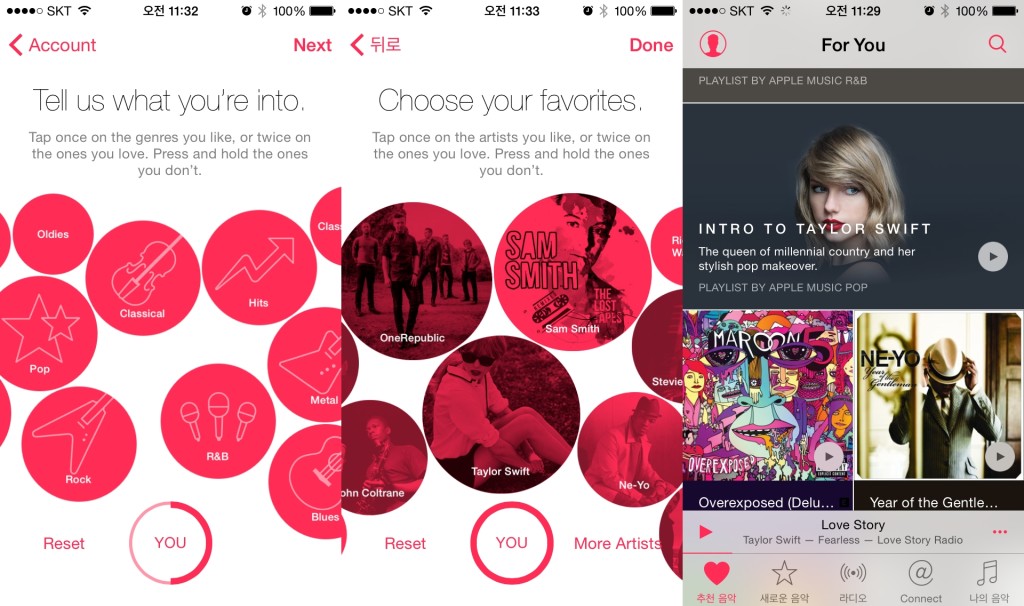
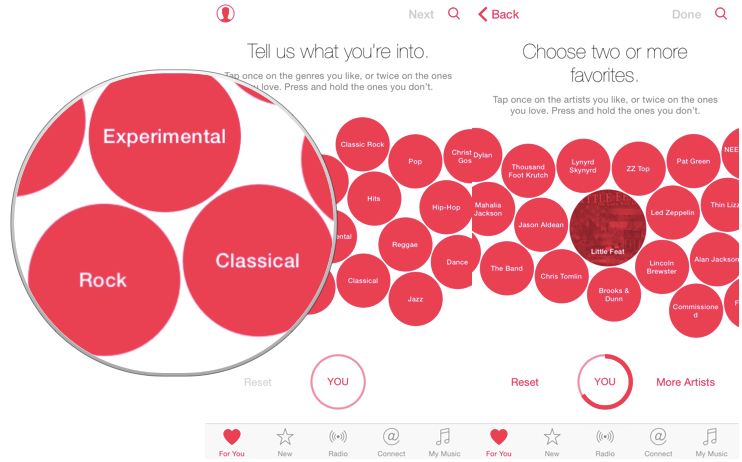
При первом запуске Apple Music необходимо указать свои предпочтения в жанрах и исполнителях. Для этого предложен интерфейс с кругами жанров и исполнителей. Если жанр нравится, необходимо нажать на него один раз, в случае же, если пользователь его очень любит, необходим двойной клик. Чтобы сообщить о своем негативном отношении, необходимо нажать на него и удерживать, тогда он исчезнет. Такую же самую процедуру необходимо провести и с исполнителями. Это очень полезно, если пользователь недоволен предложенным.
Как бы там ни было, настроить выбор жанров и исполнителей можно всегда. Для этого необходимо запустить приложение Music и в окне профайла в левом верхнем углу нажать Choose Artists For You.
Подведем итог
Чем больше пользователь слушает, тем лучше Apple Music слышит его.
Механизм рекомендаций учитывает все, что ему нравится. Нравится композиция или нет – обратная связь помогает Apple улучшить рекомендации, в компании также добавляют, что они обращают особое внимание на то, что прослушивается.
Для изучения музыкальных предпочтений и их большей персонализации Apple рекомендует по возможности тщательно выбраковывать те, которые не нравятся. Иначе нет другого способа, чтобы узнать музыку, которая нравится пользователю.
Тем не менее, можно создать также умный плейлист в Itunes. Однако в него могут быть включены лишь треки из личной библиотеки. Добавить понравившиеся из Apple Music, которых нет в библиотеке, невозможно.