
Guide-Apple
Вот вы активно начали использовать Apple Music и через время, вам захотелось изменить предпочтения.
Давайте разбираться, есть ли возможность сбросить эту настройку. И как вообще заставить сервис предлагать любимую музыку.
Как настроить предпочтения в Apple Music?
Когда первый раз запускаешь стриминговый сервис от Apple, нужно выбрать жанры и группы, которые вам нравяться.
В старых версиях iOS, была возможность сбросить эту опцию и настроить всё с нуля.
Но, сейчас этот момент убрали. Поэтому даже не стоит пробовать искать его в настройках.
Тем не менее, если вы хотите, чтобы Apple Music подбирал под вас музыку ещё лучше, вы можете кое-что сделать.
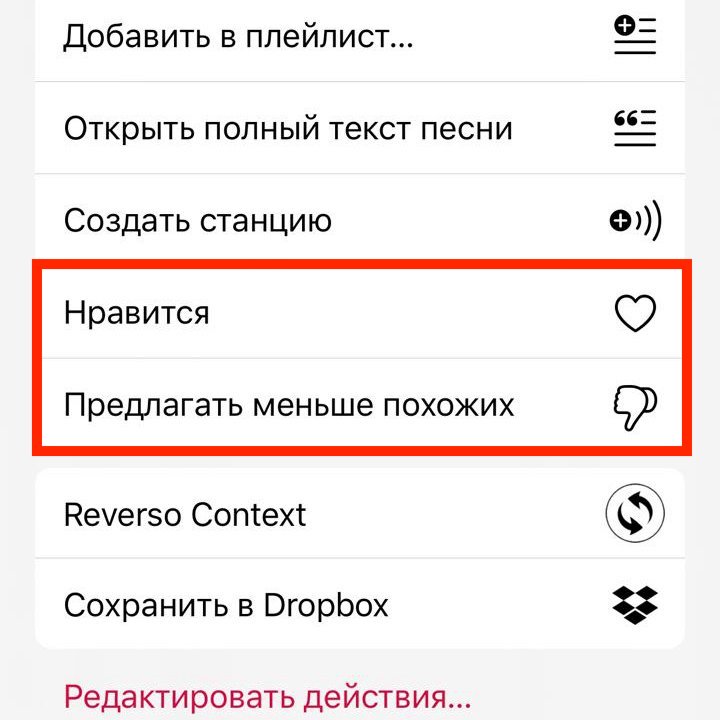
Просто побольше лайкайте песни которые нравятся, и дислайкате противоположные.
Со временем, вам будут предлагаться всё больше треков, которые вам наверняка зайдут.
Указание предпочтений для веб‑версии Apple Music

Можно отмечать песни или альбомы как избранные, чтобы потом легко их находить и воспроизводить. Если Вы отметили песню или альбом как не понравившиеся, Вы будете получать меньше рекомендаций похожей музыки.
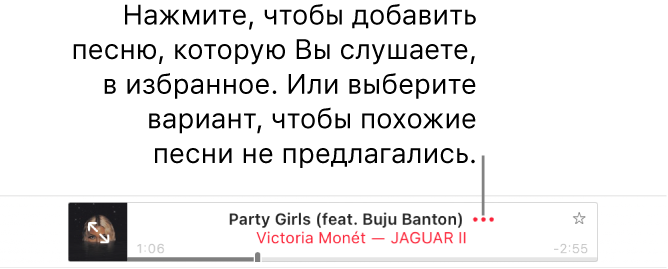
- На сайте music.apple.com/ru нажмите на любой параметр в боковом меню.
- Найдите объект (например, песню или альбом) или перейдите к нему, наведите указатель мыши на объект, нажмите кнопку «Еще»
 , затем выберите вариант «Избранное» или «Предлагать меньше».
Если на Вашем компьютере или устройстве установлены приложения «Музыка» или iTunes, то открыть их можно напрямую из веб‑версии Apple Music. Для этого просто перейдите по ссылке в левом нижнем углу.
Функции Apple Music, о которых вы могли не знать
В 2015 году, одновременно с выходом iOS 8.4, Apple представила свой новый музыкальный сервис под названием Apple Music. В то время его главной особенностью стало то, что вся музыка, проигрываемая в эфире, подбиралась вручную ведущими специалистами в области музыки. Сейчас, в эпоху рекомендаций и плейлистов, компания внедрила в приложение большое количество полезных функций. В этом материале разбираемся, как грамотно пользоваться всеми возможностями Apple Music.
Apple Music – музыкальный сервис с большим количеством возможностей
На данный момент, стриминговым сервисом, который содержит в себе больше 90 миллионов треков, пользуются более 80 миллионов человек по всему миру. В России доступно три варианта подписки на Apple Music: индивидуальная (169 рублей в месяц), студенческая (75 рублей в месяц) и семейная для группы до шести человек (269 рублей в месяц).
Как настроить рекомендации Apple Music
Перед первым запуском Apple Music, сервис предложит сразу настроить музыкальные предпочтения по жанрам, которые отразятся на ваших еженедельных подборках. Если вкусы с течением времени изменились, можно было заново указать любимые жанры и артистов. Функция находилась во вкладке «Для вас» в пункте «Выбор артистов». Сейчас сервис не предоставляет такой возможности. Лично мне не нравилось то, что предлагает послушать Apple Music первые недели. Спустя время алгоритмы стали грамотно подбирать треки, которые были по вкусу и один за другим стали добавляться в мой плейлист. Чтобы помочь сервису предлагать вам нужные песни необходимо:
- Включить любой трек из еженедельной подборки;
- Нажать на значок с тремя точками;
- Выбрать пункт “Нравится” или “Предлогать меньше похожих”, в случае если трек вам не нравится.
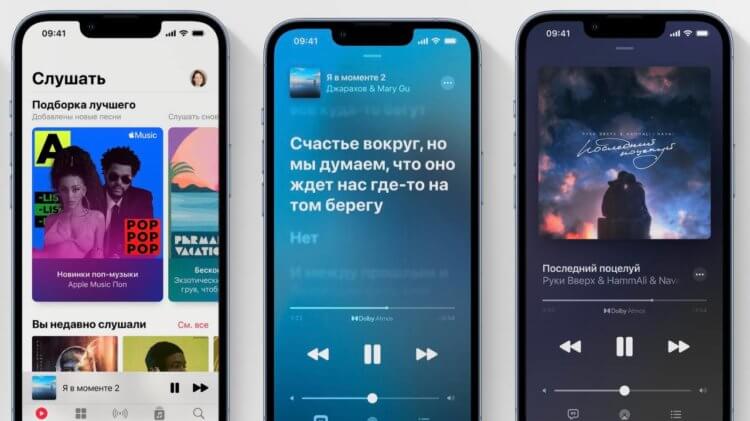
В приложении есть много подборок и станций для любого настроения
Сервис также подбирает музыку, основываясь на количестве прослушанных композиций, любимых авторах и жанров. То есть, чем больше вы слушаете и добавляете песен, тем лучше приложение понимает, что предложить вам в дальнейшем.
Как настроить медиатеку Apple Music
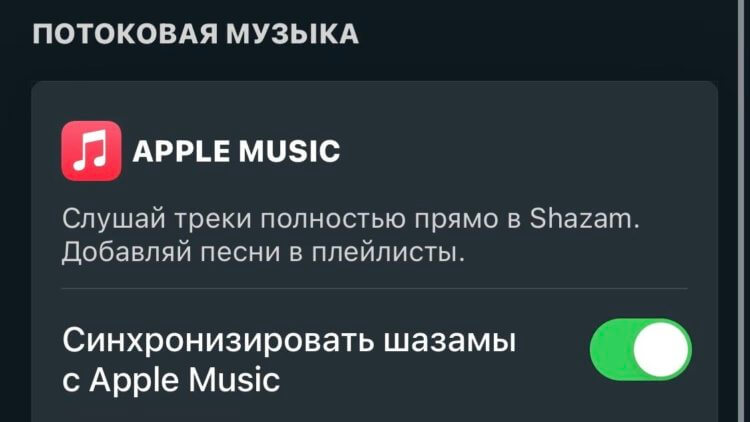
Shazam может автоматически добавлять все найденные песни в медиатеку
Во вкладке “Медиатека” хранятся все ваши добавленные треки, плейлисты, авторы, альбомы и клипы. Чтобы убрать с глаз все ненужное, в правом верхнем углу нажмите “Править” и удалите те пункты, которыми вы не пользуетесь. Я пользуюсь вкладками “Песни” и “Плейлисты”, по этому оставил только их. Apple Music также тесно интегрирован с приложением Shazam, которое позволяет распознавать играющую вокруг музыку. Чтобы распознанные песни автоматически добавлялись в вашу медиатеку нужно:
- Установить приложение Shazam;
- В настройках найти пункт “Потоковая музыка”;
- Включить функцию “Синхронизировать шазамы с Apple Music”
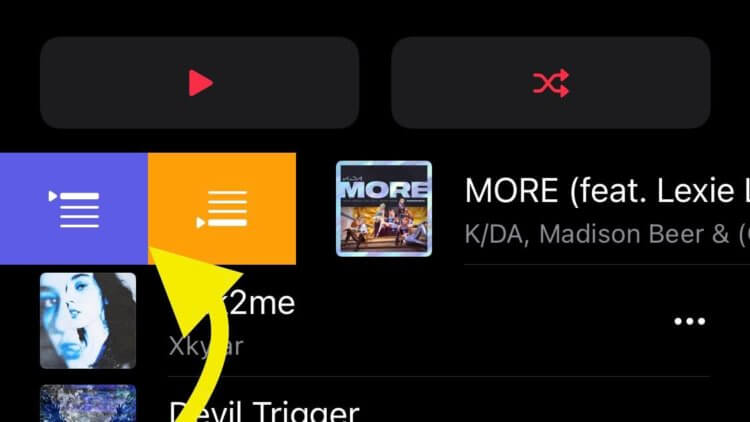
В Apple Music реализована удобная навигация по трекам и управление очередью свайпами
Готово. Теперь все распознанные треки отобразятся в плейлисте “Мои записи Shazam”, и вам не нужно будет вручную их искать. Также в Apple Music можно ставить треки в очередь из разных мест, не смешивая их. Чтобы добавить песню в очередь нужно:
- Включить песню в любом плейлисте;
- Найти трек, который вы хотите прослушать следующим из любой вкладки сервиса;
- Свайпнуть ее вправо;
- Отобразятся две вкладки: фиолетовая, которая ставит песню следом за той, которую вы сейчас слушаете, и оранжевая, которая добавляет трек в конец всей очереди.
Как слушать музыку в Apple Music без интернета
Музыку из медиатеки в Apple Music можно слушать без интернета, если скачать ее на смартфон. Про это можно забыть, поэтому настройте автоматическое скачивание. По умолчанию эта опция отключена, так что зайдите в “Настройки” в пункт “Музыка” и включите тумблер “Автоматические загрузки”. Теперь все треки, которые вы добавляете в медиатеку или приобретали в iTunes Store, будут играть оффлайн. Заранее проверьте, что в пункте «Сотовые данные» отключен тумблер «Загрузки», чтобы экономить трафик. Тут же можно настроить качество звука, воспроизводимого в сервисе. Чтобы изменить его нужно:
- В настройках Apple Music найти пункт “Звук”;
- Перейти во вкладку “Качество звука”;
- Включить опцию “Аудио Lossless” или выбрать необходимое качество музыки в меню “Трансляция по сотовой сети”.
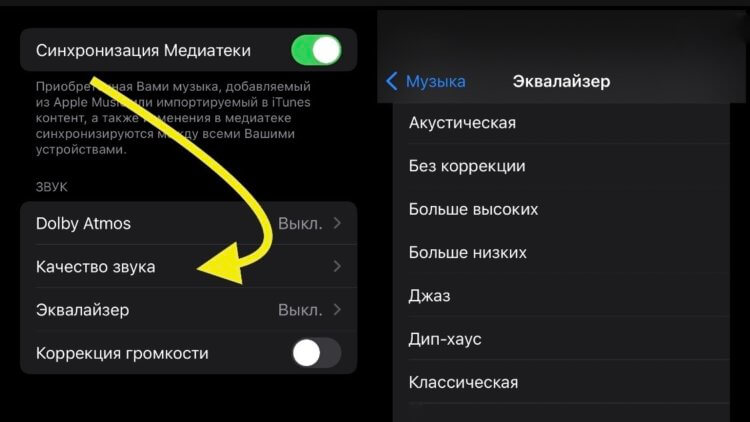
Все главные функции Apple Music находятся в настройках iPhone
Lossless-треки занимают больше места и используют больше трафика. Лично я не заметил существенных отличий от обычного качества звука, поэтому для себя решил оставить эту функцию выключенной. Также в пункте “Звук” можно настроить эквалайзер. Для iPhone есть 23 варианта звуковых настроек по жанрам. Возможно, так любимая музыка доставит вам больше эмоций при правильной настройке эквалайзера.
Начиная с июня 2021 года подписчикам Apple Music доступен звук с поддержкой Dolby Atmos, чтобы включить опцию вам нужно в настройках Apple Music найти пункт “Звук”. Следом во вкладке Dolby Atmos активировать один из пунктов, когда функция будет активна. Музыка будет автоматически воспроизводиться в формате Dolby Atmos, если подключены такие совместимые устройства, как AirPods, AirPods Pro и AirPods Max, а также поддерживаемые наушники Beats. Лично я не оценил эту технологию, так как люблю слушать песни погромче, а с Dolby Atmos все треки становятся заметно тише.
Полезные функции Apple Music
Siri может помочь найти любимые треки в приложении
Представим, вы слушаете плейлист, в котором после спокойного и тихого инди идет громкая рок-песня или жесткая электроника. Соответственно, вы вздрагиваете от того, что песня орет прямо в уши. Чтобы это больше не повторялось, включите в настройках в пункте “Звук” тумблер “Коррекция громкости”. После этого Apple Music будет выравнивать звук всех песен до одного уровня. Есть минус: все треки будут звучать тише и не так насыщенно.
Не забудьте про наш Telegram-чат: в нём мы общаемся, обсуждаем новости и решаем проблемы с техникой Apple
Apple сделала Siri отличным помощником в управлении музыки. Активные пользователи голосового ассистента могут попросить Siri сделать музыку громче или тише. Также если вы слушали плейлист, нашли песню, которая сильно понравилась, и захотели послушать еще одну от этого исполнителя. Для этого не нужно прерывать плейлист, а потом возвращаться в него снова. Просто вызовите Siri в наушниках и произнесите: «Сыграй больше песен вроде этой». Помощник найдет еще одну песню автора и проиграет ее следующей сразу внутри плейлиста.
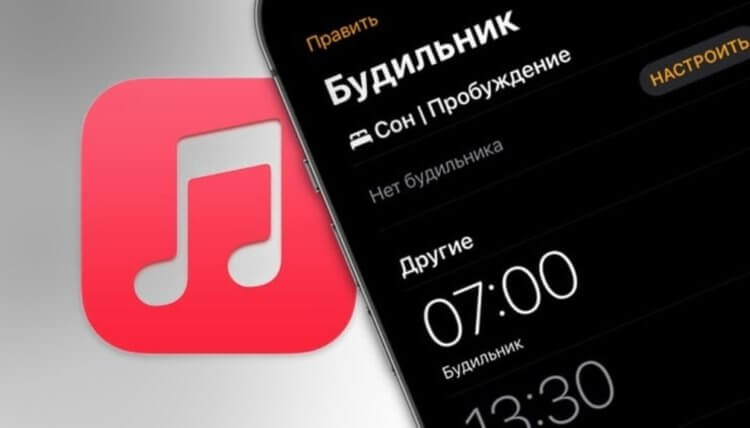
Apple Music позволяет устанавливать треки из медиатеки в качестве будильника
Подписчики Apple Music могут установить любую песню в качестве будильника. Если стандартные мелодии уже надоели, пора сменить ее на любимую или, наоборот, ненавистную песню, чтобы быстрее проснуться. В приложении «Часы» зайдите в настройки будильника, потом в пункт «Звук» и выберите «Песни» — откроется медиатека, из которой можно выбрать трек.
Как делиться музыкой в Apple Music
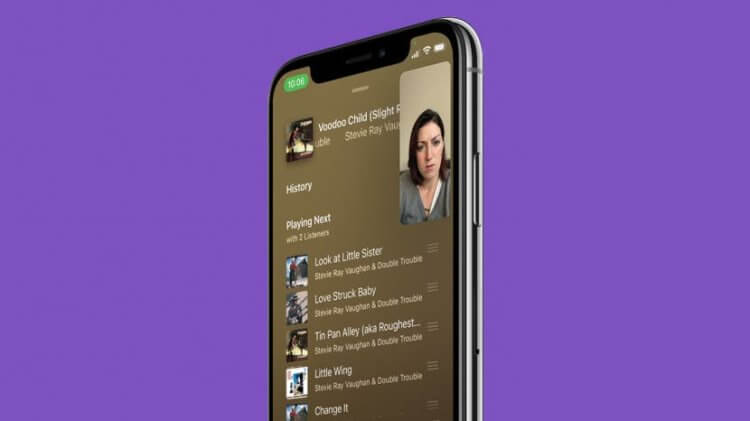
Поделиться понравившейся песней, можно одновременно, позвонив близкому человеку
Стриминговый сервис от Apple позволяет делиться музыкой с друзьями и близкими. Чтобы это сделать, включите трек и в меню нажмите пункт “Поделиться песней”, следом выберите место, куда вы хотите отправить ее. Получатель получит ссылку, перейдя по которой, можно будет прослушать композицию. В приложении также можно делиться отдельными строчками песни. Для этого в том же меню нажмите “Поделиться текстом”. Доступна отправка в iMessage или через AirDrop на другие устройства Apple.
Для совместного прослушивания музыки, Apple, в рамках презентации iOS 15, анонсировала функцию SharePlay. Если у ваших друзей тоже iPhone, вы можете одновременно слушать песни, делясь своими впечатлениями, для этого вам нужно:
- Выбрать необходимый трек;
- В меню нажать пункт “Начать SharePlay”;
- Позвонить абоненту по FaceTime;
- Включить песню для проигрывания.
Теперь музыка будет одновременно играть у всех участников звонка. Важно, чтобы у того, кому вы звоните, тоже была подключена подписка Apple Music. Если вы общаетесь с кем-то через iMessage, в нижней строке можно выбрать виджет музыки и делиться песнями так.
Как отменить подписку на Apple Music

Apple Music – лучшее решение для тех, кто имеет больше одного устройства Apple
Если же вам по каким-то причинам не нравится стриминговый сервис Apple или вы хотите перейти на другой, можно с легкостью отменить подписку на Apple Music. Чтобы это сделать, перейдите в “Настройки”, откройте меню Apple ID и в пункте “Подписки” отпишитесь от Apple Music.
Музыкальный сервис Apple стал для меня отличным решением, для прослушивания песен. Apple Music особенно подойдет тем, кто пользуется не только iPhone, но и другими гаджетами компании. Приложение есть на всех устройствах яблочной экосистемы, что позволяет слушать музыку везде и всегда. Я, как тот, кто пользуется Apple Music больше трех лет, ни разу не пожалел о своем выборе.
Как сбросить предложения Apple Music «Для вас»?
Все чувствуют себя хорошо, когда открывают приложение Apple Music и находят музыку, которая соответствует их вкусу, на главной странице. Это работа инструмента под названием «Для вас», который анализирует ваши предпочтения и отображает соответствующую музыку. Ты сможешь сбросить Apple Music «Для тебя» когда предложения не соответствуют вашему вкусу. Как сбросить рекомендации Apple Music — сложная задача.
У всех разные музыкальные вкусы, но For You позволит вам получить музыкальные файлы, соответствующие вашему вкусу. Иногда вы можете получить предложения, которые не связаны с вашим вкусом, поэтому пришло время сообщить службе, каковы ваши приоритеты в прослушивании музыки. Вот руководство по альтернативным методам сброса предложений Apple Music.
Часть 1. Что такое Apple Music «для вас»?
Apple Music — это потоковое воспроизведение музыки платформа с множеством песен из разных жанров. Иногда пользователю становится трудно найти любимую песню, которую он или она хочет. Но в Apple Music есть раздел «Для вас», в котором вы найдете рекомендуемую музыку в соответствии с вашими предпочтениями. Выберите правильное предпочтение, и вы найдете музыку, которая соответствует вашему вкусу. Новый пользователь Apple Music должен настроить раздел «Для вас», чтобы вы могли почувствовать вкус музыки. Apple Music будет использовать стандартный поиск в каталоге Apple Music для обновления раздела «Для вас».
Раздел «Для вас» также будет обновляться с учетом ваших музыкальных симпатий и антипатий. Apple Music также будет использовать жанр и исполнителя, которые вы выбрали при открытии учетной записи Apple Music. Иногда вы будете получать неправильные рекомендации, потому что выбрали не того исполнителя или жанр музыки. Во второй части ниже приведены подробные способы сброса раздела Apple Music «Для вас» на разных устройствах.
Часть 2. Как сбросить предложения «Для вас» в Apple Music?
Прежде чем сбросить раздел рекомендаций Apple Music, вы должны сначала понять, что на этот раздел влияют несколько факторов.
Добавить любимых исполнителей в Apple Music
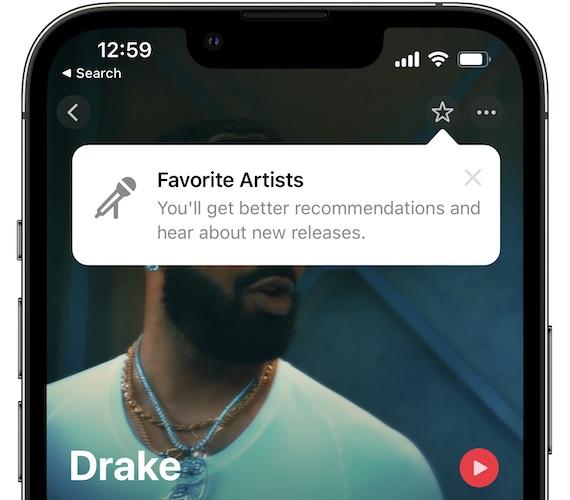
Основным влияющим фактором является исполнитель, которого вы выбрали при присоединении к Apple Music. Система IOS 16 Страница «Все новые функции» гласит: «Музыка | Следите за избранным | Следите за артистами, которые вам больше всего нравятся, с новыми музыкальными уведомлениями и улучшенными рекомендациями». Как сбросить Apple Music «Для тебя»? Добавляйте любимых исполнителей в избранное, чтобы получать больше музыкальных рекомендаций на основе ваших любимых — и все это с подпиской Apple Music.
- Откройте приложение Apple Music.
- Найдите исполнителя и перейдите на его страницу исполнителя.
- В верхней части страницы исполнителя коснитесь «Добавить в избранное».
Удалить песни, которые не нравятся, из Apple Music
Другим влияющим фактором является музыка, которую вы слушаете в каталоге Apple Music. Apple Music рассмотрит распространенную музыку в вашей библиотеке и покажет предложения, связанные с ними. Организуйте свою музыкальную библиотеку так, чтобы в ней была музыка, которую вы любите. Удалите любую музыку, которая вам не нравится, и Apple Music не будет предлагать предложения, связанные с такой музыкой. Это также лучший способ изменить или сбросить настройки музыкального жанра в Apple Music.
Любите или не любите песни, чтобы настроить Apple Music
Вы также можете сбросить предложения Apple Music «Для вас», сообщив Apple Music о песнях, которые вам нравятся или не нравятся. Воспроизведите песню Apple Music на своем телефоне и нажмите на кнопку воспроизведения, вы можете выбрать значок любви, если вам нравится песня, или значок не нравится, когда вы не заинтересованы.
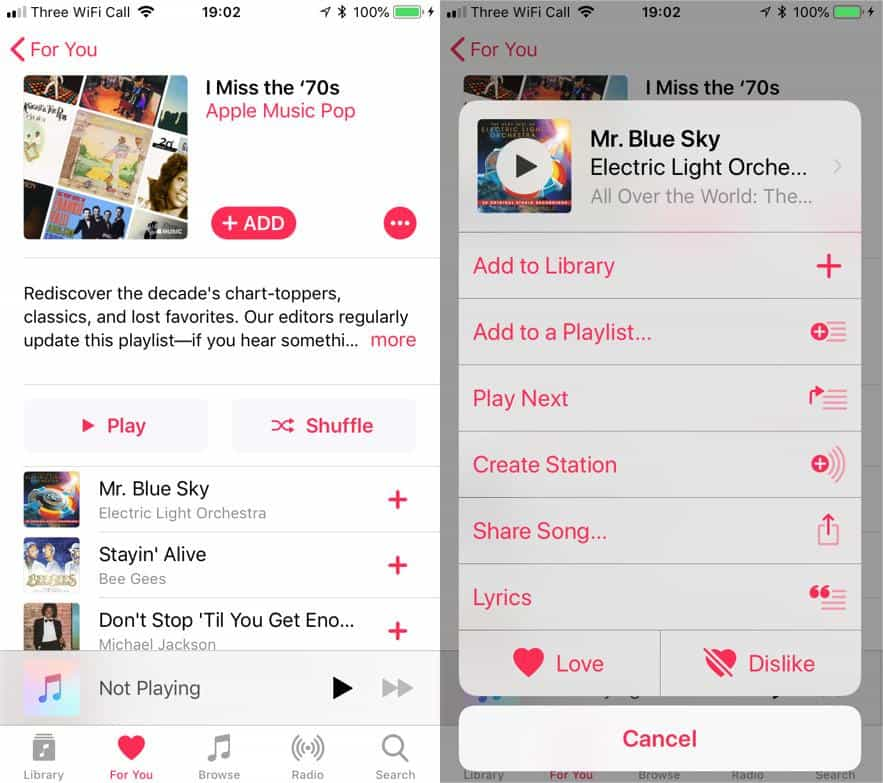
Вы также можете использовать Siri, сказав «Привет, Siri», а затем сказать, нравится вам песня или нет.
Удалить нелюбимые песни из iTunes
Ваша библиотека iTunes также повлияет на предложения Apple Music «Для вас». Убедитесь, что ваши покупки в iTunes соответствуют вашему музыкальному вкусу. Затем Apple Music подберет предложения, соответствующие вашему вкусу. Удалите все песни, которые вам не нравятся, из библиотеки iTunes.
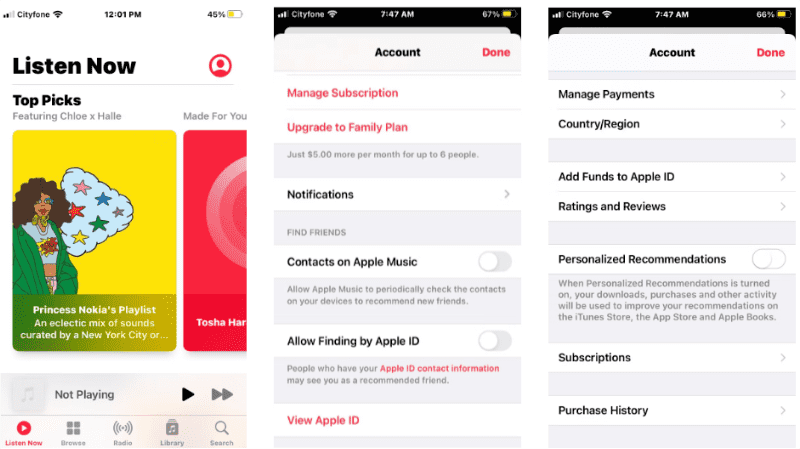
Отключить персональные рекомендации на устройствах iOS
- Откройте приложение Apple Music. Перейдите на вкладку «Слушать сейчас».
- Откройте свой профиль Apple Music, выбрав значок с силуэтом человека в правом верхнем углу экрана.
- Выберите «Просмотреть Apple ID», который можно найти, прокрутив страницу «Учетная запись» вниз.
- Отключите персональные рекомендации.
- Выберите «Готово» в правом верхнем углу, и все готово.
Часть 3. Бонус: как скачать рекомендации Apple Music для прослушивания в автономном режиме?
Apple Music — отличный сервис потоковой передачи музыки с более чем 100 миллионами песен. Вы можете наслаждаться вкусом музыки, используя предложение «Для вас». Вы также можете сбросить предложения Apple Music «Для вас» и начать получать новую рекомендованную музыку. Любой, у кого есть платная подписка, может загружать песни Apple Music и сохранять их в музыкальной библиотеке. Песни, сохраненные в библиотеке Apple Music, можно воспроизводить в автономном режиме на любом устройстве, поддерживающем Apple Music. Войдите в свою учетную запись, используя Apple ID, который вы использовали для загрузки песен и воспроизведения их в автономном режиме.
Кошмар — это когда вы хотите поделиться загруженной музыкой или воспроизвести ее на других неподдерживаемых устройствах. Все песни Apple Music имеют защиту DRM, которая не позволяет загружать песни во внутреннюю память. В таком случае вам нужен хороший инструмент, такой как AMusicSoft Конвертер Apple Music. Это программное обеспечение будет сделать удаление Apple Music DRM и конвертировать песни Apple Music в различные форматы. Преобразованные файлы сохраняются в вашем локальном хранилище, как локальный музыкальный файл. Теперь вы можете играть песни Apple Music в автономном режиме на любом устройстве и медиаплеере.
Это программное обеспечение конвертера имеет самые высокие скорости конвертации и загрузки, превосходящие 16X. Это суперскорость для любого конвертера, которая гарантирует, что вы сэкономите большую часть своего времени. Будет ли преобразованная музыка звучать как оригинальные песни Apple Music? Да, потому что эта программа гарантирует, что вы получите высококачественный конечный продукт. Звуковая частота и громкость останутся как у исходного файла. Говорят, что MP3 является наиболее совместимым аудиоформатом в мире. Эта программа предоставит вам выходные файлы в формате MP3 и других форматах, таких как WAV, FLAC, AAC и других. Как вы идентифицируете выходные файлы? С помощью этого приложения очень легко идентифицировать выходные файлы, поскольку оно поддерживает идентификационные теги оригинальной песни в Apple Music.
Это удобное программное обеспечение, которое вам понравится. Весь пользовательский интерфейс прост в использовании, и у новичков не возникнет проблем. Он также совместим с двумя наиболее часто используемыми операционными системами: Windows и Mac. Кроме Apple Music. Следующие шаги помогут вам загрузить рекомендации Apple Music для прослушивания в автономном режиме с помощью AMusicSoft.
Шаг 1. Скачайте программу и установите ее на свой компьютер, затем запустите. Программное обеспечение автоматически импортирует песни, плейлисты и альбомы Apple Music.
Шаг 2. Теперь выберите файлы, которые вы хотите слушать в автономном режиме, из основного интерфейса.

Шаг 3. Дошли до «Вывод» и выберите формат, который вы хотели бы слушать в автономном режиме. Кроме того, выберите папку для конвертированных файлов.

Шаг 4. Как только вы будете удовлетворены параметрами, нажмите «Конвертировать», и программа начнет конвертировать весь список.

Часть 4. Вывод
Раздел «Для вас» в Apple Music приносит больше удовольствия, когда вы используете приложение Apple Music. Запишите свои музыкальные предпочтения, и Apple Music найдет рекомендуемую музыку «Для вас». Вы можете сбросить Apple Music «Для вас», когда обнаружите, что получаете неправильные предложения.
Если вы хотите сделать резервную копию и загрузить уникальные рекомендации в Apple Music, вы можете использовать AMusicSoft Конвертер Apple Music конвертировать песни и загружать их в доступные форматы, такие как MP3. Таким образом, вы можете без ограничений транслировать их на любой музыкальный проигрыватель по вашему выбору.
Люди Читайте также
- «Как заставить Alexa воспроизводить музыку из iTunes» — решено!
- Лучшие возможные способы насладиться iTunes Xbox One
- «У Roku есть Apple Music» — 4 рекомендуемых способа использования!
- Основные преимущества и недостатки Apple Music, о которых вам нужно знать
- Узнайте, как заставить Apple Music воспроизводиться в фоновом режиме
- Вы можете хранить песни из Apple Music?
- Можете ли вы слушать Apple Music в автономном режиме?
- Узнайте, как лучше всего удалить DRM из Apple Music
Старшие пользователи Apple Music, Spotify, Amazon Music. Делитесь разными советами и решениями.
Последнее обновление: апрель 11, 2023