
Как на ios 15 вернуть сафари
Будь в курсе последних новостей из мира гаджетов и технологий
iGuides для смартфонов Apple
Как вернуть старый дизайн Safari в iOS 15? Переключите, если обновление не понравилось

Денис Марков — 12 сентября 2021, 18:45
В iOS 15 изменен интерфейс Safari — строка поиска / URL-адреса и интерфейс вкладок перемещены в нижнюю часть экрана.
Это нововведение вызвало споры среди пользователей iPhone. Apple пошла им навстречу и добавила переключатель, который возвращает дизайн браузера к исходному состоянию.

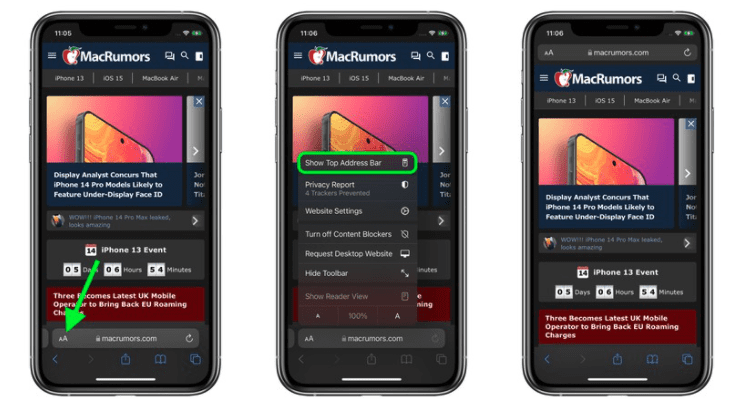
- Коснитесь значка «aA» в левой части адресной строки
- Нажмите «Показать адресную строку вверху» во всплывающем меню
А новый iPhone и многое другое вы можете купить у наших друзей из Big Geek. Скидка по промокоду iGuides
iOS 15: как вернуться к исходному дизайну Safari
На этапе бета-тестирования iOS 15 Apple добавила новый элемент дизайна Safari, который перемещает URL-адрес и интерфейс вкладок в нижнюю часть экрана, и это решение сразу вызвало споры среди пользователей iPhone.
Выслушав хор отзывов пользователей, которым не понравились изменения, Apple в конце концов добавила переключатель, который отправлял адресную строку в верхнюю часть экрана «iPhone», а не в нижнюю часть, что позволило пользователям вернуть Safari на более новую версию iOS 14. хотели бы получить опыт, если бы захотели.
Если вы не можете продолжить работу с адресной строкой в нижней части экрана и предпочитаете, чтобы она находилась в исходном положении вверху, как это было в iOS 14, выполните следующие действия.
- Запустите Safari на своем «iPhone».
- Коснитесь значка «aA» в левой части адресной строки.
- Нажмите «Показать верхнюю адресную строку» во всплывающем меню.
Вы также можете управлять этим изменением дизайна в Настройках -> Safari в разделе «Вкладки». Чтобы переместить строку URL-адреса в верхнюю часть интерфейса Safari, выберите «Одна вкладка».
Читайте также:
- iOS 15: что нового в Safari
- Что нового в iOS 15 Beta 6: функция SharePlay отключена, Safari обновлен и другое
- iOS 15: новая панель вкладок, группы вкладок и переключатели вкладок Safari
- В Сети показали, как работает новый Safari в iOS 15
Не нравится новый Safari на iOS 15? Вот как вернуться к старому дизайну
iOS 15 запускается на этой неделе и предлагает множество новых функций, включая Live Text, режимы фокусировки, новое приложение Weather, улучшения FaceTime, а также дополнительные функции, такие как совместное использование экрана FaceTime, которые появятся позже в этом году. Однако одно из наиболее радикальных изменений — это Safari. Apple радикально переработала макет Safari, а также добавила новые функции, такие как группы вкладок. Однако, если вам не нравится новый интерфейс, вы можете вернуться. Вот как.
На iPad Apple изменила дизайн панели вкладок, добавив новые формы кнопок и компактный вариант расположения вкладок на панели инструментов Safari.
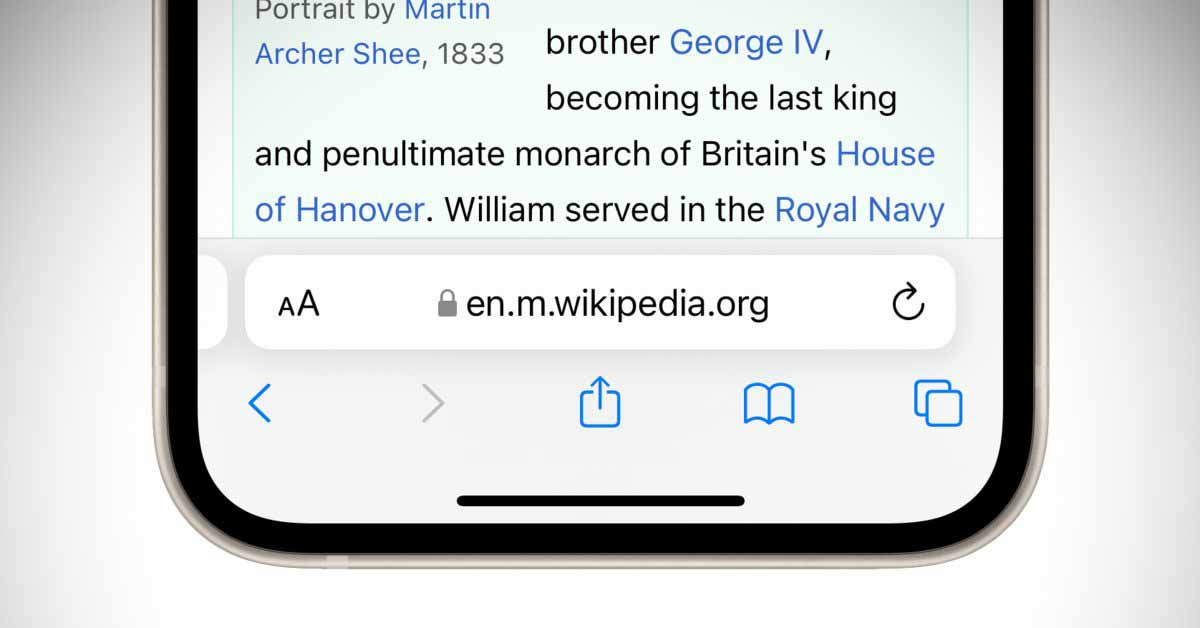
На iPhone произошли более кардинальные изменения. Адресная строка теперь находится в нижней части экрана над панелью инструментов, и экран вкладок также изменился. Справедливо сказать, что дизайн по умолчанию в iOS 15 довольно сильно отличается от того, что было раньше.
Почему Apple изменила дизайн Safari? Apple заявила, что они приближают важные элементы управления к вашим пальцам, придавая им вид снизу. Это означает, что к адресной строке теперь легче получить доступ одной рукой, особенно если у вас iPhone большего размера, например iPhone 13 Pro Max. Помимо возможности касаться адресной строки, теперь вы также можете проводить пальцем влево и вправо по панели вкладок, чтобы быстро переключаться между вкладками с помощью жеста.
Однако, если вам действительно не нравится новый пользовательский интерфейс Safari, вы можете снова заставить его выглядеть и работать как iOS 14. В основном.
Как вернуть адресную строку наверх
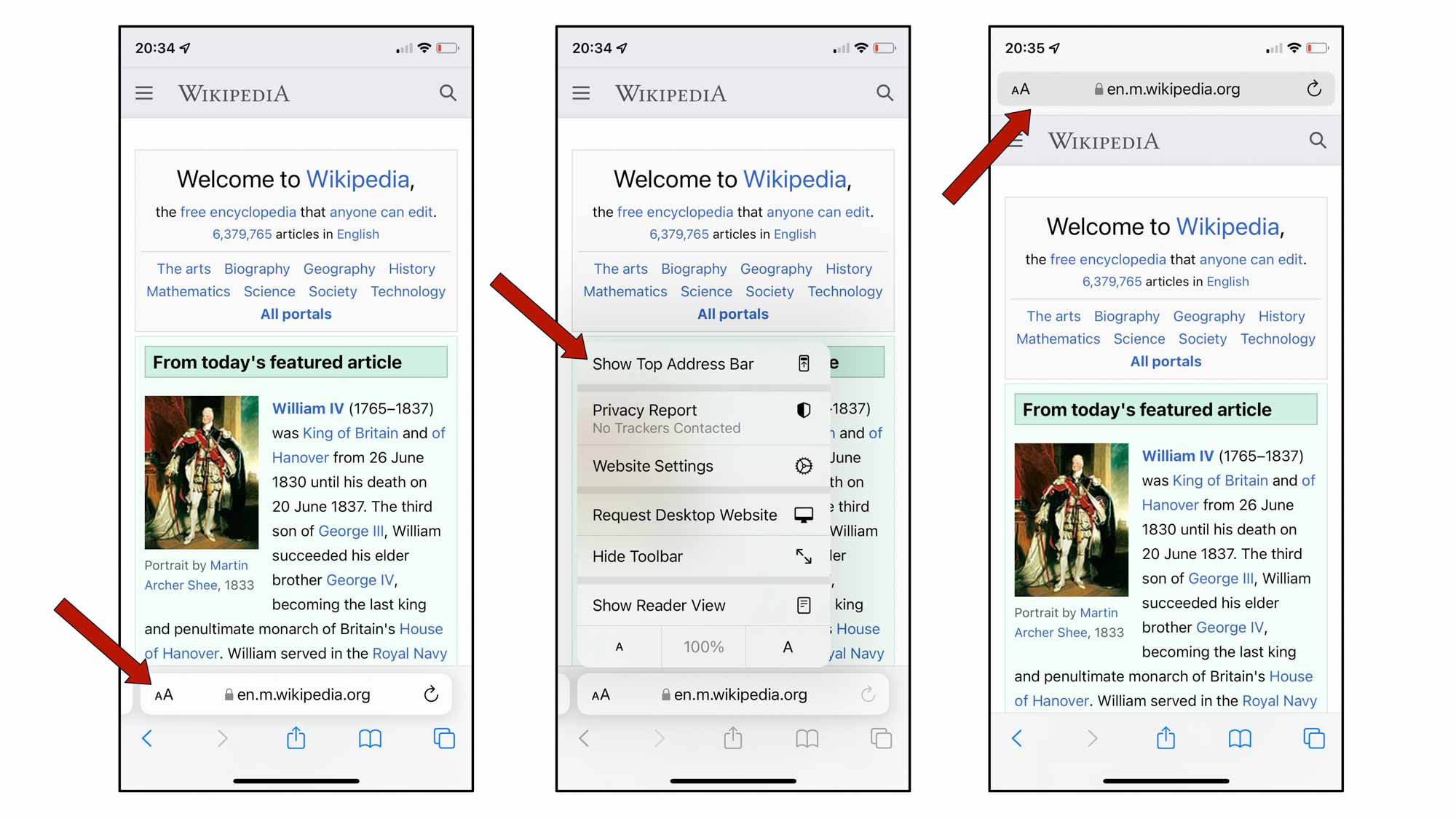
Переместить строку URL-адреса в iPhone Safari обратно в верхнюю часть экрана довольно просто.
При просмотре внутри Safari на iOS 15 нажмите кнопку «Aa» в адресной строке. Затем нажмите «Показать верхнюю адресную строку» в появившемся меню. В режиме верхней адресной строки Safari будет выглядеть почти так же, как в iOS 14.
Однако новый дизайн сетки представления вкладок не может быть отменен. Если вы хотите вернуться к новому дизайну нижней адресной строки, просто нажмите кнопку Aa еще раз и выберите «Показать нижнюю панель вкладок».
Вы также можете изменить этот параметр макета в приложении «Настройки». Перейдите в «Настройки» -> «Safari» -> «Вкладки» -> выберите «Одна вкладка».
Как отключить цветное тонирование
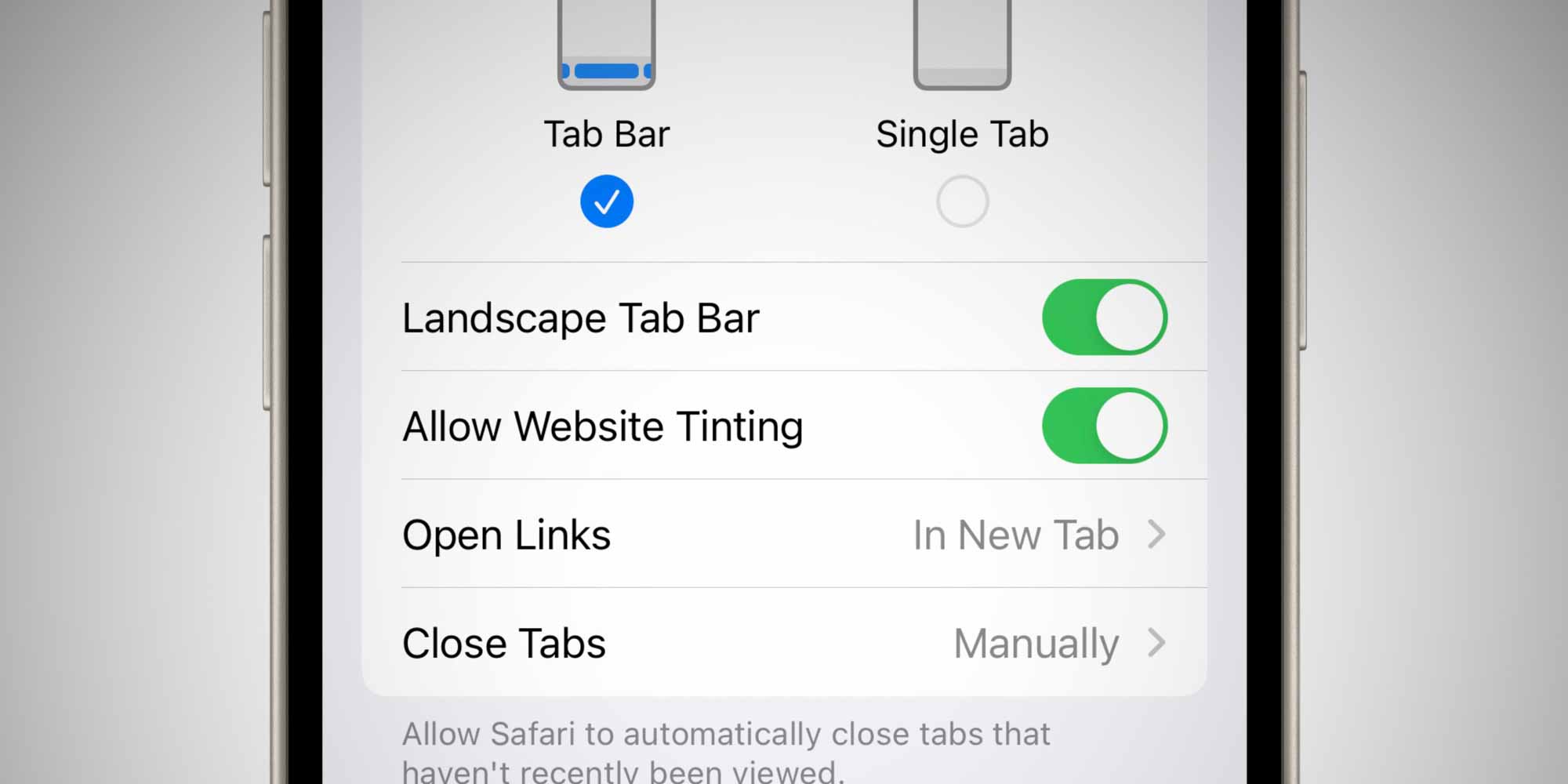
Еще одно тонкое изменение дизайна Safari заключается в том, что iOS 15 теперь будет окрашивать верхние панели инструментов Safari, чтобы отразить акцентный цвет веб-сайта. Например, если вы просматриваете веб-сайт с красным фоном, верхняя панель инструментов Safari также унаследует красную тему. Это более заметно на iPad и Mac, но это относится и к iPhone. Опять же, если вам не нравится этот эффект, вы можете отключить его.
В отличие от возврата к дизайну адресной строки Safari, цветовой оттенок можно изменить только в Настройках. Перейдите в Настройки -> Safari -> Вкладки -> выключите Разрешить тонировку веб-сайта.
Ненавидите новое сафари? Как вернуть старый макет Safari в iOS 15
iOS 15 кардинально изменила способ навигации по веб-браузеру Safari. Эти изменения были разработаны с учетом удобства навигации, но не всем нравится новый макет, и это нормально! Если вы предпочитаете старую версию Safari с адресной строкой вверху, мы покажем вам, как вернуться к старой версии Safari.
Почему вам понравится этот совет
- Сафари перевернуто? Верните адресную строку Safari в верхнюю часть экрана.
- Вернитесь в старую версию Safari, чтобы двигаться так, как вы привыкли.
Как вернуться к старому Safari с более ранней версии iOS 15
Где находится адресная строка Safari? Как вернуться к старой версии Safari, выпущенной до iOS 15? Не волнуйтесь, эти вопросы задаете не только вы. Мы можем помочь! Следующие шаги помогут вам исправить Safari и сделать его прежним. Если вам понравился этот совет, ознакомьтесь с другими нашими советами по навигации и настройке iOS 15, подписавшись на нашу бесплатную новостную рассылку «Совет дня».
- Откройте приложение “Настройки”.

- Прокрутите вниз и нажмите Safari.
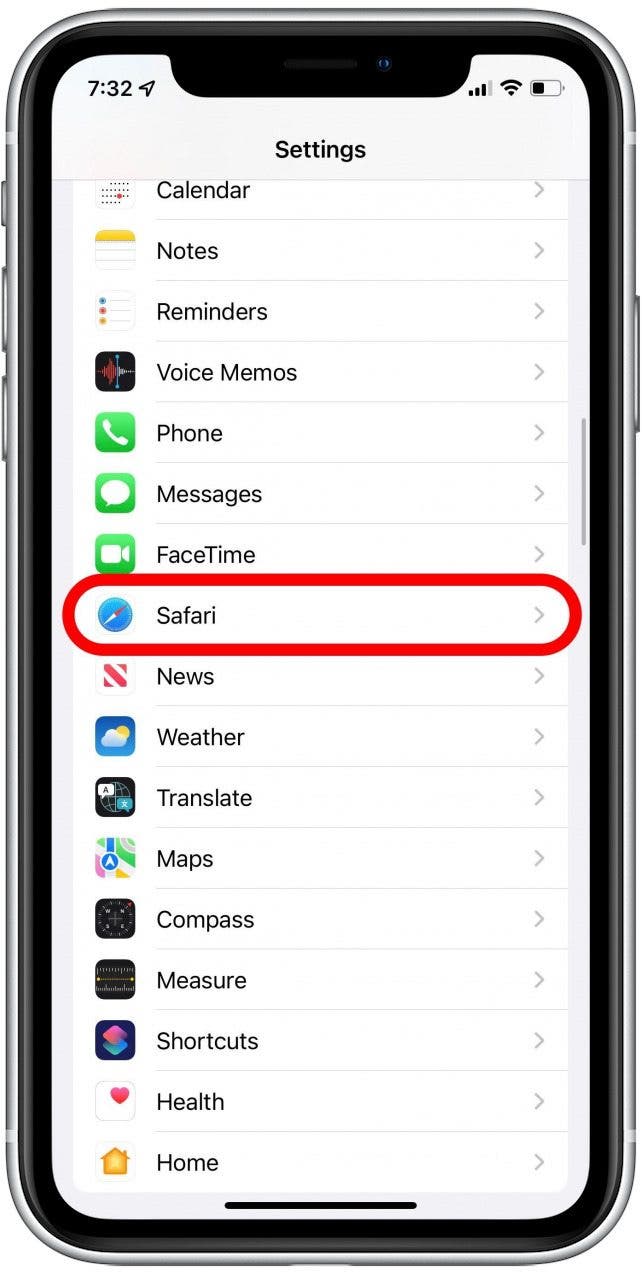
- Прокрутите вниз до раздела Вкладки.
- Нажмите на пузырек под одной вкладкой.
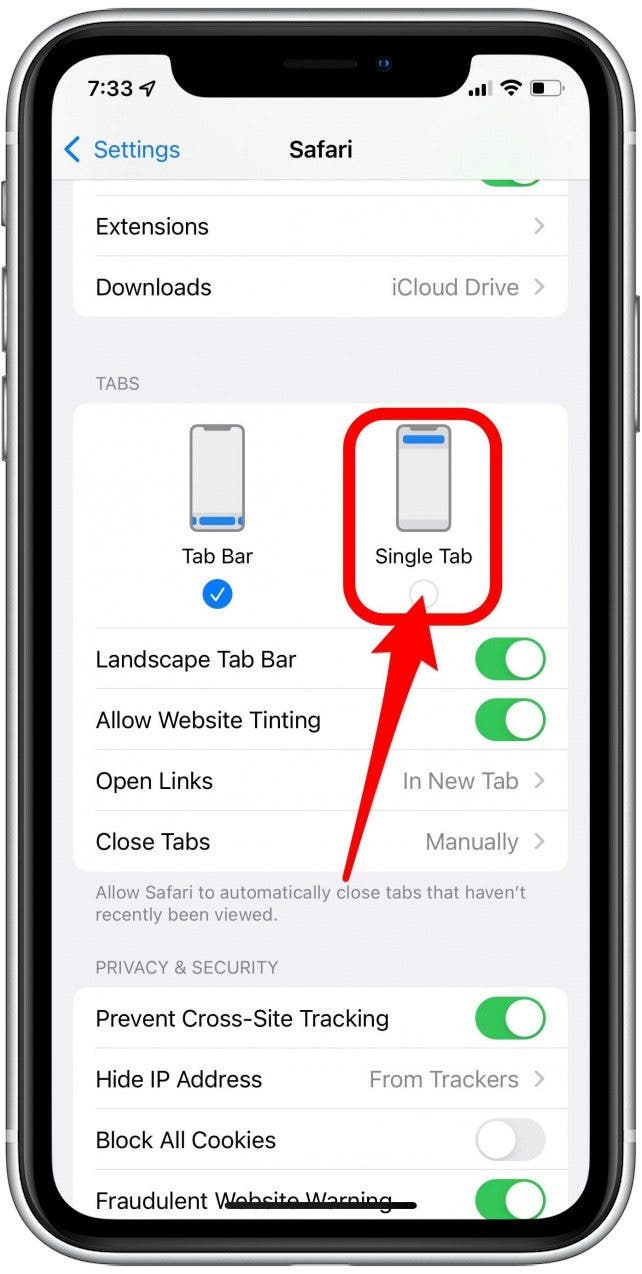
Это вернет Safari обратно к макету, который был до iOS 15, и вернет адресную строку вверху! Теперь вы сможете перемещаться по Safari почти так же, как и до обновления программного обеспечения, но важно отметить, что вы все равно увидите некоторые различия в макете вкладок и других функциях вкладок.