
Список недавно открываемых файлов
Можно ли увеличить список недавних документов в панели «Приступая к работе» (которая вызывается/скрывается сочетанием клавиш Ctrl+F1)? Сейчас там 9 доков, этого мне явно не хватает.
В области задач «Приступая к работе» отображается список из 9 последних открытых файлов. Этот список в редакторе Word 2003 увеличить нельзя — ограничение редактора.
Посмотрите сами — меню Сервис -команда Параметры -вкладка Общие -поле Помнить список из _ файлов . Больше 9 задать нельзя.
А вот в редакторе Word 2007 этот список может включать уже 50 документов.
Для тех, кому действительно нужно работать в редакторе Word 2003 с большим количеством последних документов, я могу предложить следующий способ: надо открыть специальную папку «Последние файлы», в которой сохраняются ярлыки на все документы (файлы), с которыми недавно работал пользователь.
Как правило эта папка находится по адресу:
C:\Documents and Settings\\Application Data\Microsoft\Office\Последние файлы\
Однако вручную искать эту папку, тем более постоянно работая с разными документами в редакторе, не очень удобно. Поэтому я разработал шаблон «RRTools» .
Благодаря инструментам этого шаблона можно просматривать список недавно открываемых файлов и загружать их, открыть папку «Последние файлы» и, при необходимости, очищать список последних файлов (сами файлы не удаляются).
Вот ссылка на загрузку шаблона:
Шаблон следует поместить в папку автозагрузки шаблонов редактора и после запуска редактора в левой его части появится панель инструментов с кнопкой:
Щелчок по кнопке вызовет появление меню со списком последних файлов и дополнительными командами:
Вполне возможно, что при попытке нажать на кнопку вы получите вот такое сообщение:
Это значит, что в настройках безопасности редактора Word у вас установлен уровень безопасности как «очень высокая» или «высокая». Чтобы макрос нормально работал, я рекомендую вам оставить эти уровни безопасности без изменения, но установить флажок на параметре «Доверять всем установленным надстройкам и шаблонам» на вкладке «Надежные издатели» диалогового окна «Безопасность» (меню Сервис — команда Макрос — команда Безопасность).
Дополнительная информация о шаблоне приведена в файле Инструкция.doc , который включен в архив для загрузки.
Еще записи по вопросам использования Microsoft Word:
- 10 вопросов и ответов по редактору Word (1 часть)
- 25 + лучших бесплатных программ для создания слайд-шоу в 2022 году
- 250 бесплатных шаблонов для MS Office
- 3 способа очистки списка недавно открытых документов
- 45 лучших бесплатных программных инструментов для редактирования видео в 2022 году
- Microsoft Office 2019 — особенности, где скачать
- Microsoft Office 2019 Professional Plus для Windows и Mac OS
- Office 2007 и бесплатный переход на Office 2010
- Ribbon XML Editor — программа редактирования интерфейса Word 2007, 2010
- RuStore: откройте двери в мир российских мобильных приложений
- Word 2007: добавляем свою вкладку и свои команды
- Word 2007: полотно, рисунки, линии
- Word 2007: смена формата сохранения файла
- Word 97 — решение проблемы с отображением символов на линейке
- Абзац с цветным фоном
- Автоматизация текстового набора в Word
- Автоматическая запись макроса
- Автоматическая нумерация билетов
- Автоматическая расстановка переносов
- Автоматическое обновление полей при открытии документа
- Автоматическое сохранение документа при его закрытии
- Автотекст и Word 2007
- Автотекст с последовательной нумерацией
- Азбука MS Office 2007
- Белый текст на синем фоне в Word 2007
Случайно нажал «Не сохранять Word» на Mac? Восстановить несохраненный файл Word
Не волнуйтесь, если вы случайно нажали «Не сохранять» Word на Mac и потеряли несохраненный файлы Word. Здесь мы покажем вам, как восстановить файлы Word после нажатия кнопки «Не сохранять» на Mac с помощью надежного программного обеспечения для восстановления файлов на Mac, папки TMP, автоматического восстановления. Следуйте советам, чтобы вернуть потерянные/несохраненные файлы Word на Mac прямо сейчас.
Проблема — случайно нажал «Не сохранять» Word на Mac
Я случайно нажал «Не сохранять» при закрытии документа MS Word на моем Mac. Так что я потерял 10+ страниц работы! Пожалуйста, помогите мне восстановить несохраненные документы Word.
Если вы один из тех, кто случайно нажал кнопку «Не сохранять Word на Mac», внимательно прочтите это руководство и попробуйте следующие три решения.
| Рабочие решения | Пошаговое устранение неполадок |
|---|---|
| Исправление 1. Используйте программу восстановления | Запустите программу восстановления EaseUS Mac > Сканировать устройство > Отфильтровать несохраненный файл Word. Все шаги |
| Исправить 2. Используйте автовосстановление | Перейдите в Finder > «Перейти» > «Перейти в папку» > введите~/Library/Containers/com.microsoft...» . Все шаги |
| Исправить 3. Используйте временную папку | Зайдите в «Приложения» > «Утилиты» > «Терминал» > введитеopen $TMPDIR > Открыть папку TMP. Все шаги |
Что можно и чего нельзя делать при закрытии файла Word без сохранения:
- Что делать: повторно откройте приложение Word и посмотрите, не отобразился ли закрытый файл в области «Недавно закрытые». Вы можете напрямую восстановить недавно закрытый элемент.
- Что нельзя делать: никогда не пытайтесь начать новое редактирование в Word, которое обычно приводит к перезаписи данных и снижает вероятность полного восстановления.
Связанная статья: Восстановить несохраненный PowerPoint на Mac
Решение 1. Случайно нажал кнопку «Не сохранять» Word на Mac, попробуйте программу для восстановления
Как правило, несохраненный документ не появляется в папке «Корзина», и его также сложно восстановить из другого места. Здесь мы хотели бы порекомендовать удобный инструмент -Мастер восстановления данных EaseUS для Mac.
Он специально используется для восстановления удаленных и потерянных файлов на Mac. Если ваши файлы не сохранены или потеряны, это программное обеспечение для восстановления данных на Mac поможет вам. Специально для проблемы несохраненных файлов он может извлекать несохраненные файлы из папки предыдущей версии. Он может не только восстановить потерянные документы Word, но также файлы Office Excel/PowerPoint и все другие типы файлов.
Загрузите EaseUS Data Recovery Wizard для Mac прямо сейчас, пусть он найдет несохраненный файл Word, который вы случайно не сохранили.
Шаг 1. Выберите раздел диска (это может быть внутренний HDD/SSD или съемный накопитель), где вы потеряли данные (файлы, документы, и прочее). Нажмите кнопку «Сканировать».
Шаг 2. Data Recovery Wizard немедленно просканирует выбранный том диска и отобразит результаты сканирования на левой панели.

Шаг 3. В результатах сканирования выберите файл(ы) и нажмите кнопку «Восстановить».

Для пользователей Windows перейдите на эту страницу:Как восстановить несохраненный/удаленный документ Word в Windows 10 >
Решение 2. Восстановите несохраненный документ Word из автосохранения.
Автовосстановление — это встроенная функция, включенная в приложении Microsoft Office по умолчанию. Она автоматически сохраняет изменения в файлах документов Word, Excel, PowerPoint и т. д. каждые 5 или 10 минут.
В большинстве случаев, когда вы случайно закрыли файл Word перед тем, как нажать «Сохранить» (Ctrl + S), есть шанс найти автоматически сохраненную копию в папке AutoRecovery на вашем компьютере Mac.
Вот шаги, которые вы можете попробовать, чтобы восстановить утерянный документ Word без сохранения вручную из папки AutoRecovery:
Шаг 1.Перейдите в Finder, затем нажмите «Перейти», выберите «Перейти в папку».
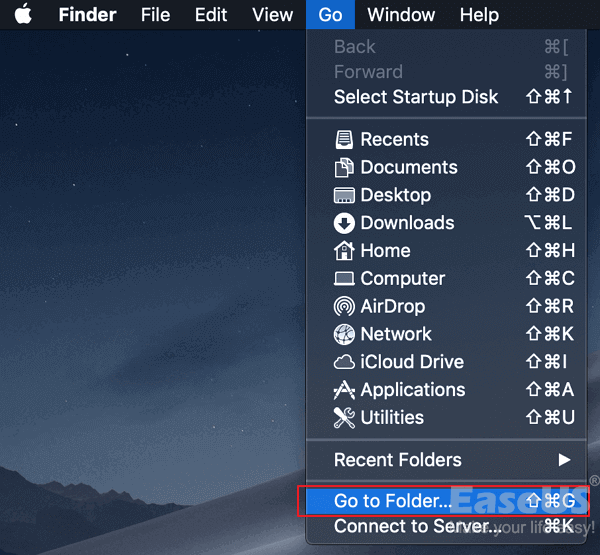
Шаг 2.Введите~/Library/Containers/com.microsoft.Word/Data/Library/Preferences/AutoRecoveryи нажмите «Перейти».
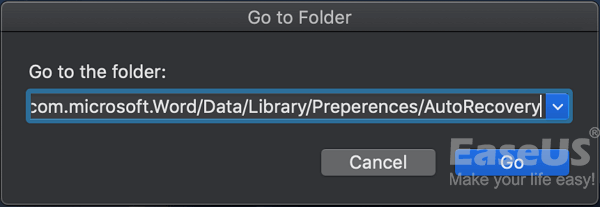
Шаг 3.Проверьте папку автосохранения.
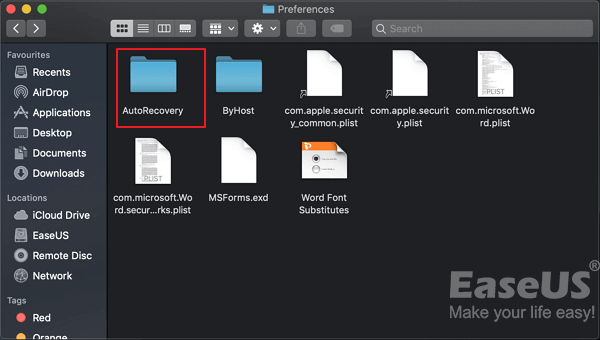
Шаг 4.Найдите файл с именем AutoRecovery*** в других расширениях, откройте его в Word.
Шаг 5.Просмотрите содержимое несохраненного документа Word, а затем повторно сохраните его на рабочем столе Mac.
Решение 3. Восстановите не сохраненный документ Word из временной папки
Временная папка — это локальная папка на Mac, предназначенная для сохранения временных файлов, которые в настоящее время редактируются или изменяются. Если вы случайно нажали «Не сохранять» в файле Word, попробуйте поискать его во временных файлах.
Папка называется TemporaryItems, и вы можете найти все временные файлы несохраненного Word в формате TMP. Следуйте инструкциям по восстановлению документа Word, который не был сохранен из этой папки:
Шаг 1.Перейдите в Приложения > Утилиты > Терминал.
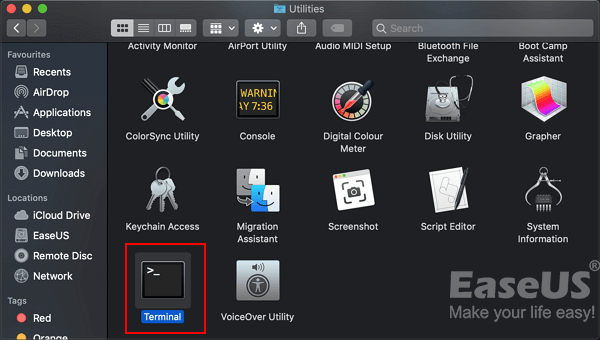
Шаг 2.Введитеopen $TMPDIRв Терминале и нажмите «Return».
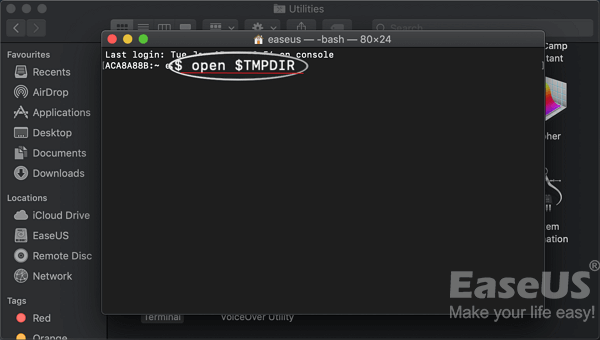
Шаг 3.Найдите и откройте папку с именем TemporaryItems.
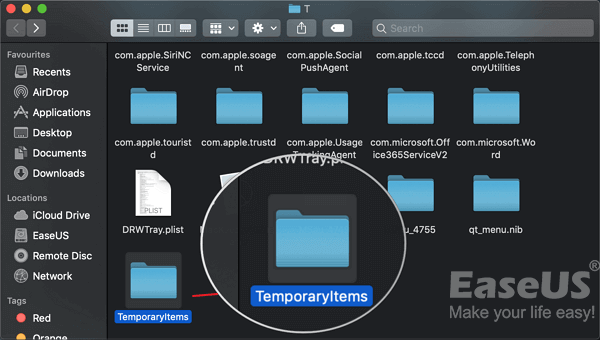
Шаг 4.Найдите и сохраните несохраненный документ Word на рабочий стол.
Шаг 5.Затем измените расширение файла с «.tmp» на «.doc» или «.docx».
После этого откройте его в приложении Word и проверьте содержимое потерянного документа Word, который не был сохранен снова. Если там все есть, на этот раз нажмите кнопку «Сохранить».
Также не беспокойтесь, если вы ничего не видите во временной папке. Программа для восстановления файлов EaseUS для Mac, рекомендованная вРешении 1и может помочь.
Советы по предотвращению потери файлов Word перед сохранением
Если вы случайно нажали «Не сохранять» в Word на Mac, не волнуйтесь. Вышеупомянутые 3 метода могут восстановить несохраненные документы Word на Mac.
Чтобы свести к минимуму вероятность потерять вашу работу в Word, помните эти советы при редактировании Word в следующий раз:
- Нажмите «Сохранить» или нажмите сочетание клавиш «Ctrl + S» после внесения изменений в Word.
- Отключите проблемные программы, которые замораживают ваш Mac или Word.
- Установите для автосохранения более высокую частоту (10-минутные интервалы по умолчанию), например на каждые 5 или 3 минуты.
Подведем итоги: потерянный файл Word после нажатия кнопки «Не сохранять» можно восстановить
На этой странице мы собрали 3 способа, которые могут помочь при случайном нажатии «Не сохранять» в Word на Mac. Чтобы получить мгновенный и эффективный способ, стоит попробовать EaseUS Data Recovery Wizard для Mac с его функцией восстановления несохраненных файлов.
Если вы не хотите использовать программное обеспечение, автовосстановление и временная папка — это последние места, куда вы можете перейти и найти потерянный и несохраненный документ Word на вашем Mac. Ваш потерянный файл Word, который был закрыт командой «Не сохранять», можно восстановить. Идите и заберите свой тяжелый труд прямо сейчас.
Последние статьи — Также в программе EaseUS
Где находится папка «Недавние документы» в Windows 7?
Сегодня мы ответим на вопрос, который наверняка возникал у многих обладателей предыдущих версий операционной системы Windows. В целом, многие юзеры и задаются этим вопросом и до сих пор, поскольку далеко не все обновили свои устройства до «десятки», оставшись на своей старой доброй версии — будь-то «Виндовс» 7 или 8.1. Итак, сегодня мы поговорим о «фолдере» «Недавние документы», расскажем, что эта за папка, а также о том, где находится папка «Недавние документы» в Windows 7.
 Что такое папка «Недавние документы»?
Любопытно, что ответ на данный вопрос знают далеко не все. Собственно, сущность раздела «Недавние документы» полностью отражается в самом названии. Когда Вы на скорую руку что-либо сохраняете, то материал попадает именно сюда. То же касается текстовых документов. Бывает так, что юзер на раннем этапе создания документа не обращает внимания на выбор места для его дальнейшего хранения и малейший сбой приведет к пропаже файла с экрана и найти его будет не так уж и просто.
«Фолдер» сохраняет все действия, которые юзер осуществляет на устройстве. Вернее, здесь хранятся ссылки на материал, который недавно просматривался/редактировался.
В общем, примеров можно приводить достаточно, но суть от этого не меняется — нужно знать, где будут находиться «свежие» файлы на Вашем устройстве.
Некоторые юзеры работают на ПК долгий период времени (5-10 лет) и то не все знают о существовании замечательной папки «Recent”. Простыми словами она называется «Недавние документы».
Путь к папке следующий: C:(D:)\Documents and Settings\Название учетной записи\Recent). Но, дело в том, что данная папка находится в скрытом режиме и просто перейти к ней, двигаясь по заданному пути, не получится.
В свою очередь необходимо внести изменения в настройках, чтобы сделать элемент «видимым», а подобная процедура для начинающих пользователей может оказаться сложным и изменения могут принести не желаемый результат, а только усугубить ситуацию. Все же не зря скрытые элементы находятся именно в таком состоянии, чтобы их лишний раз не «потревожили». К счастью есть вполне безопасные альтернативные варианты нахождения папки «Недавние документы». О них как раз и поговорим дальше.
Находим папку с помощью «Панели задач»
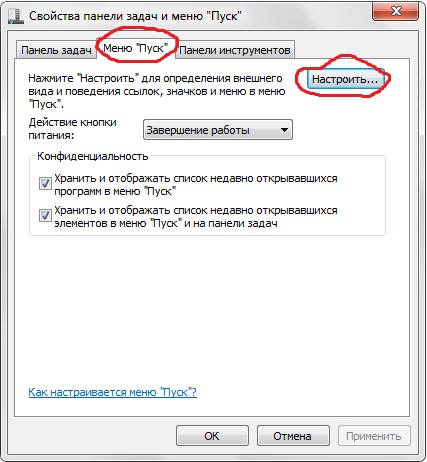
Этот коротенький способ подойдет для любого владельца ПК уровнем обращения с ПК. Этот метод позволит добавить заветную папку в меню «Пуск». Таким образом, Вы сможете заходить в нее буквально после двух кликов, когда только захотите.
Сам способ проводится тоже в несколько кликов. Для начала нажмите на «Панели задач» правой кнопкой мышки и в контекстном меню выберите последний пункт «Свойства». В появившемся окошке перейдите на вкладку «Меню «Пуск» и щелкните по кнопке «Настроить» (находится в правом верхнем углу). Также стоит проверить наличие отметок напротив двух пунктов, которые находятся в разделе «Конфиденциальность».
В новом окне Вы сможете настроить внешний вид и перечень ссылок в главном меню ОС. Следовательно, для отображения папки «Недавние документы», найдите ее в списке и отметьте галочкой, после чего кликните по кнопке ОК.
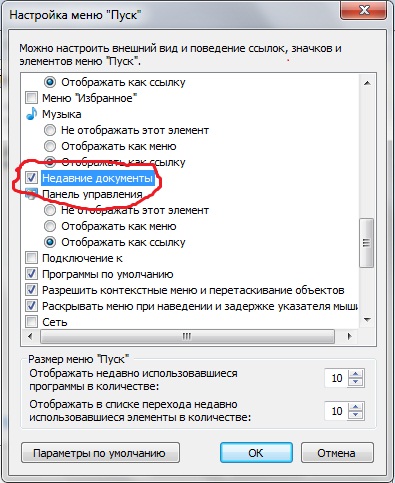
Теперь ссылка на папку доступна в «Пуске». Соответственно, таким же методом ссылка и убирается с главного меню «десятки». Стоит отметить, что при снятии галочки в перечне опций окна «Настройка меню «Пуск» также ликвидируются документы, которые были в открытом виде до выключения опции.
Очищаем «фолдер» «Недавние документы» и делаем папку доступной
В целом, этот вопрос такой же актуальный и часто задаваемый, как и вопрос о местонахождении «фолдера». Существует два самых распространенных способа.
1 способ
Первый метод довольно простой и осуществляется буквально в несколько кликов. Как только Вы добавите папку в перечень «Пуска», нажмите на значок главного меню системы и найдите одноименную ссылку, после чего кликните правой кнопкой мышки для вызова контекстного меню. В опциях активируйте строку «Очистить список недавних документов». После окончания процедуры удалите все содержимое из «Корзины».
2 способ
Второй метод более сложный, но если первый не сработал, то деваться некуда. Итак, следует определить, где в системе находится папка. Для ее отображения перейдите в «Пуск», нажмите «Панель управления» и в появившемся диалоговом окне выберите опцию «Параметры папок».

В новом окошке перейдите на вкладку «Вид» и выберите опцию «Показывать скрытые файлы и папки», после чего кликните на кнопку ОК для активации настроек.
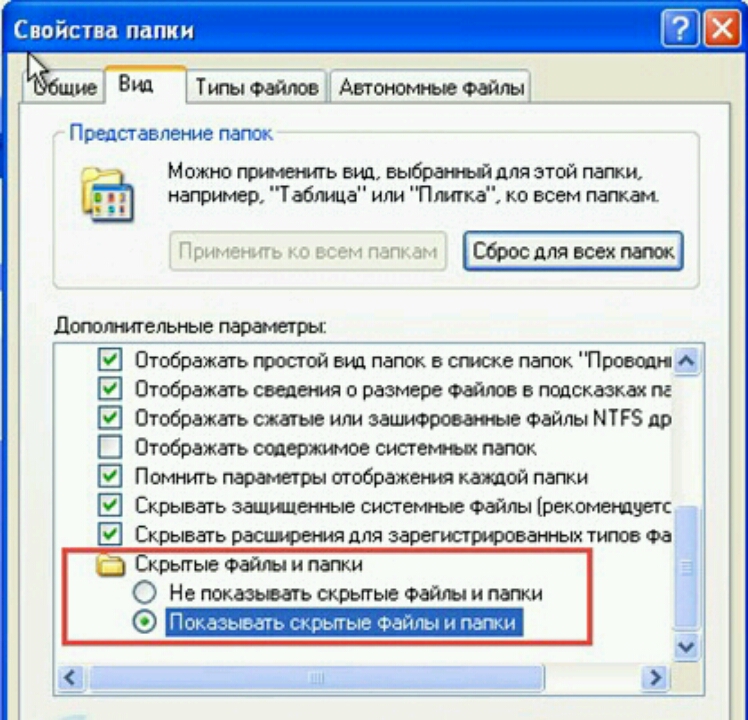
Таким образом, папка перестанет быть скрытой и Вы в любой момент сможете в нее зайти.
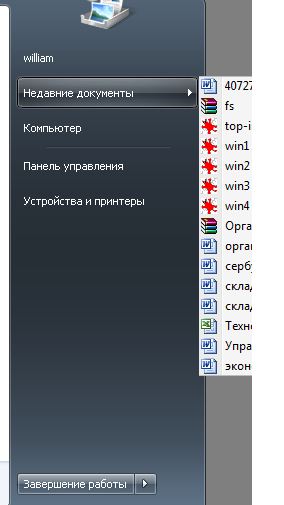
Итак, после проделанных действий пройдите по следующему пути: C:\Пользователи\User\AppData\Roaming\Microsoft\Windows\Недавние документы.
В определенных случаях данный адрес может выглядеть несколько иначе, а именно: C:\User\Users\AppData\Roaming\Microsoft\Windows\Недавние документы.
Добравшись до нужной папки, Вы можете очистить ее полностью или удалить конкрентные файлы, не забыв в последующем очистить содержание «Корзины».
В целом, чтобы найти папку «Недавние документы», Вам не придется потратить много времени, тем более изменив определенные настройки можно получить доступ к папке буквально в два клика, используя главное меню системы. Таким образом, Вы сможете частенько использовать папку в своих целях, а сохраненные файлы и документы больше не будут теряться и пользователю не придется пересматривать содержимое всех имеющихся папок.
Если у Вас остались вопросы по теме «Где находится папка «Недавние документы» в Windows 7?», то можете задать их в комментариях
Рейтинг статьи 4.2 / 5. Голосов: 17
Пока нет голосов! Будьте первым, кто оценит этот пост.
покупка
Как получить список последних или текущих открытых файлов Excel?
Эта статья познакомит вас с методами быстрого получения списка последних или текущих открытых файлов Excel.
- Получить список последних открытых книг Excel
- Получить список текущих открытых книг Excel
- Другие относительные статьи (операции) о листе
Получить список последних открытых книг Excel
Чтобы получить список последних открытых книг Excel, вам нужно всего лишь перейти в раздел Открыть в Excel. Включите Excel, нажмите Файл > Откройте > Недавние (или недавние книги), то будут перечислены все последние открытые книги.


Получить список текущих открытых книг Excel
Если вы одновременно открывали несколько книг, вы можете получить список имен этих открывающихся книг. В Excel нет встроенной функции, которая могла бы справиться с этой задачей, но с Kutools for Excel — профессиональная надстройка Excel, ее Область переходов отобразит все открытые книги.
Kutools for Excel

30 -День бесплатной пробной версии 300 дополнительных инструментов Решить 80% Проблемы с Excel Повышение эффективности работы на 80% Станьте экспертом в области Excel, получите признание людей

1. Нажмите Кутулс > Навигация для Область переходов.

2. Затем во всплывающем Панель навигации, нажмите Рабочая тетрадь и лист значок, то будут перечислены все текущие открытые книги.
Кроме того, он может отображать все листы текущей книги и позволяет переключаться между книгами или листами. Нажмите здесь знать больше.
Другие операции (статьи), относящиеся к листу
Объединить листы в один
Предоставляет несколько методов для быстрого объединения нескольких листов в один
Поиск на нескольких листах или книгах
Обычно вы можете использовать функцию «Найти и заменить», чтобы найти слово на листе или в книге, но в этой статье она предоставляет различные методы поиска значения на листах и в книгах.
Сравните два листа
В этой статье представлены методы сравнения двух листов в одной или разных книгах, перечисление различий между двумя листами или выделение различий между двумя листами.
Экспортировать листы как новую книгу
Эта статья дает вам несколько простых способов быстро сохранить и экспортировать отдельный лист как новую книгу.
Лучшие инструменты для офисной работы
Усовершенствуйте свои навыки работы с Excel с помощью Kutools for Excelи испытайте эффективность, как никогда раньше. Kutools for Excel Предлагает более 300 расширенных функций для повышения производительности и экономии времени. Нажмите здесь, чтобы получить функцию, которая вам нужна больше всего.
Office Tab Добавляет в Office интерфейс с вкладками и значительно упрощает вашу работу
- Включение редактирования и чтения с вкладками в Word, Excel, PowerPoint , Издатель, доступ, Visio и проект.
- Открывайте и создавайте несколько документов на новых вкладках одного окна, а не в новых окнах.
- Повышает вашу продуктивность на 50% и сокращает количество щелчков мышью на сотни каждый день!