
Настройка списка последних использованных файлов в Office приложениях
Excel для Microsoft 365 Word для Microsoft 365 PowerPoint для Microsoft 365 OneNote для Microsoft 365 Классический клиент Project Online Publisher для Microsoft 365 Visio, план 2 Excel 2021 Word 2021 PowerPoint 2021 Project профессиональный 2021 Project стандартный 2021 Publisher 2021 Visio профессиональный 2021 Visio стандартный 2021 OneNote 2021 Excel 2019 Word 2019 PowerPoint 2019 Project профессиональный 2019 Project стандартный 2019 Publisher 2019 Visio профессиональный 2019 Visio стандартный 2019 Excel 2016 Word 2016 PowerPoint 2016 OneNote 2016 Project профессиональный 2016 Project стандартный 2016 Publisher 2016 Visio профессиональный 2016 Visio стандартный 2016 Excel 2013 Word 2013 PowerPoint 2013 OneNote 2013 Project профессиональный 2013 Project стандартный 2013 Publisher 2013 Visio профессиональный 2013 Visio 2013 Excel 2010 Word 2010 PowerPoint 2010 Access 2010 Excel Starter 2010 InfoPath 2013 Еще. Меньше
Microsoft Office программы отображают несколько последних документов, открытых в этой программе, чтобы вы могли использовать эти ссылки для быстрого доступа к файлам. Эта функция по умолчанию включена, но вы можете самостоятельно отключать или включать ее, очищать список и настраивать количество отображаемых в нем файлов.
- Если эта возможность была выключена и затем включена, то будут отображаться только файлы, открытые и сохраненные после ее включения.
- Если закрыть файл, а затем переместить его (например, с помощью проводника), ссылка на него в программе, где он был создан, перестанет работать. Вам потребуется перейти к файлу и открыть его, выбрав Файл >Открыть. После открытия файла в новом расположении ссылка на него будет добавлена в список. Дополнительные сведения о том, как отрыть файл таким образом, см. в статье: Открытие файлов из меню «Файл»
Закрепление файла в списке последних использованных документов
- Откройте вкладку Файл.
- Выберите пункт Открыть, чтобы просмотреть список последних использованных файлов.
- Наведите указатель мыши на файл, который вы хотите закрепить, и выберите пункт Закрепить этот элемент в списке (справа от списка файлов).
Если файл закреплен в списке, значок булавки выглядит так: В более старых версиях Office он выглядит так:
Совет: Чтобы открепить файл, щелкните значок булавки еще раз.
Файлы, закрепленные в списке, выводятся в обратном хронологическом порядке (начиная с новых записей).
Удаление отдельного файла из списка недавно использовавшихся файлов
Если вы хотите удалить какие-либо файлы из списка, просто щелкните их правой кнопкой мыши и выберите команду Удалить из списка.
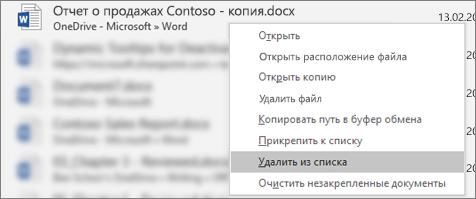
Внимание: Обязательно нажмите кнопку Удалить из списка, а не Удалить файл, если вы не хотите удалить сам файл из системы.
Изменение количества файлов, отображаемых в списке последних использованных файлов
- Откройте вкладку Файл.
- Выберите пункт Параметры.
- Выберите пункт Дополнительно.
- В группе Отображение в списке Число документов в списке последних файлов: выберите необходимое количество отображаемых файлов.
Совет: Чтобы не отображать файлы в списке последних использованных файлов, выберите в списке Число документов в списке последних файлов значение, равное нулю.
Удаление незакрепленных файлов из списка последних использованных файлов
- Откройте вкладку Файл.
- Нажмите кнопку Открыть.
- Щелкните правой кнопкой мыши файл в списке и выберите команду Очистить незакрепленные документы.
- Нажмите кнопку ДА, чтобы очистить список.
Почему в списке недавно использовавшихся файлов появились файлы, которые давно (или вообще) не открывались?
Начиная с Office 2013 список последних использовавшихся файлов синхронизируется с учетной записью Майкрософт. Это удобно, так как если вы используете несколько устройств (например, компьютер и ноутбук), в обоих списках будут одни и те же файлы.
Однако если у вас есть старый компьютер, который вы давно не включали, при его подключении к сети он может синхронизироваться, из-за чего некоторые документы их старого списка могут попасть в новый.
Кроме того, иногда это происходит, если кто-то другой — например, член вашей семьи — пользуется вашим компьютером. Если они вошли с вашей учетной записью, все документы, над которыми они работали, появятся в списке.
Лучший способ удалить такие файлы из списка — выполнить процедуру, описанную выше в разделе «Удаление отдельного файла из списка недавно использовавшихся файлов». Щелкните правой кнопкой мыши ненужные файлы и выберите команду Удалить из списка.
Закрепление файла в списке последних использованных документов
- Откройте вкладку Файл.
- Выберите пункт Последние, чтобы просмотреть список последних использованных файлов.
- Щелкните правой кнопкой мыши файл, который вы хотите закрепить, а затем выберите команду Прикрепить к списку или щелкните значок булавки . Когда файл закреплен в списке, значок булавки выглядит как приколотая булавка при взгляде сверху: .
- Чтобы открепить файл, щелкните значок булавки еще раз.
Изменение количества файлов, отображаемых в списке последних использованных файлов
- Откройте вкладку Файл.
- В группе Справка выберите команду Параметры.
- Нажмите кнопку Дополнительно.
- В группе Отображение в списке Число документов в списке последних файлов: выберите необходимое количество отображаемых файлов.
Примечание: Эти инструкции не относятся к InfoPath 2010.
Добавление списка быстрого доступа на панель навигации в представлении Backstage
- Откройте вкладку Файл.
- Выберите пункт Последние.
- Установите флажок Число документов в списке последних файлов и укажите требуемое значение.
- Ссылки в эти файлы будут отображаться над сведениями на панели навигации независимо от вашего местонахождения в представлении Backstage.
Примечание: Чтобы удалить список, снимите флажок.
Очистка списка последних использованных файлов
- Откройте вкладку Файл.
- Выберите пункт Последние.
- Щелкните правой кнопкой мыши файл в списке и выберите команду Очистить неприкрепленные элементы.
- Нажмите кнопку Да, чтобы очистить список.
Примечание: Если задать количество последних использованных файлов равным нулю, список также будет очищен. Чтобы снова включить эту функцию, введите число, отличное от нуля. Обновите список, повторно открыв файлы и сбросив закрепленные элементы.
Как найти несохраненные файлы Excel на компьютере

При работе с программой Excel может возникнуть ситуация, когда несохраненные файлы остаются на компьютере. Это может произойти, например, если программа или компьютер неожиданно выключились. В таких случаях наши документы могут быть утрачены или трудно найти. Однако, есть несколько способов найти несохраненные файлы Excel на компьютере, и мы расскажем вам о них.
Первый способ – использование функции восстановления несохраненных документов. Excel автоматически сохраняет несохраненные файлы на компьютере каждые несколько минут. Чтобы найти эти файлы, откройте Excel и выберите вкладку «Файл». Затем, в выпадающем меню, выберите «Открыть». В открывшемся окне слева внизу вы увидите кнопку «Несохраненные книги». Нажмите на нее и вам откроется список доступных несохраненных файлов Excel.
Второй способ – поиск временных файлов Excel. Во время работы Excel создает временные файлы, которые могут храниться на вашем компьютере, даже если файл не был сохранен. Чтобы найти эти файлы, откройте проводник на вашем компьютере и перейдите в папку «Документы». Затем, в адресной строке, введите «%temp%» без кавычек и нажмите Enter. В открывшейся папке вы увидите множество файлов, найдите файлы с расширением .xls или .xlsx, это и будут временные файлы Excel.
Несохраненные файлы Excel могут содержать важную информацию, поэтому их поиск и восстановление являются важными задачами для пользователя. Используя вышеописанные способы, вы сможете найти несохраненные файлы Excel на вашем компьютере и сохранить свои данные.
Проверить временные файлы
Если вы работали с файлом Excel, но забыли сохранить его, есть шанс, что временная копия файла все еще существует на вашем компьютере. Чтобы проверить наличие временных файлов Excel, выполните следующие действия:
- Откройте файловый проводник на вашем компьютере.
- Перейдите в папку, в которой обычно хранятся временные файлы. Эта папка может называться «Temp», «Temporary Files» или «Temp files».
- При необходимости введите в поисковой строке название временной папки (например, «Temp») и нажмите Enter.
- В открывшейся папке ищите файлы с расширением «.tmp» или «.xlk». Это могут быть временные копии файлов Excel, которые еще не были сохранены.
- Если вы найдете файлы с расширением «.tmp» или «.xlk», попробуйте их открыть в Excel. Если один из них — тот самый файл, который вы искали, сохраните его как обычно.
Обратите внимание, что временные файлы могут быть автоматически удалены компьютером или перезаписаны, поэтому есть вероятность, что вы не найдете несохраненный файл Excel с помощью этого метода. Но проверить временные файлы все равно стоит, так как это может быть последним шансом на восстановление несохраненной информации.
Восстановить файлы из автосохранения
Excel имеет функцию автосохранения, которая может помочь восстановить несохраненные файлы в случае сбоя программы или отключения компьютера. Вот как найти и восстановить такие файлы:
- Откройте Excel и перейдите во вкладку «Файл».
- Выберите «Открыть» из меню.
- На левой панели выберите «Последние» или «Недавние местоположения» (название может отличаться в зависимости от версии Excel).
- Прокрутите список файлов вниз и найдите раздел «Автосохранение».
- Щелкните на пункте «Автосохранение» и выберите нужный файл для восстановления.
- Нажмите кнопку «Открыть» и файл будет восстановлен.
Обратите внимание, что автосохраненные файлы могут храниться в разных местах в зависимости от настроек Excel и операционной системы. Если вы не можете найти нужный файл в разделе «Автосохранение», попробуйте выполнить поиск в других директориях или воспользоваться функцией поиска в операционной системе.
Пользоваться функцией автоматического восстановления
Если Excel аварийно завершил работу или файл был несохранен, есть возможность восстановить последнюю версию файла с помощью функции автоматического восстановления.
Чтобы восстановить файл с помощью этой функции, необходимо:
- Запустить Excel и открыть новый пустой документ.
- Перейти во вкладку «Файл» в верхнем меню и выбрать «Открыть».
- В открывшемся окне выбрать «Последние документы» или «Восстановление несохраненных файлов».
- Найти нужный файл в списке несохраненных документов и выбрать его.
- Нажать кнопку «Открыть» для восстановления файла.
После выполнения этих действий, выбранный файл будет открыт и вы сможете продолжить работу с ним. Обратите внимание, что функция автоматического восстановления может сохранять только последнюю несохраненную версию файла, поэтому, если нужная версия файла отсутствует в списке, восстановление будет невозможно.
Проверить папку восстановления файлов
Если в Excel происходит сбой или неожиданное завершение работы, программа автоматически создает временную версию файла, которую можно восстановить. Для этого нужно проверить папку восстановления файлов.
Шаги для проверки папки восстановления файлов:
- Откройте Excel на компьютере.
- Выберите вкладку «Файл» в верхней панели инструментов.
- Кликните на раздел «Открыть».
- Выберите вариант «Недавние документы».
- Внизу списка откроется «Папка восстановления файлов».
- Щелкните по нему, чтобы открыть папку восстановления файлов.
В папке восстановления файлов вы можете найти недавно несохраненные или потерянные файлы Excel. Если вы найдете нужный файл, щелкните по нему и выберите «Восстановить». Файл будет восстановлен, и вы сможете продолжить работу с ним в Excel.
## Поискать файлы в кэше системы
- Откройте проводник, нажав одновременно клавиши Win и E.
- В адресной строке проводника введите путь к кэшу системы (обычно это C:\Users\Имя_пользователя\AppData\Local\Microsoft\Office\UnsavedFiles) и нажмите клавишу Enter. Убедитесь, что вы указали правильный путь.
- В открывшейся папке вы увидите список файлов, которые Excel не успел сохранить перед сбоем. Возможно, среди них окажется и ваш файл.
- Пройдитесь по списку файлов и найдите нужный файл Excel. Обратите внимание на дату и время создания файлов, чтобы выбрать самый свежий.
- При необходимости, скопируйте файл на рабочий стол или в другое удобное место, чтобы сохранить его.
Благодаря поиску файлов в кэше системы, вы можете найти и восстановить некоторые из несохраненных файлов Excel и избежать потери важной информации. Однако не забывайте регулярно сохранять свои файлы, чтобы избежать возникновения таких проблем в будущем.
Excel works!

Как найти только что закрытый файл? Как быстро найти и открыть книгу Excel в т.ч. в VBA?
Апрель 10, 2018 / Написал Izotov / No Comments
Многим знакома ситуация, когда вы недавно сохранили книгу и не помните? куда именно. Мне часто помогает возможность просмотра последних открытых книг Excel, для поиска только что сохраненных файлов. В этой статье мы поговорим о способах открыть книгу Excel, в т.ч. при помощи горячей клавиши и даже о соответствующих функциях VBA.
Что файл Excel открывается двойным щелчком по нему, я рассказывать не буду, мы поговорим о более сложных способах вызова книги Excel.
Как найти и открыть книгу из самой программы? Горячая клавиша
Зачастую пользователи не знают, что открыть книгу можно и не сворачивая Excel. Перейдите в меню файл (круглая кнопка в левом верхнем углу) — нажмите Открыть и выберите необходимую папку:

Так же работает горячая клавиша Ctrl+O .
Как найти и открыть недавно закрытую книгу Excel?
Если вы забыли куда сохранили только что созданную книгу (у меня так бывает), то найти ее не будет проблемой. Открыть последние используемые файлы можно через панель Последние документы. Опять же откройте меню файл (для версий 2007 и выше) и вы сразу увидите последние используемые вами файлы Excel.

Видите гвоздики справа? Вы можете закрепить какой-то файл при помощи них, и он всегда будет доступен здесь. Удобно, когда вы часто пользуетесь одним и тем же файлом. Просто кликните по гвоздику, и файл закрепится.

При открытии любой книги Excel в разделе Последние документы будет висеть закрепленный таким образом файл.
Список последних файлов будет меняться в зависимости от того, с какими файлами вы работаете. Список файлов состоит 25 элементов, но если зайти «Файл»-«Параметры»-«Дополнительно»-«Экран»-«Число документов в списке последних файлов:», то можно установить свое значение до 50 файлов.
В версиях программы 2013 и выше последние файлы доступны в меню кнопки открыть.
Как открыть уже открытые файлы?
Если у вас множество файлов, то иногда проще их найти при помощи инструментом закладка «Вид» раздел «Окно» инструмент «Перейти в другое окно».

Функция Перейти в другое окно в версии Excel 2016
Как открыть несколько книг рядом?
Если вам необходимо открыть несколько книг или окон рядом, то это тоже несложно. Возможность редактора подробно описана здесь .
Как закрыть или открыть книгу Excel через VBA?
Если у вас больше 15 файлов, которые надо регулярно открывать один за одним, то удобно будет записать макрос для открытия этих книг. Как записать макрос, читайте в отдельной статье .
Вам необходимы отдельные функции для открытия или закрытия Excel через VBA? Например, вам нужно, чтобы файл закрывался после окончания выполнения макроса, используйте такие команды:
Workbooks.Open Filename:="C:\primer.xlsx"
Где C:\primer.xlsx путь к файлу
ClsBK = ActiveWorkbook.Name Workbooks(ClsBK).Close
Где ClsBK — переменная, которой присваиваем имя открытой книги, а потом закрываем.
Есть вопросы — напишите мне.
Похожие статьи
- 28.10.2015Как защитить Excel от редактирования?Posted in Файл
- 12.04.2017Формулы в сводной таблице. Как сделать?Posted in Сводные таблицы
- 10.06.2017Как посчитать количество пустых ячеек Excel? Функция СЧИТАТЬПУСТОТЫPosted in Формулы
- 12.02.2017Как обработать изображение в ExcelPosted in Диаграммы и изображения
- 14.12.2015Как сделать кнопку в Excel?Posted in Макросы
- 21.07.2015Расширение файлов ExcelPosted in Excel
- 05.07.2016Как сделать красивую надпись в ExcelPosted in Работа с текстом
- 09.02.2019Определить тип данных в ячейке. Функция ТИП в ExcelPosted in Формулы, Работа с ячейками
Восстановление предыдущих версий файла Office
Если функция автовосстановления включена, вы можете автоматически сохранять версии файла во время работы с ним. Восстановление файла зависит от времени его сохранения.
Если файл сохранен

- Откройте файл, с которым вы работали.
- Перейдите в меню Файл >Сведения.
- В разделе Управление книгой или Управление презентацией выберите файл с меткой (при закрытии без сохранения).
- На панели в верхней части файла выберите команду Восстановить, чтобы перезаписать сохраненные ранее версии.
Совет: Кроме того, в Word можно сравнивать версии, нажав Сравнить вместо Восстановить.
Если файл не сохранен
- Перейдите в раздел Файл >Сведения >Управление документом >Восстановить несохраненные книги в Excel или Восстановить несохраненные презентации в PowerPoint.

- Выберите файл и нажмите Открыть.

- На панели в верхней части файла выберите Сохранить как, чтобы сохранить файл.
