
Mail.ru и VK ID
VK ID — это единый аккаунт для сервисов VK. Он хранит данные профиля, карты, подписки. Это позволяет быстрее пользоваться сервисами VK: заказывать еду и такси, оплачивать покупки, регистрироваться в сервисах.
Сервисы Mail.ru перешли на регистрацию через VK ID. А если у вас уже есть почта, свяжите ее с VK ID, чтобы входить в сервисы Mail.ru быстрее.
Зачем связывать почту и VK ID
- Вы сможете входить в сервисы Mail.ru в один клик, не вводя пароль
- Не нужно заполнять анкету для регистрации — мы возьмем данные из профиля VK ID
Если связать VK ID с Mail.ru, можно входить в ящик в один клик
Как связать ящик с VK ID

- Перейдите на страницу входа.
- Нажмите .
- Войдите в свой VK ID, если не авторизованы.
- В блоке «Свою почту» нажмите .
- Введите адрес почты, которую хотите связать с VK ID, и нажмите «Далее».
- Введите пароль или войдите другим способом.
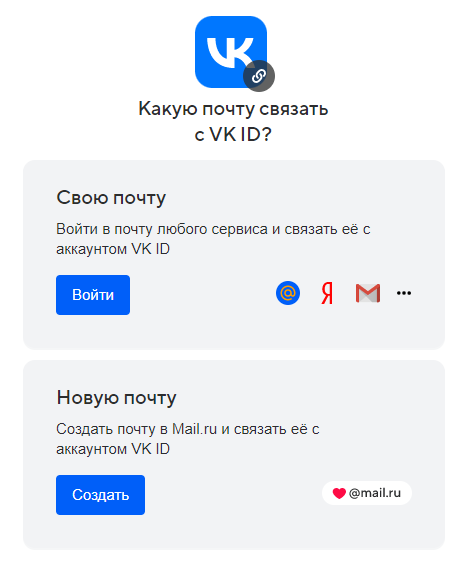
После того как вы войдете в ящик, он будет связан с VK ID и вы сможете входить в любые сервисы Mail.ru через этот VK ID.
Как создать новый ящик через VK ID
У меня уже есть VK ID

- Перейдите к регистрации почтового ящика.
- Нажмите .
- Введите номер телефона, который привязан к VK ID, и нажмите «Далее».
- Введите код из СМС и нажмите «Далее».
- Введите пароль от VK ID и нажмите «Далее».
- Придумайте имя почтового ящика.
- Нажмите «Создать».
Если вы уже авторизованы в VK ID, вводить пароль и код из СМС не придется — вы сразу перейдете к выбору имени ящика.
- Перейдите к регистрации аккаунта .
- Нажмите .
- Введите номер телефона, к которому хотите привязать VK ID, и нажмите «Далее».
- Введите код из СМС и нажмите «Далее».
- Введите имя, фамилию, загрузите аватар и нажмите «Далее».
- Придумайте и введите пароль, повторите его и нажмите «Далее».
- Придумайте и введите имя почтового ящика.
- Нажмите «Создать».
Как отвязать VK ID от ящика
Если вы создали ящик через VK ID, то не сможете разъединить их. В настройках Mail ID → «Контакты и адреса» вы увидите предупреждение об этом и не сможете нажать .
Если связали с VK ID уже существующий ящик, их можно разъединить:
- Перейдите в настройки Mail ID → «Контакты и адреса».
- Нажмите напротив VK ID.
- Подтвердите, что хотите отвязать VK ID.

Вы больше не сможете входить в ящик через этот VK ID.
Настройки аккаунта
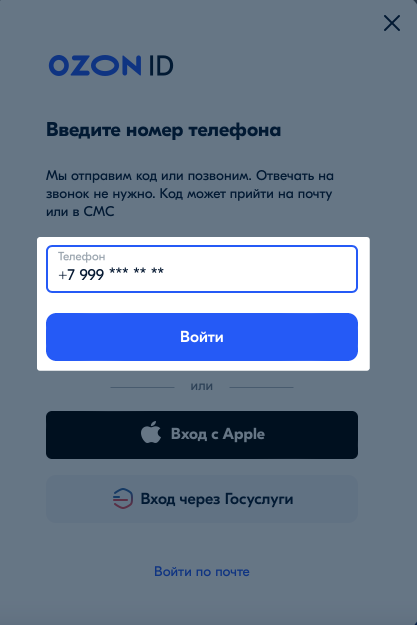
- Введите номер телефона и нажмите Войти. На ваш телефон поступит звонок или СМС с кодом.
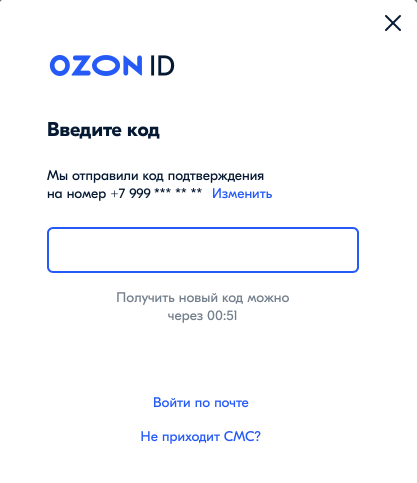
- Введите последние 6 цифр номера телефона, который звонил, или код из СМС.
Возможные ошибки и способы их решения #
| Ошибка | Решение |
|---|---|
| В настоящий момент этот телефон нельзя использовать для создания/входа в аккаунт | • Вы указали номер телефона, который часто пытались заново привязать к Ozon ID. Вы сможете снова использовать его для регистрации и входа в аккаунт через 30 дней после последней попытки. Или укажите номер телефона, который ранее не использовали на сайте. • Если вы видите окно «Кажется, мы вас узнали», в вашем аккаунте указан другой номер телефона. Используйте его для входа. • Вы указали телефон, который находится в процессе смены. Вы сможете использовать его для входа в аккаунт через 14 дней. |
| Телефон не является мобильным | Проверьте, что правильно указали номер мобильного телефона. |
| Ваш аккаунт деактивирован | Если в окне ошибки вы видите кнопку для восстановления аккаунта, нажмите её. Если кнопки нет, создайте новый аккаунт. |
| Нет доступа к почте, если код отправлен на неё | Попробуйте восстановить доступ к почте через службу поддержки вашего почтового сервиса. |
| Некорректный формат почты | Проверьте, что вы правильно указали почту, или введите адрес повторно. Возможные проблемы: |
• не заблокирован аккаунт,
• не привязана банковская карта,
• нет Ozon Рассрочки,
• подтверждена почта в аккаунте.
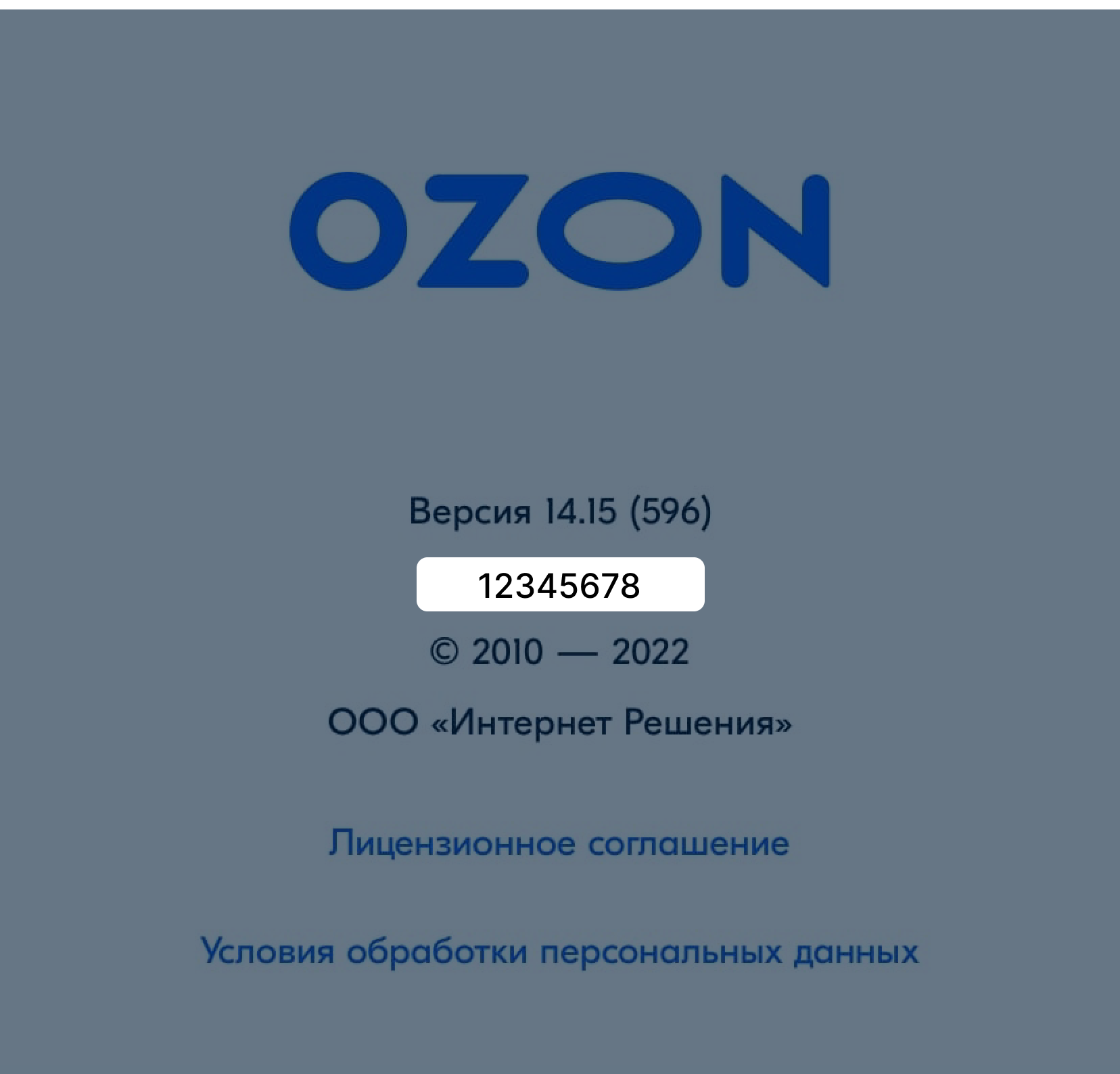
Как узнать свой Ozon ID #
Вы можете узнать Ozon ID в личном кабинете:
- в мобильном приложении нажмите
 или
или  и перейдите в раздел Заказы,
 - на сайте Ozon в разделе Мои Заказы.
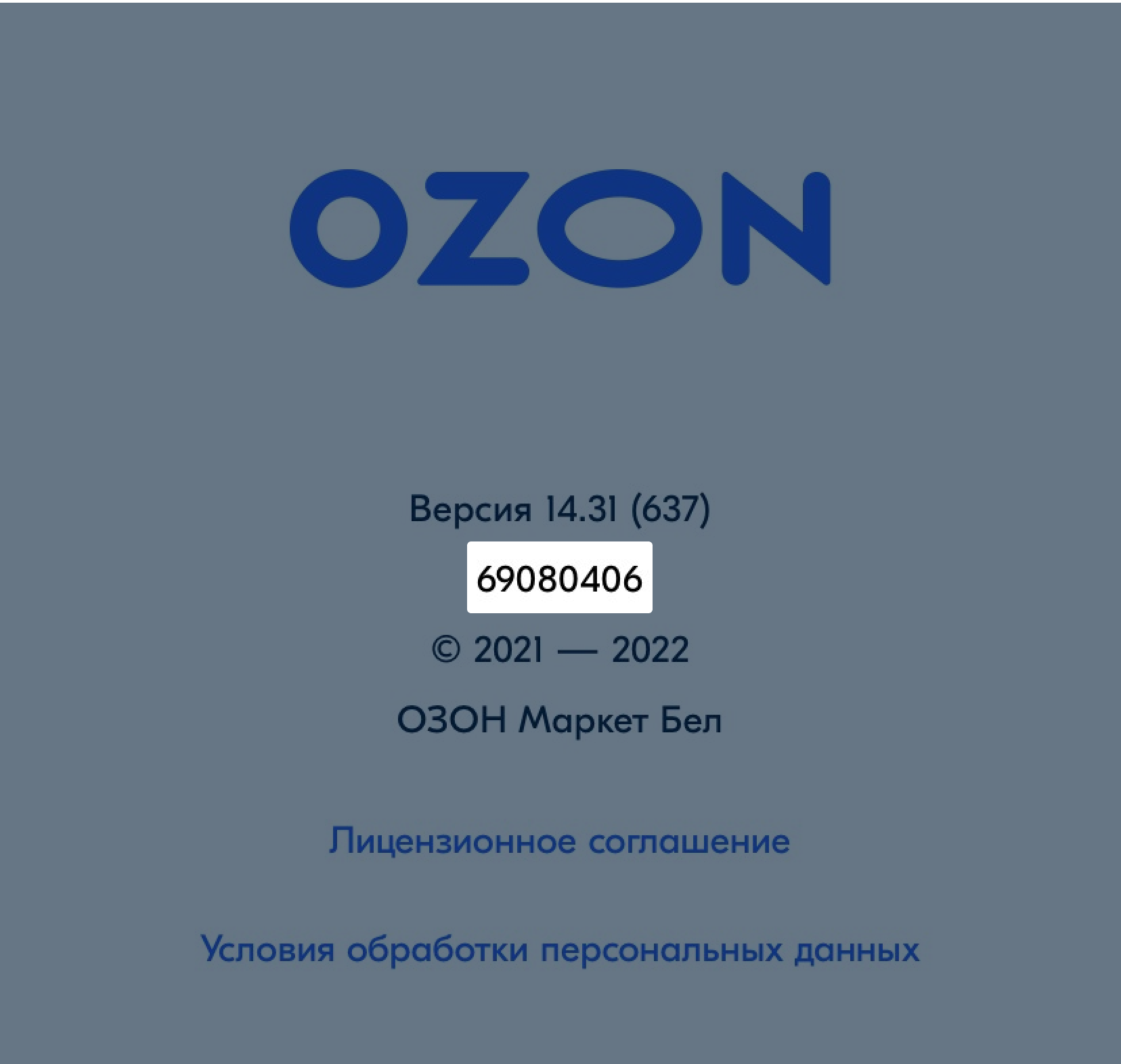
Цифры до дефиса в номере любого заказа — ваш Ozon ID.
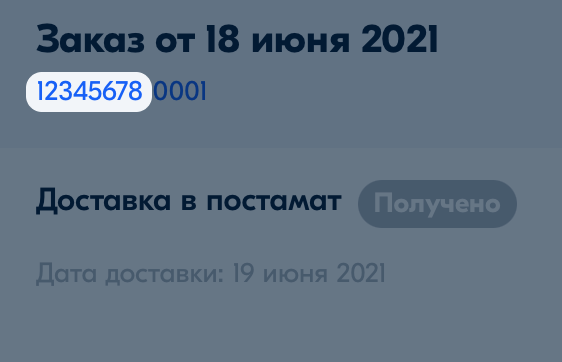
На iOS-устройствах Ozon ID указан в разделе О приложении под версией приложения.
Как войти на Ozon #
Вы можете авторизоваться на Ozon с помощью:
- Ozon ID по номеру телефона и одноразовому паролю,
- отпечатка пальца или сканирования лица в мобильном приложении.

Чтобы войти на Ozon, на главной странице сайта в правом верхнем углу нажмите .
Регистрация и вход на Ozon через Госуслуги #
Регистрация и вход через Госуслуги доступны в тестовом режиме ограниченному количеству пользователей и только в веб-версии.
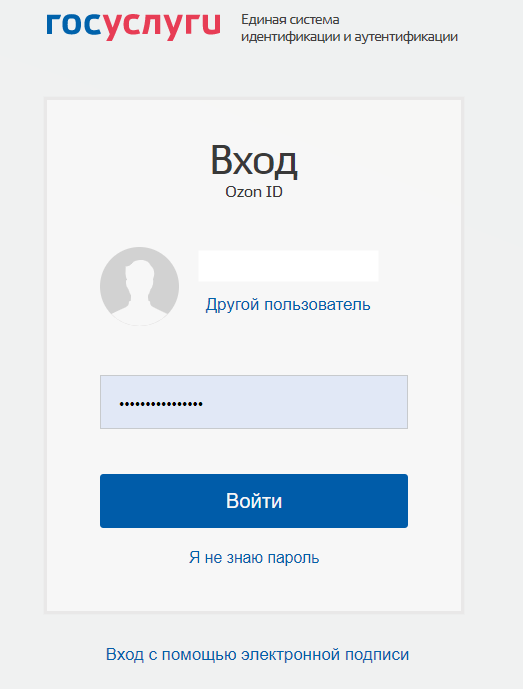
- Нажмите Вход через Госуслуги.

- Войдите через свою учётную запись Госуслуг.
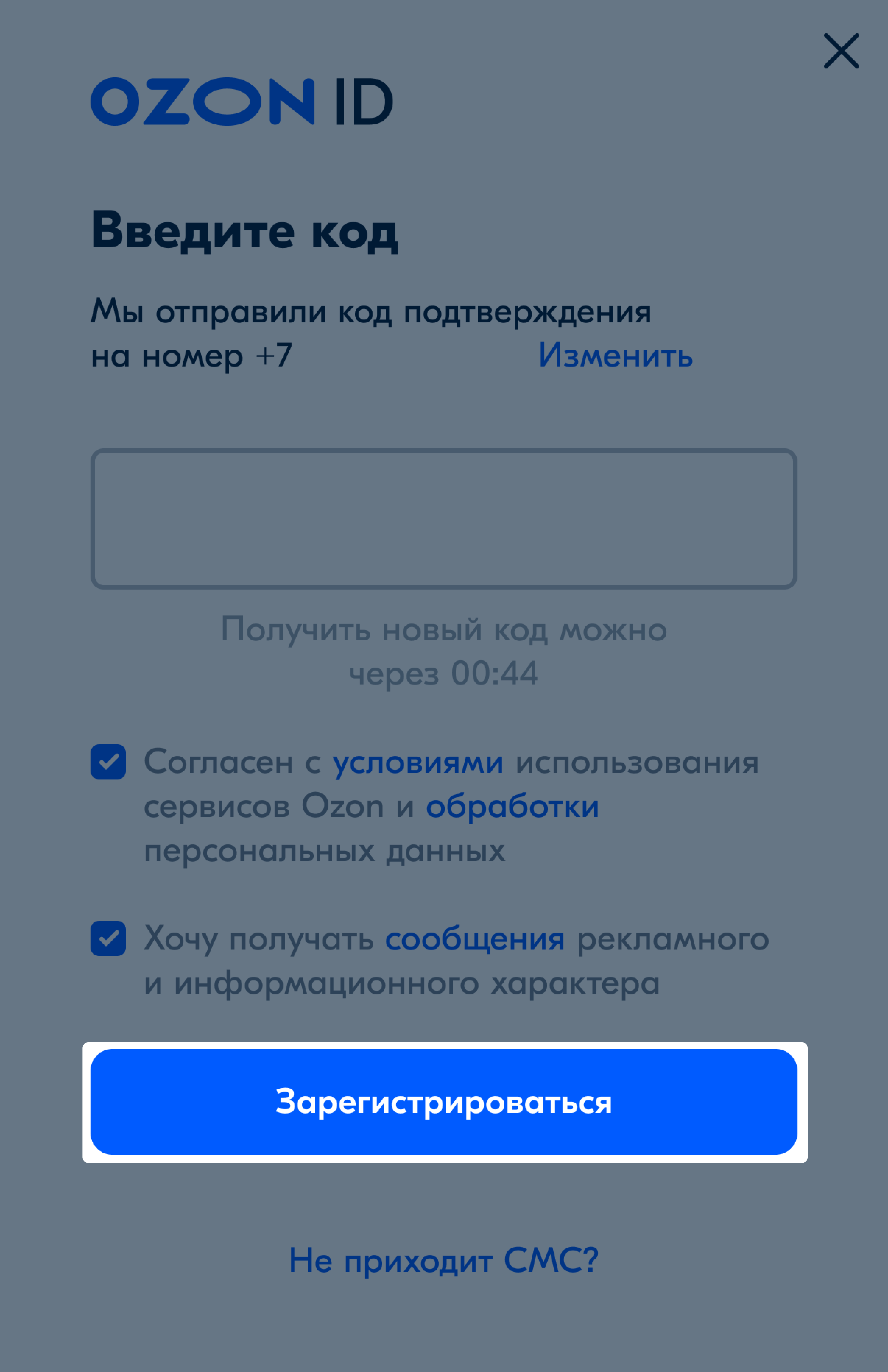
- Введите номер телефона и подтвердите его кодом из СМС или звонка и нажмите Зарегистрироваться.
Если на Госуслугах есть аккаунт, привязанный к указанному номеру телефона и за последние 6 месяцев вы:
- входили в него — будет выполнен вход в найденный аккаунт;
- не входили в него — система попросит дополнительно подтвердить принадлежность аккаунта.
Если аккаунта Ozon на указанный номер телефона нет — будет создан новый аккаунт на Ozon, который привяжется к Госуслугам.
Найдено несколько аккаунтов Ozon #
Если телефон и почта из вашей учётной записи на Госуслугах привязаны к разным аккаунтам Ozon, войдите в один из них и привяжите его к аккаунту Госуслуг из личного кабинета.
Повторный вход через Госуслуги #
- Нажмите Вход через Госуслуги.
- Войдите через свою учётную запись Госуслуг.
Как привязать и отвязать аккаунты Ozon и Госуслуг #
Чтобы ускорить процесс входа через Госуслуги, привяжите учётную запись Госуслуг к аккаунту Ozon.
- На странице Ozon ID в блоке Связанные аккаунты нажмите Привязать аккаунт Госуслуг.
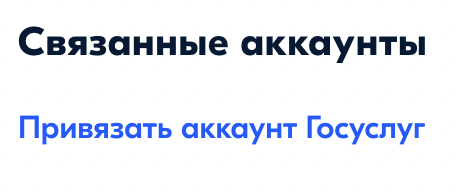
- Войдите через свою учётную запись Госуслуг.
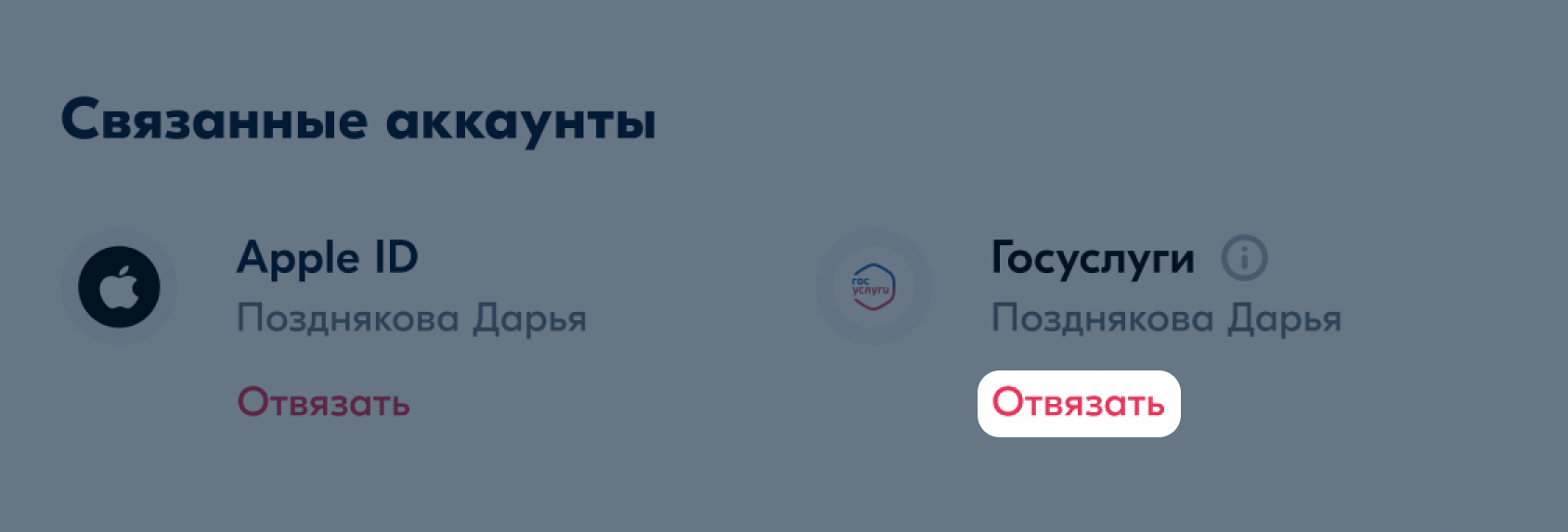
Аккаунты будут привязаны.
Чтобы отвязать аккаунт, нажмите Отвязать.
Не поступает звонок или СМС с кодом #
С 15 августа 2022 года мы начинаем переходить от СМС к звонкам. Вместо кода из СМС введите последние 6 цифр номера телефона, с которого мы позвонили.
- ваш телефон включён и находится в зоне приёма сети,
- вы ввели правильный номер телефона или адрес электронной почты.
Если звонка нет, запросите СМС с кодом. Иногда СМС приходит не сразу. Если код не придёт в течение 20 минут, запросите его ещё раз.
Вход по номеру телефона и почте #
Если у вас в аккаунте есть подтверждённая почта, то при входе по номеру телефона или почте Ozon отправит код на неё вместо СМС на телефон.
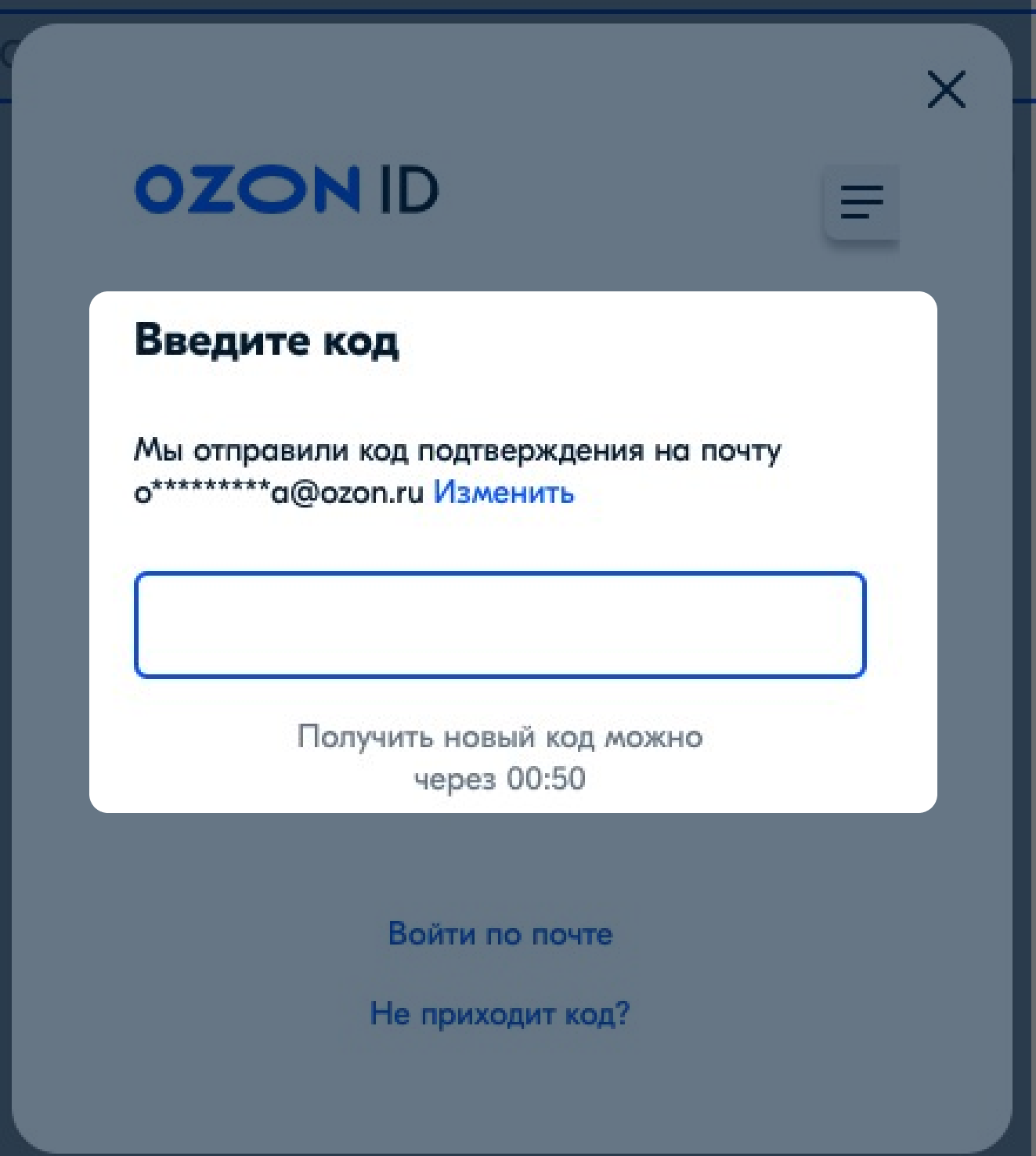
Если код не приходит:
- Если вы заходили по номеру телефона — запросите СМС с кодом на телефон, нажав Отправить код в SMS.
- Если вы заходили через подтверждённую почту — повторно запросите код на почту, нажав Получить новый код.
Если вы пользуетесь картой Ozon Банка, код придёт в СМС или звонке.
Как изменить телефон или адрес электронной почты #
Вы можете изменить телефон или адрес электронной почты в личном кабинете:
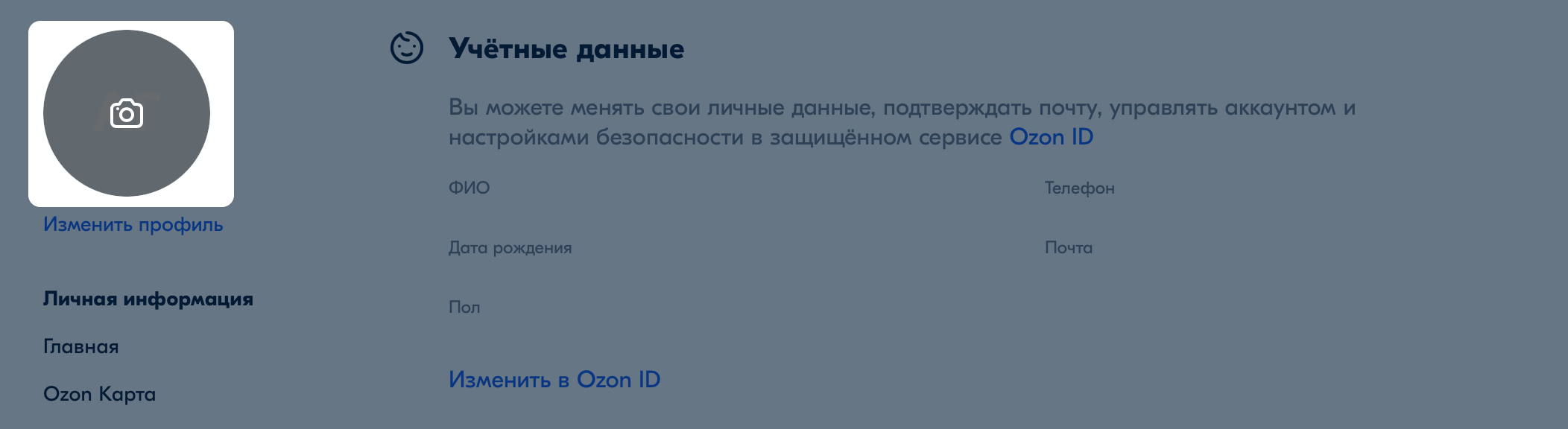
- В личном кабинете Ozon нажмите Изменить профиль.
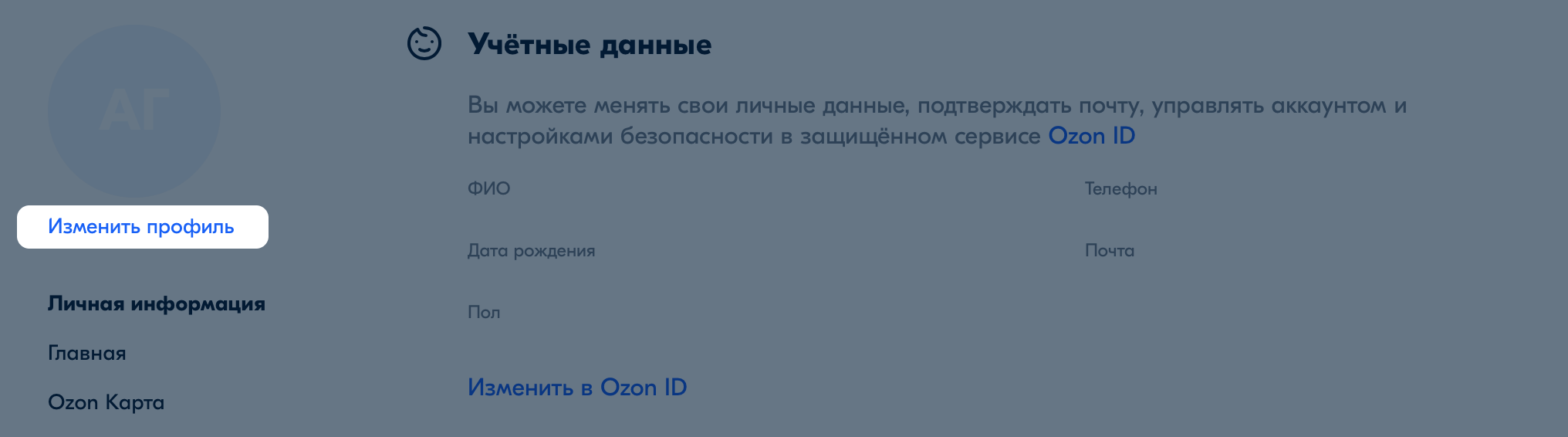
- В разделе Учётные данные нажмите Изменить в Ozon ID.
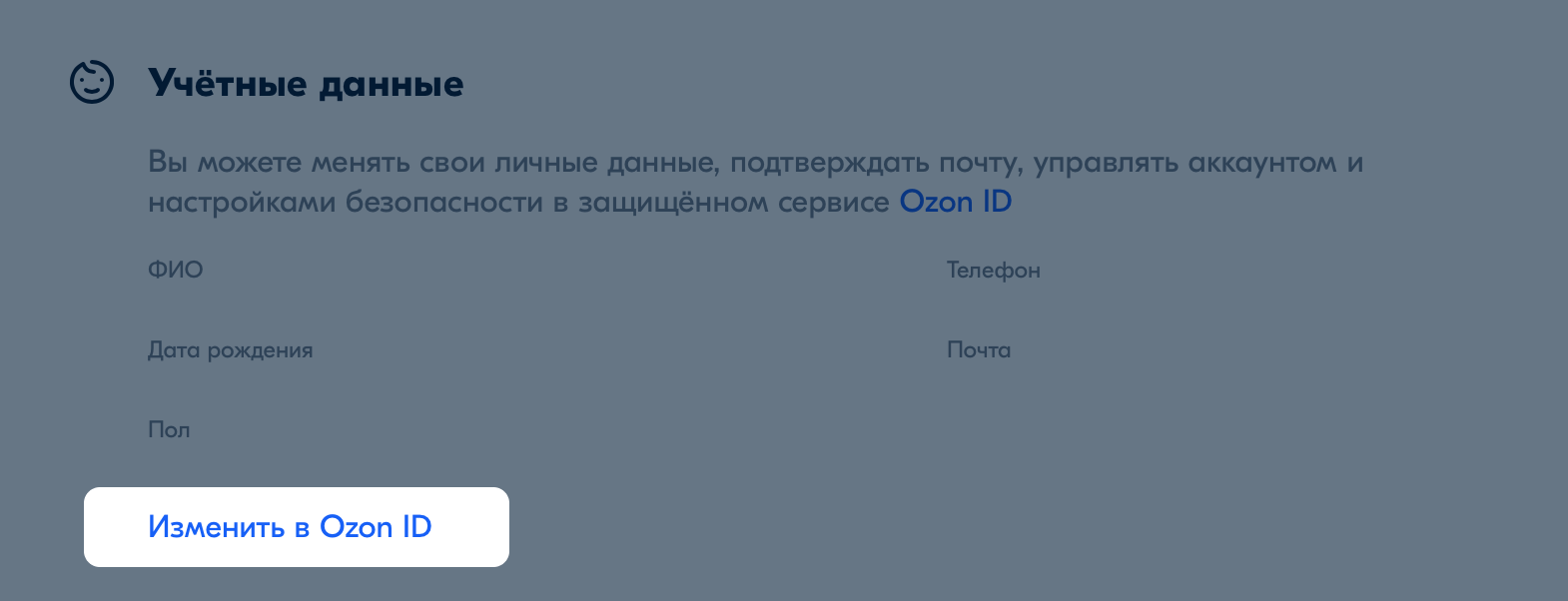
- На странице Ozon ID нажмите Изменить рядом с данными, которые нужно поменять.
- Укажите код, который мы отправим на указанный номер телефона, чтобы подтвердить изменения.
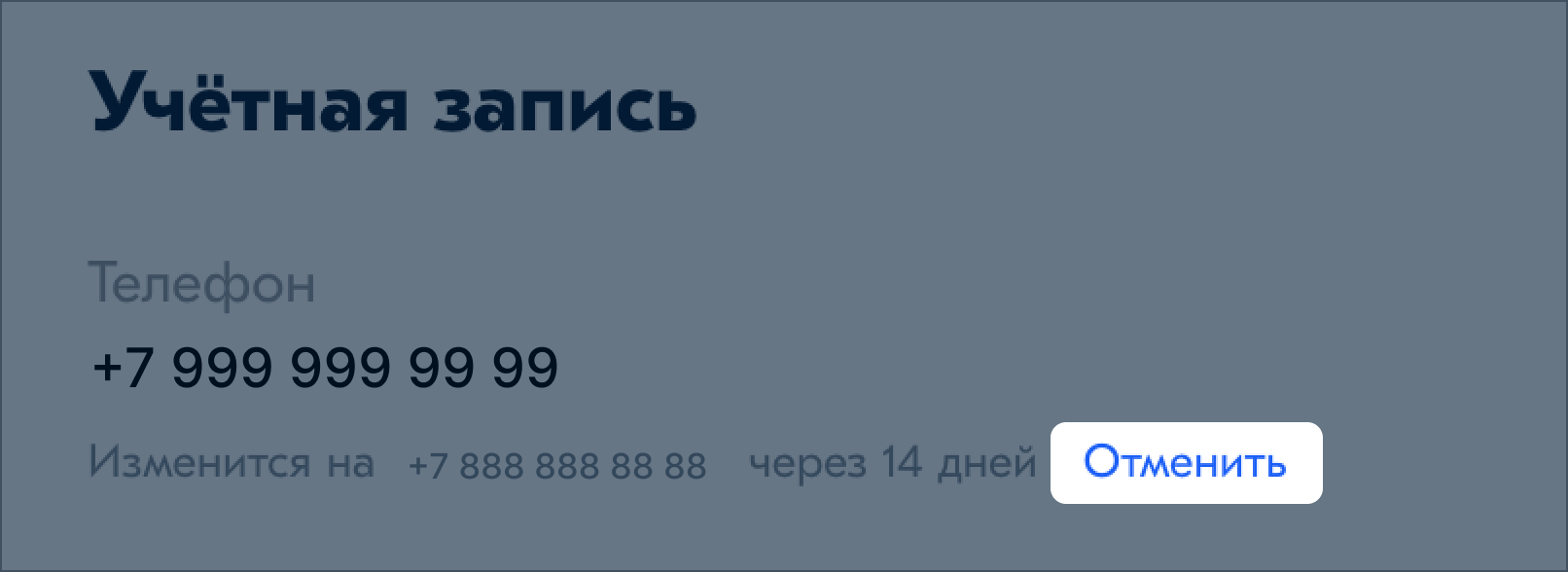
Если у вас нет доступа к телефону и вы не можете получить СМС с кодом на старый номер, то через две недели старый номер будет изменён на новый автоматически. Вы можете отменить изменение номера. Для этого в личном кабинете нажмите Отменить рядом с номером телефона.
Вход в приложение с помощью отпечатка пальца или сканирования лица #
Если у вашего телефона есть сканер лица или отпечатка пальца, используйте их для входа:
- Авторизуйтесь в мобильном приложении Ozon и в нижнем меню нажмите или .
- Сверху нажмите на своё имя и в блоке Авторизация включите:
- на iOS — вход по Touch ID или Face ID;
- на Android — автоматический вход.
- Отсканируйте палец или лицо, чтобы подтвердить действие.
Как отписаться от рассылок #
В личном кабинете в разделе Настройки уведомлений вы можете:
- отключить уведомления;
- выбрать, как вы хотите получать уведомления — по электронной почте или на телефон.
Как установить фото в профиле #
В личном кабинете нажмите на изображение над вашим именем и фамилией, выберите фото на вашем устройстве и подтвердите выбор. Фото появится в профиле и будет отображаться рядом с вашими отзывами на сайте.
Как удалить аккаунт #
Аккаунт можно удалить, если:
- все заказы завершены;
- все вылеты состоялись;
- подписка Ozon Card неактивна;
- рассрочка выплачена.
- все заказы завершены;
- все вылеты состоялись.
После удаления нельзя восстановить:
- личные данные,
- историю заказов,
- баллы и деньги на счёте,
- избранные товары и корзину,
- историю покупок в Ozon Travel.
- личные данные,
- историю заказов,
- деньги на счёте,
- избранные товары и корзину.
Чтобы удалить аккаунт:
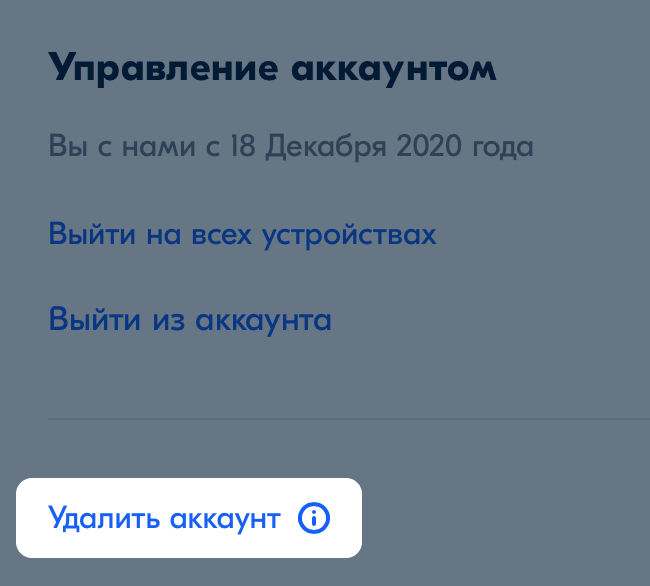
- На странице Ozon ID в разделе Управление аккаунтом нажмите Удалить аккаунт.
- Укажите причину удаления профиля и нажмите Продолжить.
- Введите код из СМС или почты, чтобы подтвердить удаление профиля.
- Нажмите Удалить.
Некоторые особенности переноса почты с Яндекс.ПДД на VK WorkMail

С 17 апреля яндексовская почта для домена стала платной для тех, у кого на домене больше трёх ящиков (хотя они и накинули несколько дней на выбор тарифа). В связи с этим многие ломанулись на VK WorkMail (оно же «Почта mail.ru для бизнеса») — там пока ещё остаётся бесплатный тариф, да и на платном цены в несколько раз ниже, чем у яндекса.
Я не стал исключением. Впрочем, свой персональный домен я вернул на gmail, благо google передумал свой бесплатный тариф убирать. Но вот рабочие почты я переносил именно на mail.ru, о чём хочется немного написать с технической точки зрения — какие особенности встретились при переезде.
Впечатления от почты и сам процесс я описывать не буду, он достаточно прямолинейный, документация вполне понятная, а если хочется посмотреть, как выглядит сам почтовик — заведите себе ящик на mail.ru.
Техподдержка
Техподдержка отвечает небыстро. Одну проблему они решали три дня (отвязать домен, который я года два назад привязывал), потребовалось два тикета открыть. Ещё один тикет висит уже неделю без движения (там техническая консультация).
При этом продажники откликаются в течение получаса. Но, само собой, по техническим вопросам они консультировать не могут, только по тарифам.
Привязка домена
Я пару‑тройку лет назад переходил на облачную почту с собственного почтового сервера (который достался мне в наследство от предыдущего админа). Тогда выбирал между яндексом и mail.ru, остановился в итоге на яндексе. Но к mail.ru тоже домен свой привязал. И он там так и остался привязан к какому‑то аккаунту и не давался привязаться заново. А старый аккаунт я забыл уже. Вопрос решался через поддержку, как выше написал. Относительно быстро, написал первый тикет в пятницу утром, вечером субботы было решено. Правда, для меня это всё равно было слишком долго, потому переезд пришлось на неделю отложить.
Есть какие‑то непонятки с настройкой DKIM и SPF. В DNS прописываю то, что советует документация, но в итоге то SPF не работает, то DKIM. Иногда надо несколько попыток, чтобы всё завелось. К примеру, SPF у меня до сих пор не прописано, хотя вроде всё вводил как надо. Да и на другом домене запись выглядит идентично — и работает.

Update: сегодня утром я опять пинал DNS и SPF-запись наконец-то заработала.
Перенос почты
Когда я в прошлый раз переезжал, выяснилось, что mail.ru сперва требует привязать домен, поменять записи в DNS, а только потом разрешает создавать там почтовые ящики. Что для меня было неудобно — были шансы потерять письма за время обновления DNS. Сейчас же можно сперва создать пользователей, скачать почту и только потом менять MX‑записи.
Миграция настраивается на уровне всего домена — включаете, указываете почтовый сервер, затем при загрузке CSV‑файла с пользователями прописываете там имена и пароли для забора почты. Можно, конечно, в каждом аккаунте отдельно это делать, но это долго и нудно. Плюс в этом случае мигратор слишком умный и пытается определить по домену почтовые сервера, что не всегда правильно срабатывает. Руками же указать можно только в том случае, если вообще ничего определить не удалось.
Скачивание почты работает нормально. В принципе нормально. Есть приколы, которые, как я заметил, от количества ящиков в домене зависят. Один домен с 30 ящиками переносил — там проблем не было. Всё сразу завелось и работало почти три недели, до отключения мигратора. А вот на домене с сотней+ ящиков были проблемы.
Во‑первых, не на всех ящиках включился забор почты, процентов десять получили «ошибка авторизации» или «ошибка аутентификации». Решалось повторным указанием пароля в ручном режиме, благо это всё делается из админки.
Во‑вторых, через несколько дней забор почты начинает отваливаться, переходя всё в тот же статус ошибок автор‑тификации. Отваливается неравномерно, но где‑то через неделю только единичные ящики работать остались. Лечится всё тем же повторным ручным вводом паролей. На домене с 30 ящиками подобных проблем не было.
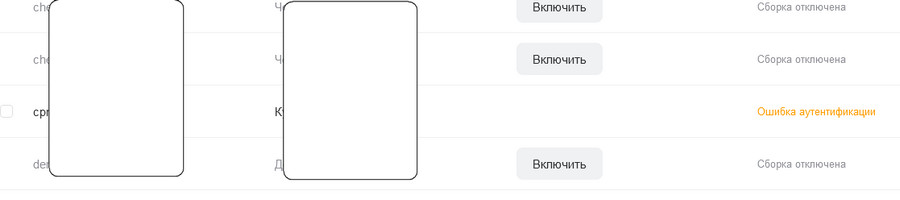
В целом же почта перекачалась довольно быстро, с сохранением структуры папок. Потому меня данный вопрос не сильно беспокоил и в техподдержку я про него не писал. Но вот было замечено подобное поведение.
Пароли приложений
Последние годы многие почтовые хостинги вводят отдельные для работы почтовых программ, так называемые «пароли приложений». У яндекса такая возможность есть давно и рекомендуется, но по‑прежнему можно поставить галочку «использовать портальный пароль».
У mail.ru не так давно эту возможность отключили, оставив для почтовых клиентов только пароли приложений. При этом для того, чтобы использовать пароли приложений, требуется привязка мобильного телефона.
Но в почте для бизнеса это можно обойти — при заведении пользователей загрузкой через csv‑файла можно добавить поле создания пароля приложений. Тогда один такой пароль можно иметь без привязки телефона. Но сам пароль не указывается, чтобы его получить, надо зайти в аккаунт пользователя и сгенерить его, введя пароль от аккаунта. Что, впрочем, всё равно лучше, чем привязывать десятки личных телефонов к служебной почте.
Хотя выяснилось, что на заведение этих паролей есть ограничения. Я настраивал отделу из двух десятков сотрудников почтовые клиенты и после десятка сгенерённых паролей и настроенных клиентов я начал получать сообщение «слишком много попыток входа, надо ждать» при вводе пароля аккаунта на страничке создания пароля приложения. При этом в сами аккаунты входило нормально, то есть ограничение стояло именно на генерацию паролей. Сколько конкретно ждать надо для разблокировки — сказать не могу, дело было уже под вечер. Утром я спокойно добил все оставшиеся пароли.
Итого
В целом, как мне кажется, переезда прошли достаточно гладко, бывает и хуже. К примеру, при своём переезде на гугл я не смог с яндекса почту стянуть, гугл ныл, что в ящике слишком много писем. А mail.ru нормально забрал многогигабайтные ящики и не подавился.
Update: таки подавился. От юзера получил жалобу, что у него почта перенеслась только за пару месяцев. Придётся все ящики руками проверять и смотреть, что там и как.
Дальше по плану оплата почты и борьба с пользователями, которые плачут «верните всё как было». Но мне всё же хочется их по максимуму к браузерной почте приучить, ибо всякие плюшки типа чата, общей адресной книги и общих папок работают только там.
Update 2023-04-23
Миграция почты в итоге себя ведёт очень хреново. Отвалы, синхронизация не до конца и т.п. В итоге я плюнул на борьбу с мэйлрушным мигратором и сдул пыль с imapsync’a. В своё время он с довекота на яндекса нормально письма копировать не мог, отваливался постоянно с яндексовой стороны. А вот с яндекса на мэйл.ру копирует без проблем, попутно убирая дубликаты от предыдущих попыток.
Команда, если кому надо:
imapsync.exe --host1 "imap.yandex.ru" --user1 "mail1" --password1 "password1" ^ --host2 "imap.mail.ru" --user2 "mail1" --password2 "password2" ^ --useheader "Message-Id" --automap useheader нужен для того, чтобы дубликаты не копировались.
Проблему теперь составляет только заведение паролей приложений для подключения по IMAP. Пока что ощущение такое, что позволяют завести 4-6 паролей, затем надо ждать около часа.
Как удалить аккаунт во «ВКонтакте»: инструкция со скриншотами и лайфхаками
Описываем все возможные сценарии — от того, как удалить профиль с компьютера или с телефона, до того, что делать, если к аккаунту нет доступа.

Кадр: сериал «Офис» / NBC

Полина Чернякова
Журналист и копирайтер. Создаёт коммерческий контент для компаний из разных сфер и пишет о полезных сервисах для москвичей. В свободное время любит учиться — например, однажды прошла курс «Копирайтер с нуля до PRO» в Skillbox.
Если вы работаете со «ВКонтакте» как маркетолог или SMM-специалист или просто много пользуетесь этой социальной сетью, вам может потребоваться удалить профиль — например, если он больше не нужен или хочется избавиться от лишнего информационного шума. На этот случай мы написали инструкцию.
- Как удалить профиль во «ВКонтакте» с компьютера
- Как удалить аккаунт со смартфона
- Как удалить страницу без возможности восстановления
- Что делать, если к странице нет доступа
- Как удалить фейковую страницу
- Что делать, если владелец аккаунта умер
- Как удалить заблокированную страницу
- Как выгрузить данные перед удалением — на всякий случай
- Как восстановить удалённую страницу
- Как узнать больше о «ВКонтакте» и заработке в ней
Как удалить профиль во «ВКонтакте» с компьютера
Удалить свой аккаунт с персонального компьютера очень просто — это потребует нескольких кликов. Вот как это сделать:
- Сначала авторизуйтесь: войдите в аккаунт (введите логин и пароль) на официальном сайте «ВКонтакте» с помощью любого браузера.
- Нажмите на изображение профиля в правом верхнем углу и во всплывающем окошке выберите пункт «Настройки».
- В разделе «Аккаунт и внешний вид» прокрутите страницу до фразы «Вы можете удалить свою страницу». Кликните по ссылке.
- Система попросит указать причину удаления страницы, но делать это не обязательно. При желании можно поставить галочку «Рассказать друзьям» — в их ленте новостей появится информация о том, что вы удалили страницу.
- Выполнив все прощальные ритуалы, кликните на «Удалить страницу».
На скриншотах ниже — процесс удаления страницы пошагово.
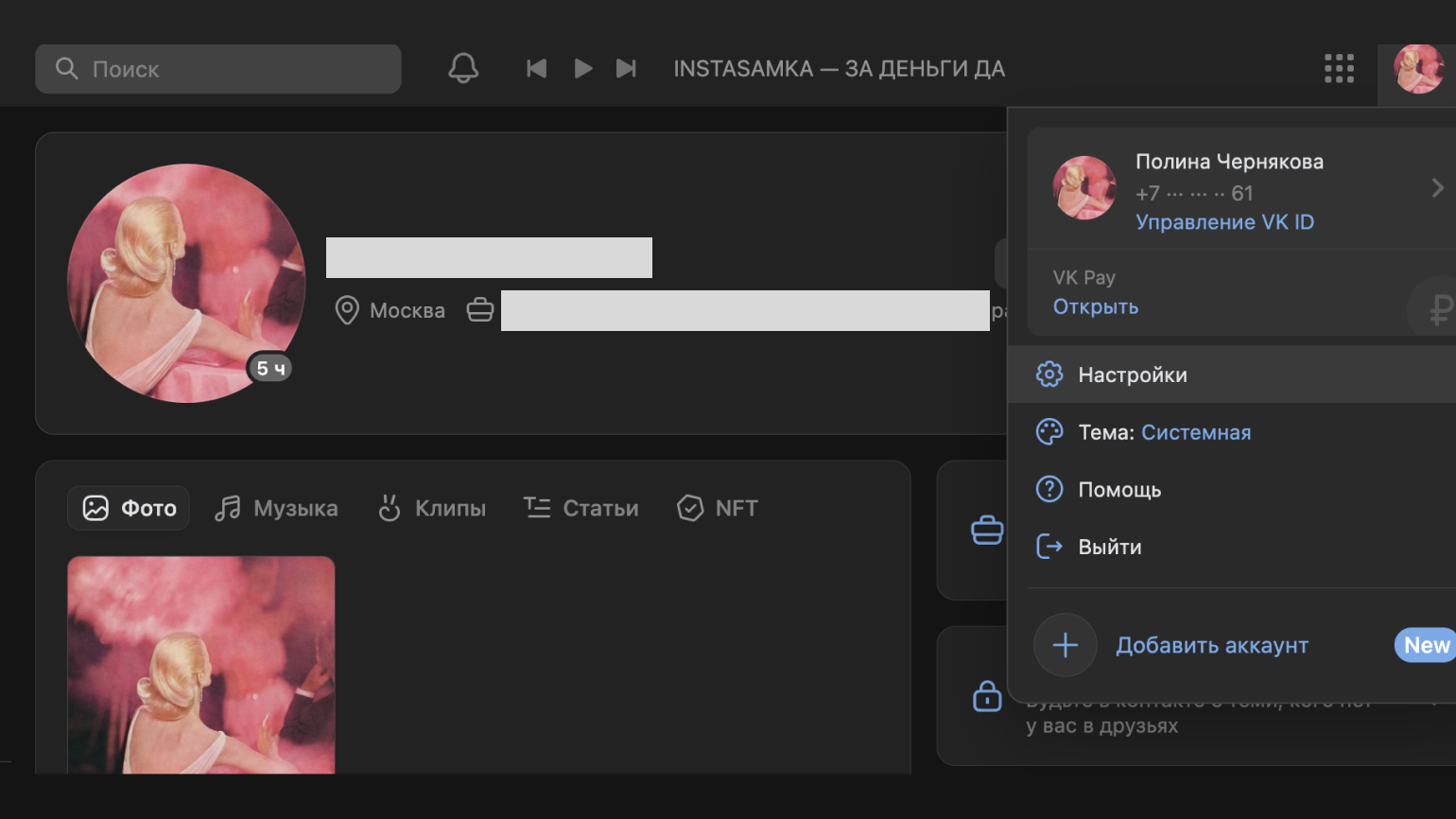
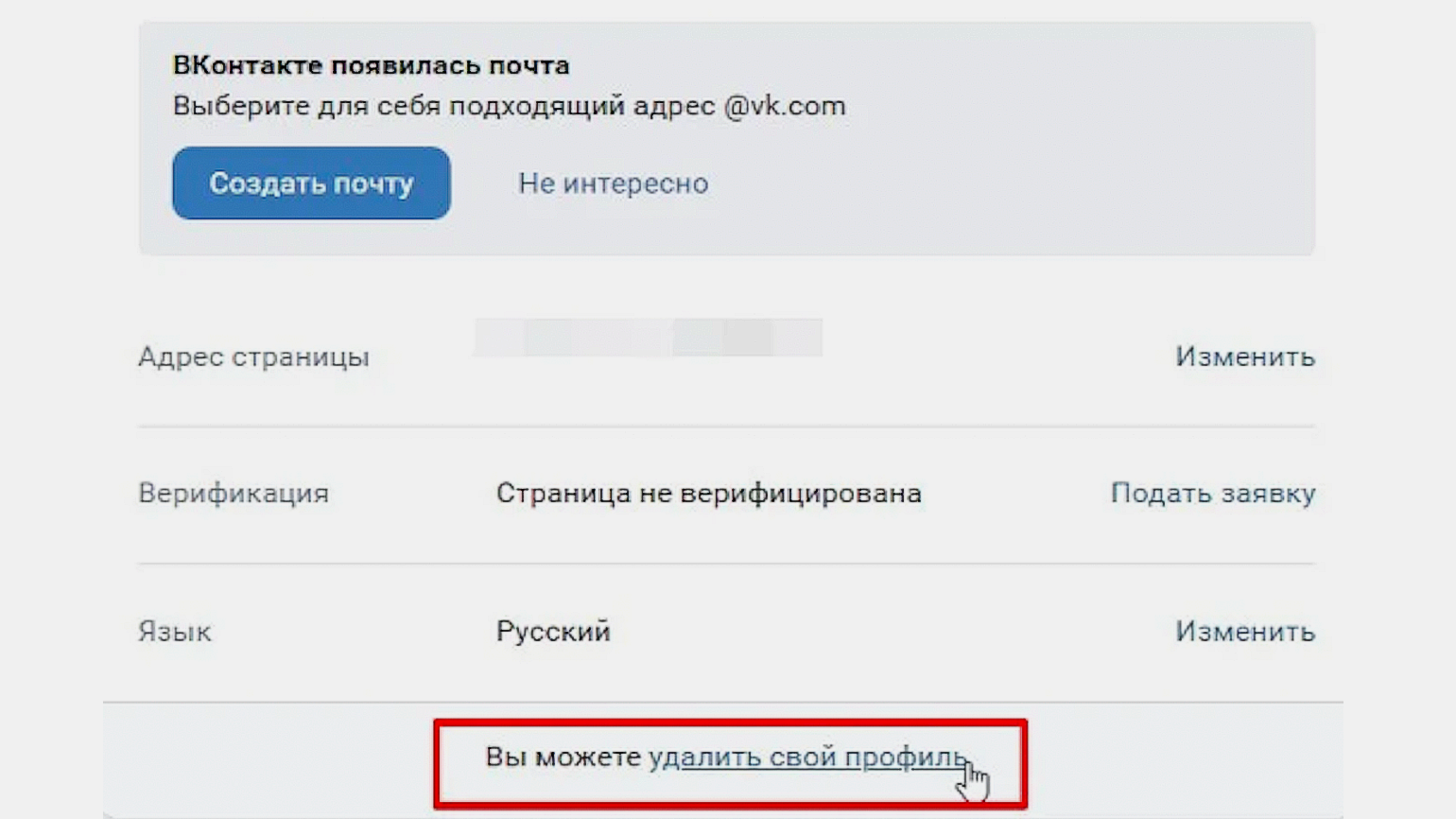
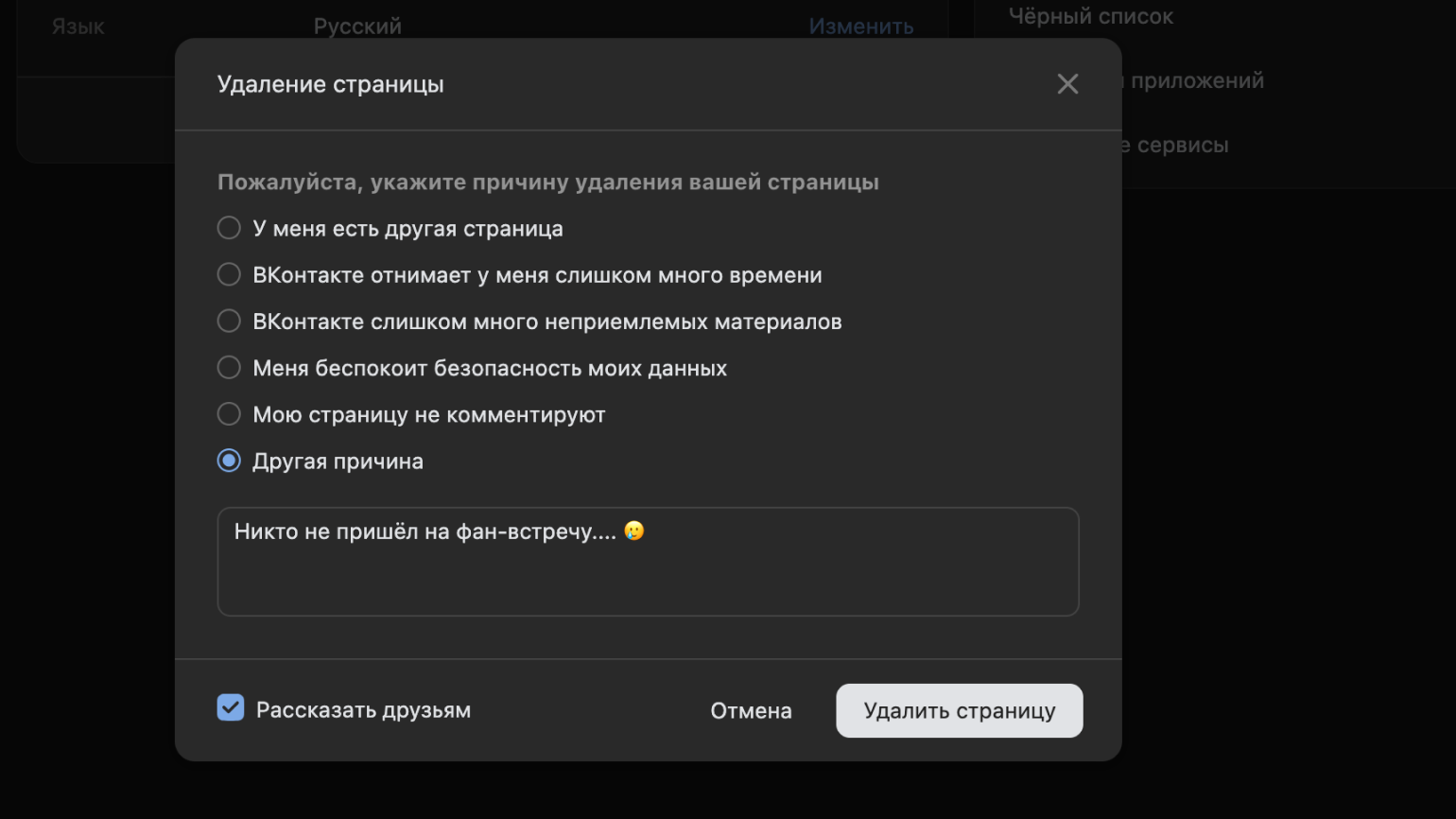
Если через какое-то время вы поняли, что приняли поспешное решение, у вас есть 210 дней (это семь месяцев) на то, чтобы в один клик восстановить свою страницу. Чтобы сделать это позднее, придётся обращаться в службу поддержки.
Как удалить страницу во «ВКонтакте» с телефона
Удаление страницы «ВКонтакте» через телефон займёт не больше времени, чем через компьютер. Сделать это можно как в веб-версии, так и через официальное приложение.
Если на ваш смартфон не скачано приложение VK, удалить страницу можно в веб-версии. В таком случае алгоритм действий одинаковый и для iOS, и для Android:
- В любом браузере перейдите на сайт vk.com.
- Введите корректный логин и пароль и зайдите в свой аккаунт.
- В нижнем меню кликните на «Сервисы».
- Наверху с правой стороны нажмите на меню-бургер (три полоски напротив своего имени).
- Во всплывающем меню «Настройки» кликните на «Аккаунт».
- Пролистайте в самый низ до уже знакомой вам фразы «Вы можете удалить свою страницу». Нажмите на неё.
- Выберите, если хотите, причину удаления страницы, а также поставьте или уберите галочку «Рассказать друзьям».
- И финальное действие — нажмите кнопку «Удалить страницу».
Теперь расскажем, как удалить профиль в мобильном приложении «ВКонтакте», если у вас телефон на iOS:
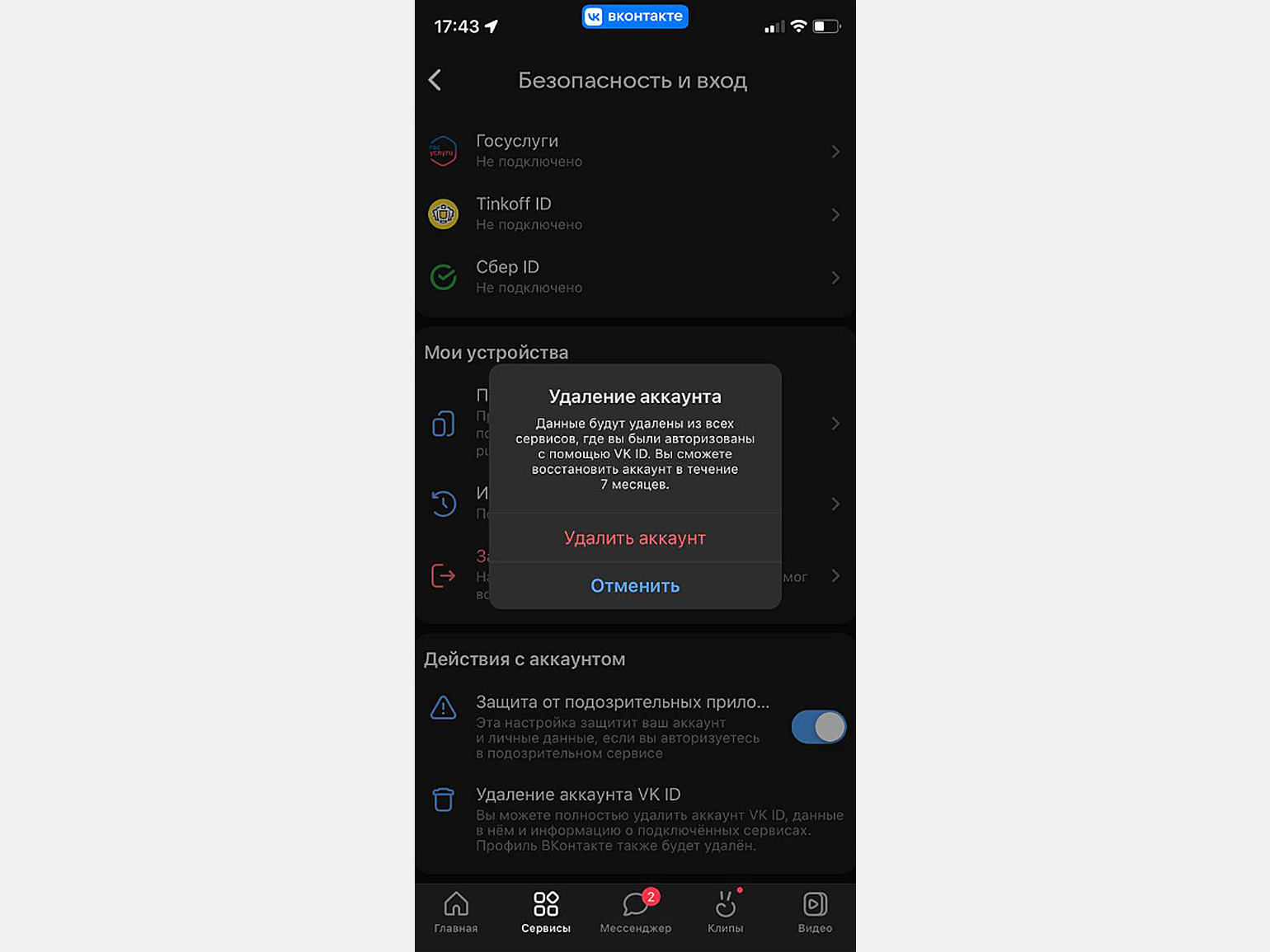
- Откройте приложение «ВКонтакте» и войдите в свой аккаунт.
- В нижнем меню выберите «Сервисы».
- Наверху с правой стороны нажмите на меню-бургер (три полоски напротив аватарки).
- Во всплывающем меню выберите «Управление VK ID».
- Перед вами откроется центр управления профилем. Перейдите в раздел «Безопасность и вход».
- Пролистайте в самый низ до раздела «Действия с аккаунтом», выберите последний пункт «Удаление аккаунта VK ID».
- Система ещё раз спросит, уверены ли вы в своём решении. Нажмите «Удалить аккаунт», чтобы подтвердить решение.
Алгоритм удаления профиля через телефон на системе Android практически такой же:
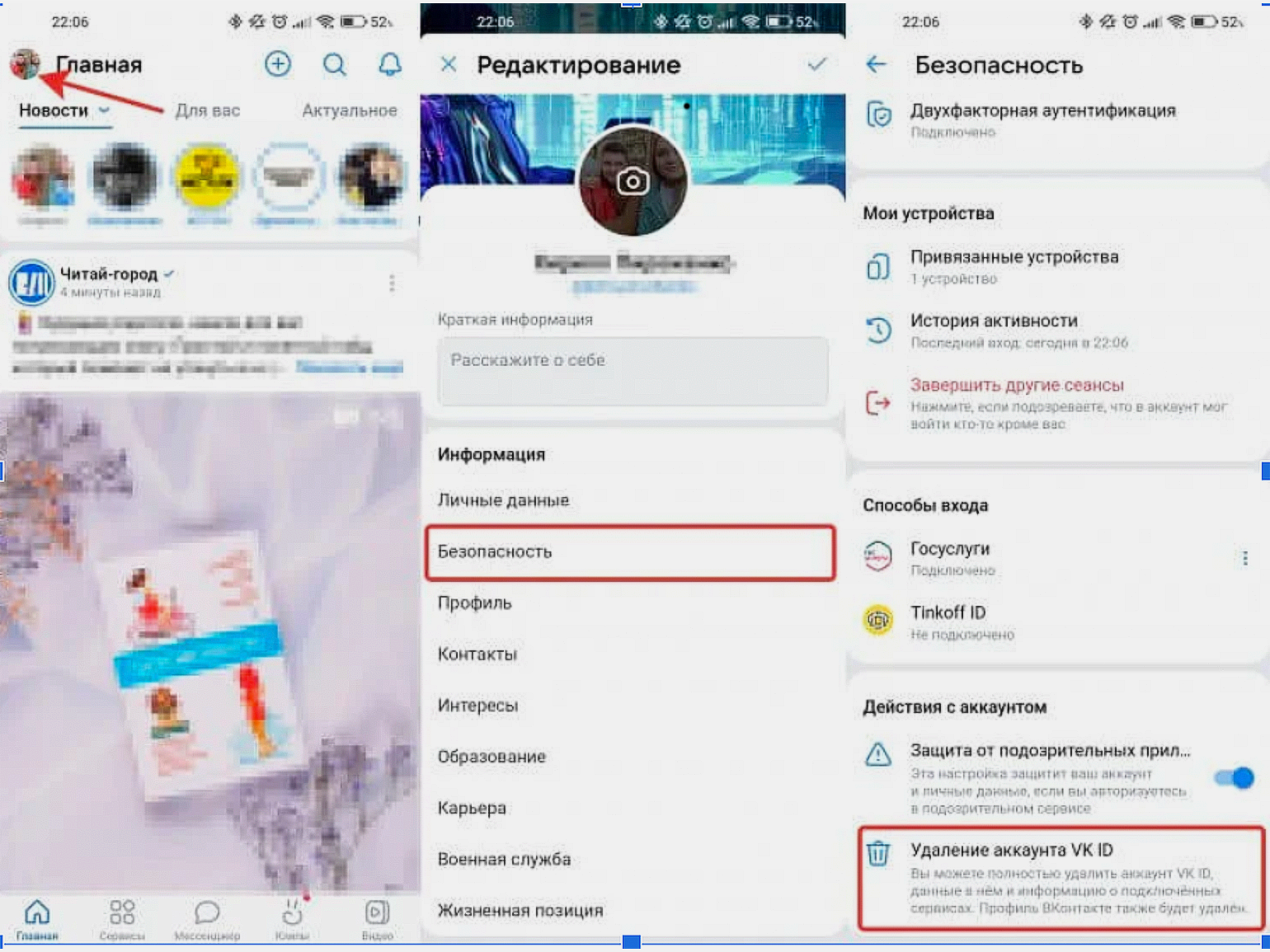
- Откройте приложение «ВКонтакте» и авторизуйтесь.
- В нижнем меню выберите «Главная».
- Далее нажмите на вашу аватарку в кружочке в левом верхнем углу.
- На открывшейся странице тапните на три точки в правом верхнем углу и выберите пункт «Редактировать профиль».
- Откройте раздел «Безопасность».
- Пролистайте в самый низ страницы, нажмите на «Удаление аккаунта VK ID».
- Ещё раз подтвердите удаление профиля.
Как удалить страницу навсегда — без возможности восстановления
С помощью основных функций это сделать невозможно. Чтобы страницу нельзя было восстановить, нужно нарушить правила «ВКонтакте». Тогда администрация социальной сети удалит профиль навсегда.
Аккаунты удаляют, например, за рекламу онлайн-казино, спам в личных сообщениях или в комментариях в сообществах. Полный перечень правил, за нарушение которых удаляют профили, можно посмотреть здесь.
Ваши электронная почта и телефон, указанные при регистрации заблокированного аккаунта, тоже отправятся в бан. Вы больше не сможете зарегистрироваться во «ВКонтакте» с этими данными.
Как удалить страницу во «ВКонтакте», если к ней нет доступа
Невозможно помнить всё, а логины и пароли — тем более. Но что делать, если нужно удалить страницу, к которой нет доступа?
В таком случае придётся обратиться напрямую в службу поддержки «ВКонтакте» и доказать, что владелец профиля именно вы. Для этого нужно предоставить свои данные и фото. Проверив их, администрация «ВКонтакте» убедится, что это не посторонний человек пытается заблокировать не принадлежащий ему профиль.
Чтобы доказать, что вы владелец профиля:
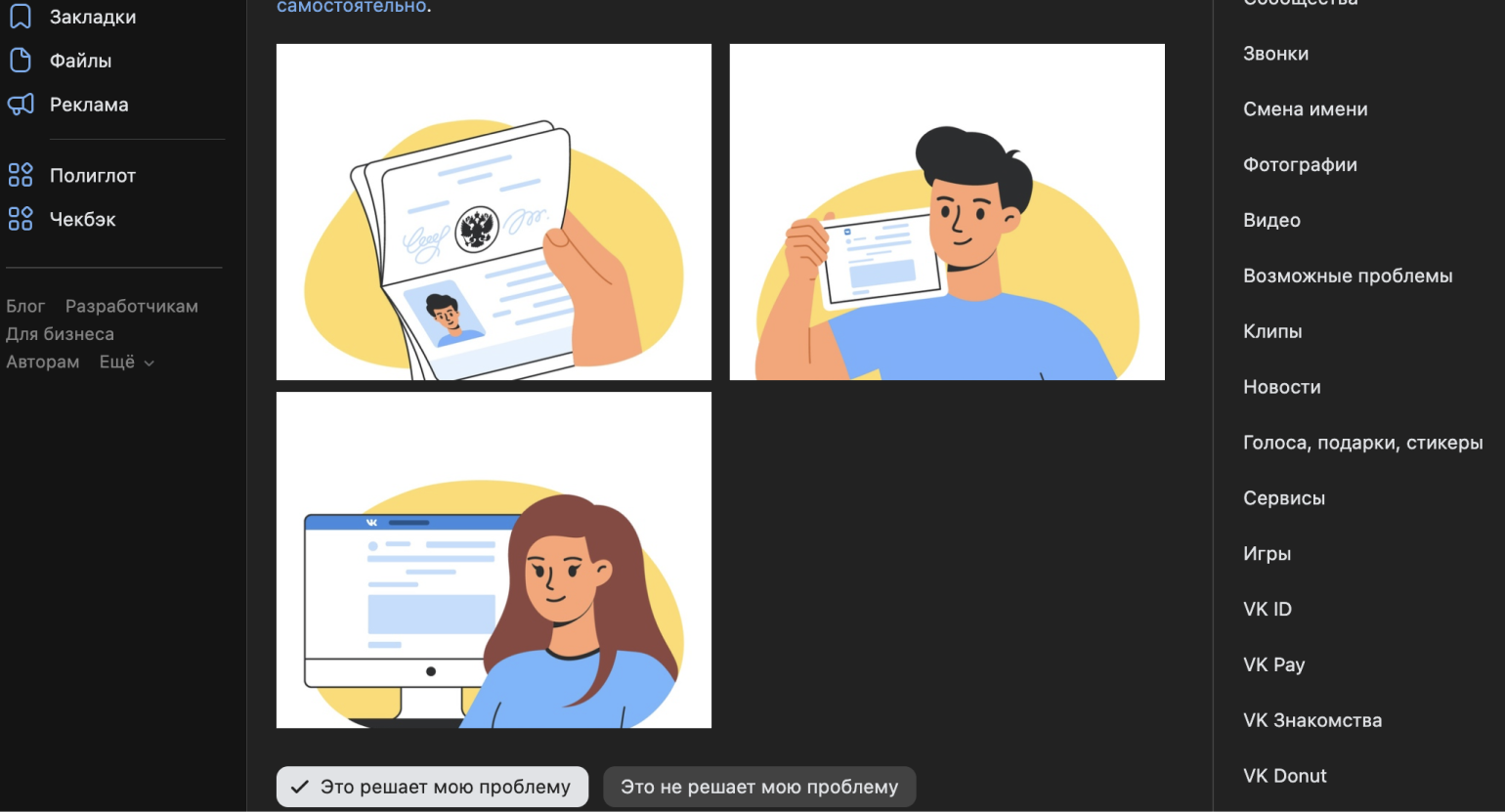
- Заполните заявку на блокировку своего старого аккаунта.
- Приложите фотографию документа, удостоверяющего личность (паспорт, водительские права, свидетельство о рождении).
- Приложите фотографию, на которой видно ваше лицо на фоне заполненной заявки.
- Укажите в заявке доступный номер телефона — на него в SMS придёт уведомление со статусом заявки. Обычно обработка обращения занимает пару дней.
Как удалить фейковую страницу
Если другой человек использует ваши данные или фотографии на своей странице, вы можете удалить её. В такой ситуации нужно доказать, что страница — фейк:
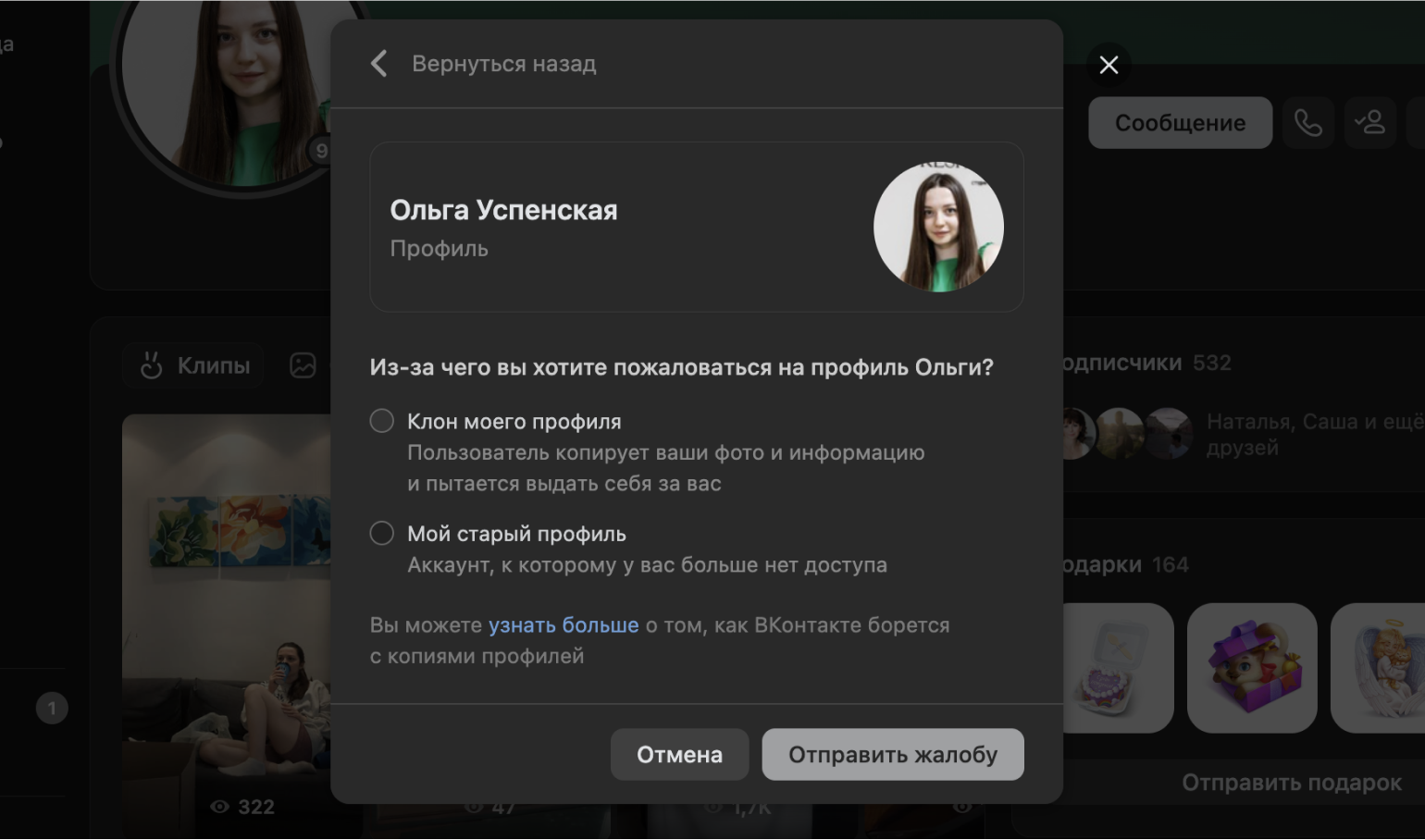
- Зайдите на фейковую страницу.
- В верхнем меню нажмите «Ещё» и выберите пункт «Пожаловаться».
- Кликните на «Проблемы с профилем».
- Выберите пункт «Клон моего профиля».
- Вы попадёте на страницу для оформления жалобы. Чтобы администрация заблокировала фейковый аккаунт, подробно опишите ситуацию.
- Приложите фотографию документа, удостоверяющего личность (паспорт, водительские права, свидетельство о рождении).
- Приложите фотографию, на которой видно ваше лицо на фоне заполненного обращения.
- Нажмите «Отправить» и ждите ответ.
Как удалить из «ВКонтакте» страницу умершего человека
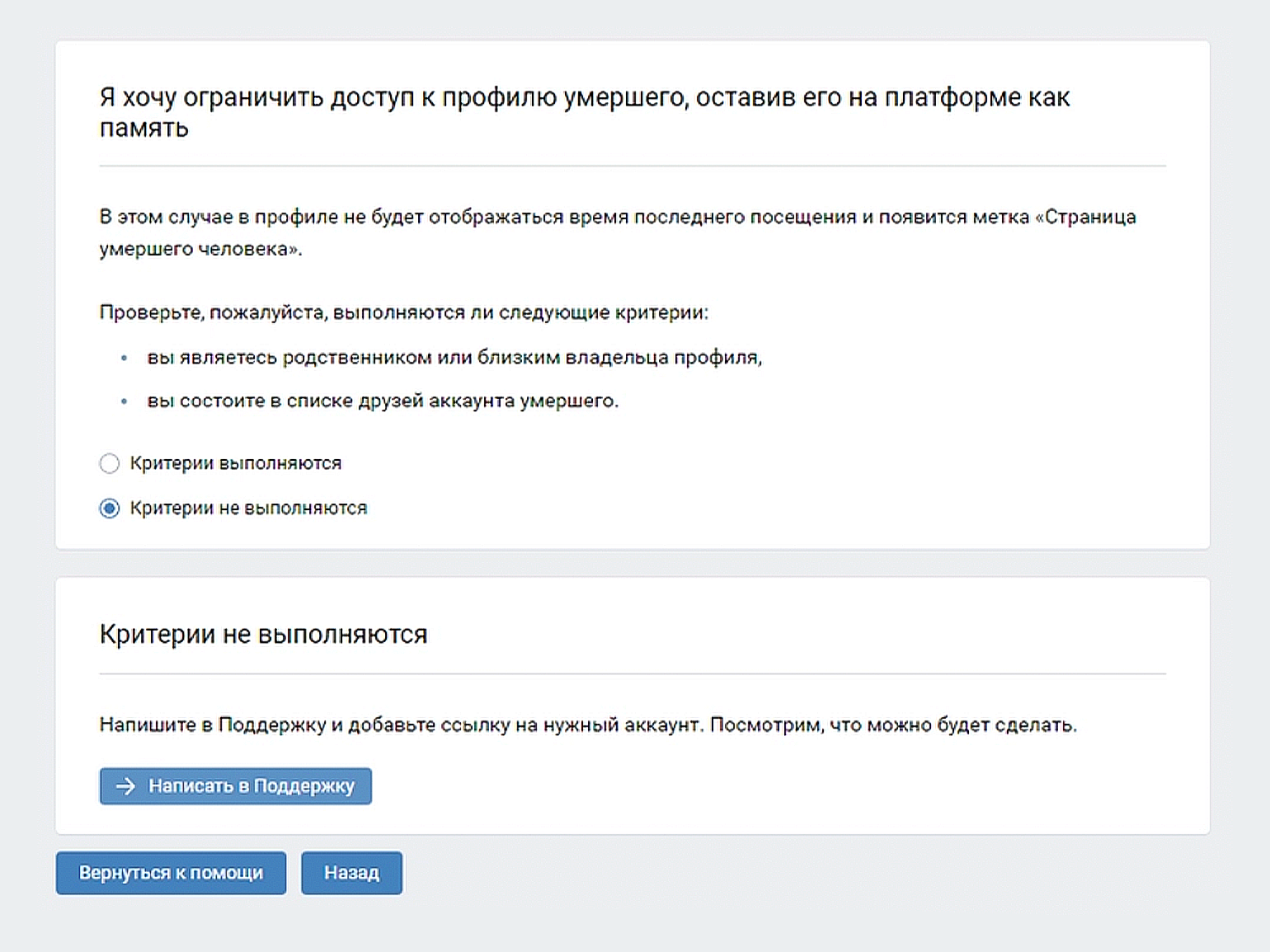
Если нужно удалить страницу человека, которого нет в живых, снова потребуется обращение в службу поддержки. «ВКонтакте» предлагает два варианта: полностью удалить профиль пользователя или ограничить к нему доступ без удаления страницы. Во втором случае в профиле появится плашка «Страница умершего человека», а время последнего посещения не будет отображаться.
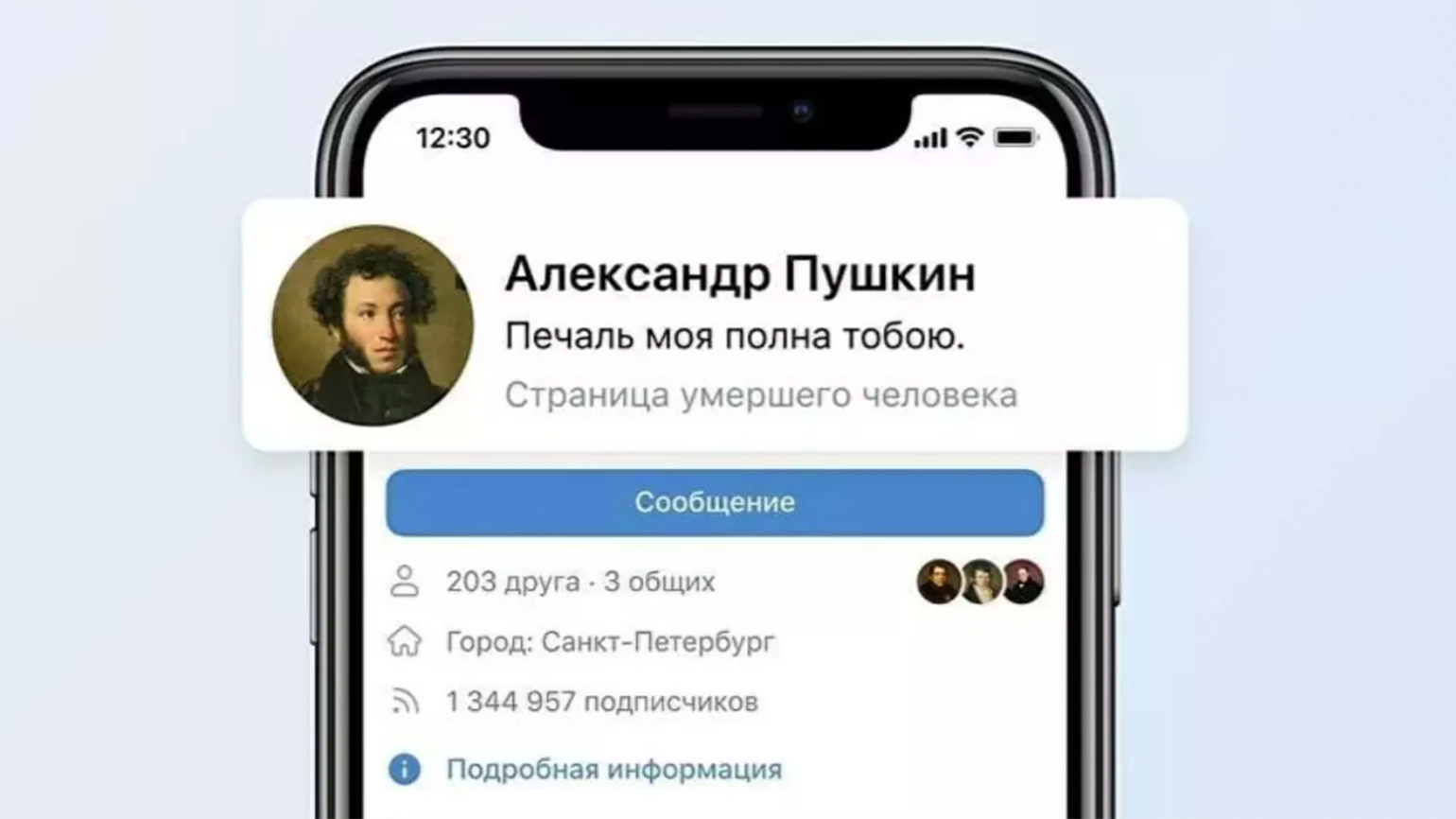
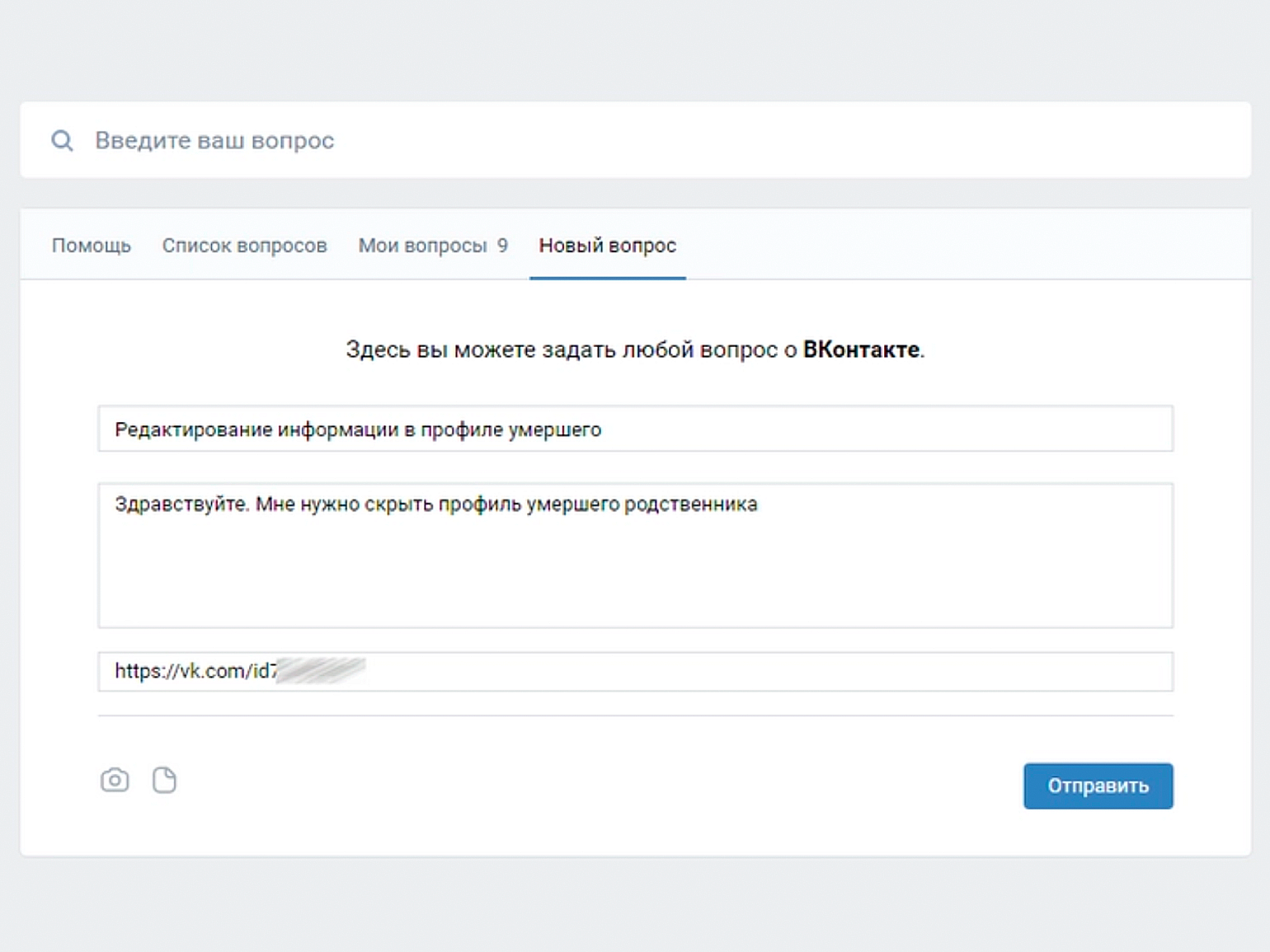
Чтобы удалить страницу умершего человека, заполните специальную форму по ссылке. Если вы состоите в списке друзей умершего пользователя, являетесь родственником или близким владельца аккаунта и можете предоставить фото любого документа усопшего, профиль изменят максимально быстро.
Если вы не состоите в списке друзей умершего, не являетесь его родственником и не можете предоставить фото его документа, но очень хотите удалить страницу или оставить её, как память, — есть другой вариант. «ВКонтакте» предлагает обратиться к родственнику усопшего, который находится в списке его друзей, чтобы он написал в службу поддержки.
Как удалить заблокированный аккаунт «ВКонтакте»
Если профиль заблокирован, а вы хотите окончательно удалить его из социальной сети, узнайте, за что и на какой срок применены санкции. По истечении срока блокировки аккаунт можно будет разблокировать и удалить вручную. Как это сделать, мы писали ранее.
Если ваш профиль заблокировали навсегда за неоднократное нарушение правил, то переживать о его удалении не стоит. Такой аккаунт не подлежит восстановлению — подробнее об этом мы писали выше.
Как выгрузить данные со страницы «ВКонтакте» перед её удалением
Решили удалить страницу, но хотите сохранить важные данные? Сделайте резервную копию.
«ВКонтакте» даёт возможность сохранить данные, накопившиеся с момента регистрации в соцсети. Среди них:
- данные профиля — вся информация со страницы, список друзей, сообщения, включая фото и видео;
- история платежей, переводов и список карт;
- данные рекламного кабинета — кампании и их результаты;
- прочее — обращения в службу поддержки, сеансы авторизации, комментарии и другая информация.
Вот как выгрузить эти данные:
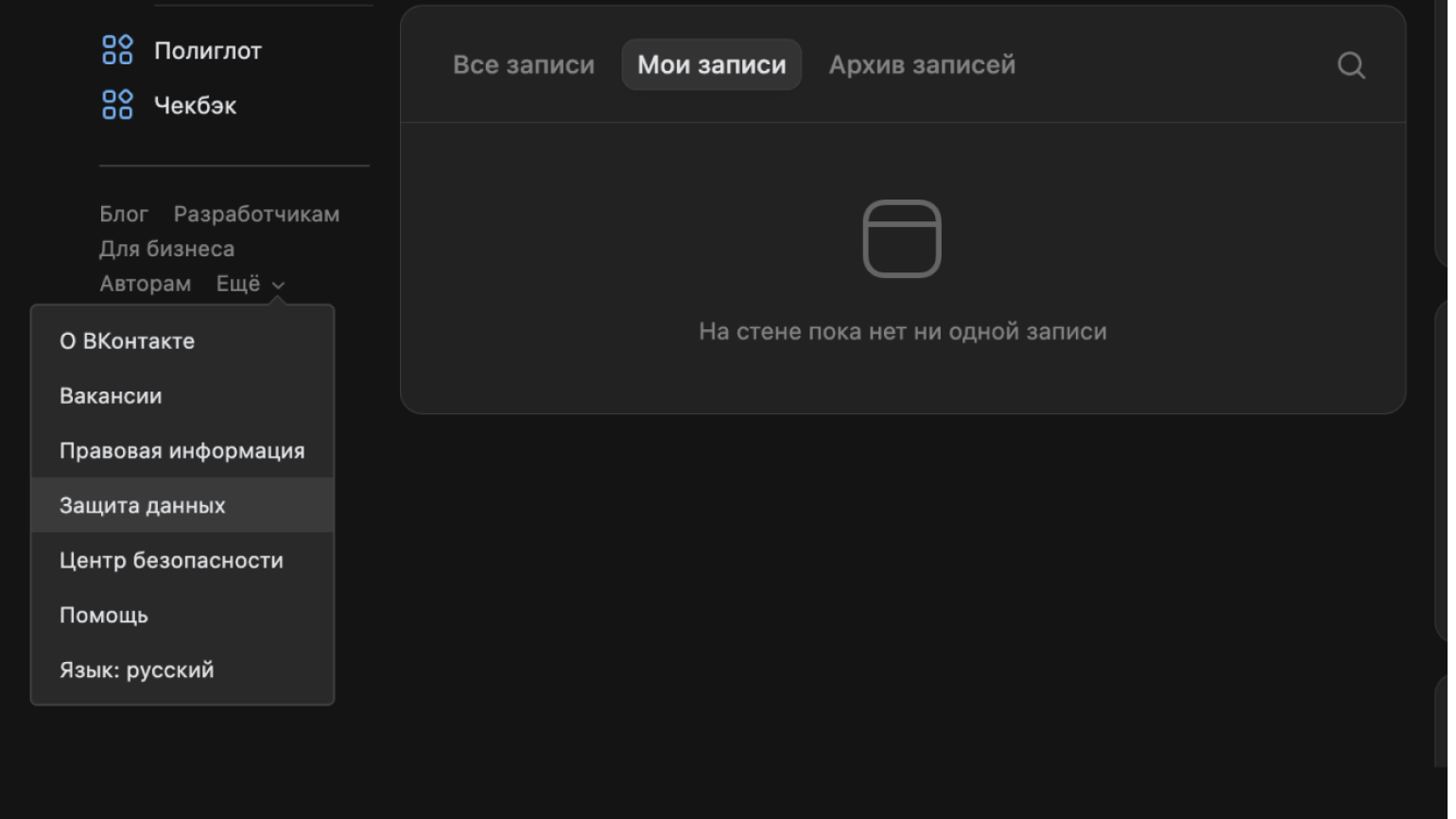
- Перейдите по этой ссылке или наведите мышку на пункт «Ещё» в самом низу бокового левого меню в десктопной версии «ВКонтакте».
- Кликните на «Защита данных».
- Перейдите во второй раздел — «Порядок управления данными».
- В самом низу нажмите на кнопку «Запросить архив».
- Укажите данные, которые хотите выгрузить, и нажмите «Отправить запрос».
- Для подтверждения действия система попросит ввести пароль от вашей страницы.
На скриншотах мы показали процесс по шагам.
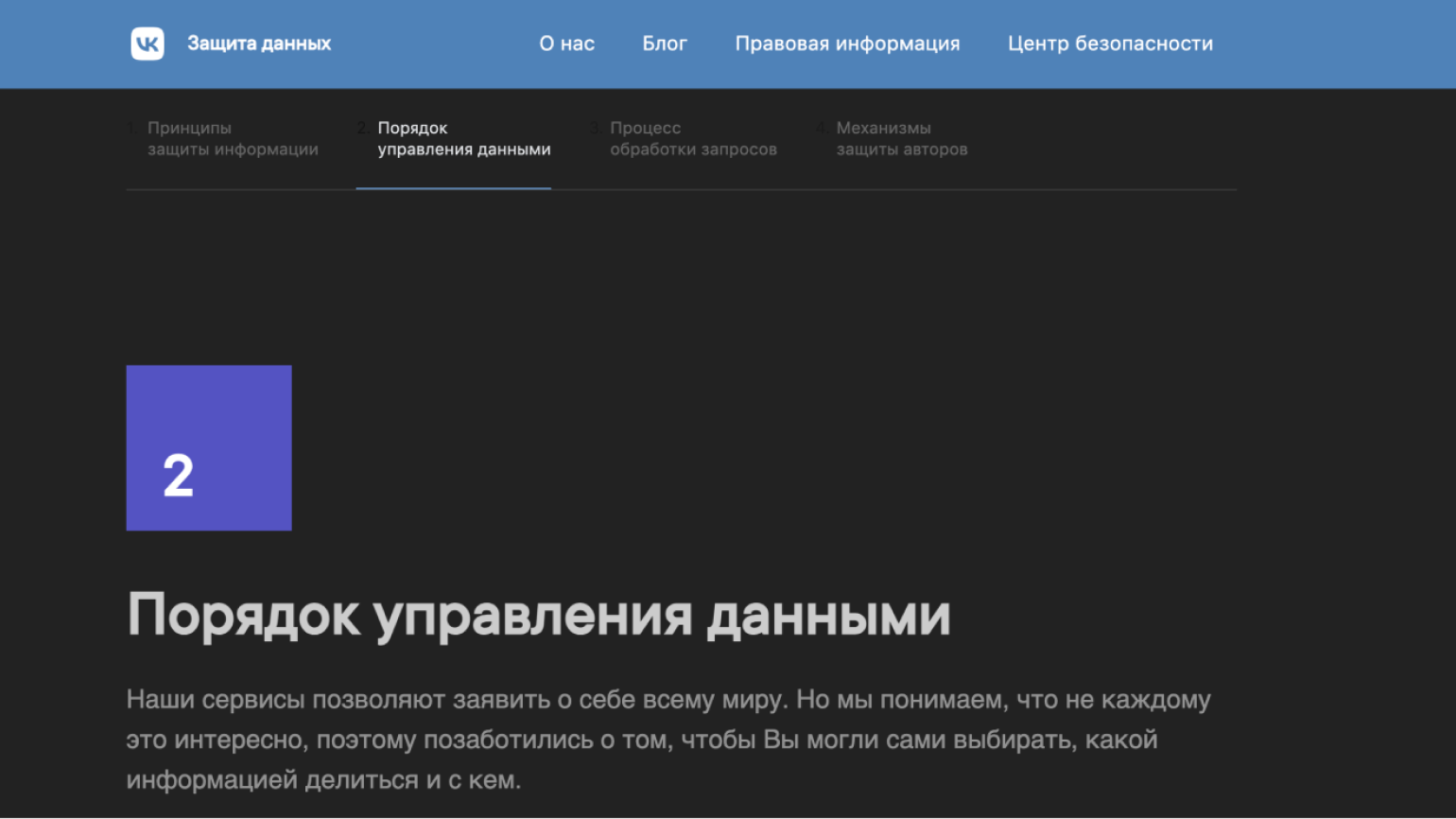
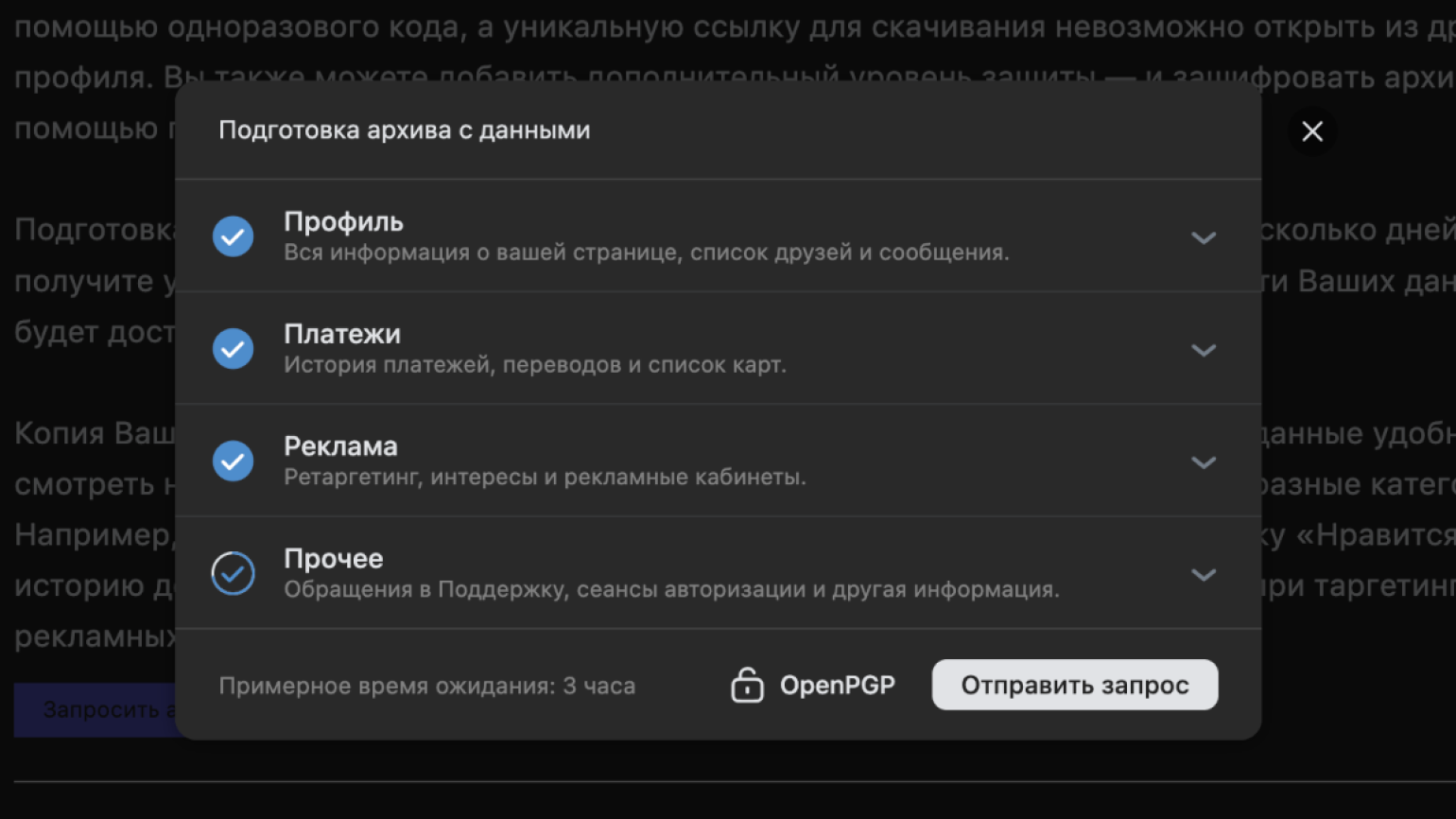
О том, что все данные выгружены, вы узнаете в уведомлении. Оно придёт в сообщения во «ВКонтакте».
Как восстановить удалённый аккаунт во «ВКонтакте»
Если с момента удаления страницы прошло не более семи месяцев, восстановить её можно в один клик. Введите логин и пароль от удалённого аккаунта и нажмите на кнопку «Восстановить». После этого вы можете пользоваться своим аккаунтом.
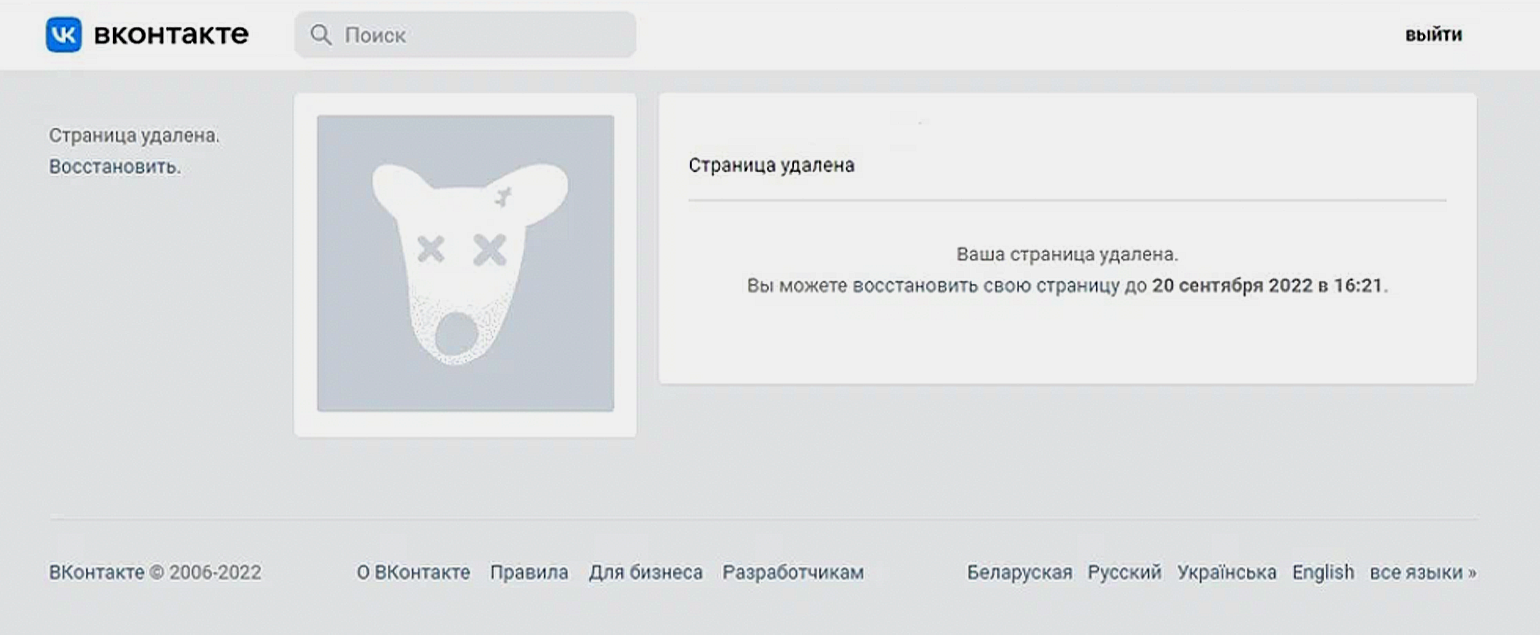
Спустя семь месяцев восстановить свой профиль «ВКонтакте» тоже можно, но только обратившись в службу поддержки. В заявке укажите, что хотите восстановить страницу, удалённую более семи месяцев назад. После этого остаётся ждать ответа и надеяться на положительное решение администрации.
Как узнать больше о работе во «ВКонтакте»
- Если вы занимаетесь продвижением во «ВКонтакте», прочитайте наши гайды: как настроить эффективную рекламу за 60 минут, как работают рассылки во «ВКонтакте», можно ли продвигаться с помощью хештегов.
- Для начинающих специалистов у нас есть введение в SMM во «ВКонтакте». В нём мы рассказываем о контенте, рекламе и инструментах продвижения.
- Чтобы понять, как превратить «ВКонтакте» в эффективный инструмент продаж, приходите на курс Skillbox «Продвижение ВКонтакте». Вы научитесь оформлять сообщество, писать вовлекающие посты и запускать таргетированную рекламу.
- Ещё в Skillbox есть большая программа «Профессия SMM-специалист». Подойдёт для тех, кто хочет профессионально работать с соцсетями.
В Skillbox Media есть другие полезные инструкции по работе с «ВКонтакте»
- Как оформить сообщество во «ВКонтакте»: большое руководство с советами и лайфхаками
- Живые обложки во «ВКонтакте»: инструкция по применению и 22 примера для вдохновения
- Магазин и товары во «ВКонтакте»: полный гайд — от добавления товаров до их продвижения
- Гайд по обложкам во «ВКонтакте»: рассказываем, какими они бывают, и показываем, как их сделать