
Создание точек в вершинах полилинии или горизонтали поверхности с использованием отметок поверхности
Создание точек на поверхности в вершинах полилиний или горизонталей поверхности.
В вершинах полилинии, выходящих за пределы поверхности, точки размещены не будут.
Поскольку данная команда создает точки на основе отметок, считываемых с поверхности, то при выполнении этой команды настройки раздела «Запрашивать отметки» , заданные в параметрах «Создание точек» , не влияют на способ вывода запроса.
Параметры точек, стили, слои, группы точек и ключи-описатели — все это может повлиять на то, как создается точка, или на то, как она выглядит в чертеже. Дополнительные сведения приведены в разделе «Перед созданием точек» .
Чтобы создать точки в вершинах полилинии или горизонтали поверхности с использованием значений отметок поверхности:
- Выберите параметры и создайте стили, слои, группы точек и ключи-описатели. Для получения дополнительных сведений см. раздел До создания точек .
- Выберите вкладку «Главная» панель «Создать данные рельефа» меню «Точки» «Создать точки – Поверхность» «Вершины полилинии/горизонтали» .
- Выберите поверхность.
- Выберите полилинию или горизонталь поверхности. Точки будут размещены в вершинах полилинии или горизонтали поверхности.
- Для каждой точки по запросу введите имя точки и описание.
Примечание
На то, как точка отображается, оказывают влияние многие факторы. Для получения подробной информации см. раздел Управление внешним видом точек на чертеже .

Выберите вкладку «Главная» панель «Создать данные рельефа» меню «Точки» «Создать точки – Поверхность» «Вершины полилинии/горизонтали»
«Точки» «Создать точки» «Поверхность» «Вершины полилинии/горизонтали»
Контекстное меню «Область инструментов»
Вкладка «Навигатор» : щелкните правой кнопкой мыши коллекцию «Точки» «Создать»
Создание поверхности из точек COGO и из других исходных данных
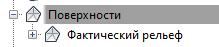
Нужно задать имя поверхности в соответствующей строке и при необходимости, задать описание.

Нажимаем ОК и видим в навигаторе подсписок с нашей поверхностью
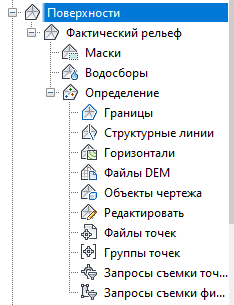
Раскрываем плюсики и видим различные способы создания поверхностей под заголовком Определение
Щелкаем правой кнопкой мыши по наименованию Группы точек
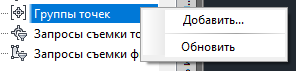
В появившемся окошке выбираем с шифтом группы точек, которые должны лечь в основу поверхности
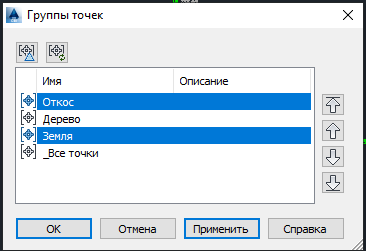
Нажимаем ОК. Будет создана поверхность по точкам
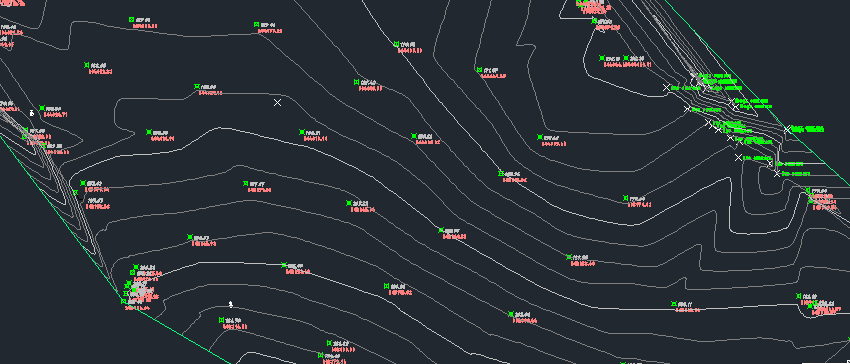
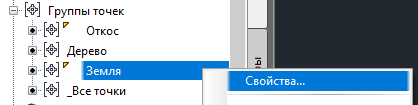
Чтобы теперь убрать с чертежа точки, можно изменить настройки их отображения. В навигаторе заходим в Группы точек, по требуемой группе щелкаем правой кнопкой мыши и заходим в свойства
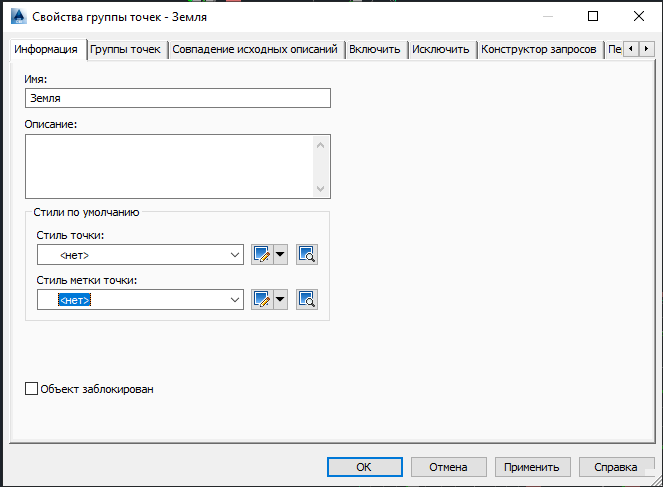
В стилях по умолчанию ставим Нет
Точки этой группы пропадут с чертежа
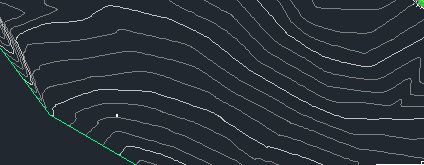
Для того, чтобы изменить графическое отображение поверхности, нужно в навигаторе перейти к настройке ее свойств, нажав правой кнопкой мыши на наименование поверхности и выбрав верхнюю команду:

В открывшемся окне можно изменить стиль поверхности
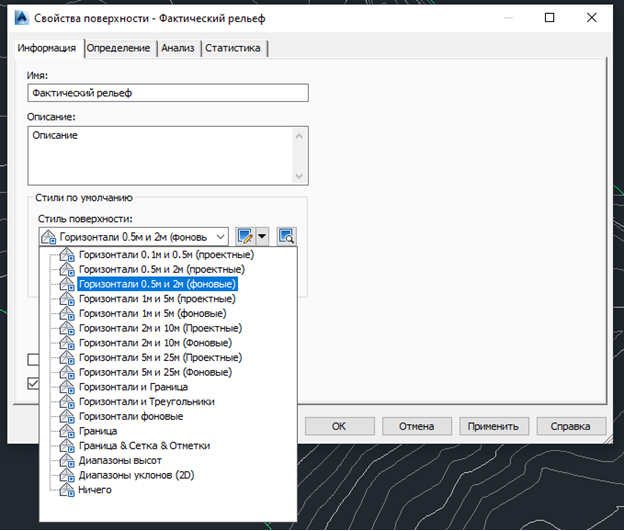
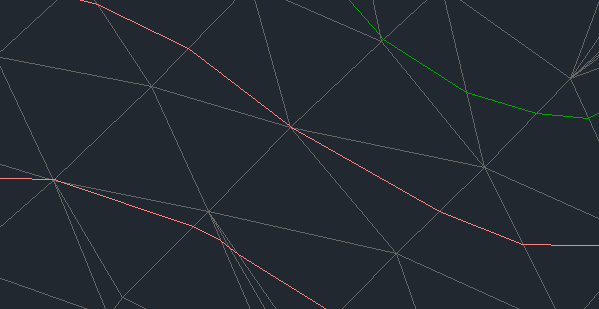
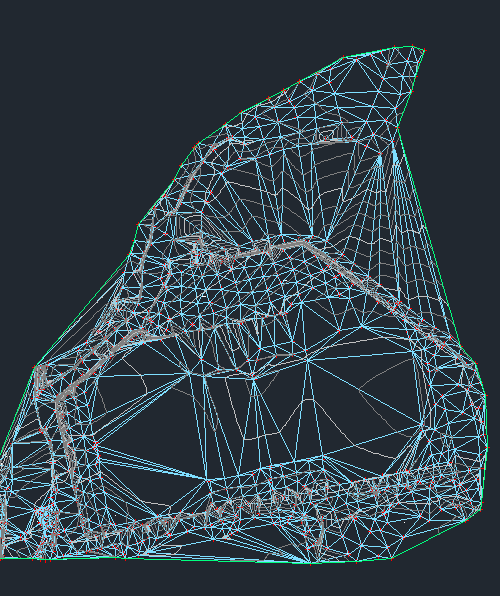
Например, выбрав в этом списке Горизонтали и Треугольники, мы увидим поверхность, состоящую из треугольников.
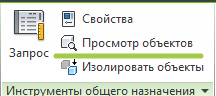
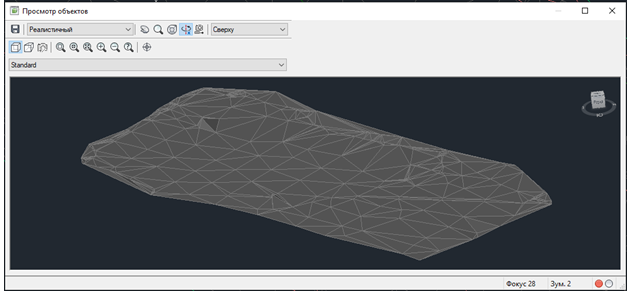
Для просмотра поверхности в 3D можно воспользоваться орбитой автокада, либо выделить мышкой поверхность и нажать на ленте Просмотр объектов
В открывшемся окне можно покрутить трехмерное тело поверхности, ориентируясь на видовой куб. Кроме того, можно менять отображение поверхности в 3Д-виде, для удобного визуального восприятия, например, так:
Редактирование поверхности
Границы
Допустим, нам нужно обрезать поверхность, т.к. она выходит за границы участка или ее форма нас не устраивает. Для этого нужна полилиния, по которой будет происходить обрезка — это или готовый контур из исходных данных, или созданный нами. Для примера, нарисуем свою полилинию обычным инструментом Автокада и обязательно сделаем её замкнутой.
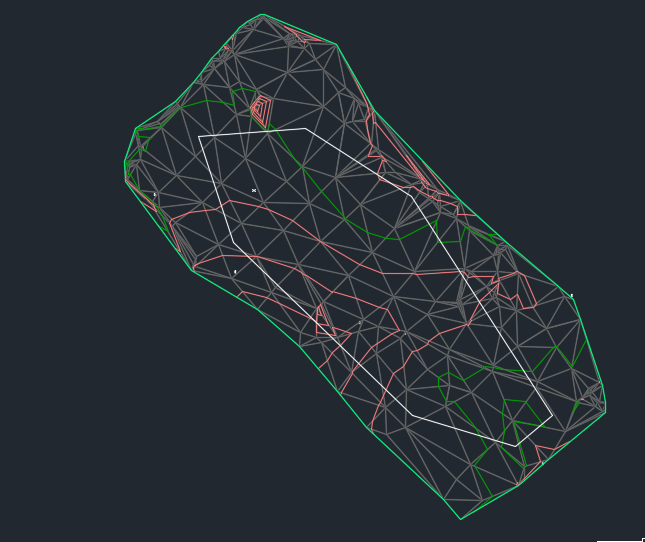
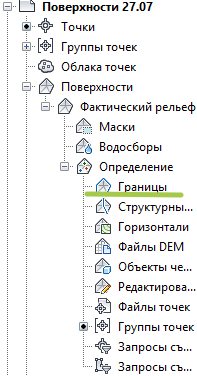
Теперь идем в Навигатор — Поверхности — Наша поверхность (Фактический рельеф) — Определение.
Раскрываем список и видим первую строку Границы
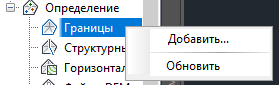
Нажимаем правой кнопкой — Добавить
В окне вводим понятное имя границы и оставляем тип: Внешняя (т.к. у нас обрезка идет снаружи поверхности). Теперь щелкаем по нашей полилинии:
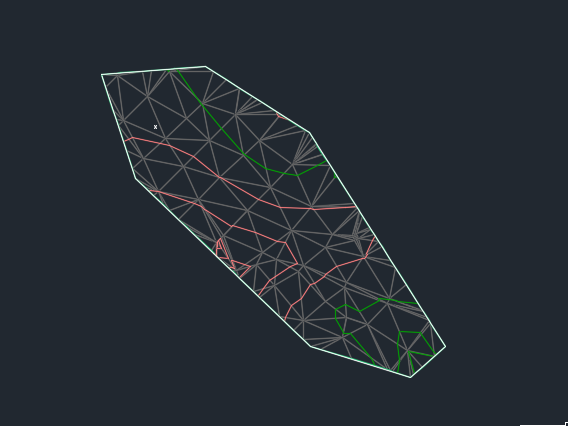
Поверхность будет обрезана.
Если нужно сделать вырез в поверхности изнутри, например под здание — действуем похожим образом. Для примера, нарисуем прямоугольник (здание в плане)
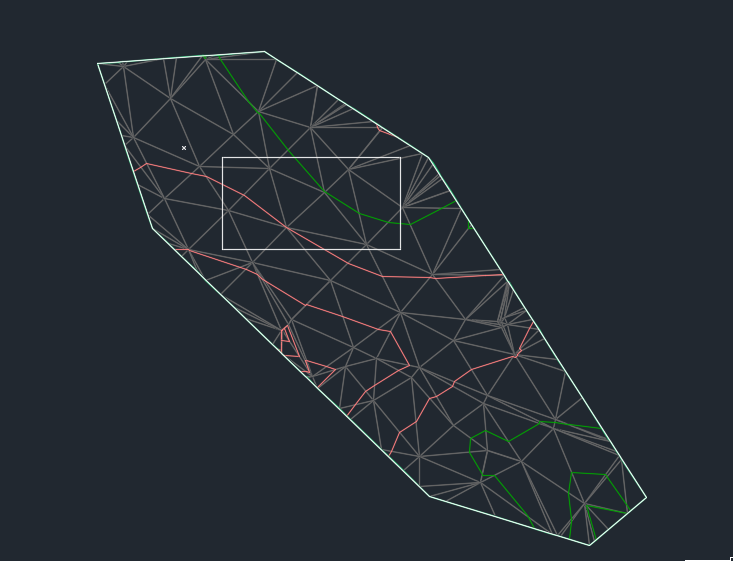
Добавляем новую границу,
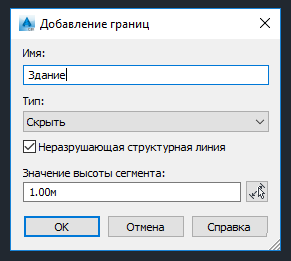
но выбираем пункт не Внешний, а Скрыть.
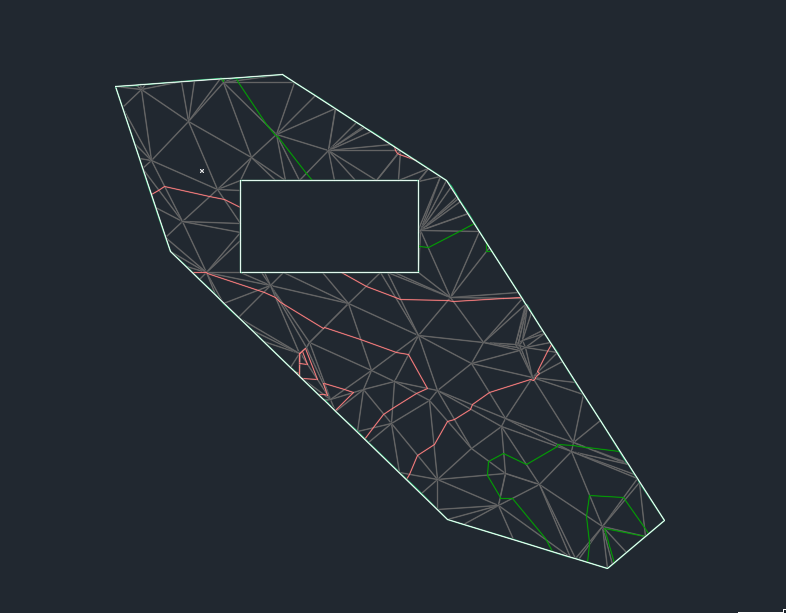
После щелчка по границе, увидим прямоугольный вырез.
В случае наличия на геоподоснове точек, обозначающих углы здания, контур в виде полилинии можно построить с помощью прозрачной команды. Для этого, надо выбрать инструмент полилиния и нажать команду Номер точки

Теперь нужно ввести номера точек, образующих контур здания (их диапазон через тире) — в результате построится полилиния, которую останется только замкнуть, отменив перед этим действие прозрачной команды.
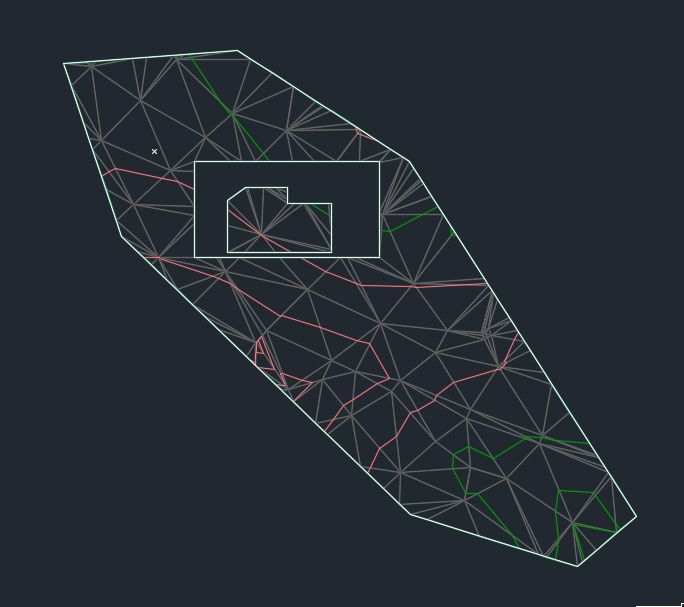
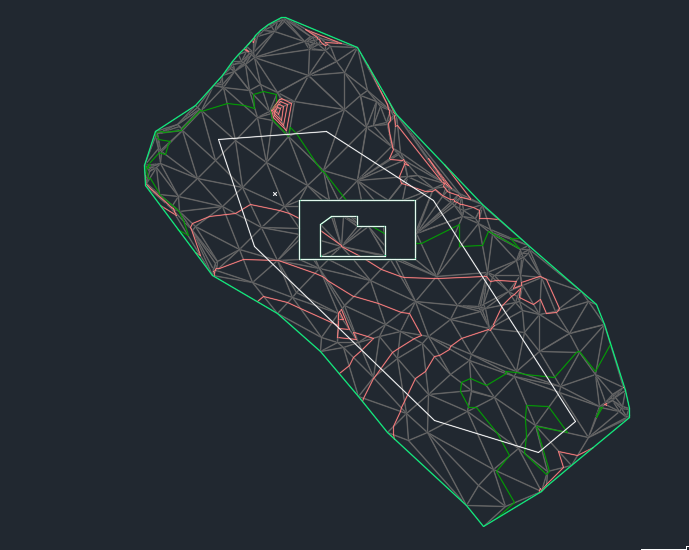
Если внутри вырезанного контура нужно вернуть часть поверхности (сделать некоторый островок), алгоритм действий точно такой же. Строим полилинию внутри, добавляем границу и выбираем в списке Показать.
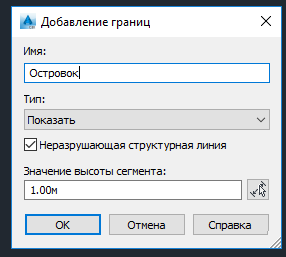
Результат будет ожидаемым:
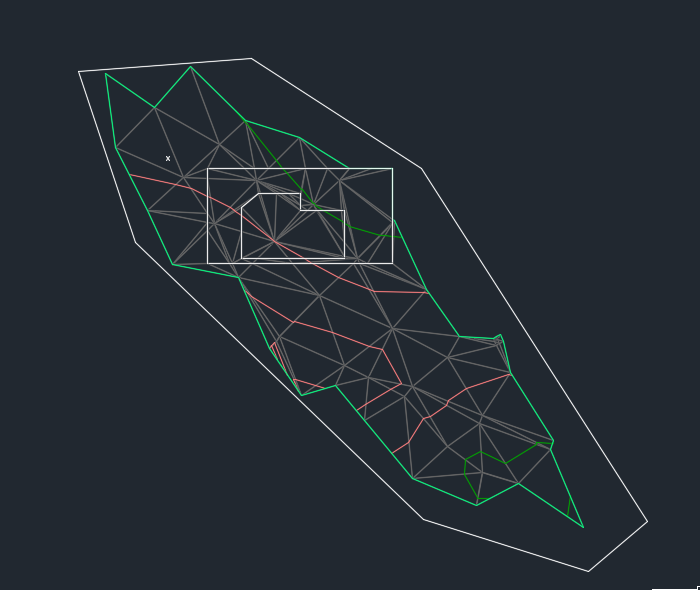
В случае снятия галочки в окне создания границы «Неразрушающая структурная линия», будут удаляться треугольники, ребра которых пересекаются с границей, вот с таким результатом
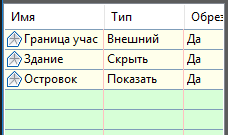
Чтобы удалить границу, нужно правой кнопкой нажать правой кнопкой мыши на её название в списке границ (под навигатором), который появляется при нажатой строке Границы. Затем выбрать Удалить.
Чтобы граница удалилась с чертежа, нужно обновить проверхности (по имени поверхности — правая кнопка — Перестроить или Перестроить автоматически. Второй вариант автоматизирует процесс обновления поверхности при каких либо изменениях.
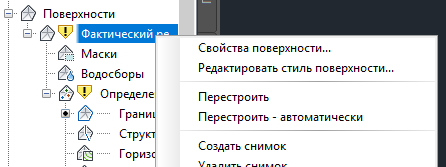
Обрезка поверхности снаружи будет аннулирована
Создание поверхности из горизонталей
Если имеется чертеж Автокада с горизонталями — полилиниями, находящимися каждая на своей высотной отметке, для построения поверхности используется следующий алгоритм:
В Civil 3D создается новый чертеж на основе нужного шаблона, куда копируются горизонтали с чертежа автокада, со вставкой по исходным координатам.
В навигаторе выбирается поверхность — Определение — Горизонтали — Добавить
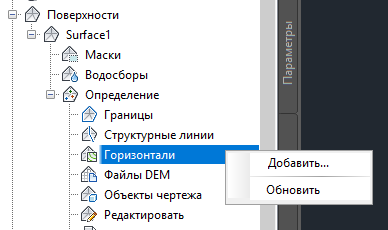
Выполняются настройки в появившемся окне. В зависимости от значений в разделе «Условия прореживания», в поверхности будет создаваться разное количество треугольников. То есть, этим регулируется точность построения поверхности.
В случае, если в автокадовских горизонталях имеются разрывы, где прописана высотная отметка, можно оставить галочку «Заполнение разрывов в данных горизонталей», тогда при построении поверхности горизонтали будут считаться неразрывными.
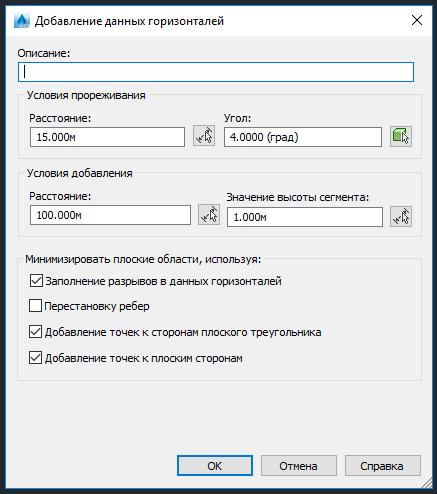
Далее, жмем ОК и выбираем на чертеже горизонтали.
Создание поверхности из объектов чертежа.
В определении поверхности выбирается инструмент Объекты чертежа
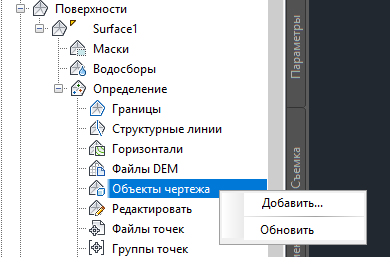
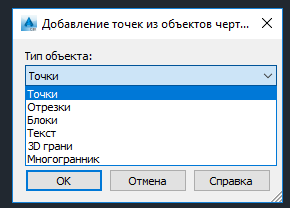
И при добавлении объектов нужно выбрать те, из которых нам нужно создать поверхность.
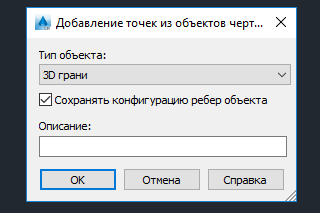
В случае, если поверхность нужно создать из 3D-граней (треугольников, сформированных сторонней программой и внедренных в текущий чертеж), нужно нажать галочку «Сохранять конфигурацию ребер объекта». Иначе, Civil 3D будет оптимизировать исходные данные, что повлечет за собой неточности при построении поверхности.
- Техническое задание EIR
- Термины и сокращения в BIM
- Цели технологии
- Требования к выполнению работ
- Контроль качества BIM-модели
- Требования к результатам работ
- Требования к проектной команде
BIM в среде Revit
- Как создать простое семейство
- Размещение семейства в проекте
- Выбор материала компонента
- Как добавить ручку в семейство
- Работа с профилями
- Формулы в Ревит
- DYNAMO в REVIT
- Параметры в Ревит
- Генплан в Revit
- Проектирование инженерных сетей. С чего начать?
Создание поверхности из топосъемки в Civil 3D
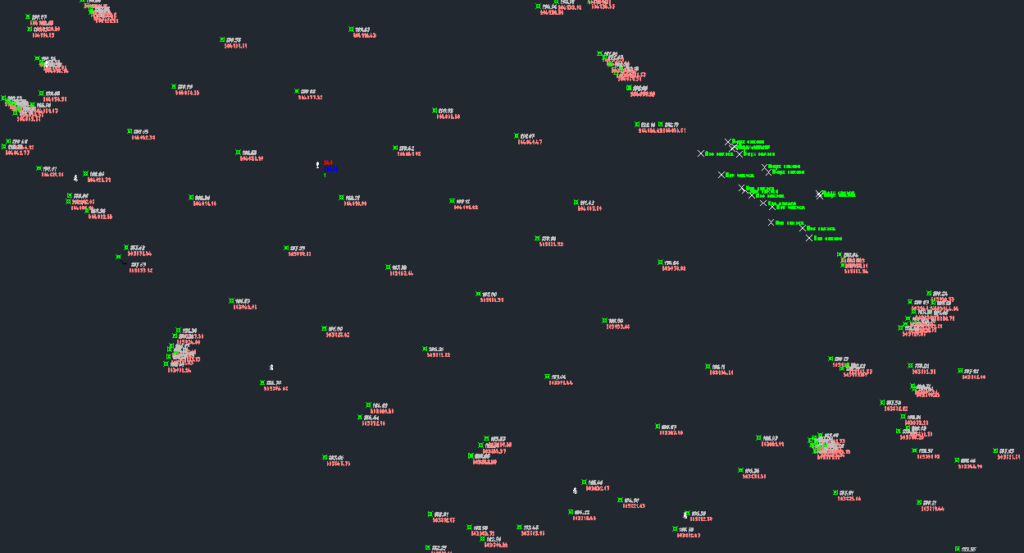
Открываем топосъемку. В нашем варианте она без горизонталей, но точки (а также текст отметок этих точек) имеют координату Z, соответствующую высоте в тексте к каждой точке.
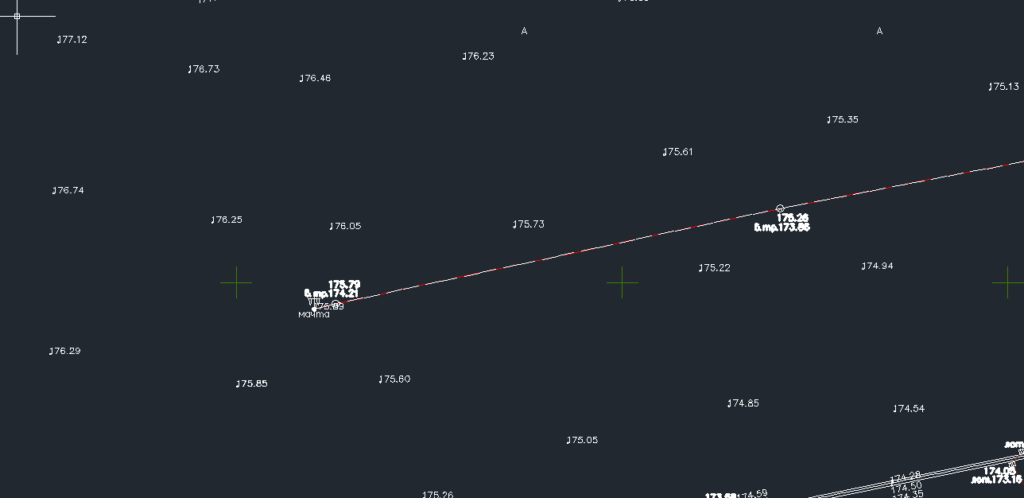
Выбираем шаблон (ctrl+N) с именем _AutoCAD Civil 3D (Metric)_RUS
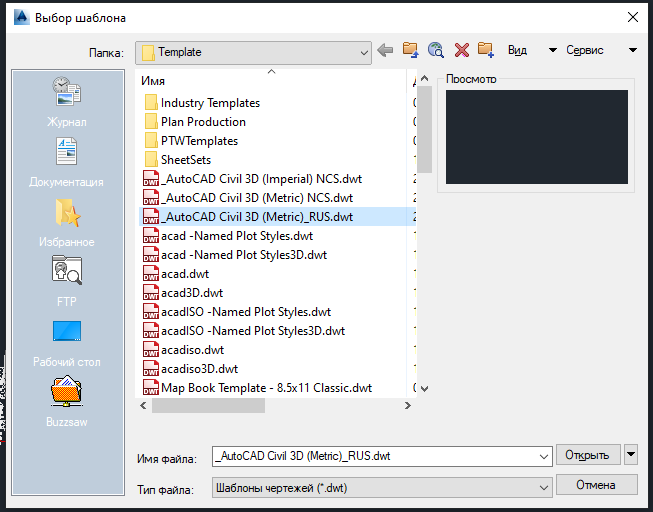
Копируем чертеж топосъемки с исходного файла в открытый файл на основе шаблона.
Проверяем масштаб. Рекомендуется работать в тысячном масштабе (в 1 мм — 1 м). Если масштаб на топосъемке не указан, нужно замерить расстояние между какими-либо ориентирами (например, угловыми точками участка или здания), и приблизительно замерить это же расстояние на спутниковой карте или публичной кадастровой карте. Если количество миллиметров на чертеже совпадает с количеством метров на карте, значит масштаб 1:1000, если нет — масштабируем топосъемку.
В области инструментов во вкладке Навигатор находим кнопку Поверхности, нажимаем правой кнопкой и выбираем Создать поверхность.
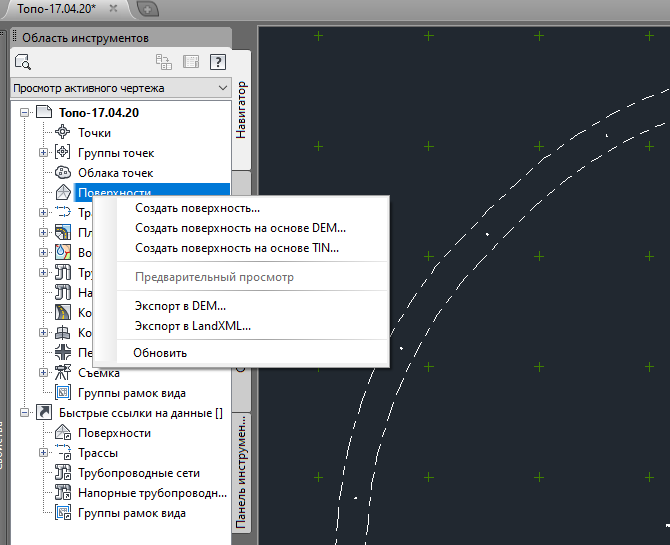
В появившемся окне вводим своё имя поверхности
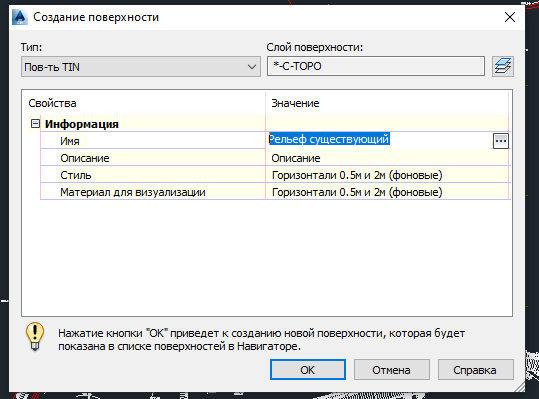
Нажимаем ОК. Поверхность (виртуальная, пустая) создана, но её нужно наполнить элементами. Раскрываем плюсик, появившийся рядом со словом Поверхность в Навигаторе.
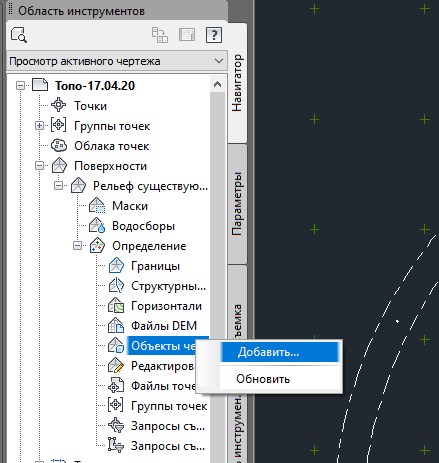
Выбираем текст (в данном случае, на нашей топосъемке текстовые отметки имели координату Z, поэтому мы слои с этими текстовыми отметками предварительно изолируем, скрывая другие слои). Если текст был в составе блоков, то сначала расчленяем всю топосъемку.
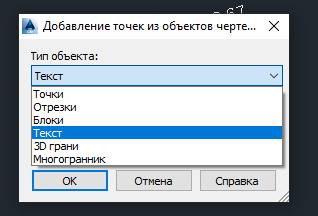
Исходя из возможности выбора, можно понять, что поверхность может строится не только по тексту, но и по другим объектам, имеющим координату Z (точки, отрезки и т.д.). Мы выбираем Текст, подтверждаем выбор, выделяем рамкой все отметки, правая кнопка мыши и Ввод. Будет построена поверхность.
Если же текст имеет нулевую координату Z, это тоже не проблема - Civil 3D позволяет преобразовать значения высотных отметок в тексте в реальные отметки координаты Z. Для этого используется инструмент Переместить текст на отметку, который находится в панели редактирования поверхности в раскрывающемся списке Инструменты работы с поверхностями. Выделив нужный текст, нажимаем на данный инструмент и в свойствах текста увидим, что у него изменилось значение координаты Z.
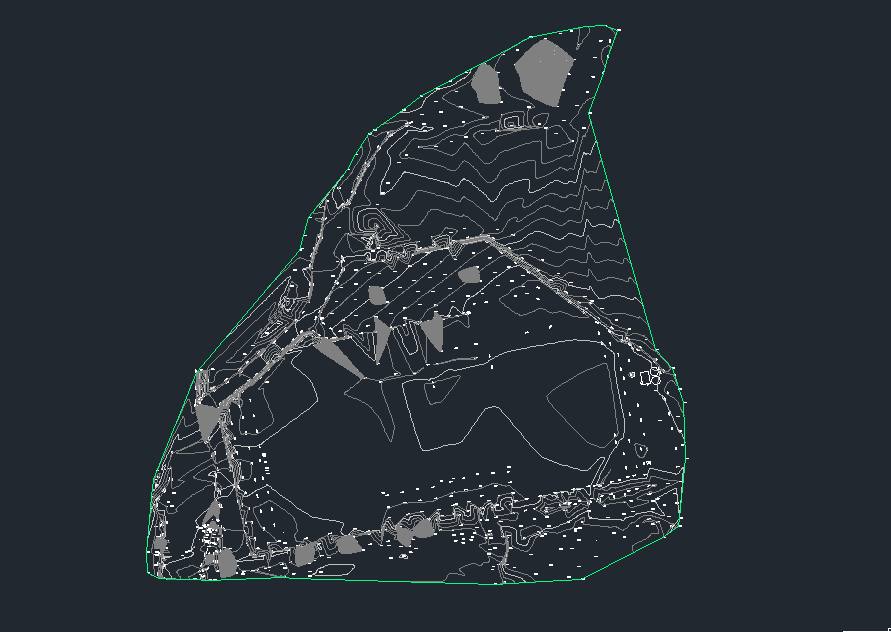
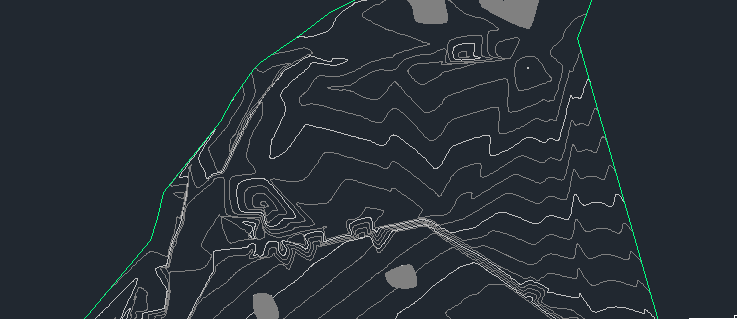
Скрываем лишние слои с текстом. По характеру горизонталей видим, что некоторые точки по высоте смещены ошибочно (горизонтали стоят так часто, что образуют почти сплошную заливку).
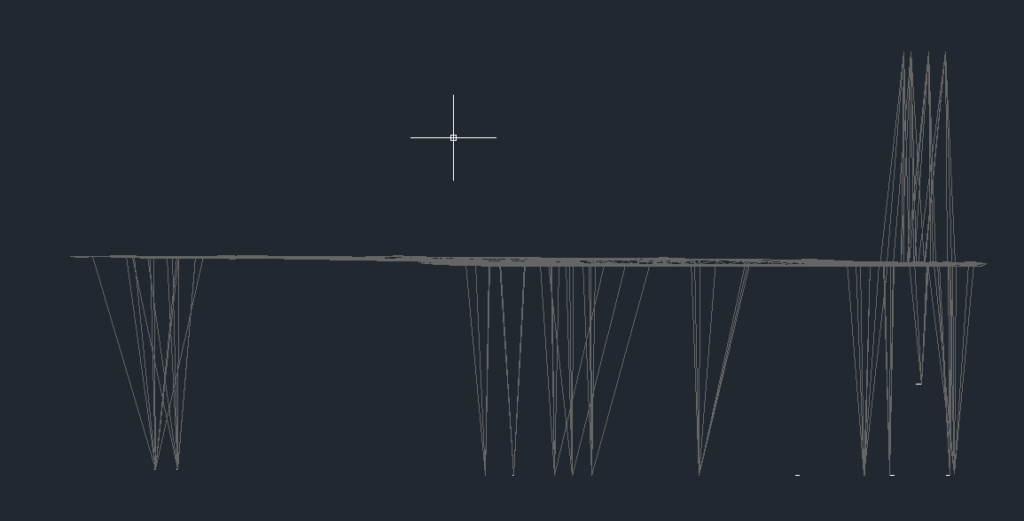
Переходим на вид сбоку. Видим, что координаты Z некоторых точек выпадают из общей картины и это явно те точки, которые не имеют отношение к рельефу.
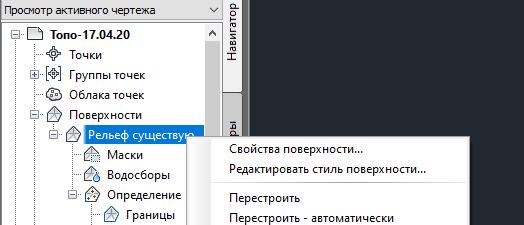
Нужно исправить ошибки. Вернемся на вид сверху. Нажимаем правой кнопкой на наименование нашей поверхности и заходим в Редактировать стиль поверхности
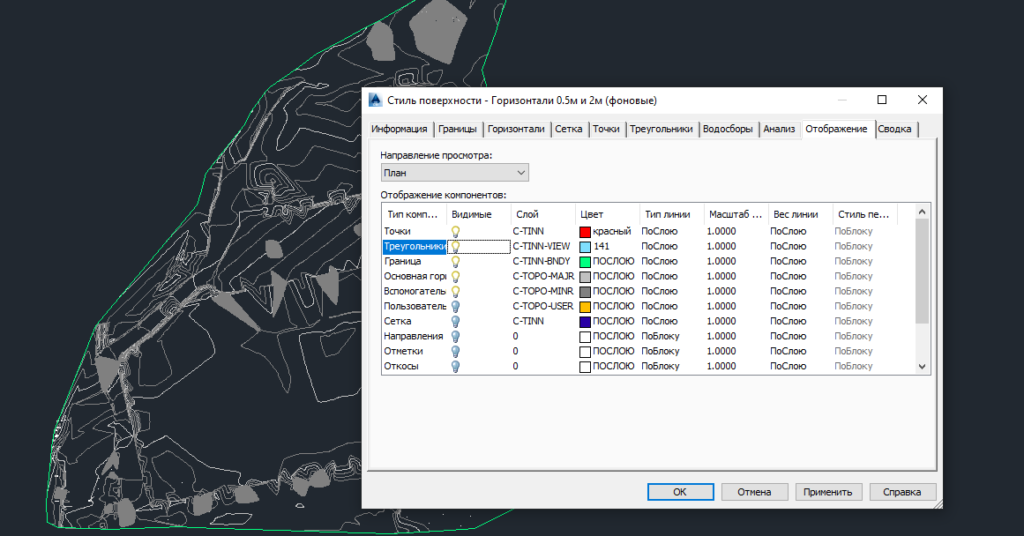
В появившемся окне переходим на вкладку Отображение, где включаем видимость Точек, в дополнение к видимости Треугольников. Ставим более контрастные цвета для точек.
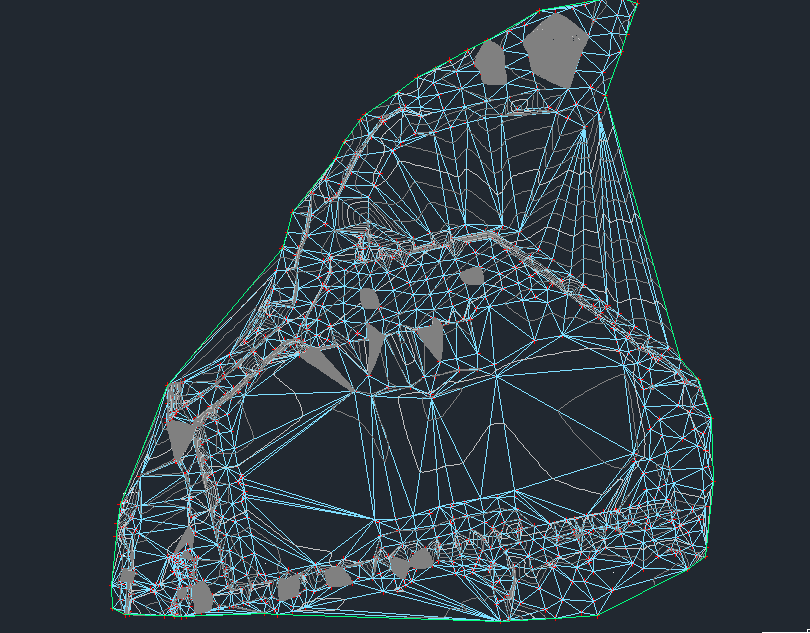
На вкладке Точки можно подстроить отображение символов точек. После подтверждения в текущем окне видим следующую картину, где появляются треугольники и точки.
Далее, выбираем курсором поверхность и идем в инструменты Редактировать поверхность, где можно выбрать кнопку Удалить точку
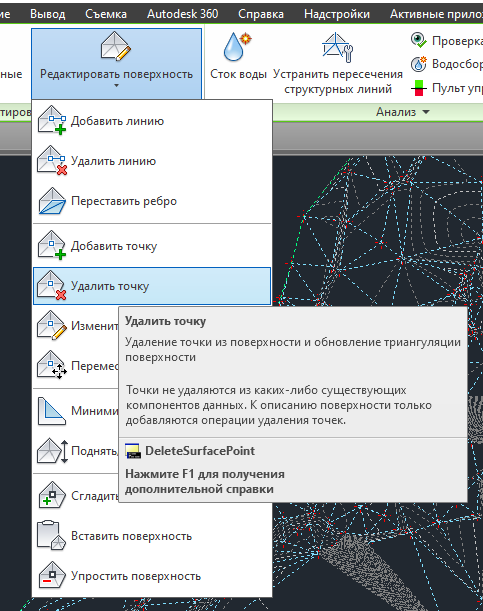
Остается выбрать точки (в нашем случае — это красные перекрестия), которые выбиваются из общей картины.

После последовательного удаления ненужных точек, поверхность станет более приближенной к фактической.
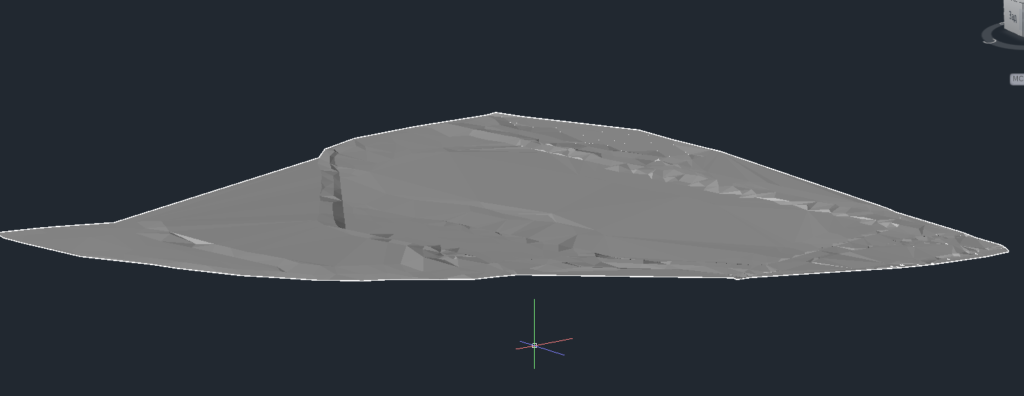
Окончательный результат можно посмотреть, перейдя в визуальный стиль Оттенки серого, и убрав кромки.
- Техническое задание EIR
- Термины и сокращения в BIM
- Цели технологии
- Требования к выполнению работ
- Контроль качества BIM-модели
- Требования к результатам работ
- Требования к проектной команде
Как построить поверхность в автокаде по точкам
Создание 3D моделей
Обзор создания 3D тел и поверхностей
Создание 3D тел и поверхностей
Возможно создание 3D тел и поверхностей с самого начала или на основе имеющихся объектов.
Темы в этом разделе
- Обзор создания 3D тел и поверхностей
- Создание 3D твердотельных примитивов Предусмотрена возможность создания базовых твердотельных форм в виде ящика, конуса, цилиндра, шара, тора, клина и пирамиды. Эти формы называют твердотельными примитивами.
- Создание политела Политело вычерчивается точно так же, как и полилиния. По умолчанию у политела всегда прямоугольные контуры. Предусмотрено задание высоты и ширины политела. Для построения в модели стен служит команда ПОЛИТЕЛО.
- Создание тел и поверхностей на основе отрезков и кривых Тела и поверхности можно строить на основе существующих отрезков и кривых. Эти объекты можно использовать для определения как контура, так и траектории для тела или поверхности.
- Создание тел и поверхностей на основе объектов Поверхности можно создавать на основе существующих в чертеже объектов.
- Создание тел на основе поверхностей 3D тело можно построить на основе поверхности любого типа путем ее утолщения.
- Создание составных тел Составные тела создаются из двух и более индивидуальных тел с использованием любой из следующих команд: ОБЪЕДИНЕНИЕ, , ВЫЧИТАНИЕ и ПЕРЕСЕЧЕНИЕ (Для создания составных тел используются также команды СОПРЯЖЕНИЕ и ФАСКА).
- Создание тел путем разрезания Новые тела могут быть получены разрезанием существующих тел. Существует ряд способов определения режущей плоскости, включая задание точек или выбор поверхности или плоского объекта.
- Обзор создания 3D тел и поверхностей
- Обзор 3D моделирования