
Как отключить пароль при входе в Windows 10
С появлением Windows 8 пользователи столкнулись с необходимостью при каждом входе в систему вводить пароль. В предыдущих версиях этой ОС, конечно, также можно было ставить пароль на свою учетную запись, если вы не хотели, чтобы ваши родители или младший брат подсматривали в вашу историю браузера. Но это было по желанию. Теперь же система навязывает вам бережное отношение к вашей «учётке», что нравится далеко не всем. Есть немало способов упростить этот процесс, но всё еще оставить данные в относительной безопасности (всё равно без шифрования накопителя ваши данные как на ладони), либо избавиться от всяких проверок на входе насовсем.
Способ №0. Превентивный. Пойдём по порядку. Лучший способ ничего не вводить при запуске компьютера или ноутбука встречается еще при первом включении только что установленной Windows 8/8.1/10. В момент, когда система просит вас подключиться к Wi-Fi, пропускайте этот шаг. Тогда вам не придётся обязательно входить с использованием учётной записи Майкрософт и, соответственно, каждый раз вводить пароль от неё. Следом система попросит вас задать имя и пароль для локальной учётной записи. Вводим имя, поле пароль оставляем пустым, жмём далее — всё. Включил ПК, ноутбук или планшет и работаешь.
Как убрать пароль при входе в Windows 10
Рассказываем, как отключить пароль в Windows 10, чтобы быстрее активировать систему.
Как убрать пароль при входе Windows 10 навсегда
В обычном случае при запуске Windows 10 вам будет предложено ввести пароль к учетной записи пользователя или использовать разблокировки с Windows Hello . Однако вы можете отключить запрос системы безопасности и тем самым ускорить вход. Для этого выполните следующие действия:
- Нажмите комбинацию клавиш [Win] + [R], чтобы открыть диалоговое окно «Выполнить».
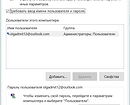
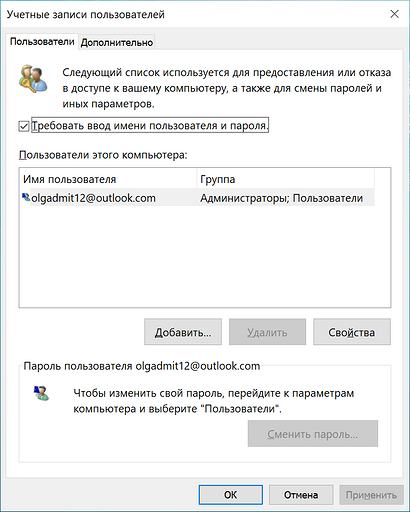
- Теперь введите команду «netplwiz» (без кавычек). После этого нажмите кнопку «ОК». Откроется окно «Учетные записи пользователей». В нем указаны имена профилей на данном ПК и их типы — администратор или обычный пользователь.
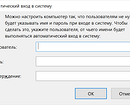
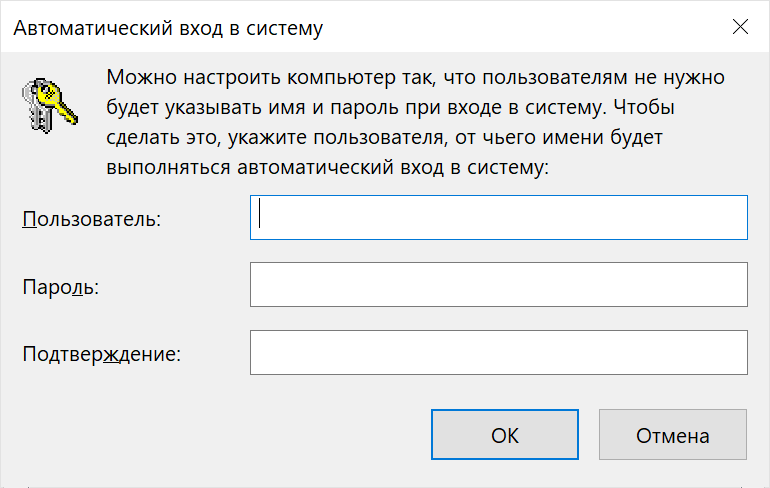
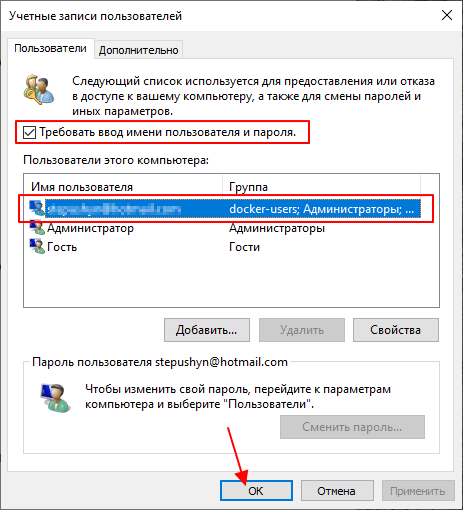
- На вкладке «Пользователи» снимите флажок «Требовать ввод имени пользователя и пароля». После того, как вы нажмете «ОК», должно открыться окно «Автоматический вход в систему».
- Теперь в пустых полях введите пароль своей учетной записи. Верхняя строка с именем профиля будет заполнена по умолчанию. Для подтверждения ввода снова нажмите кнопку «OK».
Этот способ поможет сбросить пароль на Windows 10. Однако помните, что без пин-кода система менее безопасна, и любой сможет получить доступ к вашему компьютеру — а значит и всем данным, что на нем хранятся.
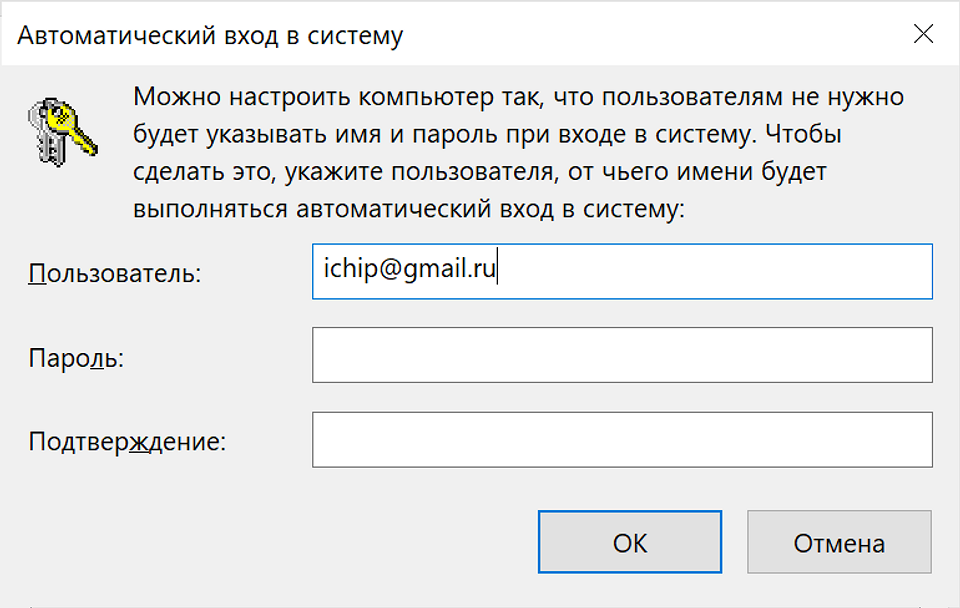
Если метод не сработал, попробуйте провести процедуру отключения пароля еще раз, но в окне «Автоматический вход в систему» укажите не имя учетной записи, а адрес электронной почты, к которой она привязана.
Что делать, если в настройках нет галочки для отключения пароля
Если вы последовали нашей инструкции, но у вас не получилось отключить пароль или данная функция вообще не отображается в окне настроек учетных записей, проделайте следующее:
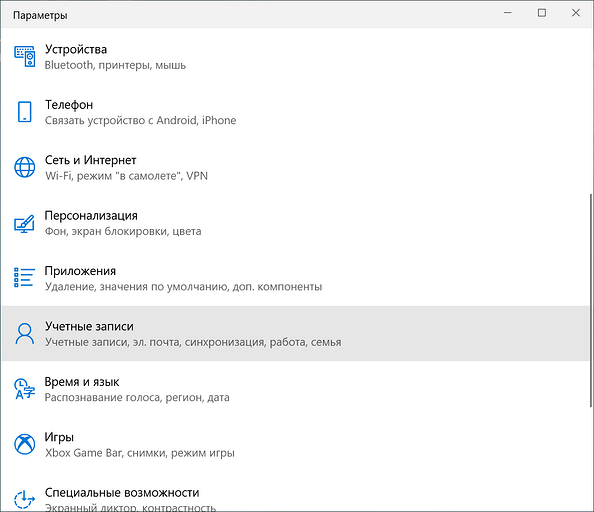
- Откройте «Пуск» — «Параметры» или просто используйте сочетание клавиш [Win] + [i].
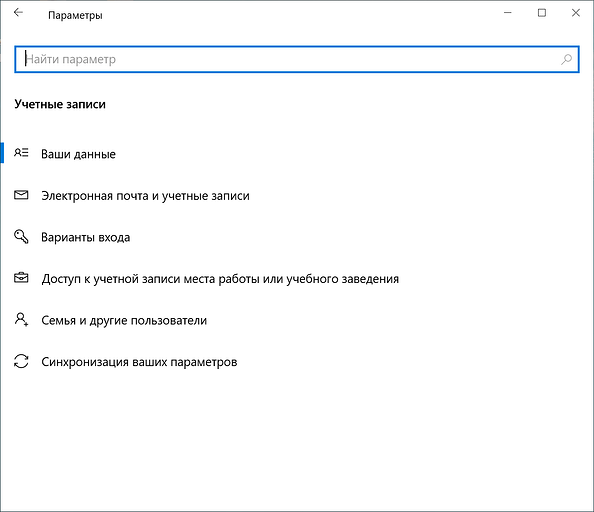
- Перейдите в раздел «Учетные записи» — «Варианты входа».
- Выключите функцию «Требовать выполнение входа с помощью Windows Hello для учетных записей Microsoft«, передвинув ползунок в неактивное положение.
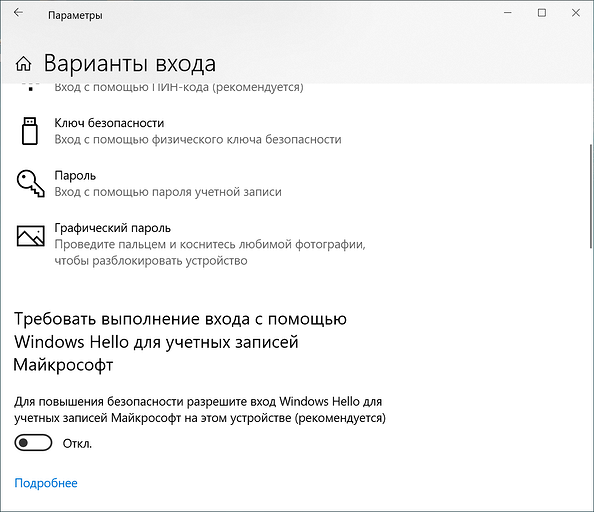
После этого снова попробуйте сбросить пароль на Windows 10, как описано в предыдущем разделе статьи.
Как отключить пароль при повторном запуске Windows
Как правило, Windows просит заново ввести пароль от вашей учетной записи, если ПК был неактивен в течение некоторого времени — обычно это 15 минут. Это необходимо для предотвращения несанкционированного доступа в случае кражи ноутбука или если хозяин оставил его без присмотра. Иначе любой человек сможет подключать к вашему ПК флешки с вирусами, перезаписывать данные на диске и т.д.
Чтобы дополнительно отключить запрос пароля Windows 10 при повторной активации системы (например, при выходе из режима энергосбережения или из режима ожидания), выполните следующие действия:
- Откройте меню «Пуск» и выберите «Настройки». Альтернативно можно нажать сочетание клавиш [Win] + [i].
- Выберите «Учетные записи» и в меню слева «Параметры входа».
- Выбор в пункте «Требуется вход» следует изменить на «Никогда».
Как убрать пароль при входе в Windows 10?
Пользователи Windows 10 часто сталкиваются с тем, что убрать пароль при запуске Windows 10 не так уж просто. Попробуем разобраться, как это сделать.
Настройка учетных записей
Чтобы выключить пароль при запуске WIndows 10, нужно сначала зайти в настройки учетных записей. Для этого нужно зажать клавиши «Windows (пуск) + R». Должно появиться вот такое окошко:
Команда для входа в настройки
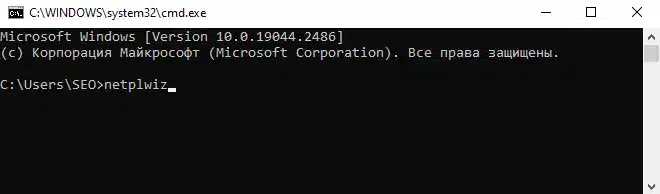
В появившемся окошке вводим «netplwiz».
Осталось убрать галочку
Осталось убрать галочку с «Требовать ввод имени пользователя и пароля» и нажать «ОК». Вот и все, можно перезагрузить компьютер, чтобы убедиться в отсутствии пароля.
Как удалить пароль на Windows 10
Когда вы впервые настраивали свой компьютер с Windows 10, вы, вероятно, ввели пароль, чтобы защитить его от несанкционированного доступа. Однако если такая защита вам не нужна, вы можете легко удалить пароль в Windows 10. В этой статье мы рассмотрим несколько способов как это можно сделать, а также преимущества и недостатки каждого из них.
Способ 1: Через “Настройки”
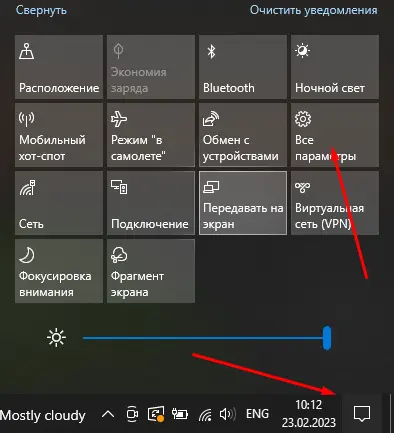
Первый и самый простой способ выключить пароль Windows 10 – через “Параметры”. Для этого откройте “Все параметры”.
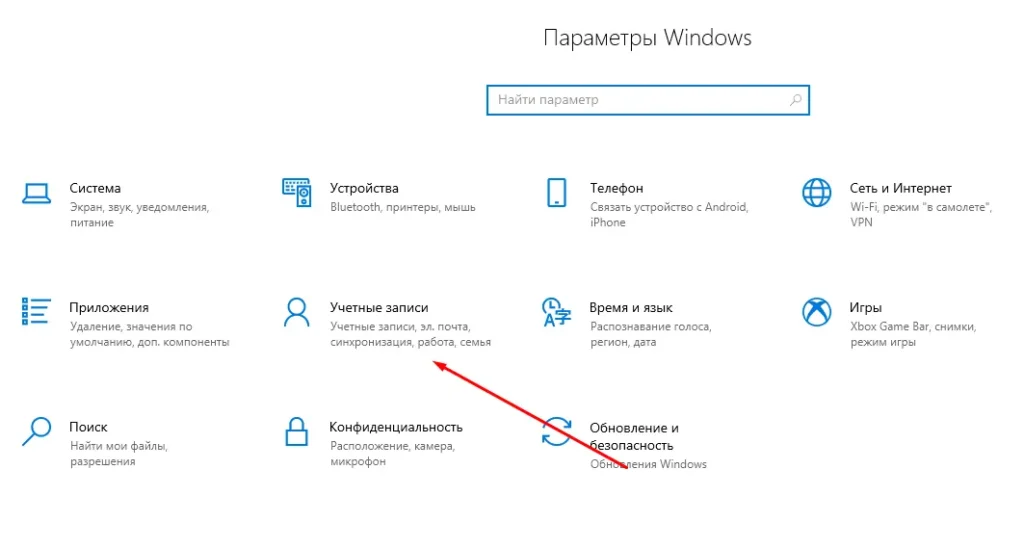
Перейдите в раздел “Учетные записи”.
Затем выберите “Варианты входа” кликните по полю “Пароль” и нажмите на кнопку “Изменить”.
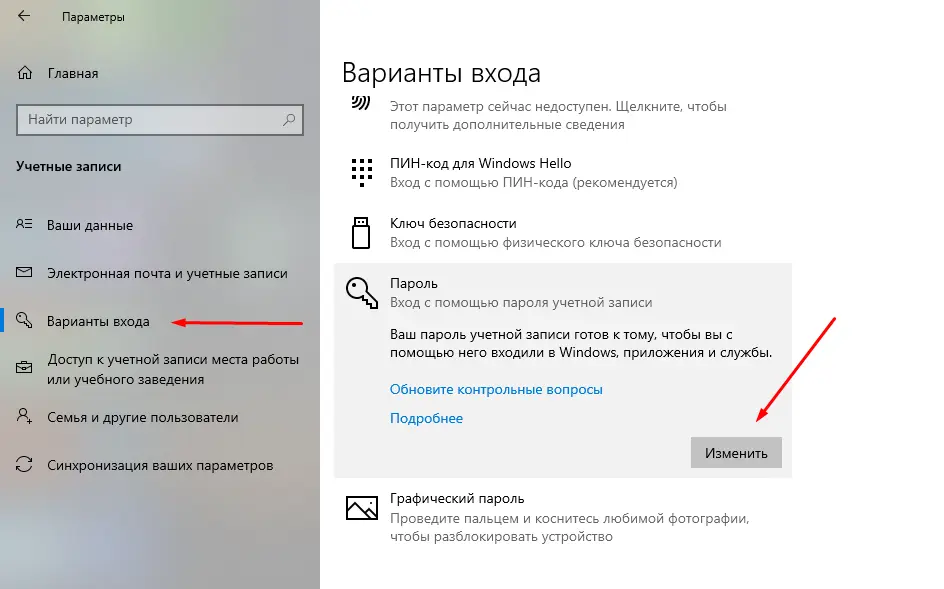
Введите текущий пароль и нажмите, “Далее” оставив все поля пустыми.
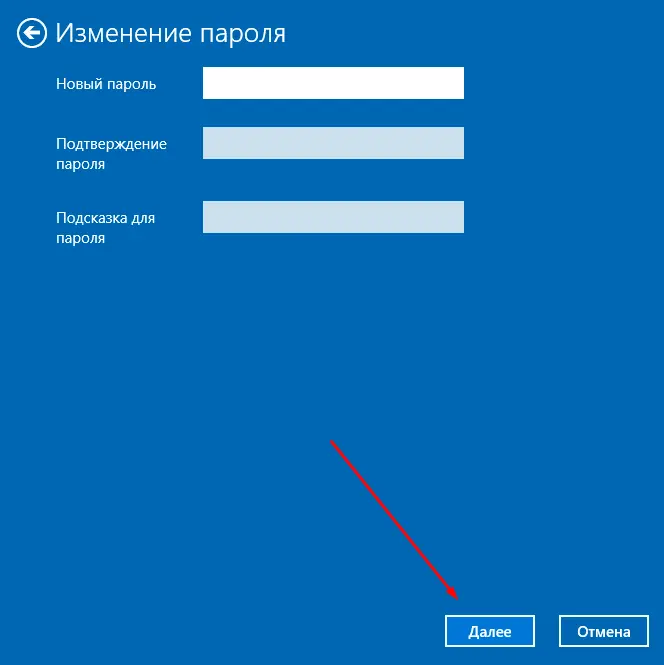
Теперь вам больше не нужно вводить пароль для входа в систему при включении компьютера.
Преимущества этого метода в том, что он прост в использовании и не требует специальных знаний.
Способ 2: Отключить пароль через “Панель управления”
Второй способ снятия пароля в Windows 10 – через “Панель управления”. Для этого необходимо открыть “Панель управления”.
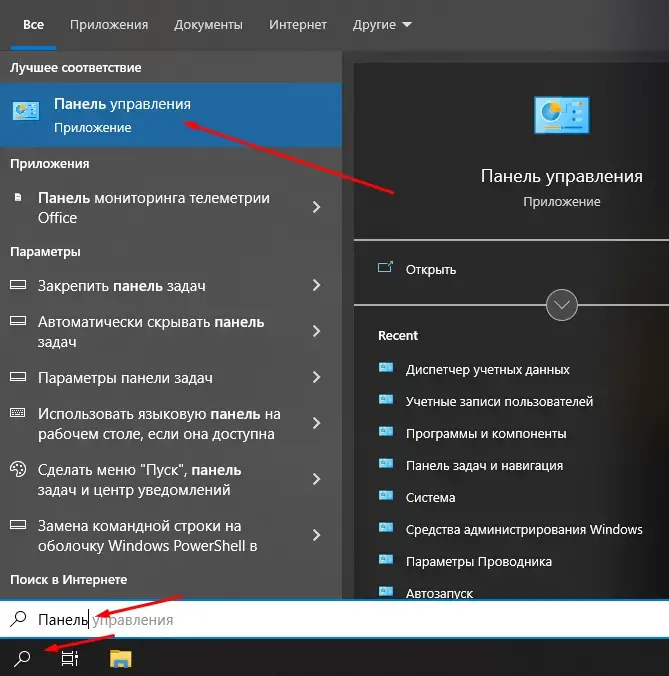
Выбрать “Учетные записи пользователей”.
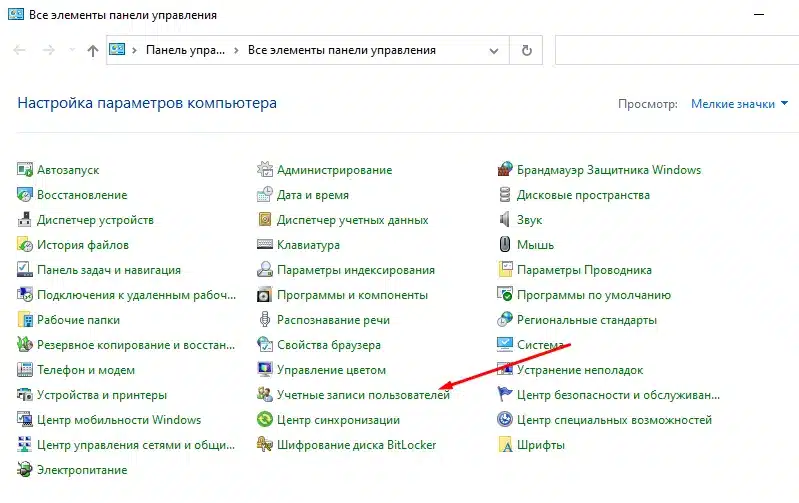
Далее нужно кликнуть на пункт “Управление другой учетной записью”.
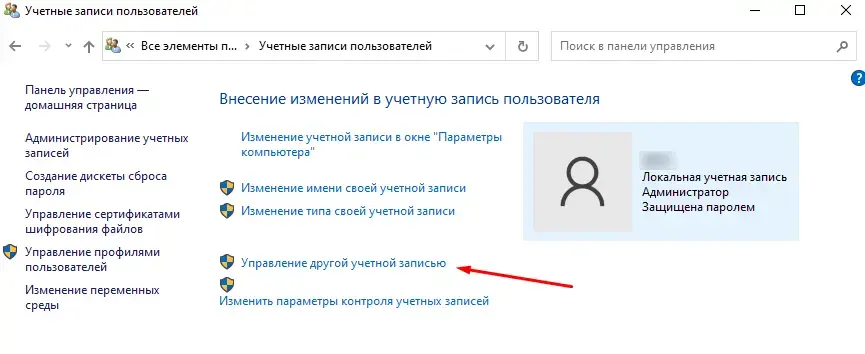
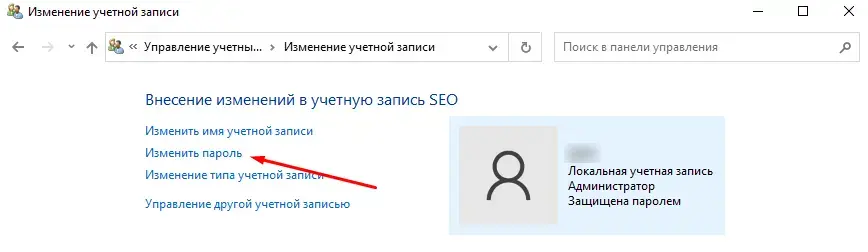
Выбрать свою учетную запись и нажать на пункт “Изменить пароль”.
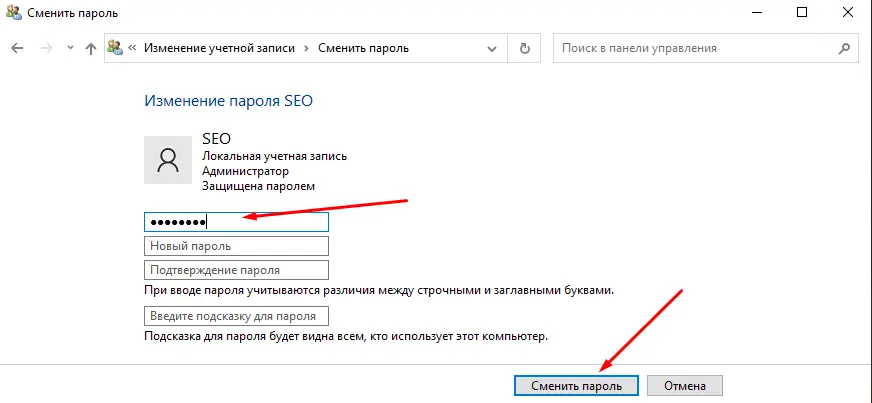
Далее в поле “Текущий пароль” нужно ввести действующий пароль при этом остальные поля оставить пустыми. При нажатии “Сменить пароль” настройки сохранятся.
Этот метод также очень прост и не требует дополнительных знаний от рядового пользователя.
Способ 3: Использование командной строки
Третий способ выключить в Windows 10 – это использование командной строки. Для этого необходимо нажать клавиши “Win+R”, чтобы вызвать окно “Выполнить”. Введите “cmd” и нажмите “Enter”, чтобы открыть командную строку.
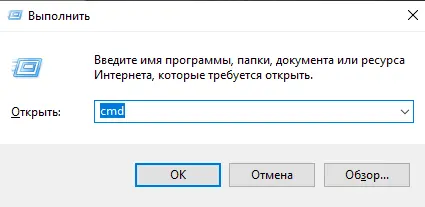
Введите в командной строке команду “netplwiz” и нажмите “Enter”.
В появившемся окне выберите свою учетную запись и снимите флажок “Требуется пароль”. Нажмите “OK” и введите свой текущий пароль для подтверждения изменения.
Почему не рекомендуется удалять пароль
Несмотря на все написанное выше, отключение пароля в Windows 10 может быть небезопасным. Если у вас нет других мер по защите компьютера, тот, кто получит доступ к вашему компьютеру, сможет сразу же войти в систему без каких-либо проблем.
Кроме того, отсутствие пароля может сделать ваш компьютер уязвимым для взлома и внедрения вредоносных программ. Если вы планируете удалить пароль, убедитесь, что у вас есть другие меры безопасности, такие как использование антивируса и брандмауэра, и что вы не используете этот компьютер для работы с конфиденциальной информацией.