
Как открыть DMG файл в Windows
Пользователю Windows может быть невдомек, что это за файл с расширением DMG и чем его открыть. Об этом и пойдет речь в этой небольшой инструкции.
Файл DMG представляет собой образ диска в Mac OS X (аналогично ISO) и его открытие не поддерживается ни в одной из существующих версий Windows. В OS X же эти файлы монтируются простым двойным кликом по файлу. Однако, получить доступ к содержимому DMG можно и в Windows.
Простое открытие DMG с помощью 7-Zip
Бесплатный архиватор 7-Zip может, помимо прочего, открывать файлы DMG. Поддерживается только извлечение содержащихся файлов из образа (смонтировать диск, конвертировать его или добавить файлы не получится). Однако, для большинства задач, когда вам требуется просмотреть содержимое DMG, 7-Zip вполне подойдет. Просто выберите в главном меню Файл — Открыть и укажите путь к файлу.

Другие способы открытия файлов DMG опишу после раздела про конвертацию.
Конвертация DMG в ISO
Если у вас есть компьютер Mac, то для того, чтобы конвертировать формат DMG в ISO вы можете просто выполнить команду в терминале:
hdiutil convert путь-к-файлу.dmg -format UDTO -o путь-к-файлу.iso
Для Windows также существуют программы конвертеры DMG в ISO:
- Magic ISO Maker — не обновлявшаяся с 2010 года бесплатная программа, которая, однако, позволяет конвертировать DMG в формат ISO http://www.magiciso.com/download.htm.
- AnyToISO — позволяет извлечь содержимое или конвертировать почти любой образ диска в ISO. Бесплатная версия ограничивает размер 870 Мб. Скачать можно здесь: http://www.crystalidea.com/ru/anytoiso
- UltraISO — популярная программа для работы с образами позволяет, в том числе, конвертировать DMG в другой формат. (Не бесплатная)
На самом деле, в Интернете можно найти еще десяток утилит-конвертеров образов дисков, но почти все найденные мною показали наличие нежелательного ПО в VirusTotal, а потому я решил ограничиться указанными выше.
Другие способы открыть DMG файл
И, напоследок, если 7-Zip вам по каким-то причинам не подошел, перечислю еще несколько программ для открытия файлов DMG:
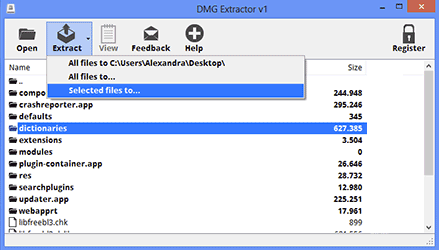
- DMG Extractor — раньше полностью бесплатная программа, позволяющая быстро извлечь содержимое файлов DMG. Сейчас на официальном сайте есть две версии и основное ограничение бесплатной состоит в том, что она работает с файлами размером не более 4 Гб.
- HFSExplorer — эта бесплатная утилита позволяет просматривать содержимое дисков с файловой системой HFS+, используемой на Mac и с ее помощью вы можете также открыть файлы DMG без ограничения по размерам. Однако, для работы программы требуется наличие Java Runtime на компьютере. Официальный сайт http://www.catacombae.org/hfsexplorer/. Кстати, у них же есть Java утилита для простого извлечения DMG.
Пожалуй, это все способы открыть файл DMG, которые мне известны (и те, что удалось найти дополнительно) и при этом работают без каких-либо нюансов или попыток навредить вашему компьютеру.
А вдруг и это будет интересно:
- Лучшие бесплатные программы для Windows
- Как удалить пользователя Windows 11
- Как сделать, чтобы ноутбук не выключался при закрытии крышки в Windows 11
- Как переименовать Bluetooth устройство в Windows
- Как отключить ускорение мыши в Windows 11 и 10
- Как добавить пункт «Завершить задачу» в панели задач Windows 11
- Windows 11
- Windows 10
- Android
- Загрузочная флешка
- Лечение вирусов
- Восстановление данных
- Установка с флешки
- Настройка роутера
- Всё про Windows
- В контакте
- Одноклассники
-
Геннадий 17.01.2015 в 09:01
- Dmitry 18.01.2015 в 08:04
- Dmitry 04.11.2015 в 06:11
Как открыть DMG файлы в Windows
Вот краткое руководство по открытию файлов DMG в Windows и извлечению из них данных.
- Загрузите DMG Extractor (это бесплатно). После установки DMG Extractor запустится автоматически.
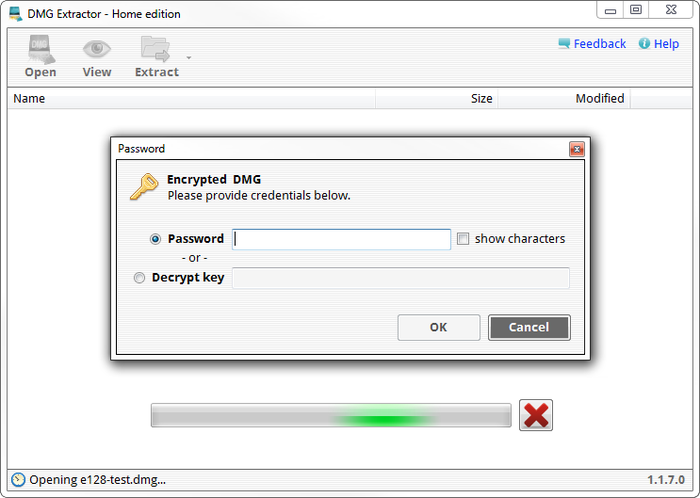
- Откройте DMG Extractor и выберите файл DMG, который вы хотите извлечь Нажмите значок «Открыть» в левом верхнем углу окна. Если архив DMG защищен паролем, DMG Extractor запросит у вас пароль:
- DMG Extractor загрузит выбранный вами файл. Если у вас большой файл DMG, индикатор выполнения будет отображаться до тех пор, пока файл DMG не будет загружен.
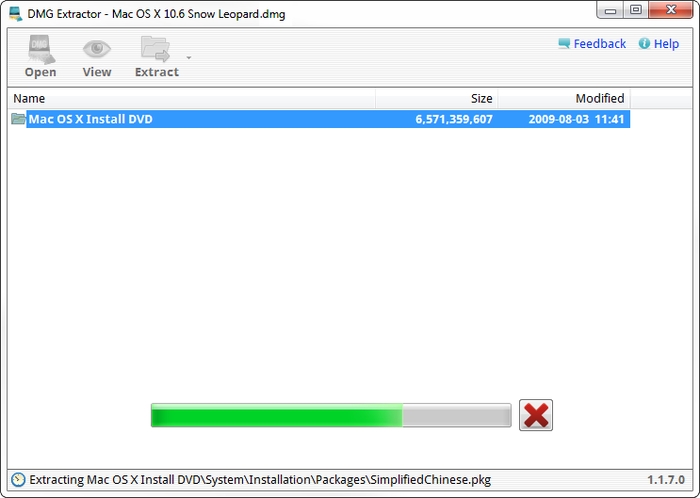 Теперь вы сможете увидеть все файлы, содержащиеся в файле DMG, и перемещаться по папкам и файлам.
 - Извлеките файлы, которые вы хотите Нажмите «Извлечь», рядом с кнопкой «Открыть». Вы можете выбрать, извлекать ли все содержимое DMG в ту же папку или в определенную вами папку. Если вам не нужно извлекать все файлы, просто выберите нужные файлы и в меню «Извлечь» нажмите «Выбранные файлы в…»
Вот и все: добыча завершена! Выбранные вами файлы теперь должны быть преобразованы из файла DMG и сохранены на вашем компьютере Windows, готовом для использования.
Andy Coles
Как мы можем помочь?
Наша служба поддержки здесь, чтобы помочь!
Наш офис работает с понедельника по пятницу с 9:00 до 17:00 по Гринвичу. Время в настоящее время 7:15 ПП с GMT.
Мы стремимся отвечать на все сообщения в течение одного рабочего дня.

Связанный контент

Работа с файлами Mac в Windows
Как извлечь файлы IPSW из iOS бета DMG на Windows
Работа с файлами Mac в Windows
Как открыть файл IPA в Windows
Файл с расширением .dmg
Образ данных диска, созданный в операционной системе Mac OS X. Для чтения данных с образа, его необходимо смонтировать на виртуальное устройство. Чаще всего DMG-файл используется программами-инсталляторами, загруженными из Интернета.
Формат файла DMG был введен в новых версиях ОС вместо формата .IMG, который использовался в Mac OS Classic. Файл DMG не совместим с Mac OS 9 и более старыми версиями ОС. Для открытия образа DMG на компьютерах с Mac OS X можно использовать программу Apple Disk Utility, которая входит в поставку операционной системы.
Как правило, DMG-файлы нельзя открыть в ОС Windows. Но иногда это возможно сделать, например, программой для эмуляции дисков Daemon Tools. Другое решение проблемы состоит в том, чтобы конвертировать DMG-образ в формат, который поддерживается операционной системой Windows и программами для эмуляции дисков (например, ISO).
Чем можно открыть файл DMG на ОС Windows 10 – 6 программ для запуска

Пользователи привыкли, что программы устанавливаются при помощи специальных EXE-файлов. Но, когда по окончании процесса скачивания владельцы ПК обнаруживают файл DMG, они не понимают, чем открыть такой инсталлятор на Windows 10. Встроенные средства системы не подходят, из-за чего многие люди отказываются от установки программы. Однако проблему запуска удается быстро решить, обратившись к рекомендациям опытных юзеров.
Что такое DMG файл в Windows 10
Установка программного обеспечения – это довольно простой процесс даже для новых пользователей. Но только в том случае, когда все идет по хорошо отлаженному сценарию. В отличие от EXE, DMG никак нельзя открыть средствами Windows 10, поскольку данный формат представляет собой образ диска.  Образ в нашем случае означает, что дистрибутив приложения как бы был записан на внешний носитель. В действительности этого не происходит, а потому компьютер не понимает, с какой информацией ему предстоит работать. Любой файл формата DMG – это виртуальный накопитель, созданный на MacOS. Подобного рода диски также встречаются в расширении «.iso», но второй формат характерен для Windows.
Чем его открыть?
Несмотря на то, что образ формата DMG создавался на компьютере компании Apple, его можно открыть на ПК с Windows 10 на борту. Для этого необходимо предварительно установить программное обеспечение, которое заставит устройство думать, будто в его дисковод вставлен реальный диск, а не его виртуальная копия. После этого пользователю будет доступно содержимое образа, включая EXE-файл для дальнейшей установки.
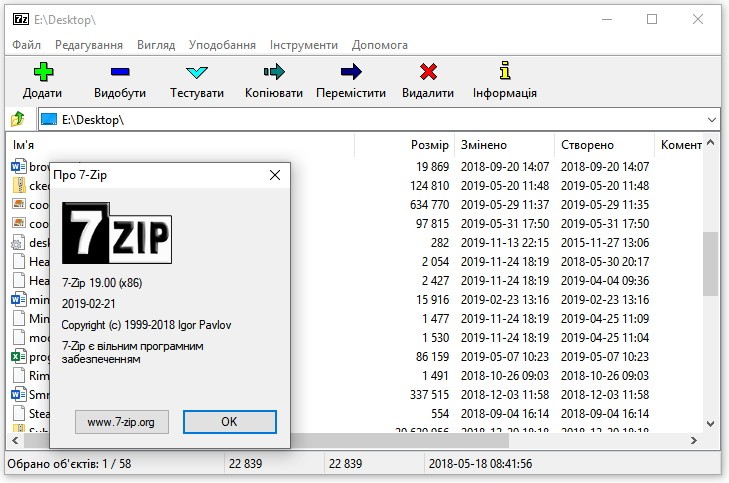
Архиватор 7-Zip
- Откройте 7-Zip.
- При помощи встроенного менеджера файлов найдите DMG.
- Нажмите на кнопку «Извлечь», чтобы распаковать содержимое.
Для ознакомления информации, представленной в образе DMG, совершенно не обязательно распаковывать содержимое. Просмотр осуществляется напрямую через 7-Zip. Но, когда потребуется установить приложение с виртуального диска, распаковка станет первоочередным условием выполнения операции.
DMG Extractor
Еще одна программа, с помощью которой можно установить софт из DMG-образа. Работает приложение по схожему с 7-Zip сценарию. Но, в отличие от ранее рассмотренной утилиты, DMG Extractor – узкоспециализированное ПО, необходимое для извлечения содержимого образа диска:
- Запустите DMG Extractor.
- Нажмите на кнопку «Open».
- Выберите расположение DMG-файла.
- Ознакомьтесь с содержимым.
- Для извлечения данных нажмите на кнопку «Extract».
Точно такой же принцип работы был в 7-Zip. Но предыдущее приложение выглядит более предпочтительным из-за поддержки массы других форматов, так что DMG Extractor стоит использовать только в отдельных случаях, когда требуется монтирование образа.

HFSExplorer
Профессиональная утилита, которая практически ничем не отличается от предыдущих программ, представленных в подборке. То есть для извлечения информации вам потребуется запустить HFSExplorer, найти через нее DMG-файл и нажать на кнопку «Извлечь». Дальнейшее взаимодействие с содержимым образом полностью ложится на плечи пользователя. Он может внести правки или сразу установить приложение на компьютер.

Daemon Tools
Сверхпопулярная программа, созданная специально для работы с виртуальными дисками. Она поддерживает все распространенные форматы образов, включая ISO и DMG. Так, чтобы распаковать соответствующий файл, вам потребуется:
- Установите приложение на ПК.
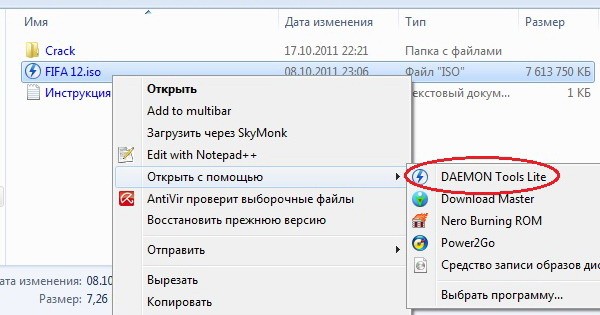
- При помощи стандартного «Проводника» найдите DMG-файл.
- Кликните по нему ПКМ.
- Из контекстного меню выберите «Открыть с помощью», а затем – «Daemon Tools».
После выполнения операции в программе «Этот компьютер» отобразится только что смонтированный образ диска. В нем будут представлены разнообразные файлы с инсталлятором для установки игры или приложения.

Совет. Чтобы каждый раз не вызывать контекстное меню «Открыть с помощью», при первом открытии настройте ассоциацию Daemon Tools со всеми DMG-файлами. Это позволит осуществлять монтаж образа двойным кликом ЛКМ.
При использовании Daemon Tools довольно часто сталкиваются с одной очень раздражающей проблемой. Им не удается удалить образ после установки содержащегося в нем ПО. Неполадка устраняется путем извлечения виртуального диска через «Этот компьютер». После этого проблем с удалением не возникает.
UltraISO
Программа, сильно напоминающая Daemon Tools по принципу работы. Не переживайте относительно того, что в названии указан формат ISO, а не DMG. Утилита отлично справляется с любыми образами, вне зависимости от того, в каком расширении они представлены.
Монтирование можно выполнить как через само приложение, так и средствами Проводника. В первом случае нужно запустить UltraISO, найти DMG-файл и нажать на кнопку монтажа. Альтернативный вариант предполагает действие в соответствии с инструкцией, указанной для Daemon Tools. Также доступна настройка автоматической ассоциации файлов в расширении «.dmg» с UltraISO.

Maker AnyToISO
Последнее приложение, заслуживающее вашего внимания. Монтирование образа средствами Maker AnyToISO не вызовет никаких затруднений у пользователя, знакомого с 7-Zip или HFSExplorer. Если ваш выбор сразу пал на данную программу, то действовать нужно следующим образом:
- Запустите AnyToISO.
- Во вкладке «Извлечь/Конвертировать в ISO» нажмите на кнопку «Открыть образ».
- Укажите расположение DMG.
- Нажмите на кнопку «Конвертировать».
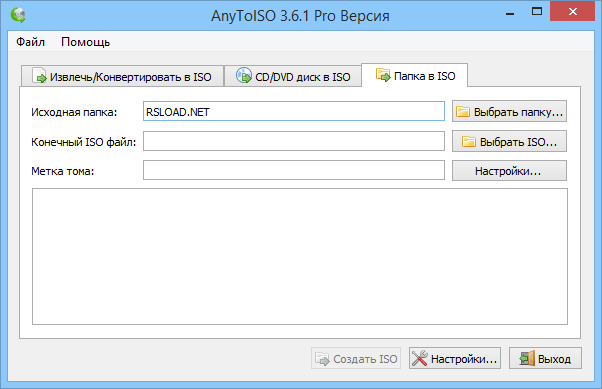
По умолчанию содержимое DMG-файла распаковывается в ту же папку, где лежит образ. Но вы можете изменить принцип работы Maker AnyToISO, нажав на кнопку «Открыть ISO». Также не обращайте внимания, что внутри программы каждый пункт ассоциируется с ISO. AnyToISO работает с большинством форматов виртуальных дисков, поэтому с монтажом образа не должно возникнуть каких-либо затруднений.