
Как привязать сайт к Яндекс.Метрике
Яндекс.Метрика – это популярный инструмент веб-аналитики, позволяющий не только отслеживать географию, пол и возраст пользователя, но и фиксировать различные действия, например клик по номеру телефона или по форме. Этот сервис позволяет анализировать поведение посетителей, данные о которых можно использовать для продвижения сайта.
О том, как создать счетчик Яндекс.Метрики и привязать его к своему сайту, поговорим в сегодняшней статье.
Создаем счетчик в Яндекс.Метрике
Если вы уже добавили счетчик в свой аккаунт, то можете переходить к следующим разделам. Для других я начну с основ, чтобы потом не возникало никаких трудностей. Единственное, у вас уже должен быть аккаунт от Яндекса, иначе ничего не получится. Создать аккаунт вы можете здесь.
Итак, добавляем счетчик:
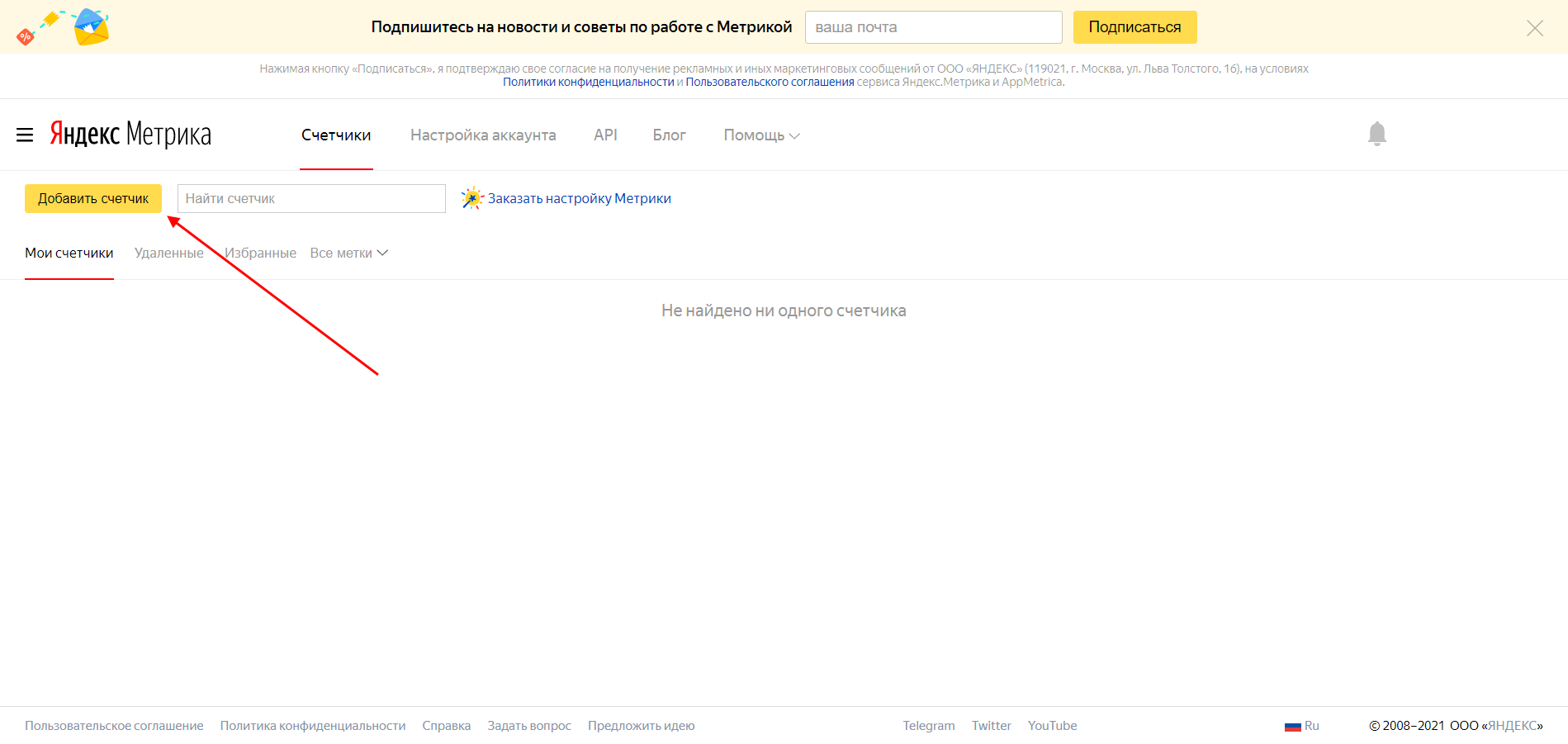
- Открываем официальную страницу Яндекс.Метрики и в левой части выбираем «Добавить счетчик».
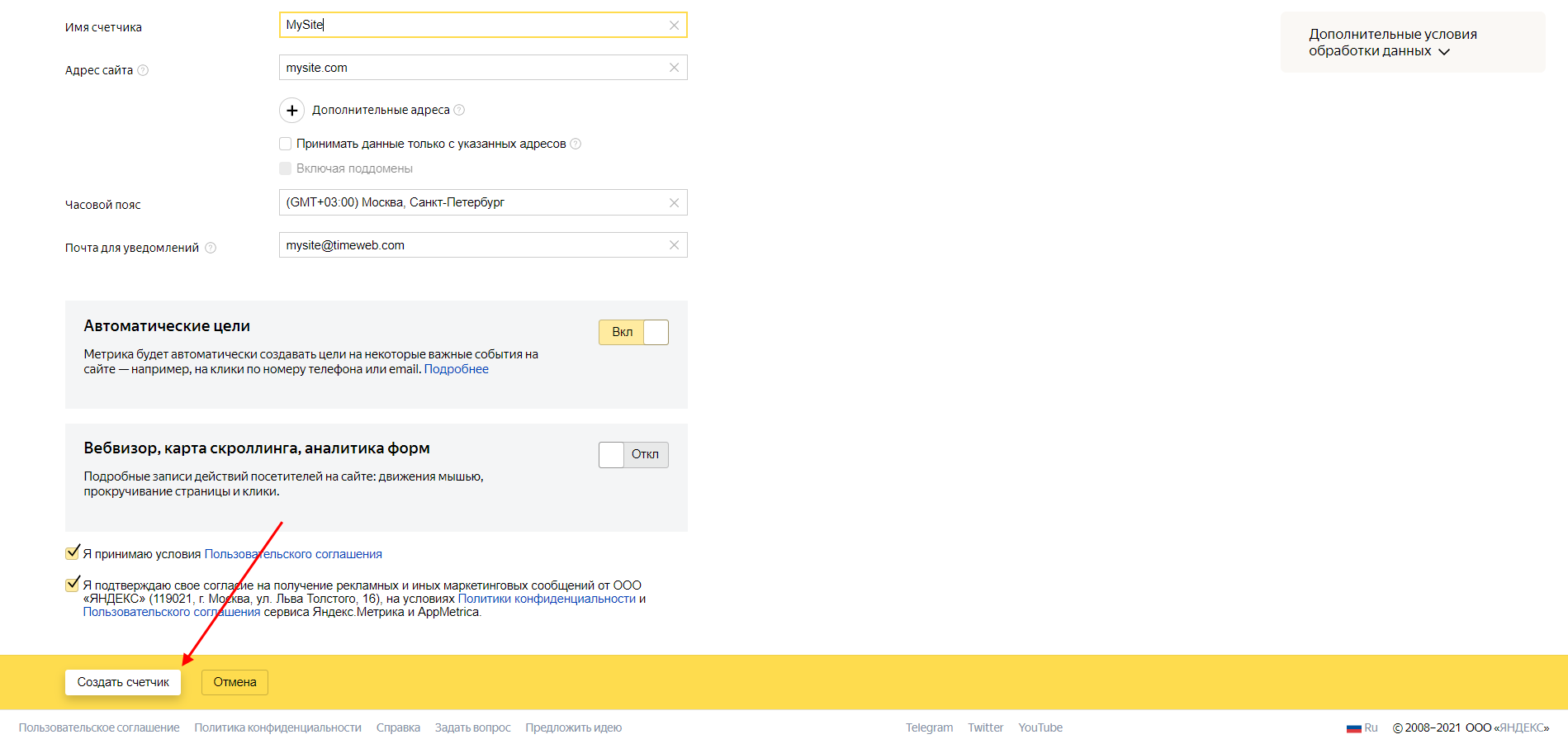
- В отобразившемся окне перед нами открывается список с различными данными. В первое поле «Имя счетчика» прописывается название, как правило, сюда записывается доменное имя сайта, но можно задать и другое название. Далее идет адрес вашего сайта, в графе «Часовой пояс» рекомендуем указать точные данные, чтобы корректно отслеживать аналитику. Далее указывается почта, куда будут уходить все уведомления о тех или иных действиях. Автоматические цели лучше всего включить – по ним можно будет отслеживать клики по кнопкам и многое другое. Вебвизор позволяет отслеживать то, как пользователь ведет себя на сайте – если нужны такие данные, то также активируйте этот ползунок. И в конце отмечаем пункты соглашения и жмем «Создать счетчик».
- Готово! Счетчик Яндекс.Метрики был создан, а это значит, что теперь мы можем анализировать данные пользователей. Но не все так просто, ведь еще нужно подключить этот счетчик к сайту.
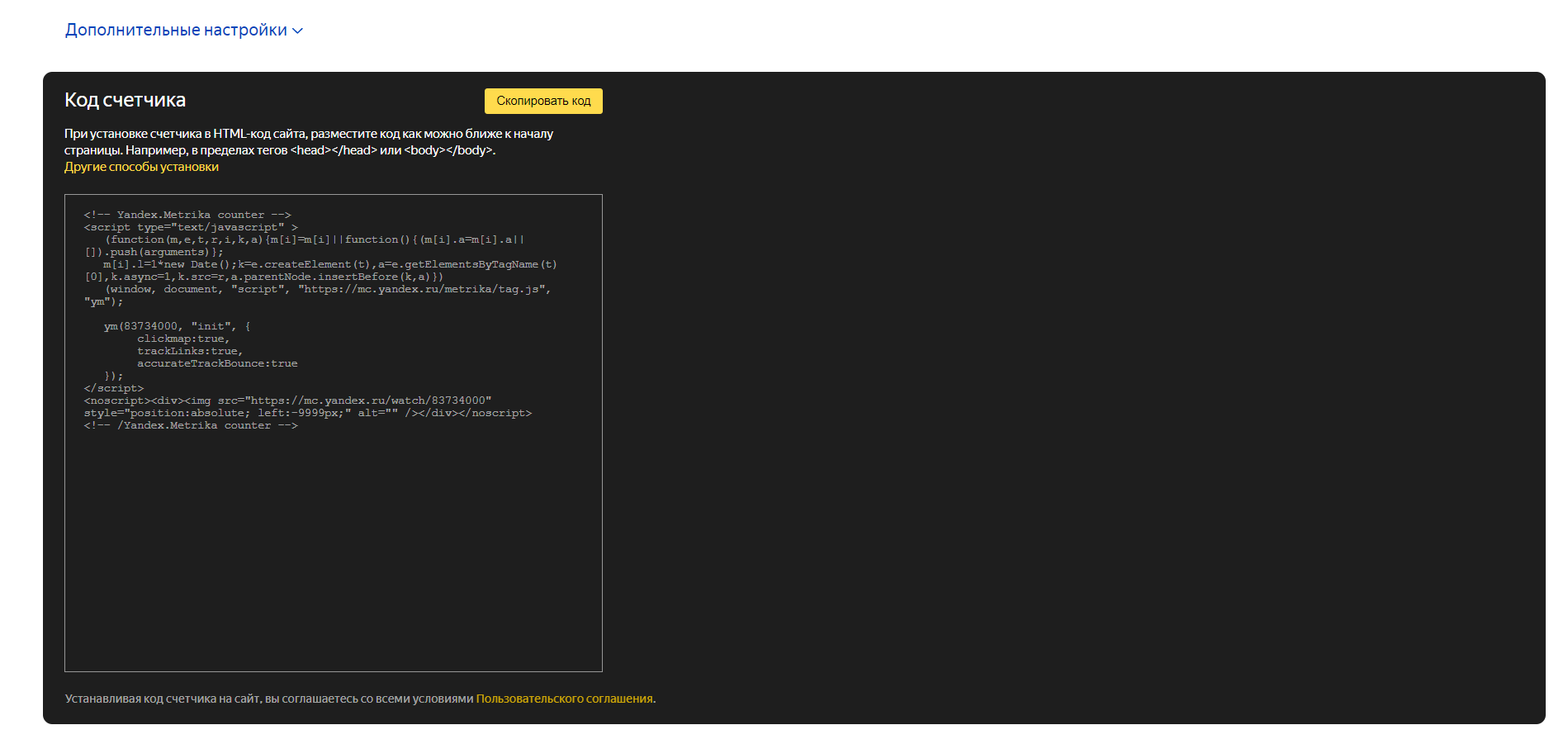
О том, как все это синхронизировать с различными CMS, поговорим далее.
Комьюнити теперь в Телеграм
Подпишитесь и будьте в курсе последних IT-новостей
Привязываем счетчик к сайту
На разных CMS подход может заметно отличаться, кроме того, некоторые системы позволяют использовать плагины для подключения метрики. Также мы можем воспользоваться Google Tag Manager, если он подключен к сайту. Ниже мы разберем, как все это работает на WordPress, Joomla, Drupal, MODX и OpenCart.
Как привязать счетчик к сайту на WordPress
В случае с WordPress мы можем пойти разными путями. Давайте разберем основные методы – через код сайта, через Google Tag Manager и с помощью плагина.
Способ 1: Через код сайта
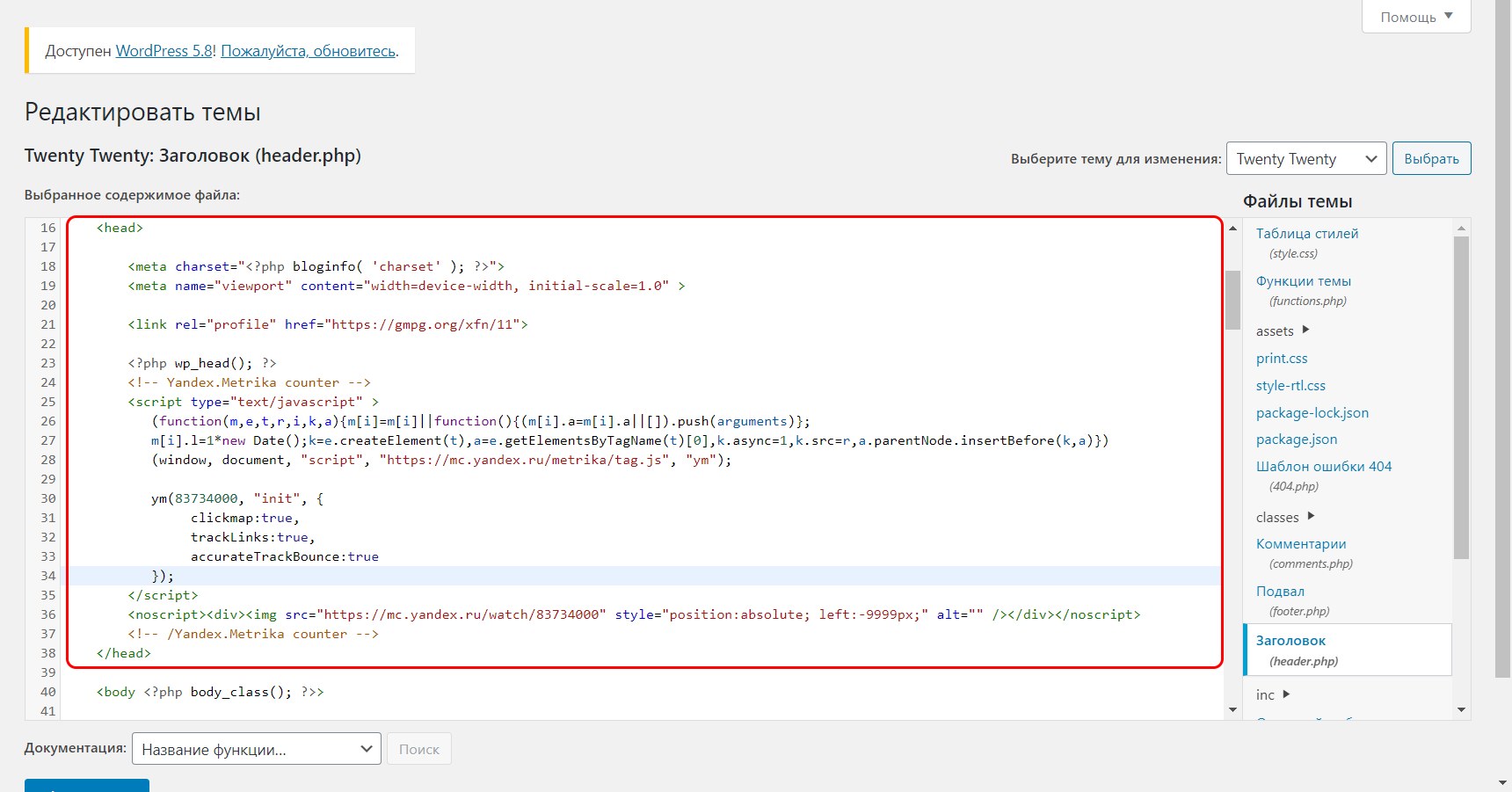
Открываем административную панель WordPress, переходим во вкладку «Внешний вид» и выбираем «Редактор тем». В правой части находим header.php, который также может быть обозначен как «Заголовок».
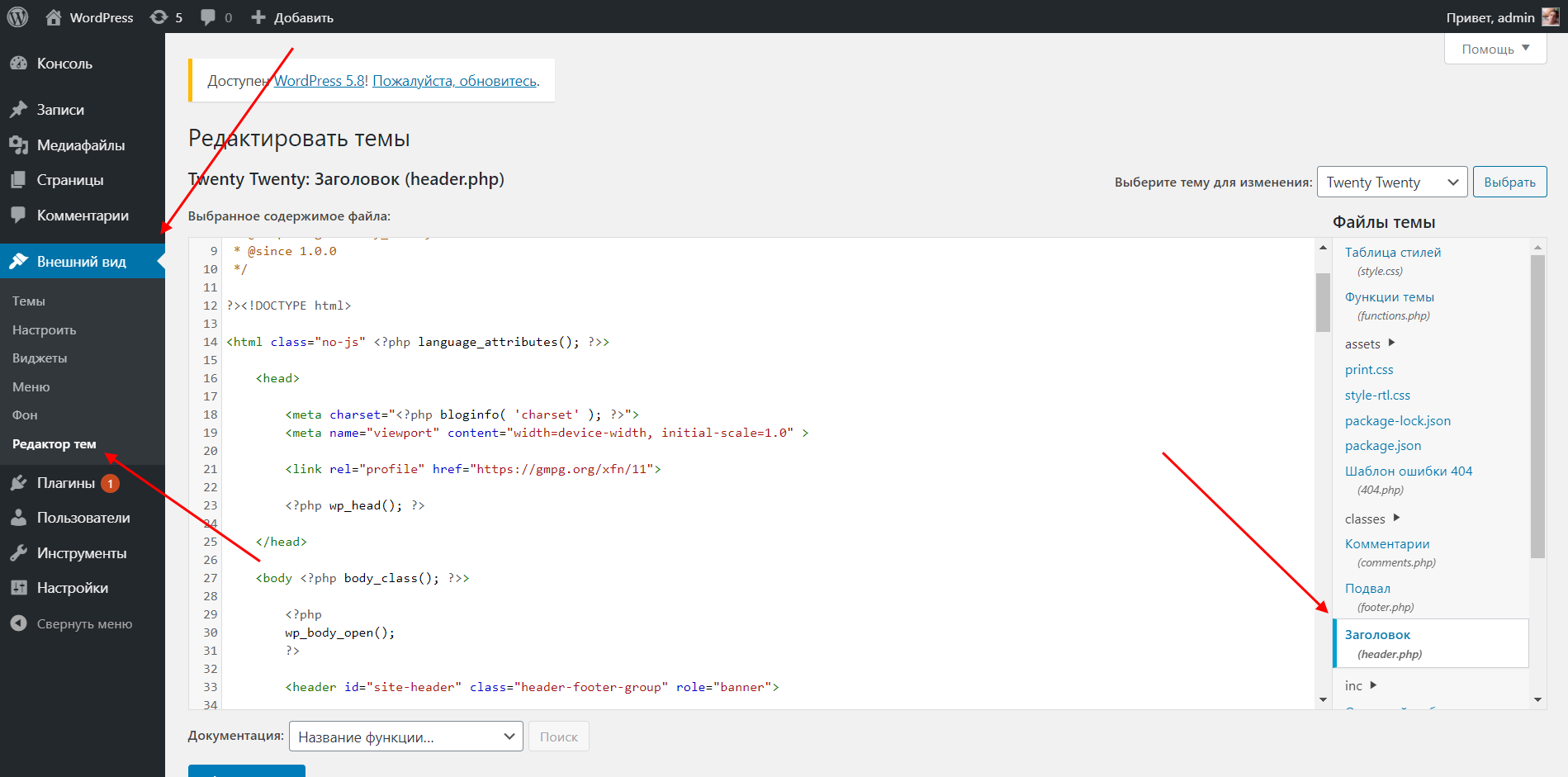
Копируем код счетчика, который отобразился перед нами после успешной регистрации в Яндекс.Метрике. Вставляем его перед закрывающим тегом . Выглядит это так:
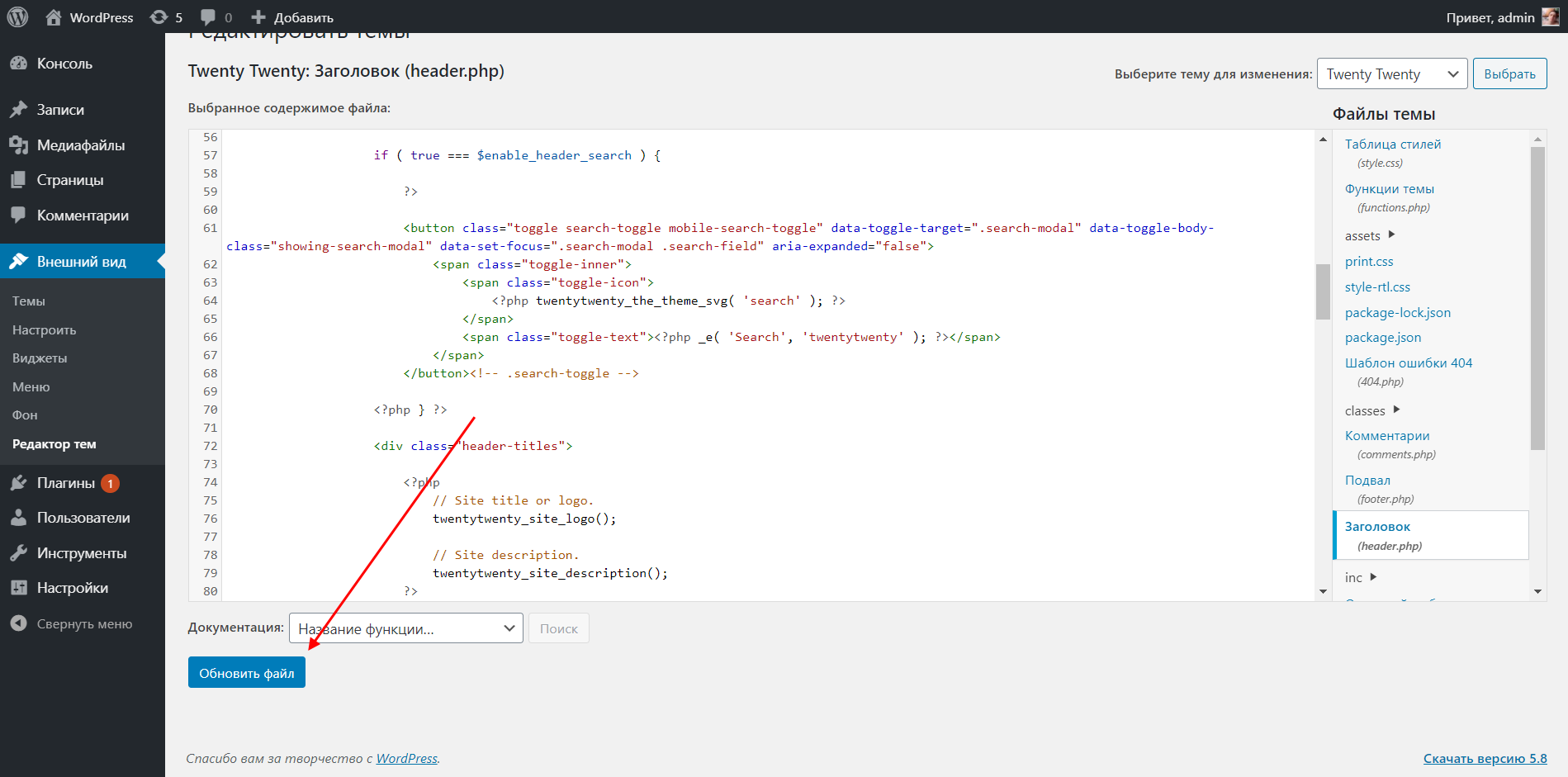
В завершение жмем «Обновить файл».
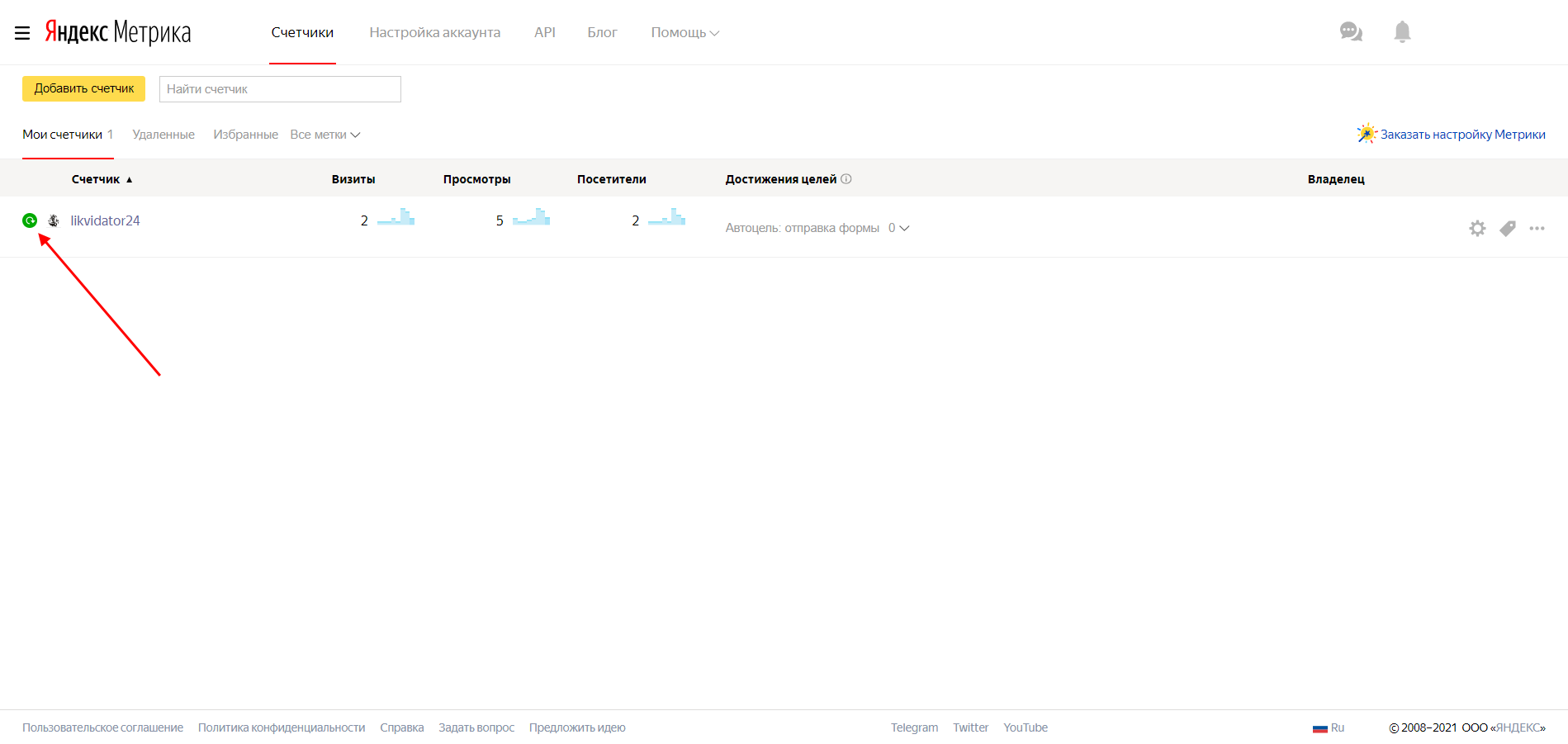
Теперь в личном кабинете Яндекс.Метрики должен появиться зеленый значок слева от счетчика.
Вот так просто мы смогли подключить счетчик к сайту на WordPress. Давайте рассмотрим еще несколько способов.
Способ 2: Через Google Tag Manager
Если на сайте установлен менеджер тегов Google (GTM), то процесс установки будет значительно проще.
Заходим в аккаунт GTM для нужного сайта, выбираем вкладку «Теги» и нажимаем на кнопку «Создать». Задаем название тега, например «Яндекс.Метрика». Затем заходим в конфигурацию тега и в правой части выбираем «Пользовательский HTML».
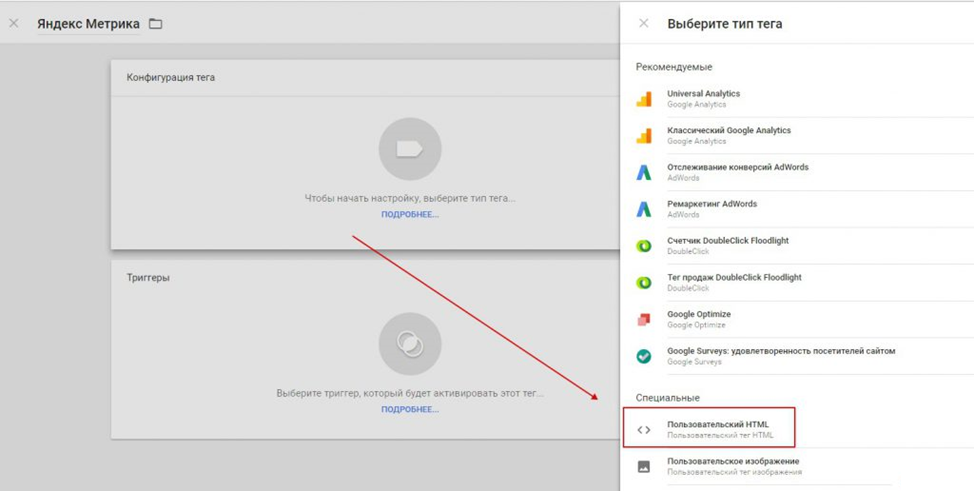
Осталось только добавить код счетчика и в блоке «Триггеры» указать «All Pages».
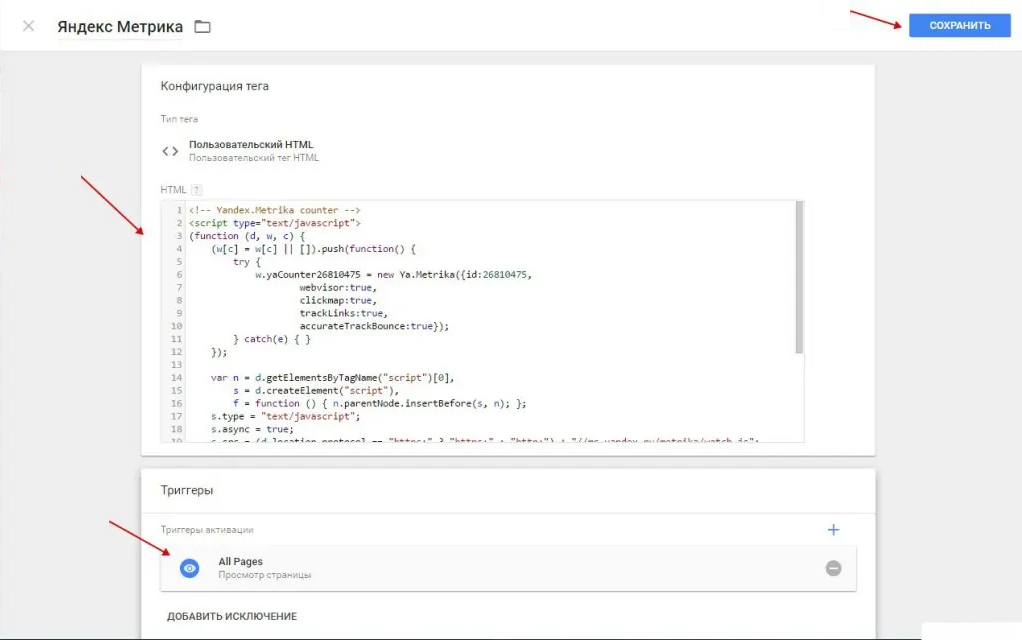
Убедитесь, что настройки выполнены верно: в предварительном просмотре над контейнером должна появиться надпись «Tags Fired On This Page». После этого останется нажать на кнопку «Опубликовать».
Способ 3: С помощью плагина
Последний простой способ добавления счетчика на сайт – это использование специальных плагинов. В WordPress для этого есть плагин VDZ Yandex Metrika, в котором достаточно ввести ID метрики.
Рассмотрим на примере:
- Заходим в административную панель WordPress и в левой части выбираем «Плагины» -> «Добавить новый».
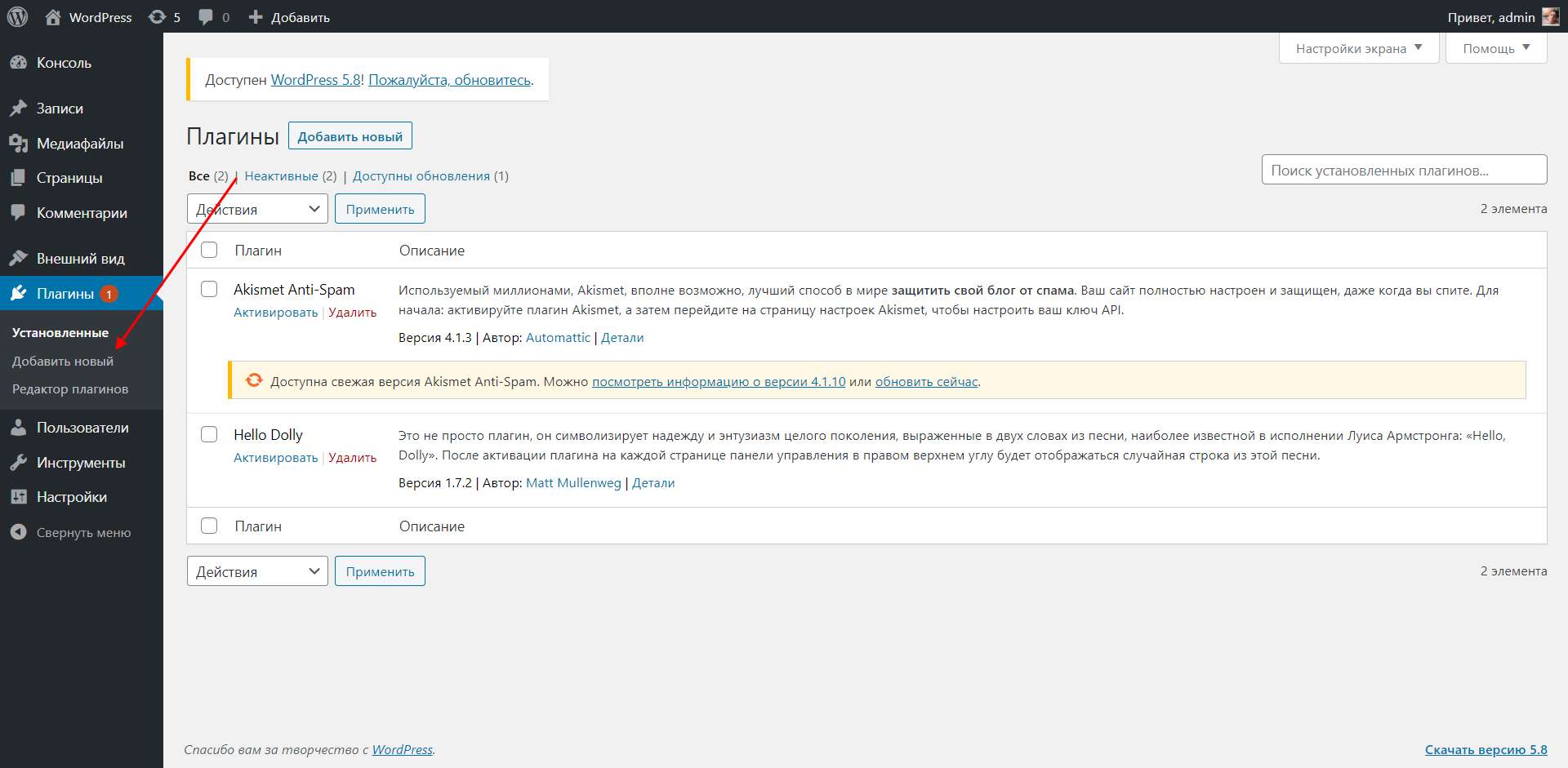
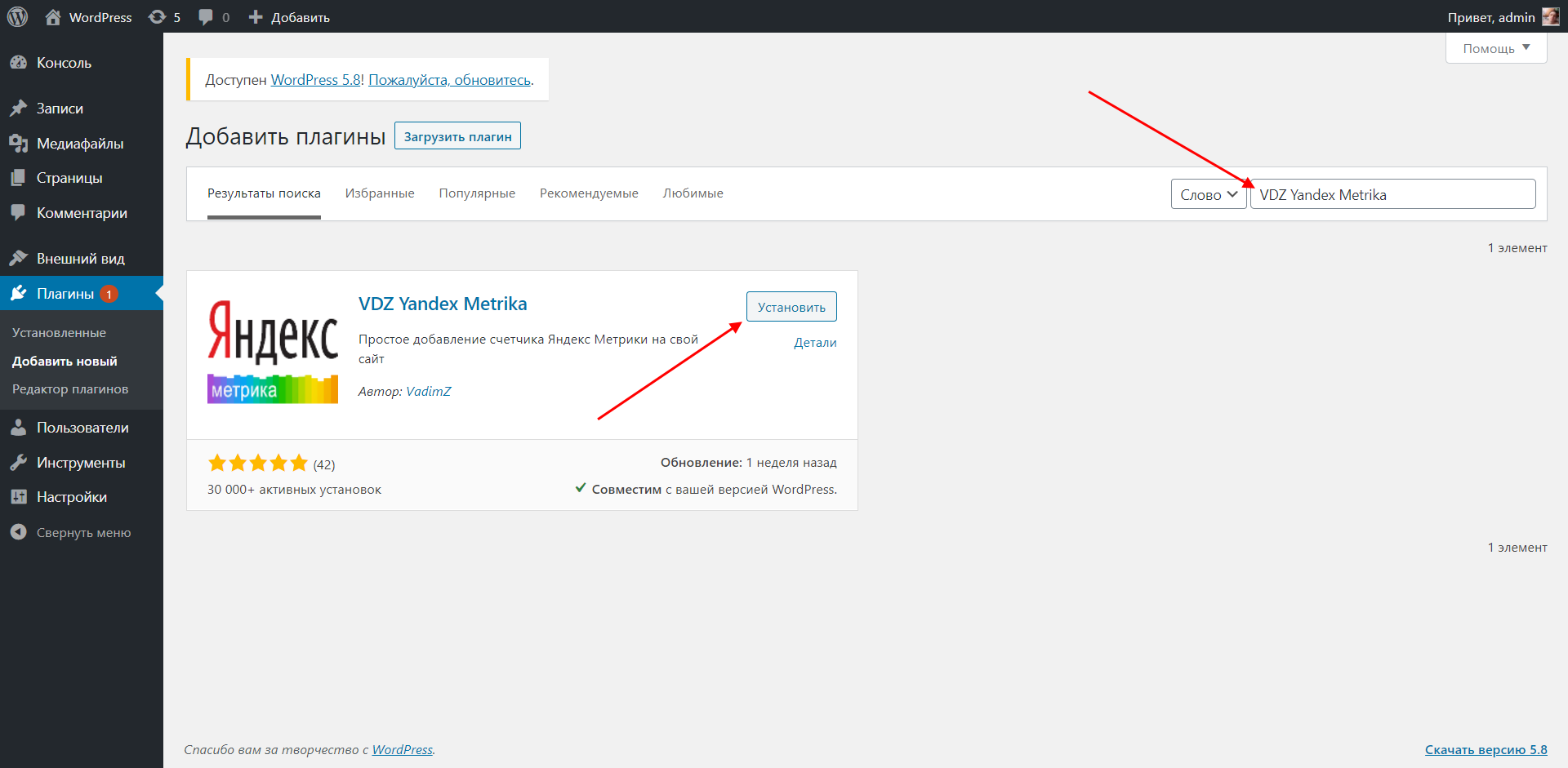
- В правой части вводим название плагина и затем устанавливаем его.
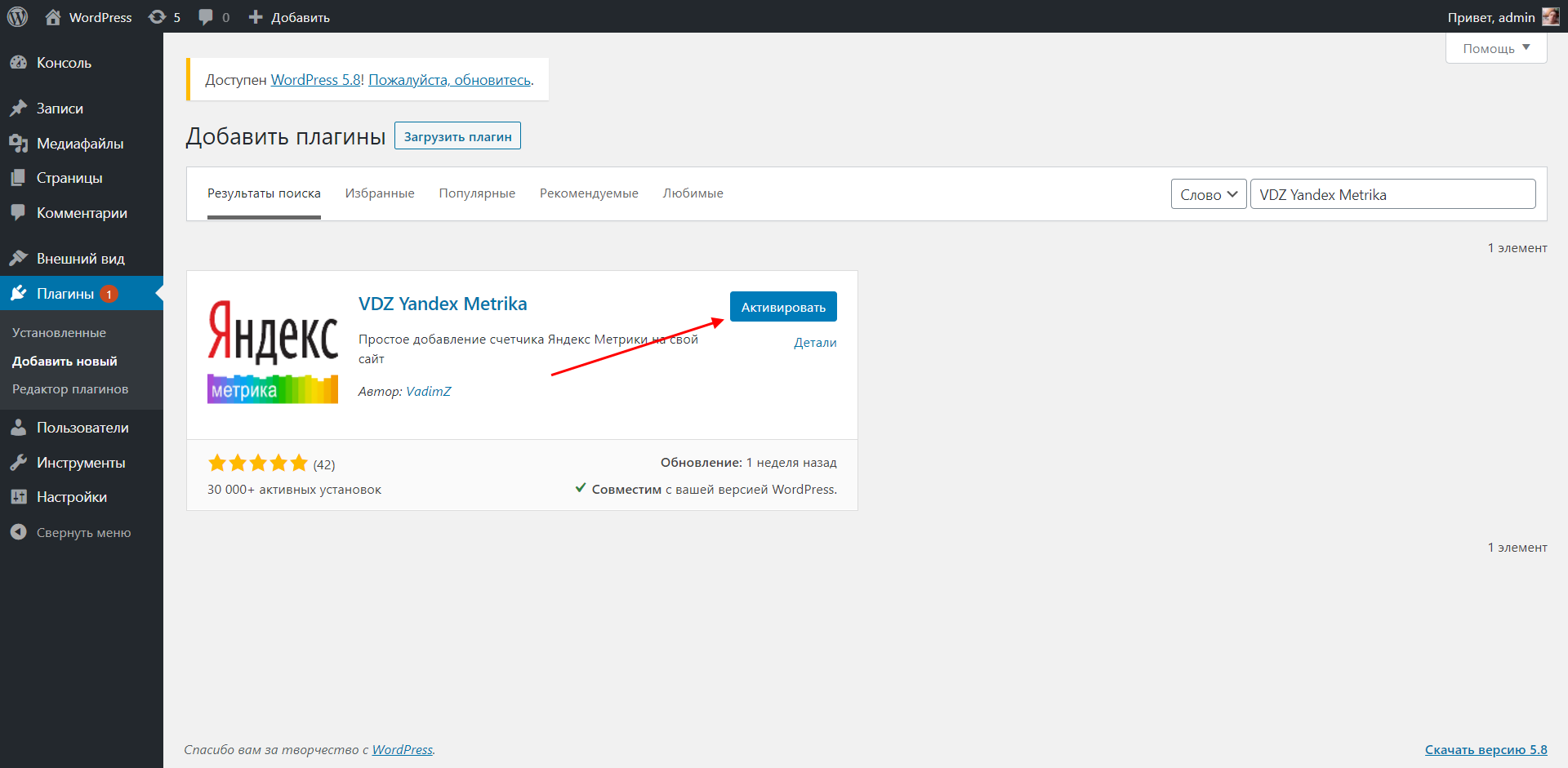
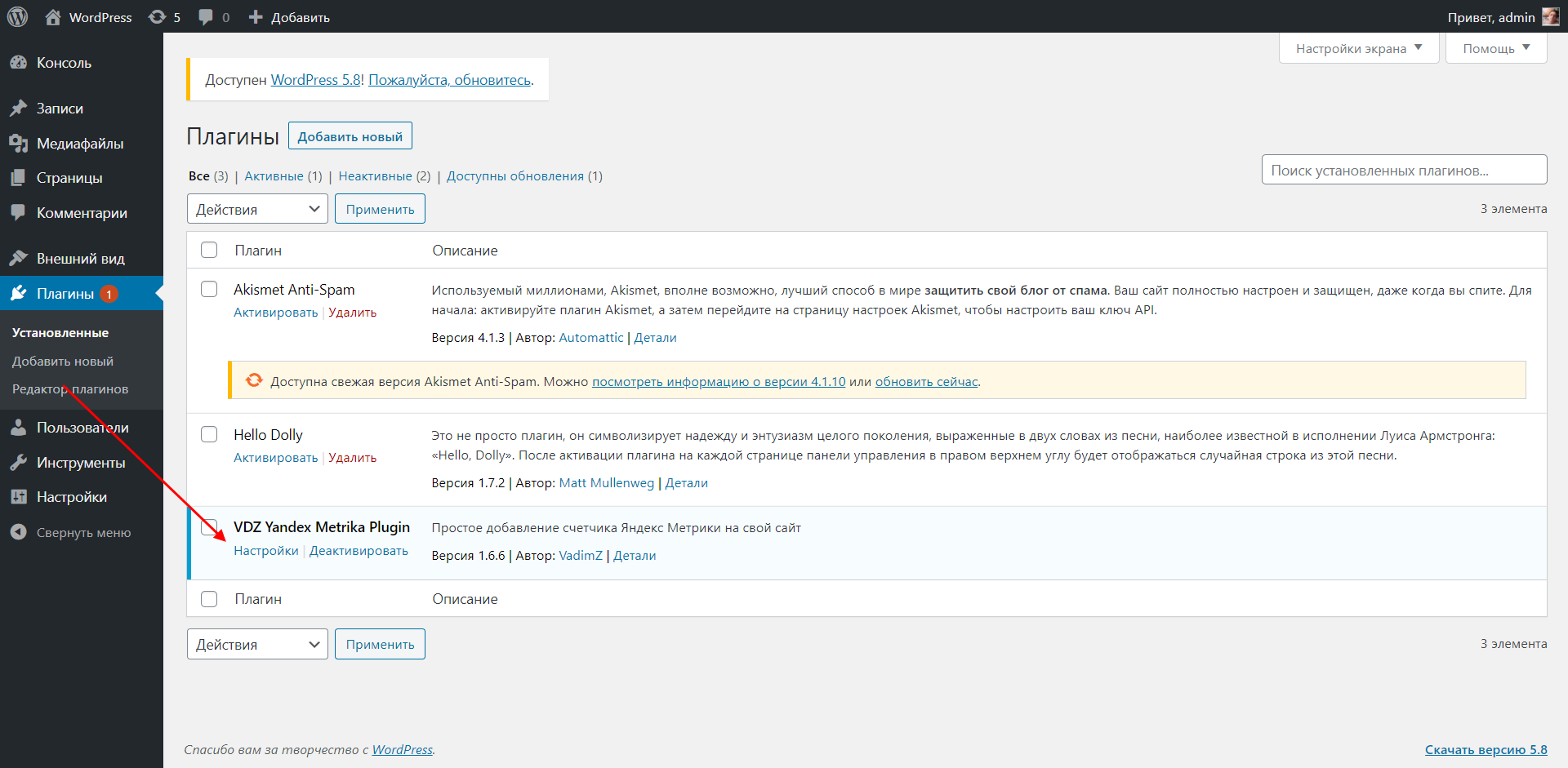
- Осталось активировать плагин.
- Открываем настройки плагина.
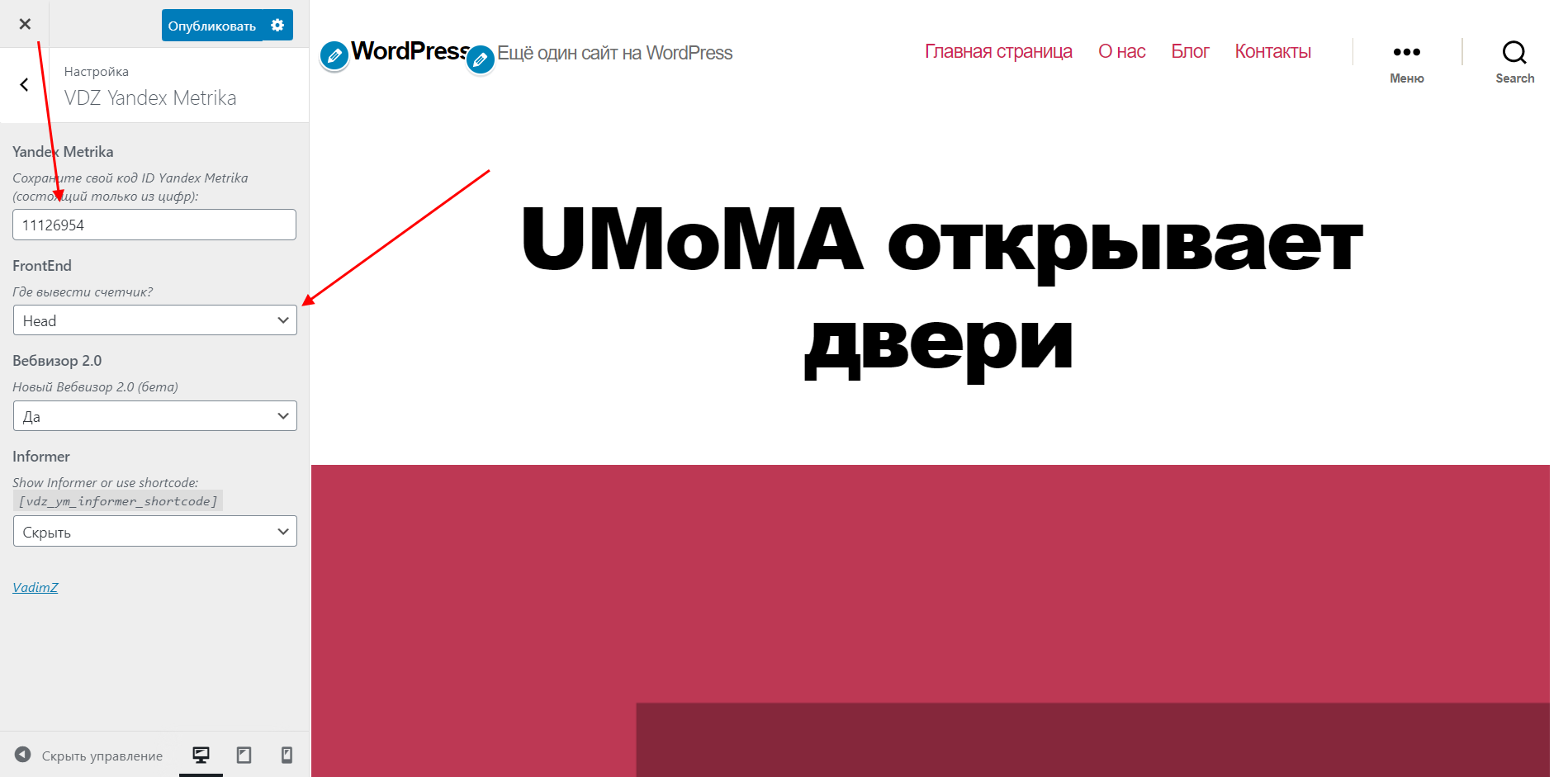
- Указываем ID счетчика, который можно найти на главной странице Яндекс.Метрики – он расположен под именем счетчика. Также обратите внимание на графу «Где вывести счетчик?». Сам Яндекс рекомендует, чтобы подключенный код располагался вверху страницы, поэтому указываем «Head».
Готово! На этом с WordPress заканчиваем, теперь рассмотрим, как это все работает на других CMS.
Как подключить счетчик Яндекс.Метрики к Joomla
Добавить код в Joomla мы также можем разными способами – как через редактирование шаблона, так и через Google Tag. Рассмотрим лишь первый способ, про второй вы можете почитать выше.
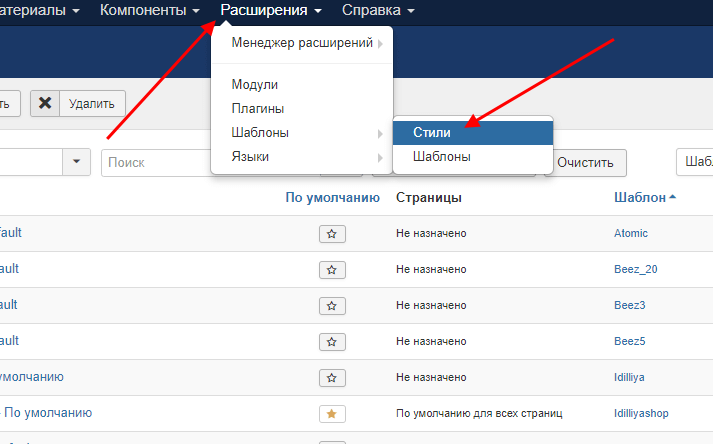
- Заходим в административную панель Joomla и в верхней части выбираем «Расширения» -> «Шаблоны» -> «Стили».
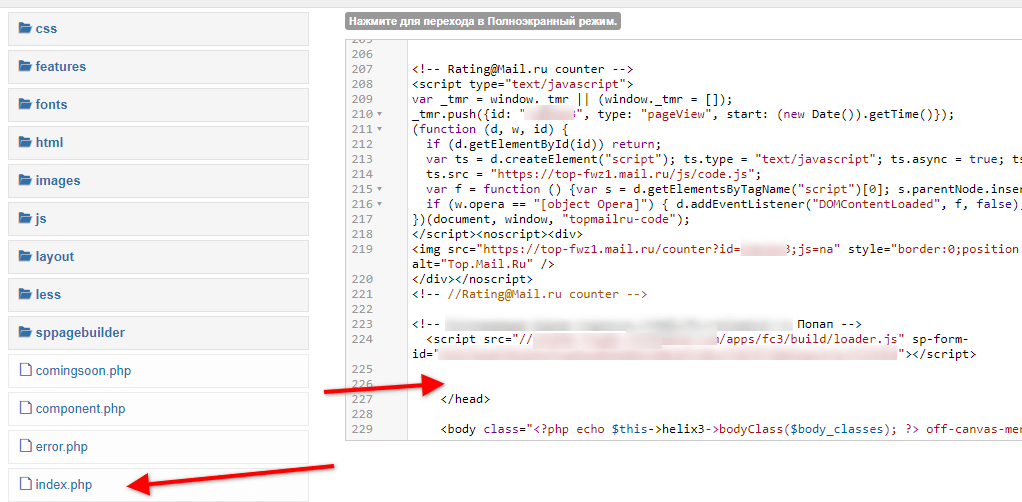
- Находим нужный нам шаблон главной страницы index.php. В правой части находится окно его редактирования – вставляем туда код от счетчика, который мы получили после регистрации. Добавить его следует до закрывающего тега .
После этого можете проверить работоспособность на сайте Метрики – там должна появиться зеленая кнопка слева от счетчика.
Привязка счетчика к Drupal
В Drupal подключение метрики выполняется через блоки. Для этого выполняем следующее:
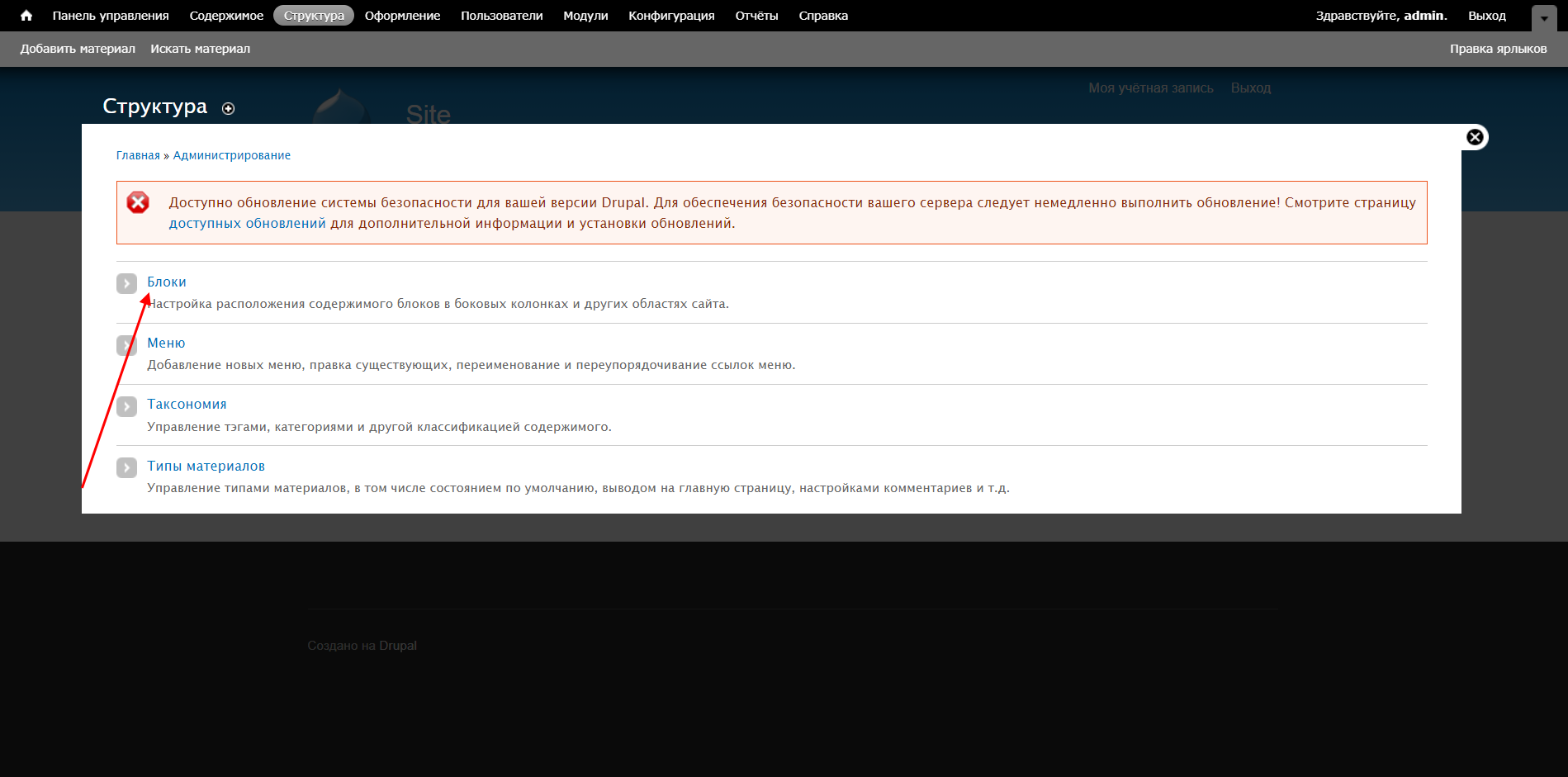
- Открываем административную панель, переходим в «Структура» и выбираем «Блоки».
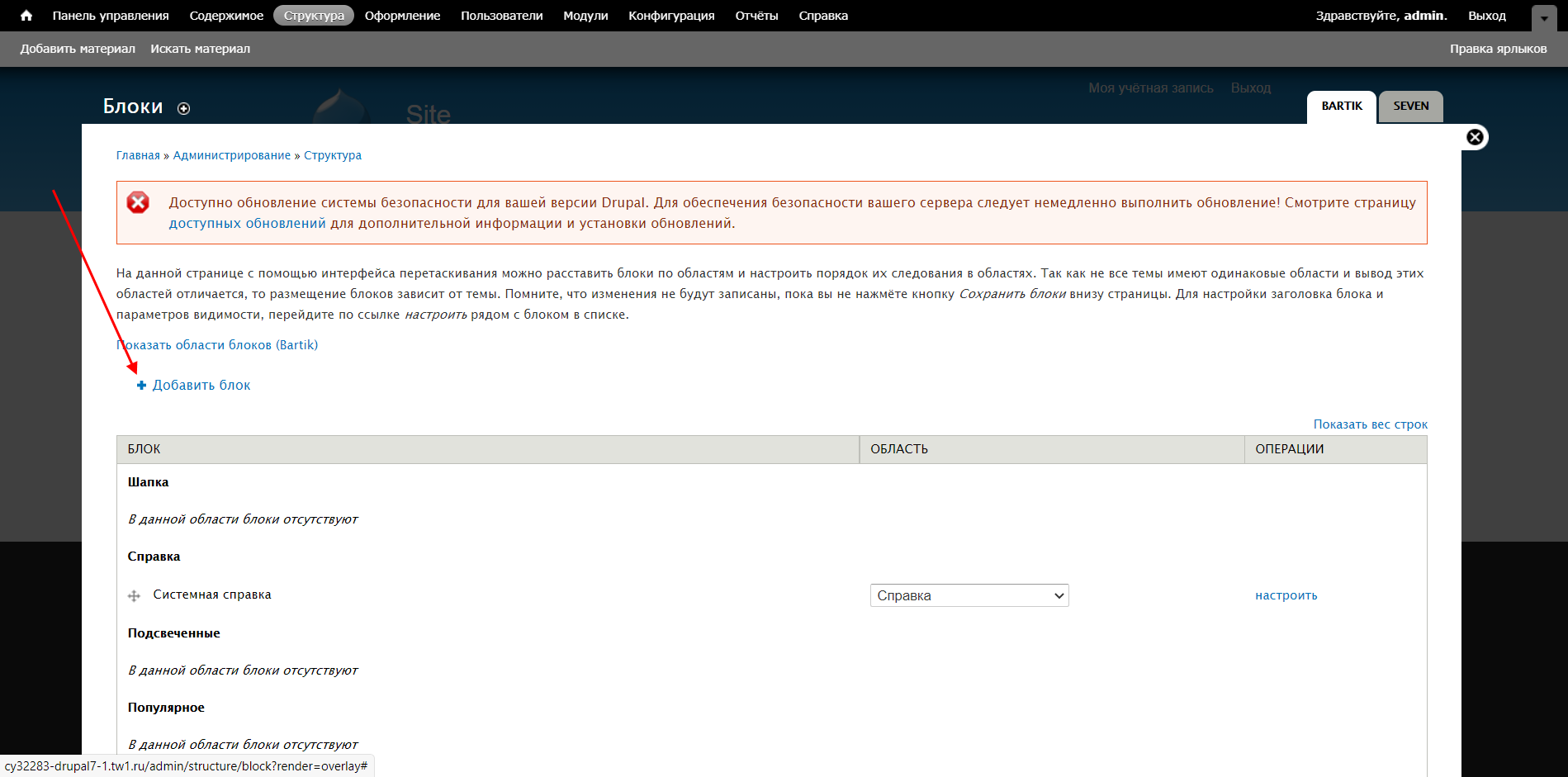
- Жмем «Добавить блок».
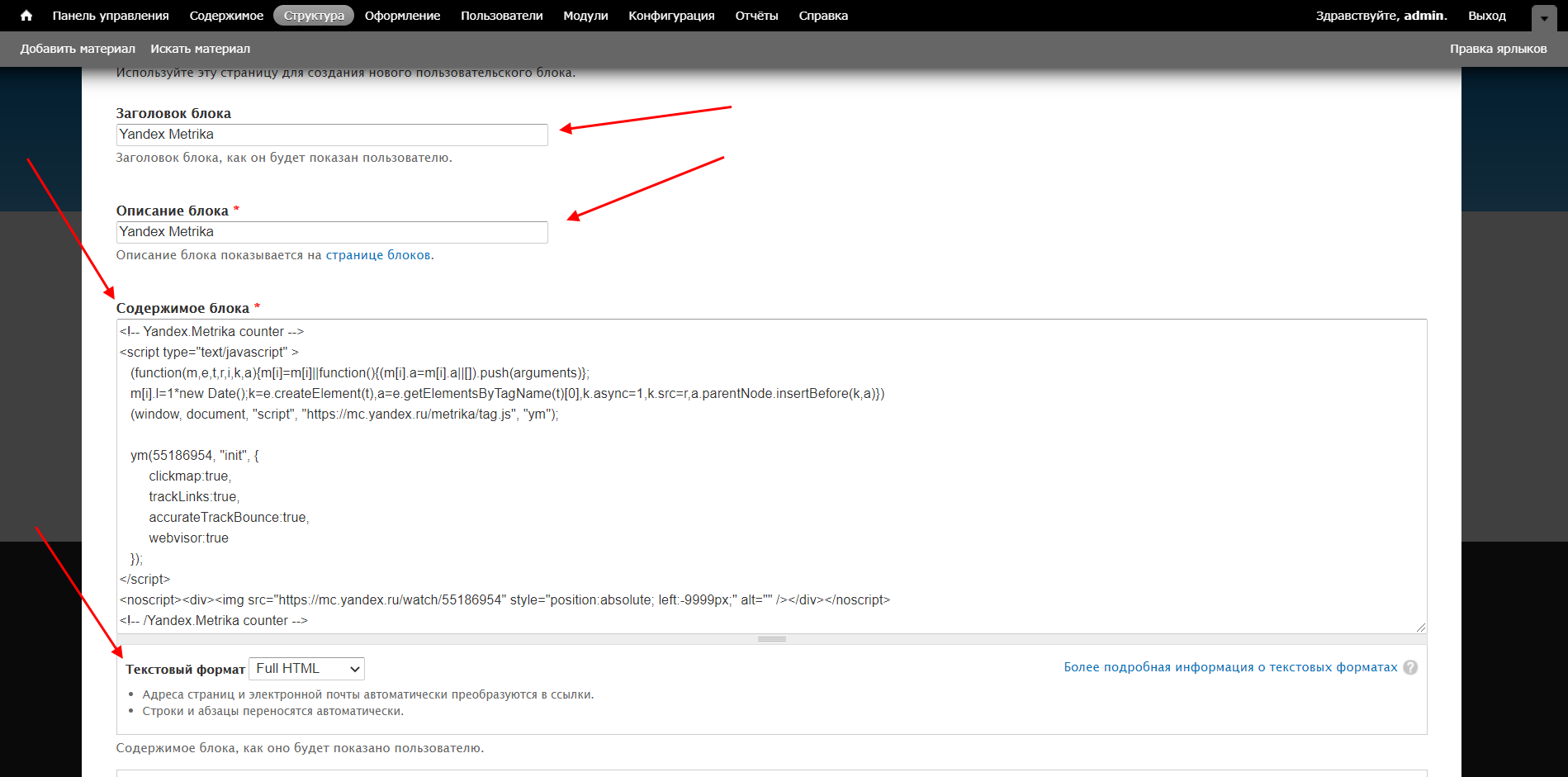
- Указываем название для блока, например «Yandex Metrika». В содержимое блока вставляем код счетчика Яндекс, а в графе «Текстовый формат» выбираем «Full HTML».
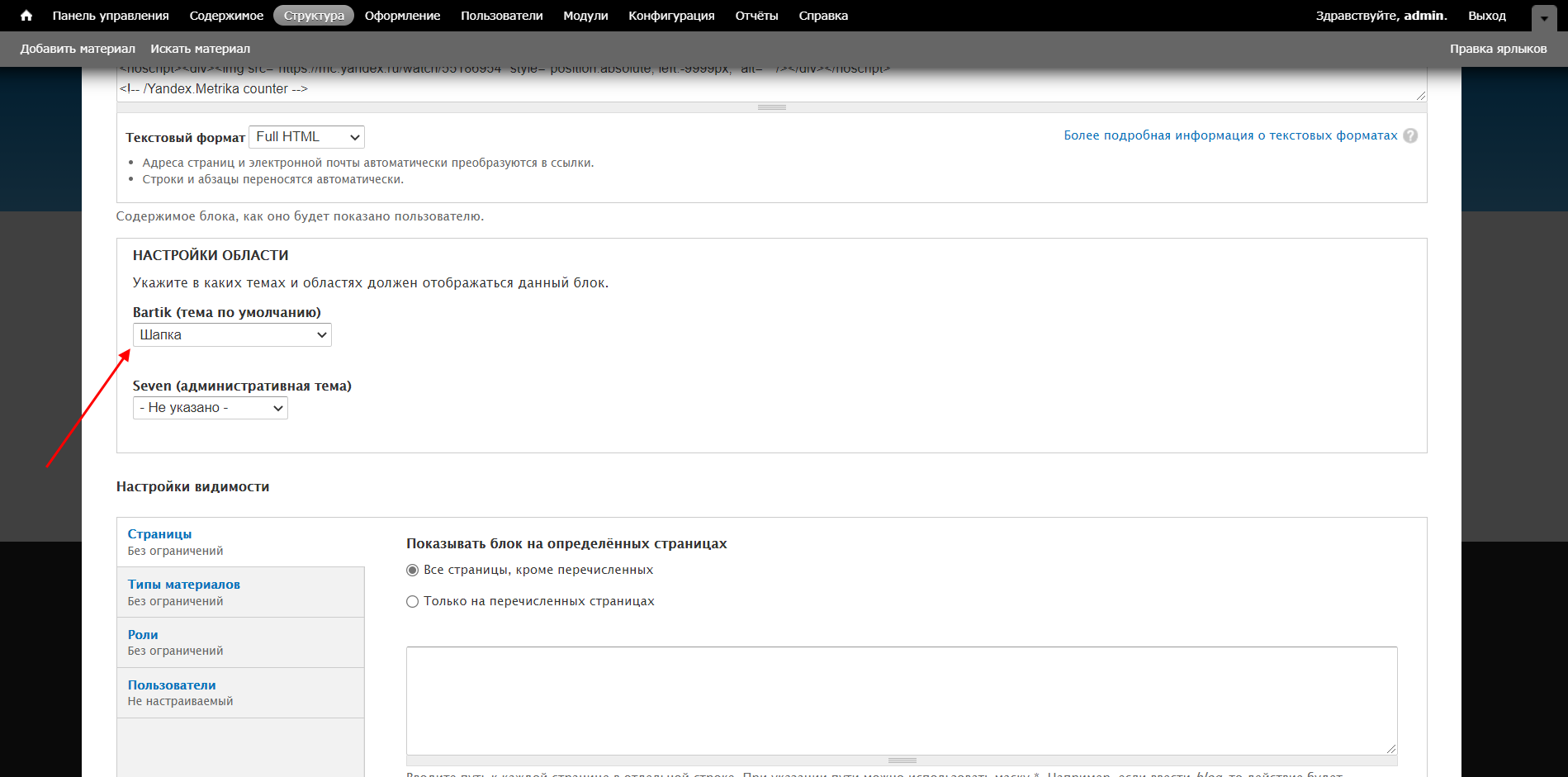
- Также сделаем так, чтобы блок отображался в верхней части страницы – для этого в разделе «Настройки области» указываем «Шапка». В завершение сохраняем блок.
Готово! Яндекс.Метрика подключена. Проверить правильность подключения вы можете в личном кабинете Метрики – там должен появиться зеленый значок слева от счетчика.
Как подключить Яндекс.Метрику к сайту на MODX
С данной CMS все довольно просто: заходим в административную панель и переходим в раздел «Элементы», там открываем шаблон с главной страницей и вставляем в верхнюю часть код счетчика. Обратите внимание на то, что на вашем сайте шаблон может использовать чанки – это своего рода ячейки, в которых хранится код. Например, на главной странице может быть чанк [[$head]], в котором хранится весь код, отвечающий за верхнюю часть страницы.
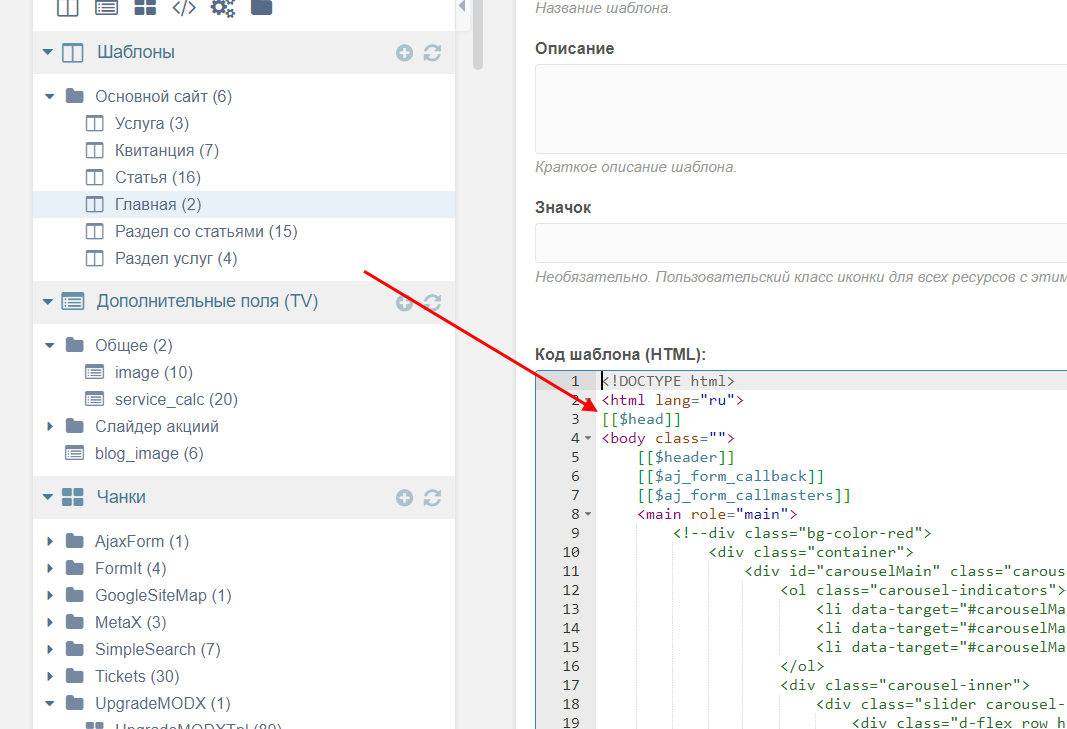
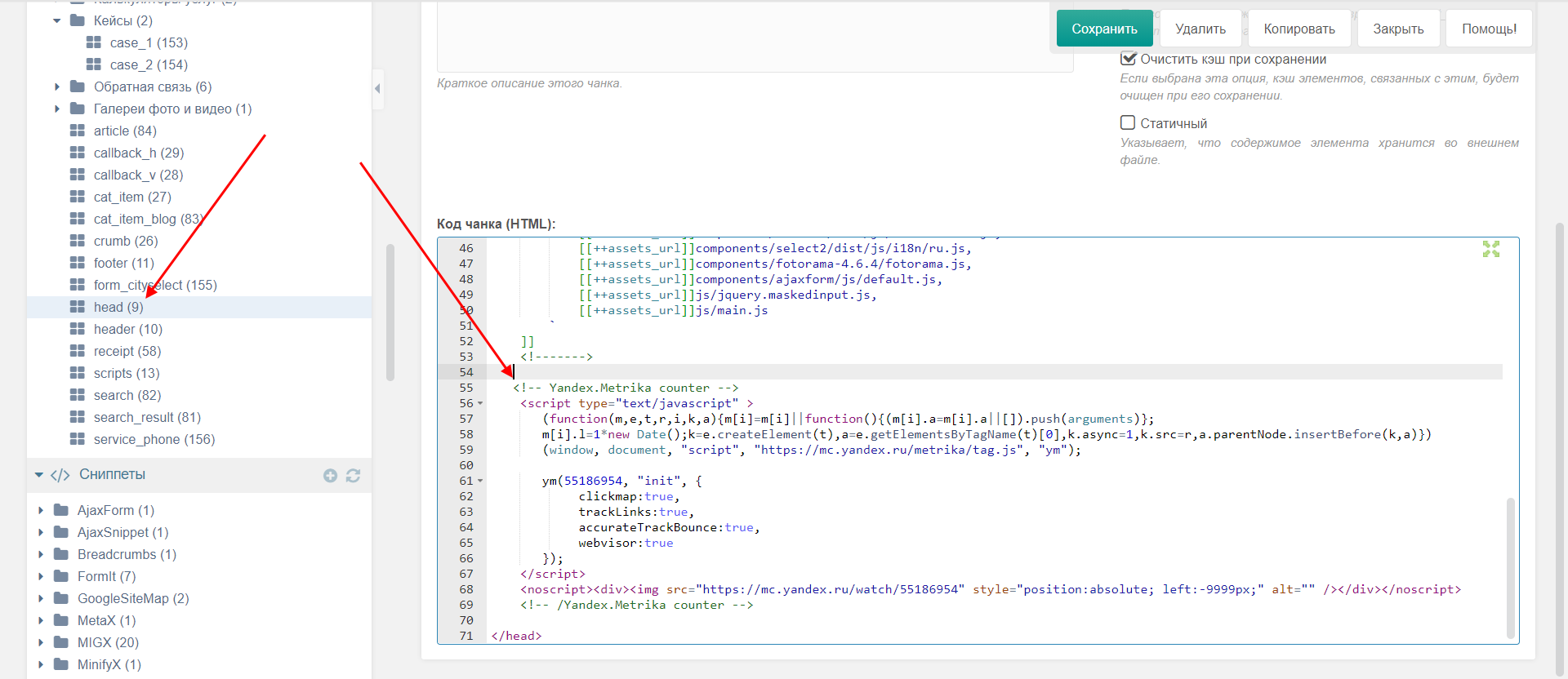
Не будем в это углубляться, но если в вашем шаблоне находится такой чанк, то следует найти его в левом меню, открыть и уже в него вставить код метрики.
Если же никаких чанков нет, то просто открываем шаблон главной страницы и перед закрывающим тегом вставляем код метрики.
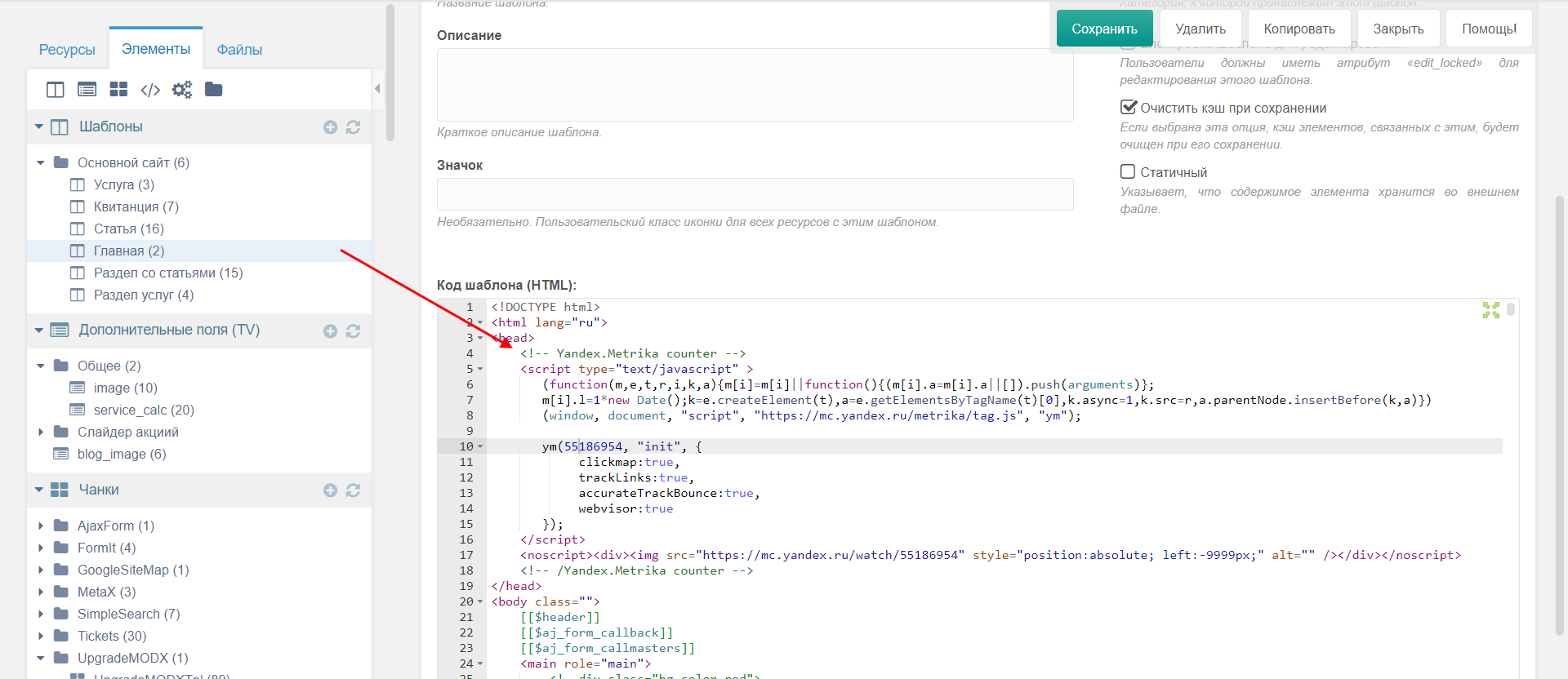
Вот так, всего в несколько действий, мы смогли подключить метрику к сайту на MODX. Посмотреть корректность подключения вы всегда можете в личном кабинете Яндекса.
Установка счетчика в OpenCart
В данном случае нам потребуется подключиться к серверу через FTP-клиент, найти файл header.twig или header.tpl и добавить в него код счетчика.
Выглядит это следующим образом:
- Первым делом скачиваем FTP-клиент, например FileZilla. Загрузить его можно с официального сайта.
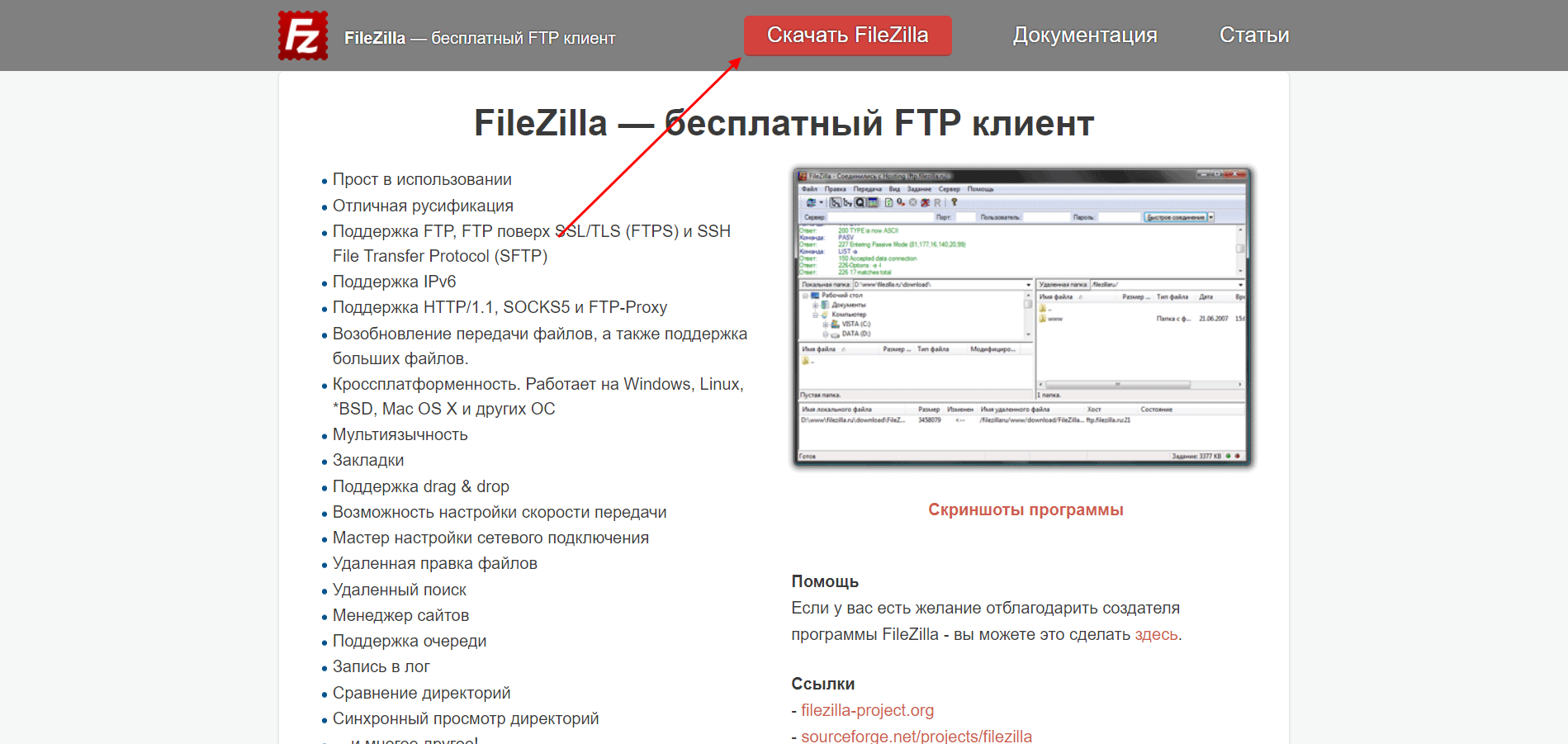
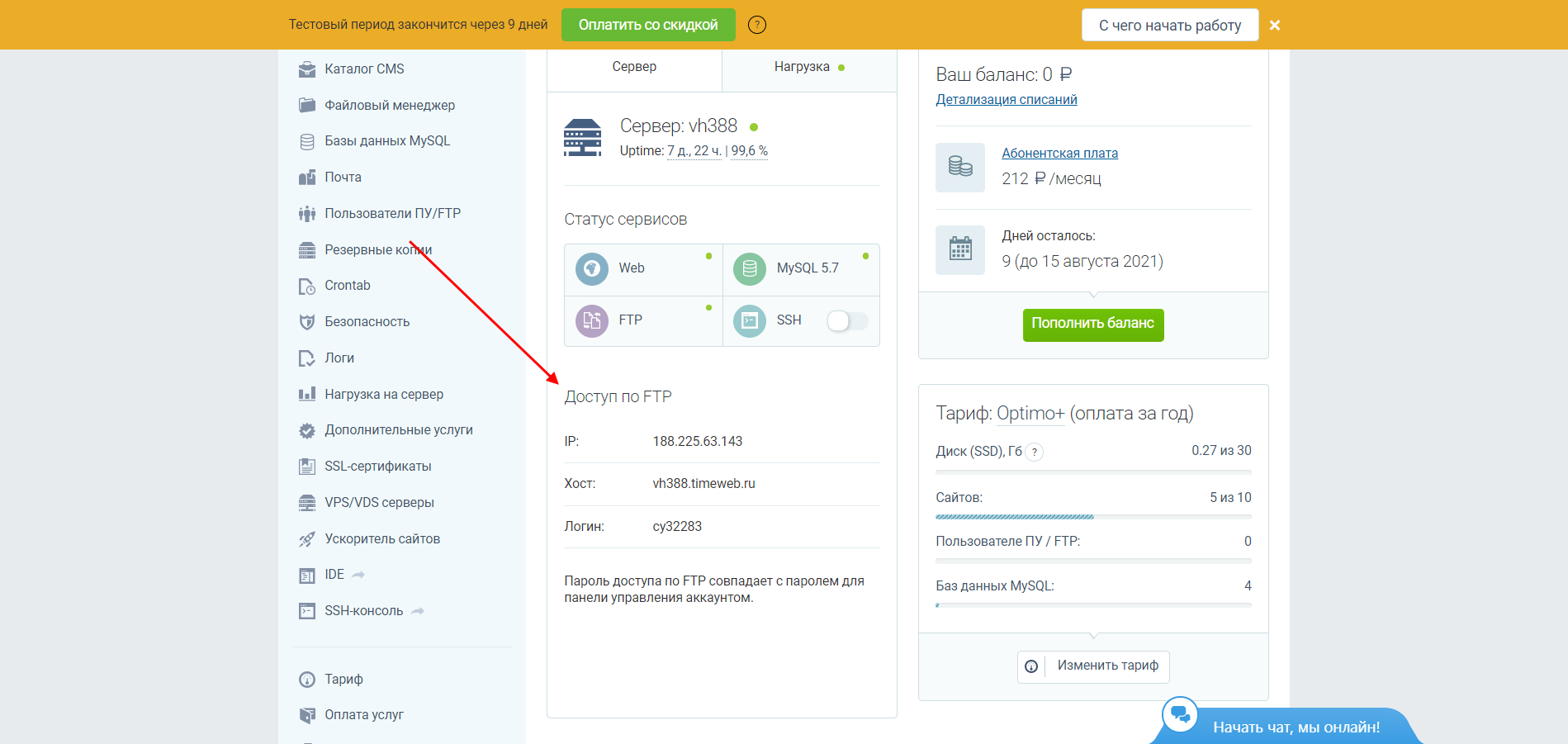
- Запускаем FileZilla. Сейчас нам потребуются данные для подключения к хостингу. На Timeweb их можно найти на главной странице своего личного кабинета:
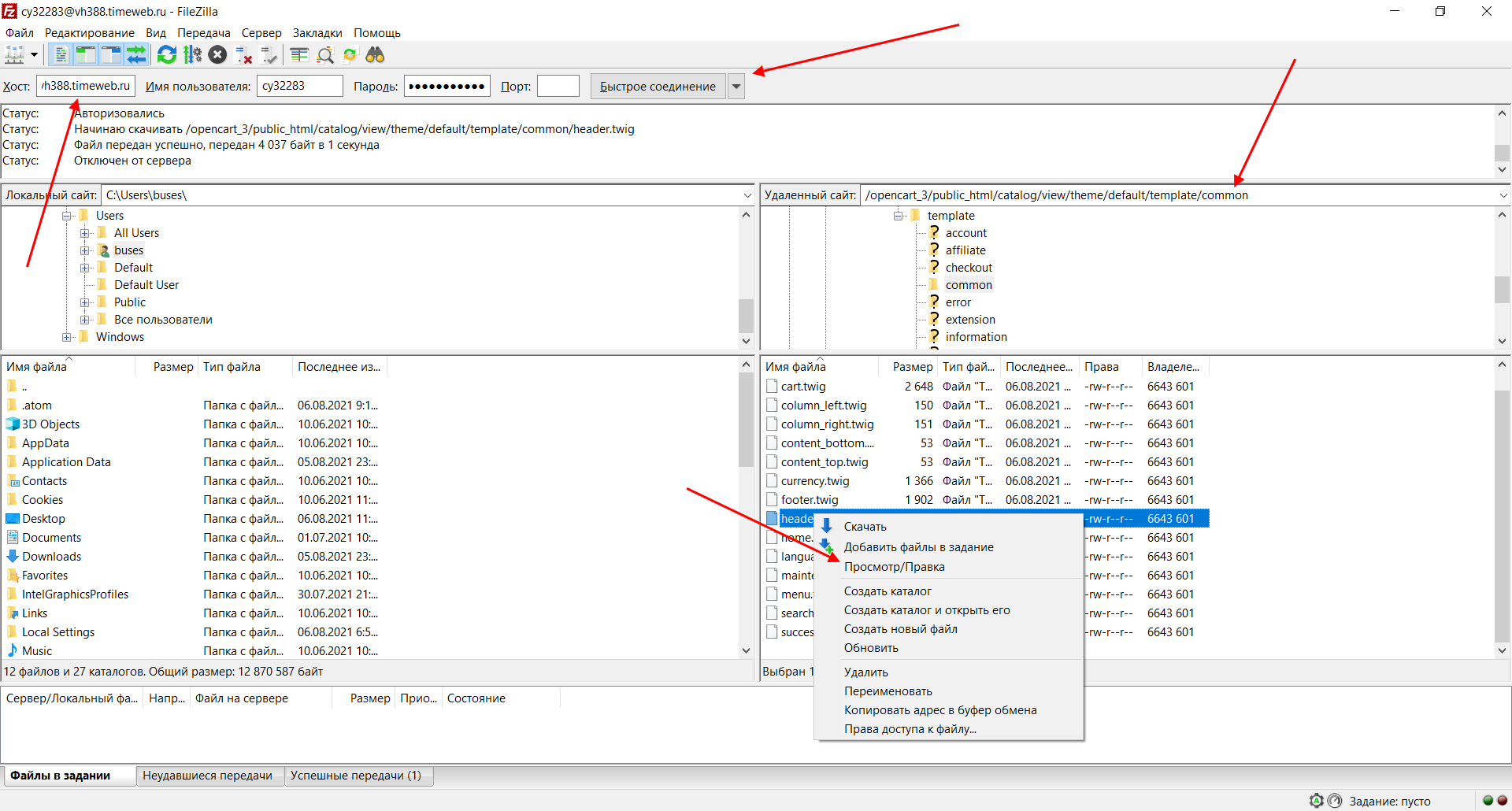
- В FileZilla вводим свои данные и жмем «Быстрое подключение». В итоге мы получаем доступ к файлам сайта. Открываем OpenCart и следуем в /catalog/view/theme/default/template/common, где theme – это название вашей темы. Находим в папке файл header.tpl (для более ранних версий CMS) или header.twig (для более поздних версий) и кликаем по нему правой кнопкой мыши. В отобразившемся меню выбираем «Просмотр/правка».
- Осталось только добавить код метрики до закрывающего тега .
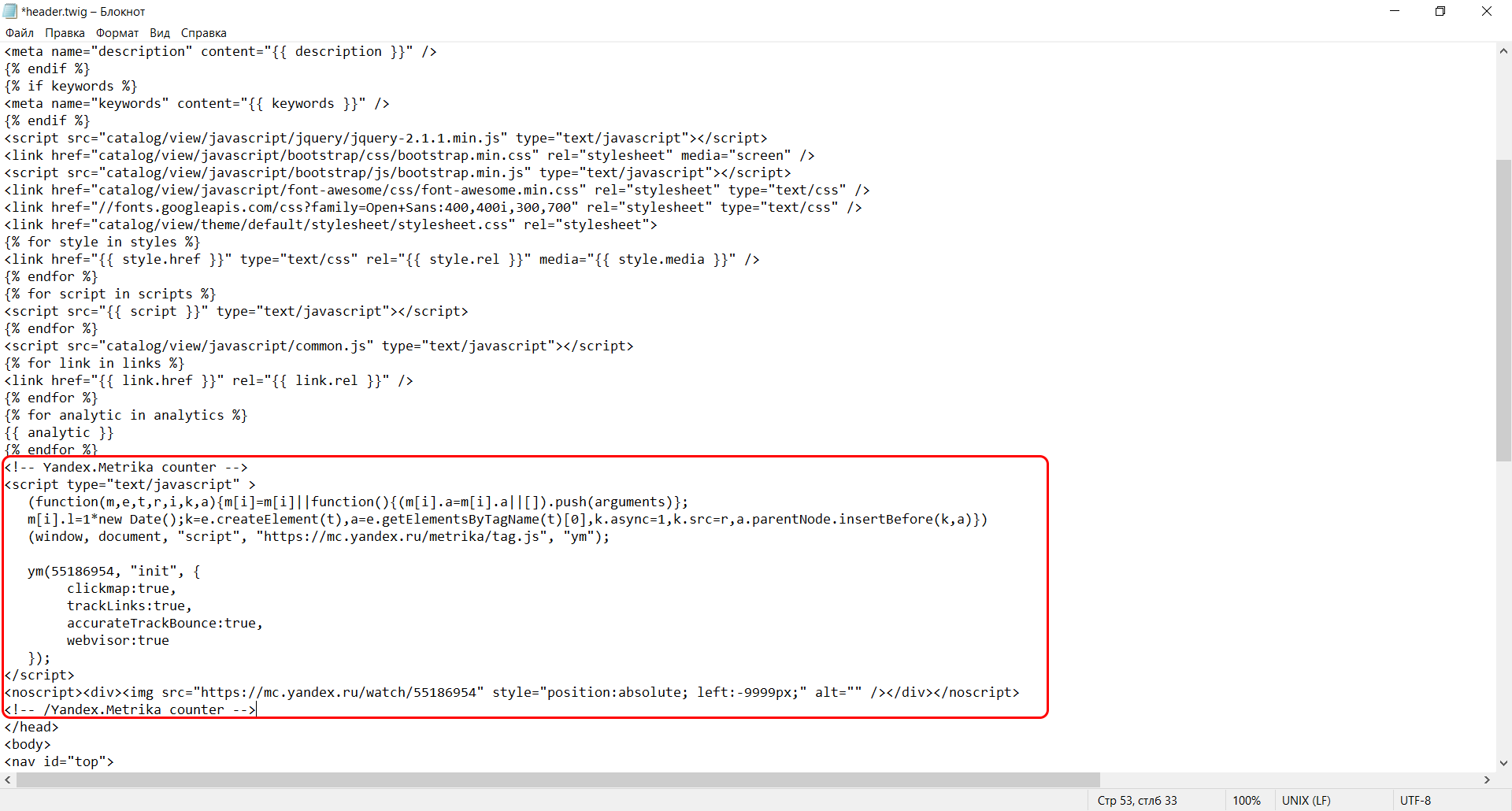
Теперь метрика подключена к сайту на OpenCart.
Заключение
Сегодня мы разобрались в том, как подключить Яндекс.Метрику к сайтам на WordPress, Joomla, Drupal, MODX и OpenCart. Теперь вы можете отслеживать активность своих посетителей. Если по какой-либо причине у вас не получилось подключить счетчик, проверьте, корректно ли вы установили скопированный код. Может быть, вы вышли за границы тега либо вовсе добавили код в другое место.
Быстрая установка Яндекс Метрики на WordPress: 3 поверенных метода
Какой вебмастер не хочет знать сколько посетителей на сайте? Конечно все хотят иметь такую информацию, и в этом поможет компания Yandex. Расскажу как установить Яндекс Метрику на сайт WordPress, которая может показать полный срез пользователей интернета.

Метрика наилучший инструмент, Analytics от Google хороший, мультиязычный, но сложный для понимания. Metrika дает простое решение по аналитике трафика и более эффективному управлению.
Как сформировать код счетчика Yandex Metrika
Начнем с создания кода яндекс. Заходим на официальный сайт и нажимаем Добавить счетчик.

На следующей странице настраиваем поля, а именно:

- Имя вводим для определения счетчика в системе
- Адрес сайта с протоколом https если есть
- Если будете просматривать поведение посетителей, и следить как они просматривают страницы, то включите Вебвизор
- Отмечаем галочку согласия с пользовательским соглашением
- Жмем создать счетчик
На следующей странице предлагается два варианта установки, с помощью встраивания кода, либо плагином.

Советую поставить галочку в одну строку, что значительно укоротит скрипт, остальные для WordPress ставить бессмысленно.

Ниже расположен конфигурация для вставки на сайт. Есть два пути:
- Установить код вручную
- Использовать специальные модули WordPress

Не забываем скопировать и внизу нажать кнопку Начать пользоваться, чтобы зарегистрировался в системе яндекса.
Команда WPCourses рекомендует использовать первый метод, так как установить метрику не составляет труда, но рассмотрим каждый способ отдельно.
Добавить метрику через настройки темы без плагина
Заливать метрику советуем в низ сайта, или на сленге в подвал (footer), так счетчик посещений должен фиксировать посещение после полной загрузки страницы.
В большинстве тем существует настройка, чтобы установить без плагинов и редактирования внутренних файлов. Разберем на примере нашего шаблона ROOT . В нем есть соответствующий раздел, для начала в админпанели входим в Внешний вид > Настроить.

На странице кастомайзера переходим в Блоки и расположение > Подвал, находим текстовую область Счетчики, и в нее вставляем код скопированный в яндекс метрике, нажимаем Опубликовать.

Способ не универсальный, но направление должно быть такое, чтобы вставить код в футер страницы. Если такой возможности в теме нет, то прибегнем к редактированию файлов.
Куда добавлять метрику в footer.php
Во всех темах есть файл footer.php, за исключением эксклюзивных с themesforest, у которых куча не скомканных файлов предназначенных не понятно для чего. Для полностью ручного процесса заходим Внешний вид > Редактор.

- Проверяем та ли тема выбрана для изменения
- Находим в правой колонке Подвал (footer.php)
- В левом окне кода спускаемся вниз и находим закрывающий тег /body
- Перед ним вставляем скопированный код метрики
- Нажимаем Обновить
С помощью FTP
Аналогично устанавливаем яндекс с метрикой при помощи FTP, подключаемся к серверу. Идем в папку wp-content/название активного темплейта/footer.php, нажимаем на нем правой кнопкой мыши, выбираем правка. Перед закрывающим тегом body вставляем скрипт.

Сохраняем и перезаписываем документ на сервере хостинга. Почему именно в футер? Причин две:
- Footer.php отображается на каждой странице ресурса, чтобы яндекс смог анализировать все заходы
- Все скрипты должны располагаться внизу исходного кода, потому что в начале должен загружаться контент, а потом остальные модули
С помощью плагина
При отсутствии желания разбираться с настройками темы и файлов, можно воспользоваться плагинами, что является плюсом в WordPress . Рекомендуем DL Yandex Metrika. Устанавливается стандартно можно скачать с официального сайта , либо через панель поиска в админке WordPress.

В панели появится новый пункт DL Metrika, заходим делаем доступ по токену. Нажимаем Разрешить доступ.

Перекинет на страницу Яндекс OAuth где нужно нажать на разрешить.
Обязательно нужно быть авторизованным под тем аккаунтом на Яндексе, к которому привязана метрика данного сайта.

Далее перекинет на страницу с токеном, копируем его.

Идем обратно в плагин и вставляем api токен в поле и нажимаем Сохранить и продолжить.

На следующей странице выбираем из списка сайтов, тот по которому необходимо собирать статистику.

После завершения, система начнет отображать данные по сайту. Полная интеграция, не совсем удобное пользование, но справляется отлично.
Проверка подключения
Счетчик смогли подключить с помощью удобного для вас способа, далее нужно посмотреть и проверить все ли работает. Переходим обратно в яндекс Metrika, и смотрим на экран, если статус в обработке, то значок будет гореть желтым цветом.

Нажимаем на желтый значок со стрелочкой, и Metrika начнет проверку наличия кода на странице, если все хорошо, то он станет зеленым. Переходите по названию и настраивайте инструменты, например, отчеты и цели.

Если иконка стала красной, то Яндекс не отображает и не находит скрипт. Значит проверяйте правильность ввода данных.
Возможная причина сбоя проверки метрики, это срабатывающий кэш от каких–либо дополнений. В дополнение приложу свое видео записанное по этой статье.
В статье я ответил на вопрос как установить яндекс метрику на сайт WordPress, с помощью нескольких достаточно простых способов, рад был помочь, успехов!
Как подключить Яндекс Метрику к сайту WordPress без плагина
Яндекс Метрика является самым популярным сервисом статистики в пространстве Рунета. Сервис предлагает вебмастеру подробные данные о трафике — источники, демография, география, поведенческие факторы и много другое, что может быть полезно для анализа посещаемости. В панели управления Метрики имеется множество функций, возможностей и инструментов.
Установка Метрики это достаточно простой процесс, однако некоторые новички всё равно сталкиваются с определёнными сложностями. В этой статье рассмотрим, как подключить Яндекс Метрику к сайту на WordPress.
- 1 Способы установки Яндекс Метрики на сайт WordPress
- 2 Как подключить Яндекс Метрику к сайту на WordPress
Способы установки Яндекс Метрики на сайт WordPress
Есть два способа подключения Яндекс Метрики к WordPress: с помощью плагина и с помощью установки кода.
Новички чаще идут первым путём и устанавливают плагин для Яндекс Метрики, считая, что этот метод будет проще и легче. Однако, на самом деле, в большинстве случаев он не проще и никак не облегчает процесс добавления Метрики на сайт WordPress. Кроме того, использование для этих целей плагина не добавляет каких-то дополнительных функций. Говоря простыми словами — плагин для Метрики не рекомендуется, это не профессионально.
Второй способ — это добавить собственноручно код Метрики на сайт в нужное место. Этот способ кажется сложнее для новичков, но на самом деле это так же просто, как и использовать специальный плагин. Кроме того, появляется понимание того, как и куда нужно добавлять коды статистики и аналогичные. Поэтому рекомендуется именно этот способ, он более профессионален, его мы и рассмотрим в данной статье.
Как подключить Яндекс Метрику к сайту на WordPress
Для того чтобы добавить Яндекс Метрику на сайт на WordPress, следуйте простой инструкции.
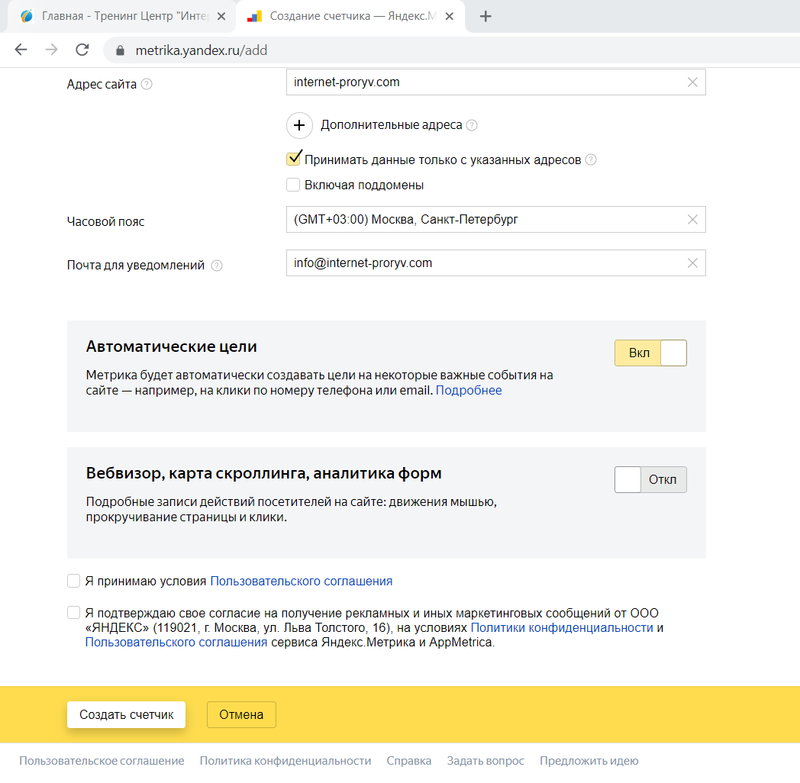
- Для начала перейдите на страницу добавления сайта в Метрику и заполните на ней форму.
- В поле «Имя счётчика» запишите название для создаваемого счётчика. Не имеет принципиального значения, что именно там будет написано, так как это название не будет никому видно, кроме вас. Оно нужно лишь для того, чтобы вы могли отличить счётчики друг от друга, если их будет несколько.
- В поле «Адрес сайта» укажите доменное имя, на котором должен будет работать счётчик Яндекс Метрика. Нужно написать без указания протокола HTTPs.
- Затем следует включить опцию «Принимать данные только с указанных адресов». Это необходимо для более достоверной статистики.
- В поле «Часовой пояс» нужно выбрать, по какому времени будет отсчитываться статистика Метрики. Здесь можно выбрать тот вариант, который удобен вам.
- В «Почта для уведомлений» нужно указать электронную почту, на которую будут приходить сообщения от Метрики.
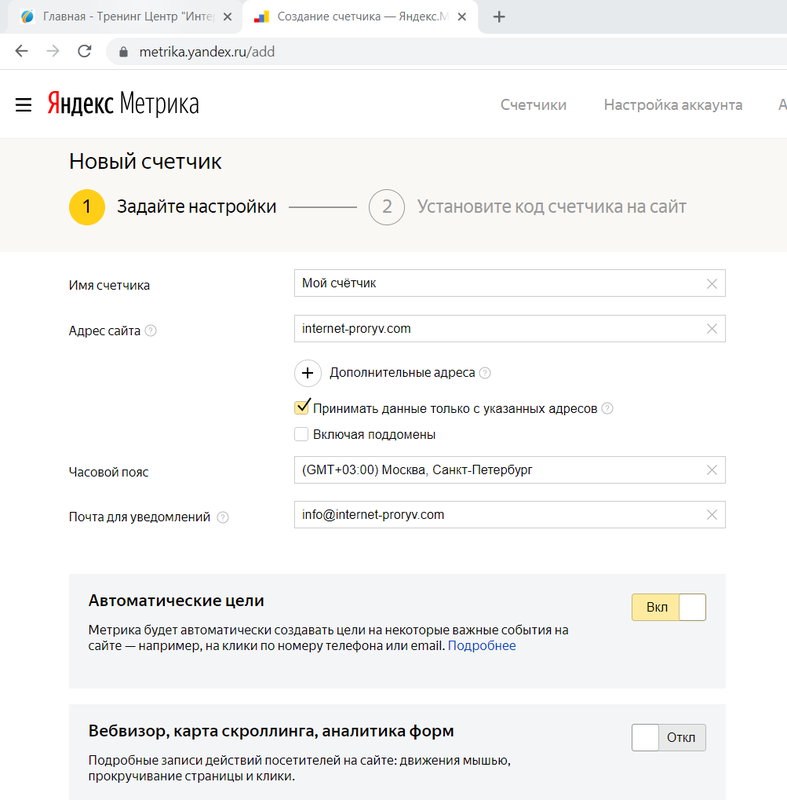
- Переключатель «Автоматические цели» можно оставить включенным, как и есть по умолчанию.
- «Вебвизор, карта скроллинга, аналитика форм» рекомендуется тоже включить. Это позволит включить в статистике инструмент вебвизор, который отображает поведение пользователей на странице сайта — может быть полезно.
- Затем нужно включить лишь две галочки для согласия с документами и нажать на кнопку «Создать счётчик».
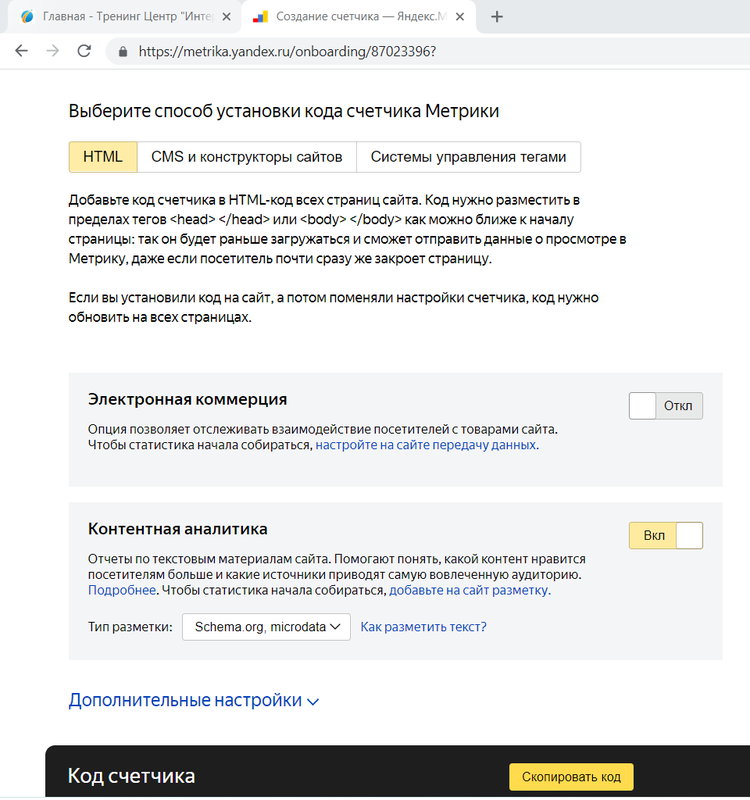
- На следующей странице нужно настроить код и получить его. Делать это нужно во вкладке «HTML». Для начала следует включить опцию «Контентная аналитика». Это позволит получить дополнительные полезные статистические данные. А затем в опции «Тип разметки» выбрать вариант «Schema.org, microdata» — это подходит для WordPress.
- Теперь прокрутите страницу вниз и вы увидите код Метрики. Нажав на «Дополнительные настройки», можно увидеть ещё опции. Но здесь интерес представляет лишь опция «Информер». Её можно включить по желанию, тогда счётчик будет видимым, и на сайте будет отображаться информер со статистикой. Это не обязательный элемент, поэтому его можно и не включать. Остальные опции Яндекс Метрики здесь для WordPress включать не нужно. Рядом с предпросмотром информера есть кнопка «Настроить», которая позволяет изменить его вид.
- Нажмите кнопку «Скопировать код», чтобы скопировать его.
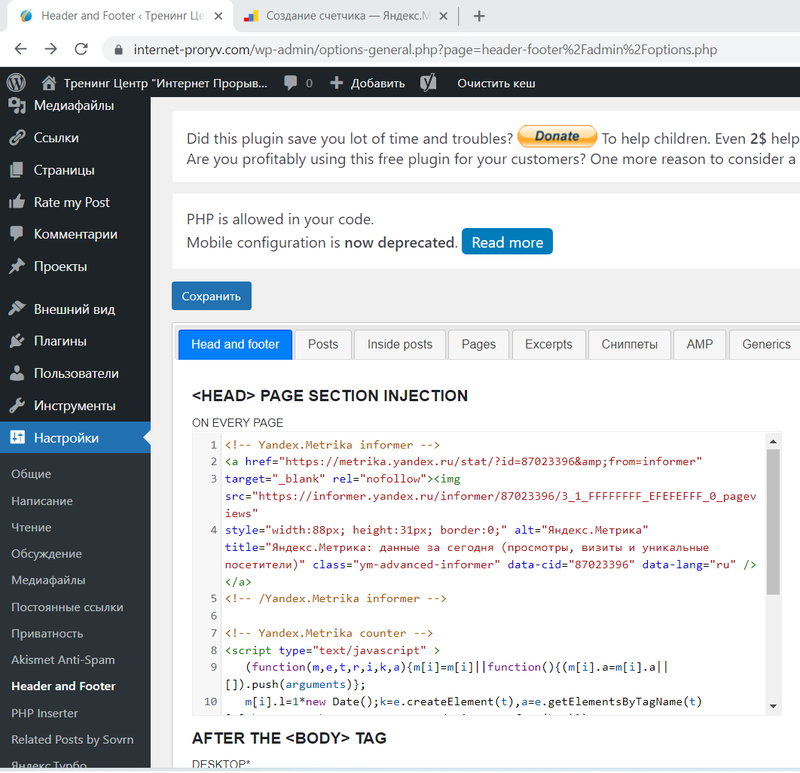
- Теперь, когда код скопирован, перейдите в консоль WordPress. Для установки кода Метрики на сайт лучше использовать плагин Head, Footer and Post Injections. Установите этот плагин, затем перейдите в раздел «Header and footer». Код Метрики нужно добавить в самое первое поле. А затем сохраните изменения.
- Если вы выбрали Яндекс Метрику с информером, то понадобится сделать ещё один шаг. Добавленный в плагин Head, Footer and Post Injections код нужно разделить. Выделите его от строки Yandex.Metrika informer до строки /Yandex.Metrika informer — это код непосредственно информера, и выполните команду вырезать. Если вы выбрали код без информера, то этого фрагмента кода у вас не будет, соответственно, это и следующее действие выполнять не нужно.
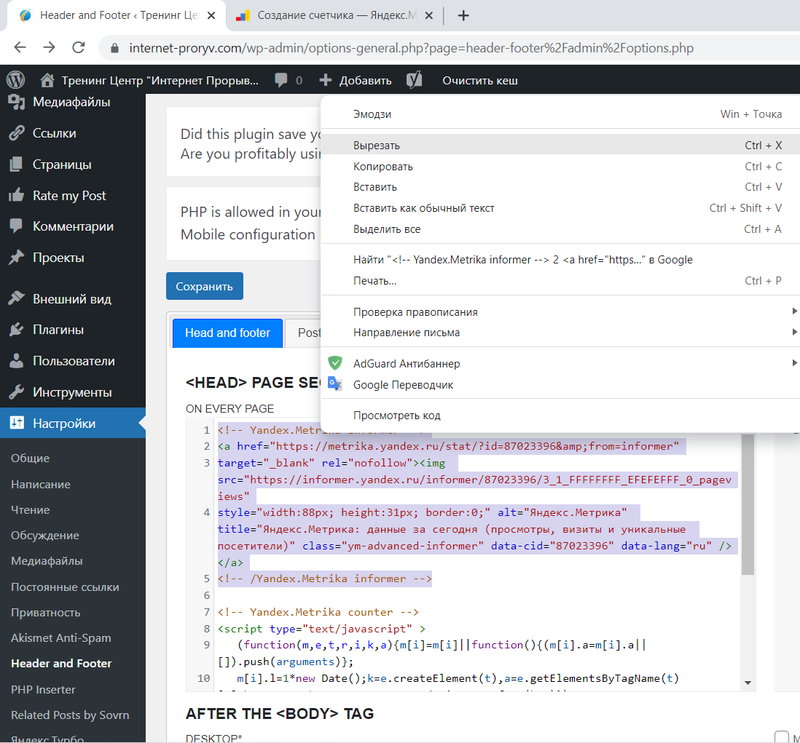
- Данный вырезанный код нужно вставить в разделе «Внешний вид», в подразделе «Виджеты» в виджет «Произвольный HTML». Сам виджет лучше разместить в области подвала сайта.
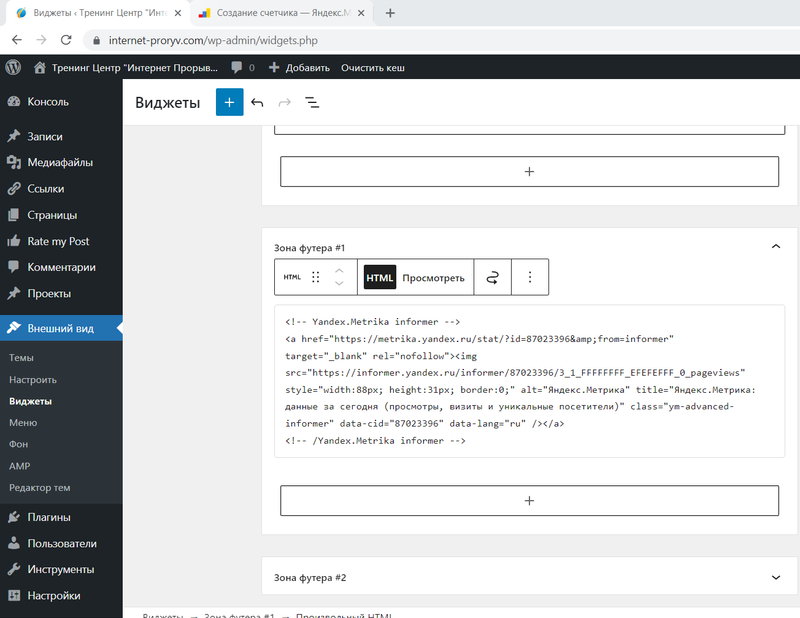
- Когда все коды расставлены, в Метрике в самом низу нажмите на кнопку «Начать пользоваться».
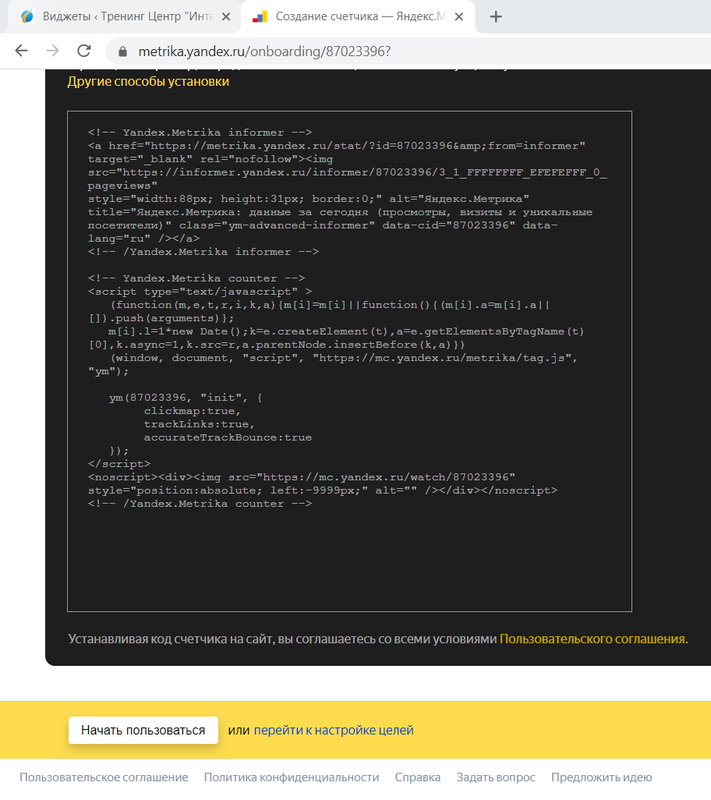
- И теперь Яндекс Метрика установлена на WordPress и начала работать. Первая посещаемость будет зафиксирована и отображена в течение 30 минут.
Насколько публикация полезна?
Нажмите на звезду, чтобы оценить!
Средняя оценка 5 / 5. Количество оценок: 4
Оценок пока нет. Поставьте оценку первым.
Как установить Яндекс.Метрику на сайт в WordPress
В этой статье вы узнаете, как установить Яндекс Метрику в WordPress. Мы рассмотрим два способа: добавление с помощью плагина и вручную (в код сайта). Также разберём, как просматривать статистику после установки.
Что такое Яндекс.Метрика и зачем она нужна
Яндекс.Метрика — это бесплатный инструмент аналитики, который позволяет изучить поведение посетителей сайта. Благодаря ему вы узнаете:
- возраст и пол пользователей,
- с каких устройств они просматривают ваш веб-сайт,
- сколько времени проводят на страницах,
- откуда перешли на сайт и т. п.
Также в Яндекс.Метрику входит инструмент Вебвизор. Он позволяет посмотреть видеозаписи сеансов пользователей: клики, движение мыши, заполнение форм. Эта информация поможет проанализировать удобство интерфейса (UX) и найти ошибки в структуре.
Установка Яндекс Метрики на WordPress состоит из двух этапов:
- Создание счётчика Яндекс.Метрики на стороне Яндекс.
- Добавление кода счётчика на сайт.
Закажите услугу Рег.сайт
Попробуйте комплексное решение для создания сайта прямо сейчас!

Этап 1. Установка счётчика
О 1-м этапе мы подробно рассказывали в инструкции. Кратко повторим ещё раз:
Перейдите на страницу и задайте все необходимые настройки по аналогии. Затем нажмите Создать счётчик:
Готово, можно приступать к установке в WordPress.
Этап 2. Как добавить Яндекс Метрику на сайт WordPress
Есть два способа добавить счётчик в WordPress:
- С помощью плагина.
- Через код сайта, вручную установив счётчик в футер.
Способ 1. Как поставить Метрику на Вордпресс через плагин
Авторизуйтесь в административной панели WordPress. Если не помните, как это сделать, загляните в инструкцию.
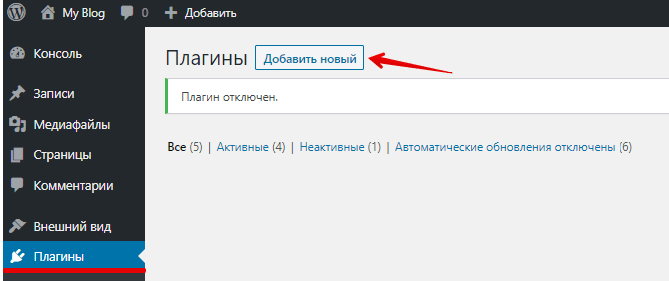
Перейдите в раздел «Плагины» и нажмите Добавить новый:
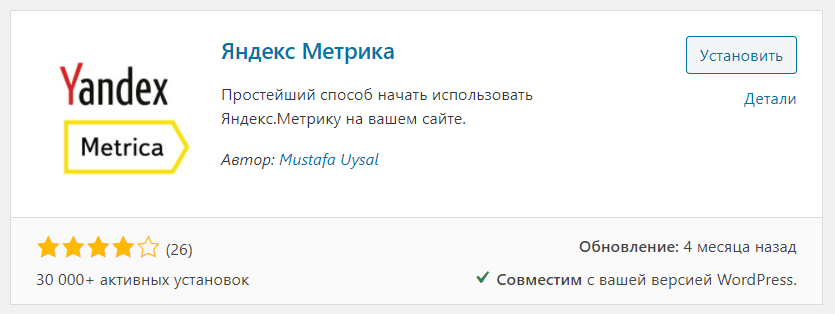
Введите в строку поиска справа Яндекс Метрика. В каталоге есть около 10 плагинов по этому запросу. Мы выбрали самый популярный (30 000+ активных установок). Процесс установки будем демонстрировать на его примере. Нажмите Установить и после этого Активировать:
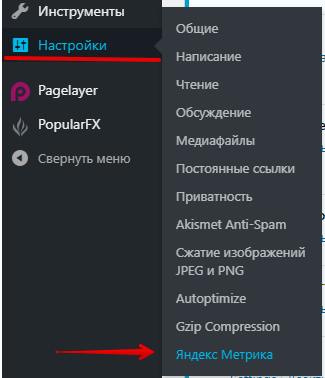
Наведите курсор на раздел «Настройки» и выберите в раскрывающемся списке Яндекс Метрика:
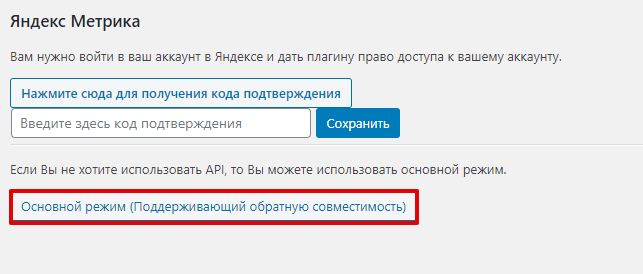
На открывшейся странице вы можете синхронизировать счётчик, авторизовавшись в системе Яндекс, а можете настроить всё в WordPress. Мы пойдём по второму пути. Нажмите Основной режим (Поддерживающий обратную совместимость):
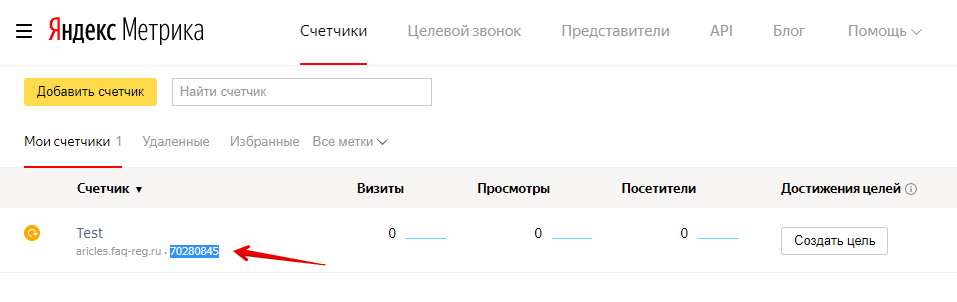
В соседней вкладке откройте страницу созданных счётчиков и скопируйте 8-значный номер:
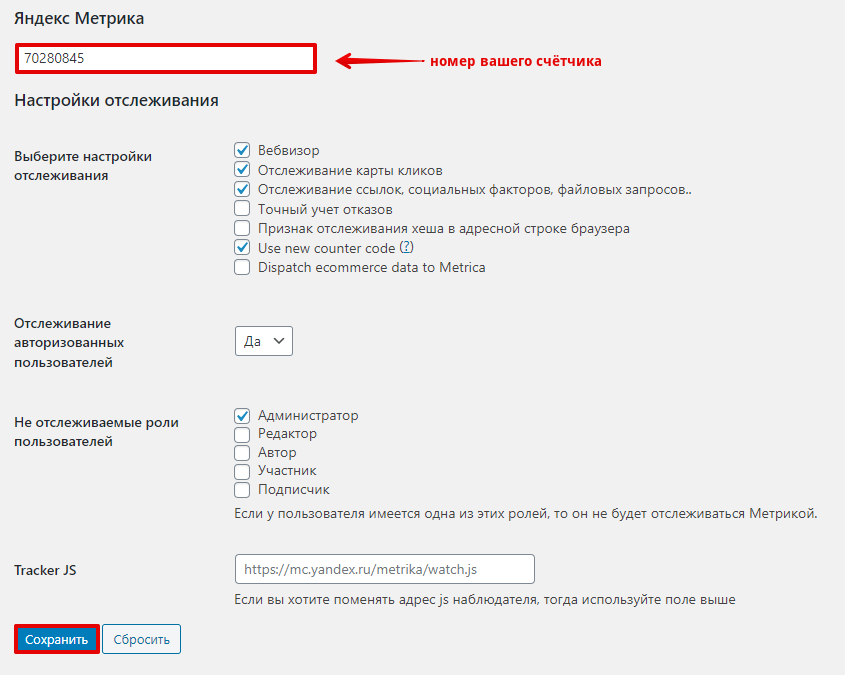
Задайте настройки отслеживания (что будет в ваших отчётах) и роли пользователей (действия какой категории пользователей не будете отслеживать). Нажмите Сохранить:
Готово, теперь вы сможете просматривать сводку в Яндексе. Мы расскажем о том, как это сделать, ниже.
Способ 2. Как установить счетчик Метрики на сайт WordPress через код
Второй способ установки заключается в добавлении в шаблон сайта кода счётчика.
Обратите внимание
Будьте внимательны и по возможности не вносите никаких изменений, кроме тех, что указаны в инструкции, иначе может «съехать» вёрстка и элементы на странице будут отображаться некорректно.
Авторизуйтесь в админке WordPress.
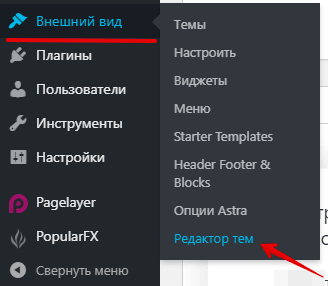
Наведите курсор на раздел «Внешний вид» и выберите в появившемся списке Редактор тем:
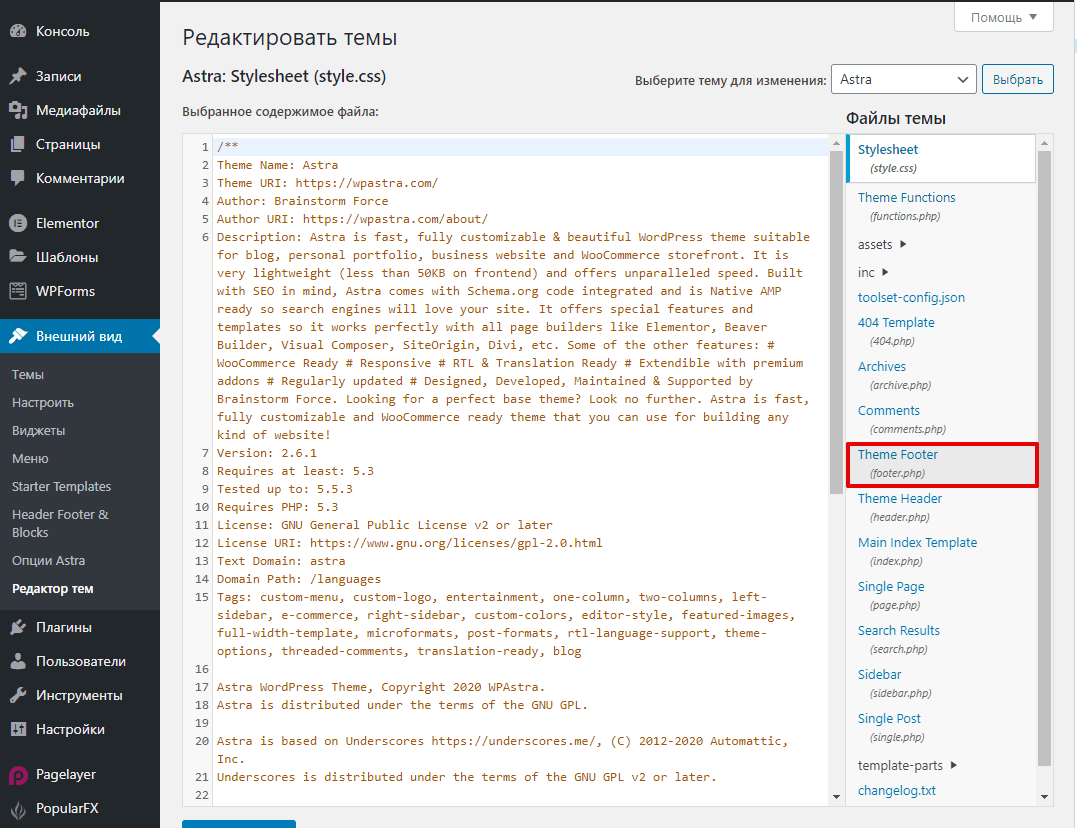
Откроется код вашего сайта. Найдите в списке справа файл footer.php и кликните по нему:
Мы рекомендуем добавлять код счётчика именно в футер, а не в хедер сайта — в этом случае скорость загрузки не пострадает. Сначала будет загружаться содержимое страницы и только затем инструмент для веб-аналитики. На работу счётчика его местоположение влияет несущественно.

В соседней вкладке откройте страницу созданных счётчиков и нажмите иконку настроек:
Пролистайте открывшуюся страницу вниз и нажмите Скопировать код:
Вернитесь в панель WordPress и вставьте скопированный код в конце файла перед тремя последними тегами. Установка кода Yandex Metrika
Готово. Дальше расскажем, как просматривать статистику.
Как просматривать данные Яндекс.Метрики
После установки счётчика подождите несколько дней или недель, пока данные накопятся.
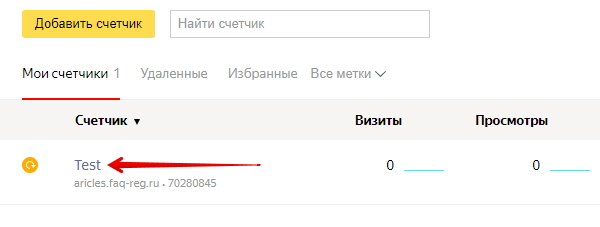
Чтобы перейти к аналитике, перейдите на страницу счётчика в Яндекс и нажмите на его название:
Откроется страница «Сводка» с графиками:
- по посетителям (и отдельно новым посетителям),
- источнику трафика в процентах (перешли на сайт из соцсетей, рекламы или поиска),
- типам устройств пользователей,
- глубине просмотра (сколько страниц в среднем просматривают за один сеанс),
- времени на сайте (в среднем),
- отказам (процент посетителей, которые закрыли страницу в течение первых 15 секунд).
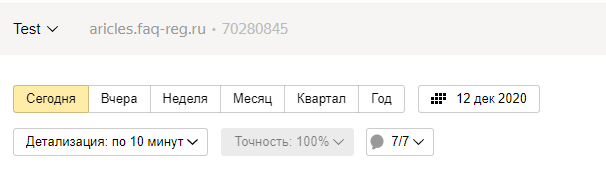
Здесь же вы можете установить интересующие вас временные промежутки: статистика за день, неделю, месяц, квартал, год или произвольный период:
Нажав на меню слева, вы можете перейти в другие разделы:
- Отчеты – для просмотра детализированной статистики по конкретного параметру;
- Карты – здесь вы найдёте статистику по ссылкам, по которым переходят на сайте, кликам, скроллингу, а также аналитику форм, которые заполняют посетители;
- Вебвизор – сможете посмотреть видеозаписи визитов, отфильтровав их по сегментам;
- Посетители – перечень пользователей с анонимными идентификаторами браузера, здесь можно выбрать быстрые сегменты «больше одного визита», «новые посетители за 7 дней» и т. п.;
- Сегменты – здесь будут отображаться все сохранённые группы пользователей (для этого нужно в любом отчёте нажать кнопку «Сегментировать»);.
- Цели – Яндекс даёт возможность настроить до 200 целей на каждом сайте (например, желаемое количество просмотров, заказов и т. п.), чтобы вы смогли отслеживать эффективность;
- Интеграции – раздел, в котором счётчик можно связать с расширениями Яндекс.Браузера, CMS, конструкторами сайтов и т. п.
Помогла ли вам статья?
Спасибо за оценку. Рады помочь ��