
Как без проблем подключить смартфон к телевизору?
Хочу управлять телевизором с телефона, но никак не могу их подружить. Как это можно сделать?
за дружбу телефона и телевизора
Есть разные способы подключить смартфон к телевизору — по проводу и без. Если ваш телевизор не поддерживает какую-то технологию, это, скорее всего, можно исправить с помощью адаптера.
Расскажу, какие варианты подключения сейчас актуальны. Способы я проверяла на смартфонах Xiaomi Mi Note 10 Lite, Pixel 5a и iPhone 12.
УЧЕБНИК Т—Ж
Курс: как справляться со стрессом
Бесплатный курс поможет чувствовать себя лучше даже в трудные времена

Изучить программу
Как подключить к ТВ Айфон через AirPlay
Этот вариант подходит только для Айфонов, если:
- у вас есть приставка Apple TV;
- ваш телевизор поддерживает AirPlay без дополнительных устройств — например, у вас Samsung или LG новее 2018 года.
Чтобы подключить Айфон к ТВ через AirPlay:
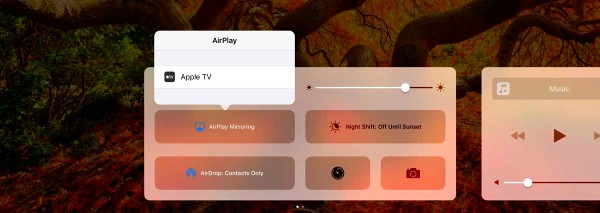
- Подключите Apple TV и Айфон к одной сети, например домашней.
- Откройте «Пункт управления» — проведите по экрану из правого верхнего угла вниз, если у вас iPhone X или новее. Для старых моделей — снизу вверх.
- В открывшемся меню нажмите иконку с двумя экранами и выберите телевизор.
После подключения вы сможете транслировать на телевизор экран телефона.

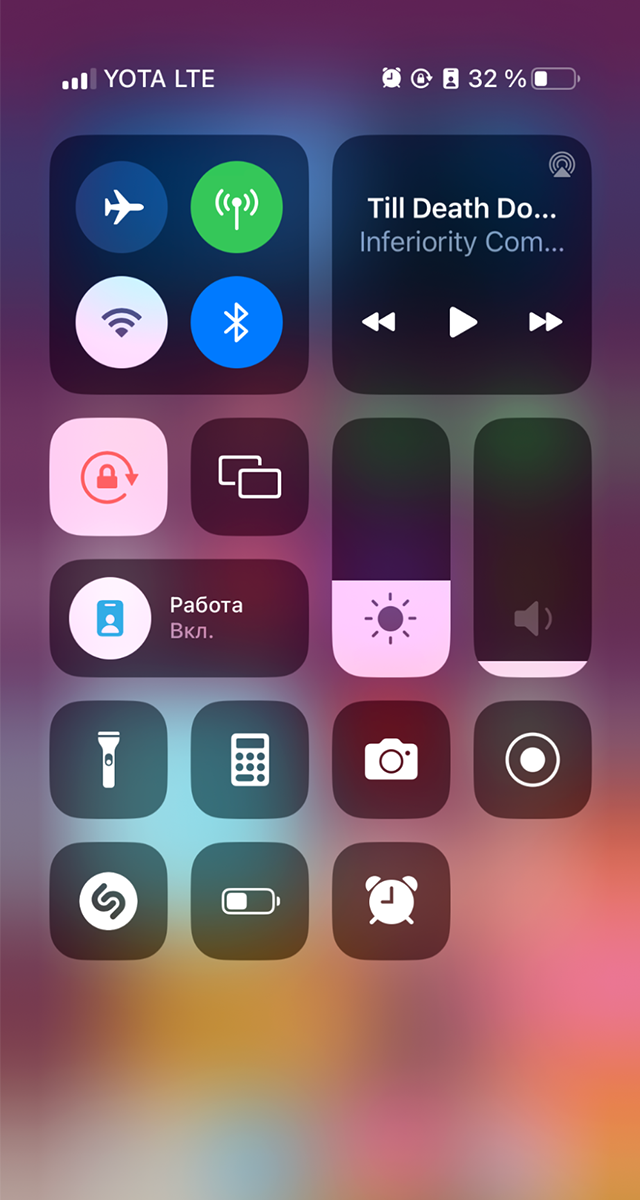
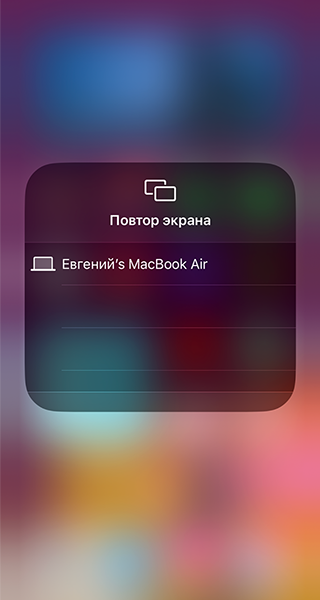
Если все сделано верно, в окне «Повтор экрана» появится телевизор
Как подключить к ТВ телефон на Андроиде
Через Wi-Fi Direct. При соединении телевизор работает как точка доступа, а телефон подключается к нему по протоколам WPA/WPA2. Но не все современные смартфоны на Андроиде поддерживают эту технологию. Например, новые модели Pixel или Samsung заменяют ее собственными системами.
Чтобы подключить телефон на Андроиде к ТВ:
- Подключите телевизор и смартфон к одной интернет-сети.
- В настройках телевизора найдите пункт Wi-Fi Direct — почти во всех современных телевизорах он есть.
- В настройках смартфона найдите пункт Wi-Fi, а в нем — Wi-Fi Direct. Обычно он находится в расширенных настройках.
- Найдите в списке устройств в этом пункте свой телевизор и подключите смартфон к нему как к точке доступа.
- Теперь можно передавать медиафайлы из памяти смартфона на экран телевизора через кнопку «Поделиться».
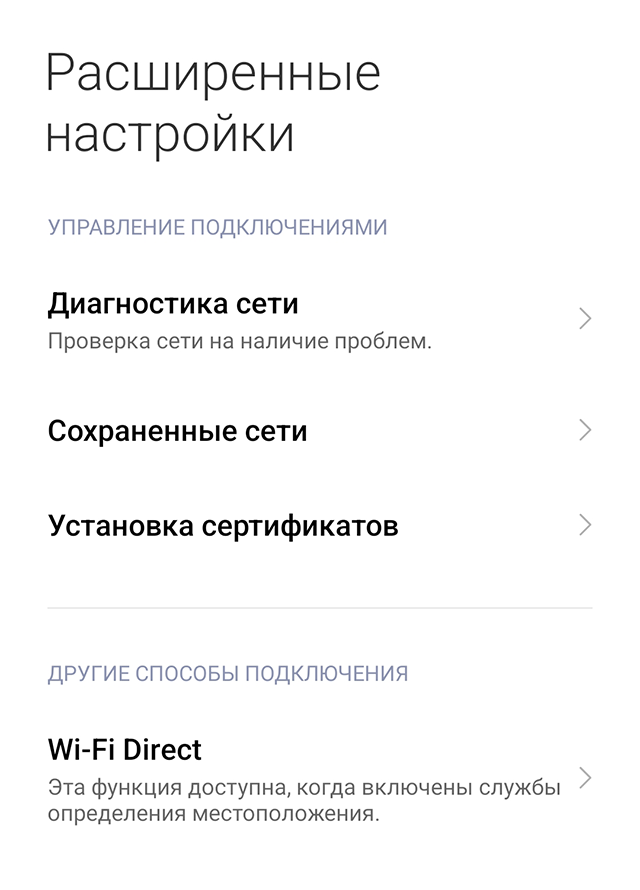
Для работы Wi-Fi Direct нужно включить геолокацию в настройках
Через Miracast. Эту технологию поддерживают смартфоны на Андроиде и многие телевизоры со смарт-ТВ.
После подключения вы сможете транслировать на телевизор экран телефона. Для этого:
- Подключите телевизор и смартфон к одной сети.
- Включите на телевизоре функцию Miracast. Обычно она есть в настройках беспроводного соединения у многих современных телевизоров. Но это не всегда нужно: некоторые телевизоры отображают экран смартфона автоматически после подключения.
- В настройках телефона найдите настройки трансляции и выберите телевизор. На разных смартфонах путь до функции выглядит по-разному . Два примера: «Экран» → «Беспроводной монитор» или «Подключение и общий доступ» → «Беспроводной дисплей». На экране телевизора появится изображение экрана телефона.
- На смартфонах и планшетах Huawei опция «Беспроводной дисплей» может быть в отдельном пункте выпадающего меню. Ее также могут называть функцией Mirror Share.
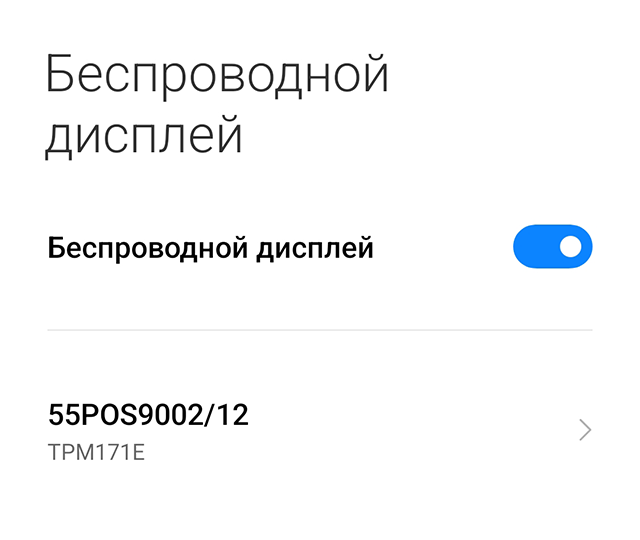
Если все настроено правильно, в списке появится ваш телевизор
Через Chromecast — это система Гугла. Ее поддерживают и смартфоны на Андроиде, и Айфоны с Айпадами. Но чтобы ее использовать, обязательно нужны приставка с Chromecast, приложение Google Home и гугл-аккаунт. Поэтому, учитывая обилие бесплатных альтернатив, это не самый удобный способ подключения.
Обратите внимание, что для нормальной работы Chromecast нужно, чтобы у платформы «Сервисы Google Play» было разрешение на доступ к микрофону.
Подключить смартфон к телевизору можно так:
- Подключите телевизор с приставкой Chromecast и смартфон к одной сети, например домашней.
- Откройте на смартфоне приложение Google Home.
- Нажмите иконку с нужным устройством.
- Выберите вариант «Транслировать экран». На экране телевизора появится изображение экрана телефона.
Через DLNA можно транслировать фотографии и видеоролики, а с помощью сторонних приложений, например Web Video Cast, и потоковое видео из интернета. В некоторых случаях без приложения не обойтись: оно связывает телефон с телевизором.
Чтобы соединить смартфон с телевизором через DLNA:
- Подключите телевизор и смартфон к одной вайфай-сети.
- В настройках телевизора найдите пункт DLNA — во многих современных телевизорах он есть. Если функция отключена, включите ее. Часто она работает по умолчанию.
- Выберите нужный файл в галерее смартфона.
- Зайдите в меню → «Выбрать проигрыватель». Этот пункт может называться по-другому , например «Выбрать устройство».
- Нажмите на название своего телевизора.
Если способ не работает напрямую, скачайте приложение, например тот же Web Video Cast.
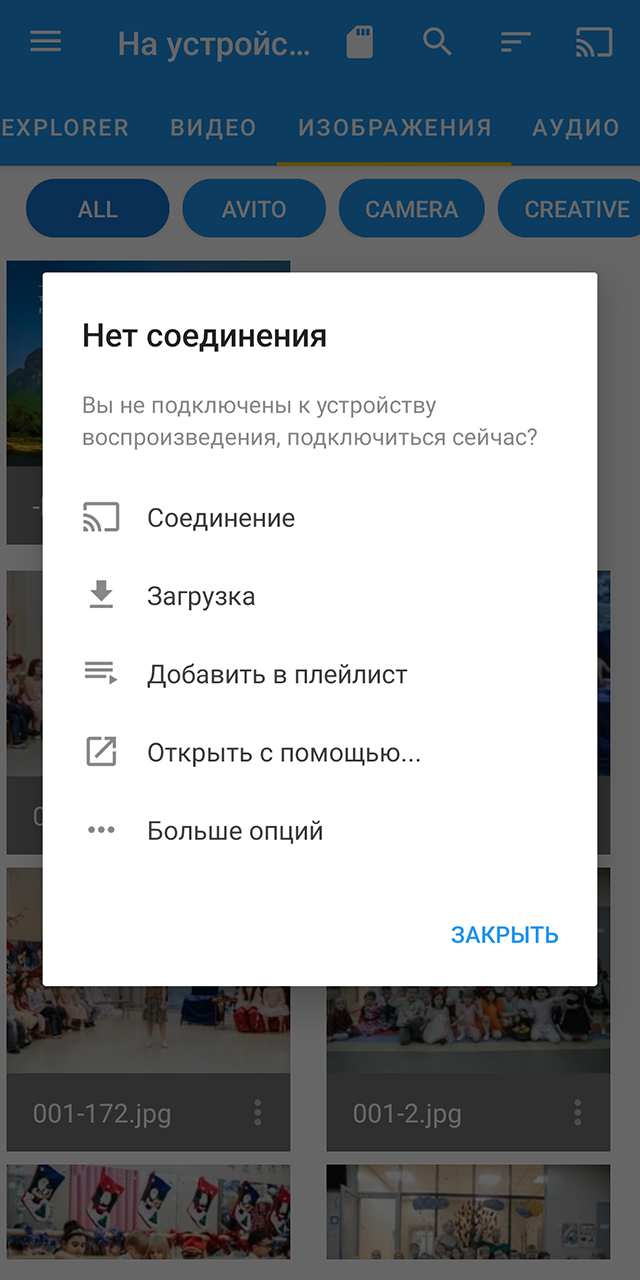
Выберите в меню «Файлы телефона» и нажмите на любой из них. Затем в открывшемся меню нажмите «Соединение»
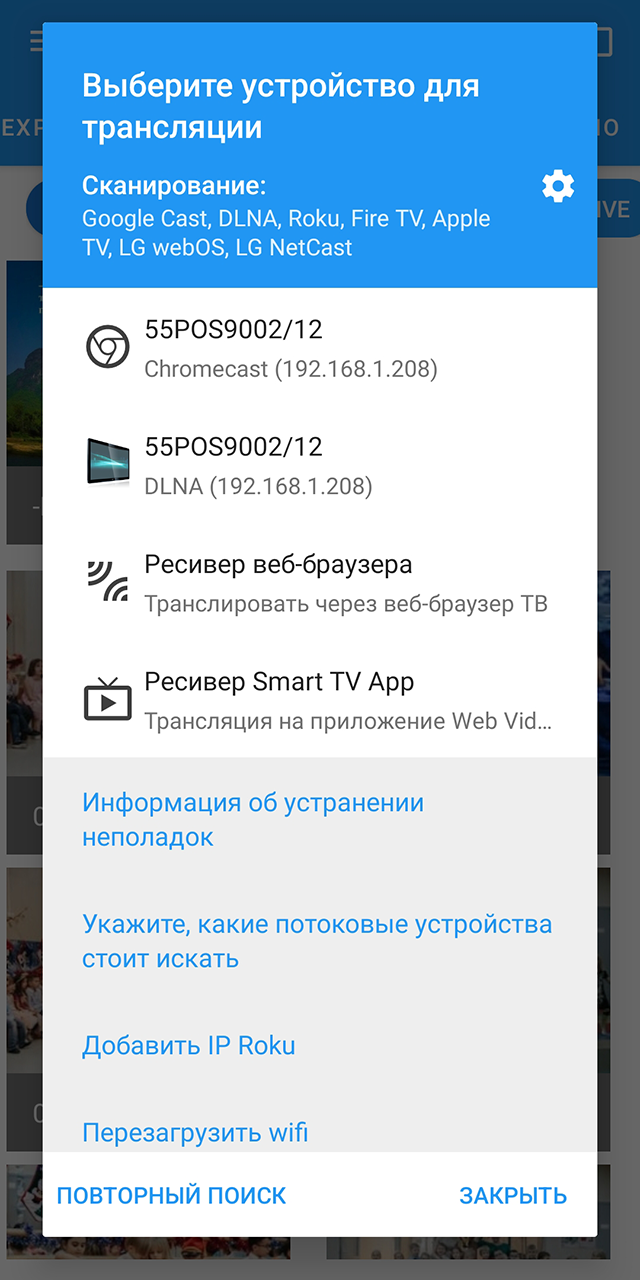
Выберите телевизор и способ подключения в появившемся меню
Через USB-кабель можно подключить телефон к телевизору, если беспроводные способы почему-то не подошли. Так вы сможете открыть на телевизоре файлы из памяти смартфона и управлять воспроизведением с помощью телевизионного пульта.
Чтобы подключиться через USB:
- Подключите смартфон к USB-порту телевизора.
- Укажите на телевизоре источник — USB, — а на смартфоне разрешите передачу файлов или фотографий.
- На экране телевизора появится меню телефона. Фотографии и видео можно открыть из него.
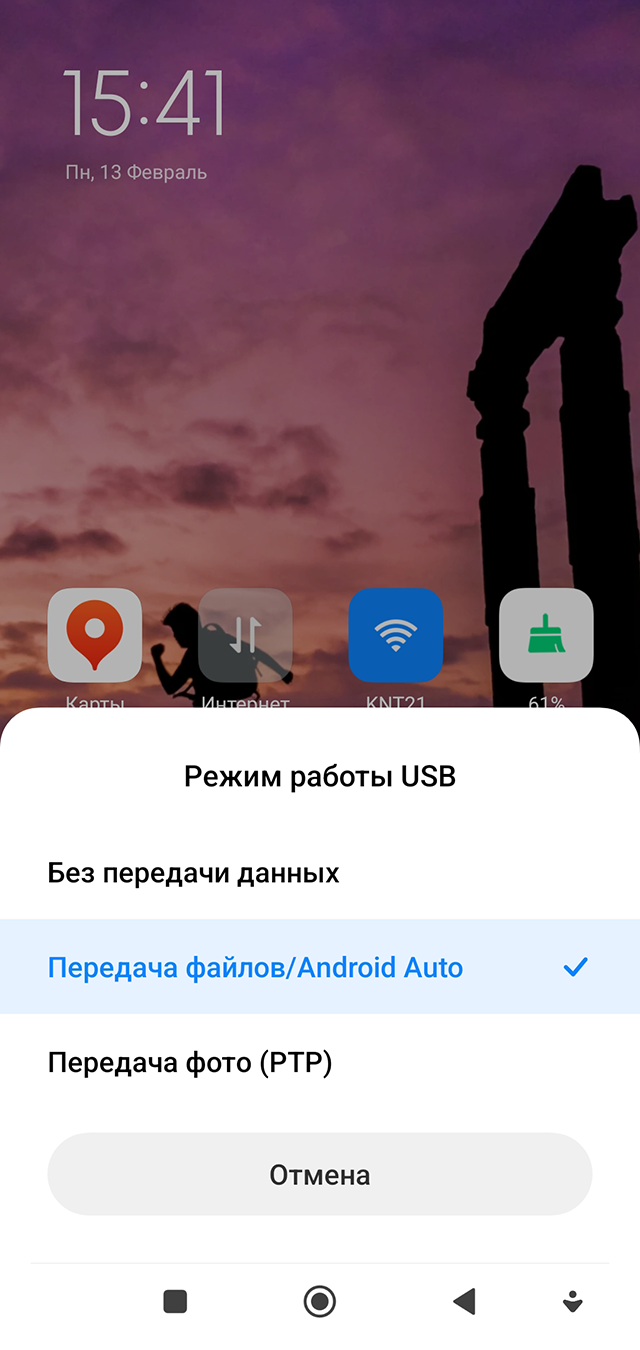
В смартфоне Xiaomi Mi Note 10 Lite нужно выбрать передачу фото
Какие способы подключения поддерживают и Андроид, и Айфон
Сторонние приложения. Таких приложений множество и в «Эпсторе», и в «Гугл-плее». Обычно эти сервисы платные, но есть и бесплатные опции, и расширенные тестовые версии. Вот примеры:
- Screen Mirroring позволяет делиться изображением на экране любого смартфона или планшета с телевизором или ПК. В бесплатной версии есть реклама, но она не мешает им пользоваться;
- SmartView на смартфонах Samsung. С этим приложением вы сможете передавать фото, видео и музыку с любого смартфона на телевизор Samsung. Приложение поддерживает одновременную передачу двух файлов, например фильма и субтитров к нему.
HDMI. К порту HDMI можно подключить любой смартфон, но вам понадобится специальный кабель, например с Type-C или Lightning на HDMI.
После подключения вы сможете транслировать на телевизор экран смартфона. Для этого:
- Подключите смартфон к телевизору через кабель.
- Выберите на телевизоре нужный порт HDMI.
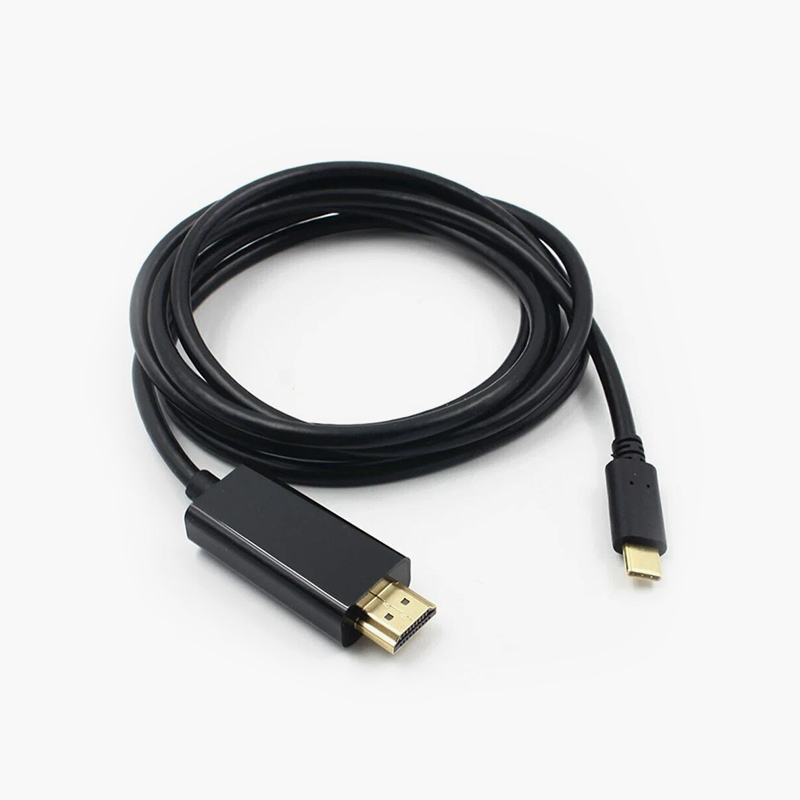
Так выглядит кабель-переходник с HDMI на USB Type-C для современных смартфонов на Андроиде. Источник: market.yandex.ru
Что делать, если телевизор не поддерживает подключение смартфона
Если ваш телевизор не знает, что такое DLNA, Miracast или AirPlay, можно купить адаптер, который поддерживает эти технологии. Как правило, это коробочка размером чуть больше флешки, которая вставляется в порт HDMI телевизора.
Недостатки таких адаптеров — невысокое качество трансляции, проблемы с подключением смартфона, рассинхронизация видео и звука. Чтобы улучшить эти параметры, купите ТВ-приставку с поддержкой нужной технологии. Она тоже подключается через HDMI, но может также нуждаться в подключении через USB-разъем или в обычную розетку.
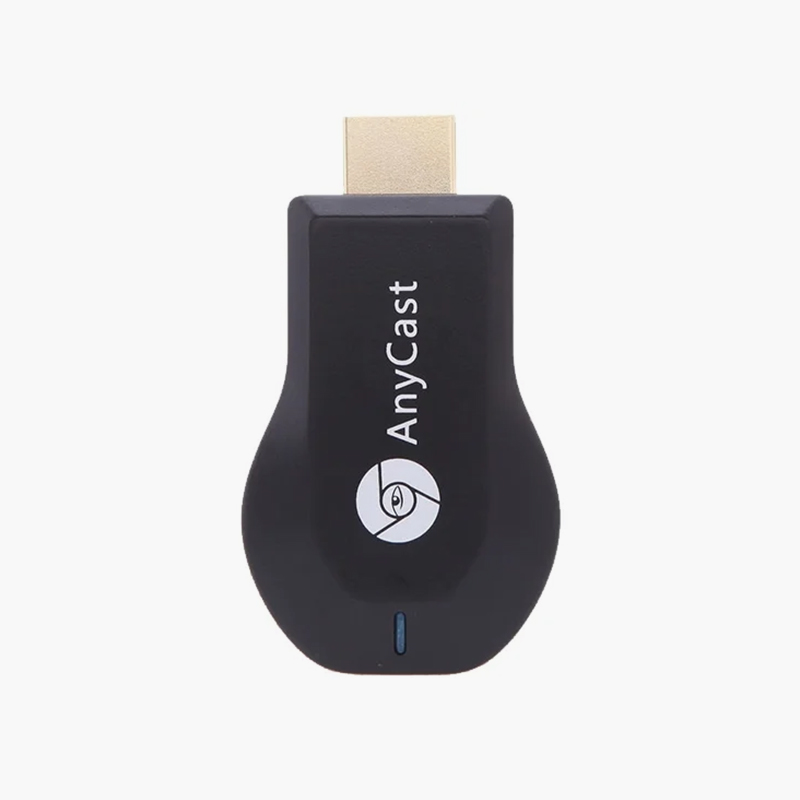
Адаптер AnyCast M4 Plus за 700—800 ₽ поддерживает технологии DLNA, Miracast и AirPlay, но качество видео, по словам пользователей, не превышает 480p, хотя заявлено Full HD. Источник: market.yandex.ru
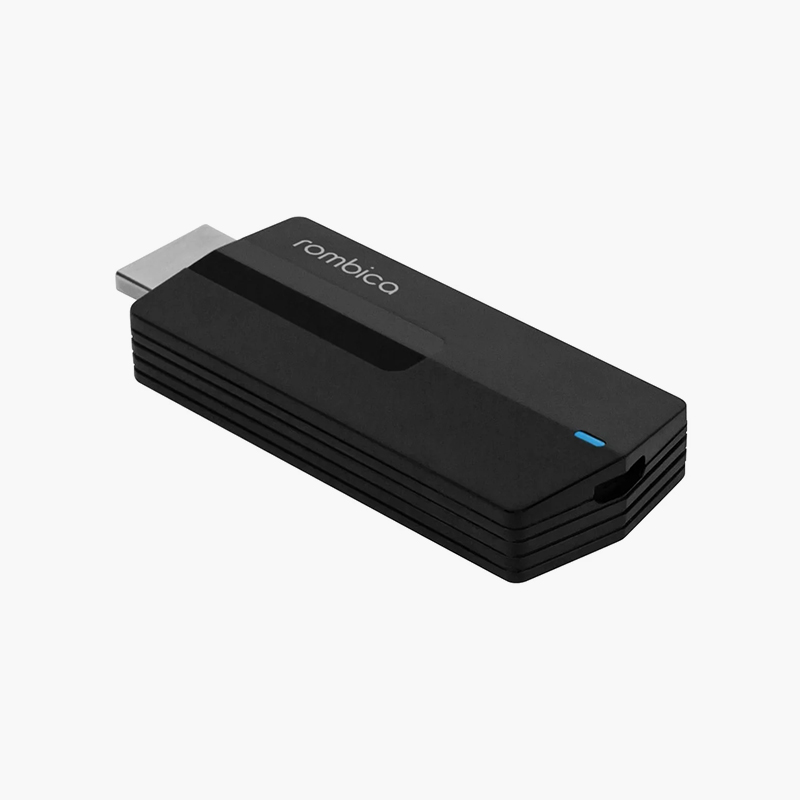
ТВ-приставка Rombica SmartCast 4K тоже поддерживает DLNA, Miracast и AirPlay, но в разрешении до 4К, — это удобно и современно. Стоит дороже — около 5000 ₽. Источник: market.yandex.ru
Что в итоге
Подключить смартфон к телевизору можно без проводов — по технологиям Wi-Fi Direct, AirPlay, Miracast, Chromecast, DLNA. У них разные возможности. Свои способы есть и для телефонов на Андроиде, и для Айфонов.
Также можно воспользоваться проводом и подключить телефон через порт HDMI или USB-разъем.
А если телевизор не поддерживает нужную технологию, купите адаптер или ТВ-приставку.
Как подключить Ваш iPhone к телевизору Samsung
Многие владельцы телеприемников без функций Смарт ТВ интересуются, можно ли Айфон подключить к телевизору Самсунг. Подключение смартфона делает доступным интернет-телевидение, то есть возможность воспроизведения видеофайлов на экране в режиме онлайн. Устройства могут соединяться между собой различными способами: по WiFi, через кабели, специальные приложения и приставки. Выбор способа зависит от модели телевизора и его возможностей, а также от готовности пользователя к дополнительным затратам. Рассмотрим подробнее, для чего и как подключить Айфон к телевизору Самсунг.
Преимущества подключения телевизора к смартфону
Smart TV – «умный» функционал, позволяющий использовать телевизор не только как приемник каналов, но и как полноценный компьютер, через который можно выходить в сеть, заниматься интернет-серфингом или просматривать любые видео. Однако эти же функции будут доступны даже для устаревших моделей телевизоров, если правильно подключить их к современному мобильному телефону. Смартфоны от Apple не теряют популярности благодаря богатому набору возможностей, с их помощью можно работать с различными видами контента.
Подключить Айфон к телевизору Самсунг Смарт ТВ стоит для добавления целого ряда новых возможностей:
- Просмотр видео на большом экране в высоком качестве. Небольшой экран смартфона не слишком удобен, несмотря на высокое разрешение и четкость картинки. Подключение к телевизору позволит наслаждаться просмотром любимых фильмов, на экране можно будет отчетливо рассмотреть даже мелкие детали.
- Общение по видеосвязи с использованием большого экрана. На Айфон можно установить Скайп и другие виды популярных мессенджеров для постоянного контакта с друзьями и близкими.
- Проведение видеоконференций и других деловых мероприятий в удаленном формате. Экран с большой диагональю обеспечивает профессиональное качество видеосвязи, эту функцию удобно использовать, если телевизор установлен в офисе.
- Просмотр фотографий и видеозаписей, снятых на камеру телефона.
Выводить изображение с дисплея мобильного устройства на экран телевизора Самсунг можно несколькими способами, у каждого из них есть свои плюсы и минусы.
Основные способы подключения смартфона к телевизору
Для соединения Айфона с телевизором м полноразмерным экраном могут использоваться проводные и беспроводные методики. Первый тип наиболее доступен, так как подходит даже для старых моделей телевизоров, у которых еще не было Wi-Fi модуля. Однако беспроводная связь намного удобнее, с подключением не возникает никаких ненужных сложностей. Каждый вариант имеет свои преимущества, можно определиться с наиболее подходящим способом в зависимости от характеристик конкретной модели телевизора.
Рассмотрим, как подключить телефон Айфон к телевизору Самсунг, подробнее, определим основные преимущества и недостатки каждого метода.
Подключение через Wi-Fi
Wi-Fi-соединение – самый простой способ объединить два разных устройства. Не нужно протягивать по жилому помещению провода, не будет никаких лишних неудобств.
Однако, чтобы подключаться таким способом, на оба устройства необходимо установить специальные приложения для взаимной синхронизации. На современных телевизорах Самсунг уже в заводской версии устанавливается приложение AllShare, которое дает возможность просматривать с экрана смартфона различные виды контента. Если по каким-либо причинам оно отсутствует, его можно без проблем скачать на сайте фирменного магазина ПО Samsung Apps.
На мобильник можно поставить либо оригинальное приложение AllShare TV-Cast, которое разработано специально для телевизоров Самсунг, либо его удобный аналог, например, можно выбрать iMediaShare. Это одно из наиболее популярных и востребованных приложений такого типа.
Чтобы обеспечить взаимодействия устройств, необходимо убедиться, что они подключены к беспроводной сети через роутер или Wi-Fi Direct. На телевизоре желательно первоначально обновить прошивку до последней версии, это обеспечит корректную работу приложения. Чтобы направить видеофайл на воспроизведение с экрана телевизора, его нужно выбрать в списке и отправить через приложение. Синхронизированное устройство примет сигнал и обеспечит запуск.
Подключение смартфона с помощью Apple TV
Еще один популярный вариант для тех, кто не хочет приобретать новый телевизор – покупка специальной приставки Apple TV. Это достаточно дорогое приобретение – стоимость в разных магазинах в среднем начинается от 13 тысяч рублей. Однако такая приставка позволит превратить домашний устаревший телевизор в полноценный компьютер, который сможет транслировать изображения, аудио- и видеоконтент из интернета после подключения к смартфону.
Приставка и смартфон подключаются к беспроводной сети, чтобы синхронизироваться между собой, на телефоне нужно через меню кнопки Home выбрать соответствующую опцию. Приставка используется как посредник: она позволяет отобразить изображение с дисплея смартфона на экране ЖК-телевизора.
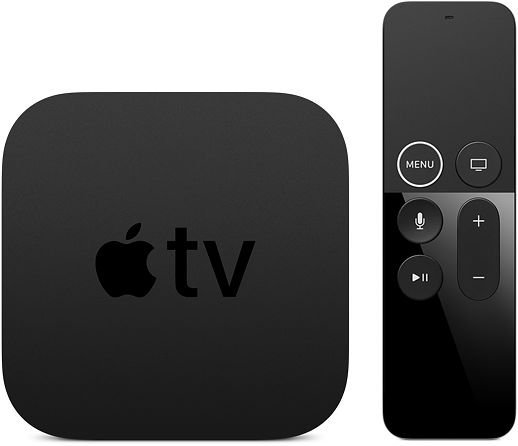
Установка приставки позволит смотреть даже фильмы повышенного качества с разрешением 4K, их можно загружать из официального магазина AppStore. Если финансовые вложения вам по ислам, приобретение такого девайса гарантированно оправдает себя.
Подключение через HDMI-кабель
Иногда возникает вопрос, как через Айфон подключить телевизор Самсунг, если в старой модели еще не был предусмотрен Wi-Fi модуль. В этом случае хорошим решением станет подсоединение через HDMI-кабель. Он подключается к соответствующему разъему и используется для передачи видеосигнала для отображения картинки на телевизионном экране.
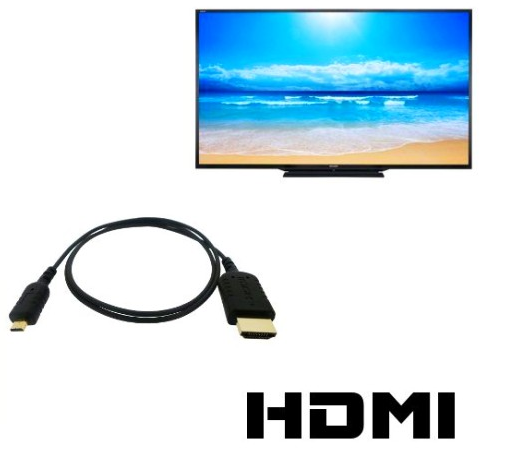
Такое проводное подключение дает возможность транслировать видеофайлы с наиболее высоким качеством картинки: от Full HD до Ultra HD 8K. Поскольку такой разъем отсутствует на самом Айфоне, потребуется приобрести специальный переходник адаптер. Его тип зависит от модели используемого смартфона:
- Если это 4-я модель, то для нее нужно приобрести адаптер Digital AV. Сегодня он стал достаточно редким, его можно встретить в продаже далеко не в каждом официальном магазине Apple. При этом использование непроверенных переходников китайского производства может привести к различным неполадкам в работе устройства.
- Если это 5 или более поздняя модель, для нее нужно приобрести переходник Lighting, найти его значительно проще. Все комплектующие все же лучше приобретать у официальных поставщиков, чтобы гарантировать качество и безопасность использования.
Как подключить iPhone к телевизору Samsung?
Кабель присоединяют к соответствующему разъему, второй конец подключается к смартфону. После этого начинается автоматическая синхронизация, никакие дополнительные настройки проводить не нужно. Вручную заканчивать настройку потребуется только при возникновении ошибок. В меню телевизора нужно указать кабель как основной источник поступающего сигнала для воспроизведения.
Подключение смартфона к телевизору через USB
Еще один распространенный вариант – подсоединять телевизор к смартфону или iPad с помощью USB кабеля. Гнездо для него присутствует практически на каждой модели телевизора, обычно оно располагается на задней или боковой панели. Соединение максимально простое: необходимо подключить кабель к смартфону и к телевизору, дождаться завершения синхронизации.
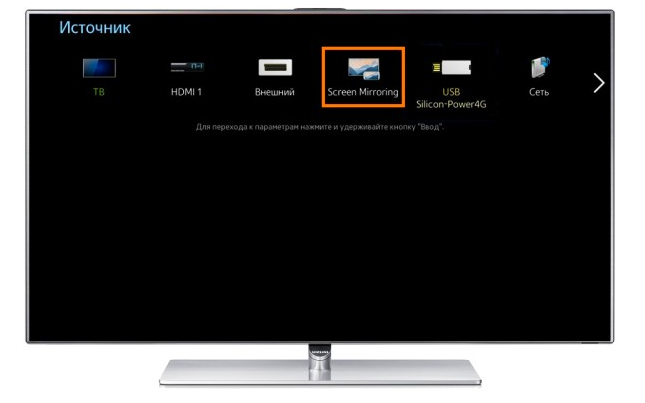
Однако полученное в результате соединение нельзя использовать, чтобы выводить изображение на экран из сети в режиме онлайн. Подключение через USB порт дает возможность использовать смартфон только как накопитель информации, на который нужно заранее скачать требуемые файлы, чтобы затем воспроизводить их на телевизоре. Также такой вариант подойдет для просмотра фотографий и видеоматериалов, которые снимаются пользователем с помощью камеры.
Такое ограничение можно попытаться обойти с использованием специальной утилиты Jailbreak – она устанавливается из неофициальных источников и открывает доступ к файловой системе Айфона. В результате возможности использования смартфона расширяются, однако сложно гарантировать, что он будет работать стабильно. При установке приложений из неофициальных источников пользователь теряет право на обслуживание и ремонт смартфона по гарантии.
Использование аналоговых кабелей для подключения
Более редким способом подключения смартфона является использование VGA интерфейса. С его помощью можно подключать к смартфону старые модели телевизоров, на которых еще отсутствуют новые типы разъемов.
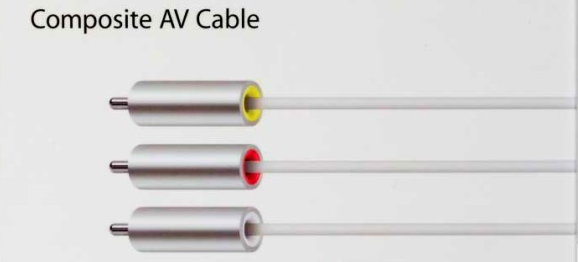
Для таких устройств потребуется приобрести для синхронизации переходник Digital AV, в также VGA кабель либо AV кабель. Подключение проводится по следующей инструкции:
- AV кабель имеет три типа разъемов: они различаются по цветам для удобства подключения. Разъёмы устанавливаются в гнезда телевизора с соответствующей разметкой.
- Второй конец провода через адаптер подключается к смартфону.
- Дополнительно через разъем Lightning подключается зарядное устройство, которое отвечает за снабжение смартфона энергией в процессе синхронной работы с телевизором.
- Дополнительно при таком подключении потребуется вывести через отдельный канал звуковой сигнал. Для этого нужно использовать специальный разъем, например, MiniJack.
Нет необходимости устанавливать специальные приложения, если вы подключаете смартфон к телевизору только для воспроизведения аудиозаписей. Устройства соединяются между собой с использованием стандартного аудиошнура, в результате звуковой сигнал передается на телевизор и воспроизводится через его динамики. Это позволит прослушивать любимые музыкальные композиции с высоким качеством звука на приемлемой громкости.
Какой способ подключения больше подойдет для телевизоров Самсунг?
Сложно сказать, какой вариант подключения окажется оптимальным для соединения смартфона с телевизором Самсунг. Выбор будет зависеть от года выпуска и конкретной модели телевизора, от его функционала, установленных разъёмов и других параметров. Также на выбор влияют персональные пожелания пользователя:
- Любителям прослушивания аудиозаписей будет достаточно соединения смартфона с телевизором обычным звуковым шнуром – это позволит наслаждаться любыми мелодиями без лишних затрат.
- Тем, для кого важна мобильность, подойдут беспроводные технологии соединения устройств. Если телевизор оснащен модулем Wi-Fi, лучшим решением станет беспроводное соединение с использованием специальных приложений. Сигнал будет оставаться достаточным в любой точке квартиры, нет необходимости постоянно держать смартфон возле телевизора.
- Если телевизор оснащен только HDMI-разъемом и не имеет модуля Wi-Fi, единственным вариантом останется проводное подключение. Оно позволит транслировать видео на большой экран и наслаждаться просмотром. Подключение максимально автоматизировано, не требуются сложные ручные настройки.
USB подключение – вариант для тех, кто собирается использовать смартфон только как носитель информации, на котором можно сохранить важные фотографии, видеозаписи или другие виды контента.
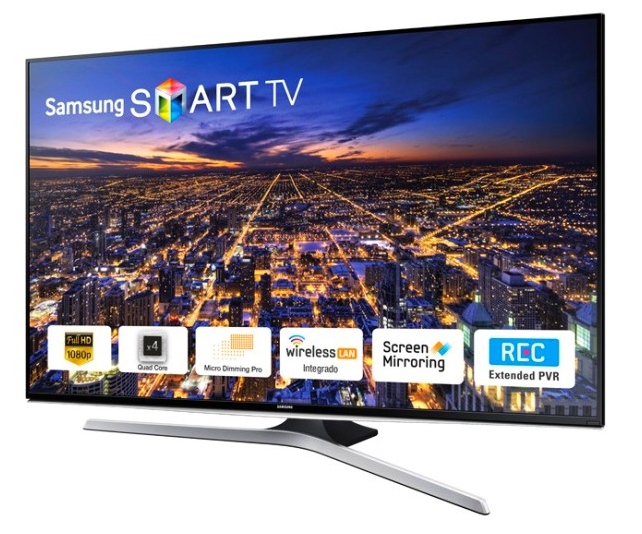
После первого подключения телевизор и смартфон будет автоматически сохранять введенные настройки, поэтому для повторной синхронизации потребуется намного меньше времени. Это позволит быстро подключить одно устройство к другому и использовать максимум его возможностей.
Подготовка к подключению телевизора к смартфону
Перед использованием любых способов подключения рекомендуется обновить прошивку, установленную на телевизор, до последней версии. Для этого нужно зайти в сетевые настройки и запустить обновление со скачиванием с официального сайта. Если у устройства нет собственного выхода в интернет, можно скачать нужную версию программного обеспечения с официальных источников на флешку и установить. Обновление прошивки позволяет открыть максимум возможностей для синхронизации с другими гаджетами, а также избавиться от накопленных ошибок. В результате соединение пройдет без проблем, не будет никаких случайностей и сбоев.
Если вы выполняете все требования инструкций при соединении смартфона и телевизора различными способами, но не добиваетесь нужного результата, необходимо вызвать специалиста. Крайне нежелательно пытаться самостоятельно установить ПО из непроверенных источников или поставить на телефон какие-либо неофициальные утилиты. Это может привести к серьезным повреждениям смартфона и телевизора.
Как подключить iPhone к телевизору Samsung
Для того, чтобы просмотреть последние фото с телефона на большом экране или запустить отснятое свежее видео, необходимо подключить телефон к телевизору.
И сейчас мы расскажем, как сделать это легко и просто.
Инструкция, как подключить смартфон к телевизору через WiFi
Итак, разработчики Apple побеспокоились о том, чтобы у пользователя был выбор подключения.
Это можно сделать как беспроводным способом (через WiFi сеть или AirPlay, если вы пользуетесь версией старше 11), так и с помощью сторонних устройств (HDMI, USB).
- Для начала необходимо скачать и установить специальное приложение AllShare на оба устройства. Проверьте, установлено ли оно у вас. Программа AllShare предназначена для быстрой синхронизации девайсов и передачи контента со смартфонов на телевизоры Samsung. Идет в стандартном пакете, однако если вы не находите таковую, загрузите ее самостоятельно из Samsung Apps.
- Затем перейдите в AppStore и скачайте приложение AllShare TV-Cast или iMediaShare на свой телефон. Это не единственные варианты, можете поискать программы-аналоги.
- Подключитесь к одной беспроводной сети WiFi обоими устройствами.
- Теперь, чтобы открыть интересующий вас медиафайл, достаточно зайти в приложение AllShare TV-Cast, найти этот файл и передать его на большой экран телевизора, просто нажав на кнопку. Интерфейс интуитивно прост, поэтому вы легко справитесь с такой задачей.
Как подключить Айфон к телевизору через USB
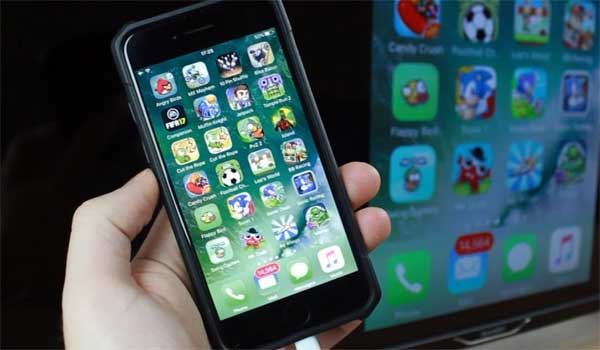
Это проще простого. Как и в случае в ноутбуком, чтобы как подключить iPhone к телевизору через кабель, достаточно иметь комплектный кабель и разъем. Однако обратите внимание, что при таком подключение невозможно отображение онлайн-видео, как невозможен и запуск приложений.
Через USB-кабель вы можете показать фотографии или видеоролики, снятые на телефон, а также различные документы, хранящиеся в папке «Файлы».
Как подключить телевизор к телефону с помощью HDMI
Не менее удобный способ соединения. Однако, он потребует некоторых дополнительных финансовых затрат.
Для синхронизации понадобится специальный переходник Apple Digital AV Adaptor и, разумеется, HDMI-кабель. И то, и другое есть в продаже. Но что касается, адаптера, его лучше приобретать в фирменных магазинах Apple.
Он обойдется вам дороже, чем китайский аналог, но обеспечит бесперебойную и беспроблемную передачу данных со смартфона на телевизор.
Теперь вы можете подключить смартфон к телевизору через HDMI-кабель, найти в меню нужное соединение и вывести на большой экран интересующий вас медиаконтент.
Смотреть видео с телефона через Apple TV

А это, пожалуй, самый простой метод. Все, что от вас требуется, это загрузить на телефон AirPlay. Затем подсоединить телевизор к беспроводной сети WiFi. К ней же подсоединиться смартфоном.
Теперь откройте видео, которое вы хотите транслировать. Простой свайп (проведите пальцем снизу вверх) и перед вами появится кнопка AirPlay. Кликайте по ней, выбирайте Apple TV и наслаждайтесь просмотром на большом экране!
Что такое Apple TV и стоит ли его покупать?
Что такое Apple TV приставка и для чего нужна? Как работает Эпл Тиви и стоит ли покупать медиаплеер яблочного бренда? Рассказываем, как пользоваться Эпл ТВ, какие возможности у приставки и как превратить Mac с телевизором в настоящий кинотеатр.
Что такое Apple TV
Apple TV — это цифровой медиаплеер, выпущенный в компактном форм-факторе для воспроизведения цифрового контента. Чтобы от гаджета была польза, в доме должна быть и другая техника Apple — iPad, iPhone или MacBook. Так вы сможете с помощью AirPlay транслировать на ТВ все, что происходит у вас на гаджете.
Для подключения Apple TV к телевизору потребуется дополнительно купить кабель HDMI, поскольку в комплект его не положили. Чтобы подключить приставку Эпл ТВ, нужно вставить кабель HDMI в соответствующие разъемы на телевизоре и Apple TV, а затем подключить кабель питания к приставке. На экране телевизора выберите соответствующий порт, к которому подключен Эпл ТВ, и продолжайте настройки (они появляются на экране). Интерфейс системы простой и понятный.
Эпл Тиви имеет особенности, которые выделяют его на фоне конкурентов. С помощью Apple TV можно сделать обычный телевизор «умным», а smart-телевизор станет еще умнее, чем раньше. Благодаря установке Apple TV всегда можно менять интерфейс телевизора, воспроизводить контент из iTunes. Новые версии Apple TV позволяют даже устанавливать приложения из App Store и поддерживают формат 4К.
Внешние вид и управление Apple TV
Выглядит Apple TV как приставка — это небольшая коробка, матовая сверху и глянцевая по бокам. Для подключения Эпл ТВ к другим устройствам производитель предлагает использовать следующие разъемы:
- HDMI;
- Ethernet;
- USB-C;
- разъем для питания.
Для управления приставкой Apple TV используется пульт ДУ, напоминающий внешне iPod Nano. Для зарядки пульта используется кабель Lightning, заряд держится примерно 1 месяц. Наличие сенсорной панели позволяет с удобством перематывать фильмы, играть в игры и выполнять требуемые функции.
Операционная система и возможности Apple TV
Создать операционную систему лучше, чем Apple, вряд ли кто-то сможет, поэтому о возможностях tvOS стоит рассказать отдельно. Она предлагает настолько простое и понятное управление, что даже ребенок справится с подключением системы. Интерфейс работает плавно, без тормозов, рывков и зависаний. Главной особенностью Эпл ТВ приставки стала возможность скачивать приложения из App Store.
Для чего еще нужен Эпл ТВ? Приставка Apple TV позволяет за считанные секунды объединить гаджеты для просмотра фотографий и видео на большом экране телевизора. Так смотреть намного приятнее, чем на 6-дюймовом экране телефона. Вы сможете играть в игры, которых нет ни в одном умном телевизоре, а только у владельцев App Store.
Мощность и звук
Apple TV предлагает 32 Гб встроенной памяти, но есть версия и на 64 Гб. Для пользования системой хватит и 32 Гб, но если вам хочется установить очень много игр и приложений, то выбирайте вариант на 64 Гб. Поддерживается звук Dolby Digital Plus, который предлагает объемное и мощное звучание аудиоконтента.
Почему стоит купить Apple TV:
- Можно пользоваться приложениями из App Store.
- В пульт встроены акселерометр и гироскоп.
- Минималистичный дизайн.
- Моментальная синхронизация с любой техникой Apple.
- Простая и понятная tvOS.
Apple TV — покупать или нет?
Если вы владелец техники Эпл, то ответ очевиден — медиаплеер Apple TV однозначно должен быть у вас в доме! И если вам кажется, что цена Apple Watch или новых iPhone завышена, то на Apple TV цена полностью оправдывает возможности и технические характеристики устройства.
А пока вы думаете, стоит ли покупать телеприставку Эпл, мы подготовили обзор новой модели Apple TV 4 K.
- Какой iMac купить в 2023
- Какой Айфон лучше купить в 2023: ТОП-11 моделей
- Какой Macbook выбрать в 2023
- Как использовать MacBook в качестве монитора