
Как рассчитать межквартильный диапазон (IQR) в Excel
В этом руководстве объясняется, как рассчитать межквартильный диапазон набора данных в Excel.
Что такое межквартильный диапазон?
Межквартильный диапазон , часто обозначаемый IQR, — это способ измерения разброса средних 50% набора данных. Он рассчитывается как разница между первым квартилем* (Q1) и третьим квартилем (Q3) набора данных.
*Квартили — это просто значения, которые делят набор данных на четыре равные части.
Например, предположим, что у нас есть следующий набор данных:
[58, 66, 71, 73, 74, 77, 78, 82, 84, 85, 88, 88, 88, 90, 90, 92, 92, 94, 96, 98]
Третий квартиль оказывается равным 91 , а первый квартиль равен 75,5.Таким образом, межквартильный размах (IQR) для этого набора данных составляет 91 – 75,5 = 15.Это говорит нам о том, насколько распределены средние 50% значений в этом наборе данных.
Как рассчитать межквартильный диапазон в Excel
В Microsoft Excel нет встроенной функции для расчета IQR набора данных, но мы можем легко найти ее с помощью функции КВАРТИЛЬ() , которая принимает следующие аргументы:
- массив: массив данных, которые вас интересуют.
- квартиль : квартиль, который вы хотите рассчитать.
Пример: поиск IQR в Excel
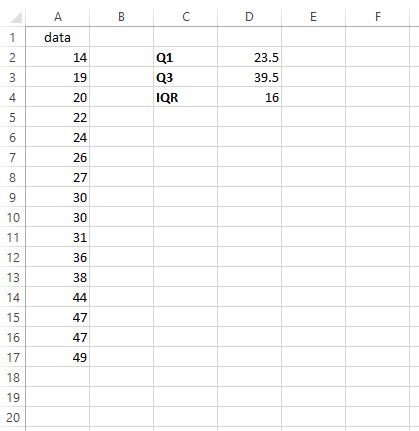
Предположим, мы хотим найти IQR для следующего набора данных:
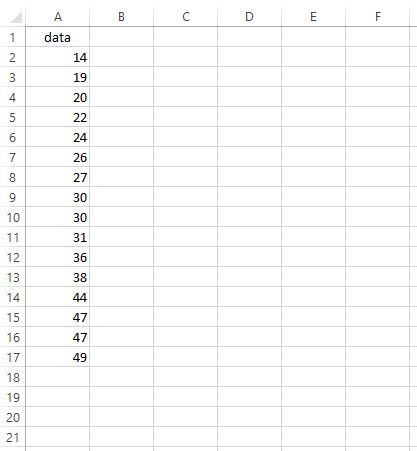
Чтобы найти IQR, мы можем выполнить следующие шаги:
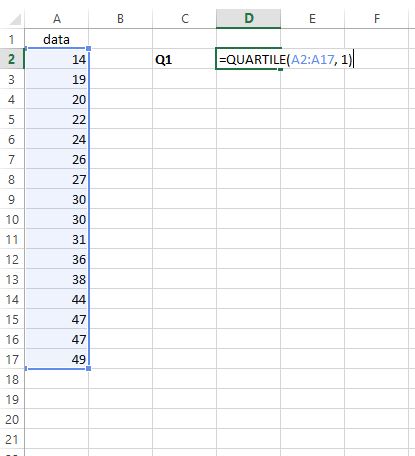
Шаг 1: Найдите Q1 .
Чтобы найти первый квартиль, мы просто вводим =КВАРТИЛЬ(A2:A17, 1) в любую выбранную ячейку:
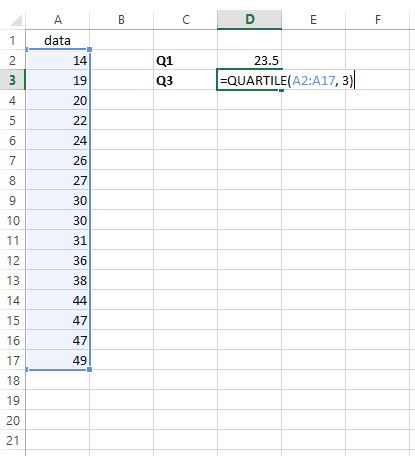
Шаг 2: Найдите Q3 .
Чтобы найти третий квартиль, мы вводим =КВАРТИЛЬ(A2:A17, 3) в любую выбранную ячейку:
Шаг 3: Найдите IQR .
Чтобы найти межквартильный размах (IQR), мы просто вычитаем Q1 из Q3:
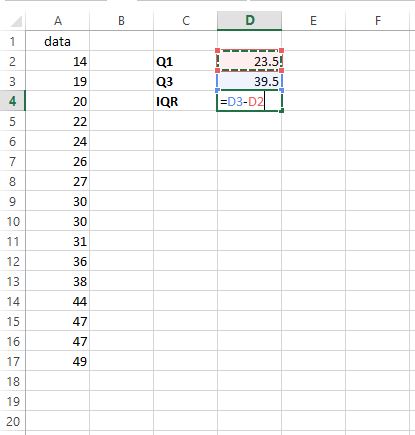
IQR оказывается равным 39,5 – 23,5 = 16.Это говорит нам о том, насколько распределены средние 50% значений в этом конкретном наборе данных.
Более короткий подход
Обратите внимание, что мы могли бы также найти межквартильный диапазон набора данных в предыдущем примере, используя одну формулу:
=КВАРТИЛЬ(A2:A17, 3) – КВАРТИЛЬ(A2:A17, 1)
Это также приведет к значению 16 .
Вывод
Межквартильный диапазон представляет собой только один из способов измерения «разброса» набора данных. Другими способами измерения разброса являются диапазон, стандартное отклонение и дисперсия .
Преимущество использования IQR для измерения спреда заключается в том, что он устойчив к выбросам.Поскольку он сообщает нам только разброс средних 50% набора данных, на него не влияют необычно маленькие или необычно большие выбросы.
Это делает его более предпочтительным способом измерения дисперсии по сравнению с таким показателем, как диапазон, который просто сообщает нам разницу между наибольшим и наименьшим значениями в наборе данных.
Использование Excel для расчета статистических характеристик случайной величины
– Приведите примеры непрерывных случайных величин (рост дерева), дискретных случайных величин (количество учеников в классе).
– Какие статистические характеристики случайных величин мы знаем (мода, медиана, среднее выборочное значение, размах ряда).
– Какие приемы используются для наглядного представления статистических характеристик случайной величины (полигон частот, круговые и столбчатые диаграммы, гистограммы).
- Рассмотрим, применение инструментов Excel для решения статистических задач на конкретном примере.
Пример. Проведена проверка в 100 компаниях. Даны значения количества работающих в компании (чел.):
- моду
- медиану
- размах ряда
- построить полигон частот
- построить столбчатую и круговую диаграммы
- раскрыть смысловую сторону каждой характеристики
1. Занести данные в EXCEL, каждое число в отдельную ячейку.
| 23 | 25 | 24 | 25 | 30 | 24 | 30 | 26 | 28 | 26 |
| 32 | 33 | 31 | 31 | 25 | 33 | 25 | 29 | 30 | 28 |
| 23 | 30 | 29 | 24 | 33 | 30 | 30 | 28 | 26 | 25 |
| 26 | 29 | 27 | 29 | 26 | 28 | 27 | 26 | 29 | 28 |
| 29 | 30 | 27 | 30 | 28 | 32 | 28 | 26 | 30 | 26 |
| 31 | 27 | 30 | 27 | 33 | 28 | 26 | 30 | 31 | 29 |
| 27 | 30 | 30 | 29 | 27 | 26 | 28 | 31 | 29 | 28 |
| 33 | 27 | 30 | 33 | 26 | 31 | 34 | 28 | 32 | 22 |
| 29 | 30 | 27 | 29 | 34 | 29 | 32 | 29 | 29 | 30 |
| 29 | 29 | 36 | 29 | 29 | 34 | 23 | 28 | 24 | 28 |
2. Для расчета числовых характеристик используем опцию Вставка – Функция. И в появившемся окне в строке категория выберем — статистические, в списке: МОДА
В поле Число 1 ставим курсор и мышкой выделяем нашу таблицу:
Нажимаем клавишу ОК. Получили Мо = 29 (чел) – Фирм у которых в штате 29 человек больше всего.
Используя тот же путь вычисляем медиану.
Вставка – Функция – Статистические – Медиана.
В поле Число 1 ставим курсор и мышкой выделяем нашу таблицу:
Нажимаем клавишу ОК. Получили Ме = 29 (чел) – среднее значение сотрудников в фирме.
Размах ряда чисел – разница между наименьшим и наибольшим возможным значением случайной величины. Для вычисления размаха ряда нужно найти наибольшее и наименьшее значения нашей выборки и вычислить их разность.
Вставка – Функция – Статистические – МАКС.
В поле Число 1 ставим курсор и мышкой выделяем нашу таблицу:
Нажимаем клавишу ОК. Получили наибольшее значение = 36.
Вставка – Функция – Статистические – МИН.
В поле Число 1 ставим курсор и мышкой выделяем нашу таблицу:
Нажимаем клавишу ОК. Получили наименьшее значение = 22.
36 – 22 = 14 (чел) – разница между фирмой с наибольшим штатом сотрудников и фирмой с наименьшим штатом сотрудников.
Для построения диаграммы и полигона частот необходимо задать закон распределения, т.е. составить таблицу значений случайной величины и соответствующих им частот. Мы ухе знаем, что наименьшее число сотрудников в фирме = 22, а наибольшее = 36. Составим таблицу, в которой значения xi случайной величины меняются от 22 до 36 включительно шагом 1.
| xi | 22 | 23 | 24 | 25 | 26 | 27 | 28 | 29 | 30 | 31 | 32 | 33 | 34 | 35 | 36 |
| ni |
Чтобы сосчитать частоту каждого значения воспользуемся
Вставка – Функция – Статистические – СЧЕТЕСЛИ.
В окне Диапазон ставим курсор и выделяем нашу выборку, а в окне Критерий ставим число 22
Нажимаем клавишу ОК, получаем значение 1, т.е. число 22 в нашей выборке встречается 1 раз и его частота =1. Аналогичным образом заполняем всю таблицу.
| xi | 22 | 23 | 24 | 25 | 26 | 27 | 28 | 29 | 30 | 31 | 32 | 33 | 34 | 35 | 36 |
| ni | 1 | 3 | 4 | 5 | 11 | 9 | 13 | 18 | 16 | 6 | 4 | 6 | 3 | 0 | 1 |
Для проверки вычисляем объем выборки, сумму частот (Вставка – Функция – Математические — СУММА). Должно получиться 100 (количество всех фирм).
Чтобы построить полигон частот выделяем таблицу – Вставка – Диаграмма – Стандартные – Точечная (точечная диаграмма на которой значения соединены отрезками)
Нажимаем клавишу Далее, в Мастере диаграмм указываем название диаграммы (Полигон частот), удаляем легенду, редактируем шкалу и характеристики диаграммы для наибольшей наглядности.
Для построения столбчатой и круговой диаграмм используем тот же путь (выбирая нужный нам тип диаграммы).
Диаграмма – Стандартные – Круговая.
Диаграмма – Стандартные – Гистограмма.
4. Сегодня на уроке мы научились применять компьютерные технологии для анализа и обработки статистической информации.
Функция МОДА
Excel для Microsoft 365 Excel для Microsoft 365 для Mac Excel для Интернета Excel 2021 Excel 2021 для Mac Excel 2019 Excel 2019 для Mac Excel 2016 Excel 2016 для Mac Excel 2013 Excel 2010 Excel 2007 Excel для Mac 2011 Excel Starter 2010 Еще. Меньше
Предположим, что вы хотите узнать наиболее распространенное количество видов птицы в образце видов птицы на критической заболоченой за 30-летней период времени или узнать наиболее часто посещаемые телефонные вызовы в центре поддержки по телефону в некритовые часы. Для вычисления режима группы чисел используйте функцию РЕЖИМ.
Режим возвращает наиболее часто повторяющийся (повторяющийся) значение в массиве или диапазоне данных.
Важно: Эта функция была заменена одной или несколькими новыми функциями, которые обеспечивают более высокую точность и имеют имена, лучше отражающие их назначение. Хотя эта функция все еще используется для обеспечения обратной совместимости, она может стать недоступной в последующих версиях Excel, поэтому мы рекомендуем использовать новые функции.
Дополнительные сведения о новых функциях см. в разделах Функция МОДА.НСК и Функция МОДА.ОДН.
Синтаксис
Аргументы функции МОДА описаны ниже.
- Число1 Обязательный. Первый числовой аргумент, для которого требуется вычислить моду.
- Число2. Необязательный. От 1 до 255 числовых аргументов, для которых вычисляется мода. Вместо аргументов, разделенных точкой с запятой, можно воспользоваться массивом или ссылкой на массив.
Замечания
- Аргументы могут быть либо числами, либо содержащими числа именами, массивами или ссылками.
- Если аргумент, который является массивом или ссылкой, содержит текст, логические значения или пустые ячейки, эти значения игнорируются; ячейки, содержащие нулевые значения, учитываются.
- Аргументы, которые являются значениями ошибки или текстами, не преобразуемыми в числа, приводят к возникновению ошибок.
- Если множество данных не содержит одинаковых данных, функция МОДА возвращает значение ошибки #Н/Д.
Функция МОДА измеряет центральную тенденцию, которая является центром множества чисел в статистическом распределении. Существует три наиболее распространенных способа определения центральной тенденции:
- Среднее значение — это среднее арифметическое, которое вычисляется путем сложения набора чисел с последующим делением полученной суммы на их количество. Например, средним значением для чисел 2, 3, 3, 5, 7 и 10 будет 5, которое является результатом деления их суммы, равной 30, на их количество, равное 6.
- Медиана — это число, которое является серединой множества чисел, то есть половина чисел имеют значения большие, чем медиана, а половина чисел имеют значения меньшие, чем медиана. Например, медианой для чисел 2, 3, 3, 5, 7 и 10 будет 4.
- Мода — это число, наиболее часто встречающееся в данном наборе чисел. Например, модой для чисел 2, 3, 3, 5, 7 и 10 будет 3.
При симметричном распределении множества чисел все три значения центральной тенденции будут совпадать. При смещенном распределении множества чисел значения могут быть разными.
Пример
Скопируйте образец данных из следующей таблицы и вставьте их в ячейку A1 нового листа Excel. Чтобы отобразить результаты формул, выделите их и нажмите клавишу F2, а затем — клавишу ВВОД. При необходимости измените ширину столбцов, чтобы видеть все данные.
Как рассчитать коэффициент вариации в Excel
Коэффициент вариации , часто обозначаемый как CV, представляет собой способ измерения степени разброса значений в наборе данных по отношению к среднему значению. Он рассчитывается как:
CV = σ / μ
σ = стандартное отклонение набора данных
μ = среднее значение набора данных
Проще говоря, коэффициент вариации — это просто отношение между стандартным отклонением и средним значением.
Когда используется коэффициент вариации?
Коэффициент вариации часто используется для сравнения вариации между двумя разными наборами данных.
В реальном мире он часто используется в финансах для сравнения среднего ожидаемого дохода от инвестиций с ожидаемым стандартным отклонением инвестиций. Это позволяет инвесторам сравнивать соотношение риска и доходности между инвестициями.
Например, предположим, что инвестор рассматривает возможность инвестирования в следующие два взаимных фонда:
Взаимный фонд A: среднее = 7%, стандартное отклонение = 12,4%
Взаимный фонд B: среднее = 5%, стандартное отклонение = 8,2%
При расчете коэффициента вариации для каждого фонда инвестор находит:
CV для взаимного фонда A = 12,4% / 7% = 1,77
CV для взаимного фонда B = 8,2% / 5% = 1,64
Поскольку взаимный фонд B имеет более низкий коэффициент вариации, он предлагает лучшую среднюю доходность по сравнению со стандартным отклонением.
Как рассчитать коэффициент вариации в Excel
В Excel нет встроенной формулы для расчета коэффициента вариации для набора данных, но, к счастью, его относительно легко вычислить, используя пару простых формул. В следующем примере показано, как рассчитать коэффициент вариации для заданного набора данных.
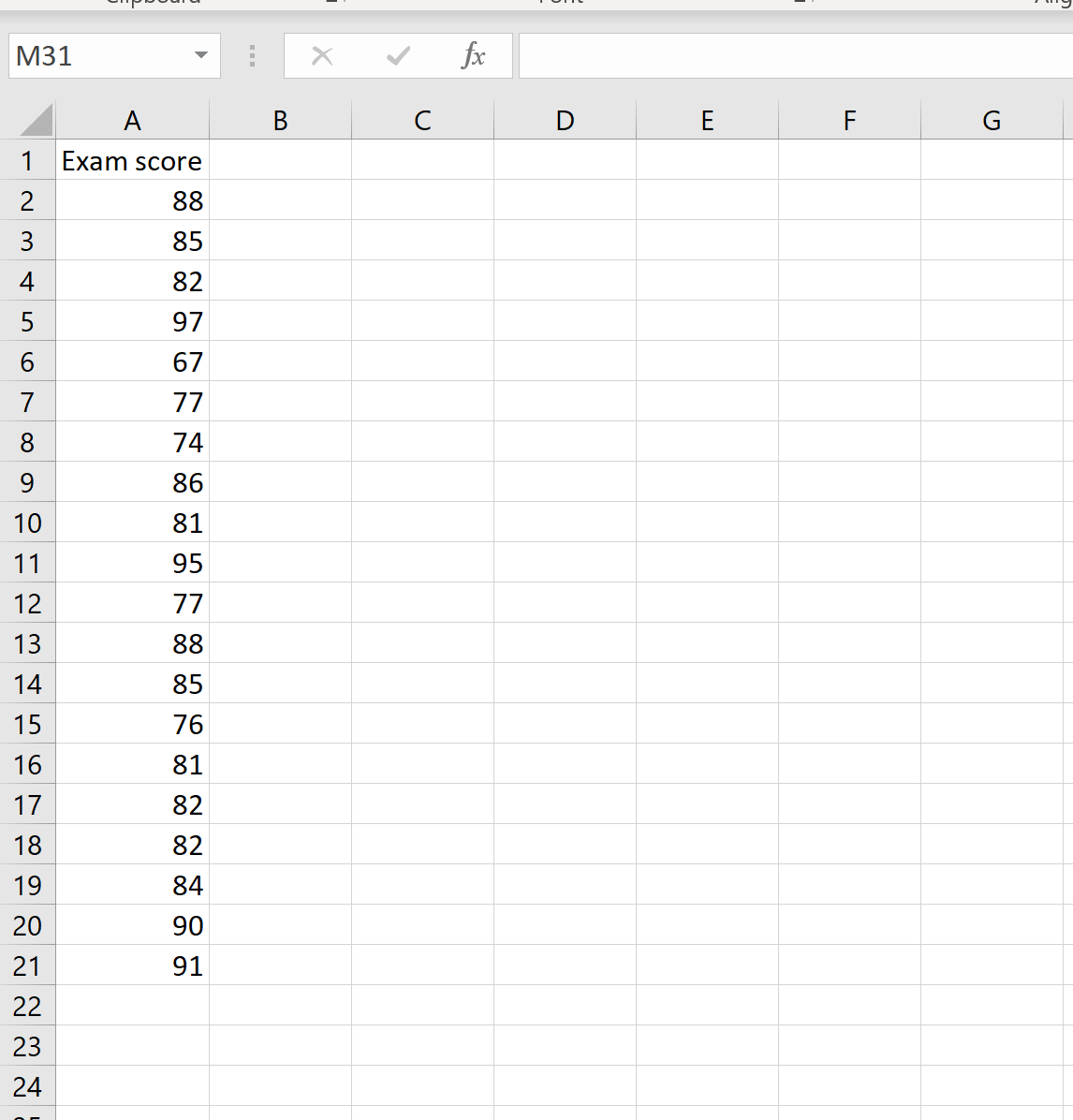
Предположим, у нас есть следующий набор данных, содержащий экзаменационные оценки 20 студентов:
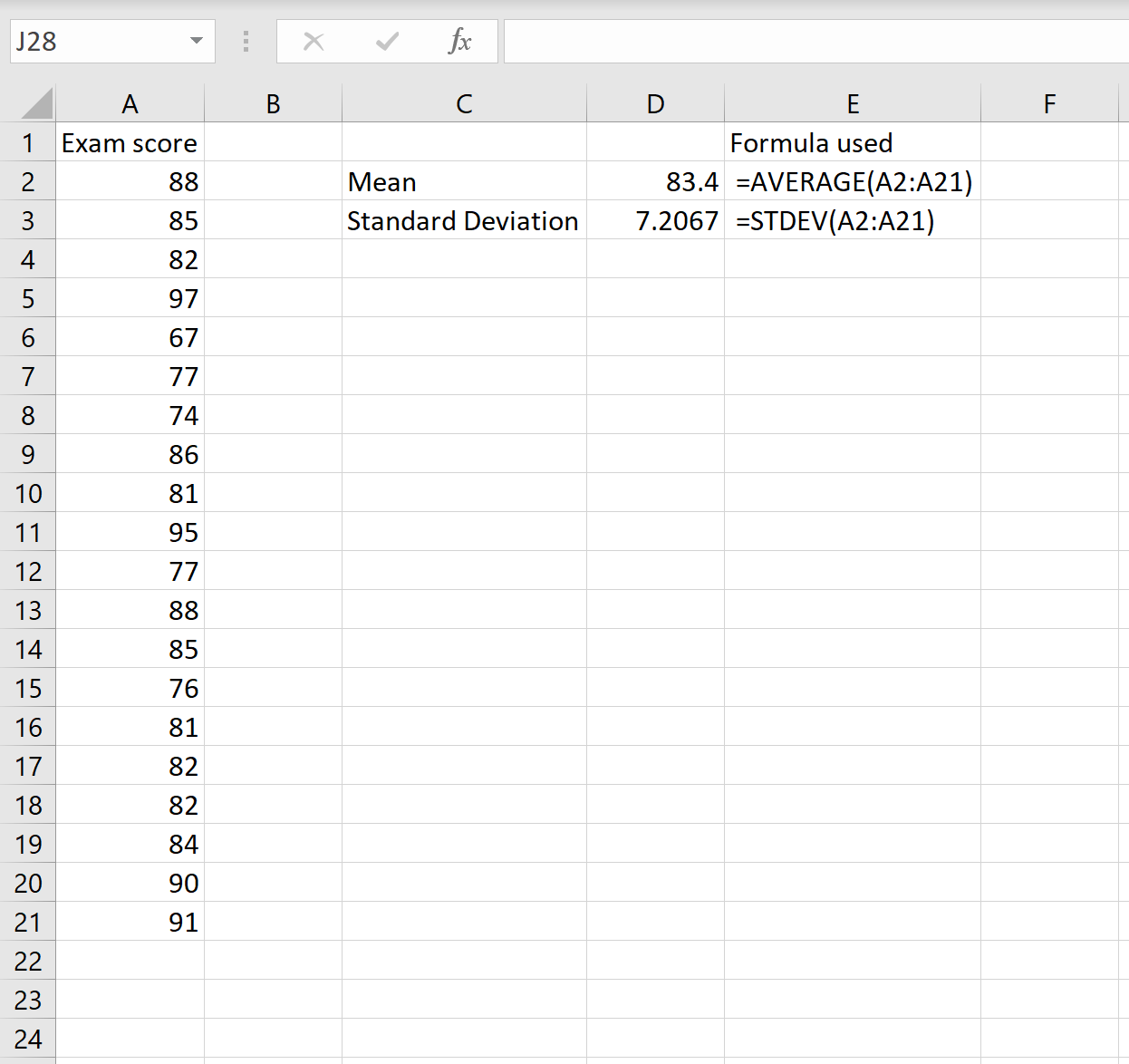
Чтобы рассчитать коэффициент вариации для этого набора данных, нам нужно знать только два числа: среднее значение и стандартное отклонение. Их можно рассчитать по следующим формулам:
Среднее значение: =СРЕДНЕЕ(A2:A21)
Стандартное отклонение: =СТАНДОТКЛОН(A2:A21)
Чтобы вычислить коэффициент вариации, мы затем делим стандартное отклонение на среднее значение:
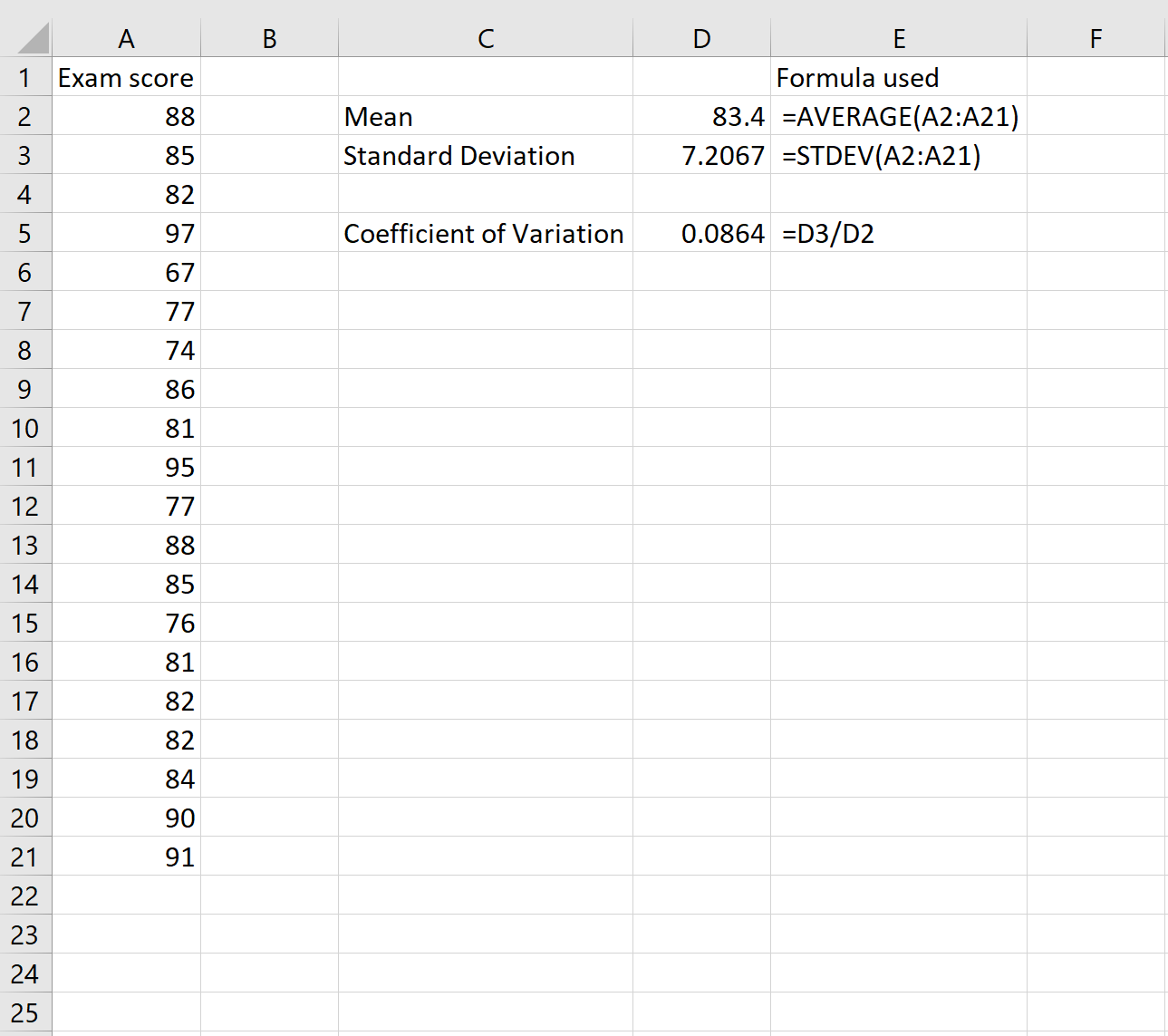
Коэффициент вариации оказывается равным 0,0864 .
Обратите внимание, что мы также могли бы использовать только одну формулу для расчета CV:
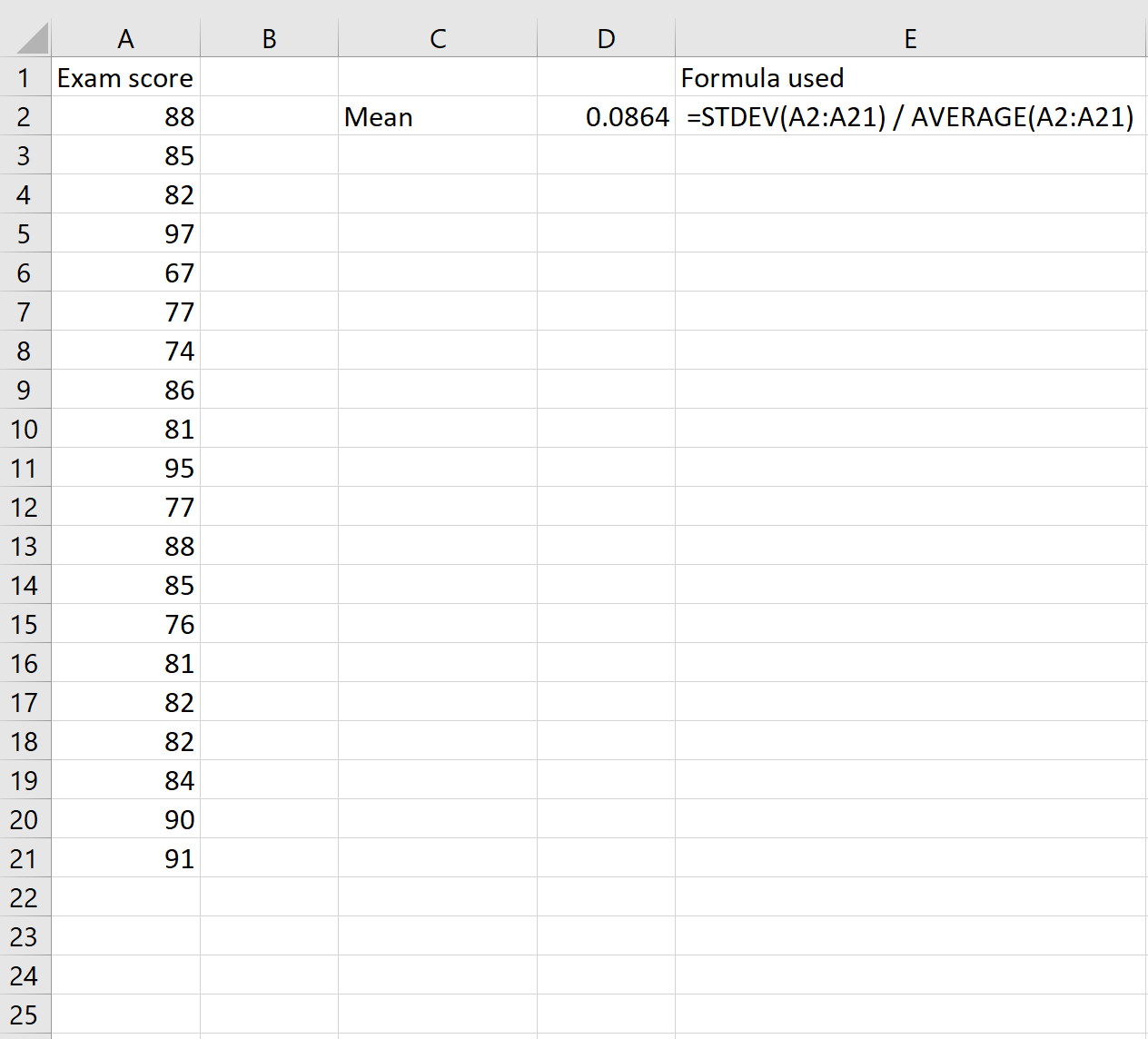
Это приводит к тому же CV 0,0864 .