
Как вычесть время в Excel и посчитать разницу во времени
Одна из самых сложных операций, выполняемых со значением времени – это вычисление временного интервала. То есть, количество пройденных часов и минут между начальным и конечным временным значением.
Как вычитать время сегодняшнего и завтрашнего дня в Excel
Таблица на рисунке ниже в своих ячейках содержит список начальных и конечных временных значений. А также результатами вычисления временного интервала:
Как видно на рисунке если мы будем делать просто вычитание, то для некоторых результатов получаем ошибочный формат значений – ###:
Поэтому при расчетах временных интервалов, чтобы узнать разницу во времени, следует использовать формулу в Excel. Сама формула выглядит следующим образом:
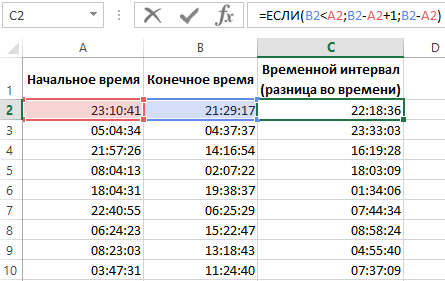
Чтобы вычислить временной интервал между начальным и конечным временем недостаточно только лишь вычесть от конечного времени начальное. Здесь скрыта определенная ловушка, в которую часто попадают пользователи Excel. Если конечное время есть раньше, чем начальное, тогда следует считать так, что часы показывали время следующего 24-х часового дня.
В таких случаях к конечному времени следует добавить единицу, которая в формате времени Excel считается полными сутками. Благодаря такой формуле результат вычисления временных интервалов не будет содержать отрицательных значений.
В формуле, вычисляющей временный интервал используется логическая функция ЕСЛИ. Она сначала проверяет является ли конечное время более ранее, чем начальное. Если так, тогда к результату вычитания добавляется единица (24 часа). В противном случае выполняется только лишь вычитание.
- Excel Formula Examples
- Создать таблицу
- Форматирование
- Функции Excel
- Формулы и диапазоны
- Фильтр и сортировка
- Диаграммы и графики
- Сводные таблицы
- Печать документов
- Базы данных и XML
- Возможности Excel
- Настройки параметры
- Уроки Excel
- Макросы VBA
- Скачать примеры
Как посчитать разницу во времени в excel в часах
01.02.2017 14:26:12
| Цитата |
|---|
| infiltracia написал: а для трёх и более? |
Макрос (UDF). А лучше не хранить все яйца(даты) в одной корзине(ячейке). Тем более, что это уже не ДАТЫ, а ТЕКСТ
Function ВЧАСАХ(cl1, cl2) arrT1 = Split(cl1.Text, vbLf) arrT2 = Split(cl2.Text, vbLf) For I = 0 To UBound(arrT1) If arrT1(I) = "24:00:00" Then arrT1(I) = "00:00:00" tv1 = TimeValue(arrT1(I)) If arrT2(I) = "24:00:00" Then arrT2(I) = "00:00:00" tv2 = TimeValue(arrT2(I)) If tv1 > tv2 Then tv2 = tv2 + 1 If ВЧАСАХ <> Empty Then ВЧАСАХ = ВЧАСАХ + (tv2 - tv1) Else ВЧАСАХ = tv2 - tv1 End If Next ВЧАСАХ = ВЧАСАХ * 24 End Function
Прикрепленные файлы
- В часах.xlsm (21.78 КБ)
Согласие есть продукт при полном непротивлении сторон.
Контакты, благодарности
Разница во времени в часах в Excel
Чтобы получить продолжительность между двумя значениями в десятичном часе (т. е. 3 часа, 4,5 часа, 8 часов и т. д.), вы можете использовать формулу, основанную на функции ОСТАТ.
В показанном примере формула в D5:
В Excel один день — это число 1, поэтому 1 час = 1/24 = 0.041666667. Другими словами, часы — это только дробная часть дня:
Чтобы преобразовать эти дробные значения в десятичные часы, просто умножьте на 24. Например, 0,5 * 24 = 12 часов, 0,25 * 24 = 6 часов и т. д.
Чтобы вычислить часы между различными значениями времени, вы можете просто вычесть время начала с момента окончания, когда оба раза в тот же день. Например, когда время начала 9:00 и время окончания 15:00 вечера, вы можете просто использовать эту формулу:
Когда время пересекает полночь, проблема становится более сложной, так как время окончания часто будет меньше времени начала. Один элегантный способ справиться с этой задачей — добавить в формулу функцию ОСТАТ. Например, чтобы рассчитать часы между 21:00 и 3:00:
Функция ОСТАТ заботится о негативной проблеме, «переворачивая» отрицательные значения на требуемое положительное значение. (Таким образом, функция ОСТАТ работает немного как часы.)
Как посчитать разницу в часах (сложить часы).
Допустим, нужно посчитать время работы оборудования. Сделать это можно несколькими способами.

- Вычесть из конечной ячейки, начальную.
Важно: Все ячейки должны быть в формате времени. При введении времени через двоеточие Excel обычно сам форматирует ячейки в нужный формат (3:00).
Через Формат ячеек в формате Время можно выбрать Тип, необходимый для отображения. Как открыть формат ячеек.
При суммировании отработанного времени Excel покажет неправильный результат.

Для того, чтобы Excel просуммировал все ячейки с отработанным временем, в формате Время выберете Тип: 37:30:55.

2. Разницу во времени можно посчитать в десятичных долях.
Для этого разницу во времени необходимо умножить на 24. Например =(С3-В3)*24.

При суммировании отработанного времени проблем не возникнет.

Допустим оборудование работает с переходом через сутки. Для того, чтобы посчитать время его работы с учетом дат, нужно дату и время вписывать в одну ячейку. . При этом необходимо использовать формат: дд.мм.гг. ч:мм.

Если время работы не превышает 1 сутки можно дату и время записывать в разные ячейки, тогда используем фукнцию ЕСЛИ.
Для формата записи ч:мм
Лог_выражение: Дата окончания больше даты начала
Значение_если_истина: К разнице во времени прибавляем 1.
Значение_если_ложь: От времени окончания отнимаем время начала.

Для формата записи ч,мм также к разнице во времени прибавляем 1, если дата окончания больше даты начала.

Автор Alfi Опубликовано 04.02.2019 06.02.2019 Рубрики Функции
Добавить комментарий Отменить ответ
Для отправки комментария вам необходимо авторизоваться.