
3 способа получить доступ к своим данным в iCloud Drive
В закладки

Вместе с iOS 8 и OS X Yosemite серьезный шаг вперед совершил и облачный сервис Apple. Облачное хранилище данных iCloud превратилось в iCloud Drive, принеся пользователям совершенно новые возможности по размещению файлов в Сети и управлению ими. Остановимся на этих вопросах подробнее.
Базовые настройки
Итак, для использования iCloud Drive у вас должна быть установлена iOS 8 на iPhone, iPad или iPod touch, а также OS X Yosemite на Mac. Получить доступ к iCloud Drive можно даже из браузера и при помощи Windows, но об этом позже — пока необходимо все подготовить. Если совместимые операционные системы установлены, то обратите внимание на состояние облачного сервиса в настройках:
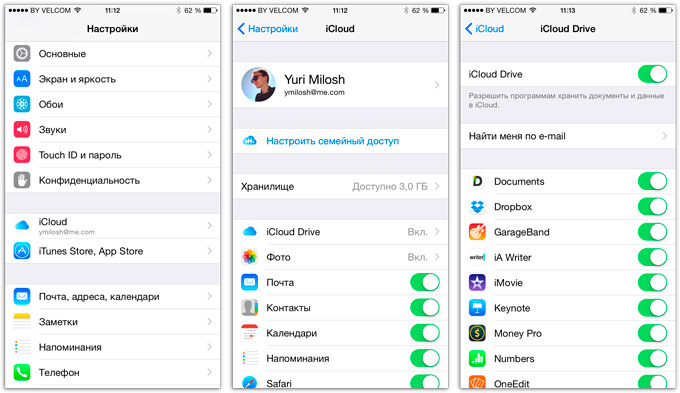
Для iOS 8: Настройки —> iCloud —> iCloud Drive — функция должна быть активирована. Здесь же обратите внимание на список приложений — им открыт доступ к iCloud Drive.
Для OS X Yosemite: Системные настройки —> iCloud —> iCloud Drive — опять же проверяем наличие галочки, свидетельствующей о том, что сервис активирован. При нажатии кнопки «Параметры» можно просмотреть приложения, которым открыт доступ к iCloud Drive.
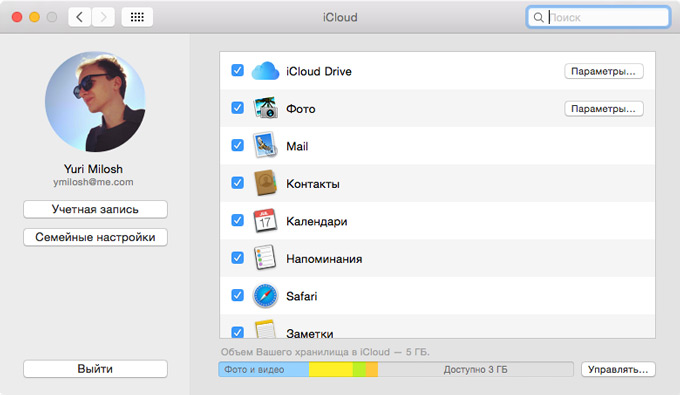
На этом подготовительный этап практически завершен. Одна деталь. Если вы после обновления операционной системы отказались перейти с iCloud на iCloud Drive, то не забудьте сделать это сейчас при помощи параметров, указанных выше. Теперь точно все.
Типы файлов и доступное пространство
iCloud Drive во многом следует традиции Apple, заложенной еще в OS X. По умолчанию здесь нет свалки различных файлов, а у каждого приложения имеются свои папки, в которые оно и складирует рабочие документы. Однако ключевое отличие iCloud Drive от обычного iCloud в том, что теперь создавать папки и абсолютно любые типы файлов в облаке может сам пользователь. Иными словами, теперь Apple предоставляет нам полноценное облачное хранилище для файлов.
Полет фантазии упирается исключительно в свободное дисковое пространство. Изначально доступно всего 5 ГБ — в этом плане изменений нет. Расширения стоят куда дешевле, чем это было в случае с iCloud:
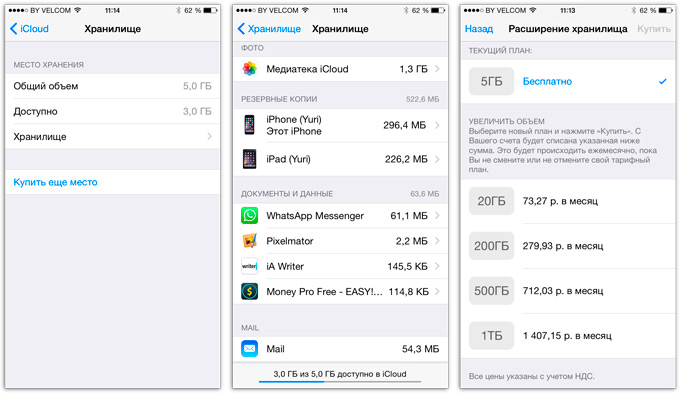
Обратите внимание, что цена на облачное пространство также немного изменились
Таким нехитрым образом можно увеличить облачное хранилище до 1 ТБ. Этого будет достаточно большинству пользователей. При больших объемах данных в Сети стоит задуматься о специализированных решениях. В сухом остатке имеем исчерпывающее количество свободного пространства в облаке и отсутствие ограничений по типам файлов — сказка.
Доступ к iCloud Drive
1. Первым способом получить доступ к iCloud Drive является ваш компьютер Mac. Просто открываем Finder и переходим на вкладку iCloud Drive. Все! Абсолютно все файлы и папки доступны для изменения на ваш вкус — ничего сложного.
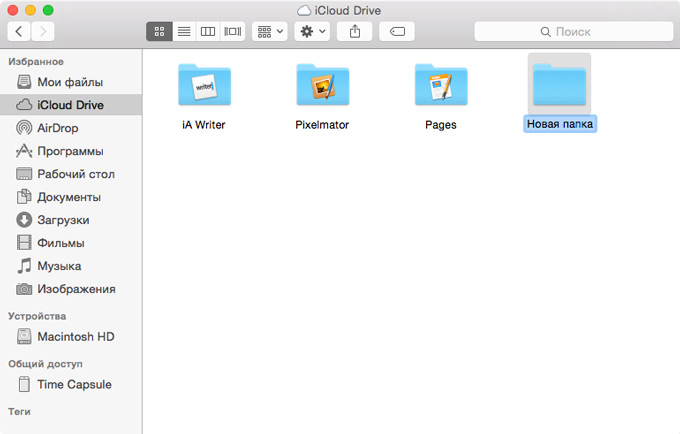
Если с маком не сложилось, но есть персональный компьютер под управлением Windows, то все тоже довольно просто. Необходимо загрузить и установить «iCloud 4.0 для Windows». После этого прямо в проводнике слева, в меню «Избранное», появится ярлык на iCloud Drive. Все работает почти также элегантно и удобно, как и на Mac.
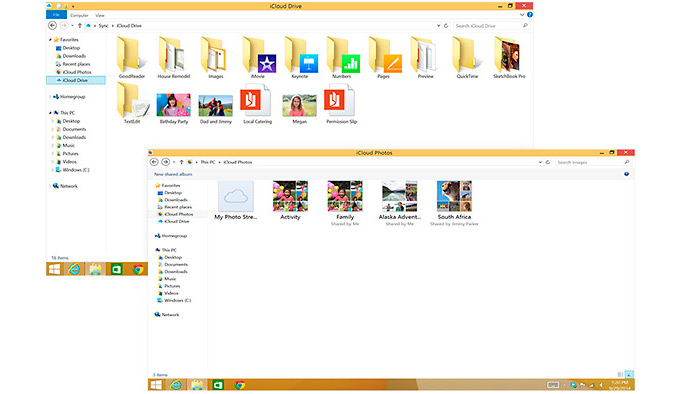
2. Второй способ в некотором смысле еще проще, но зачастую не так удобен при длительном использовании. Представим ситуацию, что вы находитесь за чужим компьютером или вам нужен разовый доступ к iCloud Drive. Соответственно, выполнять настройку облачного хранилища или устанавливать дополнительное программное обеспечение нет никакого желания или возможности. На помощь придет браузер.
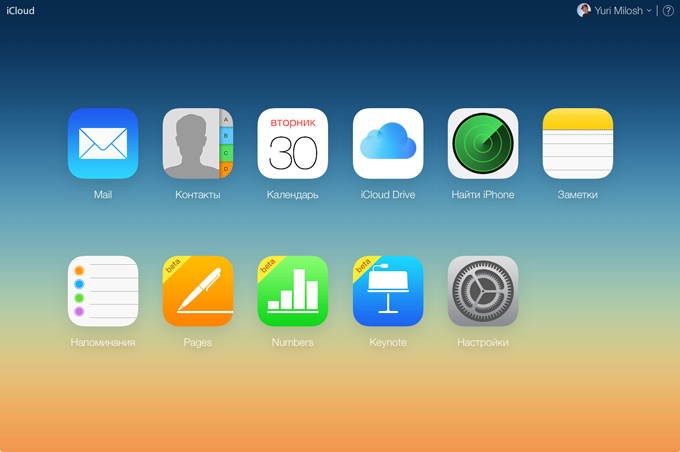
Открываем iCloud.com и выбираем пункт iCloud Drive — вот все ваши файлы. Прямо отсюда можно загружать файлы в облако или скачивать их на компьютер, создавать папки и отправлять файлы до 5 ГБ по электронной почте благодаря функции Mail Drop.
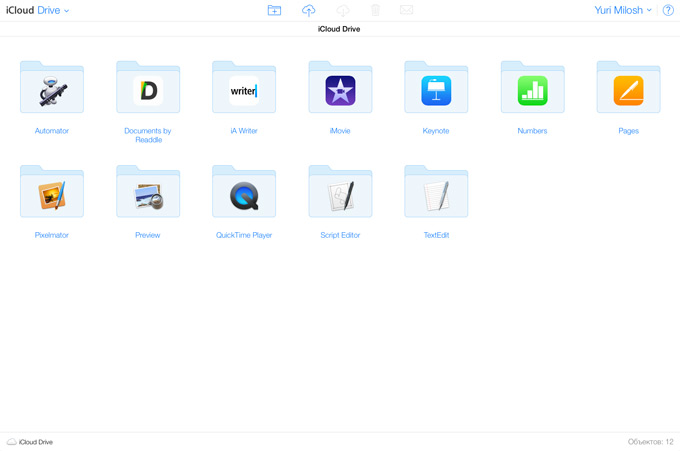
Кстати, поддерживаются браузеры Safari, Chrome, Firefox и Internet Explorer.
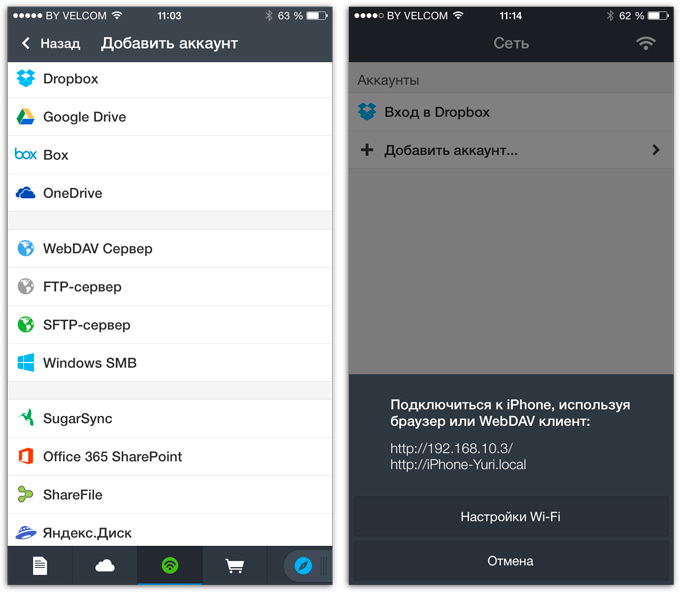
3. Осталось разобраться с доступом к iCloud Drive при помощи мобильного устройства Apple. В лучших традициях iOS в мобильной операционной системе нет отдельного приложения для доступа к облачному хранилищу данных. Его можно получить только из отдельных программ, которые хранят там свои данные. Однако не все так печально — в App Store уже хватает приложений для работы с облаком. Мы рекомендуем бесплатное решение Documents 5 [App Store].
Documents 5 — это своего рода швейцарский нож для работы с файлами на iOS. Приложение создает собственную папку в памяти устройства, где пользователь может размещать любые нужные файлы. Причем получить их можно даже посредством скачивания из Сети при помощи встроенного браузера. Кроме того, имеется поддержка всех известных облачных сервисов и возможность подключения различных серверов. Разумеется, можно получить доступ к iCloud Drive.
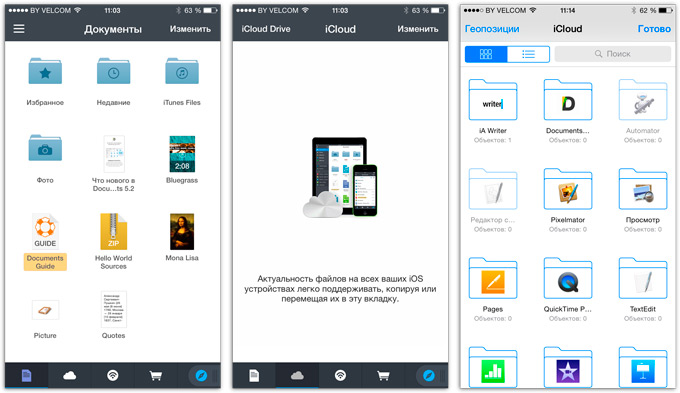
Доступ к облаку возможен на уровне запуска соответствующих приложений для каждого типа файлов, а также возможности добавлять файлы в хранилище из внутренней памяти устройства. Однако речь идет о тех файлах, которые доступны приложению Documents 5. В целом, при помощи приложения можно прослушать музыку, посмотреть видео, отредактировать документ или изображение — основные рабочие моменты доступны, а этого большинству пользователей будет вполне достаточно.
Не в пример многим новым сервисам и функциям, которые Apple запустила этой осенью, iCloud Drive работает стабильно и четко выполняет собственные функции. При помощи данного материала вы теперь знаете все необходимое для того, чтобы эффективно использовать облачное файловое хранилище себе на благо и во многих ситуациях отказаться от дополнительных сервисов, оставшись в рамках единой экосистемы Apple.
(10 голосов, общий рейтинг: 4.00 из 5)
�� Хочешь ещё? Читай больше в Telegram
�� Ищешь ответ на вопрос? Приходи на Форум
Вместе с iOS 8 и OS X Yosemite серьезный шаг вперед совершил и облачный сервис Apple. Облачное хранилище данных iCloud превратилось в iCloud Drive, принеся пользователям совершенно новые возможности по размещению файлов в Сети и управлению ими. Остановимся на этих вопросах подробнее. Базовые настройки Итак, для использования iCloud Drive у вас должна быть установлена iOS.
Как посмотреть фотографии из iCloud на iPhone, iPad, Mac или в браузере
В этой статье мы расскажем, как просматривать фото и видео из iCloud на iPhone, iPad и Mac. Мы также расскажем, как открыть iCloud Фото в любом веб-браузере и даже сохранить фотографии локально.

Как посмотреть фото из iCloud на iPhone и iPad
- Подключите своё устройство к сети Wi-Fi.
- Зайдите в настройки и выберите секцию «Фото».
- Включите опцию «ФотоiCloud».
- Если у вас достаточно памяти, выберите опцию «Сохранение оригиналов». В ином случае, выберите «Оптимизация хранилища.
- Теперь все фотографии из iCloud появятся в приложении «Фото»

Как только вы включите опцию «Фото iCloud», все ваши текущие и новые фотографии с iPhone будут загружаться в iCloud. Скорее всего, это быстро заполнит память хранилища, и вам придётся покупать дополнительную.
Как посмотреть фото из iCloud на Mac
На всех моделях Mac с OS X Yosemite (2014) и новее есть программа «Фото». В ней можно включить отображение фото и видео из iCloud.
- Откройте программу «Фото» на Mac.
- Зажмите клавиши Command+ Запятая (,) или в строке меню нажмите «Фото», а затем «Настройки».
- Выберите «iCloud» и включите опцию «ФотоiCloud».
- На загрузку фотографий может уйти много времени. Дождитесь завершения процесса

Как посмотреть фото из iCloud через браузер
- Зайдите на сайт iCloud.com и авторизуйтесь с помощью своего Apple ID.
- Выберите секцию «ФотоiCloud». Здесь можно просмотреть все свои старые и недавние фотографии из iCloud.
- Чтобы скачать фотографии из iCloud:
- Через браузер на компьютере: Нажмите кнопку «Выбрать». На Mac можно зажать клавишу Command или Ctrl на ПК с Windows, чтобы отметить некоторые фотографии. Теперь нажмите значок загрузки.
- ЧерезSafariнаiPhone: Нажмите «Выбрать». Выделите нужные фотографии или нажмите «Выбрать все». Теперь нажмите на значок в виде трёх точек и выберите опцию «Скачать».
- Если вы выберите несколько фотографий, они сохранятся в ZIP-архиве.

Если хотите восстановить недавно удалённые фотографии, это тоже можно сделать на сайте iCloud.com. Удалённые фотографии и видео хранятся ещё 30 дней.
На ПК с Windows тоже можно скачать iCloud, чтобы просматривать свои фотографии.
Как мы уже писали, бесплатное хранилище на 5 ГБ у вас быстро заполнится, так что лучше купить дополнительное. В хранилище доступно до 2 ТБ памяти.
Что делать, если фото из iCloud не отображаются?
- iCloud Фото загружаются и скачиваются только тогда, когда iPhone подключен к Wi-Fi. Если у вас много трафика мобильного интернета, вы можете зайти в Настройки > Фото > Сотовые данные. Здесь включите опцию «Сотовые данные» и «Неограниченные обновления». Теперь фотографии будут синхронизироваться даже при подключении к мобильному интернету.
- iCloud Фото не обновляются, если на iPhone включен режим экономии данных. Загрузка также временно останавливается в режиме энергосбережения.
- Убедитесь, что использовали верный Apple ID.
- Если Фото iCloud всё равно не работают, проверьте, есть ли у вас память в хранилище iCloud. В настройках выберите свой профиль вверху, а затем опцию «iCloud».
- Попробуйте найти отсутствующие фотографии в альбоме с удалёнными и скрытыми фото.
- Попробуйте перезагрузить устройство и установить последнюю доступную версию iOS, iPadOS или macOS.
Крутые функции iOS, которые упростят вам жизнь
Многие из нас пользуются iPhone уже не первый год и знают даже о самых секретных фишках. Какие-то из них помогают продуктивно работать, другие обеспечивают безопасность смартфону. Но функций настолько много, что обо всех забываешь в моменте. Понятно, что если использовать iPhone исключительно для звонков, вероятно, они не понадобятся. Но реализовать потенциал iOS и прокачивать свой пользовательский опыт нужно постоянно. Сегодня поговорим о том о полезных фишках iOS: узнаете (или вспомните) как смотреть фото в iCloud, настраивать Календарь на iPhone и в чем могут пригодиться Быстрые команды, даже если вы ими не пользуетесь.

Вот вам несколько полезных фишек iOS, которые заметно упрощают жизнь
Подписывайтесь на нас в Яндекс.Дзене, чтобы читать эксклюзивные статьи, которые мы не публикуем на сайте!
Как посмотреть фото в iCloud
Читатели нашего Telegram-чата часто спрашивают, каким образом можно посмотреть фотографии в iCloud. Дело в том, что лучший способ сделать это — зайти прямо из браузера на ПК. Но для этого нужно предварительно кое-что настроить и проверить. Для начала проверим, включена ли у вас выгрузка фотографий в облако.
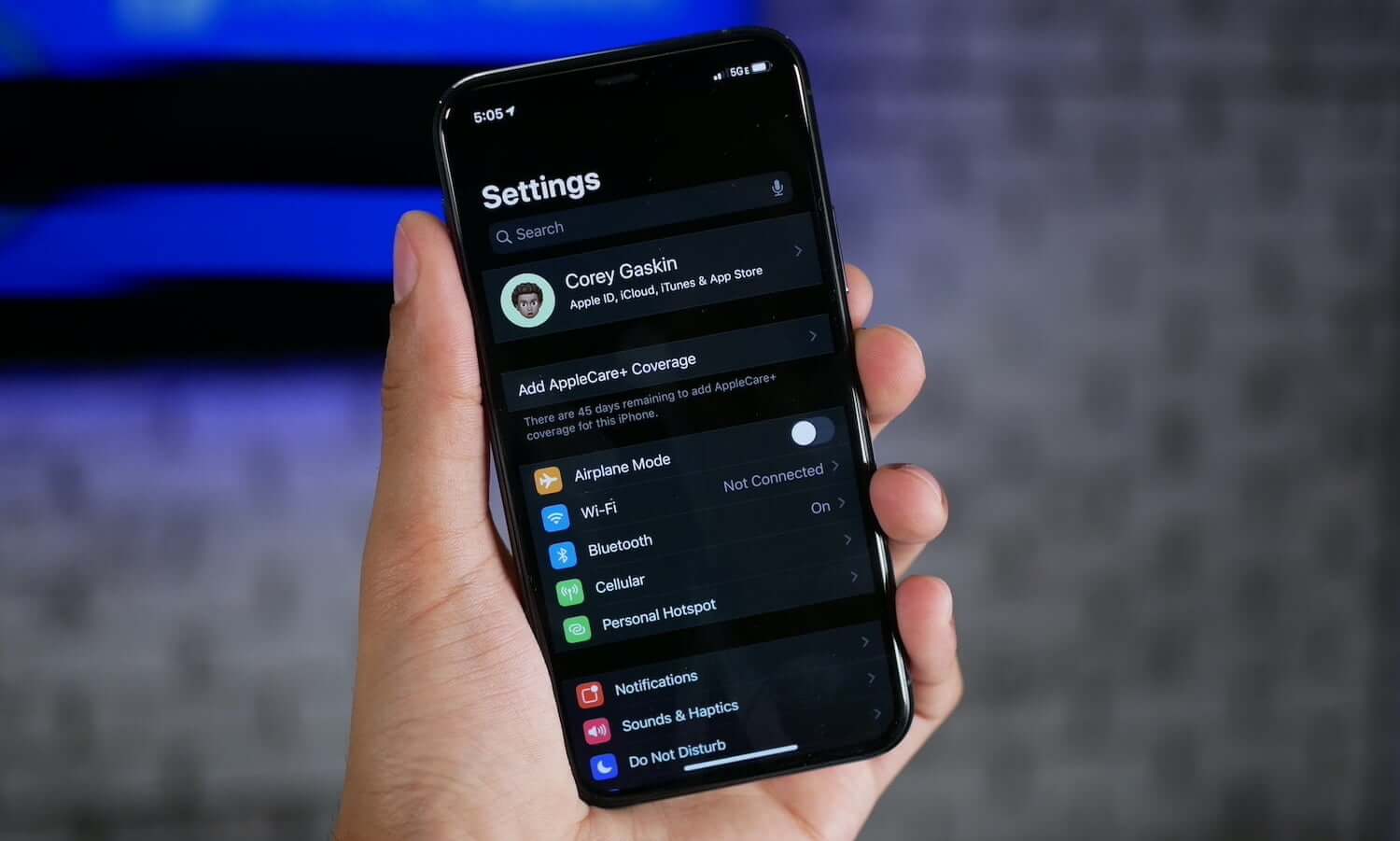
Для начала проверьте, включена ли у вас синхронизация фото с iCloud
- Зайдите в Настройки на iPhone;
- Нажмите на ваше имя вверху;
- Выберите «iCloud» и нажмите «Фото»;
- Проверьте, активен ли ползунок возле «Фото iCloud» и «Мой фотопоток».
Готово! Теперь вы точно уверены в том, что фотографии выгружаются в iCloud. Далее вам необходимо сделать следующее:
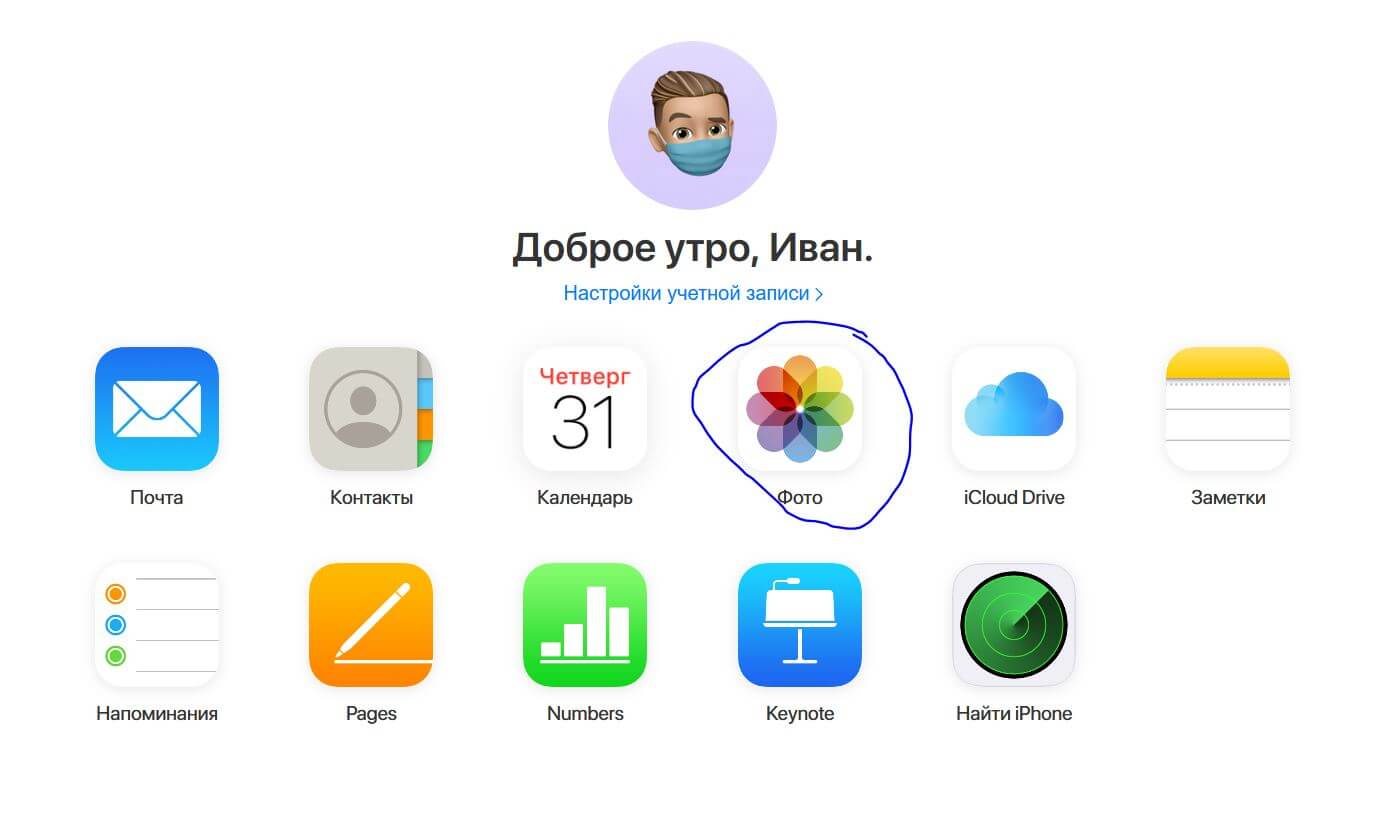
Через браузер на ПК можно загружать фото и удалять их оттуда при необходимости
- Зайдите на сайт iCloud.com.
- Введите логин и пароль от Apple ID.
- Теперь выберите раздел «Фото». Прямо оттуда можно удалять фотографии или сохранять их на ПК.
Как автоматически загружать фото в iCloud
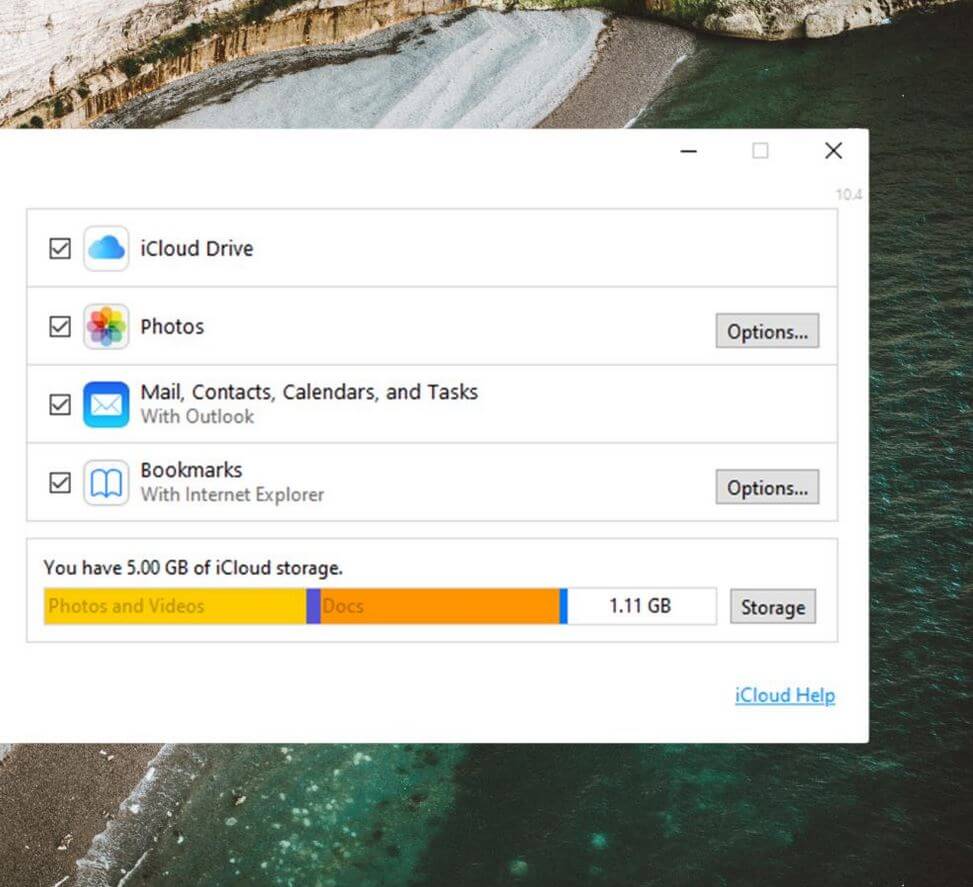
Включите копирование фото и видео прямо с ПК в iCloud
Вы также можете автоматически загружать фотографии с ПК на Windows в iCloud. Для это нужно кое-что сделать. Смотрите.
- Зайдите в Microsoft Store и скачайте приложение iCloud.
- После установки зайдите в приложение и нажмите «Параметры» возле «Фото».
- После установите галочку возле «Медиатека iCloud» и нажмите «Готово».
Как добавить контакты на главный экран Айфона
Если поначалу Быстрые команды отпугивали пользователей, то со временем им нашли применение: например, создавать гифки из видео или прикольные автоматизации. С помощью быстрых команд вы можете даже добавить избранные контакты прямо на рабочий стол.
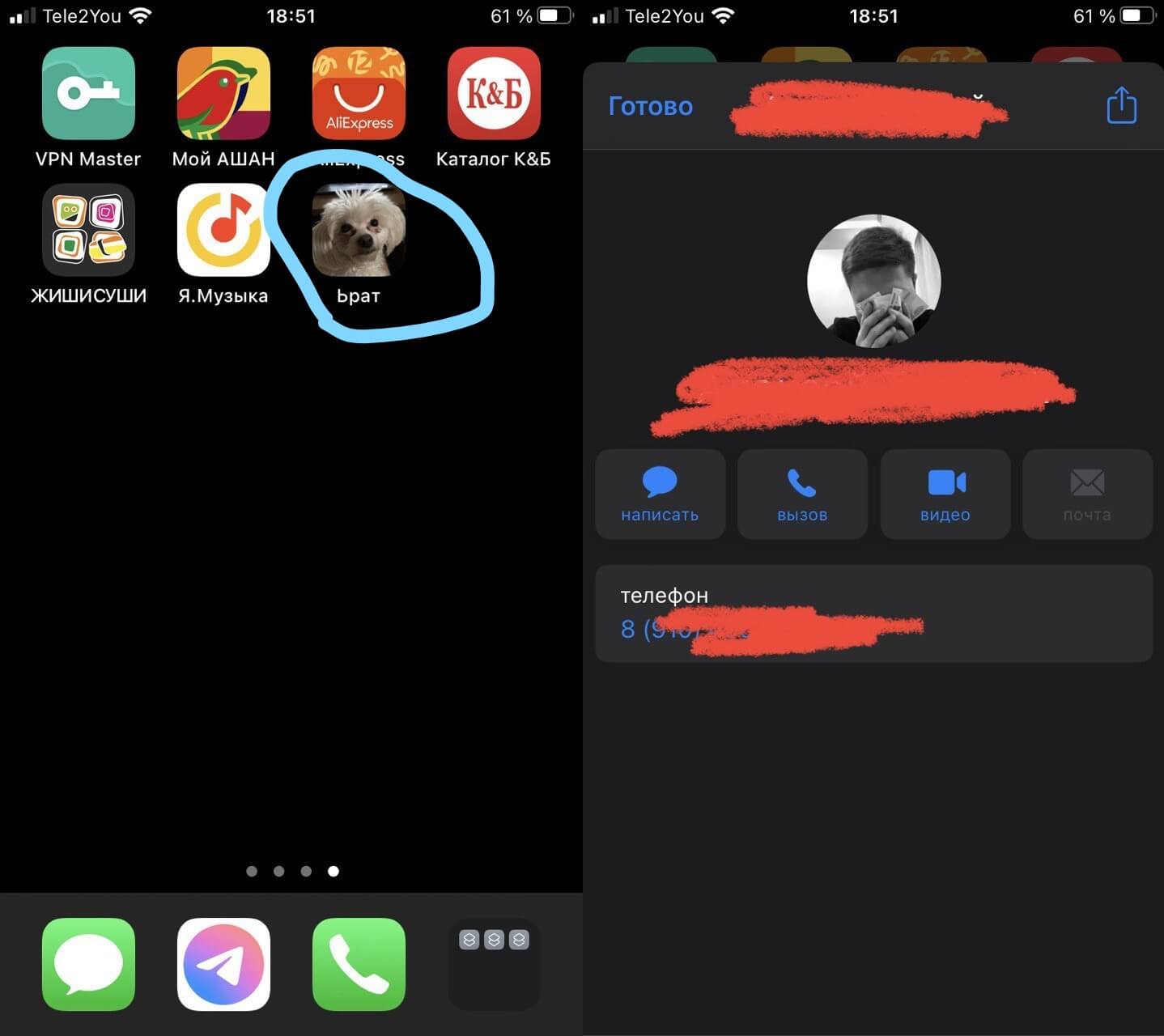
Добавить контакт можно прямо на экран «Домой»
- Откройте приложение «Команды» и зайдите в «Мои команды».
- Нажмите «Добавить» в правом верхнем углу.
- Нажмите «Добавить действие» и выберите «Контакты».
- Затем нажмите вверху «Контакты» и выберите необходимый номер из памяти.
- В строке поиска внизу введите «Быстро просмотреть» или «Позвонить», если необходимо набрать номер.
Далее нам нужно будет добавить фотографию к Быстрой команде.
- Нажмите «Поделиться» и выберите «Добавить на экран Домой».
- Нажмите на иконку изображения и выберите «Добавить из медиатеки» или «Сделать фото» и нажмите «Добавить».
Готово! Теперь контакт будет прямо на рабочем столе рядом с остальными иконками! Также вы можете их собрать в одну папку и добавить ее в Док снизу.
Лайфхак: вы можете убрать подпись иконки на экране «Домой». Для этого после выбора фотографии добавьте два пробела или скопируйте пробел Брайля [⠀] без фигурных скобок.
Как добавить фото в Календарь Айфон
Для некоторых важных событий в Календаре необходимо добавлять сопутствующие файлы с отчетами или документами. Можно это сделать прямо в календаре на Айфоне.
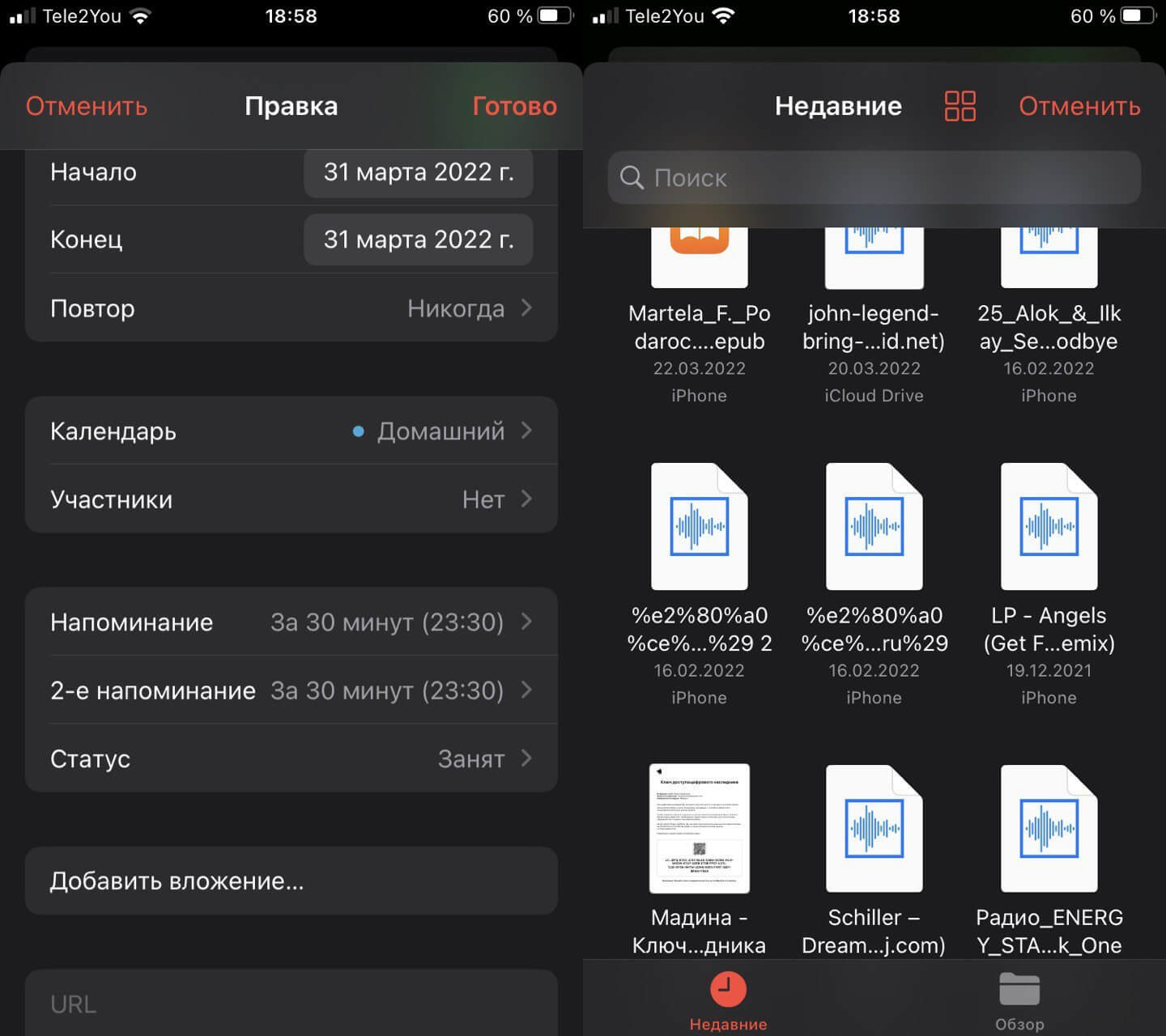
Добавляйте файл в событие Календаря прямо из памяти iPhone
- Создайте новое событие в Календаре или откройте существующее.
- После этого нажмите «Править» вверху экрана.
- Прокрутите вниз и нажмите «Добавить вложение».
- Перейдите к документу, который хотите добавить и нажмите «Готово». Можно выбрать файл хоть из памяти телефона, хоть из облачного хранилища.
- Если захотите удалить вложение, откройте событие и нажмите «Править», затем сдвиньте вложение справа налево и нажмите «Удалить».
Подпишитесь на наш канал в Телеграм, чтобы не пропускать последние новости об Apple!
Как настроить Календарь на Айфоне
Стандартный календарь в iOS имеет кучу классных фишек, которые упрощают взаимодействие с ним. Например, к списку предстоящих дел можно добавить учет времени в пути к месту события: грубо говоря, если ваш визит к врачу указан на 11:00, а собраться и добраться займет еще полчаса, вы можете учесть это в событии. Календарь предупредит вас заранее.

Добавляйте время в пути в событие Календаря!
- Откройте Календарь в iPhone.
- Нажмите «Добавить событие» или выберите существующее.
- Выберите «Время в пути» и выберите необходимый интервал. Например, полчаса.
Эта фишка позволяет вовремя собраться, чтобы не опоздать и не устанавливать два напоминания. А какие функции iOS облегчают жизнь вам?
Как сделать резервную копию всех фотографий iPhone в iCloud. На всякий случай

В закладки
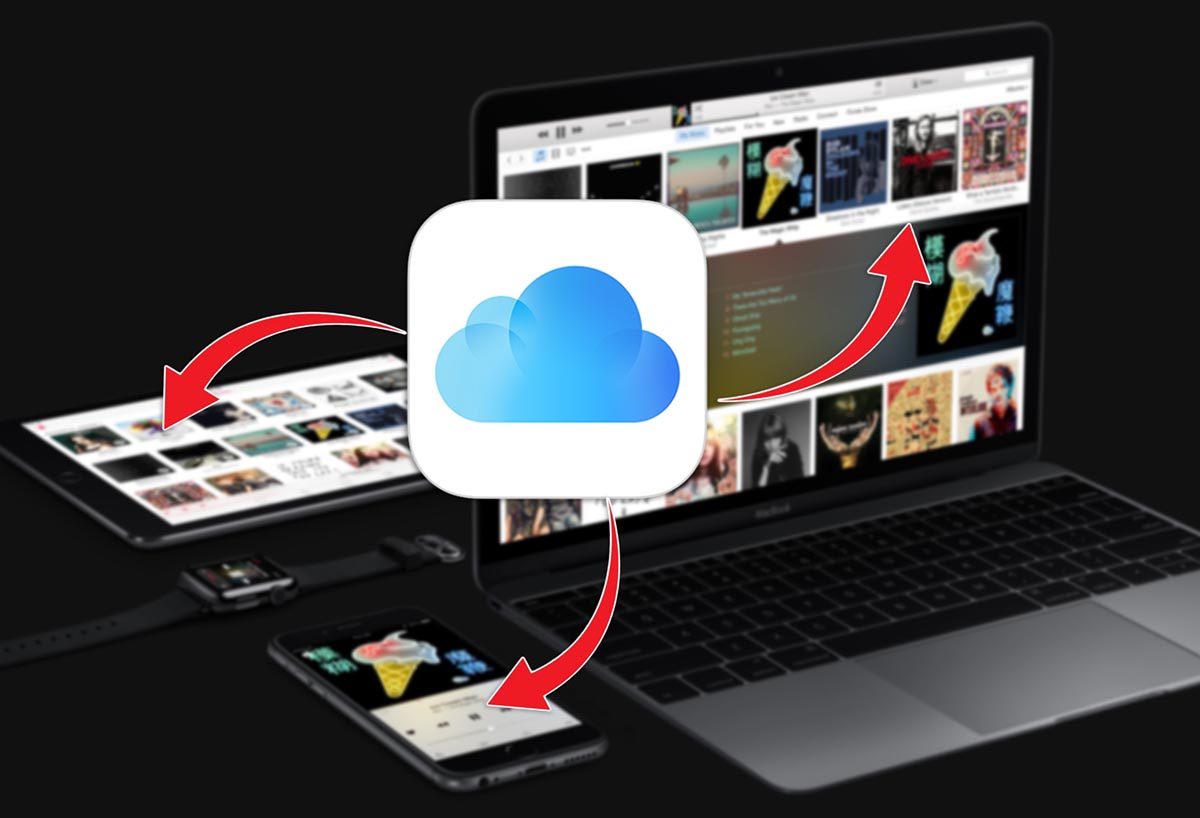
Мы уже давно привыкли держать фото и видео в облачных хранилищах, а купертиновцы сделали все возможное, чтобы эти данные сохранялись в удобном сервисе iCloud. Любому пользователю яблочной техники может понадобиться сохранить все данные из облака на компьютер, чтобы иметь локальный бекап своей медиатеки.
Сейчас расскажем обо всех доступных способах сделать это.
Как загрузить фото через веб-версию сервиса iCloud
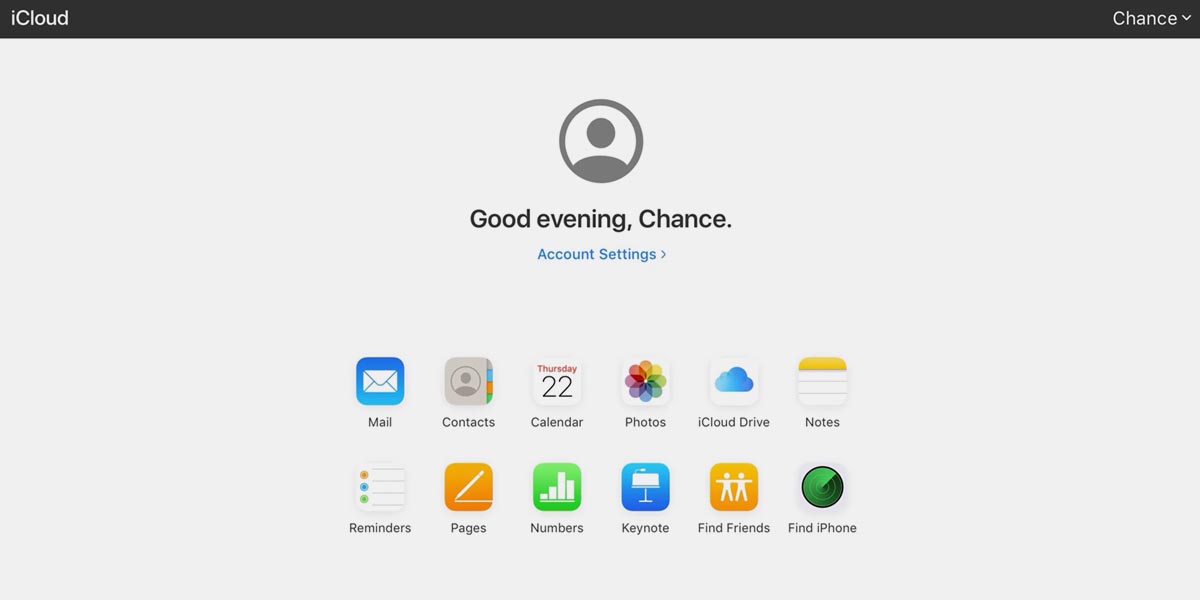
Такая возможность пригодится, например, если вы хотите сохранить данные на чужом компьютере, который не подключен к вашей учетной записи Apple ID или просто не хотите включить постоянную синхронизацию с облаком. Есть ограничение: за раз можно выгружать не более 1000 единиц фото и видео.
▶ Откройте веб-версию сервиса iCloud в браузере и авторизуйтесь при помощи своей учетной записи. При использовании чужого компьютера потребуется произвести двухфакторную аутентификацию через любой ваш гаджет.
▶ Перейдите в раздел Фото и выберите необходимые для загрузки данные. Можно отметить несколько снимков или нажать кнопку Выбрать все.
▶ Нажмите на кнопку с тремя точками и выберите пункт Загрузить.
Данные будут помещены в архив и загружены на компьютер в виде одного или нескольких файлов.
Не рекомендуем сохранять данные таким способом на мобильных гаджетах, устройству может банально не хватить оперативной памяти для обработки запроса и весь процесс будет прерван.
Как загрузить данные через приложение Фото на Mac
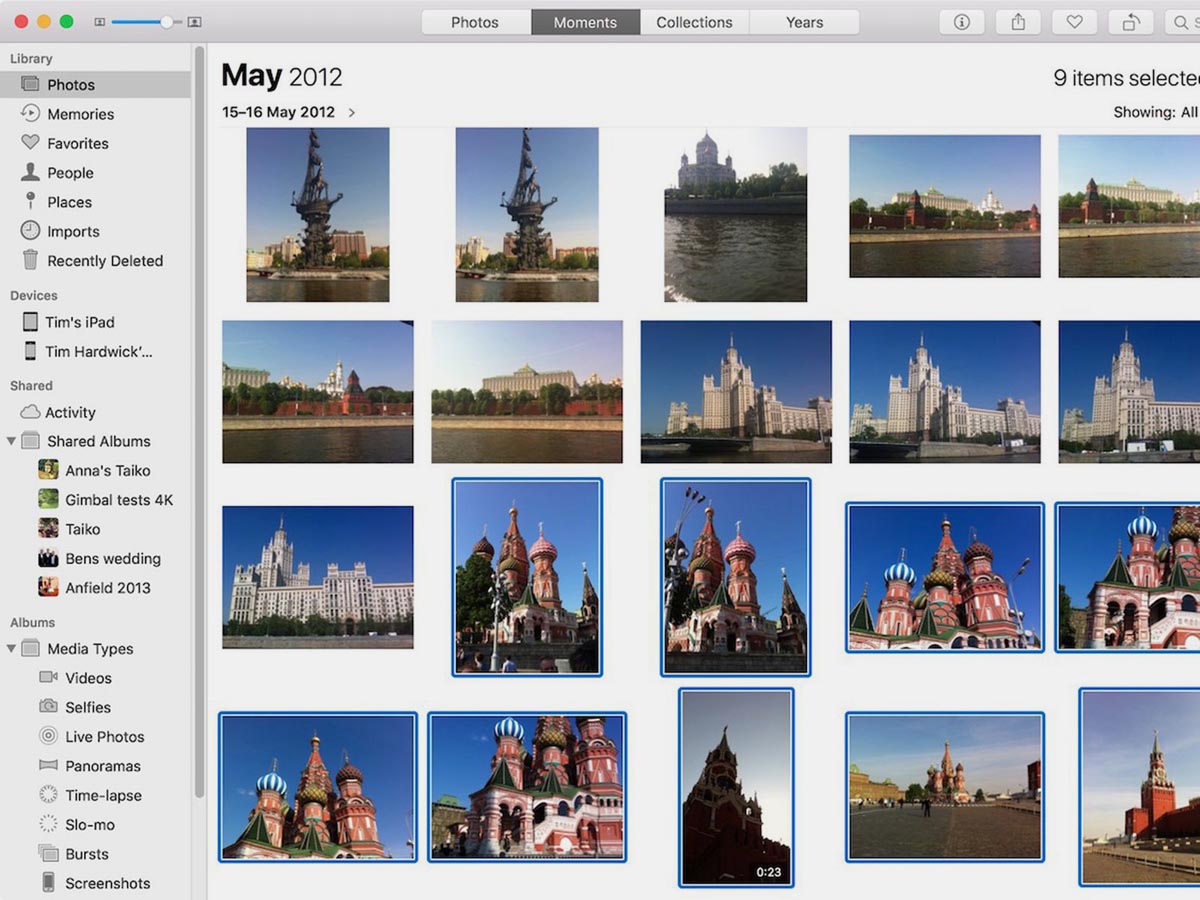
Альтернативным способом сохранения данных является синхронизация через стандартное приложение Фото, синхронизация доступна на OS X Yosemite 10.10.3 или более поздних версиях операционной системы.
◉ Запустите приложение Фото.
◉ Перейдите по пути Фото – Настройки в строке меню.
◉ В разделе iCloud должна быть активирована опция Фото iCloud, а ниже установлен параметр Загружать оригиналы на этот компьютер Mac.
После этого начнется синхронизация данных из облака на компьютер. Обратите внимание, что после включения настройки удаление фото или видео из галереи устройства приведет к его удалению из iCloud.
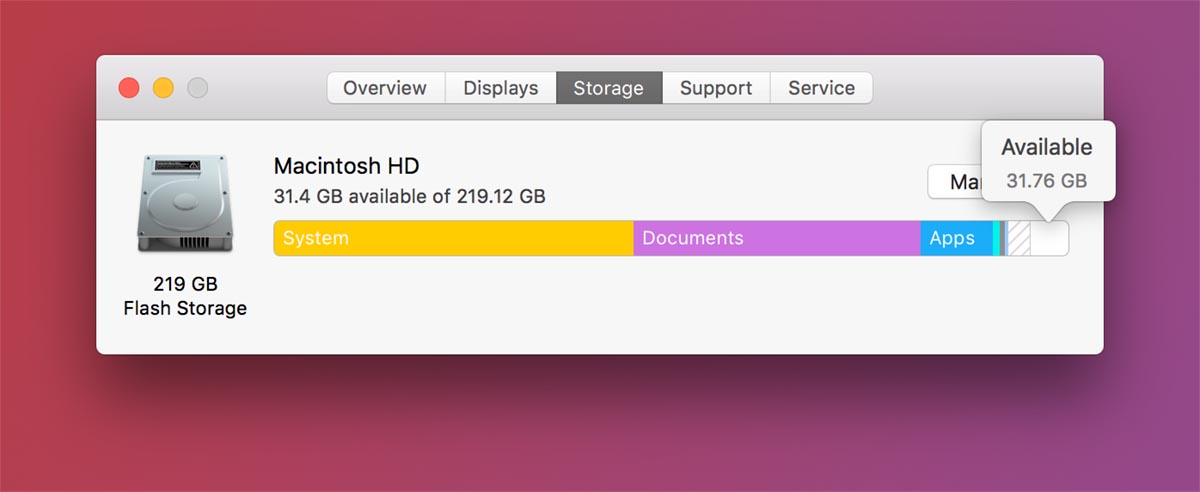
Не забудьте предварительно убедиться, что на Mac хватит места для полной загрузки снимков из облака. Для этого посмотрите, какой объем занимают медиаданные в iCloud (Системные настройки – Apple ID – iCloud – Хранилище iCloud) и сколько места доступно на компьютере ( – Об этом Mac – Хранилище).
Как загрузить данные через приложение Фото на iPhone
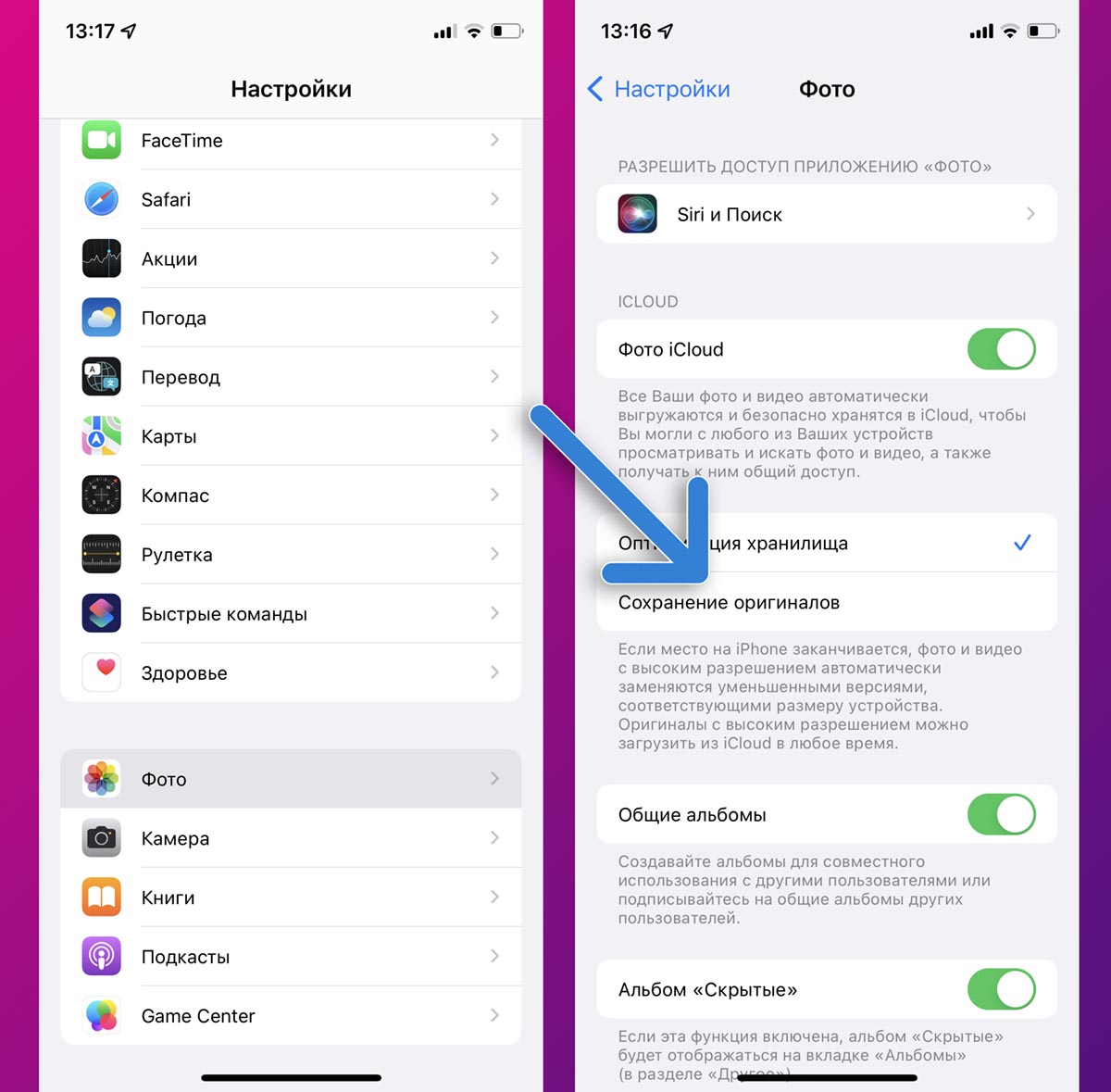
Если вы обладаете мобильными устройствами с большим объемом накопителя, можете сохранить локальный бекап медиатеки на них.
◈ На iPhone или iPad перейдите в Настройки – Учетная запись Apple ID – iCloud – Фото.
◈ Здесь должен быть активирован переключатель Фото iCloud.
◈ Ниже следует выбрать параметр Сохранение оригиналов.
После включения фишки начнется процесс синхронизации данных между устройством и облаком. Обратите внимание, что после включения настройки удаление фото или видео из галереи устройства приведет к его удалению из iCloud.
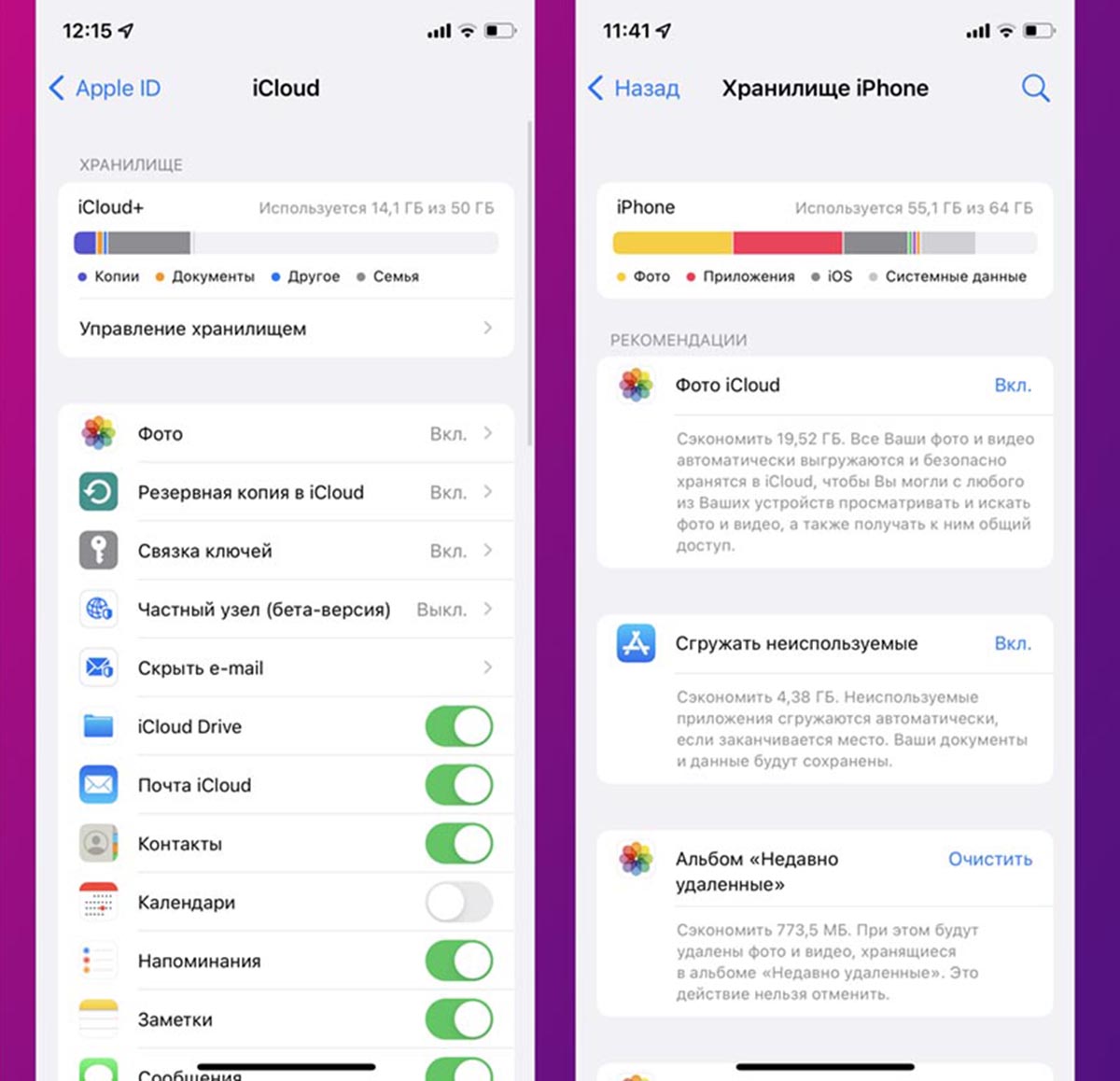
Перед активацией фишки убедитесь, что на устройстве хватит свободного места. Для этого посмотрите занятый фотографиями объем данных в облаке (Настройки – Учетная запись Apple ID – iCloud) и убедитесь, что такой же объем памяти доступен на устройстве (Настройки – Основные – Хранилище iPhone)
Как загрузить данные на Windows-ПК
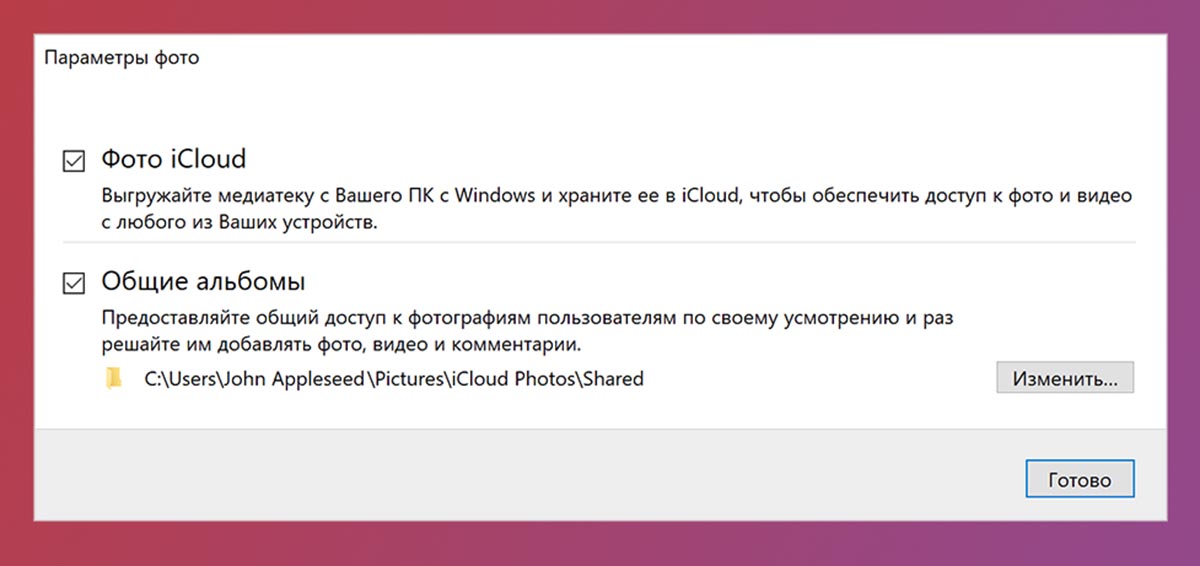
▷ Установите программу и авторизуйтесь под своей учетной записью Apple ID.
▷ Откройте параметры приложения в разделе Фото.
▷ Активируйте опцию Фото iCloud, нажмите Готово и Применить.
Дождитесь окончания синхронизации данных между облаком и компьютером. Предварительно не забудьте убедиться, что на ПК хватит места для сохранения всех фото из iCloud.
Как скачать фото и видео из общих альбомов iCloud
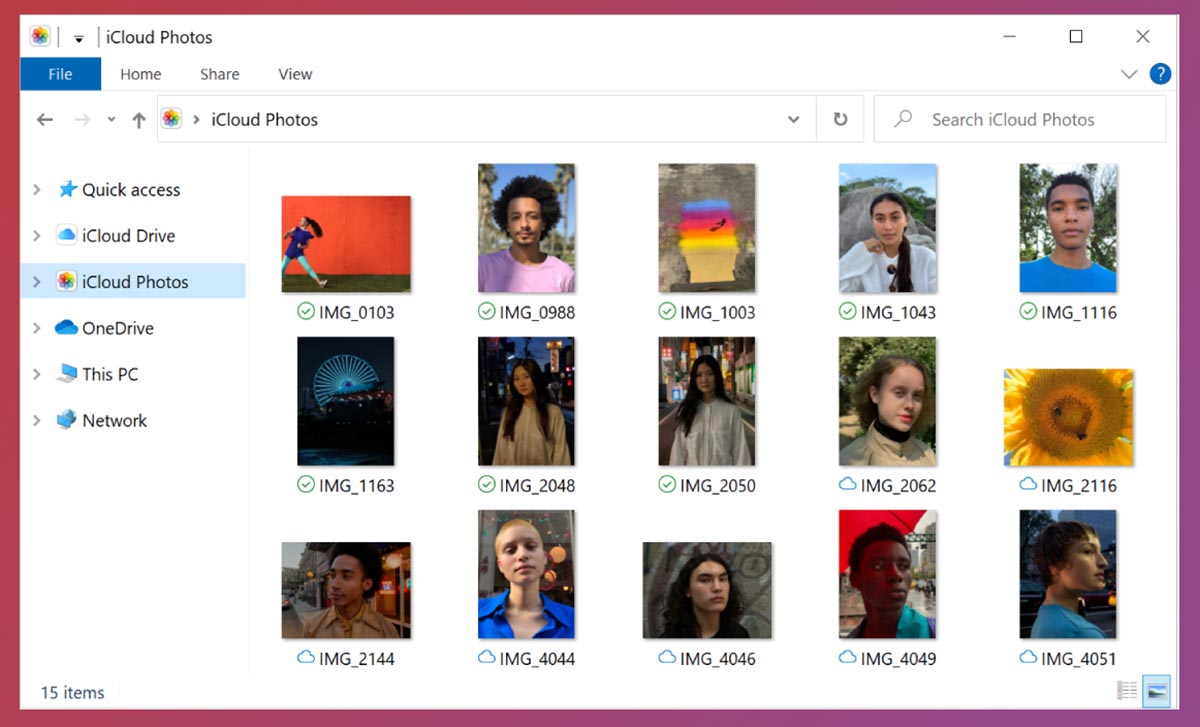
Если нужные вам снимки хранятся в расшаренных альбомах друзей или знакомых, можно быстро загрузить их на свое устройство.
▣ На iPhone или iPad откройте раздел Альбомы – Общие альбомы в приложении Фото и найдите нужный вам альбом с данными. Отметьте нужное количество снимков и нажмите Поделиться – Сохранить изображение.
▣ На Mac откройте раздел Общий альбом в приложении Фото и найдите нужный вам альбом с данными. Выберите одну или несколько фотографий и нажмите кнопку Импорт.
▣ На Windows-ПК в приложении iCloud найдите нужный общий альбом и сохраните данные из него в любую локальную папку на компьютере.
Теперь вы можете сохранить локально любые фото и видео из облака Apple.