
Доступ к функции «Фото iCloud» и знакомство с ней на iPhone, iPad или Mac
Функция «Фото iCloud» позволяет просматривать и искать все фотографии и видеозаписи, а также делиться ими на любом из ваших устройств прямо через приложение «Фото».
Все фотографии на всех ваших устройствах
Функция «Фото iCloud» в паре с приложением «Фото» позволяет удобно и надежно хранить все фотографии и видеозаписи в iCloud и поддерживать актуальность их версий на устройствах iPhone, iPad, Mac, Apple TV, а также на сайте iCloud.com. Например, если вы сделаете фотографию на своем iPhone, то сможете увидеть ее на других устройствах, а также на сайте iCloud.com.
Как получить доступ к «Фото iCloud»
- Откройте приложение «Фото».
- Выберите пункт «Медиатека» для просмотра своих фотографий.
- На iPhone или iPad перейдите на вкладку «Альбомы», чтобы просмотреть разделы «Мои альбомы», «Люди и места», «Типы медиафайлов» и «Утилиты». На Mac ваши фотографии, альбомы и проекты отображаются на боковой панели.
Если вы не видите свои «Фото iCloud»
Если вы не видите свои «Фото iCloud» в приложении «Фото», убедитесь, что:
- Вы выполнили вход в iCloud с правильным идентификатором Apple ID.
- Вы включили функцию «Фото iCloud».
Как посмотреть фото в iCloud
Сравнительно недавно «яблочный» сервис iCloud получил новое приложение «Фото», а пользователи iPhone и iPad — возможность просматривать фото с компьютера через iCloud. Удобно это в первую очередь тем, что для переноса фотографий на ПК нет необходимости подключать смартфон через кабель к компьютеру, запускать iTunes или устанавливать дополнительные приложения для синхронизации вроде Dropbox. Нужно лишь уделить пару минут настройке выгрузки фото и видео в медиатеку iCloud.
Как включить медиатеку iCloud
Для того, чтобы сделанные с помощью iPhone или iPad фото и видео автоматически выгружались и хранились в iCloud нужно активировать медиатеку iCloud. Делается это просто и быстро.
Откройте настройки и перейдите в раздел «Фото и Камера», где в первой же строчке можно будет прочитать «Медиатека iCloud». Перетяните ползунок в положение on и дождитесь окончания выгрузки фотографий.
С момента активации медиатеки все созданные фото и загруженные на мобильное устройства из Сети изображения будут доступны для просмотра через веб-приложение «Фото» в iCloud. К слову, в настройках раздела «Фото и Камера» пользователи также могут включить возможность создания альбомов совместного пользования.
Как просмотреть фото в iCloud
1. Откройте браузер, перейдите на страничку icloud.com и войдите в систему используя ваш Apple ID и пароль.
2. Кликните на иконке веб-приложения «Фото».
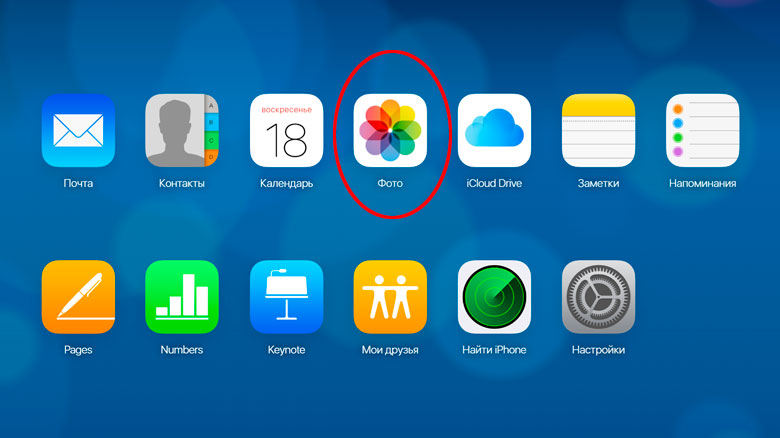
В приложение «Фото» вы найдете все выгруженные с мобильного устройства фотографии и видео с информацией о времени последнего обновления контента iCloud.
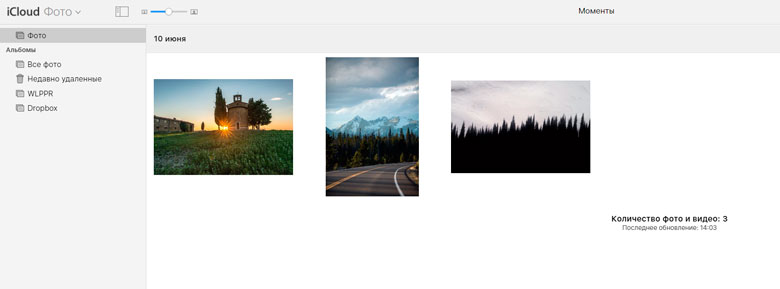
Через «Фото» iCloud пользователи могут:
- загружать новые изображения с компьютера на мобильное устройство;
- сохранять фото с iCloud на свой ПК;
- удалять из медиатеки iCloud (а значит и со всех устройств использующих общий Apple ID) фотографии;
- делиться медиафайлами в Facebook и отправлять их по почте;
- добавлять фото в альбомы.
Как посмотреть фотографии из iCloud на iPhone, iPad, Mac или в браузере
В этой статье мы расскажем, как просматривать фото и видео из iCloud на iPhone, iPad и Mac. Мы также расскажем, как открыть iCloud Фото в любом веб-браузере и даже сохранить фотографии локально.

Как посмотреть фото из iCloud на iPhone и iPad
- Подключите своё устройство к сети Wi-Fi.
- Зайдите в настройки и выберите секцию «Фото».
- Включите опцию «ФотоiCloud».
- Если у вас достаточно памяти, выберите опцию «Сохранение оригиналов». В ином случае, выберите «Оптимизация хранилища.
- Теперь все фотографии из iCloud появятся в приложении «Фото»

Как только вы включите опцию «Фото iCloud», все ваши текущие и новые фотографии с iPhone будут загружаться в iCloud. Скорее всего, это быстро заполнит память хранилища, и вам придётся покупать дополнительную.
Как посмотреть фото из iCloud на Mac
На всех моделях Mac с OS X Yosemite (2014) и новее есть программа «Фото». В ней можно включить отображение фото и видео из iCloud.
- Откройте программу «Фото» на Mac.
- Зажмите клавиши Command+ Запятая (,) или в строке меню нажмите «Фото», а затем «Настройки».
- Выберите «iCloud» и включите опцию «ФотоiCloud».
- На загрузку фотографий может уйти много времени. Дождитесь завершения процесса

Как посмотреть фото из iCloud через браузер
- Зайдите на сайт iCloud.com и авторизуйтесь с помощью своего Apple ID.
- Выберите секцию «ФотоiCloud». Здесь можно просмотреть все свои старые и недавние фотографии из iCloud.
- Чтобы скачать фотографии из iCloud:
- Через браузер на компьютере: Нажмите кнопку «Выбрать». На Mac можно зажать клавишу Command или Ctrl на ПК с Windows, чтобы отметить некоторые фотографии. Теперь нажмите значок загрузки.
- ЧерезSafariнаiPhone: Нажмите «Выбрать». Выделите нужные фотографии или нажмите «Выбрать все». Теперь нажмите на значок в виде трёх точек и выберите опцию «Скачать».
- Если вы выберите несколько фотографий, они сохранятся в ZIP-архиве.

Если хотите восстановить недавно удалённые фотографии, это тоже можно сделать на сайте iCloud.com. Удалённые фотографии и видео хранятся ещё 30 дней.
На ПК с Windows тоже можно скачать iCloud, чтобы просматривать свои фотографии.
Как мы уже писали, бесплатное хранилище на 5 ГБ у вас быстро заполнится, так что лучше купить дополнительное. В хранилище доступно до 2 ТБ памяти.
Что делать, если фото из iCloud не отображаются?
- iCloud Фото загружаются и скачиваются только тогда, когда iPhone подключен к Wi-Fi. Если у вас много трафика мобильного интернета, вы можете зайти в Настройки > Фото > Сотовые данные. Здесь включите опцию «Сотовые данные» и «Неограниченные обновления». Теперь фотографии будут синхронизироваться даже при подключении к мобильному интернету.
- iCloud Фото не обновляются, если на iPhone включен режим экономии данных. Загрузка также временно останавливается в режиме энергосбережения.
- Убедитесь, что использовали верный Apple ID.
- Если Фото iCloud всё равно не работают, проверьте, есть ли у вас память в хранилище iCloud. В настройках выберите свой профиль вверху, а затем опцию «iCloud».
- Попробуйте найти отсутствующие фотографии в альбоме с удалёнными и скрытыми фото.
- Попробуйте перезагрузить устройство и установить последнюю доступную версию iOS, iPadOS или macOS.
Как посмотреть фотографии iCloud, все варианты

iCloud — это служба облачного хранения, принадлежащая Apple. Там можно разместить все, от документов, заметок, резервных копий приложений и, конечно же, фотографий, которые у нас есть. Точно так же iCloud позволяет просматривать эти фотографии и почти все их содержимое на любом компьютере. Вот почему мы собираемся оставить вас с небольшой путеводитель по всем параметрам, которые у вас есть для просмотра фотографий iCloud.
iCloud — это сервис, который при покупке продукта Apple вознаграждает вас 5 ГБ бесплатно в вашем конкретном облаке. Кроме того, если вам нужно больше места, вам нужно только заключить премиум-план. — у вас есть варианты 50 ГБ, 200 ГБ или 1 ТБ пространства-. И их цены: 0,99 евро, 2,99 евро и 9,99 евро в месяц. Однако нас интересует узнать о различных способах просмотра фотографий iCloud на телефоне, планшете, компьютере или в браузере..
- 1 Включение синхронизации iCloud с фотографиями
- 1.1 Включите синхронизацию iCloud на iPhone и iPad.
- 1.2 Включите синхронизацию iCloud на компьютере с macOS
- 1.3 Включите синхронизацию iCloud с компьютером Windows
- 2.1 Где посмотреть фотографии iCloud на iPhone или iPad
- 2.2 Где посмотреть фотографии iCloud на Mac
- 2.3 Где посмотреть фотографии iCloud на компьютере с Windows
Включение синхронизации iCloud с фотографиями
Что ж, правда в том, что с появлением на рынке смартфонов и все более совершенных камер использование фотографий увеличилось. Вот почему мы обычно носим с собой большую библиотеку фотографий, сделанных с нашего мобильного телефона. Однако лучше всего делать резервные копии или иметь доступ к ним откуда угодно. И как мы уже говорили вам, ICloud es решение, которое Apple дает вам, чтобы заказать и сохранить все эти фотографии в безопасности.
Включите синхронизацию iCloud на iPhone и iPad.

Итак, лучшее, что вы можете сделать, это включить синхронизацию iCloud со своими фотографиями. Как это делается? Очень просто. Выполните следующие действия с iPhone или iPad:
- входит Настройки с iPhone или iPad
- Нажмите на свое имя, чтобы сделать введите свой Apple ID–
- Ищите вариантICloud‘ в меню и нажмите на него
- Вы увидите, что открывается новое меню, и вам нужно только включить синхронизацию фотографий -и все, что вы хотите-
Включите синхронизацию iCloud на компьютере с macOS

В случае компьютера Mac — ноутбука или настольного компьютера — необходимо сделать следующее:
- Нажмите на значок яблока в меню верхней панели.
- Выберите вариант ‘Конфигурация системы«
- Теперь выберите вариант ‘Apple ID ‘ и введите свои учетные данные, если будет предложено
- Выберите iCloud, и он включится автоматически.. Теперь вы должны выбрать, какие службы вы хотите синхронизировать. Фото будет одним из вариантов
Включите синхронизацию iCloud с компьютером Windows
Хотя iCloud — это сервис, который напрямую работает только с устройствами Apple. Однако в случае компьютера с Windows необходимо сделать следующее:
- Первое, что вы должны сделать, это загрузите iCloud из магазина приложений Microsoft Store
- После установки на компьютер с Windows откройте приложение
- Вы увидите это они запрашивают ваши учетные данные Apple ID. Заполните пробелы и нажмите ОК
- Однажды внутри он попросит вас выбрать службы, которые вы хотите синхронизировать с вашим компьютером на базе Windows
Как просматривать фотографии iCloud в любом сценарии

После того, как мы синхронизировали наши фотографии на любом компьютере, который у нас есть, пришло время просмотреть контент, который мы храним на всех компьютерах. Хотя, скорее, то, чего мы добились с помощью предыдущей активации, — это возможность доступа ко всем фотографиям, которые у нас есть в нашей библиотеке или библиотеке фотографий, с любого устройства.
Где посмотреть фотографии iCloud на iPhone или iPad
Как вы, наверное, догадались, все фотографии, которые у вас есть, на ваш счет, будут доступны из приложения «Фотографии» на вашем мобильном устройстве. Даже если вы создали разные папки (WhatsApp, скриншоты, Instagram и т. д.), все фотографии, которые вы синхронизировали, появятся в «Фотобиблиотеке» или в альбомах «Последние». Там вы можете проверить, что все ваши фотографии доступны.
Где посмотреть фотографии iCloud на Mac

Ну, точно так же, как и мобильные устройства Apple, их компьютеры работают так же. Как вы хорошо знаете, у вас также есть приложение «Фотографии» на вашем Mac. Именно там вы найдете все сохраненные фотографии. То есть, если вы делаете фото на iPhone или iPad, снимок автоматически синхронизируется с iCloud и будет доступен на остальном оборудовании. И дело в том, что Apple позаботилась о том, чтобы упростить жизнь своим пользователям.
Где посмотреть фотографии iCloud на компьютере с Windows

Даже если вы загрузили приложение iCloud из магазина Microsoft, Это используется только для того, чтобы иметь возможность синхронизировать все данные, которые вы хотите, с вашим компьютером Windows.. Поэтому, если мы говорим о фотографиях, в Windows есть собственное приложение «Фотографии» в главном меню. Вы увидите, что фотографии, которые у вас есть в iCloud, уже синхронизированы с вашим компьютером, и вы можете получить к ним доступ полностью локально.
Где посмотреть фотографии iCloud, если у меня нет доступного устройства с различными вариантами, указанными выше

Есть отдаленное совпадение, что у вас в этот момент нет никакой техники: ни компьютера, ни айфона, ни айпада. Что происходит тогда? Что ж, у вас тоже будет решение. Более того, если вы больше, чем программное обеспечение libre и вы используете дистрибутив Linux, этот вариант тоже ваш.
Что мы имеем в виду? Хорошо с помощью веб-браузера — совместим со всеми. Если вы не знали, доступ к iCloud также возможен из браузера. Другими словами, у службы облачного хранения также есть собственный веб-сайт. При входе в него нас попросят ввести учетные данные Apple ID и подтвердить, что это мы, через один из наших компьютеров. Когда все это будет готово, сделайте следующее:
- входит страница iCloud
- Введите свой Apple ID и пароль
- Подтвердите, что это вы с ключом, который был отправлен на одно из ваших устройств
- Однажды внутри у вас будет небольшая операционная система, очень похоже на то, что вы увидите на устройствах Apple, и там вы найдете свои фотографии, синхронизированные и сохраненные
Все это также будет зависеть от места, которое вы законтрактовали в iCloud. Помните, что минимальное хранилище составляет 5 ГБ, и они бесплатны. И законтрактован любой из планов, вы можете иметь до 2 ТБ места.
Содержание статьи соответствует нашим принципам редакционная этика. Чтобы сообщить об ошибке, нажмите здесь.
Полный путь к статье: Новости iPhone » iPhone » Учебники и руководства » Как посмотреть фотографии iCloud, все варианты
Будьте первым, чтобы комментировать