
Скриншот с прокруткой в Chrome: как сделать снимок целой страницы в браузере – инструкция
Часто случается, что нужно сделать полный скриншот вебстраницы в браузере с текстом и изображениями, однако стандартный способ позволяет скопировать только содержание, отраженное в пределах дисплея. Рассказываем, как сделать длинный скриншот на ПК с прокруткой в нашем материале.
Поделиться
Конечно можно сделать несколько скриншотов страницы и слепить их вместе в любом редакторе изображений, однако проще сразу захватить нужную область страницы или сделать длинный скриншот с прокруткой. Как это сделать с помощью сторонних программ и встроенных инструментов Chrome рассказываем в материале 24 канала.
Как сделать длинный скриншот с прокруткой в Chrome
Вообще есть три простых способа сделать длинный скриншот с прокруткой в браузере Google Chrome:
- стороннее приложение;
- расширение для браузера;
- в меню разработчика.
Первые два варианта проще, однако они предполагают манипуляции по установке стороннего приложения или расширения для Chrome в то время, как последний способ доступен благодаря предусмотренным возможностям самого браузера.
Приложения для создания скриншотов
Преимуществом установки отдельного приложения является то, что обычно такие программы намного функциональнее. С их помощью можно сделать длинный скриншот не только в браузере, но и в любой другой программе. Кроме того, некоторые программы позволяют «на ходу» редактировать изображения, подчеркивать и выделять важные места или объекты на изображении, дописывать примечания и отправлять готовый файл на почту или выгружать на сервер.
Это надежная программа для захвата экрана и редактирования изображений. Лучше всего в PicPick – это то, что он бесплатный для личного использования и содержит некоторые интересные функции, которые вы не найдете даже в платных программах.
Что касается захвата экрана, PicPick предлагает ряд режимов захвата:
- полный экран;
- активное окно;
- управление окном;
- окно прокрутки;
- область;
- фиксированная область;
- FreeHand.
Каждый из этих режимов подходит для различных сценариев и может помочь вам настроить скриншоты как угодно. Например, режим «Область» поможет изолировать и захватить диалоговое окно без лишних частей экрана.
Режим «Фиксированная область» поможет установить желаемую длину и ширину скриншота с точки зрения количества пикселей, что помогает сохранить одинаковый размер всех скриншотов.
- И самое главное, этот режим поможет благодаря окну прокрутки захватить скриншот целой веб-страницы или документа всего несколькими щелчками мыши.
Чтобы захватить окно прокрутки нужно выполнить следующее:
- Нажмите и удерживайте Ctrl + Alt вместе, затем нажмите PRTSC. Появится прямоугольное поле, выделенное красным.
- Несколько раз нажмите левую кнопку мыши, перетащите мышь в окне прокрутки, чтобы выбрать область.
- Отпустите кнопку мыши, и автопрокрутка происходить медленно. После этого все ваше окно будет захвачено всего за несколько секунд.
PicPick также имеет линейку пикселей, которую можно использовать для измерения размера изображений, отображаемых на вашем экране.
Скриншот страницы сайта целиком в Chrome можно сделать с использованием расширения. Для этого в магазине приложений Chrome Store нужно установить соответствующее приложение, например GoFullPage.
После установки запустите браузер Chrome, откройте необходимую страницу сайта и на панели выберите расширение Full page simple screen capture, выберите «Скриншот всей страницы», чтобы создать скриншот с прокруткой в Chrome.

Расширение сделает скриншот полной страницы, который можно загрузить на компьютер
Если устанавливать программу или расширение для браузера нет желания, можно обойтись встроенными средствами Google Chrome.
Сначала нужно перейти на страницу, скриншот которой вы хотите сохранить. Затем необходимо нажать комбинацию клавиш CTRL + Shift + I для пользователей Windows и Linux, Option + Shift + I для macOS, после чего активируется панель разработчика.
На панели нужно нажать расширенное меню (три точки) и выбрать вариант размещения панели снизу.
Разместите панель разработчика внизу страницы
Теперь нажмите другую комбинацию клавиш – CTRL + Shift + P (CMD + Shift + P для Мак) и напишите «screenshot» выберите из списка «Capture full size screenshot». После чего сразу будет создан скриншот всей страницы сайта.
Создание скриншота с прокруткой в Chrome через панель разработчика
Этот способ создания длинных скриншотов подойдет тем, кто делает их не особенно часто, но если вы собираетесь сделать много снимков, то лучше воспользоваться специальной программой или расширением.
Как сделать длинный скриншот страницы на iPhone

В закладки
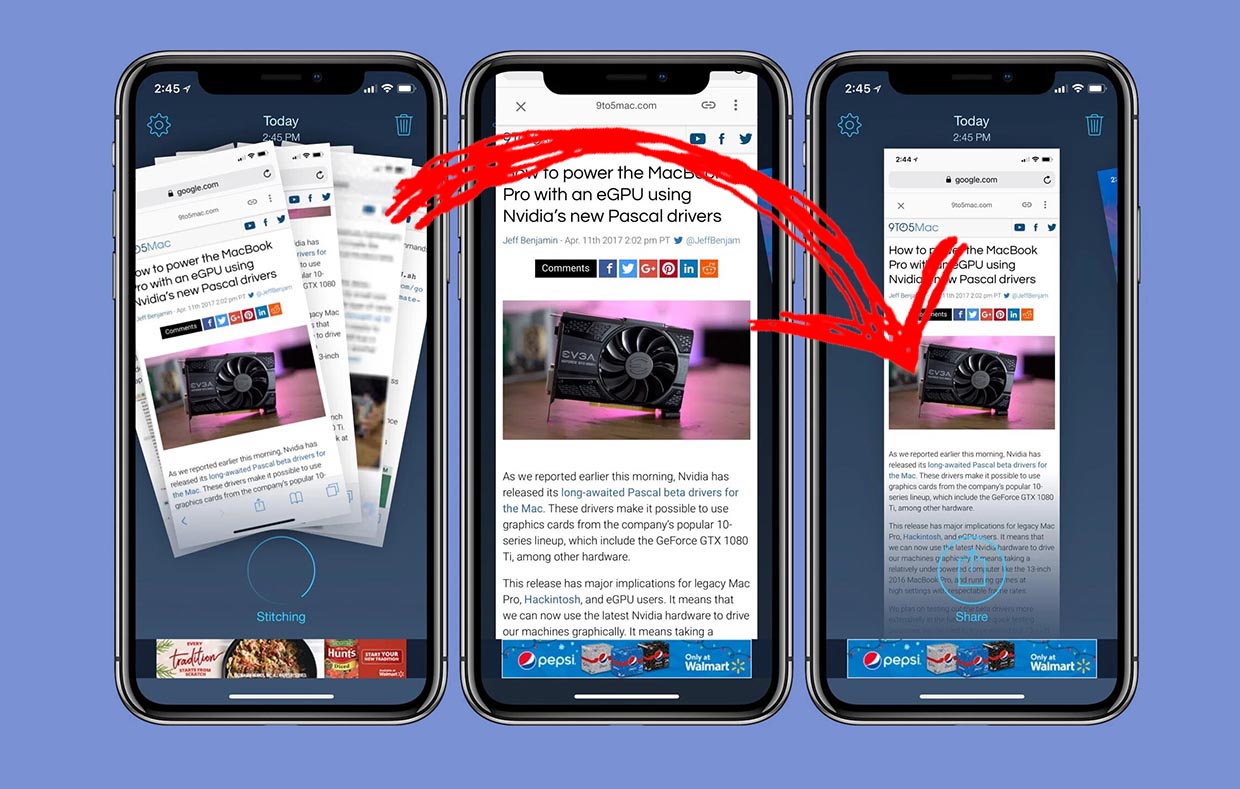
Снимки экрана используются многими пользователями для сохранения важных и нужных данных на своем смартфоне. Так можно запомнить какие-то данные из сети, переписки или любого приложения.
Когда все необходимое не помещается на один экран, приходится искать нестандартные способы для сохранения информации.
�� Спасибо re:Store за поддержку идеи. ��
Как сделать длинный скриншот стандартными средствами iOS
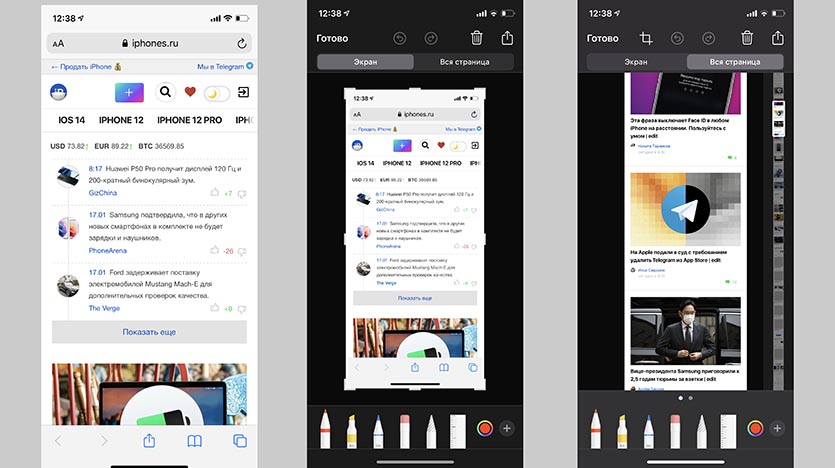
Такую возможность добавили еще в iOS 13, но не все пользователи знают о ней.
1. Откройте нужный сайт в Safari, длинный текстовый или PDF-документ.
2. Сделайте снимок экрана стандартными средствами системы (зажатием клавиш Power и Home на iPhone с Touch ID или Power и Volume+ на iPhone с Face ID).
3. Нажмите на миниатюру снимка экрана в левом нижнем углу для перехода в режим редактирования.
4. Нажмите кнопку Вся страница для создания длинного снимка экрана всей страницы или документа.
К сожалению, таким способом можно получить длинный скриншот только для сайтов и документов.
Как сделать длинный скриншот в неподдерживаемых приложениях
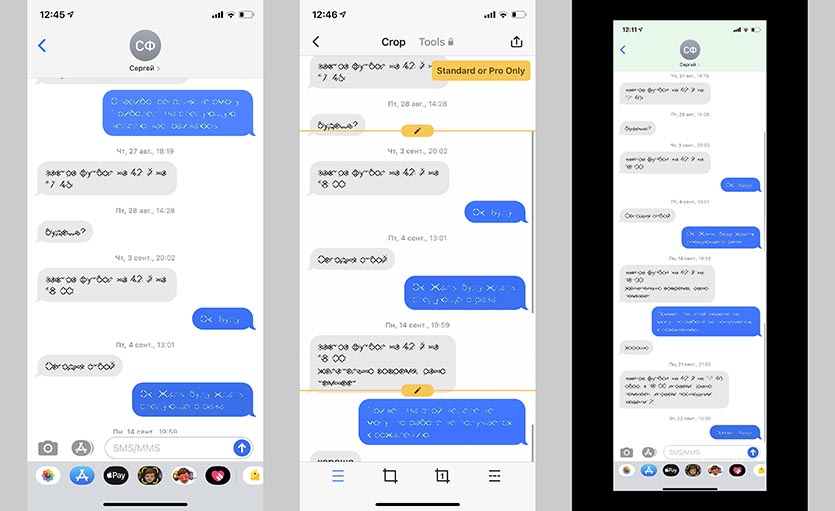
Иногда возникает необходимость сделать такой же длинный снимок экрана в других стандартных или сторонних приложениях. Например в iMessage или любом мессенджере для сохранения диалога целиком.
1. Загрузите приложение Tailor – Screenshot Stitching или Picsew – Screenshot Stitching из App Store.
2. Создайте серию снимков экрана в нужном приложении, постепенно прокручивая экран. Не забывайте, что на последовательно сделанных снимках должны быть общие элементы для их удачного “склеивания”.
Не прокручивайте экран полностью, а оставляйте одну фразу диалога или любой другой элемент на обоих скриншотах.
3. Запустите одно из загруженных приложений и выберите снимки экрана для создания длинного скриншота.
4. При необходимости внести изменения в итоговое фото, используйте встроенные редакторы.
Первое приложение Tailor позволяет сохранять снимок бесплатно, но с наложением водяного знака. Для отключения этой фишки нужно совершить встроенную покупку за 279 руб.
Вторая утилита Picsew умеет просто располагать снимки экрана друг за другом, а за возможность бесшовного склеивания придется заплатить 99 руб. или 179 руб. за полный функционал.
Как сделать скриншот страницы полностью?
Скачивал несколько десктопных программ. Устанавливал несколько расширений в браузер. Но ни одно из них не может сделать скриншот длинной страницы (5-6 прокруточных экранов). Страница находится локально и не доступна через интернет. Все мои попытки сделать скриншот приводили либо к скриншоту видимой области, либо к скриншоту 2-х или 3-х прокруточных экранов.
- Вопрос задан более трёх лет назад
- 312312 просмотров
1 комментарий
Простой 1 комментарий
В Chromium, Chrom и что на этом движке
1. Нажмите Ctrl-Shift-I (или Cmd-Option-I на Mac).
2 Нажмите Ctrl-Shift-P (или Cmd-Shift-P на Mac).
3. Введите слово screenshot.
4. Выберите какой вам скриншот нужен. Всей страницы или части.
Решения вопроса 0
Ответы на вопрос 17
Программист, реалист
В Firefox Shift-F2 и вводим screenshot file.png —fullpage
Ответ написан более трёх лет назад
Нравится 67 11 комментариев
«очень» удобно
xmoonlight @xmoonlight
Супер! не знал! Ярлык команды можно вытащить на панельку?
xmoonlight: Я не часто делаю скриншоты, по этому не знаю. В инструментах разработчика в настройках вроде можно вынести кнопочку, но только на эти самые инструменты разработчика. По идее какие-то дополнения делают тоже самое.
Quber @Quber Автор вопроса
Алексей Анонимоус, Сделал как вы написали, скриншот получился только видимой части браузера, а не страницы полностью.
Quber: странно, работает все, вот пример puu.sh/e8WDv/910897347f.png
Quber @Quber Автор вопроса
Avivar: я не сомневаюсь, что оно в принципе работает. Только вот не все страницы умеет сохранять. Мою не получилось сохранить никаким способом. Сохранение происходит только видимой части, та которая на экране. Макет свёрстан с помощью twitter bootstrap.

Георгий Волокитин @saintgeo23
Круто! Спасибо!

Александр Иванов @cimonlebedev
Когда это узнал ещё сильнее мозилу полюбил, ещё с видео в HTML5 у неё дела лучше чем у webkit
Способ номер 1. СПАСИБО! До этого всякими непонятными штуками делал)

Помогает, но не во всех случаях. столкнулся с тем что в одном из конструкторов заблокирована возможность делать скрин шаблона. Мне помог совет по установке расширения гуглхром (правда пришлось дать ему доп. разрешения)
Don_Zepedro @Don_Zepedro
В ubuntu 20.04 в Firefox нажимай alt+f2

sokoloff-rv @sokoloff-rv
Удивлен, что на айтишном ресурсе никто не рассказал про способ сделать скриншот через консоль разработчика в Google Chrome.
1. Ctrl-Shift-I — открываем консоль разработчика.
2. Ctrl-Shift-M — переключаемся в режим эмуляции устройств.
3. Выбираем в настройках нужный девайс. Если хотим сделать десктопный скриншот, то выбираем в настройках Laptop with MDPI screen или создаем девайс вручную как нам нравится.
4. Нажимаем теперь на три вертикальные точки «More options» (в верхней горизонтальной панели максимально справа) и выбираем «Capture full size screenshot», после чего готовая картинка скачается в формате PNG.
Способ прекрасен тем, что создает один скриншот, а не делает несколько, которые склеиваются друг с другом, из-за чего потом фиксированные элементы дублируются по нескольку раз. Ну и плюс не нужно захламлять браузер лишними расширениями.
12 способов как сделать скриншот на компьютере или ноутбуке
Скриншот экрана – полезная фича, без которой сегодня трудно представить повседневную работу за компьютером. Наверняка каждому хоть раз приходилось прикладывать файлы с изображениями при обращении в техническую поддержку или отправлять скриншот денежного перевода в качестве подтверждения отправки средств. В этой статье расскажем только про лучшие способы сделать скриншот вашего экрана.
Сводная таблица инструментов для снимков экрана
Как сделать скриншот встроенными инструментами Windows
Как сделать скриншот на ноутбуке с помощью расширений
Сводная таблица инструментов для снимков экрана
Как сделать скриншот встроенными инструментами Windows
Как сделать скриншот на ноутбуке с помощью расширений
Сводная таблица инструментов для снимков экрана
В таблице приведена краткая сводка по всем программам для компьютера, о которых мы пишем в статье.
| Название | Требуется установка | Главные особенности | Русский интерфейс | Горячие клавиши |
| Клавиша Prt Sc | Нет | Самый простой способ сделать скриншот на компьютере с помощью клавиатуры. Требуется отдельная утилита для работы с изображениями | не требуется | |
| The Windows key + Prt Sc | Нет | Способ позволяет сделать скриншот на клавиатуре компьютера без посещения визуальных редакторов. Изображения автоматически сохраняются на жесткий диск | не требуется | |
| Alt + Prt Sc | Нет | При нажатии этого сочетания для создания скриншота в буфер обмена сохраняется не весь экран компьютера, а только скрин активного окна. | не требуется | |
| «Ножницы» | Нет | Программа умеет создавать скриншоты целого экрана компьютера или его выборочных фрагментов. Существует возможность установить задержку по времени | Да | |
| «Набросок на фрагменте экрана» | Опционально, в зависимости от версии ОС | Программа позволяет сделать принтскрин с задержкой по времени до 10 секунд. Управлять скриншотами можно во встроенном редакторе | Да | |
| Game Bar | Опционально, в зависимости от версии ОС | Благодаря программе вы сможете легко создавать скриншоты, записывать геймплей в видеоформате и управлять музыкой во время игрового процесса. Есть возможность делать фрагменты в полноэкранном режиме | Нет | |
| Lightshot | Требует установки. Есть браузерное расширение | Простой инструмент для создания скриншотов на компьютере. Встраивается в оболочку Windows, работает вместо штатных скриншотеров,есть встроенный редактор изображений. | Да | |
| Greenshot | Требует установки | Программа позволяет делать длинные скриншоты при просмотре веб-страниц. Перед тем, как создать скриншот, можно выбрать формат изображений | Да | |
| Снимок Экрана | Требует установки | Еще один простой инструмент для печати экрана с широкими возможностями | Да | |
| Скриншотер Mail.ru | Требует установки | Программа позволяет делать скриншот через иконку в статус-баре. Поддерживает автоматическое сохранение скриншотов в облако и копирование ссылки в буфер обмена | Да | |
| Monosnap | Требует установки | Мощный инструмент, который помимо создания скриншотов, позволяет записывать видеофайлы в формате mp4 и конвертировать их в GIF. Можно делать печать экрана по таймеру | Да | |
| FireShot | Есть браузерное расширение | Плагин позволяет сделать скриншот на компьютере, не покидая браузер. Есть выбор форматов изображений для сохранения | Да |
Как сделать скриншот встроенными инструментами Windows
№ 1 Как сделать скриншот с помощью клавиатуры: Print Screen
Самый простой и эффективный способ сделать скриншот на компьютере с помощью клавиатуры — воспользоваться клавишей «Print Screen». В зависимости от типа и модели компьютера, название этой кнопки может незначительно отличаться (PrntScrn, PrtScn, PrtScr или PrtSc), но суть у нее всегда одна. Клавиша делает мгновенный скриншот и одновременно копирует его в буфер обмена, где он хранится до момента выключения компьютера, или до тех пор, пока в буфере не появится другой контент.

Чтобы извлечь скриншот, сделанный с помощью клавиши «Print Screen» из буфера, можно воспользоваться любым графическим редактором для работы с картинками, например, Paint или GIMP. Открыв редактор, достаточно нажать сочетание клавиш «Ctrl+V», либо кнопку «Вставить», а затем указать папку для сохранения картинки на компьютере.
№ 2 The Windows key + Prt Sc
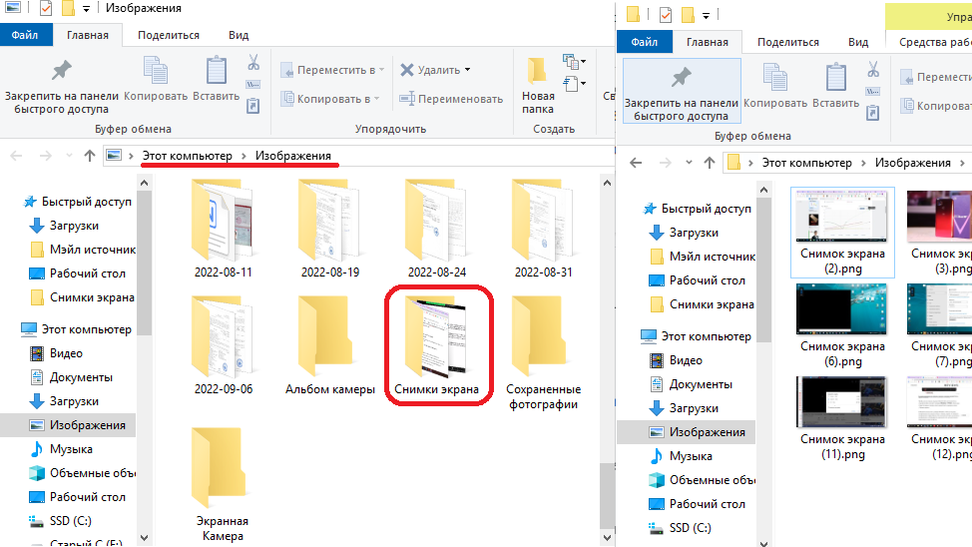
Как сделать скриншот на клавиатуре компьютера, если вам нужно создать серию снимков один за другим? В этом случае сохранять их можно и без открытия графических редакторов. Просто нажмите сочетание кнопок «Win +Prt Screen» и система сама сохранит снимки на жестком диске. Посмотреть и отредактировать их можно будет в любое время в папке «Изображения→Снимки экрана».
№ 3 Alt + Prt Sc
При попытке сделать скриншот на клавиатуре с помощью этой комбинации, в буфер обмена сохраняется не весь экран компьютера, а только скрин активного окна. Таким образом, например, можно захватить окно какой-то отдельно открытой программы, документ в браузере или конкретный элемент меню.
№ 4 Как сделать скриншот на компьютере с помощью «Ножниц»
Помимо горячих клавиш, в Windows есть более функциональный инструмент, как сделать скриншот — это «Ножницы» (Snipping tool). Программа может сохранять фрагменты целого экрана компьютера или его выборочных фрагментов, а также делать скриншоты произвольных форм и размеров. Благодаря встроенному редактору вы сможете добавлять к изображению текстовые заметки, делать пометки маркером или делиться готовыми изображениями по электронной почте.
Как сделать скриншот на ПК с задержкой:
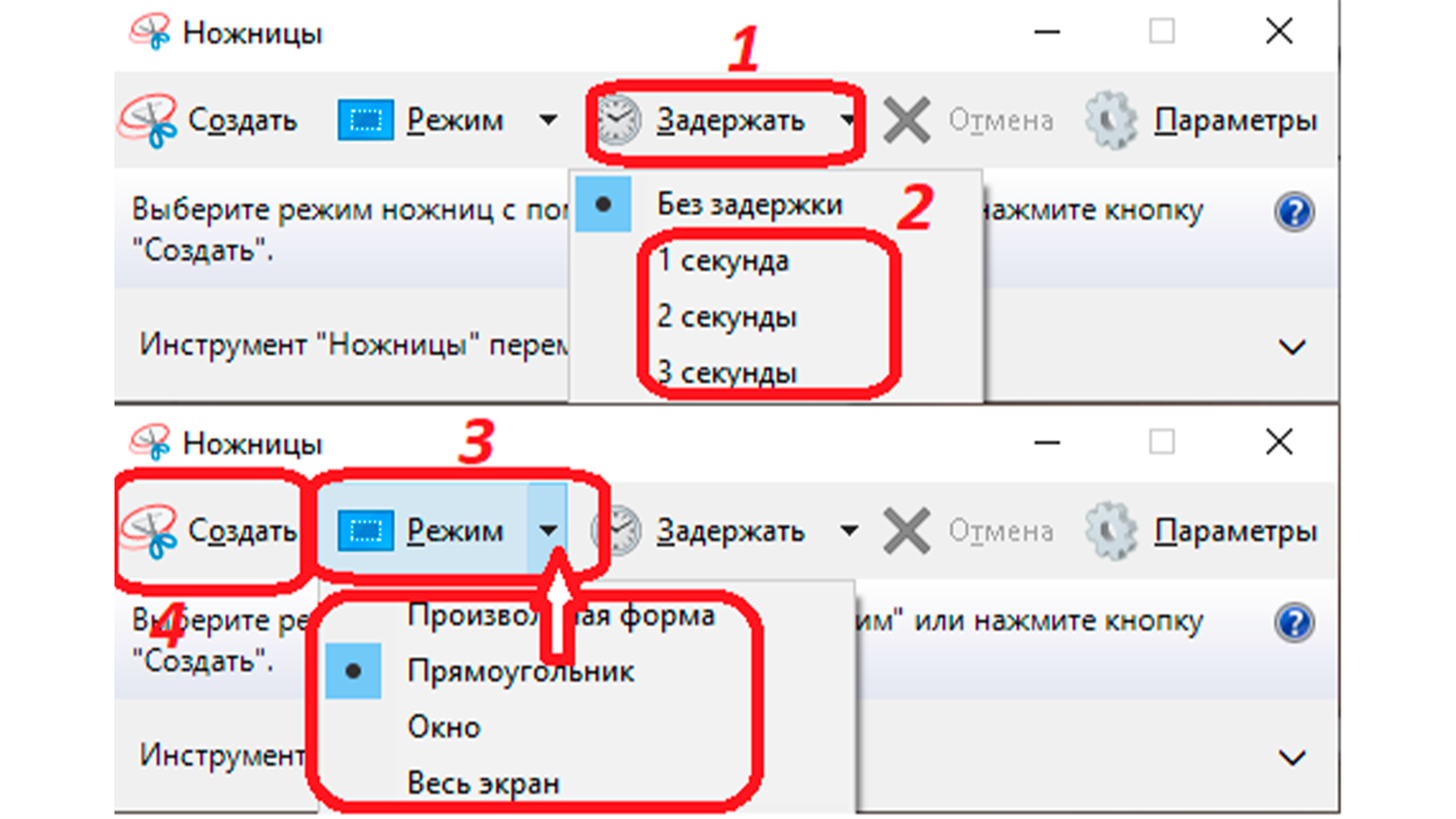
Одной из полезных функций программы «Ножницы» также является задержка скриншота по времени. Это удобно, когда нужно сохранить скриншот отдельных фрагментов активного окна, которые не удается захватить горячими клавишами. К ним, в частности, относятся многие элементы контекстных меню, которые при попытке создать скриншот, как правило, тут же «прячутся» обратно. Решить эту проблему поможет функция задержки по времени.
- Откройте меню «Пуск» и впишите название программы в строку поиска.
- Запустите «Ножницы».
- Кликните на кнопку «Задержать» на панели управления и выберите время задержки в секундах.
- Выберите режим («Прямоугольник», «Окно» или «Весь экран») и нажмите «Создать».
- Пока истекает таймер, откройте окно, фрагмент которого нужно создать, и дождитесь появления инструмента для выделения необходимой области.
№ 5 «Набросок на фрагменте экрана»
Еще одна стандартная утилита, которая поможет сделать скриншот с помощью клавиатуры на компьютере. «Набросок» можно вызвать горячими кнопками «Win + Shift + S», а также простым поиском через меню «Пуск».
Как сделать скриншот на клавиатуре компьютера с помощью «Наброска»? Все довольно просто. После запуска утилиты экран затемняется для выбора области захвата, а в верхней части рабочего стола появляется небольшая прямоугольная панель управления. Установите курсор и выделите необходимый фрагмент, картинка открывается во встроенном редакторе, чтобы вы смогли внести необходимые коррективы: изменить соотношение сторон и размер, нарисовать недостающие линии или фигуры или оставить комментарии (можно также менять толщину и цвет пера), изменить папку для сохранения или поделиться скрином в социальных сетях. Также стоит отметить, что, в отличие от ножниц, Snip&Sketch позволяет сделать принтскрин с задержкой по времени до 10 секунд.

№ 6 Как сделать скриншот на Windows 10 с помощью Game Bar
Для записи игровых моментов в Windows есть еще один встроенный инструмент, который называется «XBox Game Bar». Это настраиваемая игровая панель, благодаря которой вы сможете легко создавать скриншоты, записывать геймплей в видеоформате и управлять музыкой прямо во время игрового процесса.
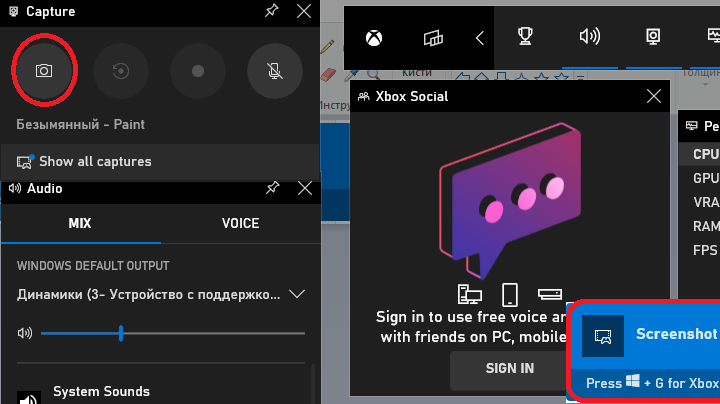
Для быстрого открытия игровой панели, можно воспользоваться горячими кнопками «Win+G». Чтобы сделать скриншот экрана, в открывшемся интерфейсе выберите виджет «Capture» и кликните на кнопку с изображением камеры. Файл мгновенно сохранится в папку «Видео→ Captures», а также продублируется в игровую галерею («Gallery»). Открыть галерею можно, щелкнув по значку в главном разделе виджета Game Bar.

Как сделать скриншот экрана, не открывая Game Bar? Для этого, во время игры нажмите клавиши «Windows Key + Alt + Prt sc». Если сделать скрин таким образом с первого раза не получается, попробуйте прямо во время игры нажать клавиши «Windows Key + G». В подтверждение того, что программа вас «понимает» и Game Bar стал активен, экран должен несколько раз мигнуть. Чтобы сохранить скрин, понадобится еще раз нажать «Windows Key+ Alt + Prt sc».
Скачать Game Bar→
Как сделать скриншот экрана на компьютере с помощью программ
Если встроенных инструментов ПК для создания скриншотов оказалось недостаточно, можно воспользоваться сторонним софтом.
№ 7 Lightshot

Одним из самых простых и эффективных инструментов, чтобы сделать скриншот экрана на компьютере, является программа Lightshot. Быстрый снимок выбранной области, простое редактирование данных, а также возможность делиться скринами — все это делает Lightshot универсальным инструментом для создания фрагментов.
Утилита встраивается в интерфейс Windows и работает вместо стандартного инструмента для скриншотов, поэтому для печати экрана также достаточно нажать клавишу «Prt Sc» и выбрать область для захвата. Изображение откроется во встроенном редакторе, по краям которого располагаются две строки управления.

После того, как сделали снимок экрана, перед вами появится две панели.
Вертикальная панель представляет собой различные инструменты для внесения изменений и рисования — карандаш, фигуры, текст, стрелки. Горизонтальная — пригодится для работы с файлами. С ее помощью можно отправить изображение на печать или загрузить файл в облако, а также поделиться готовой иллюстрацией в социальных сетях.
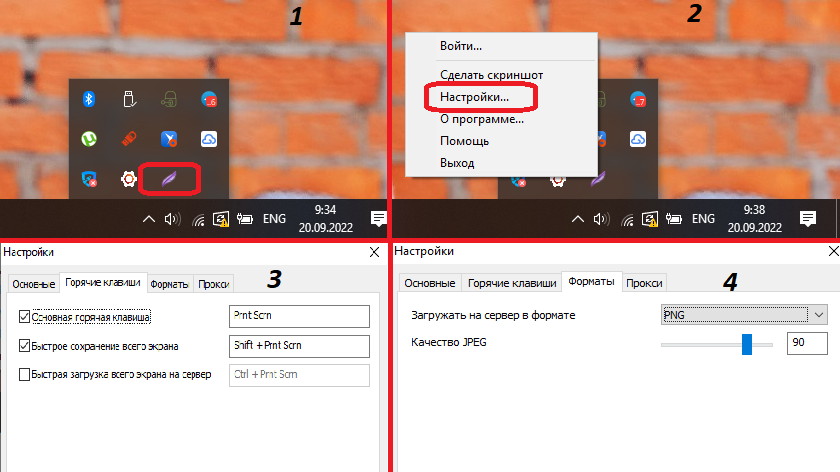
Установить Lightshot можно на Windows и MacOS, а также в виде расширения для браузеров Chrome, Firefox, Opera. Перед тем, как сделать скриншот, вы можете настроить программу с помощью иконки в трее. Здесь, например, можно выбрать формат и качество будущих снимков.
Скачать Lightshot→
№ 8 Greenshot
Еще один легкий и практичный сервис, который имеет множество расширенных возможностей и позволяет быстро и бесплатно сделать скриншот на компьютерах
Windows и Mac OS.
Основные особенности:
- Быстрое создание фрагментов выбранной области, окна или всего экрана.
- Создание скриншотов веб-страниц с прокруткой.
- Отправка готовых материалов своим контактам по электронной почте
- Экспорт иллюстраций в офисные редакторы или на фотосайты.
- Быстрая печать экрана.
- Выбор одного из 8 наиболее популярных форматов изображений.

Сделать принтскрин с помощью этой программы также совсем не сложно. Greenshot прост в освоении, легко настраивается и является эффективным инструментом для всех, кто так или иначе сталкивается с необходимостью создавать контент. Захват экрана или его области можно осуществить с помощью горячих клавиш или вызовом ярлыка программы на рабочем столе.
Скачать Greenshot→
№ 9 Снимок Экрана
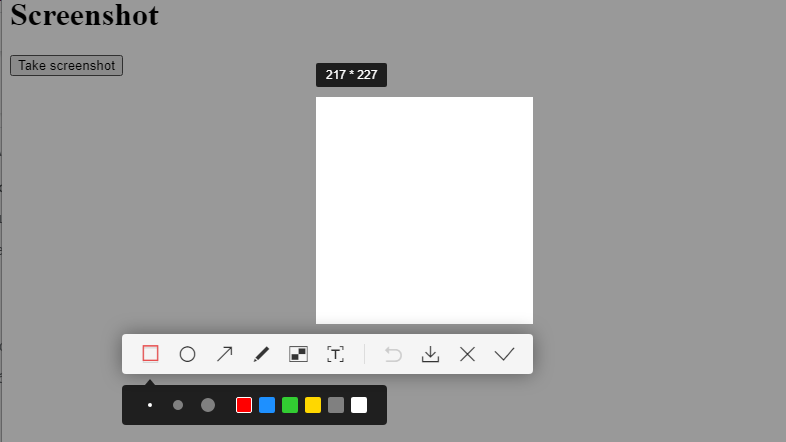
Еще один простой инструмент для печати экрана из официального магазина приложений от Microsoft, управлять и пользоваться которым становится интуитивно понятно уже с первых секунд.
Программа не встраивается в систему вместо стандартного инструмента Windows, поэтому не «отберет» у него быстрые клавиши и идеально подходит в качестве дополнительного инструмента с более широкими возможностями по созданию скриншотов. По крайней мере, об этом говорят многочисленные отзывы довольных пользователей.
№ 10 Скриншотер Mail.ru
Сервис от Mail.ru, который предоставляет своим пользователям новые возможности для взаимодействия со скриншотами с любого устройства и удобные инструменты для редактирования изображений. Сделать скриншот можно прямо через иконку в статус-баре. Здесь же можно просматривать свои последние снимки, а также настраивать программу под себя: изменять назначение горячих клавиш, выбирать папку для сохранения изображений, подключать облачные сервисы или менять параметры запуска программы.
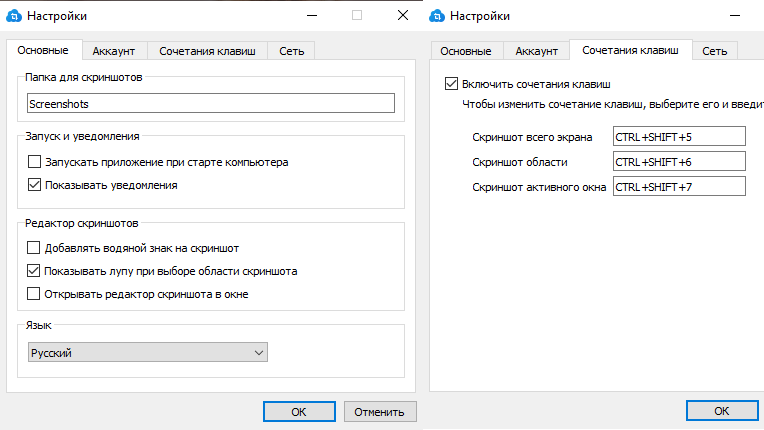
Встроенные возможности для редактирования, список которых поистине огромен, избавят вас от необходимости обрабатывать изображение в отдельном редакторе. После того, как сделали скриншот, вы можете наклеивать на него разные стикеры, добавить надписи и всевозможные фигуры, изменять размер и цвет по своему усмотрению. Отдельно стоит выделить приспособление «Лупа», которое поможет вам выделить необходимую область вплоть до каждого пикселя.
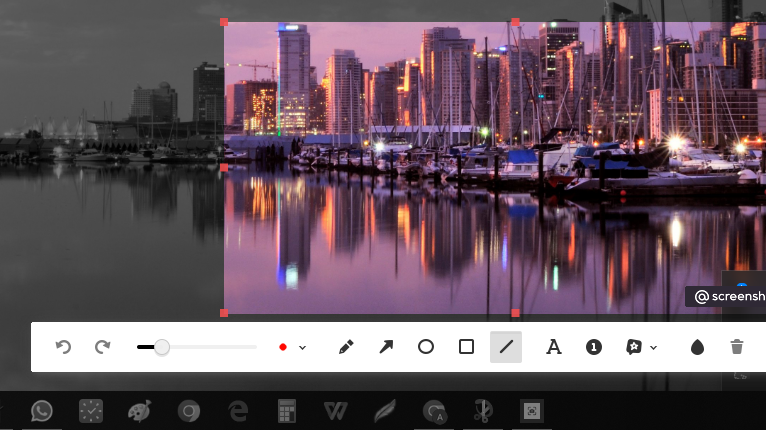
Программа поддерживает печать экрана в облако и одновременно копирует ссылку на готовый файл в буфер обмена, чтобы вы сразу же могли поделиться им в социальных сетях.
По умолчанию на созданное изображение накладывается водяной знак, но это можно легко изменить в настройках.