
Discord таблицы
В Discord таблицы могут быть созданы только с помощью специальных онлайн-сервисов – встроенной возможности попросту нет. Также нужно помнить о том, что для добавления результата в чат требуется использовать специальные стили, поддерживаемые программой. При правильном подходе получится сделать несколько колонок и столбцов, добавив в них текст. Подобные блоки применяются для указания доступных команд, правил сервера и прочей структурированной информации. В общем, предлагаем разобраться, как в Дискорд канале сделать таблицу самостоятельно.
Как сделать таблицу в Discord?
Для создания таблицы в Дискорде рекомендуем использовать онлайн-сервис, доступный по ссылке – www.tablesgenerator.com/text_tables#. С помощью платформы возможно создавать разные элементы, состоящие из определенного количества столбцов и строк. И чтобы сделать все правильно и не допустить ошибок, предлагаем воспользоваться следующим пошаговым руководством:
- Переходим на официальную страницу сервиса.

- Обращаем внимание на верхнее меню, с помощью которого выбираем размер и стиль. Вы можете вручную указать нужное количество строк и столбцов, а также ввести любой текст.
- В небольшом окошке видим результат, который получится скопировать посредством кнопки Copy to Clipboard.

- Открываем нужный канал и вставляем результат, обернув его в двойные кавычки («содержимое «).
Таким образом, мы кратко рассмотрели, как делать таблицу в Дискорде на сервере. Легких вариантов достаточно мало, и это – один из них. Созданный блок корректно отображается в чате и позволяет выводить различную информацию. Если у вас остались вопросы или другие способы, то напишите об этом в комментариях!
Как сделать такую табличку Discord(а)?
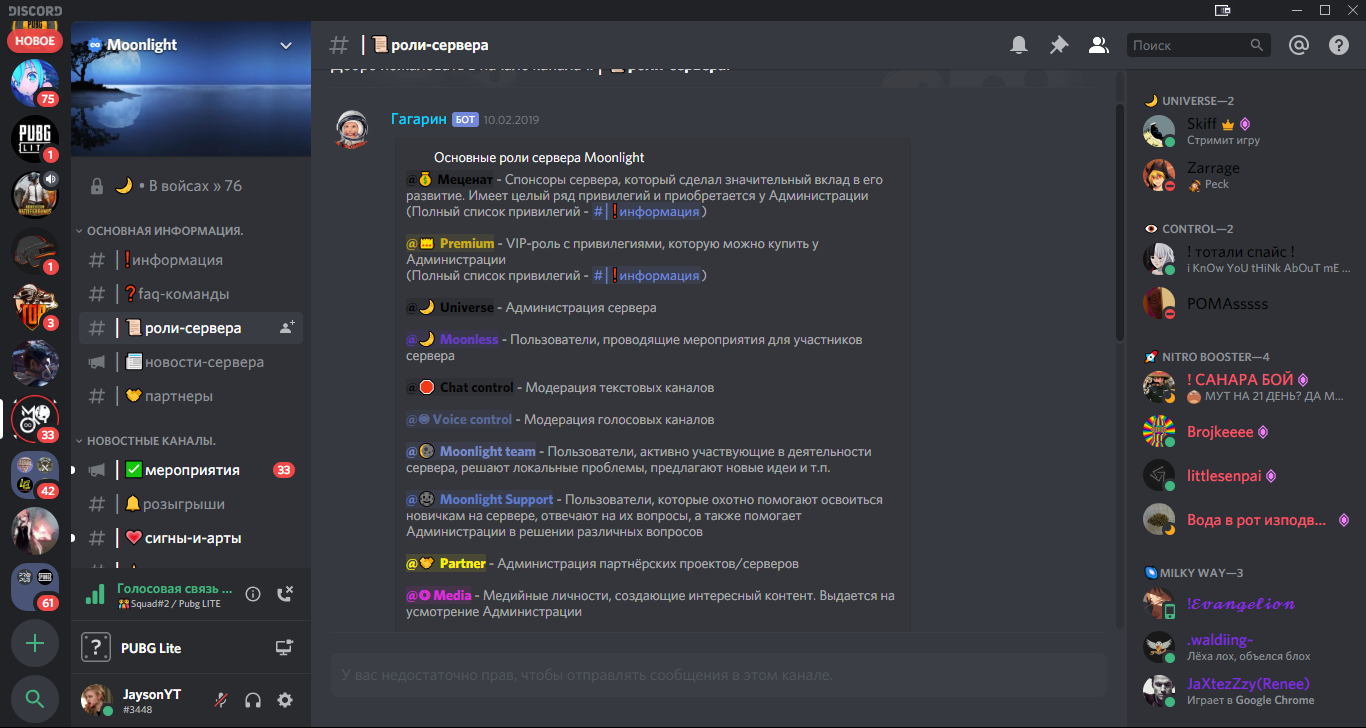
Как сделать такую табличку Discord(а)? Красиво оформленную, с ролями и такой табличкой.
``` Информация```- Вопрос задан более трёх лет назад
- 15824 просмотра
1 комментарий
Простой 1 комментарий

Александр @Alexandre888 Куратор тега Discord
var embed = new Discord.RichEmbed() .setDescription("описание") .setColor("цвет") .addField("поле №1") .addField("поле №2") .addField("поле №3") message.channel.send(embed)Решения вопроса 0
Ответы на вопрос 1
Это делается с помощью Embed-объектов. В стандартных клиентах такой возможности нет. Без нарушения TOS такие сообщения могут поститься только ботами.
Ответ написан более трёх лет назад
fansik @fansik Автор вопроса
Слегка не понял как это делается) Как сделать через бота это?) Нужен ли нитро?
В зависимости от библиотеки для работы с Discord API (в том числе с ботами). Примеры легко гугляться по запросу discord embed . Например 1, 2, 3, 4.
Таблицы в Дискорд: как сделать в канале на сервере
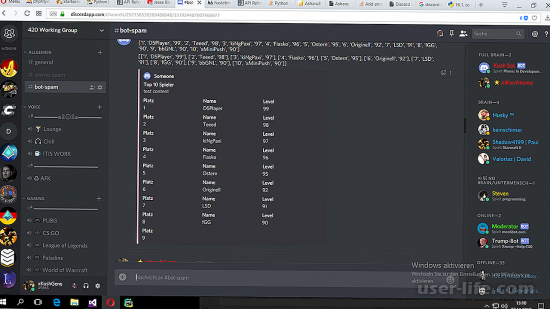

Всем привет! Сегодня поговорим про то как сделать таблицы в канале, на сервере в популярной бесплатной программе общения Discord. Итак, поехали!
В Discord таблицы имеют все шансы быть сделаны лишь только с поддержкой особых онлайн-сервисов – интегрированной способности просто нет.
Еще надо припоминать о том, собственно что для прибавления итога в чат потребуется применить особые стили, поддерживаемые программкой.
При верном раскладе выйдет устроить некоторое количество колонок и столбцов, добавив в их слово.
Похожие блоки используются для указания команд, правил сервера и иной структурированной инфы. В общем, рекомендуем разобраться, как в Дискорд канале устроить таблицу автономно.
Как устроить таблицу в Discord
Для сотворения таблицы в Дискорде советуем применить онлайн-сервис по ссылке – www.tablesgenerator.com/text_tables#.
С поддержкой платформы вполне вероятно делать различные составляющие, состоящие из конкретного числа столбцов и строк. И дабы устроить все верно и не разрешить промахов, рекомендуем пользоваться грядущим пошаговым управлением.
Перебегаем на официальную страничку обслуживания.
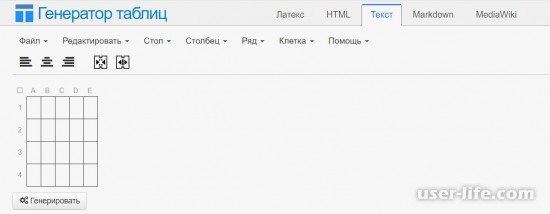
Обращаем заботу на верхнее окно, с поддержкой которого избираем величину и манеру. Вы сможете вручную показать необходимую численность строк и столбцов, а еще установить всякое слово.
В маленьком окне зрим итог, который выйдет скопировать при помощи кнопки Copy to Clipboard.
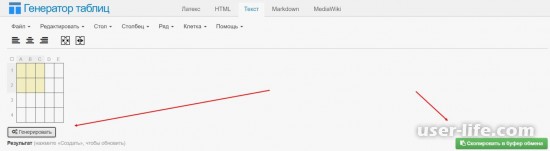
Раскрываем необходимый канал и вставляем итог, обернув его в двойные кавычки («содержимое «).
Этим образом, мы коротко обсудили, как создавать таблицу в Дискорде на сервере. Нетяжелых разновидностей довольно не достаточно, и это – одна из них.
Разработанный блок тактично отражается в чате и разрешает выводить разную информацию. В случае если у вас сохранились вопросы или же иные методы, то напишите об данном в комментариях!
Сохранение данных из форм в Google Таблицы
Google Tаблицы — это сервис, который позволяет создавать, обновлять и редактировать таблицы и делиться данными онлайн. Если вы выбираете Google Таблицы в качестве сервиса приема данных из форм, то информация, которую заполнят посетители на сайте, автоматически запишется в таблицу и у вас будет доступ к ней через ваш аккаунт Google.
1. У вас должен быть аккаунт на Google. Если аккаунта нет, зарегистрируйтесь.
2. Перейдите на Тильду. Настройки сайта → Формы → Google Таблицы (Google Sheets)
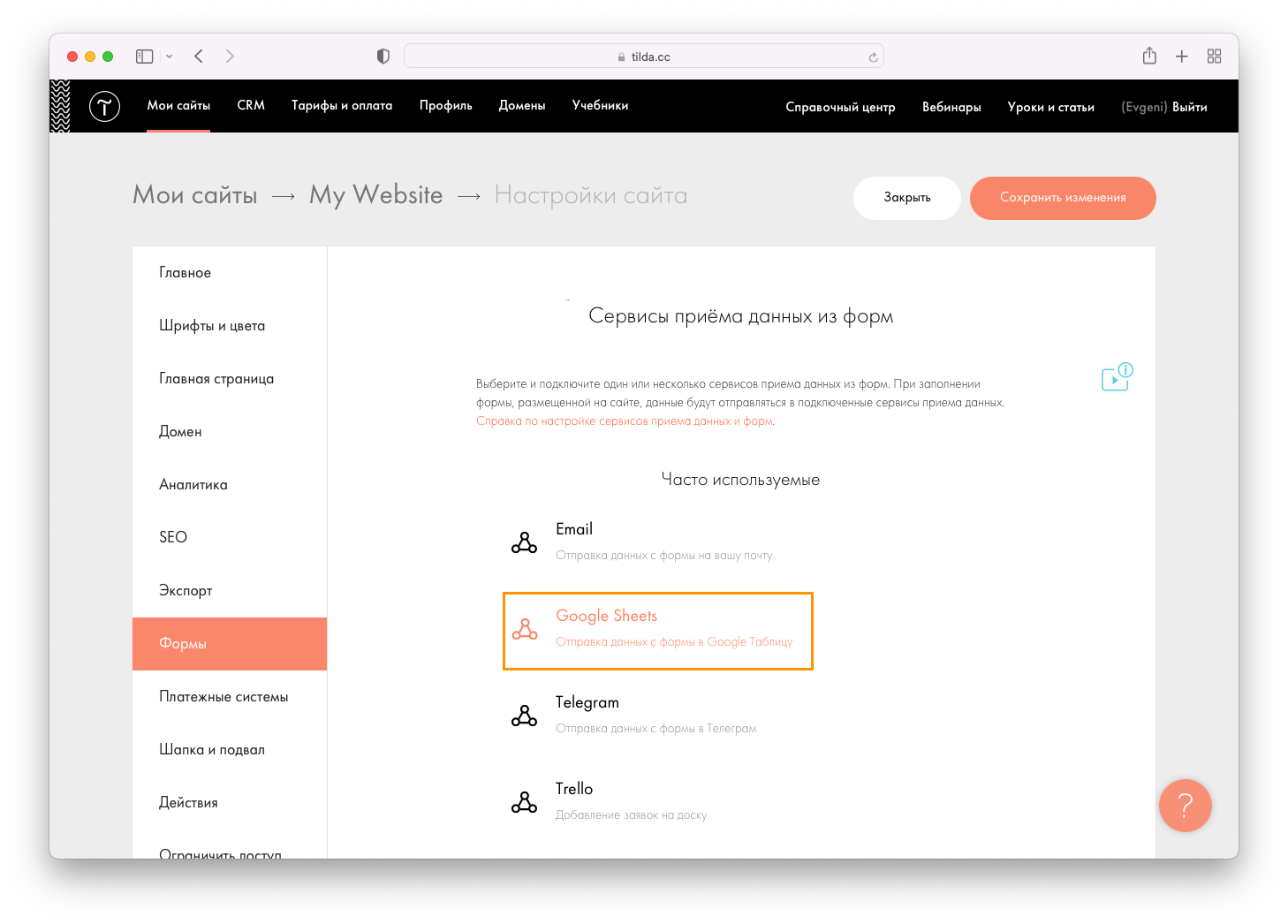
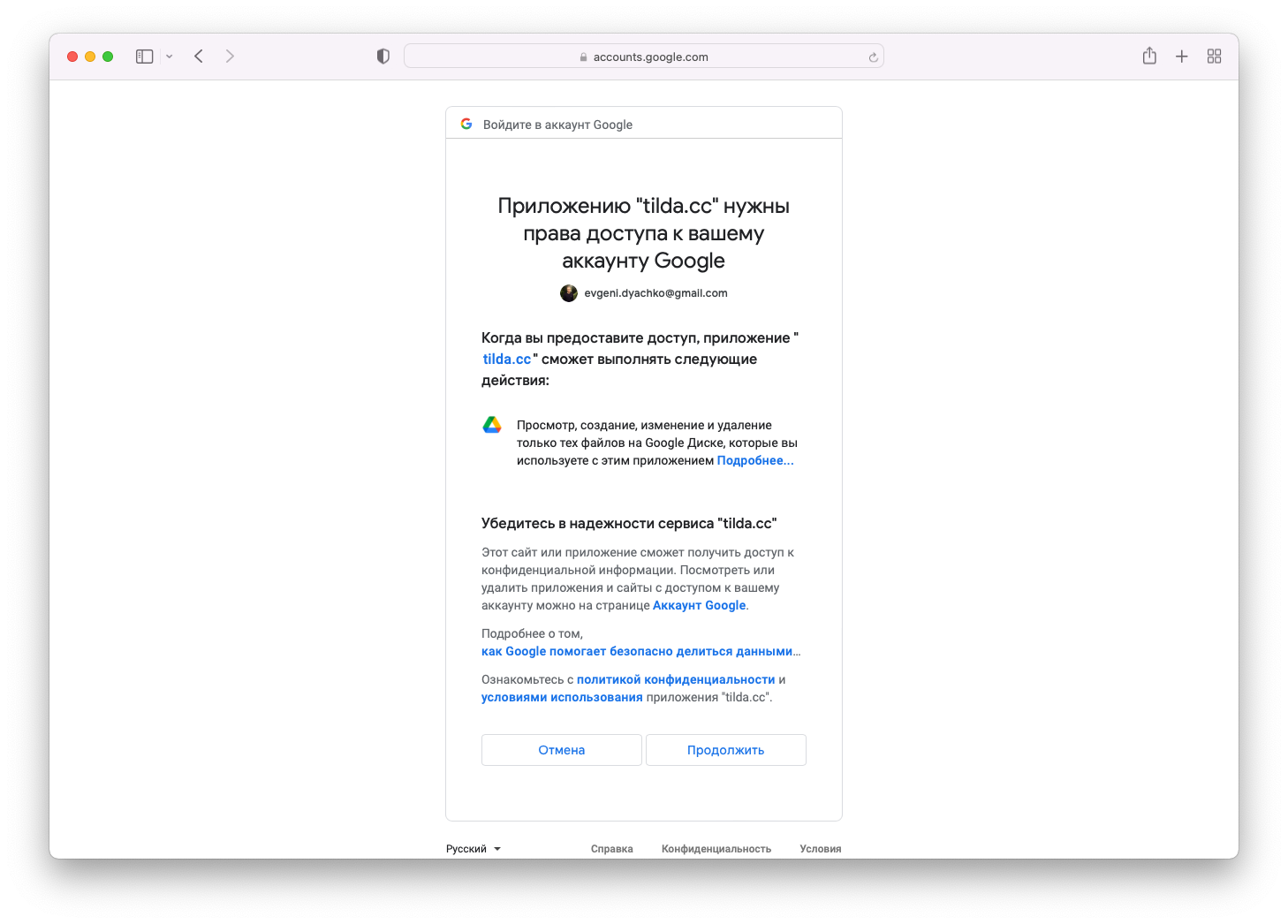
На следующем экране нажмите кнопку «Подключить Google Sheets». Нажмите на нее, приложение попросит разрешить доступ к вашему аккаунту на Google. После разрешения, будет создана новая таблица на Google Диске в папке Tilda Leads, в нее после настройки будут попадать данные из форм.
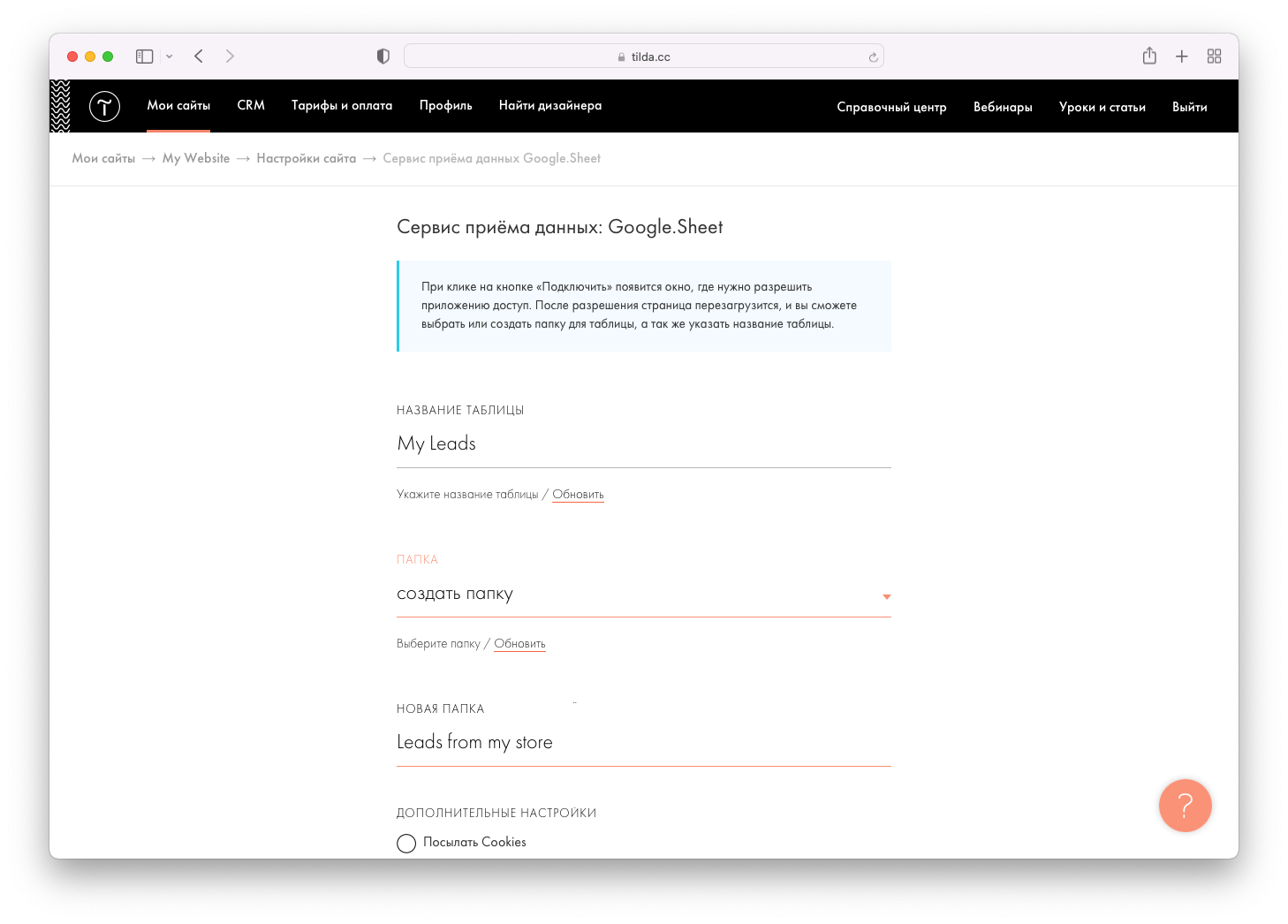
Если все прошло успешно, то вы автоматически вернетесь на страницу настроек интеграции. Вы можете указать другое название файла с таблицей и создать новую папку для таблицы внутри созданной папки Tilda Leads на Google Диске.
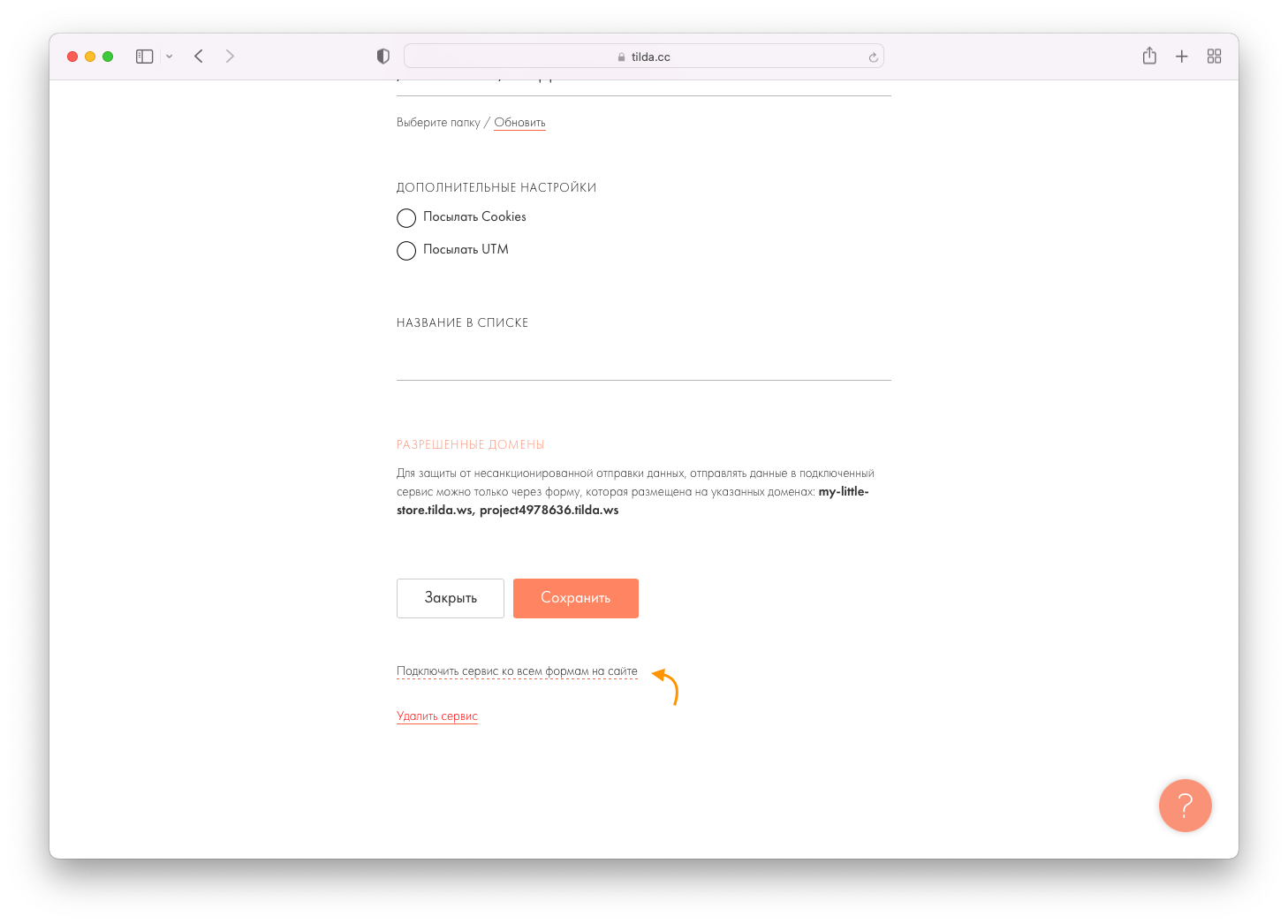
Внизу вы можете нажать на кнопку «Подключить сервис ко всем формам на сайте». В таком случае сервис автоматически подключится ко всем формам и нужно будет только переопубликовать все страницы.
После завершения настройки сохраните изменения.
Если вы хотите включить сервис на определенных страницах сайта, перейдите в редактирование страницы, где расположена форма, откройте меню «Контент» блока с формой и поставьте галочку напротив сервиса приема данных Google Таблицы.
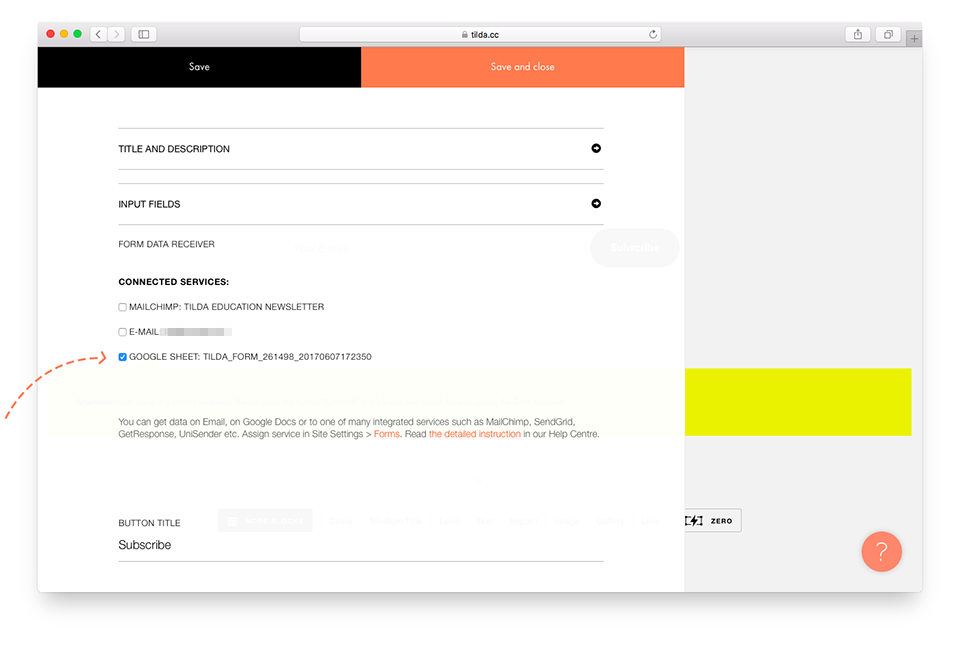
Опубликуйте страницу. При получении данных из форм, в Google Таблице автоматически создадутся поля в том же порядке, что и в вашей форме, например: email, name, phone. По умолчанию добавится время отправки, ID запроса и ссылка на страницу, с которой пришли данные.