
Как закрыть активных пользователей 1С
Зачастую администратору или бухгалтеру среди рабочего дня нужен монопольный режим 1С для выполнения регламентных операций: обновления программы, изменения конфигурации, удаление объектов, группового перепроведения документов и др. При этом специалист, который должен провести регламентные операции сталкивается с проблемой «как закрыть активных пользователей». Штатными средствами не всегда возможно решить этот вопрос. В таком случае. как принудительно выбросить пользователей из программы? Сделать это можно следующими способами.
ФАЙЛОВАЯ БАЗА ДАННЫХ
Меню Сервис – Пользователи – Блокировка установки соединений с информационной базой
Если по этому пути вы не обнаружили обработку закрытия активных пользователей, посмотрите в меню Операции – Обработки — Блокировка установки соединений с информационной базой. Там она точно будет. Данная обработка появилась в платформе 1С 8.2.14. В более ранних версиях ее может не быть. Это единственный для файловой базы данных способ получить монопольный доступ. Детально рассматривать как работать с обработкой не будем. В общем то она простая и понятная.
В новых конфигурациях на управляемых формах (BAS — в Украине) появилась долгожданная волшебная кнопка завершения работы пользователя, которая доступна в Журнале активных пользователей. В BAS Бухгалтерия журнал регистрации открывается следующим образом:
Меню: Администрирование — Обслуживание — Активные пользователи

Также можно воспользоваться системными средствами ОС Windows и с помощью диспетчера задач завершить процессы других пользователей, в частности закрыть приложение 1с8.exe. Но только для этого у пользователя должны быть права администратора системы.

Существует еще один альтернативный вариант выбросить пользователей с файловой БД. Специальная программная обработка может: 1. Просто выводить информационное окно о необходимости закрыть программу или другое сообщение 2. Выводить сообщение и завершать сеансы пользователей. 3. Переводить 1С в монопольный режим. 4. Запрещать пользователям вход, когда включен монопольный режим. Данная обработка не штатная. Стоимость и функционал смотрите в наших проектах. Выглядит обработка так:

Информационное окно для пользователей

СЕРВЕРНАЯ БАЗА ДАННЫХ
Для серверной базы данных возможностей чуть больше. Доступен первый способ, а также можно удалять активных пользователей с консоли сервера 1С. Для этого необходимо в ветке найти информационную базу, ветку «Сеансы» и удалить активные сеансы пользователей. Данный способ не совсем гуманный с точки зрения внезапного прекращения работы пользователя без предупреждения, но зато очень эффекивный и быстрый. Минус в том что после удаления сеансов пользователи могут снова пытаться входить в программу. Поэтому рекомендуется незамедлительно после удаления активных сеансов из консоли приступить к выполнению намеченных заданий.

3. Перезагрузка ПК. Есть и третий вариант быстро и эффективно выбросить всех пользователей с 1С — перезагрузить ПК или сервер, на котором находится база данных 1С. Этот способ несколько грубоват, потому что не позволяет предупредить пользователей, не дает им время корректно завершить работу и т.д., но весьма эффективный, когда монопольный доступ нужен очень срочно или когда предыдущих два способа кажутся вам «темным лесом».
Блокировка пользователей в базе 1С

При проведении работ в базе (например, обновления, резервного копирования) появляется необходимость завершения работы всех пользователей в базе.
Блокировка в режиме Предприятие 1С.
Блокировку базы с отправкой просьбы выйти из программы произвести может пользователь с правами «Администратора». При этом будут завершены сеансы всех активных пользователей, в том числе и самого «Администратора», и на какое-то время вход в базу будет заблокирован.
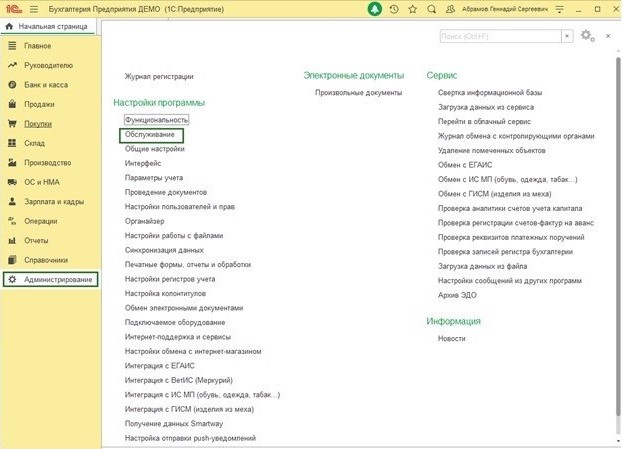
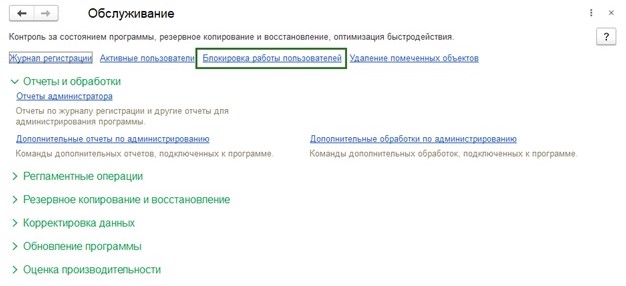
Для выполнения блокировки базы переходим в раздел «Администрирование» – «Обслуживание». Переходим по гиперссылке «Блокировка работы пользователей».
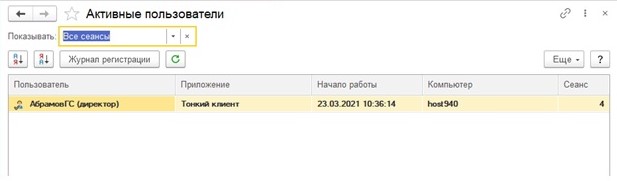
В открывшемся окне по кнопку «Активные пользователи» можно проверить кто из пользователей в данный момент работает в базе.
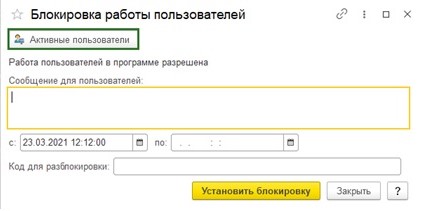
В поле «Сообщение для пользователей» пишется сообщение с просьбой выйти из программы в течение ближайшего времени. Можно указать причину блокировки базы и сроки недоступности.
Ниже указывается период блокировки базы (то время, в которое пользователи не смогут зайти и работать в базе).
В поле «Код для разблокировки» можно ввести код, с помощью которого при острой необходимости пользователь сможет произвести вход в базу, не смотря на блокировку.
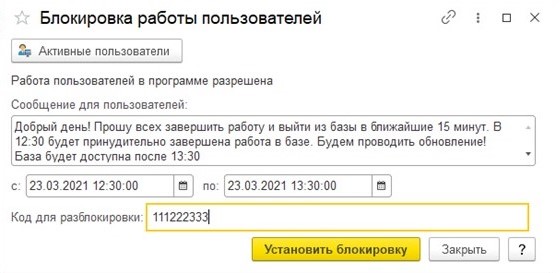
При нажатии на кнопку «Установить блокировку» вам на экран будет выведено предупреждение, если все верно, нажимаем «ОК».
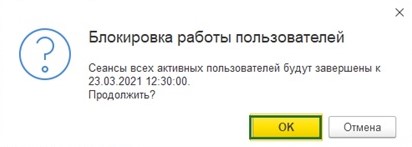
После этого всем активным пользователям будет выведено то сообщение и в установленное время произойдет принудительное завершение всех сеансов (в том числе и вашего).
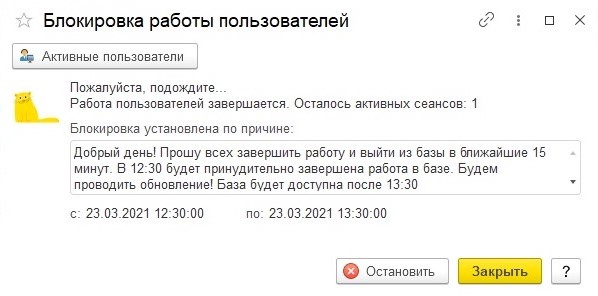
До начала времени блокировки имеется возможность у пользователя с полными правами отменить блокировку по одноименной кнопке.
После блокировки базы при попытке входа в нее будет выдано следующее сообщение.
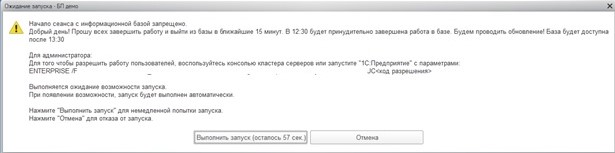
При внештатной ситуации пользователь может запустить базу, используя код для разблокировки, если он был указан при создании блокировки пользователей.
Для этого в 1С Предприятие нажимаем кнопку «Изменить» для заблокированной базы. И в дополнительных параметрах запуска указать:
/C РазрешитьРаботуПользователей /UC
Какую базу данных выбрать 1С — файловую или SQL
В малых и средних организациях обычно перед внедрением 1С раздумывают как выбрать систему баз данных для 1С. Существует два вида этих систем это файловая и SQL. Далее мы расскажем, чем они отличаются и основные их характеристики.
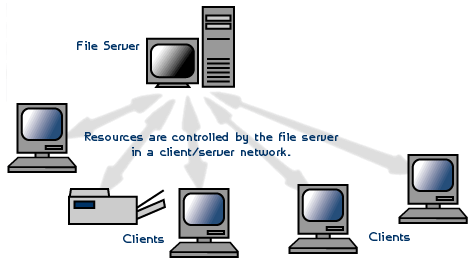
Система управления базой данных часто сокращают как СУБД, делают это для удобства и простоты. 1С совместим с несколькими вариантами систем управления баз данных:
- Файловый (встроенный в 1С)
- MS SQL Server
- Oracle
- IBM DB2
- PostgreSQL
Все из перечисленных СУБД хранят в себе различные функции и уникальные решения.
Файловая СУБД для 1С
Это один из простейших способов установки и внедрения программы 1С. Для это нам не нужно ставить сторонний софт и проводить какие-либо сложные манипуляции. Также большой плюс этого варианта, то что подключаться к базе и работать с ней можно из любой точки земного шара.
Плюсы файловой СУБД 1С:
- Легкость и простота настройки и установки
- Не нужно ничего устанавливать дополнительно
- Низкие вложения средств и мало времени на установку
- Плохая защита и каждый имеет доступ к базе данных
- Плохо работает с большим количеством пользователей, если работает более 6 человек, то начинаются проседания в производительности
- Не все функции функционируют
- Имеет ограниченный размер и не может быть более 12гб
Клиент-серверная вариант системы управления базами данных для 1С на базе SQL
Данный способ отличается отличной безопасностью и надежностью. Также используя клиент-серверный вариант можно использовать базу огромным количеством сотрудников, без каких-либо задержек.
Преимущества 1С SQL:
- Отличная надежность
- Возможность использовать базу данных огромному количеству пользователей
- Нет ограничения по объему базы
- Есть как платные, так и бесплатные СУБД данного типа.
- Нужно поддерживать сервер и обслуживать его
Выводы
Конечно вы должны сами решить какой вариант вам больше подходит. Если у вас крупная компания и большое число сотрудников, то вам нужен клиент-серверный вариант СУБД. А если у вас небольшая фирма и вы не хотите много тратить на внедрение и думаете сделать все быстрее, то ваш выбор файловая СУБД.
Перенос файловой базы 1С в SQL

Продукты фирмы «1С» имеют два основных решения для хранения данных: файловая база данных и база данных, размещенная на SQL Server (поддерживается как Microsoft SQL Server, так и бесплатный PostgreSQL, Oracle Database, IBM Db2). Файловые базы данных как правило используют небольшие компании с 1-10 пользователями, при этом быстрого роста объема базы данных в среднесрочной перспективе не предвидится. Если у Вас “тормозит база 1С”, вы постоянно отмечаете рост пользователей или на этапе проектирования решения Вы рассчитываете на достаточно быстрый рост объема данных, Вам пора задуматься о переезде файловой базы 1С на SQL Server.
Не получается самостоятельно перенести файловую базу на SQL сервер? Обратитесь за консультацией к специалистам IT-Lite. Узнать подробнее об условиях предоставления услуг можно у специалистов компании по телефону: 8(495)646-23-16 или отправив запрос на почту: sales@it-lite.ru.
Как перенести файловую базу 1С в SQL?
Перенос базы 1С производится в режиме 1С “Конфигуратор”.
Для переноса файловой базы на сервер SQL необходимо выполнить следующие действия:
-
Открыть конфигуратор файловой базы.


Особые указания для настройки портов:
- Выбор портов осуществляется из диапазона от 10 000 до 60 000.
- Нужно исключить переключение с другими диапазонами.
- Пример выбора диапазонов: “ 23560:23591, 12560:12591”.
- Управляющий порт для работы из оснастки: 23540.
- Порт подключения из 1С: 23541.
- Пример подключения к кластеру 1С: “:23541; :23541”. Все настройки подключения к базам храниться здесь: *\Users\%username%\AppData\Roaming\1C\1CEStart\ibases.v8i
Создание специальных служб
- Запускаем командную строку от имени Администратора
- Команда: Sc create =»C:\Program Files\1cv8\8.3.4.465\bin\ragent.exe» DisplayName= type= own start= auto
- Вводим в командной строке команду “regedit”
- Находим строку
- Редактируем строку “ImagePath”
- Приводим строку “ImagePath” к виду: «C:\Program Files\1cv8\8.3.5.1098\bin\ragent.exe» -srvc -agent -regport 23541 -port 23540 -range 23560:23591 -d
Создание кластера 1С 8.3
Настройка кластера 1С 8.3:

- Подключаемся к первому серверу по порту: 23540
- Подключаемся ко второму серверу по порту: 23540
- На втором сервере удаляем полностью кластер:

Заходим в свойства сервера и ставим галочку:

Первый способ создания базы данных
Название базы в кластере 1С и на SQL сервере могут быть разные.
Заходим в директорию кластеры/локальный кластер/New/информационная база.

Указываем параметры информационной базы:

При отдельном сервере приложений 1С, адрес сервера баз данных может быть прописан в hosts.
Второй способ создания базы данных
Нажимаем кнопку “Добавить”.

Выбираем пункт “Создание информационной базы”.


Добавляем в 1С: Предприятие пустую базу, которая была создана в кластере 1С.


По окончанию загрузки нужно перезапустить Конфигуратор нажатием кнопки «Да»:
Когда мы рекомендует перенос файловой базы на клиент-серверный вариант
Наша практика показывает, что файловые базы данных являются оптимальным решением, пока объем базы не превысил 3 Гб.
Не удается осуществить перенос файловой базы на Microsoft SQL сервер самостоятельно? Оставьте запрос для специалистов IT-Lite: тел. 8(495)646-23-16, email: sales@it-lite.ru.