
В WhatsApp теперь можно ставить пароль на чаты и скрывать из них уведомления
В закладки
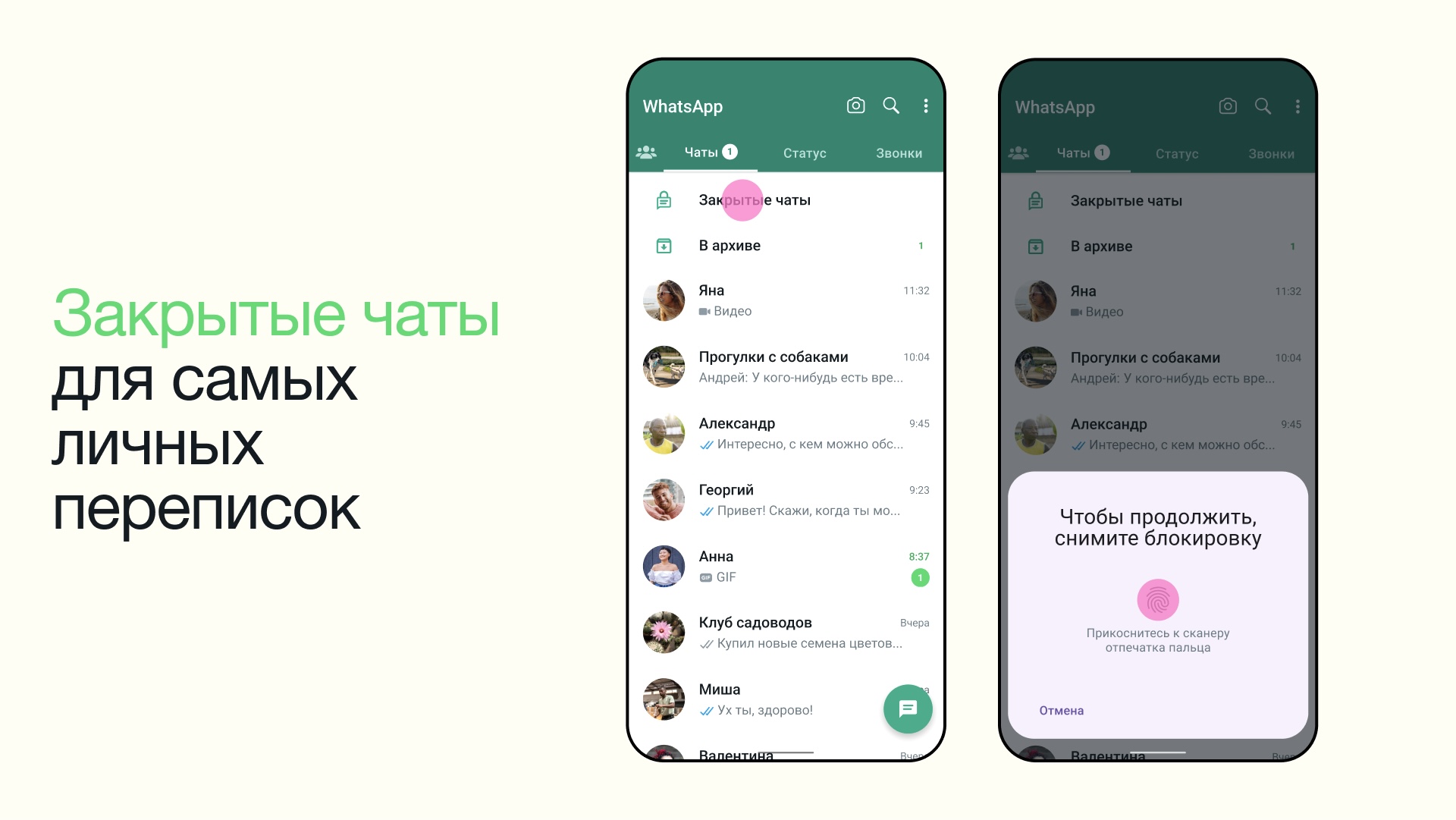
WhatsApp анонсировал новую функцию «Закрытие чатов».
Она позволяет выбрать определенные чаты и скрыть их из общего списка, нажав на иконку профиля или группы в окне переписки. Такие чаты переносятся в отдельную папку, а открыть их можно только с помощью пароля или биометрии.
Содержимое закрытых чатов не отображается в уведомлениях.
Мы думаем, что эта функция будет полезна в ситуациях, когда вы по какой-то причине передаёте свой телефон близкому или любому другому человеку, и именно в этот момент вам приходит очень личное сообщение.
Нововведение уже начало постепенно появляться у первых пользователей. Всем оно станет доступно в ближайшее время.
Кроме того, в течение следующих месяцев мессенджер добавим возможность закрытия чатов на связанных устройствах и создания уникального пароля для них. Его можно использовать вместо пароля от смартфона.
(10 голосов, общий рейтинг: 4.70 из 5)
�� Хочешь ещё? Читай больше в Telegram
�� Ищешь ответ на вопрос? Приходи на Форум
WhatsApp анонсировал новую функцию «Закрытие чатов». Она позволяет выбрать определенные чаты и скрыть их из общего списка, нажав на иконку профиля или группы в окне переписки. Такие чаты переносятся в отдельную папку, а открыть их можно только с помощью пароля или биометрии. Содержимое закрытых чатов не отображается в уведомлениях. Мы думаем, что эта функция будет.
Артём Баусов
Главный по новостям, кликбейту и опечаткам. Люблю электротехнику и занимаюсь огненной магией. Telegram: @TemaBausov
Как спрятать чаты WhatsApp и восстановить их при необходимости
WhatsApp на сегодняшний день является одним из самых популярных мессенджеров для аудио- и видеозвонков, а также для обмена текстовыми сообщениями. И многие пользователи используют его исключительно для этих целей. При этом за последние несколько лет WhatsApp получил так много функций, что о существовании некоторых из них многие пользователи даже и не подозревают. Одной из таких является возможность скрывать чаты, не удаляя их при этом. Более того, в любой момент вы сможете вернуть беседу на место безо всяких проблем.В этой статье мы объясним, как эта функция работает и как ее активировать.

WhatsApp имеет функции, о которых мы и не догадывались
Зачем прятать чаты WhatsApp?
Причина, по которой вы можете захотеть сохранить чат WhatsApp, может быть совершенно любой, но в основном цель состоит в том, чтобы перестать показывать чат его на главном экране приложения. Если вы хотите создать некоторый порядок и оставить только важные беседы и абонентов, с которыми вы взаимодействуете каждый день, либо же если вы хотите скрыть вашу личную переписку от посторонних глаз, то WhatsApp дает вам такую возможность с помощью встроенной функции, доступной в меню настроек.
Имейте в виду: чаты не удаляются, они просто будут спрятаны. Обратите внимание также на то, что если вы получите новое сообщение из спрятанного чата, то оно будет отображаться в программе и рядом со значком приложения на домашнем экране смартфона. Проверять придется вручную.
Как спрятать чат в WhatsApp
Откройте приложение WhatsApp и на какое-то время задержите палец на чате, который вы хотите спрятать. Затем в верхней части экрана появится ряд иконок. Вам нужна та, что выглядит как коробка со стрелкой, направленной вниз. Нажимайте на нее и вы увидите сообщение: «Чат заархивирован».
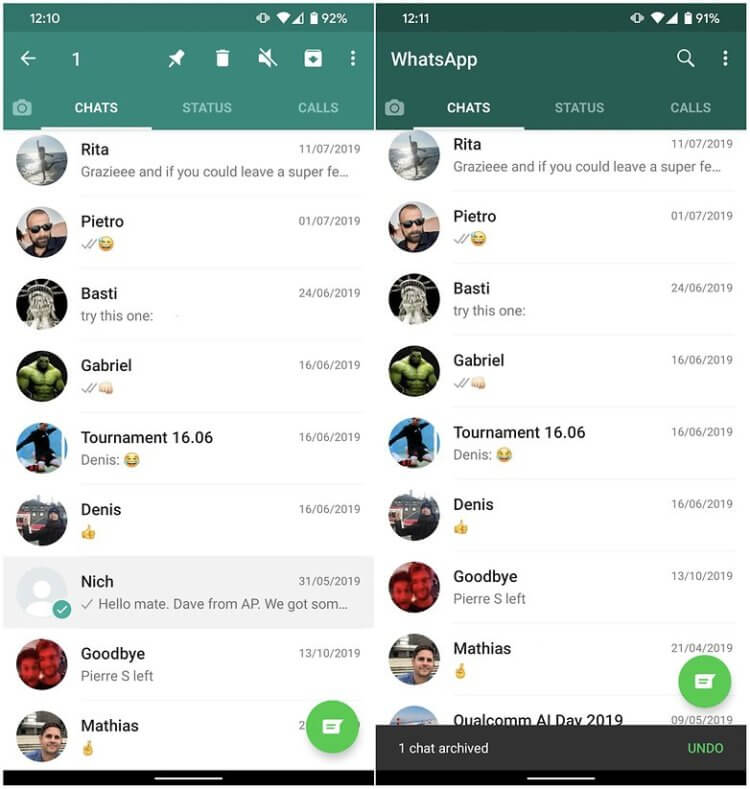
Прячем переписку в WhatsApp
Но что делать, если вам нужно скрыть сразу все беседы? Не беда. Такая возможность тоже присутствует. Нажмите на три точки в правом верхнем углу, чтобы войти в настройки приложения, после чего выбирайте пункт «Чат» — «История чатов» — «Архивировать все чаты». Все ваши беседы после этого будут автоматически удалены с главного экрана WhatsApp. А вот какой чат вам не захочется удалять или куда-то скрывать, так это наш чат в Телеграм. Там регулярно проходят интересные дискуссии. Присоединяйтесь и убедитесь в этом лично!
Как восстановить скрытый чат на WhatsApp
Иногда скрытые чаты нам по тем или иным причинам может потребоваться восстановить. Благо, сделать это очень и очень просто. Итак, для возвращения чата «на место», вам нужно после запуска приложения WhatsApp перейти на вкладку «Чаты» и затем проскроллить экран вниз до самого конца. Там вы увидите надпись «Архив» с цифрой в скобочках. Цифра показывает, какое количество бесед у вас заархивировано на данный момент. Заходите в «Архив», выбирайте там чат, который хотите восстановить и нажимайте на нем значок, который выглядит как коробка со стрелкой, направленной вверх. Готово!

Теги
- Новичкам в Android
- Операционная система Android
Наши соцсети
Новости, статьи и анонсы публикаций
Как на iPhone скрыть переписку. Никто не узнает, о чем вы секретничаете

В закладки

Многие пользователи смартфонов ведут секретную переписку или не хотят афишировать общение с другими людьми. Друзья, коллеги или просто попутчики в метро могут запросто прочесть важное сообщение или узнать что-то конфиденциальное о вас, просто бросив взгляд на экран смартфона.
К счастью, есть множество способов скрыть важную или секретную переписку на iPhone.
Ниже расскажем обо все способах скрывать конфиденциальную переписку в любых мессенджерах и социальных сетях.
1. Отключите показ текста уведомлений без разблокировки iPhone
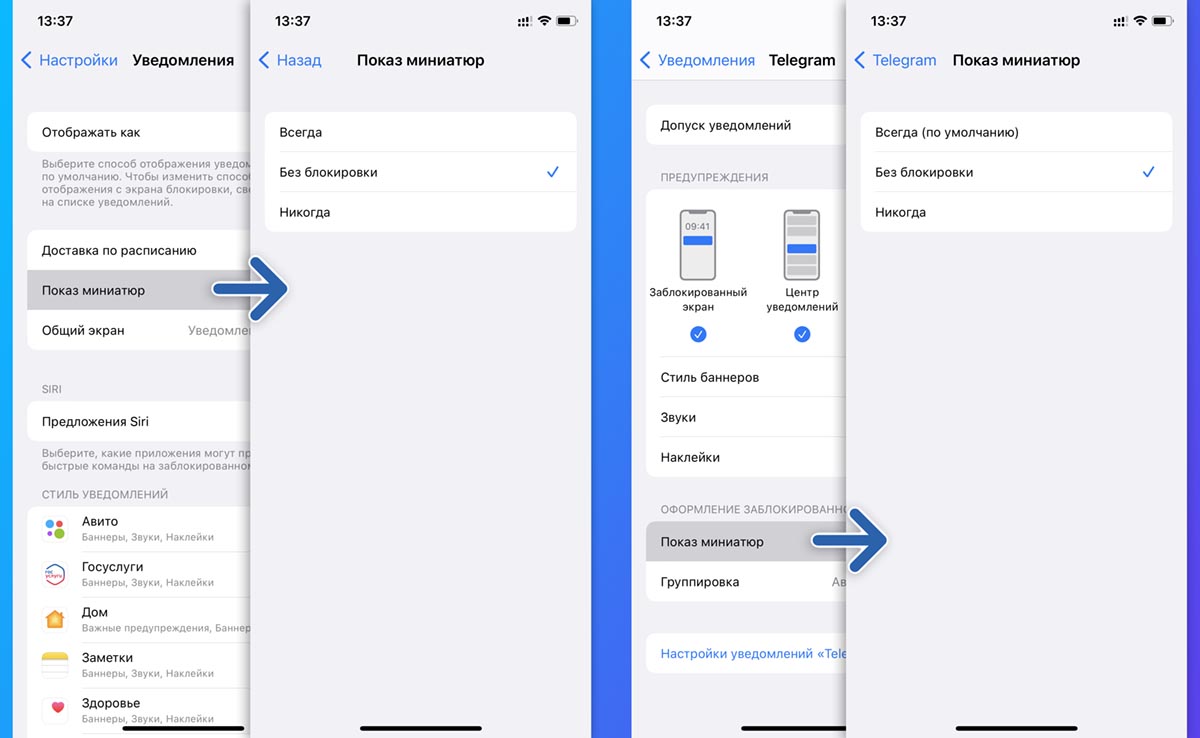
Если не хотите, чтобы кто-то прочел входящее сообщение во время вашего отсутствия, запретите показ текста уведомлений без разблокировки гаджета.
Это делается в разделе Настройки – Уведомления – Показ миниатюр. Значение Всегда следует заменить на Без блокировки. После этого данные на экране блокировки будут надежно защищены.
Можете оставить все уведомления доступными, а скрыть таким способом только сообщения от мессенджеров и клиентов социальных сетей, в которых обычно секретничаете с кем-то.
2. Настройте сводку уведомлений по времени
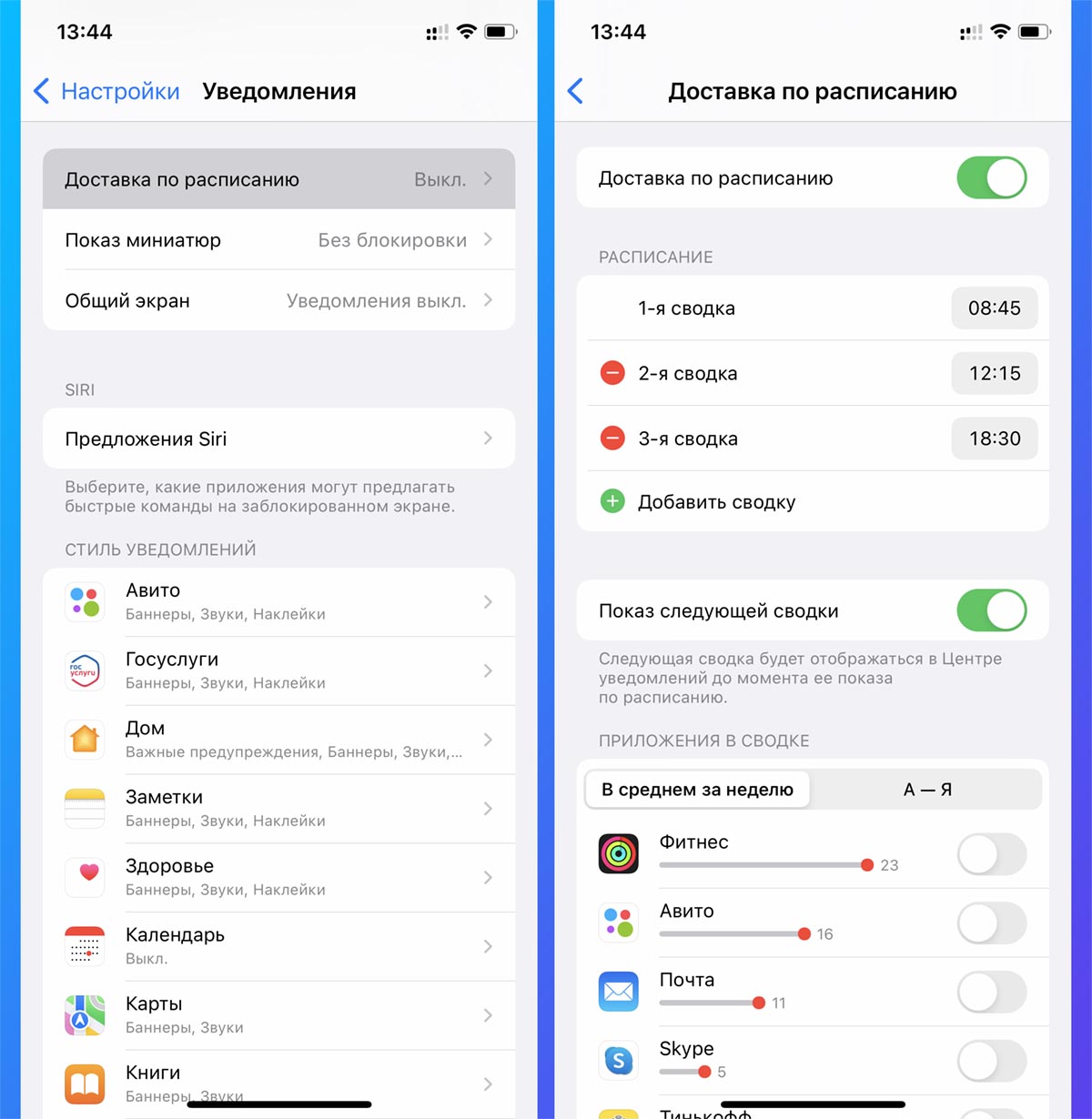
Если какую-то часть дня ваш гаджет находится на виду у посторонних, можете вовсе выключить отображение уведомлений на это время. Приходящие сообщения будут собираться в сводку и отображаться только тогда, когда вам будет удобно.
Для настройки сводки включите опцию по пути Настройки – Уведомления – Доставка по расписанию и задайте удобные интервалы для вывода сообщений. Например, это может быть время обеденного перерыва или интервал до и после работы.
В такую сводку не обязательно включать уведомления от всех приложений. Достаточно внести туда мессенджеры, клиенты социальных сетей или почтовик.
3. Отключите уведомления на время сеанса SharePlay
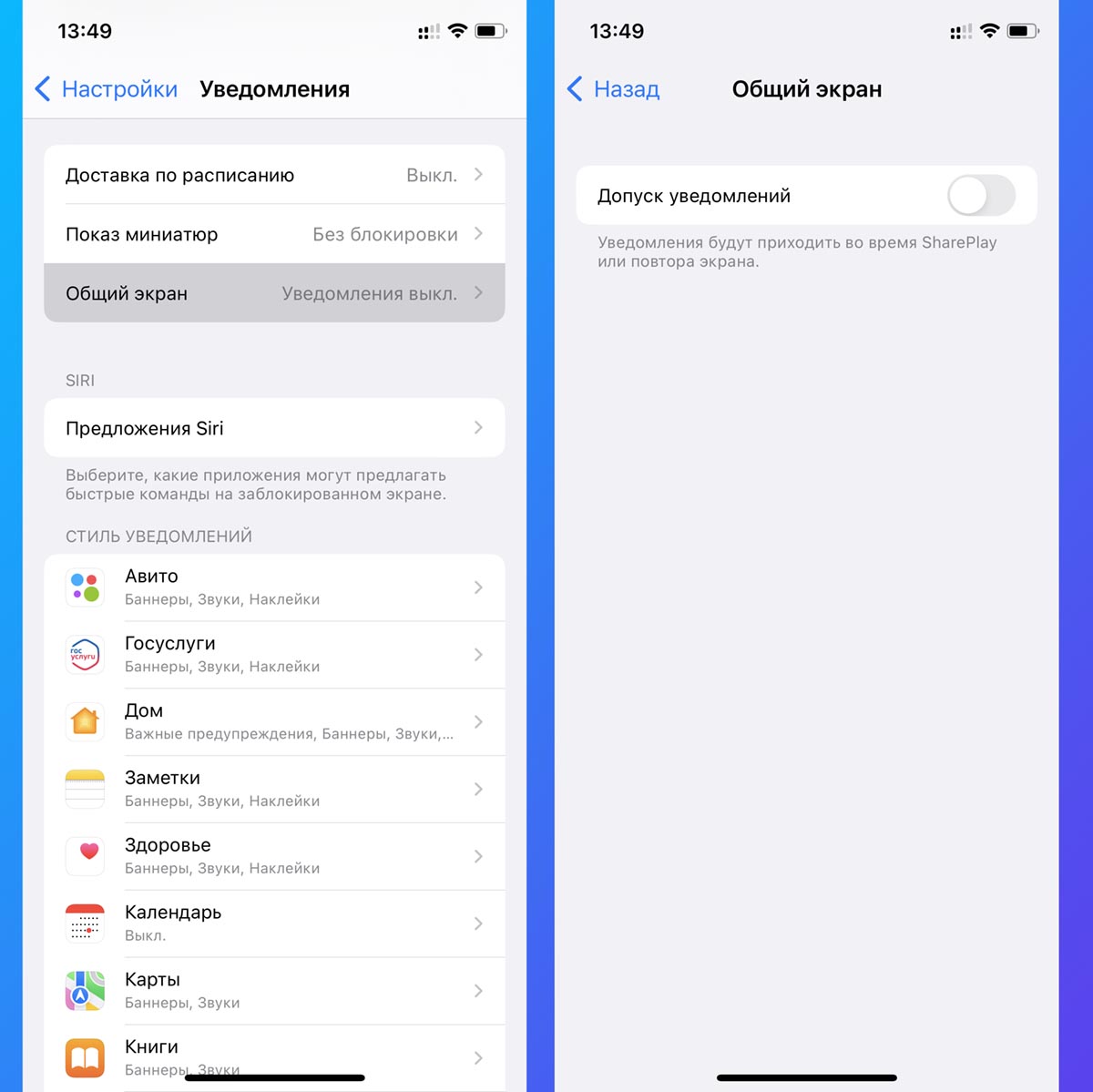
Если вы часто делитесь контентом или экраном своего гаджета через SharePlay, будет нелишним запретить показ баннеров в таком режиме работы.
Делается это по пути Настройки – Уведомления – Общий экран, там следует отключить опцию Допуск уведомлений.
После этого никто не увидит входящие сообщения во время общего просмотра контента.
4. Скройте важные уведомления с экрана блокировки
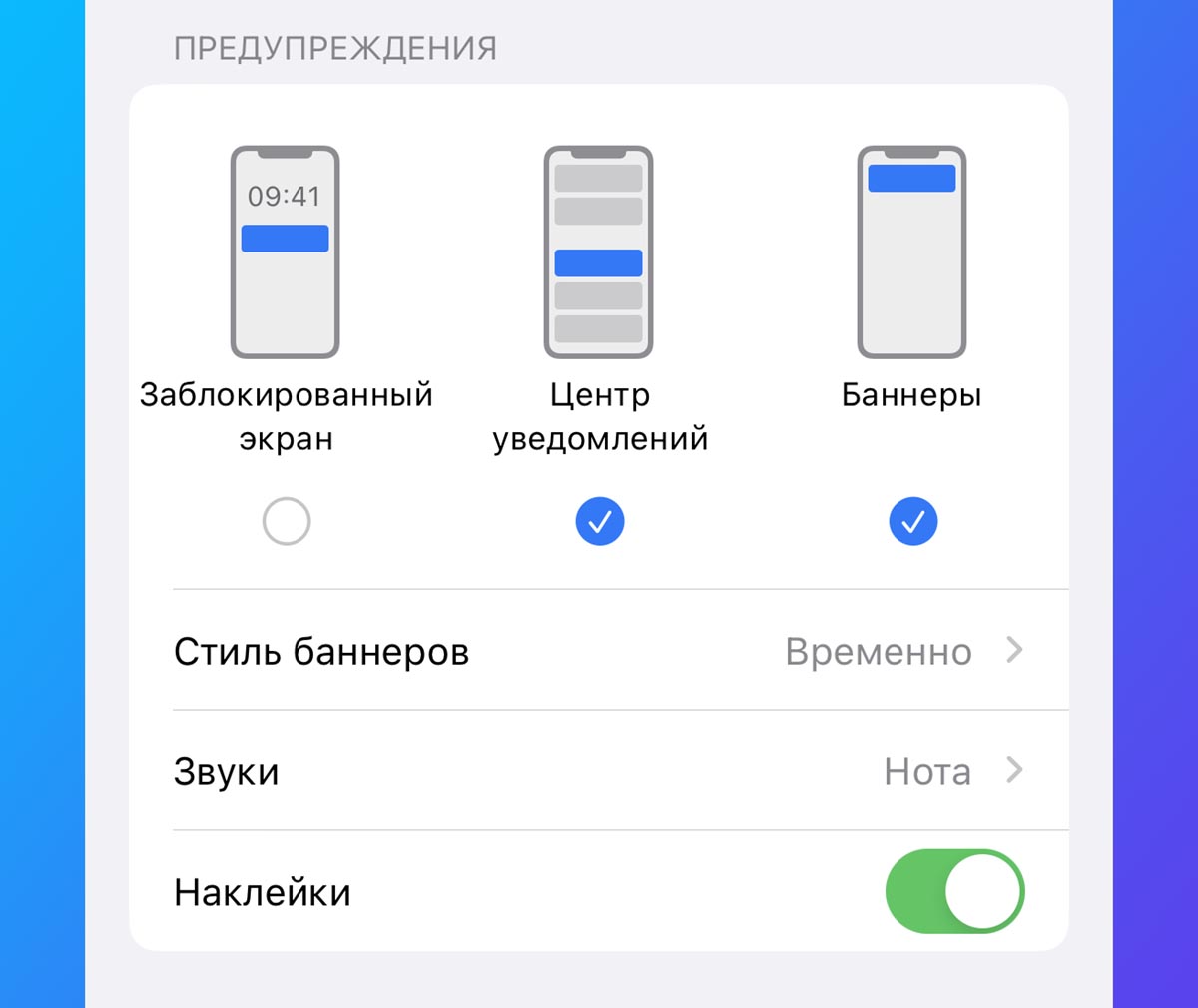
Можно и вовсе отключить отображение уведомлений от некоторых приложений на заблокированном экране iOS.
Для этого перейдите в меню Настройки – Уведомления, найдите нужную программу и отключите для неё показ баннеров на экране блокировки смартфона.
Звук уведомлений и баннеры в разблокированном состоянии продолжат отображаться.
5. Отключите уведомления для секретных чатов и контактов
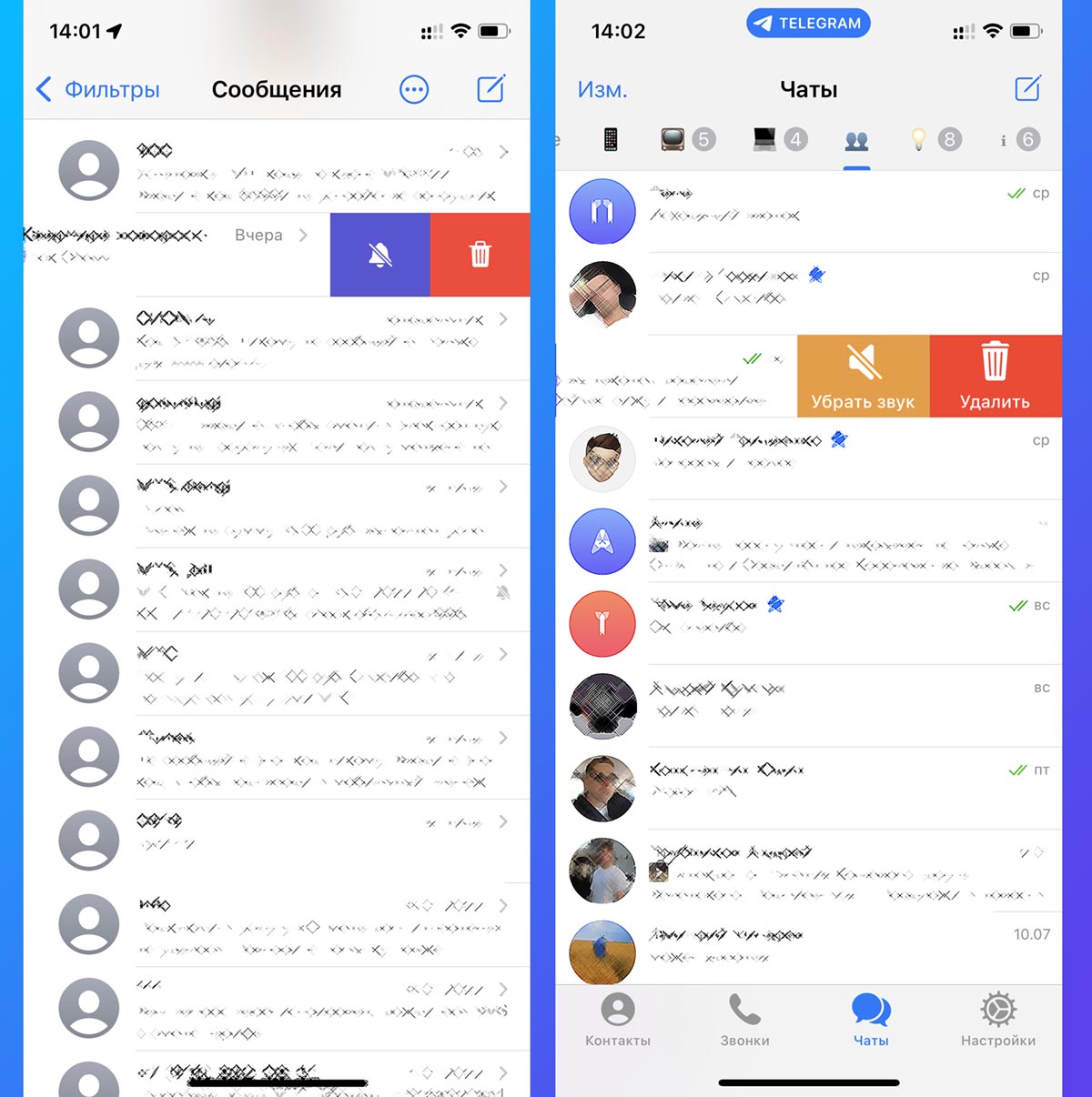
Чтобы не блокировать все возможности мессенджеров, можно отключить уведомления для секретных контактов или чатов. Так вы продолжите получать сообщения от всех остальных пользователей, но не “засветите” секретные уведомления.
Такая возможность есть в большинстве современных мессенджеров. Обычно опция включается через контекстное меню чата или через боковой свайп в перечне переписок.
6. Заблокируйте приложение через Экранное время
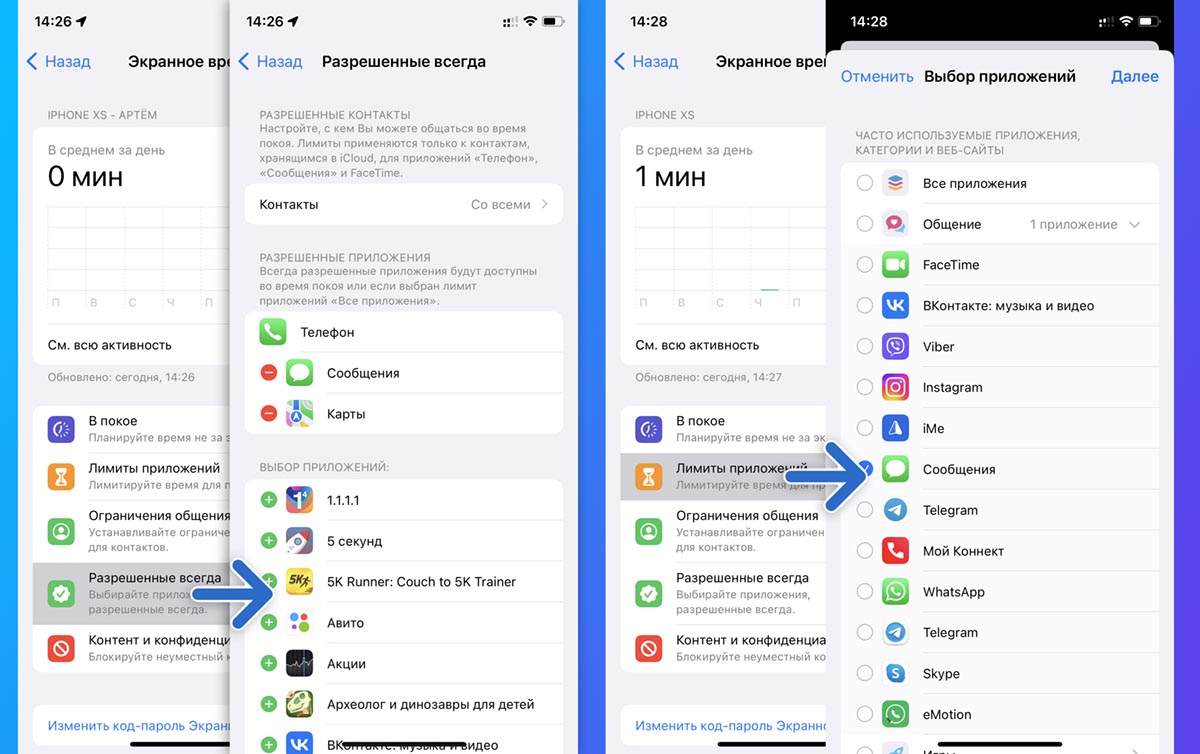
Это способ будет полезен для защиты паролем стандартных приложений вроде iMessage. Перейдите в Настройки – Экранное время и включите опцию. Потребуется придумать пароль, который и будет защищать приложение.
В разделе Разрешить всегда удалите приложение Сообщения, а в меню Лимиты приложений наоборот – добавьте приложение Сообщение с лимитом 1 минуту.
Так после минуты работы данная программа будет требовать установленный пароль, без которого не получится открыть чаты и почитать переписку.
7. Установите блокировку для сторонних мессенджеров
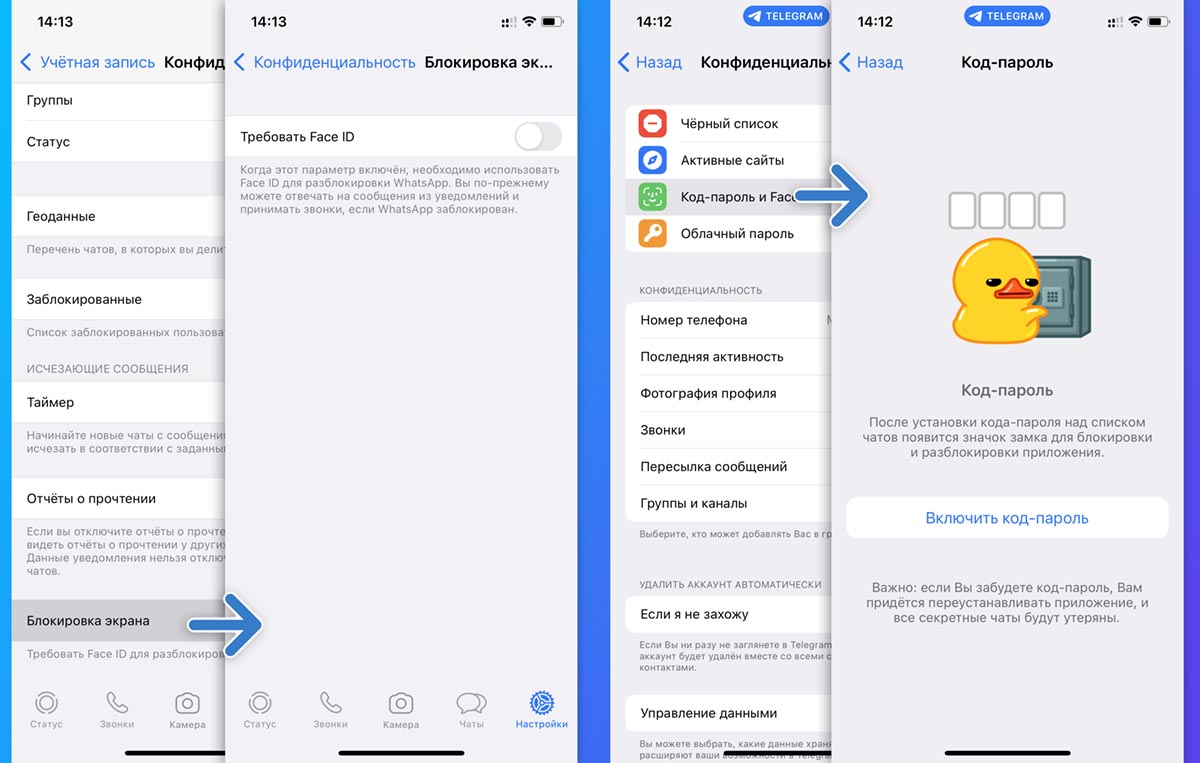
Большинство подобных приложений уже давно позволяют запрашивать код разблокировки во время запуска программы. Опция пригодится, чтобы заблокировать приложение на время попадания гаджета в чужие руки.
Главное – не устанавливайте пароль одинаковый с кодом разблокировки гаджета и не разрешайте вход по Touch ID или Face ID, если туда внесены данные других пользователей.
8. Деактивируйте прием сообщений на других устройствах
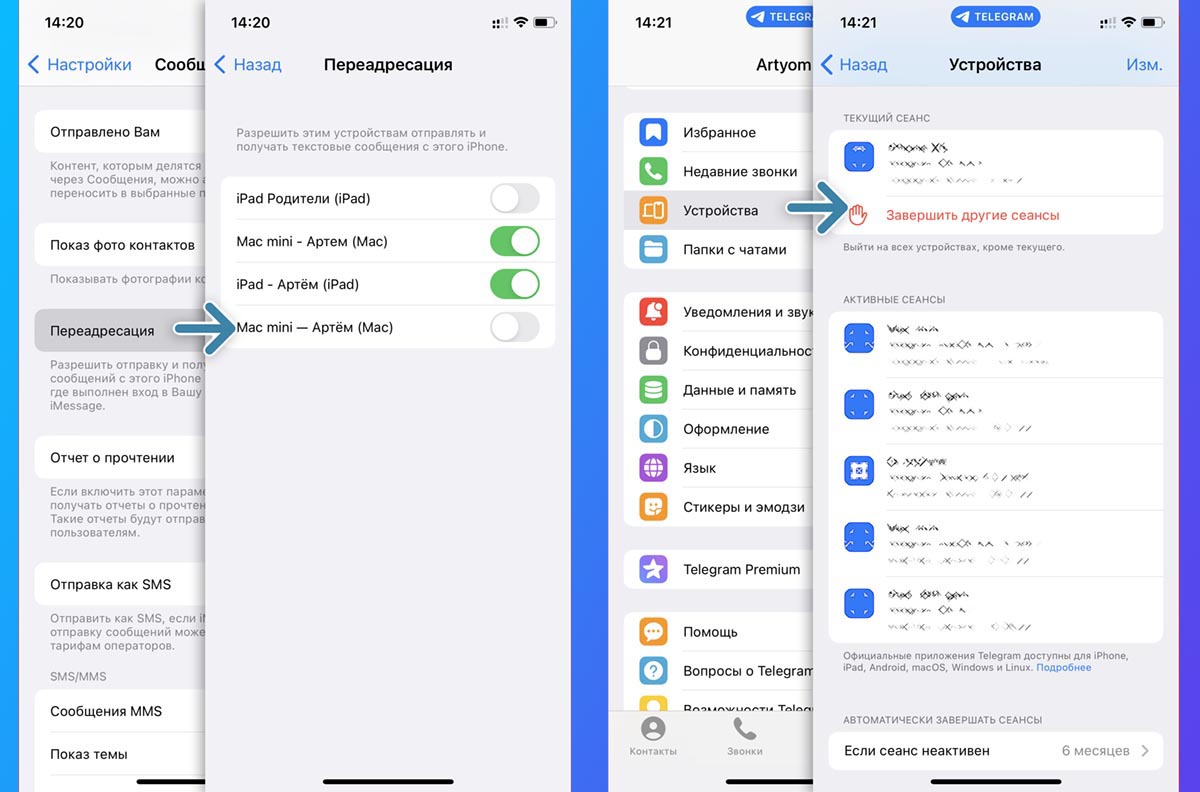
Не забудьте отключить перенос переписки на другие гаджеты с вашим Apple ID для iMessage или на все устройства с вашей учеткой для сторонних мессенджеров.
▶ в случае с iMessage отключите опцию по пути Настройки – Сообщения – Переадресация;
▶ при использовании сторонних мессенджеров деавторизуйтесь на ненужных устройствах.
С такими навыками вы станете настоящим мастером по скрытию переписок и незаметной отправке сообщений.
5 способов скрыть чаты WhatsApp

Кто-нибудь из членов вашей семьи регулярно получает доступ к вашему телефону, и вы не хотите, чтобы они имели доступ к вашим чатам в WhatsApp? В таких ситуациях вы можете захотеть скрыть чаты WhatsApp. К счастью, вам не нужно удалять чат WhatsApp, чтобы скрыть его. Вы можете скрыть чаты WhatsApp другими способами на своем устройстве iPhone или Android.
Оглавление

Шаг 3: Прокрутите вниз и нажмите на блокировку чата.
Шаг 4: Включите переключатель рядом с «Заблокировать этот чат с помощью отпечатка пальца». Вас попросят отсканировать отпечаток пальца. Сделайте это, и чат будет заблокирован и перемещен в папку «Заблокировано».

Чтобы получить доступ к папке «Заблокировано», перейдите на главный экран WhatsApp и проведите пальцем вниз от верхней части приложения. Нажмите на заблокированные чаты. Отсканируйте отпечаток пальца, чтобы просмотреть заблокированные чаты.
Примечание: Заблокированные чаты не будут скрыты на связанных устройствах.

Кончик: Знайте, как редактировать сообщение WhatsApp.
2. Временно скройте чат WhatsApp, заархивировав его
Еще один способ скрыть чаты WhatsApp, не удаляя их, — просто заархивировать их. Функция архивирования удаляет чаты из основного списка чатов и переносит их в отдельную папку, известную как папка «Архив». Чаты останутся скрытыми в папке «Архив», если вы не получите новое сообщение из архивного чата. Следует отметить, что, в отличие от заблокированных чатов, кто-то может легко получить доступ к архивным чатам, открыв папку «Архив», поскольку она не защищена отпечатком пальца или паролем.
Связанный : 9 лучших способов исправить низкую скорость интернета в Windows 11
Архивировать чат WhatsApp на Android
Чтобы заархивировать чат, чтобы скрыть его на Android, выполните следующие действия:
Шаг 1: Откройте WhatsApp на своем телефоне Android.
Шаг 2: Нажмите и удерживайте чат, который хотите заархивировать. Нажмите на значок архива вверху. Если вы его не видите, нажмите на трехточечный значок, а затем на «Архив».

Вот и все. Чат будет перенесен в папку «Архив», присутствующую на главном экране WhatsApp.
Архивировать чат WhatsApp на iPhone
Шаг 1: Запустите WhatsApp на своем iPhone.
Шаг 2: Слегка проведите пальцем влево по чату, который хотите заархивировать, и нажмите кнопку «Архивировать».

Чтобы получить доступ к заархивированным чатам, коснитесь папки «Архив» на главном экране WhatsApp.
3. Скрыть чат навсегда
Как правило, заархивированный чат становится видимым, если вы получаете в нем новое сообщение. Если вы хотите, чтобы заархивированные чаты оставались скрытыми и хранились в архиве, WhatsApp также имеет для этого функцию. Однако этот параметр будет применяться ко всем заархивированным чатам. Таким образом, после включения все заархивированные чаты останутся скрытыми, даже если вы получите в них новое сообщение.
Чтобы включить эту функцию, выполните следующие действия:
Шаг 1: Откройте WhatsApp на своем Android или iPhone.
Шаг 2: Зайдите в настройки WhatsApp. Для этого нажмите на вкладку «Настройки» внизу на iPhone, а на Android нажмите на значок с тремя точками, а затем «Настройки».

Шаг 3: Нажмите «Чаты» и включите переключатель «Архивировать чаты».

Шаг 4: Теперь заархивируйте чаты, и они останутся скрытыми, если вы получите новое сообщение.
Кончик: узнайте, что происходит, когда вы очищаете чат WhatsApp.
4. Скрыть чат WhatsApp без архива
Если вы не хотите, чтобы кто-либо получал доступ к вашему WhatsApp, WhatsApp предлагает встроенную функцию блокировки приложения с помощью отпечатка пальца или идентификатора лица. При этом все чаты будут автоматически скрыты без их архивирования. Вы должны сначала разблокировать приложение, чтобы видеть сообщения WhatsApp.
Шаг 1: Откройте WhatsApp на своем телефоне и перейдите в его настройки.
Шаг 2: Нажмите на Конфиденциальность.

Шаг 3: коснитесь блокировки отпечатков пальцев или блокировки экрана.
Шаг 4: Включите переключатель «Требовать Touch ID» или «Требовать Face ID» (в зависимости от модели вашего iPhone).

5. Скрыть все разговоры в WhatsApp
Если вы хотите скрыть все чаты с главного экрана WhatsApp, не удаляя и не блокируя их, вы можете сделать это с помощью функции «Архивировать все чаты».
Выполните следующие действия, чтобы скрыть все чаты WhatsApp на вашем Android или iPhone:
Шаг 1: Откройте WhatsApp и перейдите в его настройки.
Связанный : Как использовать режим призрака Snapchat, чтобы скрыть свое местоположение
Шаг 2: Нажмите «Чаты», а затем «Сохранить чаты в архиве». На Android вам нужно будет нажать «История чатов», а затем «Архивировать все чаты».

Часто задаваемые вопросы о скрытии чатов WhatsApp
1. Есть ли в WhatsApp функция секретного чата?
Да, вы можете использовать функцию исчезающих сообщений в WhatsApp, чтобы вести секретный чат. Такие сообщения автоматически исчезнут по истечении установленного времени.
2. Буду ли я получать звонки из скрытых чатов в WhatsApp?
Да, вы будете получать звонки, даже если заблокируете или заархивируете чат WhatsApp. По сути, звонки не блокируются и не архивируются.
Сделать WhatsApp приватным
Так же, как скрытие чатов WhatsApp, есть и другие способы сделать ваш WhatsApp приватным. Узнайте, как скрыть последнее посещение или онлайн-статус в WhatsApp. Кроме того, узнайте, как скрыть свое изображение профиля от других в WhatsApp.