
Музыкальные боты для Дискорда
Пользователи мессенджера часто спрашивают, как в Дискорде добавить бота с музыкой, и в чем особенности таких программ. Ниже рассмотрим несколько вариантов, поговорим о том, как их установить на сервер Discord, и как пользоваться.
Виды и особенности
Музыкальный бот для Discord — специальное дополнение, которое устанавливается на один из серверов Дискорд и открывает доступ к прослушиванию музыки с разных ресурсов. Сегодня в распоряжении пользователей несколько вариантов помощников, которые можно добавить на сервер. Для удобства сведем их функции, плюсы и минусы в таблицу.
Поиск результатов на YouTube.
Возможность изменения серверного префикса.
Поддержка плейлистов на Ютуб.
Отображение текста песни.
Черный и белый списки.
Отсутствие премиум версии.
Быстрое перемешивание плейлиста.
Обновление списка воспроизведения.
Создание разрешений на больших серверах.
Поиск Ютуб из чата.
Не нужно настраивать. Можно сразу добавить и пользоваться.
Минимальные потери качества.
Открытый исходный код.
Нет дополнительных функций (кроме музыки).
Больше подходит для небольших серверов Дискорд.
Аудио-эффекты с контролем басов и режима работы.
Большой объем сервера.
Поддержка многих сайтов
Добавление аудио-эффектов, контроля громкости и сохранения очереди только после оплаты.
Просмотр Ютуб в прямом эфире.
Быстрая установка на Дискорд.
Возможность трансляции звука в течение всего дня.
Высокое качество звука.
Кроме рассмотренных выше, можно добавить и других помощников — Tony Bamanaboni, ErisBot, ZandrCraft и другие. Много вопросов касается того, какие бывают боты на русском языке. Большинство из них имеют англоязычный интерфейс, но это не создает трудностей с управлением, ведь для этого используются специальные команды.
Как установить
Много вопросов касается того, как добавить бота с музыкой в Дискорде. Вне зависимости от типа помощника его можно пригласить по следующему алгоритму:
- Перейдите на официальный сайт бота с музыкой для Дискорд.

- Найдите кнопку добавления и жмите на нее.
- Выберите сервер, куда необходимо поставить бота.

- Задайте опции, которые будут доступны Дискорд-боту.
- Жмите на кнопку Авторизовать.

После этого можно настроить бота Дискорд для прослушивания музыки, если эта опция предусмотрена.
Как пользоваться
Многие после установки не могут разобраться, как включить музыку через бота, и как вообще пользоваться такими утилитами. Во всех случаях управление осуществляется с помощью команд, которые вбиваются в чат. К примеру, в Groovy для использования можно использовать следующие сообщения:
- -play [link or search query] — играть музыку, добавить в плейлист;
- -queue — информация о списке;
- -next — переход к следующей песне;
- -play file — играть файл из сообщения;
- -join — фиксация бота на голосовом канале;
- -clear — очистка трека из списка и т. д.
Точная информация о боте с музыкой в Дискорд (как добавить, команды, функции, стоимость) описаны на официальных сайтах. Именно с них необходимо начинать изучение.
Итоги
Теперь вы знаете, как добавить помощника с музыкой на Дискорд, и какому варианту отдать предпочтение. Сегодня существует десятки таких Discord-ботов, поэтому перед установкой изучите их возможности, а уже после принимайте решение.
Как в Discord включить музыку через бота-помощника
Первое, что потребуется – добавить робота-помощника на свой сервер. Если он у вас уже есть, то можно приступать к основному шагу – включение музыки через него. Для начала подключитесь к голосовому каналу сервера. К нему должны подключиться все, кто будет слушать треки, со своей стороны вам останется запустить проигрывание выбранного трека.

Как включить музыку через бота в Дискорде
Включить музыку через бота несложно. Для этого просто используйте наше пошаговое руководство, которое поможет справиться с задачей быстро:
- Откройте в своем мессенджере текстовый чат с ботом. В него он направил вам сообщении, а переход не отключит голосовой канал.
- Введите команду помощи, у каждого бота она может называться по-своему. Писать нужно в чат с ним.
- Использование такой команды приведет к ответу со ссылкой на официальный ресурс со списком всех команд управления роботом-помощником.
- Скопируйте к себе на устройство список команд, использующихся для управления ботом и воспроизведения музыки через него.
- Практически все боты поддерживают автопоиск музыки через YouTube или SoundCloud. Для поиска песни введите команду воспроизведения, взяв ее названия из списка управления вашим ботом, а затем пропишите название трека, который ищите.
- Сервис сам уведомит вас о начале поиска песни и ее дальнейшей трансляции.
- Бот подключиться к голосовому каналу, и трек услышат все участники, кроме вас. Поэтому проверить качество воспроизведения можно через кого-либо из вашей группы.

Можно использовать ссылки на композиции. Они копируются из браузера, а в дальнейшем отправляются боту в чат, используя командную строку «!play_ ссылка на композицию».
Обратите внимание! При управлении музыкальным ботом через команды вы будете получать от него подсказки ваших дальнейших действий.
Как добавить к себе в Discord музыкального бота
Прежде чем работать с такими роботами, их нужно найти и пригласить на сервер. Изначально в штатных инструментах таких роботов в мессенджере нет. Поэтому вашей основной задаче будет поиск такого помощника на стороннем ресурсе и его добавление на сервер. Важный момент – вы либо сами должны быть владельцем сервиса, либо быть наделенным ролью администратора.

Какого из ботов вы подберете – исключительно ваша прерогатива. Полное описание можно найти в их профиле. Отличаются они лишь наборами доступных инструментов, но действуют все по одному принципу.
Любой бот добавляется на сервер без предварительного скачивания, но для этого обязательна авторизация в браузерной версии Дискорда. Поэтому общий алгоритм доя поиска и приглашения един:
- Найдите через браузер музыкального бота
- Пройдите на официальный сайт, где он живет.
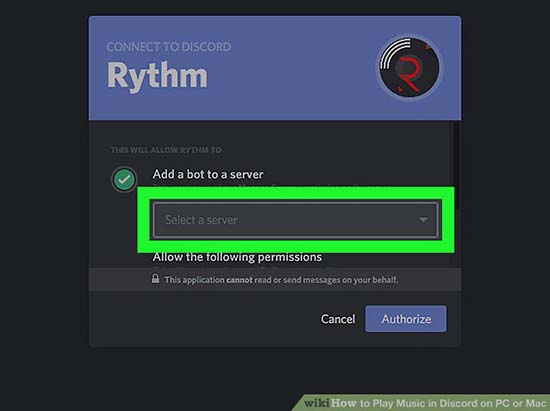
- Нажмите на главной странице кнопку «Add to Discord».
- Вы попадете на страницу авторизации Discord, залогиньтесь здесь.
- Откройте список «Добавить на сервер», и укажите адрес для приглашения бота.
Частые вопросы:
- Как добавить музыкального бота на сервер Дискорд Онлайн
- Как сделать бота, выдающего роли в Discord
- Как добавить бота на сервер в Дискорд Онлайн
- Как добавить бота с музыкой в Дискорд Онлайн
Воспроизведение музыки через бота в Discord
Большинство участников Discord проводят время на серверах через программу на компьютере, параллельно играя, да и просто потому, что она превосходит в плане функциональности мобильное приложение. Это же относится и к управлению серверами — легче всего это делать на компьютере, например, включая воспроизведение музыки при помощи бота.
Шаг 1: Добавление музыкального бота
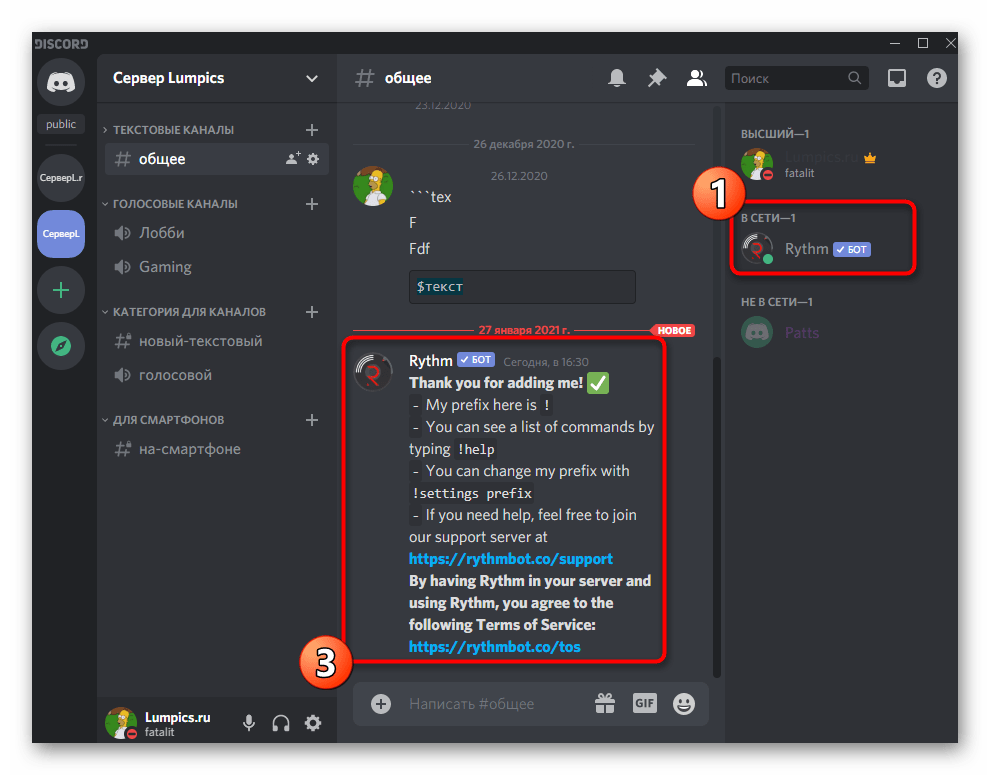
Основная задача — добавление музыкального бота на сервер, который и будет использован для воспроизведения треков. Для этого вы должны обладать правами администратора или быть создателем сервера. Выбор бота зависит исключительно от ваших предпочтений и интересов, поскольку подобных инструментов много и все они функционируют примерно одинаково с небольшими различиями в плане синтаксиса и доступных команд. Детальнее о том, как происходит добавление выбранного бота, читайте в статье по следующей ссылке.
Шаг 2: Выбор голосового канала
Воспроизведение музыки осуществляется на одном из доступных голосовых каналов сервера. Все желающие должны подключиться к нему, а вы — запустить проигрывание выбранного трека или плейлиста. У каждого юзера есть возможность изменять громкость бота или вовсе отключить его, но только для себя. Если голосовой канал уже создан, просто подключитесь к нему и приступайте к следующему шагу.
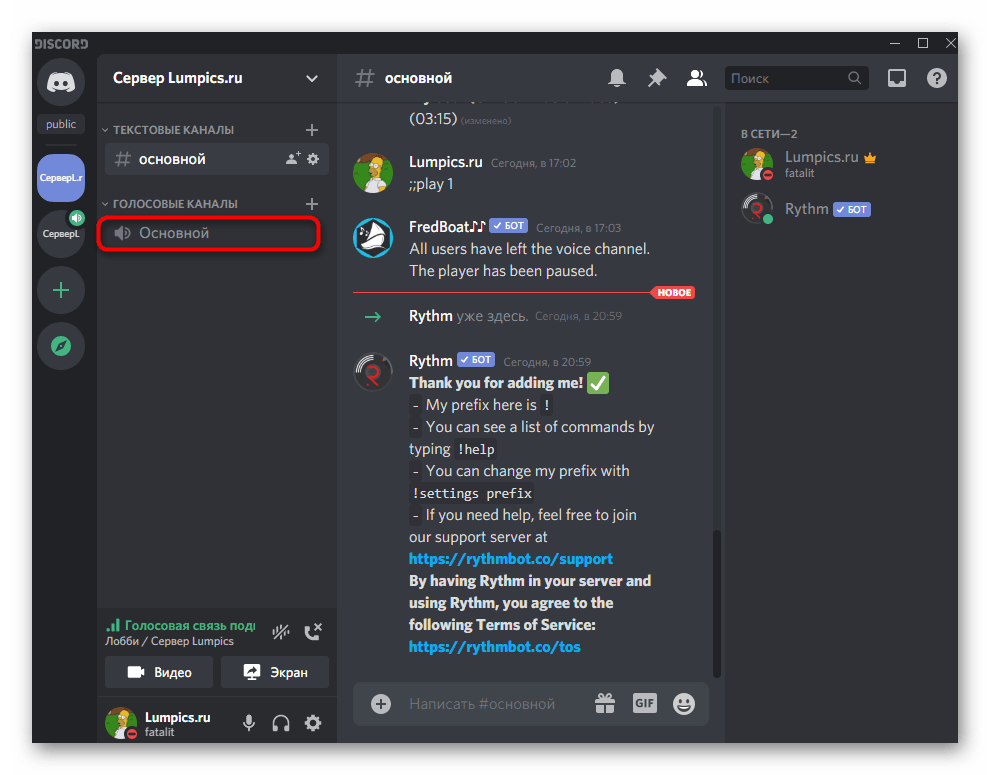
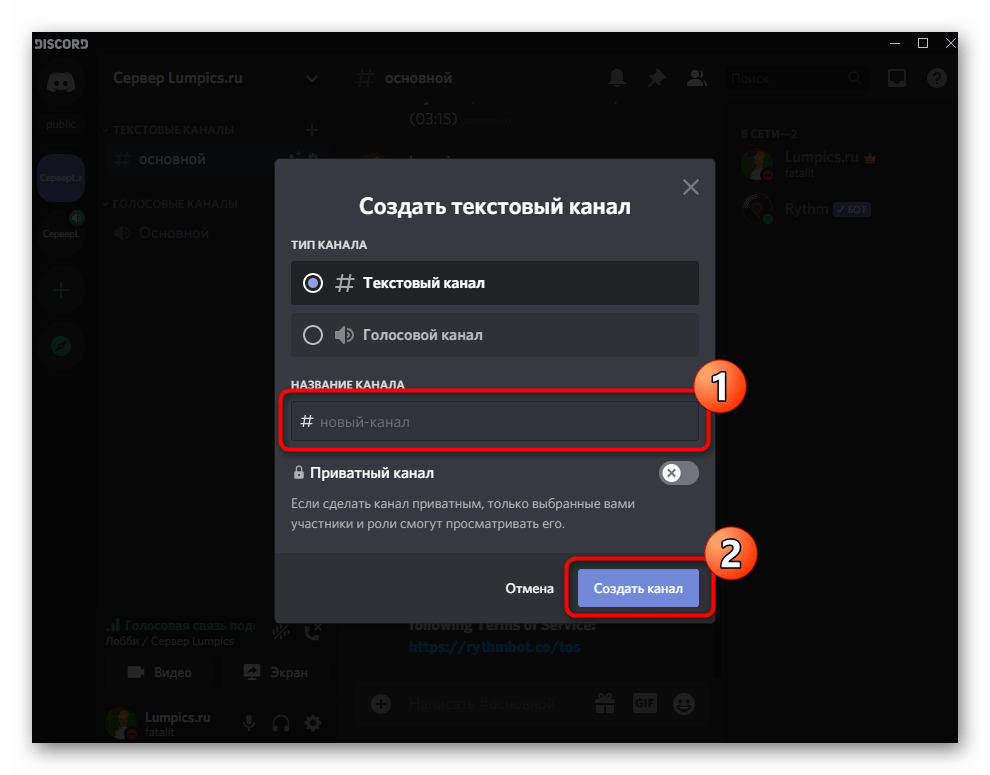
В случае когда имеющийся голосовой канал не подходит для заданной цели, понадобится создать новый, специально для трансляции музыки.
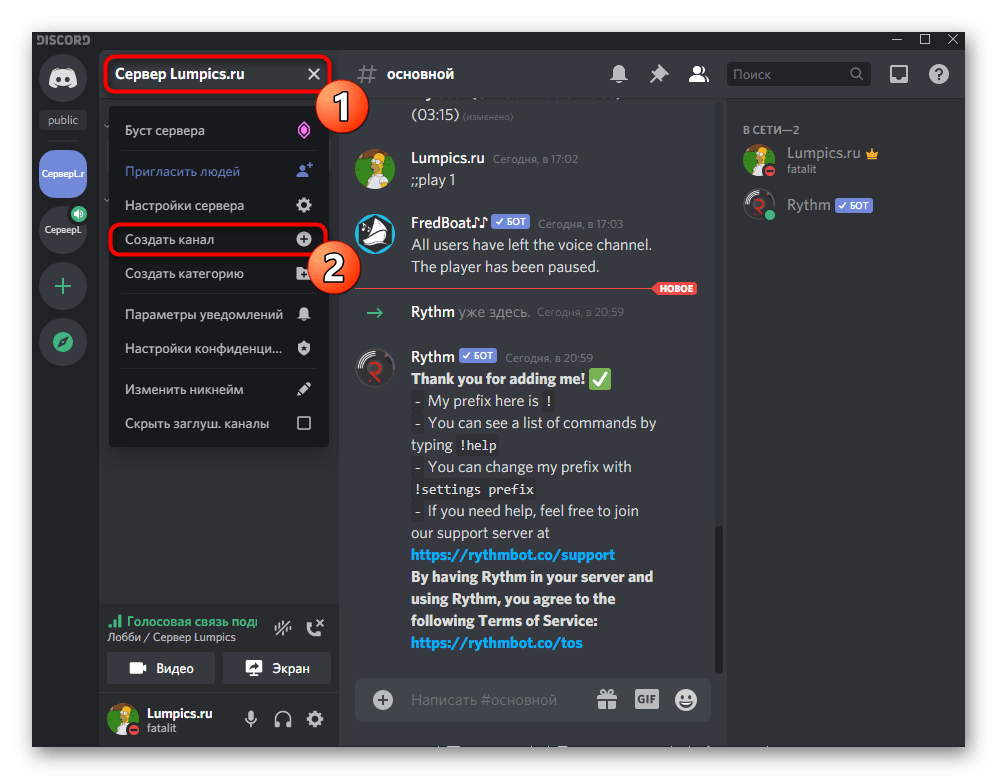
- Нажмите по названию сервера и выберите пункт «Создать канал» из появившегося списка.
- В блоке «Тип канала» отметьте маркером «Голосовой канал».
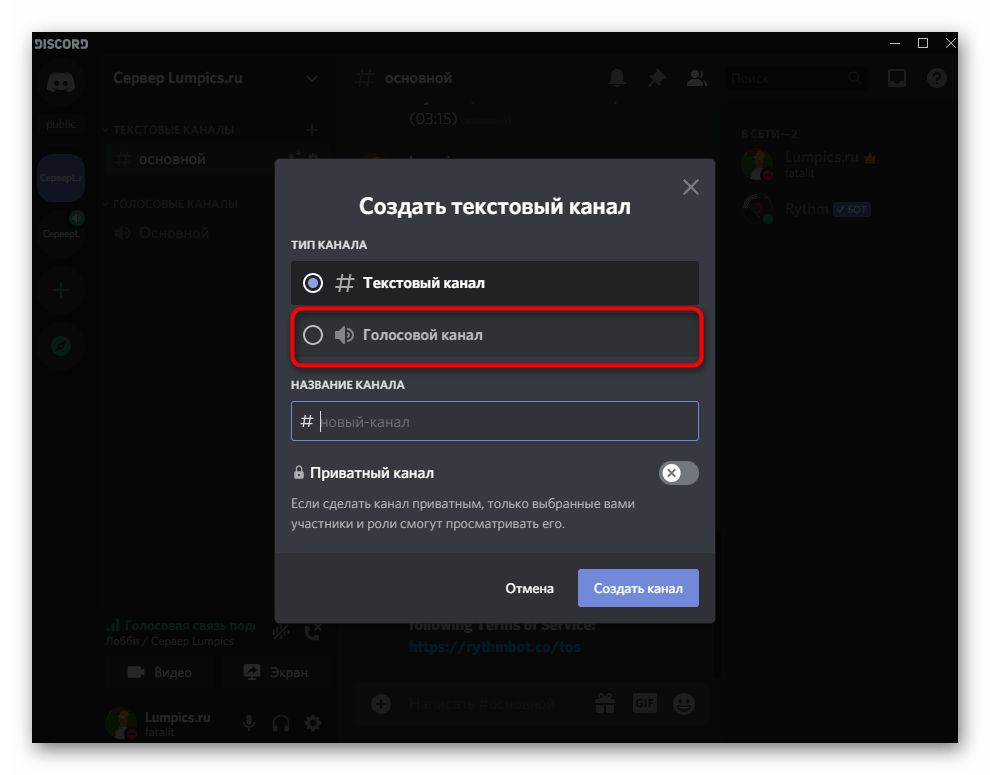
- Задайте для него соответствующее название и подтвердите создание.
- Подключитесь к новому каналу, щелкнув по нему левой кнопкой мыши.
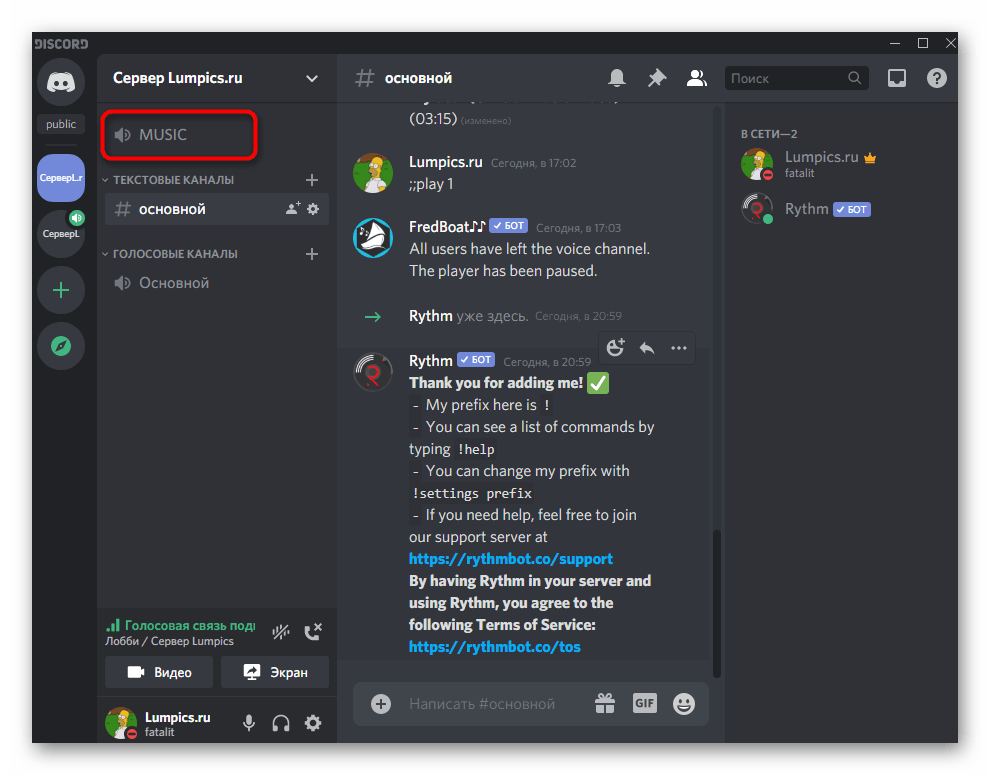
На нашем сайте есть отдельное руководство, посвященное взаимодействию с каналами сервера в Discord. Там вы найдете информацию о том, как распределять их по категориям, если каналы с трансляциями желаете видеть отдельным блоком.
Шаг 3: Воспроизведение музыки и управление ботом
Все предварительные действия завершены, значит, можно приступать к включению музыки через добавленного бота. На этом же этапе разберем основные принципы взаимодействия с данным ботом, но только на одном примере.
- После подключения к голосовому каналу откройте текстовый чат, куда бот прислал первое сообщение. При таком переходе голосовой канал не отключается.

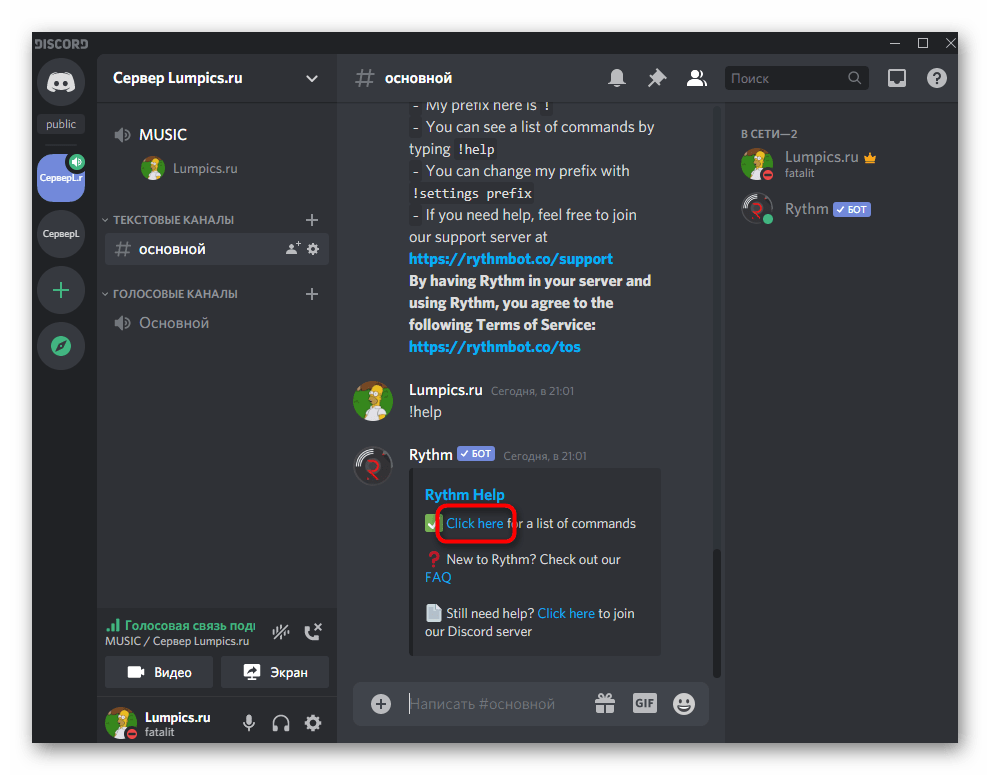
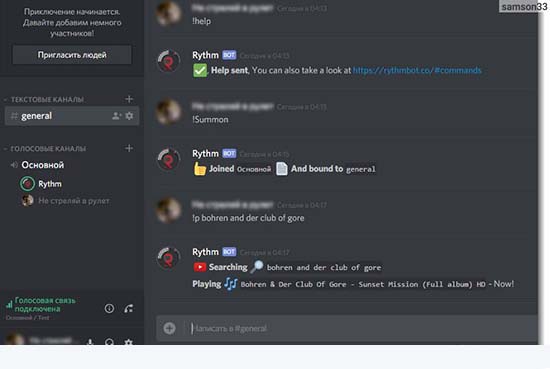
- Введите команду !help или ее измененный вид в зависимости от синтаксиса добавленного бота. Обычно он отображается в первом сообщении с общей информацией, поэтому разобраться с данным аспектом взаимодействия понадобится самостоятельно.

- За пример нами был взят бот Rythm. При вводе команды помощи появляется ссылка на официальный сайт, где расположен перечень всех команд. Другие боты просто выводят строки с доступными командами и их расшифровкой.
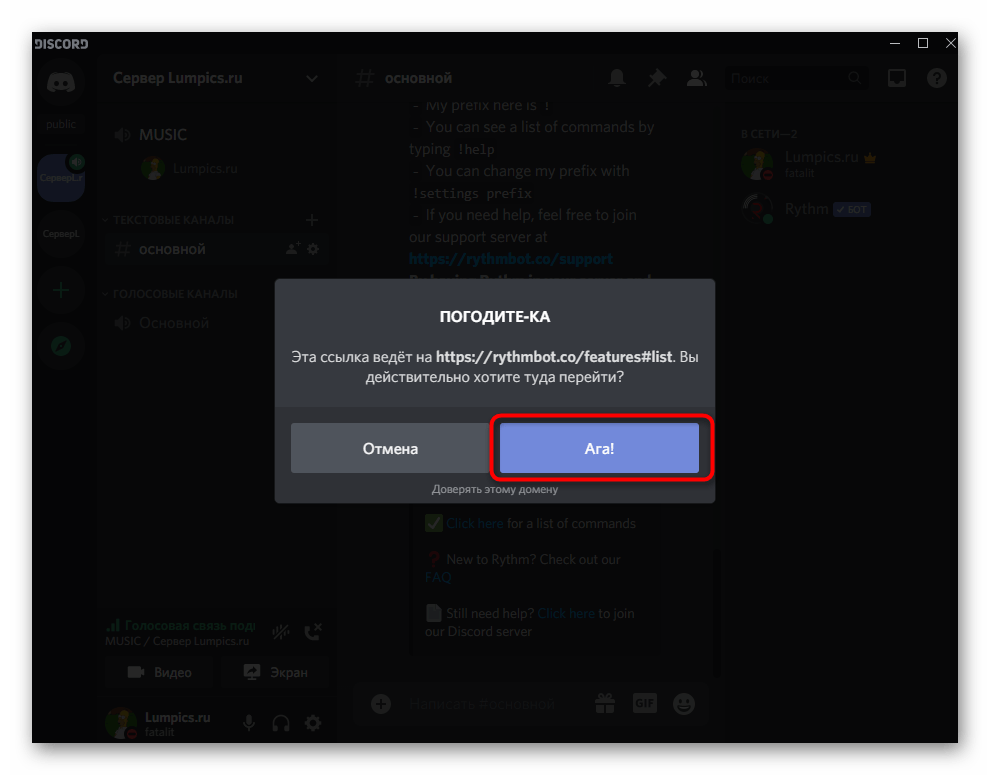
- Если вы переходите на сторонний веб-ресурс, подтверждайте это действие в Дискорде, иначе сайт попросту не откроется.
- Ознакомьтесь со списком команд и запомните основные, которые в обязательном порядке применяются при воспроизведении музыки.

- Вернитесь в Дискорд и убедитесь в том, что вы подключены к необходимому голосовому каналу, ведь именно туда подключается бот при его активации.

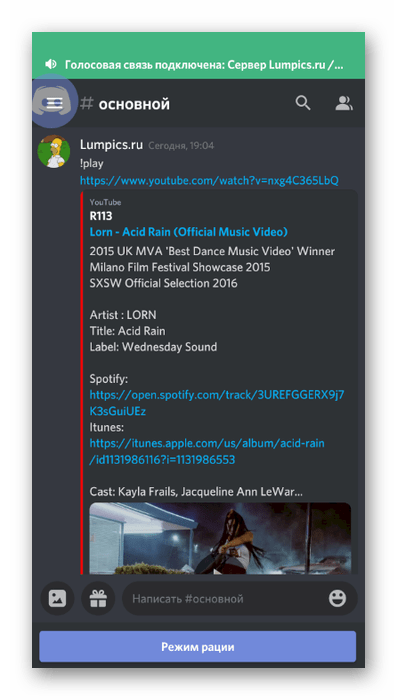
- Большинство музыкальных ботов поддерживают автоматический поиск трека через YouTube или, например, SoundCloud, поэтому введите !play и название композиции (команда воспроизведения может быть другой).

- Вы будете уведомлены о начале поиска песни и ее дальнейшем транслировании.

- Бот автоматически подключается к голосовому каналу и теперь все его участники слышат воспроизводимую композицию. Однако это не относится к вашему профилю, поскольку песня проигрывается от имени этого профиля.
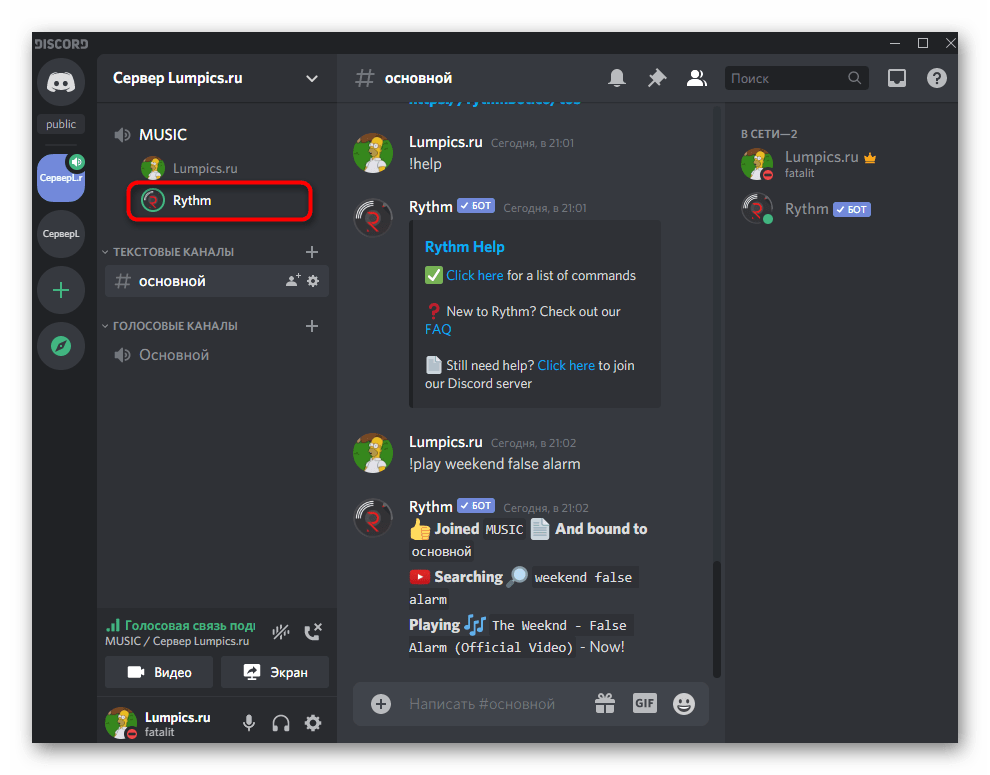
- Для проверки попросите своего друга прослушать трек или переключитесь на другой аккаунт в веб-версии мессенджера.

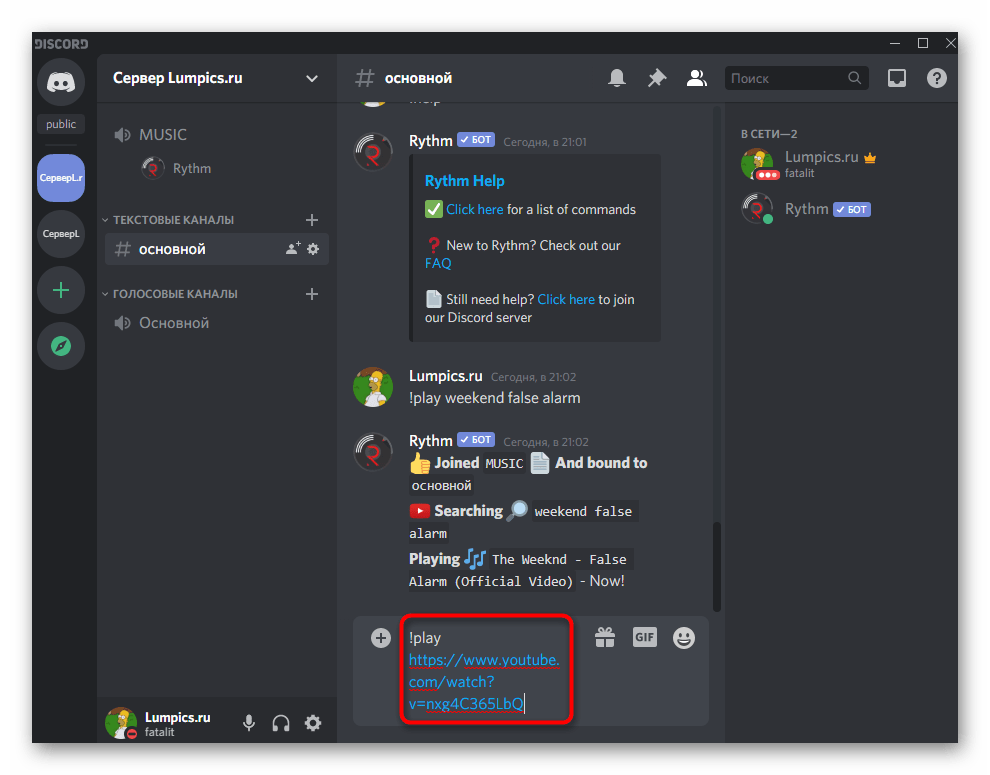
- Все музыкальные боты поддерживают трансляцию и по ссылке, если вариант с поиском не принес должного результата. Тогда ее нужно скопировать в браузере.
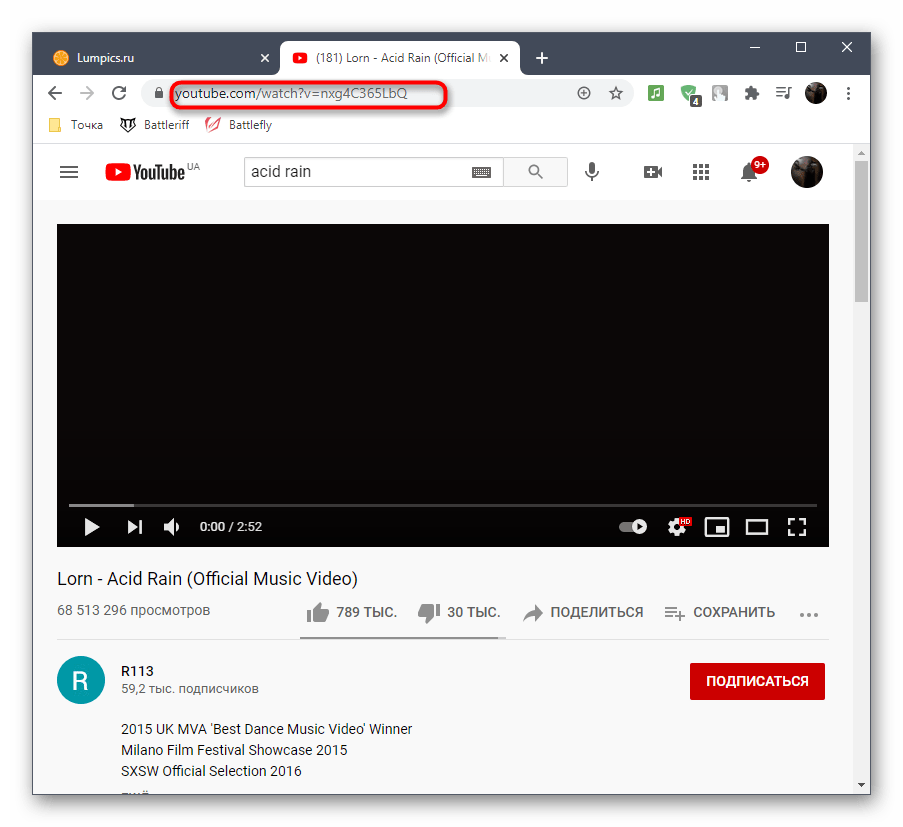
- Используйте ту же команду !play , но после нее вставляйте ссылку, а не пишите название трека.
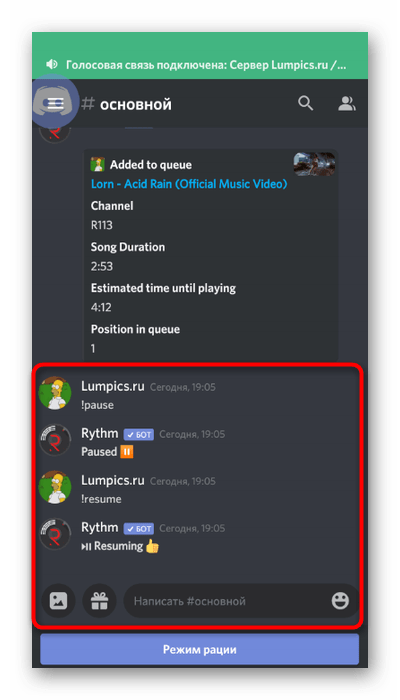
- В случае с нашим ботом за приостановку воспроизведения отвечает команда !pause .
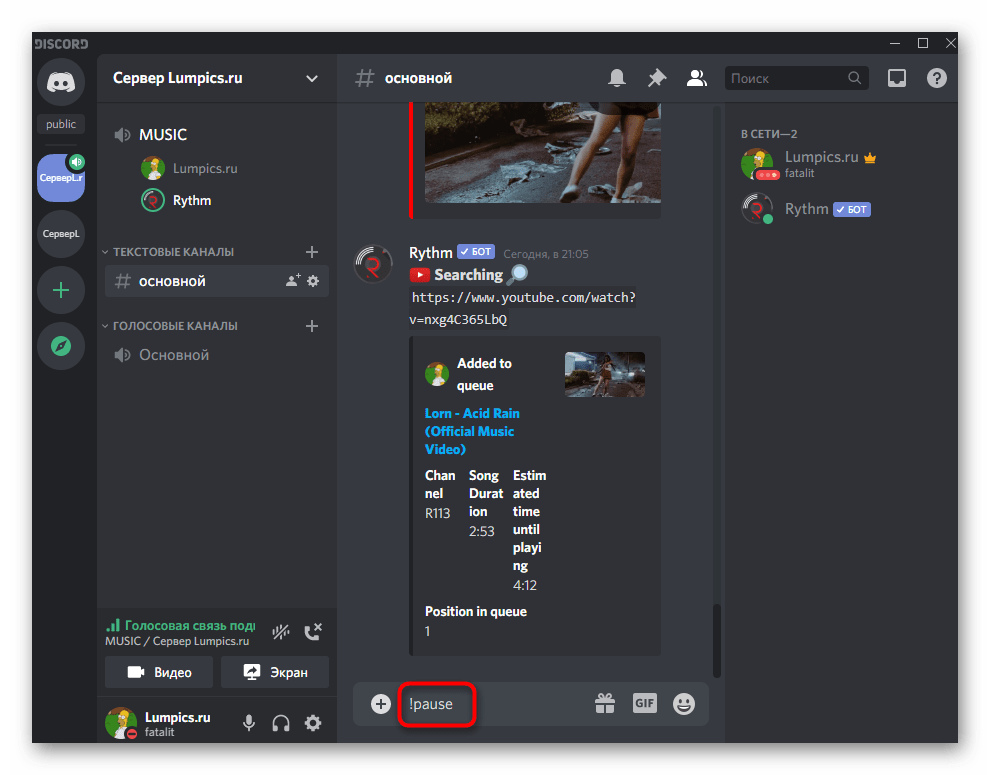
- Продолжите через !resume . Каждое действие сопровождается сообщением от бота, поэтому вы можете быть уверены в том, что делаете все правильно.
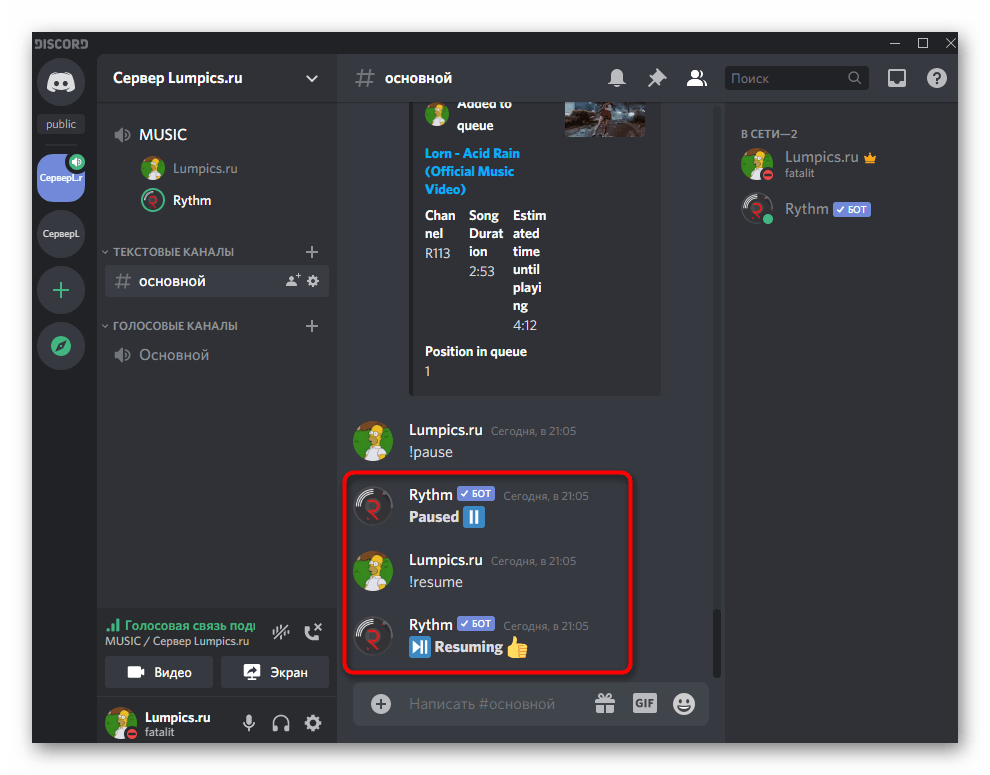
По тому же примеру проигрываются целые плейлисты — тогда для команды !play нужно указать ссылку на весь плейлист. Большинство популярных музыкальных ботов поддерживают пропуск треков из плейлиста, чаще всего для этого применяется команда !skip .
Шаг 4: Приглушение или отключение бота
В завершение первого варианта вкратце разберем, как любой участник голосового канала может приглушить бота, а администратор или создатель сервера — отключить его, когда воспроизведение музыки больше не требуется.
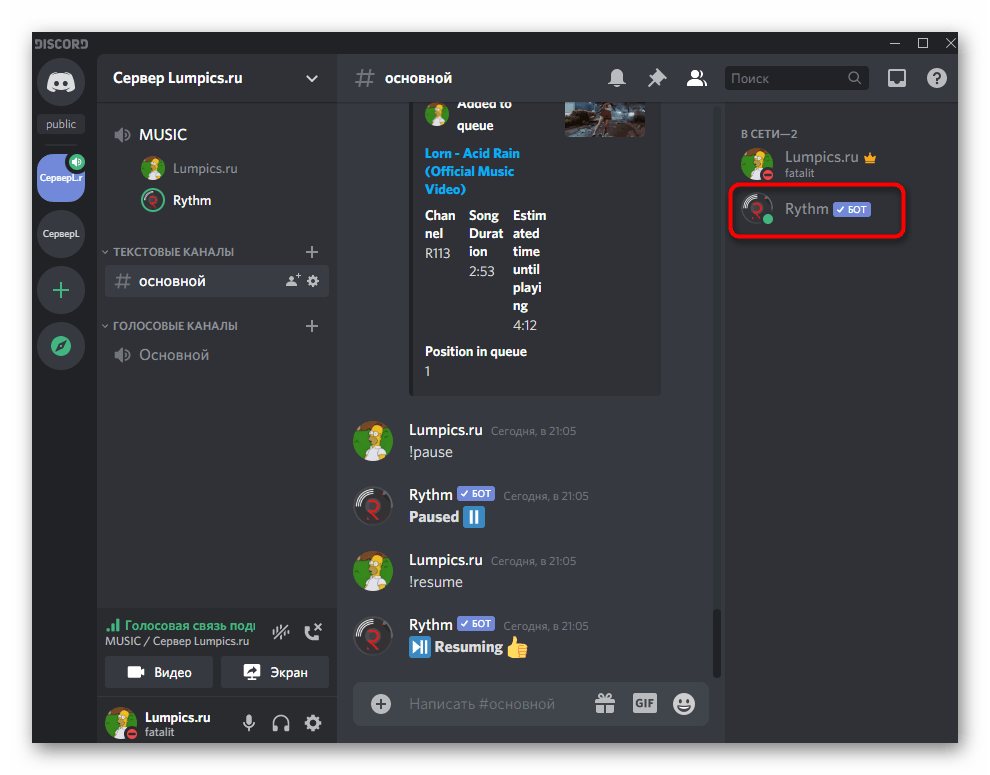
- Бот отображается справа в списке участников сервера и имеет соответствующий маркер, определяющий его как бота. Вам необходимо отыскать его и сделать клик правой кнопкой мыши.
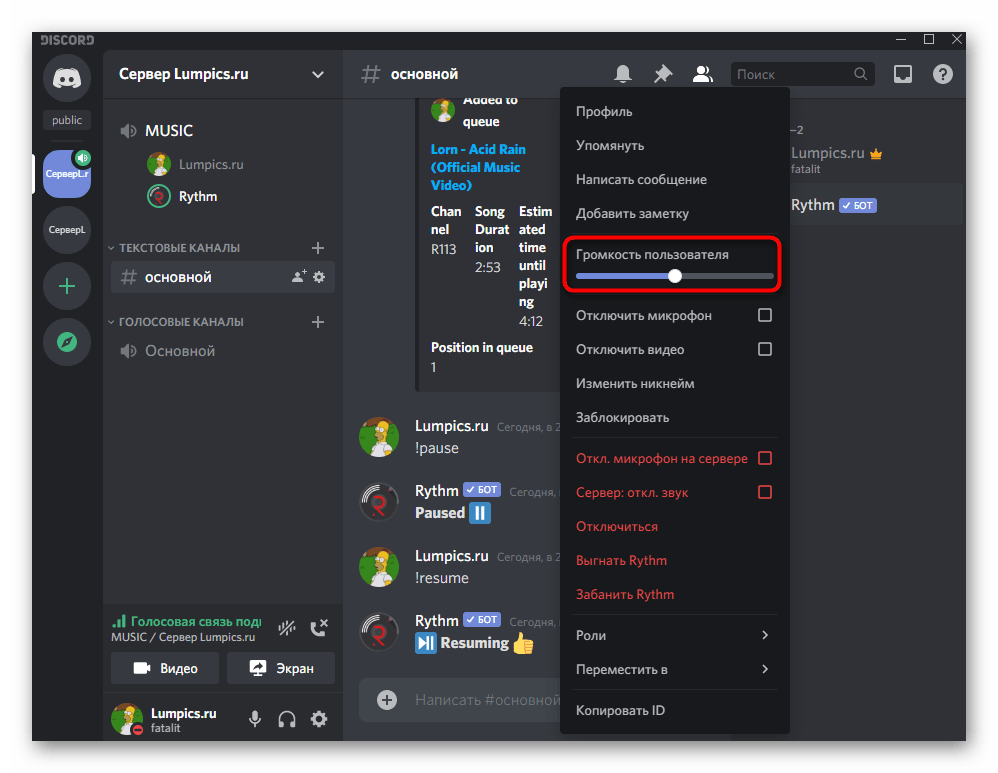
- Появится контекстное меню, в котором есть ползунок «Громкость пользователя». Передвигая его, вы меняете только громкость бота только для себя, без действия этой настройки на остальных участников. Они могут регулировать громкость таким же образом.
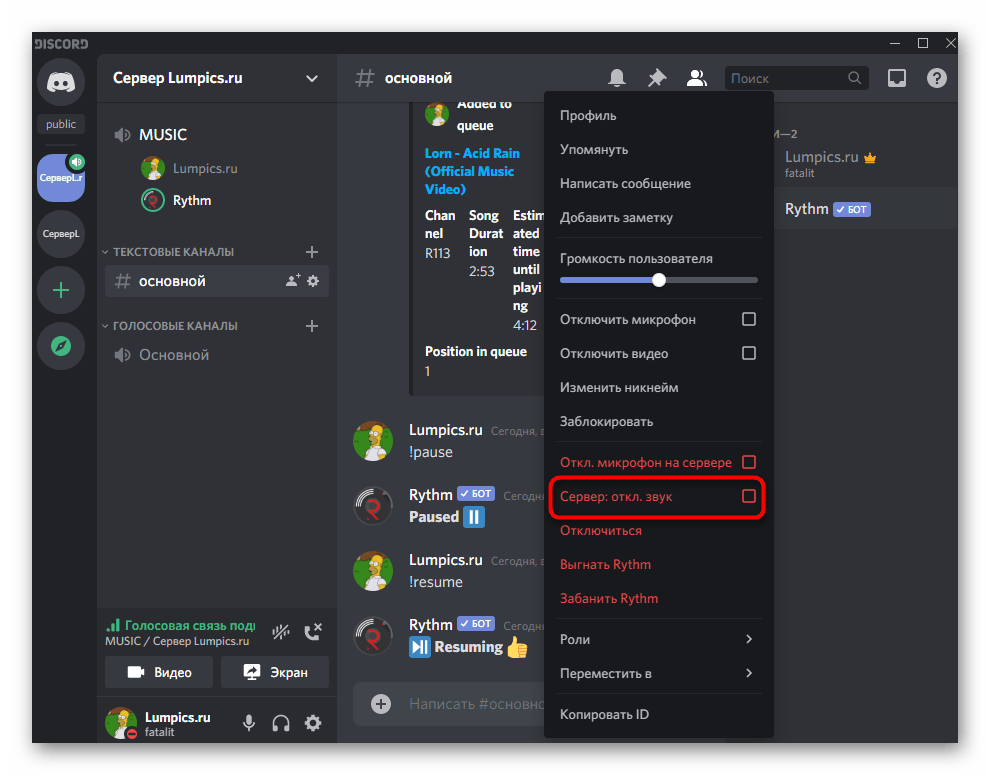
- Администраторы могут отключать звук, выгонять бота или временно удалять его из голосового канала, когда это понадобится. В том же контекстном меню за действия на сервере отвечают строки, отмеченные красным цветом.
В рамках этой пошаговой инструкции мы рассказали только об основных аспектах воспроизведения музыки через бота, и, конечно, такие инструменты обладают гораздо большим набором функций: отображением текста текущего трека, установкой таймера, зацикливанием одной композиции и многое другое. Всем желающим использовать подобных ботов на постоянной основе мы рекомендуем ознакомиться с разделом помощи, выучить все команды и узнать о нюансах, о которых обязательно рассказывают разработчики на своей странице в сети или прямо в первом сообщении от бота.
Вариант 2: Мобильное приложение
Обладатели мобильного приложения Discord тоже могут добавить музыкального бота и транслировать через него неограниченное количество композиций, но сделать это будет немного сложнее из-за особенностей работы данной платформы. Впрочем, давайте рассмотрим каждый шаг более детально, а вы самостоятельно решите, удобно ли использовать такой вариант.
Шаг 1: Добавление бота на сервер
В первом шаге Варианта 1 мы предоставили ссылку на полноформатный материал, посвященный добавлению музыкального бота на сервер. Там вы найдете инструкцию, которая подойдет обладателям мобильных устройств, не имеющих доступа к компьютеру, чтобы выполнить данное действие.

Добавьте любого понравившегося бота, после чего приступайте к реализации следующих шагов по настройке воспроизведения.
Шаг 2: Выбор канала для транслирования музыки
Воспроизведение музыки осуществляется на одном из голосовых каналов сервера, соответственно, вам понадобится подключиться к нему. Для этого откройте список доступных каналов и тапните по необходимому.
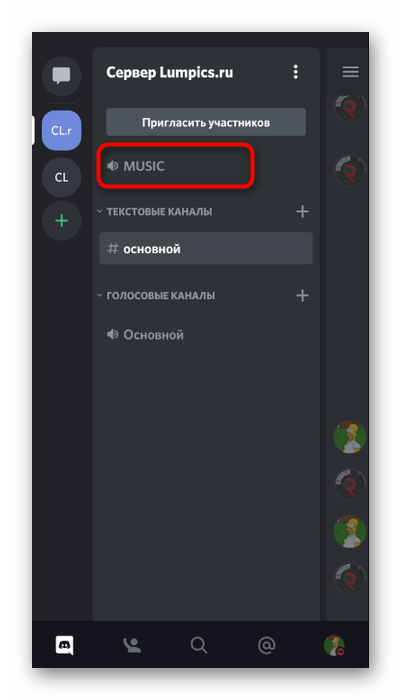
Если же такой отсутствует, сперва придется создать его. Кратко покажем пример добавления нового голосового канала, который в будущем будет использован для трансляции треков.
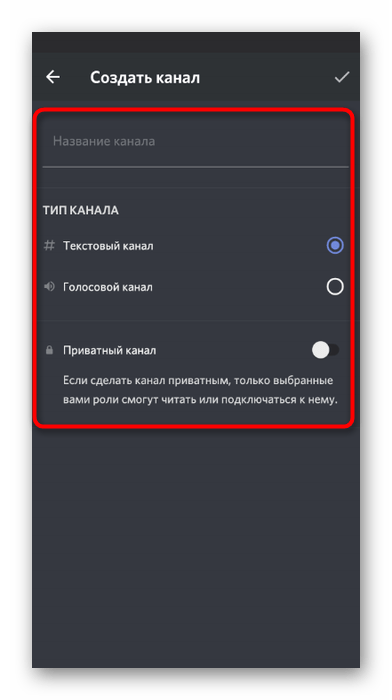
- Нажмите по названию своего сервера, чтобы на экране появилось меню управления, где вас интересует пункт «Создать канал».

- Введите название канала и отметьте маркером «Голосовой канал». Если хотите сделать его приватным, активируйте отведенную для этого опцию, но сначала прочитайте уведомление о том, что дает эта функция.
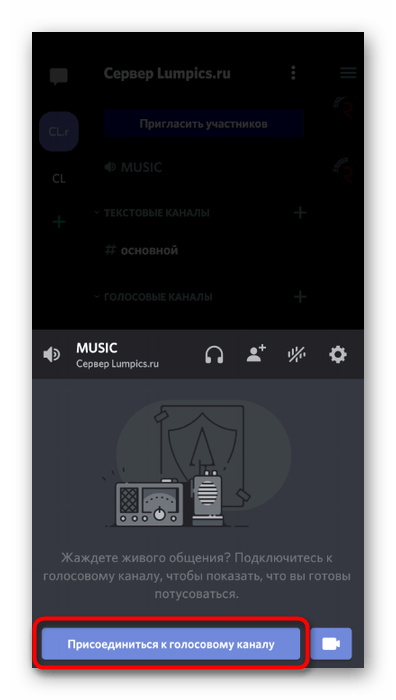
- После выбора канала нажмите на «Присоединиться к голосовому каналу».
Шаг 3: Воспроизведение музыки и управление ботом
В качестве последнего шага инструкции по мобильному приложению Дискорд разберем вариант взаимодействия с добавленным ботом, чтобы каждый пользователь понял, как ему воспроизвести музыку и управлять ей в режиме реального времени.
- После присоединения к голосовому каналу откройте текстовый чат, куда ранее ботом было отправлено автоматическое сообщение.
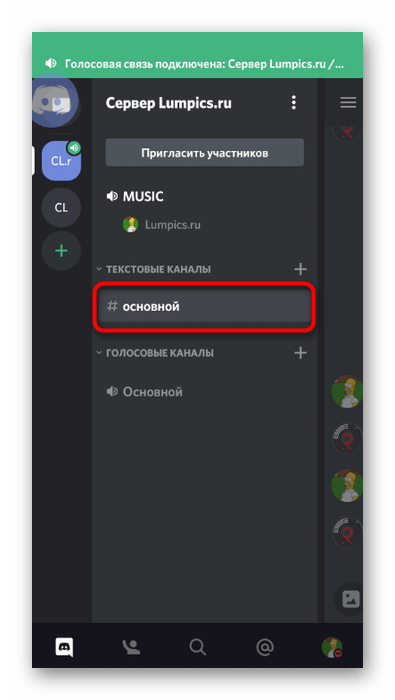
- Введите команду !help (или другую команду помощи, о которой идет речь в первом сообщении бота).
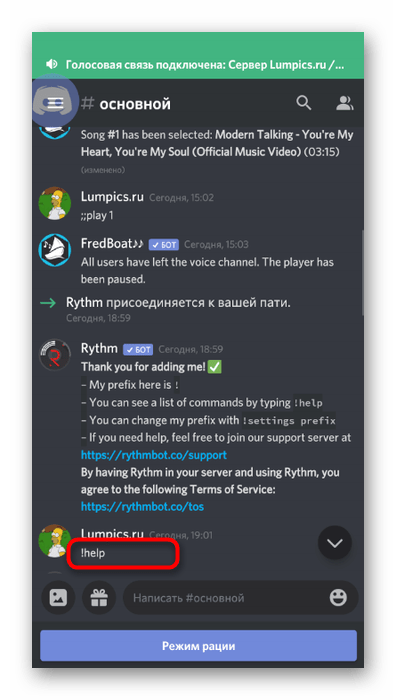
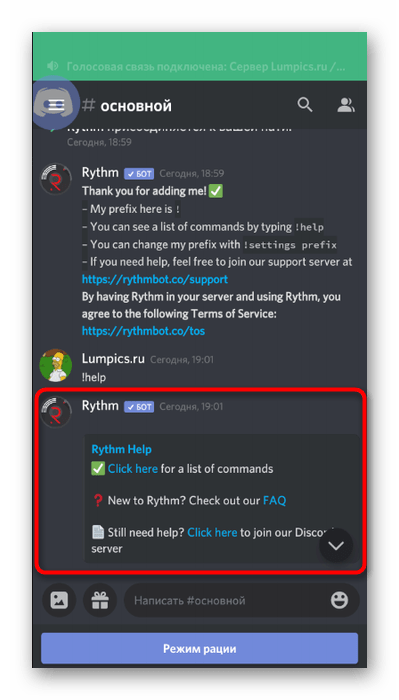
- Ознакомьтесь с общими командами для трансляции музыки и прочтите остальную информацию от разработчиков.
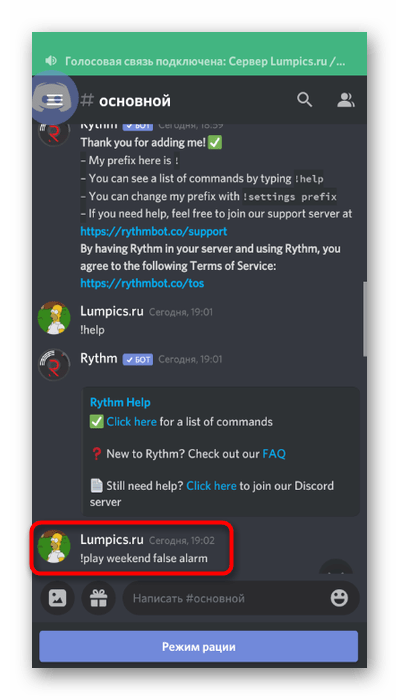
- Введите !play и укажите название песни, которую хотите воспроизвести. В зависимости от установленного бота команда запуска проигрывания меняется, что учитывайте во время ее ввода.
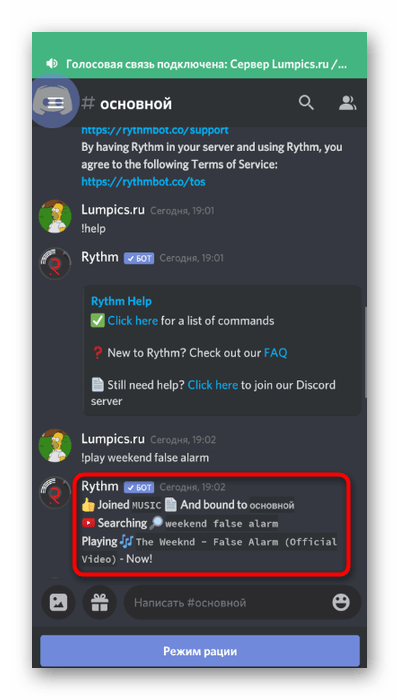
- Вы будете уведомлены об успешном поиске и запуске проигрывания заданной композиции.
- Точно так же происходит воспроизведение трека, когда его поиск осуществляется не по названию, а вводом ссылки, например с YouTube.
- Попробуйте остановить проигрывание и заново запустить его при помощи встроенных в бота команд. Вы увидите появление сообщений об успешном выполнении поставленных задач. Теперь можете без проблем управлять ботом прямо через мобильное приложение или переключаться к нему, когда это будет необходимо.
Как транслировать музыку в Discord, чтобы собеседник слышал
Discord – универсальное программное обеспечение, которое позволяет пользователям обмениваться между собой сообщениями. Повышенной популярностью пользуется среди геймеров. Особенностью является возможность включить музыку в Дискорде, чтобы все слушали. При этом мессенджер предназначен для игровых процессов, из-за чего наблюдается минимальное потребление ресурсов персонального компьютера, что исключает вероятность возникновения технических сбоев. Чтобы транслировать музыку в Дискорде, пользователям требуется соблюдать определенную последовательность действий.
Зачем это нужно
Большинство игры не предоставляют возможность включать мелодии через встроенный специализированный плеер, из-за чего требуется включить музыку в микрофон в Дискорде в качестве альтернативного метода. Обратите внимание, системная функция запускается одновременно с игровым процессом, из-за чего наблюдается повышенное потребление ресурсов. Как следствие, это оказывает негативное воздействие на производительность персонального компьютера.
В качестве недостатков встроенного плеера выделяют невозможность слушать музыку в Дискорде. Однако можно делиться композициями с остальными пользователями.
Как начать трансляцию музыки в Дискорде
Изначально необходимо знать, что активация музыкального режима влечет повышенное потребление ресурсов, что может оказывать негативное воздействие на показатели производительности некоторых игр. Геймеры должны понимать, что действия должны проходить без технических сбоев, иначе на положительный успех во время прохождения миссии не стоит рассчитывать. Поэтому встроенная опция не предусматривает возможности трансляции. Пользователям предлагается использовать дополнительные специализированные сервисы для решения проблемы.
Через Virtual Audio Cable
Чтобы проигрывать музыку в Дискорде пользователям рекомендуется использовать специализированное программное обеспечение. Одним из них является утилита Virtual Audio Cable. Последовательность действий подразумевает под собой несколько основных этапов:
- Изначально требуется с помощью поисковых систем отыскать подходяще программное обеспечение.
- На следующем этапе программа для включения музыки в Дискорде скачивается и устанавливается на персональный компьютер.
- Выполняется запуск программного обеспечения.
- Далее пользователю предстоит создать новый канал, нажав предварительно на клавишу «Set», которая расположена в верхней левой части панели управления.
- Присваивается уникальное название.
- После этого пользователь закрывает программное обеспечение. Обратите внимание, во время скачивания нужно удостовериться в загрузке утилиты, которая соответствует разрядности ОС, что позволяет избежать технических сбоев.
- На следующем этапе вносятся изменения в параметры звука ОС.
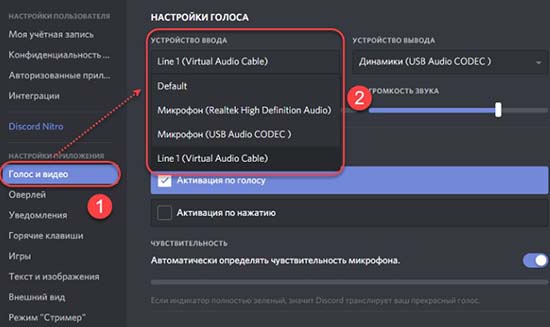
В качестве основного устройства ввода, чтобы музыкальная композиция транслировалась через установленный по умолчанию микрофон, пользователям рекомендуется выбирать виртуальное оборудование из представленного списка программного обеспечения.
Через музыкального бота
В зависимости от используемого пользователями программного обеспечения для проигрывания музыка, определяются индивидуальные параметры воспроизведения, чтобы активировать оборудование. Обратите внимание, на сегодня не предусматривается возможности использования музыкального бота. В качестве альтернативного метода применяется Windows Media Player. Последовательность действий включает в себя несколько этапов:
- Изначально выполняется запуск программного обеспечения с последующим переходом в раздел внесения настроек.
- На следующем этапе требуется перейти во вкладку параметров устройств воспроизведения и нажать на него правой кнопкой мыши для вызова раздела «Дополнительно».
- После этого выполняется переход в категорию устройств.
В представленном перечне пользователю необходимо нажать на наименование оборудования, которое было создано с помощью программного обеспечения Virtual Audio Cable.
На завершающем этапе пользователю предстоит сохранить изменения, нажав на соответствующую клавишу.
Пользователю после этого можно выполнить переход в раздел внесения настроек в программном обеспечении Дискорд. Обратите внимание, запрещается трансляция музыки с социальной сети ВКонтакте.
Через YouTube или SoundCloud
Чтобы пользователям транслировать музыку таким образом, чтобы звук произносился из виртуального устройства, последовательность действий включает в себя следующие этапы:
- Изначально запускается программное обеспечение с последующей авторизацией.
- Переход в раздел внесения настроек, путем нажатия на графическое изображение шестеренок.
- Во вновь открывшейся форме выполняется переход в подкатегорию «Голос и видео».
- Далее предстоит нажать на изображение стрелки в разделе устройств ввода, что позволяет пользователям активировать интересующий канал.
- После этого громкость микрофона рекомендуется установить на предельные показатели, используя специально разработанный ползунок, расположенный на панели управлении.
- Далее выполняется настройка голосового канала. Пользователь нажимает на изображение внесения настроек возле интересующей категории, после чего устанавливается показатель на предельное значение. Чтобы изменения вступили в силу, нажимается клавиша сохранения.
После соблюдения представленной последовательности действий, у пользователей не возникает проблем с организацией трансляции интересующей музыки в программном обеспечении. При необходимости, можно обратиться за помощью к специалистам службы поддержки, которые оказывают помощь в круглосуточном режиме.
Возможные проблемы
Многочисленные отзывы пользователей указывают на отсутствие проблем с трансляцией музыки. Достаточно помнить об имеющихся особенностях и соблюдать разработанную последовательность действий.