
Импорт и экспорт заметок на Mac
Можно импортировать текстовые файлы в приложение «Заметки», экспортировать заметки как файлы PDF или открыть заметку в приложении Pages.
Совет. Если Вы храните заметки в учетных записях интернета (например, iCloud, Google, Yahoo или AOL), Вы можете добавить эти учетные записи в Заметки на Mac и управлять всеми заметками в одном приложении, не импортируя заметки по одной. См. раздел Добавление и удаление учетных записей в приложении «Заметки».
Импорт текстовых файлов в Заметки
Если Вы используете обновленные заметки iCloud или заметки, хранящиеся на Mac, можно импортировать текстовые файлы в приложение «Заметки» в виде отдельных заметок. Вы можете импортировать файлы в формате TXT, RTF, RTFD, HTML или Evernote XML Export (ENEX).
В macOS 13 или новее также можно импортировать теги из файлов Evernote (ENEX).

- В боковом меню приложения «Заметки» на Mac нажмите папку для учетной записи (iCloud или «На моем Mac»), в которую Вы хотите импортировать файлы.
- Выберите «Файл» > «Импортировать в Заметки».
- Выберите один или несколько файлов либо выберите папку, чтобы импортировать все находящиеся в ней текстовые файлы. Если выбрана папка, нажмите «Сохранять структуру папок при импорте», чтобы импортированные заметки были упорядочены так же, как в исходной папке. (Если этот параметр не отображается, нажмите «Параметры».)
- Нажмите «Импортировать».
Новые заметки (и папки, если они были импортированы) отображаются в папке «Импортированные заметки». Вы можете переместить или переименовать заметки и папки, как обычно. См. раздел Об учетных записях и папках.
Совет. Чтобы добавить в приложение «Заметки» нетекстовые файлы, например файлы PDF или файлы изображений, можете просто прикрепить их к заметке. См. раздел Вложение фотографий, файлов PDF и других объектов.
Экспорт заметки
Вы можете экспортировать заметки как файлы PDF.
- В приложении «Заметки» на Mac нажмите заметку, которую Вы хотите экспортировать.
- Выберите «Файл» > «Экспортировать как PDF». При желании Вы можете ввести новое название для файла PDF и добавить теги, по которым можно будет найти файл в Finder.
- Нажмите «Сохранить».
Открытие заметки в Pages
Вместо копирования и вставки содержимого заметки можно открыть заметку в Pages, создав таким образом новый документ.
- В приложении «Заметки» на Mac нажмите заметку, которую Вы хотите экспортировать.
- Выберите меню «Файл» > «Открыть в Pages». (Если этот вариант не отображается в меню, обновите приложение Pages
 до новейшей версии.) Содержимое заметки отобразится в новом документе Pages с сохранением форматирования, такого как списки, отступы и жирный шрифт.
 - В Pages нажмите «Сохранить». По умолчанию имя файла совпадает с заголовком заметки. Также можно ввести другое имя, выбрав «Сохранить как».
- Нажмите «Сохранить».
Примечание. Открыв заметку в Pages, Вы получите две ее независимые версии. Изменения, внесенные в заметку в приложении Заметки, не синхронизируются в документе Pages, и наоборот.
Совет. Вы можете экспортировать все заметки из приложения «Записки» в приложение «Заметки». Они появятся в папке «Импортированные заметки». Для записок разных цветов будут созданы подпапки. См. Руководство пользователя приложения «Записки».
Как перенести заметки с Android на компьютер? Восстановление заметок
Чтобы ничего не забыть, приходится часто пользоваться заметками на смартфоне. В большинстве устройств от Samsung, Xiaomi, Honor уже есть предустановленная программа для создания записей. Она не самая функциональная, но зато доступна на устройстве сразу с завода. Вполне логично, что при смене девайса лишаться всех данных точно не захочется. Появляется мысль переместить заметки на компьютер, что уместно и при ситуациях, когда нужно продолжить работу над проектом. Сейчас подробно обсудим, как перенести заметки с Android на компьютер .
Где хранятся заметки на Android?
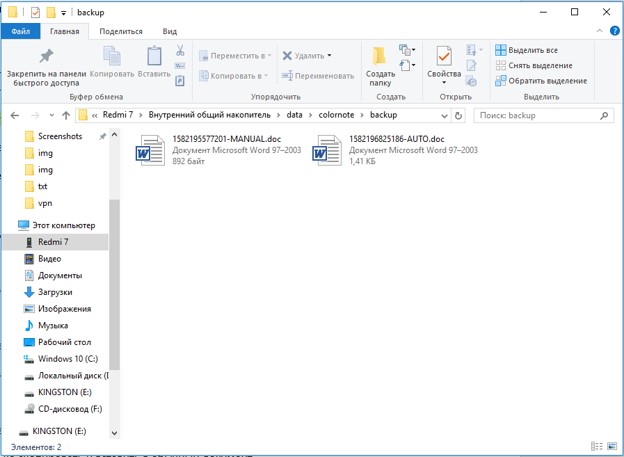
Файл заметок обычно размещается в специальном разделе с данными приложения, которое создает записи. Самая популярная программа – ColorNote сохраняет бекапы и другие рабочие данные в директории Android/data/colornote. Расположение может отличаться на разных устройствах, вроде Meizu, Lenovo, Nokia, а также в зависимости от устройства приложения. Даже найдя файлы, скорее всего обычным блокнотом их открыть не получится. Все из-за проблем с кодировкой текста.
Как найти заметки в телефоне через компьютер?
Есть рабочий вариант, как скопировать заметки с Android на компьютер . Для него потребуется более функциональный блокнот, подойдет уже упомянутый ранее ColorNote. В нем есть возможность резервирования данных.
Как перекинуть заметки с телефона на компьютер :
- Устанавливаем приложение ColorNote на смартфон.
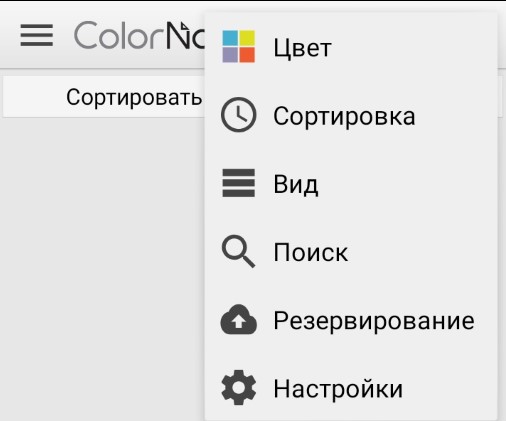
- В главном меню нажимаем на кнопку в виде трех точек и открываем вкладку «Резервирование».
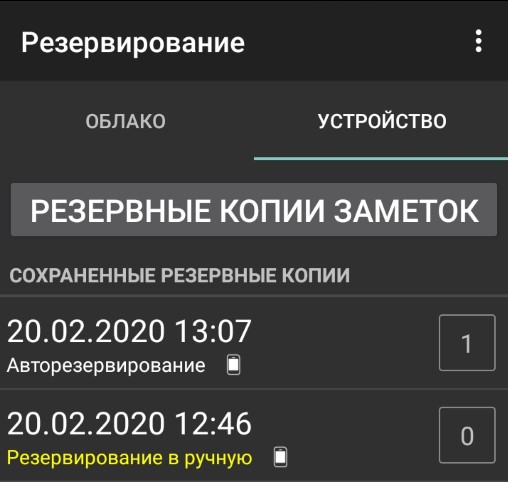
- Переходим в раздел «Устройство» и жмем на пункт «Резервные копии заметок».
- Сначала создаем, а затем указываем мастер-пароль для доступа к данным.
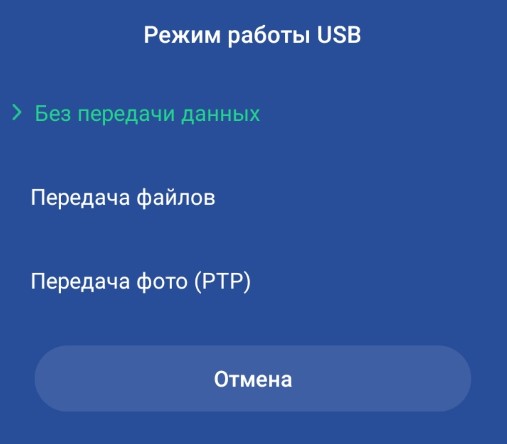
- Подключаем телефон по USB и устанавливаем его в режим «Передача файлов».
- Открываем папки data/colornote/backup.
- Копируем файлы в память ПК.
- Устанавливаем эмулятор Android, самый популярный — BlueStacks .
- Добавляем на платформу приложение ColorNote.
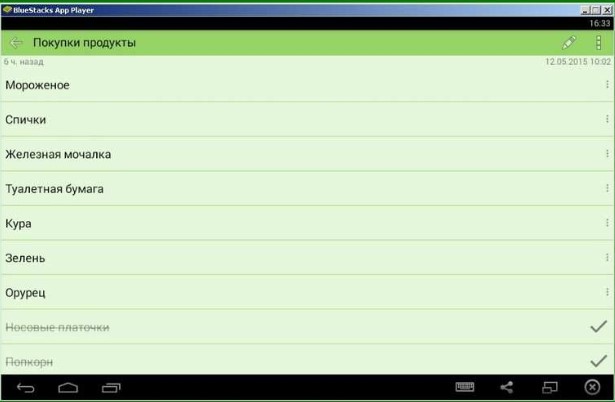
- Помещаем в папку с программой файл с бекапом и снова переходим в раздел «Резервирование».
- Нажимаем на точку сохранения и выбираем «Восстановление».
- Остается только скопировать и вставить в обычный документ.
Как сохранить заметки с Android на компьютер?
Есть более простой и быстрый способ передавать заметки с синхронизацией Android и ПК . Смысл заключается в создании связи ColorNote с почтой или Facebook. Синхронизация будет проводиться автоматически с определенной периодичностью.
Экспорт заметок Android :
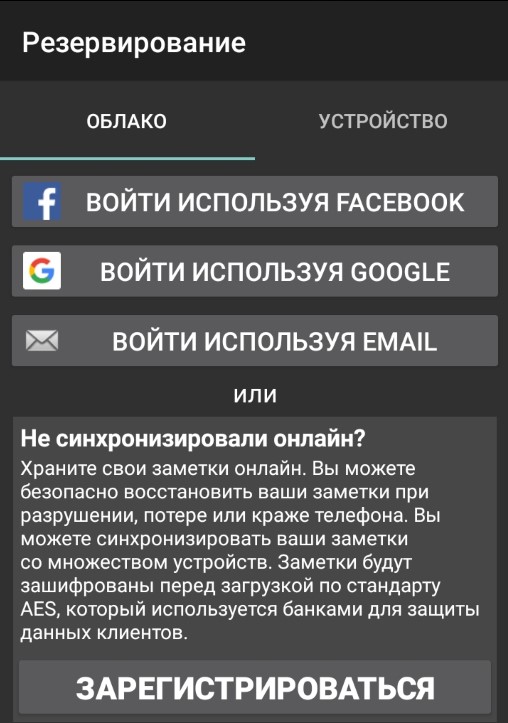
- Переходим на вкладку «Резервирование» в блокноте ColorNote.
- Выбираем вариант авторизации через почту или facebook.
- Вводим пароль и запускаем синхронизацию.
- На компьютере устанавливаем ColorNote в среде BlueStacks .
- Данные автоматически передаются между устройствами.
Запустить процедуру переноса данных можем и вручную, нажав на 3 точки и выбрав опцию «Синхронизировать».
Восстановление заметок на Android
Если нужные данные для перемещения были удалены, есть вероятность их восстановления. Способ не дает гарантии, так как файлы могли быть перезаписаны, тогда их уже не вернуть. И все же велика вероятность, что процедура поможет.
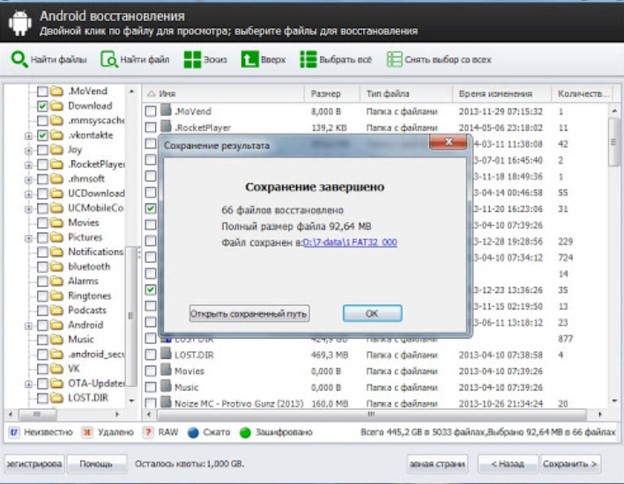
- Устанавливаем программу для восстановления на компьютер (можем воспользоваться EaseUS MobiSaver, iCare Recovery, iMobie PhoneRescue или другой).
- Подключаем смартфон к ПК и устанавливаем режим передачи фото, но иногда нужна активация режима отладки.
- В программе указываем путь к файлам на смартфоне и ожидаем завершения поиска.
- Выбираем подходящие данные и запускаем их восстановление соответствующей кнопкой.
Если повезет, данные могли быть сохранены на облаке Google. Стоит проверить свой Google Диск и покопаться в разделе «Резервные копии».
Когда необходимые данные уже имеются, передать заметки не представляет особой сложности одним из способов выше. Для разовой процедуры перемещения лучше воспользоваться ручным методом. Синхронизацию целесообразно настраивать для частого перемещения заметок.
Синхронизация заметок на телефоне с Android и компьютере
Если все настроено правильно, синхронизация выполняется автоматически. Ниже описано, как убедиться, что телефон с Android синхронизирует ваши заметки OneNote.
У меня на компьютере есть заметки. Как открыть их на телефоне?
Сначала убедитесь в том, что записная книжка находится в OneDrive. Если вы используете OneNote для Windows 10, ваши записные книжки автоматически сохраняются на OneDrive.
Если вы используете OneNote 2010, 2013 или 2016 на компьютере с Windows, вот как можно переместить записные книжки в OneDrive.
- Откройте записную книжку на компьютере и выберите Файл >Общий доступ.
- Выберите расположение для записной книжки или щелкните Добавить место и войдите в OneDrive.
Примечание: Если у вас еще нет учетной записи OneDrive, вы можете зарегистрироваться бесплатно по адресу onedrive.com.
У меня на телефоне есть заметки. Как получить доступ к ним с компьютера?
Вы можете перейти к OneDrive учетной записи через браузер. После выполнения входа ваши заметки будут синхронизированы автоматически.
- На своем компьютере откройте onedrive.com и войдите в систему с помощью учетной записи Майкрософт.
- Найдите нужную записную книжку и щелкните ее, чтобы открыть в OneNote или в OneNote в Интернете.
Как синхронизировать мои заметки с OneDrive?
Синхронизация происходит автоматически при перемещении между заметками и разделами. Например, если вы ввели новую заметку, а потом вернулись к представлению разделов, она синхронизируется со службой OneDrive.
Выполните указанные ниже действия, чтобы синхронизировать заметки вручную.

- На телефоне с Android откройте OneNote, а затем в левом нижнем углу коснитесь пункта » записные книжки«.
- Нажмите кнопку Дополнительные параметры и выберите пункт Параметры.
- Нажмите кнопку синхронизировать все.
Синхронизация заметок только по Wi-Fi
Если вы предпочитаете не использовать план данных для синхронизации заметок, вы можете синхронизировать заметки на телефоне с Android только при наличии сети Wi-Fi.
- На телефоне с Android откройте OneNote, а затем в левом нижнем углу коснитесь пункта » записные книжки«.
- Нажмите кнопку Дополнительные параметры а затем выберите синхронизировать записные книжки только на WiFi.
Примечание: Эта страница переведена автоматически, поэтому ее текст может содержать неточности и грамматические ошибки. Для нас важно, чтобы эта статья была вам полезна. Была ли информация полезной? Для удобства также приводим ссылку на оригинал (на английском языке).
Как перенести заметки с телефона на телефон
Мы часто оставляем много записей в заметках на телефоне, и при смене устройства можем столкнуться с необходимостью перенести заметки с телефона на телефон. О том, как это сделать – в нашем сегодняшнем материале.
Способы переноса
Независимо от версии вашего устройства или операционной системы и ее типа вариантов решения вопроса несколько.
Во-первых, практически любой современный смартфон предлагает своему владельцу много встроенных инструментов для переноса данных. В случае с Xiaomi это Mi Cloud или утилиты от Google для Андроида. У iPhone для этого также есть свои разработки.
Во-вторых, осуществить перенос можно ручным методом. Достаточно просто подключить телефон к компьютеру и независимо от ОС вы сможете просмотреть файлы устройства. Причем зачастую распределены они по папкам с интуитивно понятными названиями, а потому задача не займет много времени.
В-третьих, использовать можно сторонний софт.
Перенос заметок для Android-устройств
Рассмотрим сразу несколько общих вариантов для Андроида, после чего обсудим отдельные способы переноса для разных операционных систем.
Резервное копирование от Google
Обратите внимание, что для его работы потребуется версия Android не ниже 7.1.
Также потребуется иметь учетную запись в сервисах Google, устойчивое интернет-соединение и место на серверах гугла. Последнее гарантировано самой компанией, но с ограничением в 15 бесплатных гигабайт. Дальше нужно платить.
Сам процесс передачи информации довольно простой. Переходим в «Настройки», далее в «Аккаунты», нажимаем «Добавить аккаунт» и там выбираем учетную запись от Google. Проходим авторизацию.
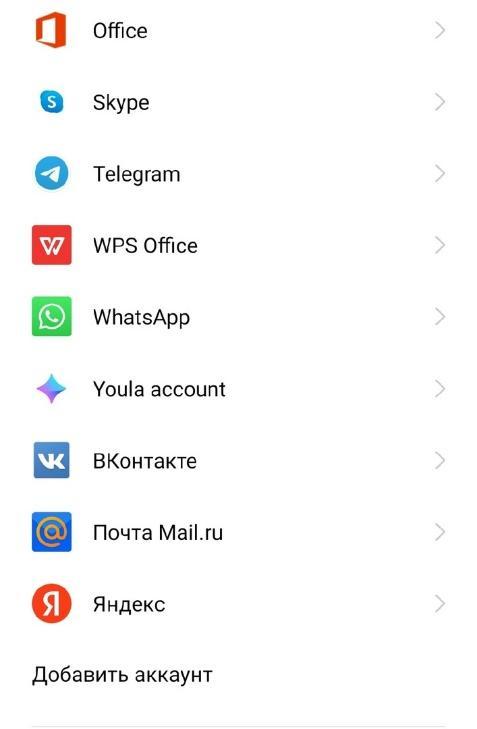
Дальше вновь переходим в настройки, но чуть ниже аккаунтов находим «Восстановление и сброс», включаем резервное копирование данных.
Там же выбираем пункт «Аккаунт для резервирования» и в качестве такового выбираем добавленный недавно аккаунт от Google. Также рекомендуем выбрать «Автовосстановление» на новом телефоне, иначе система не сможет восстановить данные.
Все, теперь раз в день Google будет собирать необходимую информацию с приложений на свои сервера и как только вы смените устройство, то после авторизации в учетной записи система сама предложит импортировать данные.
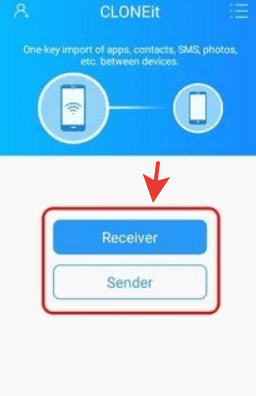
Наглядных примеров очень много как в самом Google Play, так и просто в интернете. Наиболее ярким представителем таких приложений является CloneIT, разберем принцип его использования:
1. Установите приложение сразу на оба устройства, после чего со стороны каждого телефона выберите роль получателя или передающего.
2. Выберите переносимые данные. В нашем случае в качестве них выступают заметки.
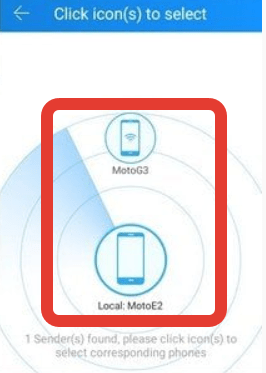
3. Соедините устройства между собой. Сделать это проще всего через одну сеть wi-fi. Подключите телефоны к одному роутеру и можно инициировать передачу.
Перенос заметок для Xiaomi–устройств
Для прошивок Xiaomi MIUI при включенном резервном копировании большинство данных сохраняются автоматически по мере работы устройства.
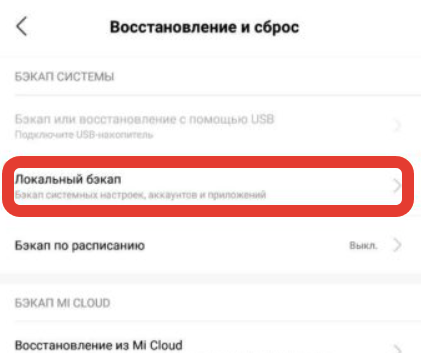
Для переноса заметок достаточно войти в настройки смартфона, там выбрать раздел «Дополнительно» — «Восстановление и сброс» — «Локальный бэкап» — «Бэкап». Следом указываем, какие именно данные хотим сохранить. Системная утилита дает очень много возможностей и потому при желании перенести можно даже пароли от wi-fi и журналы звонков.
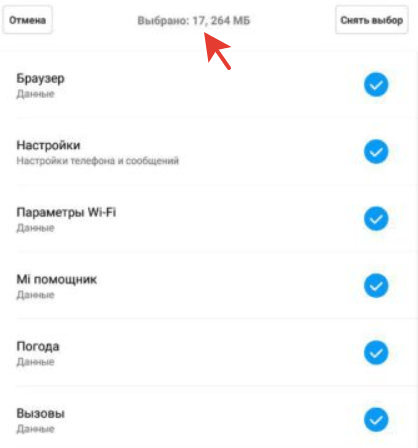
По окончании копирования в памяти телефона появится папка Miui, где будут находиться все бэкапы. Оттуда рекомендуем перенести их на облачный сервер Xiaomi, откуда любой телефон сможет воспользоваться ими. Дополнительно также стоит выставить постоянное расписание для создания новых резервных копий. Это позволит перенести на новый телефон самый свежий бэкап.
Перенос заметок для Samsung-устройств
Здесь на помощь приходит приложение Samsung Smart Switch. Для использования запустите его на первом телефоне, после чего на втором устройстве зайдите в настройки и выберите там «Учетные записи и архивация».
Следующим шагом выберите SmartSwitch. Прикладываем телефоны друг к другу и на устройстве-отправителе выбираем «Отправить данные», удобнее делать это по беспроводной сети.
Дальше система сама предложит выбрать необходимые для отправки данные. Добавляем к списку заметки и нажимаем «Отправить». Теперь смотрим в телефон, принимающий данные, подтверждаем отправку и ждем завершение процедуры.
При желании обмен данными можно выполнять даже между картами памяти. Для этого в качестве места хранения резервной копии нужно заранее выбрать соответствующий носитель, а потом вставить его в новый телефон и проделать те же самые процедуры, что мы описывали выше.
Единственное, после перехода в SmartSwitch нажмите «Восстановить» и следуйте инструкциям на экране смартфона.
Перенос заметок для Huawei-устройств
Здесь можно воспользоваться стандартными возможностями Android или сторонними приложениями. В качестве второго варианта рекомендуем попробовать Phone Clone. Скачать приложение можно через Google Play.
После его запуска как на первом, так и на втором устройстве необходимо выбрать роль – получение или отправка данных:
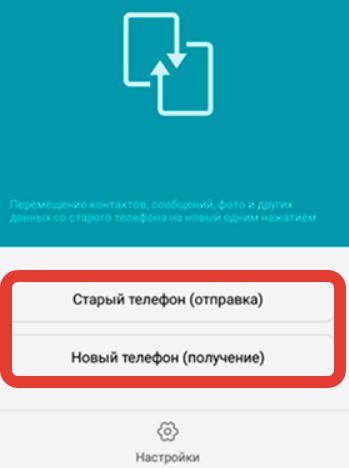
Следующим шагом автоматически будет создана сеть, которая свяжет два телефона между собой и начнет отправку данных.
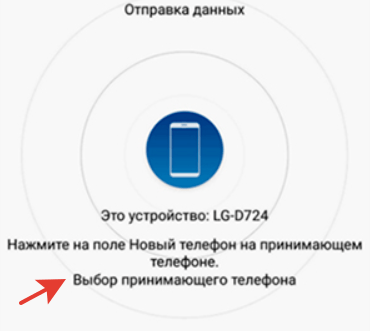
Выбираем «Заметки» в качестве данных для передачи, ожидаем завершения процедуры и получаем желаемый результат.
Перенос заметок для Honor-устройств
Для переноса заметок через Honor-устройства удобнее всего воспользоваться Honor Share. Сделать это можно путем перехода в настройки, нажатием на «Другие соединения» и подключением «Honor Share»:
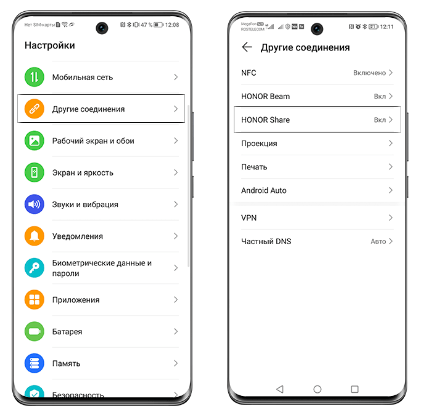
Делаем аналогичные действия как на первом, так и на втором устройстве. Затем выбираем любым удобным способом файл для передачи, выбираем «Отправить» и в качестве способа передачи нажимаем на Honor Share.
Далее определяемся, какой телефон получит эти данные и на втором смартфоне принимаем передачу. Ожидаем завершения процесса и все – заметки успешно экспортированы.
Перенос заметок для iPhone
Для переноса заметок на устройства от Apple рекомендуем использовать официальную утилиту «Перенос на iOS». Установить его можно в официальном магазине компании. Далее запускаем его, включаем wifi-сеть на обоих устройствах и выбираем, что именно требуется сделать:
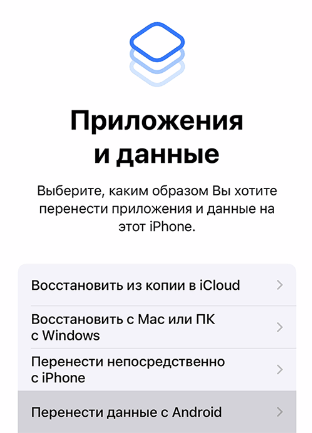
Мы рассмотрим вариант с переносом с Android-телефона, где тоже должно быть установлено аналогичное приложение. Дальше устройства нужно подключить между собой, что делается с помощью специального кода, который отправляется на один из телефонов.
Затем создается временная сеть wi-fi, к которой нужно подключить оба устройства, выбрать содержимое для переноса и ожидать завершение процесса. При желании переносить можно даже огромные объемы информации, вплоть до приложений, если таковые можно установить App Store.
По завершении передачи следуйте указаниям на экране телефона и все – заметки успешно перешли на новое устройство.
Перенос заметок на компьютер
Здесь опять же можно воспользоваться стандартной синхронизацией данных между телефоном и компьютером через аккаунт Google. Нужно просто пройти авторизацию и все.
Если такой вариант не подходит вам, то рекомендуем попробовать полноценный экспорт данных со смартфона. Для примера предлагаем утилиту FairNote.
Через нее довольно удобно можно создавать заметки и впоследствии экспортировать их в нужный формат. Открываем приложение, выбираем заметку.
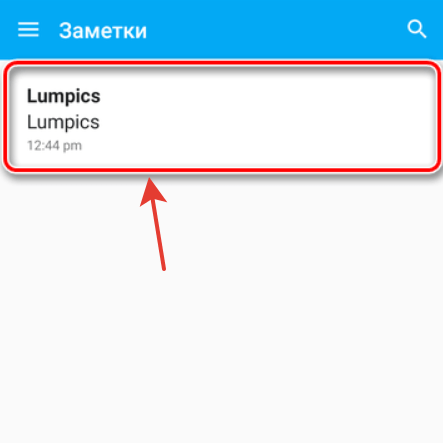
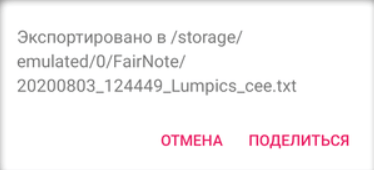
Дальше нажимаем на три точки в правом верхнем углу утилиты, где выбираем «Экспорт в txt файл», после чего приложение сообщит, куда был помещен созданный файлик. При желании им можно сразу же поделиться нажатием на соответствующую кнопку:
Отправить файл можно через сеть, например, с помощью специальных файлообменников. Еще один способ – использовать специальные карты памяти или адаптеры для них, которые довольно удобно вставляются как в ноутбуки, так и в специальные разъемы в системном блоке компьютера:
Если ни один из вариантов не подходит, то проще всего осуществить передачу напрямую. Сделать это можно путем подключения USB-кабеля к телефону и ПК.
Через несколько секунд после этого смартфон спросит пользователя, для чего именно было выполнено подключение. Выбираем «Передача файлов» и находим в разделе «Компьютер» на ПК «портативное устройство»:
Делаем по нему два клика и через проводник находим необходимый файл с заметками, переносим его на рабочий стол и все – процедура завершена.