
3 способа удалить камеру с экрана блокировки на Android/iPhone
Многие люди хотят убрать камеру с экрана блокировки. Некоторые люди хотят это сделать, потому что случайно откроют эту функцию на экране блокировки, а некоторые не хотят, чтобы другие люди открывали камеру без разрешения. Но независимо от причины, этот пост расскажет вам о трех способах сделать это на Android и разных версиях системы iOS. Кроме того, вам предоставляется инструмент для устранения всех проблем с iOS на вашем iPhone.
- Часть 1. Удалите камеру с экрана блокировки на iPhone
- Часть 2. Удалите камеру с экрана блокировки на Android
- Бонус: лучший инструмент для решения проблем iOS
- Часть 3. Часто задаваемые вопросы об удалении камеры с экрана блокировки
Часть 1. Удалите камеру с экрана блокировки на iPhone
В разных системах iOS есть разные способы удаления камеры с экрана блокировки.
1. Как удалить камеру на iOS 17 и iOS 17
Откройте приложение Настройки приложение и перейдите в Экранное время вариант. Допустим, вы впервые открываете эту опцию. Вы получите всплывающее окно, чтобы напомнить вам, что это за функция. И будет лучше, если вы выберете, будет ли этот iPhone для вашего ребенка.
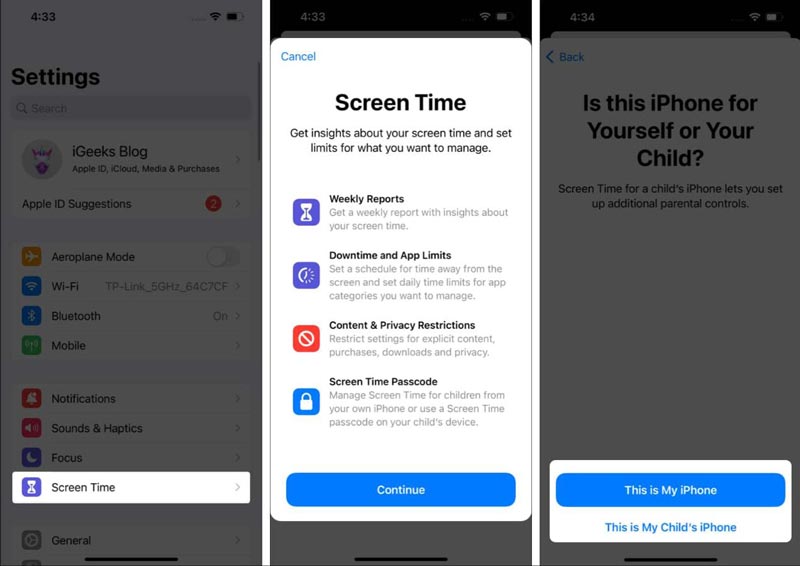
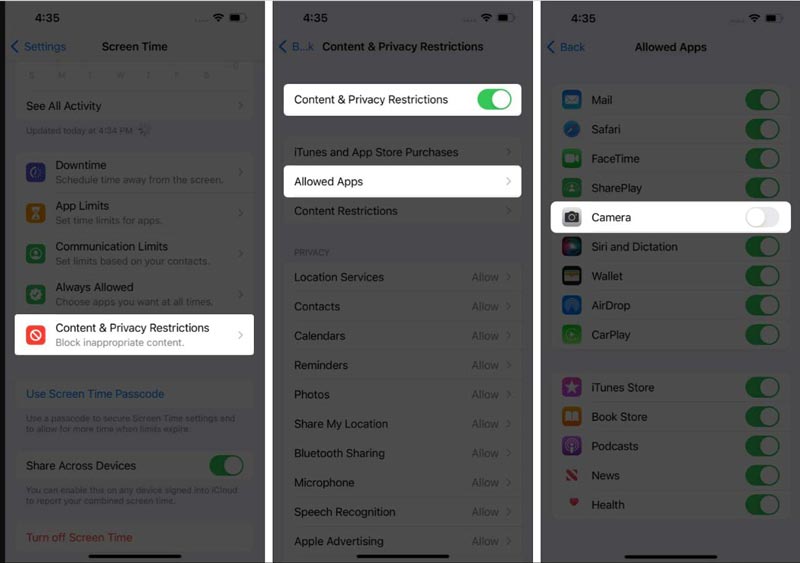
Затем вы должны нажать . И на этом экране есть опция «Разрешенные приложения». Вы должны нажать на нее и выключить тумблер камеры.
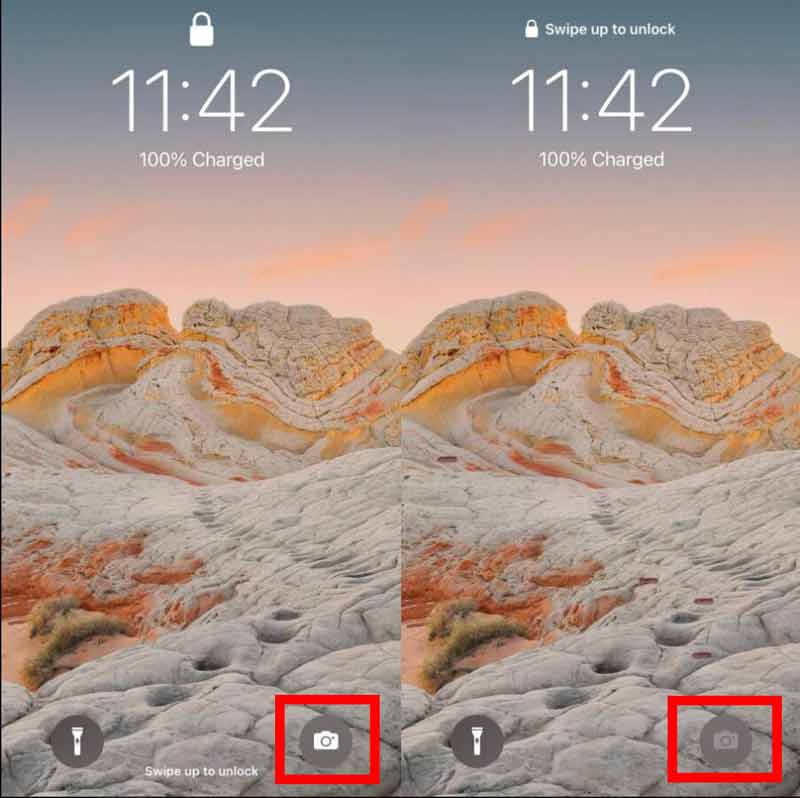
После того, как вы отключите эту опцию, вы увидите, что значок камеры на экране блокировки стал серым. Хотя вы не можете удалить значок, вы все равно можете отключить функцию камеры с экрана блокировки.
2. Как удалить камеру в версии для iOS 15
Системы iOS до 15 лет немного отличаются от 15 и 16. Также легко удалить камеру с экрана блокировки.
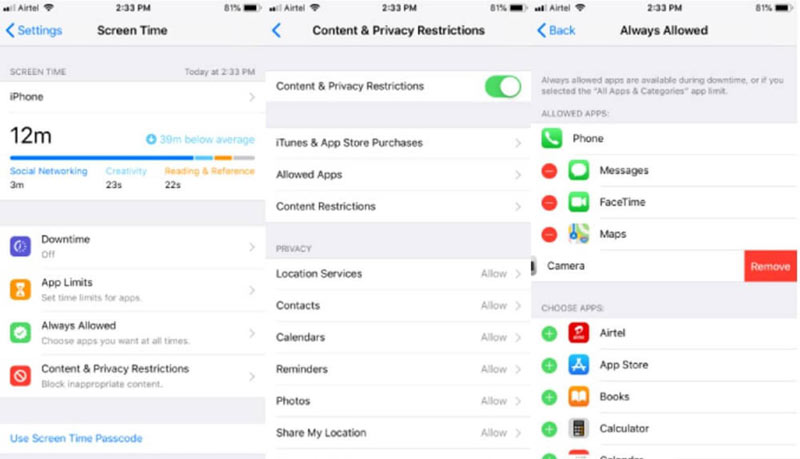
Вы также должны перейти к экранному времени из приложения «Настройки» в этой версии iOS.
Вы также должны нажать из Экранного времени.
Вы должны нажать Всегда разрешено и найдите Камера, проведите влево, чтобы удалить ее.
Часть 2. Удалите камеру с экрана блокировки на Android
Было бы лучше, если бы вы также отключили функцию камеры на Android, чтобы убрать камеру с экрана блокировки. Существует много разных моделей и систем Android, но большого разрыва между операциями нет. Вы можете сделать это на Sony или Экран блокировки Samsung.
Откройте приложение «Настройки» на Android. Затем вы должны прокрутить вниз, чтобы найти параметр «Безопасность».
В опции «Безопасность» вы должны нажать Блокировка экрана . На этой панели вы можете выбрать, какие функции отображать на экране блокировки.
курица, вы должны нажать Клавиши быстрого доступа . На этой панели вы можете установить левый и правый ярлыки на экране блокировки.
Вы можете использовать другую функцию, чтобы заменить камеру на экране блокировки или удалить этот ярлык.
Бонус: лучший инструмент для решения проблем iOS
Если вы не можете удалить камеру с экрана блокировки на своем iPhone, возможно, на вашей iOS есть проблемы. Вы можете использовать программное обеспечение, такое как Aiseesoft iOS Восстановление системы чтобы решить их. Это программное обеспечение совместимо со всеми версиями iOS. Так что, неважно, на какой версии iOS вы не можете снять камеру с экрана блокировки, вы всегда сможете решить проблемы с помощью Aiseesoft.
Проблема с экраном блокировки, например невозможность разблокировать экран. Даже если у вас нет ответа на экране, вы также можете использовать это программное обеспечение для их исправления. И шаги просты, и все обнаружение происходит автоматически, когда вы подключаете свой iPhone к компьютеру. Как только ваши проблемы обнаружены, вы можете исправить их одним щелчком мыши.

- Устраните проблемы с экраном блокировки, чтобы удалить камеру.
- Устраните все проблемы с iOS с помощью автоматического обнаружения.
- Сохраняйте свои данные в безопасности при ремонте системы.
- Снизьте или обновите версию iOS, чтобы быстро удалить камеру.
Часть 3. Часто задаваемые вопросы об удалении камеры с экрана блокировки
Могу ли я удалить ярлыки камеры с экрана блокировки на iPhone?
Нет. Несмотря на то, что вы можете настроить виджеты на экране блокировки в iOS 17, вы по-прежнему не можете удалить значок или ярлыки с экрана блокировки.
Могу ли я изменить свою камеру на другие ярлыки с экрана блокировки?
Да, но только в Android. Вы можете отключить или изменить ярлыки на некоторых уникальных моделях. Если вы не можете изменить его, вы можете только отключить эту функцию.
Как отключить экран блокировки на Android и iPhone?
На Android вы можете отключить функцию блокировки экрана в настройках. Но на iPhone отключить эту функцию нельзя.
Теперь вы должны знать, как убрать камеру с экрана блокировки на вашем Android и iPhone. Вам больше не нужно беспокоиться об открытии камеры при блокировке экрана. И если вы не можете удалить камеру на своем iPhone, вы можете подумать, что с вашей iOS есть проблемы. Вы можете использовать Aiseesoft iOS System Recovery, чтобы быстро исправить их, не задумываясь. почему ваш айфон глючит.
Что вы думаете об этом посте.
Рейтинг: 4.9 / 5 (на основе голосов 470) Подпишитесь на нас в
Более Чтение

Оставьте свой комментарий и присоединяйтесь к нашему обсуждению

Восстановление системы iOS
Исправьте нормальную работу системы iOS в различных ситуациях, таких как застревание в режиме DFU, режиме восстановления, режиме наушников, логотипе Apple и т. Д. Без потери данных.
Как убрать камеру с экрана блокировки iPhone

С экрана блокировки iPhone можно быстро получить доступ к нескольким функциям — просмотр недавно полученных уведомлений, переход в режим SOS, обращение к Siri, камера и некоторые другие. Именно функция камеры часто кажется лишней пользователям. Ее запуск с экрана блокировки обусловлен тем, что пользователям может потребоваться быстро запечатлеть некий момент на фото или видео. Если вы не хотите иметь доступ к этой функции, в статье мы расскажем, как убрать камеру с экрана блокировки iPhone.
Как убрать камеру с экрана блокировки iPhone
Обратите внимание:
Чтобы выполнить описанные ниже инструкции, ваш iPhone должен быть обновлен до версии iOS 12 или выше.
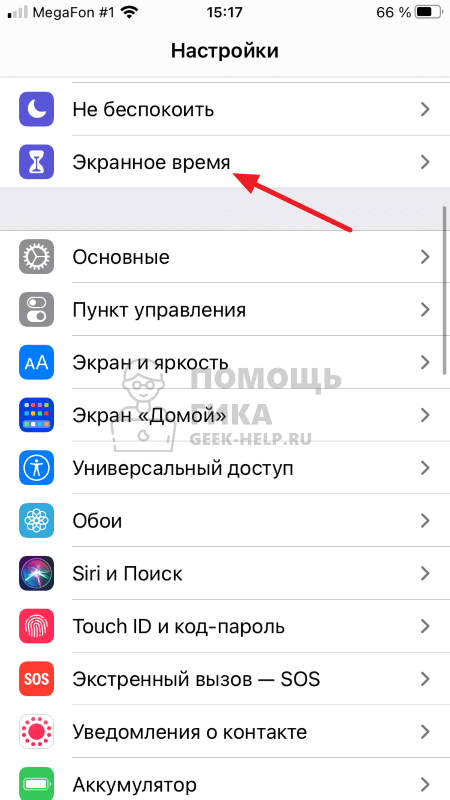
В iPhone есть возможность настраивать доступные функции на экране блокировки, но эти настройки запрятаны в далеко не самом тематичном разделе, из-за чего их многие не могут найти. Чтобы убрать камеру с экрана блокировки на iPhone, откройте настройки и перейдите в раздел “Экранное время”.
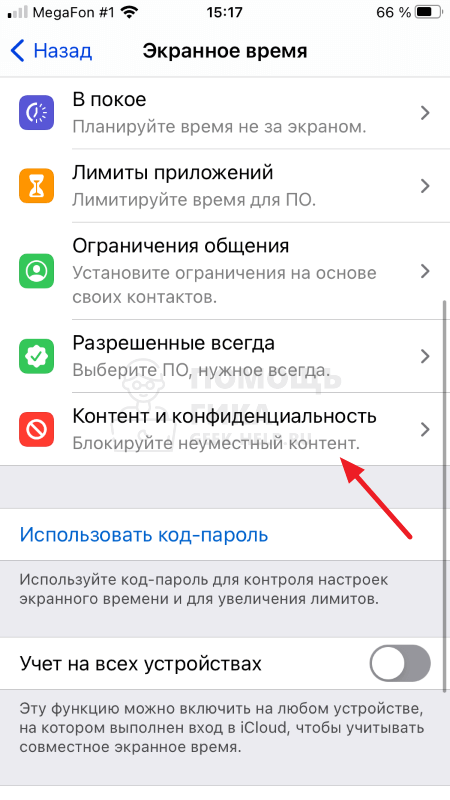
Далее выберите пункт “Контент и конфиденциальность”.
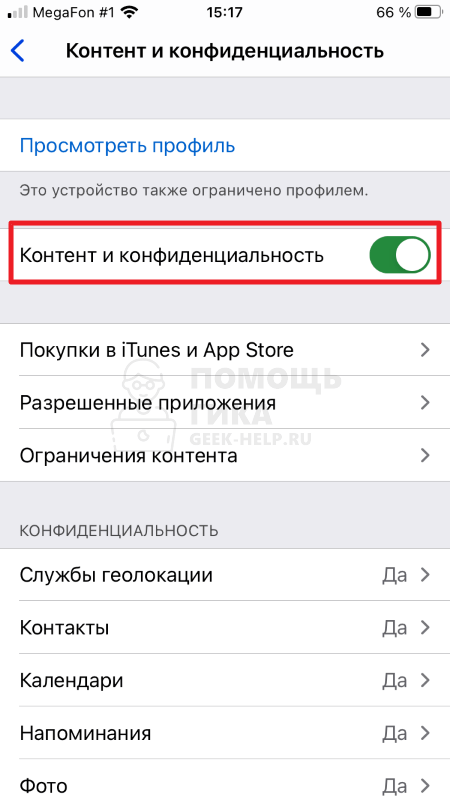
Активируйте опцию “Контент и конфиденциальность”, если она у вас отключена. Для этого достаточно нажать на соответствующий переключатель.
Далее зайдите в подраздел “Разрешенные приложения”.
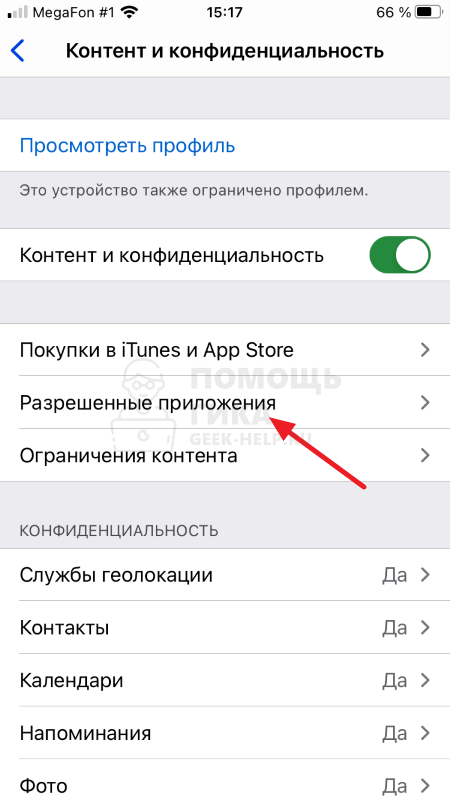
Здесь деактивируйте переключатель около пункта “Камера”.
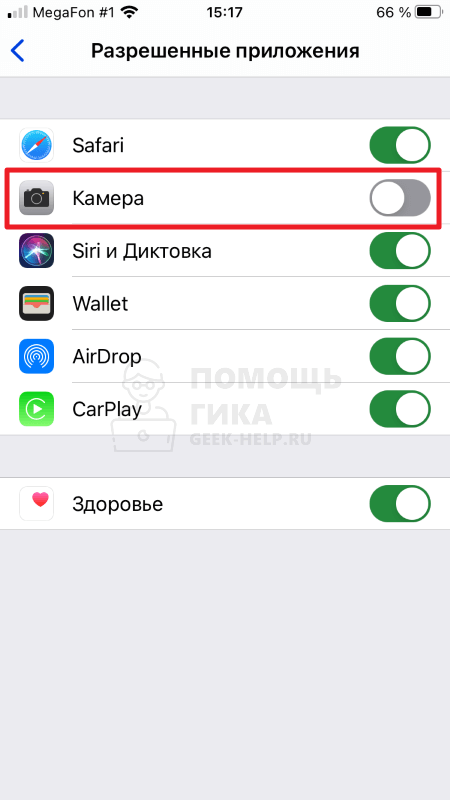
Здесь же можно отключить и ряд других опций, которые вы не хотите, чтобы работали с экрана блокировки.
После этого можно увидеть, что на экране блокировки больше нет возможности быстро перейти в камеру.
Почему не надо убирать камеру iPhone с экрана блокировки
Выше мы описали процесс, который позволяет добиться желаемого — убрать с экрана блокировки iPhone быстрый переход в камеру. Но, как можно заметить, вместе с тем пропадает и вообще функция камеры на устройстве. Если вы попробуете найти на iPhone после выполненных выше действий приложение “Камера”, у вас это не получится сделать. Это главный минус рассмотренного метода.
Но работать с камерой возможность все еще будет. Как известно, практически все современные социальные сети, мессенджеры и многие другие приложения для общения имеют функция съемки фото/видео для отправки в чаты. Если вы только в таких ситуациях пользуетесь камерой, то никаких неудобств от рассмотренного метода не ощутите.
Для тех, кто снимает полноценные фото на iPhone, не хочет видеть камеру на экране блокировки, но при этом хочет сохранить возможность снимать эти фото и видео, есть другое решение. В App Store можно загрузить десятки различных приложений, которые практически повторяют (или даже расширяют) функциональность стандартной камеры. Таким образом, запускать камеру на iPhone можно будет не с экрана блокировки и не через встроенное приложение камеры, а через стороннюю программу.
Обратите внимание:
Выбирайте только проверенные программы в качестве камеры на iPhone, которые имеют множество положительных отзывов от пользователей.
Как отключить камеру на экране блокировки (Android и iOS)
К сожалению, телефоны iPhone и Android не имеют встроенной функции отключения камеры на экране блокировки, но при этом она остается доступной с главного экрана устройства. Однако существует альтернативное решение, которое включает использование настроек времени экрана на iPhone и настроек разрешений приложений на Android.
Программы для Windows, мобильные приложения, игры — ВСЁ БЕСПЛАТНО, в нашем закрытом телеграмм канале — Подписывайтесь:)
Отключив встроенное приложение камеры, вы можете удалить его с экрана блокировки, но это также ограничит его доступ с главного экрана. Если вы решите продолжить этот метод, вы все равно сможете получить доступ к камере на своем телефоне с помощью сторонних приложений камеры, доступных в App Store и Play Store. Эти приложения позволят вам использовать камеру вашего iPhone без необходимости доступа к ней с экрана блокировки.
Отключить камеру блокировки экрана с помощью Screen Time — (только для iPhone)
Отключение камеры в iPhone с помощью Screen Time — это простой процесс, который включает в себя выполнение шагов, описанных ниже:
- Откройте приложение «Настройки» на своем iPhone и выберите «Экранное время».
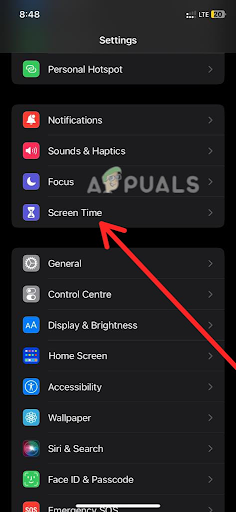
- Нажмите «Контент и ограничения конфиденциальности».
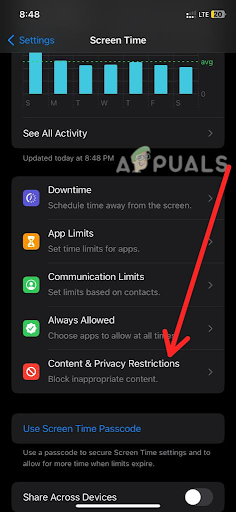
- Если вы еще не включили «Экранное время», вам нужно включить его, нажав «Включить экранное время».
- На вкладке «Контент и конфиденциальность» перейдите в «Разрешенные приложения».
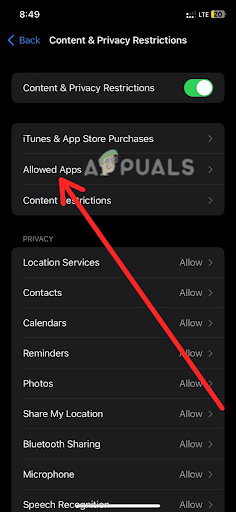
- Снова нажмите «Ограничения контента и конфиденциальности», а затем найдите «Камеру». Нажмите «Ограничения контента и конфиденциальности».
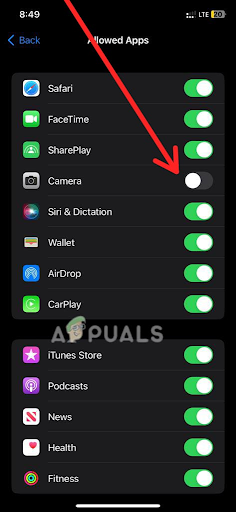
- Отключите приложение «Камера», отключив переключатель.
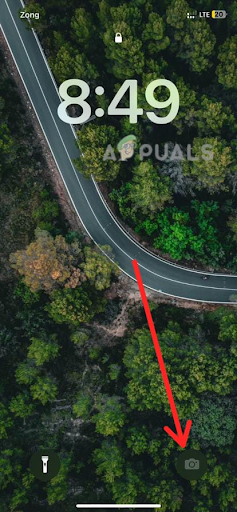
После того, как вы сделали свой выбор, приложение камеры будет отключено или ограничено.
Теперь, когда кто-то пытается открыть камеру на экране блокировки и нажать на значок камеры, он больше не будет реагировать. Чтобы снова включить приложение камеры, просто выполните те же действия и выберите «Разрешить».
2. Отключите камеру блокировки экрана в настройках приложения — (Android)
Вот пошаговое руководство о том, как отключить приложение камеры на экране блокировки устройства Android:
- Откройте приложение «Настройки» на своем устройстве Android.
- Прокрутите вниз и выберите «Управление приложениями» или «Приложения и уведомления» (в зависимости от используемого вами устройства Android, поскольку разные устройства имеют разные настройки). Если вы не можете найти «Управление приложениями» или «Приложения и уведомления», просто найдите «Приложения» в строке поиска в верхней части экрана. Он предоставит вам соответствующий вариант.
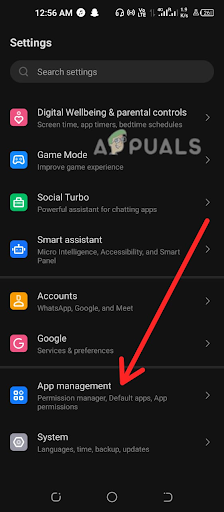
- Найдите и выберите «Настройки приложения» или «Диспетчер приложений».
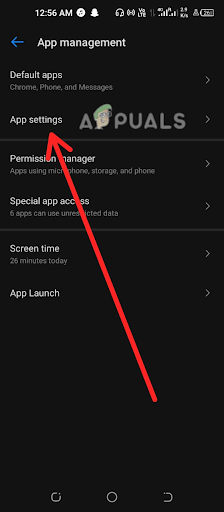
- Прокрутите список приложений и выберите приложение «Камера».
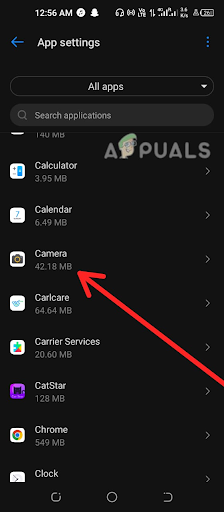
- Если кнопка «Отключить» доступна, коснитесь ее, чтобы отключить приложение камеры. Однако многие мобильные бренды Android не позволяют пользователям отключать собственные приложения камеры. В этом случае вместо этого нажмите «Разрешения».
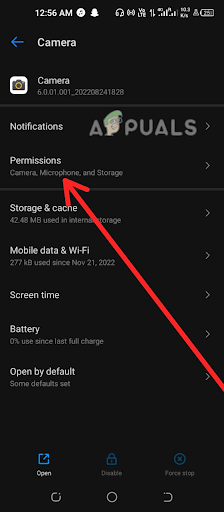
- Прокрутите вниз и выберите «Камера» в списке разрешений.
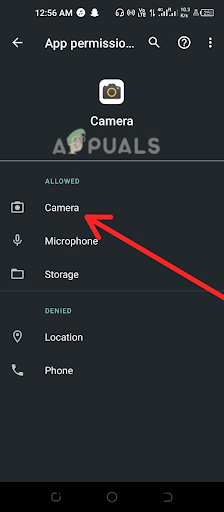
- Наконец, нажмите «Запретить отключение камеры».
Теперь всякий раз, когда кто-то пытается получить доступ к приложению камеры на экране блокировки, появляется всплывающее окно с просьбой перейти в «Настройки» для обычного использования. Однако, когда они нажимают на параметр «Настройки», они не смогут получить доступ к настройкам без предварительной разблокировки устройства с помощью графического ключа, PIN-кода или пароля.
Важно отметить, что отключение приложения камеры на устройстве Android не позволит вам использовать камеру вообще, а не только на экране блокировки. Если вам нужно снова включить камеру в будущем, просто выполните те же действия и нажмите «Включить» или «Разрешить» вместо «Отключить» или «Запретить».
Стоит отметить, что этот подход может подойти не всем, поскольку он включает в себя отключение основной функции устройств Android и iPhone. Кроме того, использование сторонних приложений может не обеспечивать такой же уровень производительности или функций, как встроенное приложение камеры. Поэтому тщательно обдумайте свои потребности, прежде чем вносить какие-либо изменения в настройки вашего устройства.
Как убрать камеру с экрана блокировки на Самсунг

Думаю многие пользователи Самсунг, которые не выключили на своем телефоне экран блокировки, частенько замечают ярлык камеры на этом экране. Это довольно удобная возможность для быстрого запуска приложения, которая нужна не всем.
На экране блокировки находится не только ярлык камеры, но и также еще одно приложение для быстрого запуска. Изменить эти приложения можно, также как и выключить их. В этой статье расскажу, как убрать камеру с экрана блокировки Самсунга.
Как отключить камеру с экрана блокировки на Самсунг
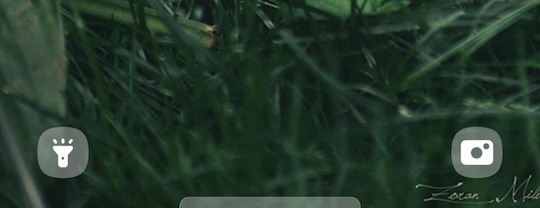
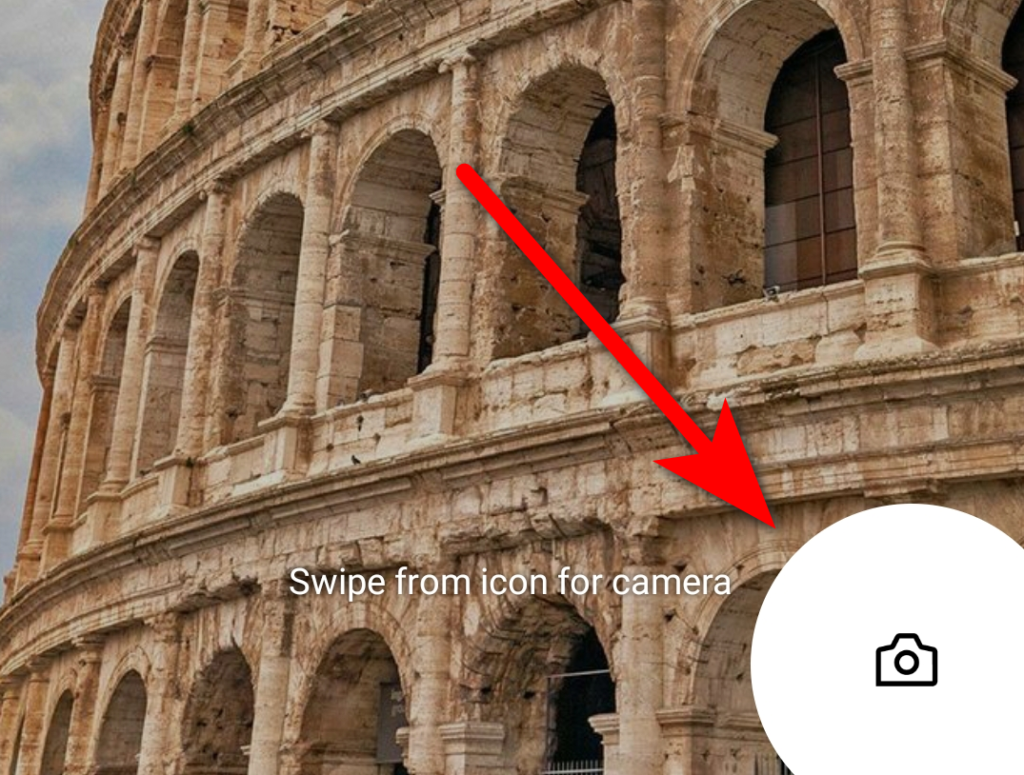
Если не менять заводские настройки, то значок для запуска камеры располагается с правой стороны, как на скриншоте выше.
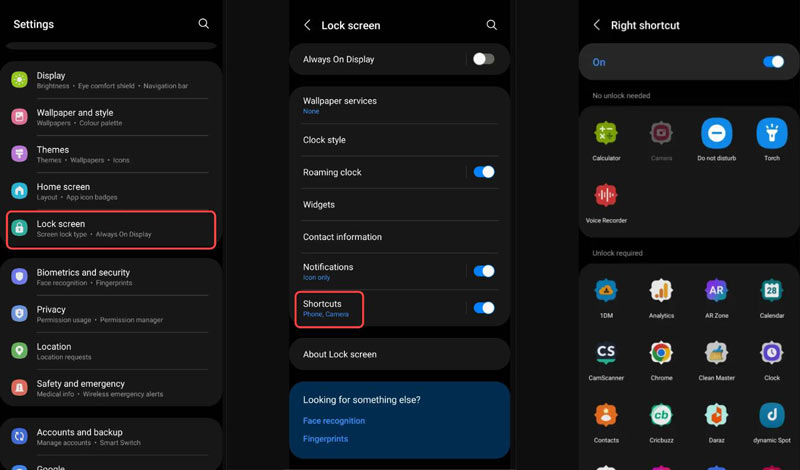
Чтобы окончательно убрать ярлыки программ на экране блокировки и не только камеры, нужно сделать следующее. Открываем настройки телефона и переходим в раздел Экран блокировки.
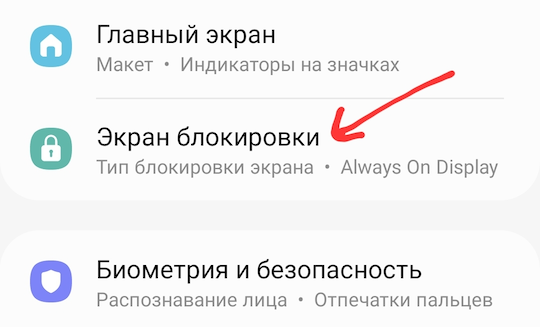
После этого листаем ниже и находим пункт Ярлыки.
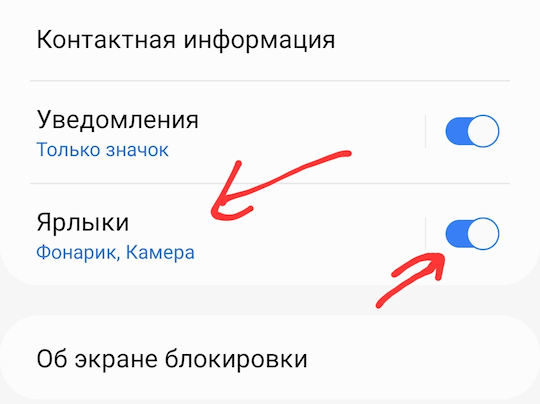
Данный раздел отвечает за приложения, которые находятся на экране блокировки. Для того, чтобы убрать камеру и другие программы с этого экрана, просто выключите пункт Ярлыки. После чего все ярлыки на экране блокировки пропадут.
Если вы все таки хотите оставить их, но хотели бы поменять камеру на что-то другое, то перейдите в раздел Ярлыки и измените их на нужные.