
5 полезных функций смартфонов Samsung, которыми вы зря не пользуетесь
Несмотря на то что почти все смартфоны, которые выпускает не Apple, работают на Android, это не мешает им оставаться очень своеобразными, если не сказать кардинально разными. По крайней мере, программно. Потому что каждый производитель стремится оснастить свои аппараты собственной оболочкой с неповторимым дизайном и функциональным наполнением. Одним это удаётся лучше, другим — хуже. Но поскольку всё непрерывно меняется, то и лидеры каждый год обновляются. В этом году это One UI от Samsung. О ней и поговорим.
One UI скрывает немало интересных функций
Приложение в отдельном окне
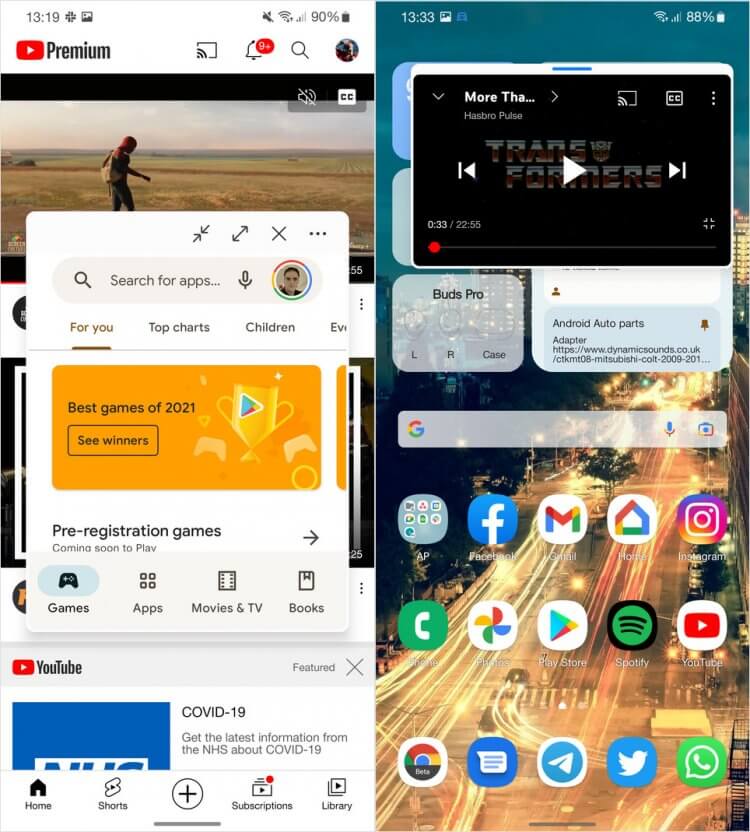
Приложения в One UI можно запускать в режиме картинка-в-картинке
Мультиоконность поддерживают многие смартфоны на Android. Это особый режим, который позволяет запустить одновременно два приложения, когда одно занимает верхнюю половину экрана, а второе — нижнюю. В принципе, удобно, учитывая, что дисплеи современных устройств довольно большие. Но в One UI есть ещё и режим плавающих окон, который позволяет запускать приложения из боковой вкладки.
В этом режиме приложение занимает не весь экран и даже не его половину, а отображается в небольшом окне, которое можно расположить в любом месте. По сути, это своего рода режим «картинка-в-картинке», только в окне отображается не видео, а интерфейс приложения, которое вы запускаете. Такой формат удобен для мессенджеров, почты и других программ, не требующих много места.
Как убрать значки вверху экрана
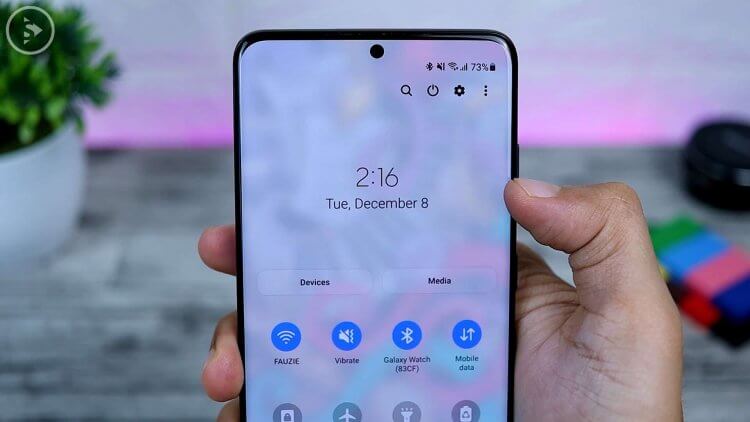
Мешают значки в статус-баре? Удалите их
Не знаю, как вас, а меня раздражает, когда почти вся строка состояния моего смартфона забита какими-то значками. Я прекрасно понимаю, откуда они берутся, но чистить их регулярно не успеваю. Хорошо, что Samsung позволяет просто запретить большей части из них появляться. Достаточно просто отключить их в настройках, оставив только те, которые вам действительно нужны.
Правда, сделать это при помощи штатных инструментов не получится. Понадобится приложение Good Lock. Оно служит своего рода инструментом настройки One UI. С его помощью можно менять многие параметры системы, расширять возможности смартфона и даже вносить весьма серьёзные изменения в визуальное оформление One UI. Так что обязательно попробуйте.
Как сделать, чтобы экран не гас
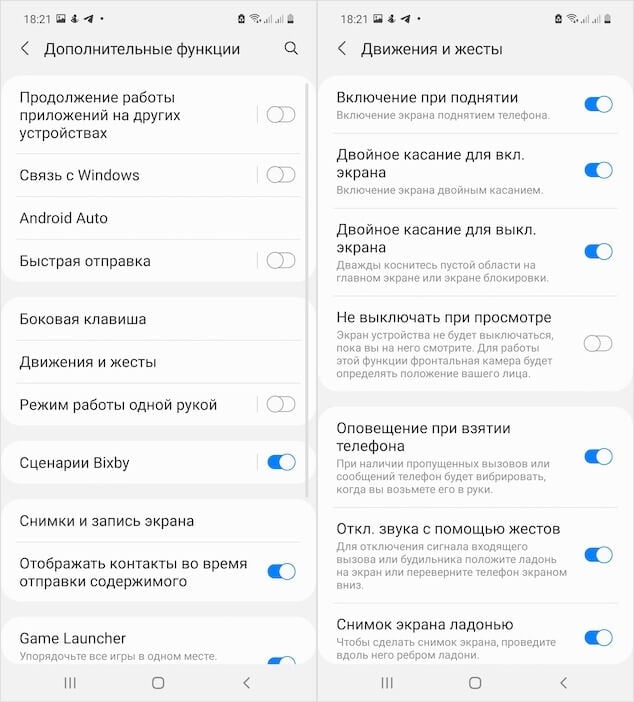
Включите параметр «Не отключать при просмотре»
Смартфоны Samsung самыми первыми на рынке получили функцию слежения за глазами пользователя. Это произошло ещё в 2012 году, когда вышел Galaxy S3. Тогда Samsung подавала это нововведение как нечто революционное, но популярности оно не обрело. Однако спустя почти 10 лет корейцы смогли наладить его работу, заставив фирменные аппараты отслеживать взгляд пользователя и не отключаться, когда вы смотрите в экран.
Перейдите в настройки, а оттуда в раздел конфигурации движения и жестов. Там необходимо активировать функцию отслеживания внимания во время просмотра. Вот и все. Теперь ваш аппарат будет знать, когда вы смотрите на него, понимая, что экран отключать нельзя. А, когда вы отвернётесь или закроете глаза, он автоматически выключится по прошествии нескольких секунд.
Как настроить экран блокировки
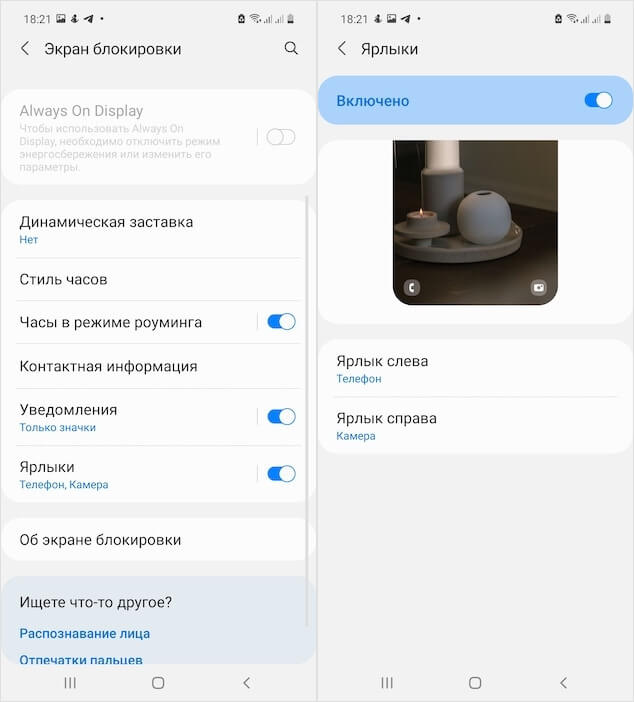
Ярлыки на экране блокировки можно настроить по своему вкусу
Какие действия вы можете выполнить на экране блокировки своего смартфона? Да, в общем говоря, почти никаких. Разве что входящие уведомления почитать, да камеру запустить. А что, если я скажу вам, что вы можете заменить камеру на какое-то другое приложение? Это же удобно. Потому то мне, например, камера, как правило, не требуется. А вот калькулятор — ещё как. Так и поступим.
Чтобы заменить камеру, вам потребуется перейти в настройки экрана блокировки, а оттуда перейти в раздел в настройками быстрых действий. В открывшемся окне выберите приложение или системный интрумент, который хотите запускать с экрана блокировки. Правда, учтите, что некоторые действия требуют обязательного подтверждения личности при помощи пароля или биометрии.
Виджеты на экране блокировки
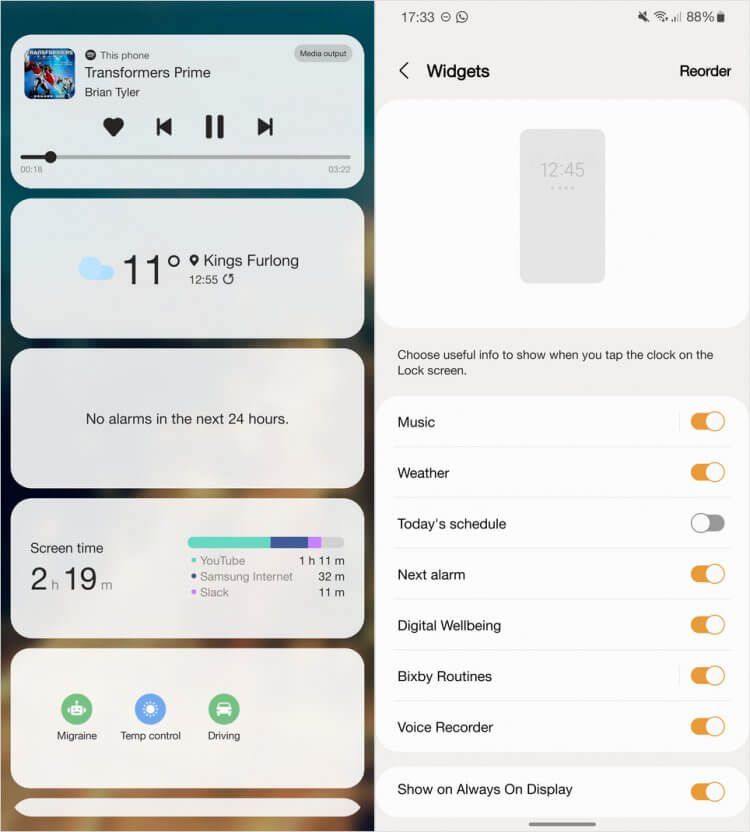
Виджеты на экране блокировки — это удобно, но не переборщите
Ещё одна фишка экрана блокировки — это возможность использовать виджеты. Пользователи iPhone знают, насколько это удобно. Можно не засорять рабочий стол, а просто разместить миниатюры тех приложений, которые вам нужны, на заблокированном экране. Туда можно добавить почти всё, что угодно — хоть музыкальный плеер, хоть виджет погоды, хоть будильник. Лишь бы приложение, которое вы добавляете, поддерживало виджеты.
Учитывайте, что подойдут не все приложения, а только штатные. То есть сторонний софт, даже если он имеет виджет, экраном блокировки в One UI не поддерживается. Вы можете добавить на экран блокировки вообще все доступные виджеты, но делать этого не рекомендуется. Во-первых, тогда экран будет визуально переполнен, а, во-вторых, экран блокировки может подвисать из-за увеличившейся нагрузки.

Теги
- Новичкам в Android
- Смартфоны Samsung
Наши соцсети
Новости, статьи и анонсы публикаций
Как убрать функция клавиш громкости с экрана самсунг или редми
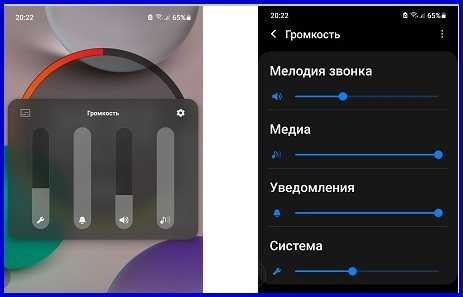
Функция клавиш громкости, несомненно, не лишняя, вот только бываю случаи что убрать значок не получается.
Панель настройки звука как бы приклеивается и не то, что управление зашкаливает она не убирается.
Есть универсальный способ убрать шкалу регулировку громкости, но вначале как говорят медики нужно узнать причину почему регулятор завис.
Ниже расскажу, что делать. Покажу как вообще отключить ползунок управления клавишами, как убрать этом микшер и почему так случается.
Универсальный способ убрать значок громкости
Чтобы убрать панель управления громкостью просто зажмите сделать тише и питание. Держите пока экран полностью не выключится.
Затем можете клавиши отпустить. Через секунду-две телефон Самсунг или Xiaomi запустится и начнет работать как прежде.
Ситуация в большинстве случаев больше не повторяется, но все же бывает, что все начинается по-новому.
Тогда пока не выясните причину можете вообще убрать управление кнопками. Для этого (на самсунг, на ксиоми редми немного по-другому) в настройках перейдите в «Звуки и вибрация».
Затем выберите «Громкость» (в будущем будете управлять звуком здесь) и снизу придвиньте ползунок влево напротив «Функция клавиш громкости».
Потом, когда все образумится, возможно с выходом обновления все восстановите как было раньше.
Почему не убирается значок настройки громкости
Нет однозначного ответа почему не получается убрать шкалу регулятор звука. Это может быть недоработка системы и обновление ее исправит. Также часто невозможно убрать микшер громкости из-за установки посторонних приложений.
Чтобы это проверить вам нужно запустить телефон в безопасном режиме. Тогда посторонние приложения не будут запущены.
Если в безопасном режиме телефон ведет себя нормально, то удаляйте по очереди приложения, которые установили и смотрите как ведет себя функция клавиш.
Последняя причину самая страшная. В ваш телефон самсунг или редми могла попасть влага и кнопка звука замкнула. Тогда без сервиса не обойтись, но надеюсь это не ваш случай.
Как избавиться от надоедливых уведомлений на смартфоне
Сложно представить более раздражающую функцию на смартфоне, чем всплывающие уведомления от сайтов и приложений. Рассказываем, как отключить их на Android-смартфоне быстро и навсегда.
Больше, чем уведомления, раздражает разве что зависающий смартфон. Принесите его нам и приобретите новый гаджет со скидкой — так работает программа
Развернуть
Как отключить уведомления с веб-сайтов
Push-уведомления с сайтов появляются, когда на посещаемых вами страницах публикуют новые статьи. Заблокировать такие оповещения можно через настройки браузера. Покажем, как это делать на примере Google Chrome, самого популярного браузера на Android.
Запустите Chrome и нажмите на выпадающее меню (три точки в правом верхнем углу).

Откройте «Настройки», выберите раздел «Уведомления».
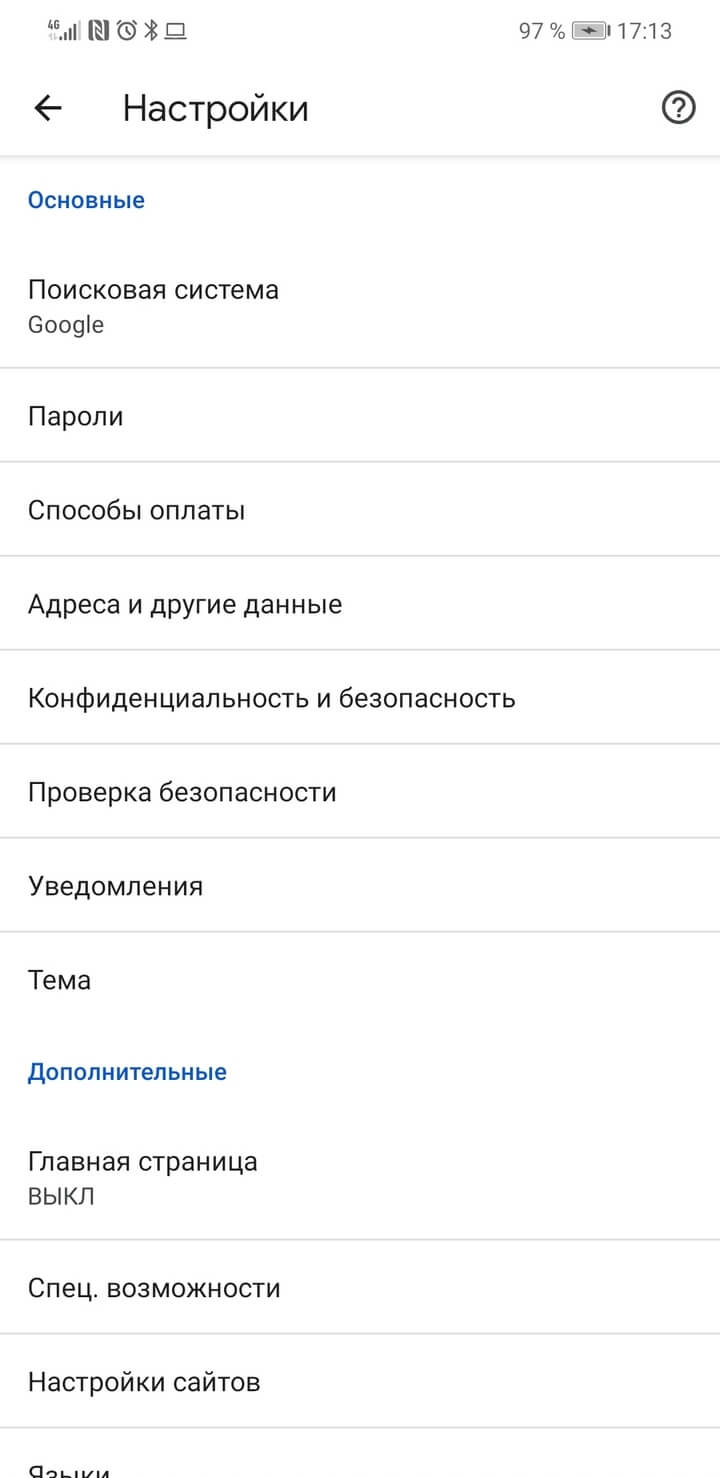
Здесь можно отключить общие оповещения, например о завершённых скачиваниях или предлагаемом контенте. Хотите отключить все уведомления от сайтов — переведите кнопку Show notifications в положение «Выключено». Либо снимите галочки с тех сайтов, с которых точно не хотите получать оповещения.
Как управлять мультимедиа и устройствами на смартфоне Galaxy
Хотите контролировать громкость подключенного динамика Bluetooth или управлять устройствами SmartThings прямо с панели быстрых настроек? Просто настройте панель мультимедиа и устройств на телефоне или планшете Galaxy, чтобы удобно управлять подключенными устройствами.
Прежде чем попробовать приведенные ниже рекомендации обязательно проверьте, обновлено ли программное обеспечение вашего устройства до последней версии.
Шаг 1. Откройте Настройки → нажмите Обновление ПО.
Шаг 2. Нажмите Загрузить и установить.
Шаг 3. Следуйте инструкциям на экране.
Настройте и используйте панель «Медиа»
После настройки панели «Медиа» вы сможете просматривать текущие медиафайлы, которые воспроизводятся на телефоне, например песни из Spotify или Google Play Music. Просто следуйте инструкциям ниже.
Шаг 1. Проведите пальцем вниз от верхней части экрана, чтобы открыть панель быстрых настроек.
Шаг 2. Нажмите «Медиа» под значками быстрых настроек.
Шаг 3. Прочитайте инструкции на экране и нажмите «Готово».
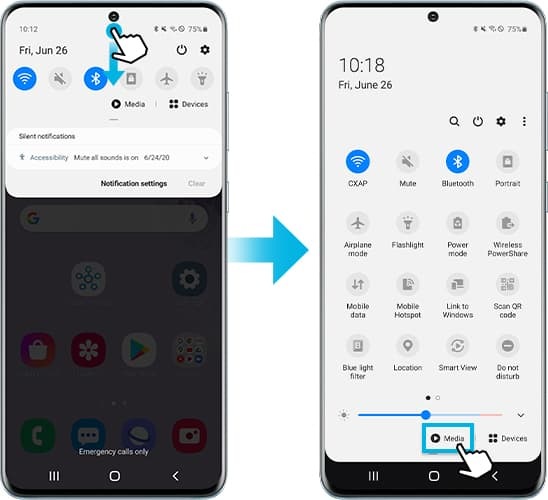
Под отображаемой песней вы увидите список подключенных аудиоустройств Bluetooth. Вы можете:
- Изменить аудиовыход, коснувшись нужного устройства, например Galaxy Buds.
- Подключить более одного аудиоустройства Bluetooth, рядом с каждым появится кружок. Вы можете воспроизводить один и тот же контент одновременно на нескольких устройствах.