
Удаление приложений из Motorola Android
Если у вас есть смартфон Motorola на базе Android, вы можете устанавливать всевозможные приложения для выполнения самых разных функций. Однако это разнообразие может стать палкой о двух концах, если вы позволите своему телефону быть переполненным множеством приложений, которые вы на самом деле не используете. Решение этой проблемы может быть проще, чем вы думаете. Узнайте, как удалить эти приложения с телефона Motorola Android, если они вам больше не нужны.
Как удалить приложения из Motorola DROID
Телефоны Motorola DROID работают в основном так же, как и другие смартфоны на базе Android, в том числе от Samsung, HTC, LG и других. Таким образом, процесс удаления приложений с телефона DROID в основном такой же, как удаление приложений с любого официального телефона Android.
- Приложения для смартфонов
- Телефон дроидов
- Приложения для дроидов
Удаление приложений со смартфона мало чем отличается от процесса удаления программного обеспечения с компьютера; вы не можете просто удалить файлы и предположить, что приложение ушло. Полный процесс удаления требует надлежащего удаление приложения. Это можно сделать двумя способами на устройстве Android.
Использование меню настроек
Точные шаги, предпринятые здесь, могут незначительно отличаться в зависимости от версии Android, на которой работает ваш смартфон, но основная идея, по сути, та же.
- Разблокируйте экран блокировки, как обычно
- Откройте «ящик» или «меню» обычного приложения, где перечислены все различные программы, обычно в виде значков.
- Перейдите в ‘Настройки’ и нажмите, чтобы открыть его.
- Выберите «Приложения» из доступных вариантов.
- Выберите ‘Управление приложениями’.
- Найдите приложение, которое хотите удалить, и нажмите на него.
- Нажмите кнопку ‘Удалить’.
Использование приложения Android Market
Другой способ удаления приложений Android — это использование Android Market, где вы в первую очередь загрузили и установили приложения.
- Разблокировать экран блокировки
- Откройте ‘меню’ приложения или выберите ярлык ‘Маркет’, если он настроен на главном экране.
- Откроется Android Market.
- Выберите ‘Мои приложения’ или ‘Мои загрузки’.
- Найдите в отображаемом списке приложение, которое вы хотите удалить, и нажмите на него.
- Нажмите кнопку ‘Удалить’.
Оба описанных выше метода выполняют одну и ту же операцию. Они позволяют удалять приложения со смартфона Motorola Android, и это те же самые шаги, которые вы бы предприняли, если бы захотели удалить приложения и с планшетного устройства Android.
А как насчет предустановленных приложений?
Вы можете удалить только те приложения, которые вы загрузили и установили самостоятельно. Ни одно из предустановленных приложений, поставляемых с вашим устройством, не может быть удалено. Примеры этого включают браузер, приложение Gmail и Google Maps. Их нельзя удалить. Однако использование любого из описанных выше методов позволит вам удалить любые обновления, которые вы могли загрузить и установить для этих предустановленных приложений.
Google может предоставить такие функции в будущем выпуске Android, или может быть неавторизованное решение, доступное путем «рутирования» вашего устройства Android, но до тех пор, по сути, невозможно удалить предустановленные приложения.
Как удалить ненужные приложения на Motorola Moto E
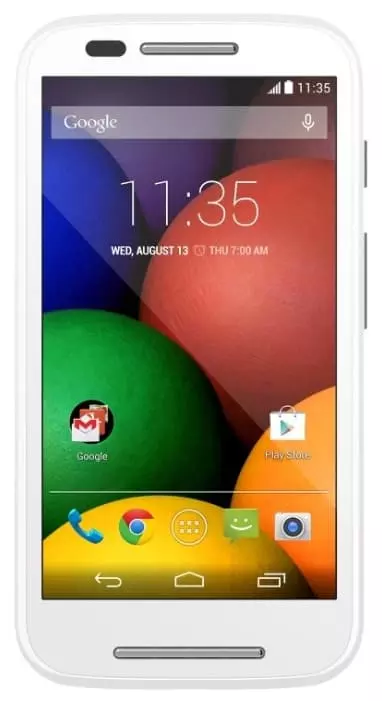
При использовании смартфона люди устанавливают множество программ для решения тех или иных задач. Со временем некоторые из них становятся ненужными, в связи с чем требуется удалить приложение на Motorola Moto E. Операция выполняется несколькими способами, и процесс деинсталляции напрямую зависит от того, хотите вы избавиться от сторонней программы или же хотите удалить предустановленные приложения.
Удаление сторонних приложений на Motorola Moto E
Если речь идет о программах, которые пользователь устанавливал на телефон самостоятельно (через Google Play или APK-файл), то можно воспользоваться одним из четырех методов деинсталляции.
Через главный экран
После установки программы ее ярлык появляется на главном экране или в списке приложений. Избавиться от них можно прямо здесь, выполнив пару шагов:
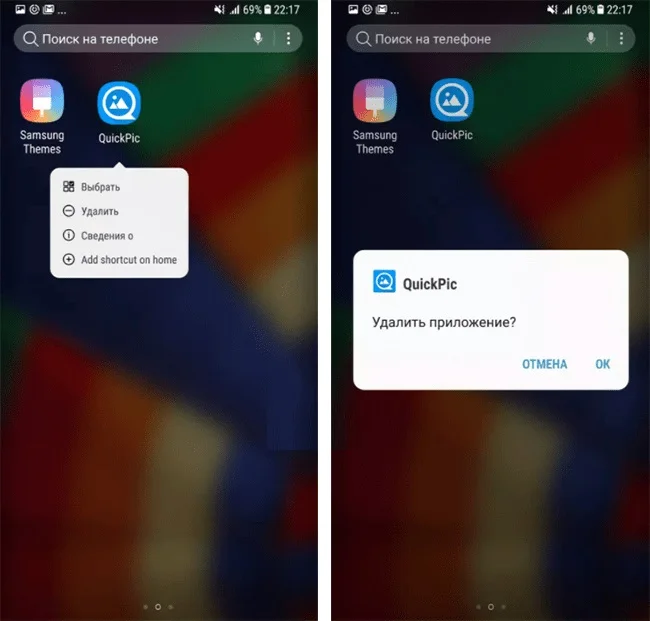
- Зажмите палец на иконке приложения.
- Во всплывающем окне нажмите на кнопку «Удалить».
- Подтвердите деинсталляцию.
В зависимости от версии прошивки пункт удаления появится либо в дополнительном окне, либо пользователю понадобится переместить ярлык на иконку в виде мусорного ведра. После этого все лишние приложения исчезнут.
Через настройки
Этот вариант подходит всем смартфонам на базе операционной системы Андроид, включая Motorola Moto E. Для деинсталляции требуется:
- Открыть настройки.
- Перейти в раздел «Приложения» (может называться иначе).
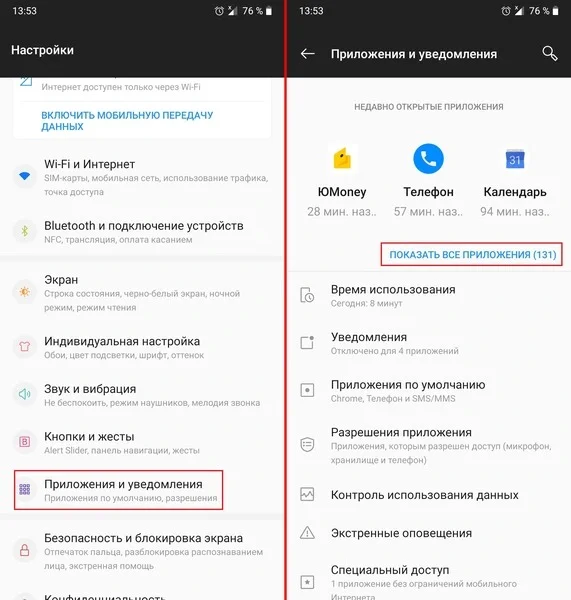
- Выбрать интересующую программу.
- Нажать на кнопку «Удалить».
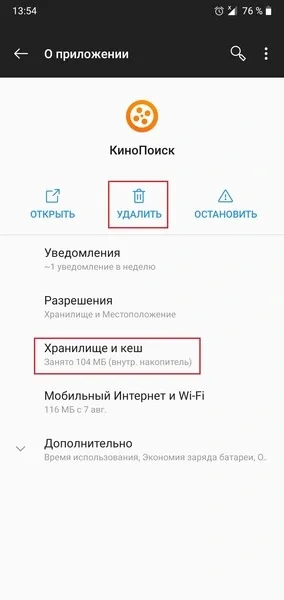
Далее останется подтвердить деинсталляцию, и софт больше не будет вас беспокоить. А если данный способ не приведет к желаемому результату, то воспользуйтесь одним из дополнительных вариантов, рассмотренных ниже.
Через Play Market
Если софт устанавливался через официальный магазин Play Market или вы устанавливали программу, которая есть в магазине, через APK-файл, то удалить ненужные приложения на Motorola Moto E получится напрямую через Google Play. Для этого понадобится:
- Запустите Play Market.
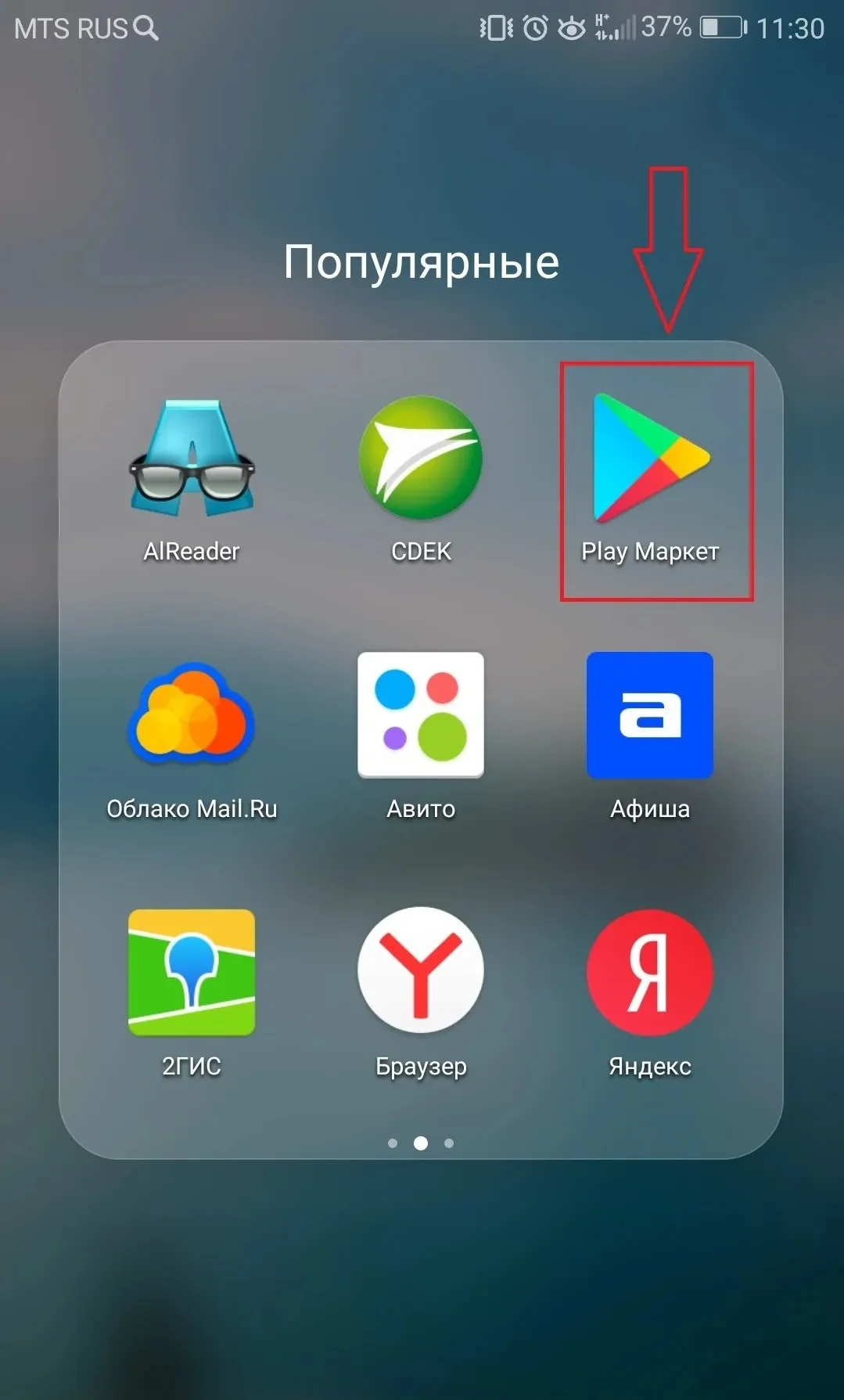
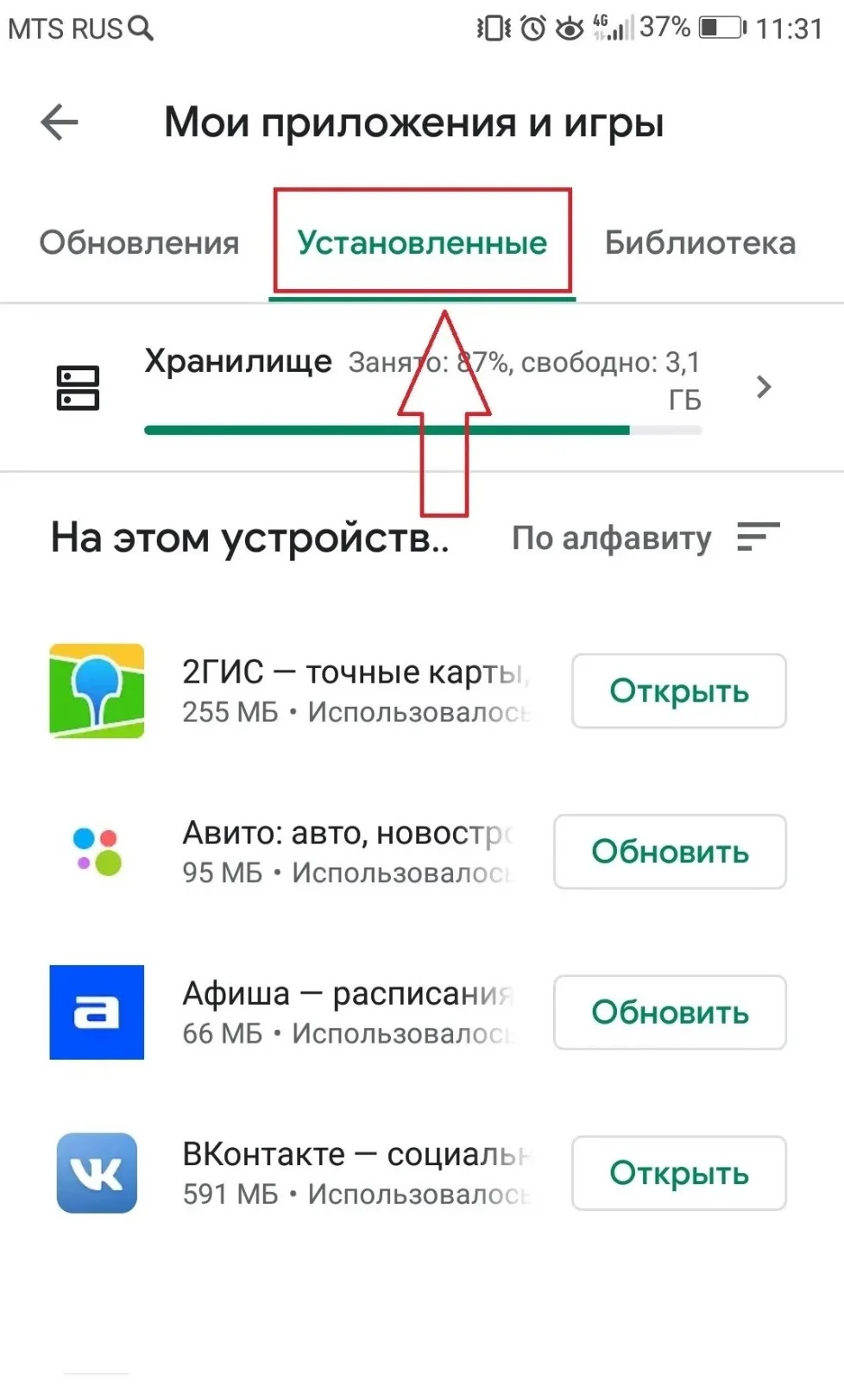
- Откройте список установленных программ или самостоятельно найдите приложение, используя поисковую строку.
- На странице программы нажмите на кнопку «Удалить».
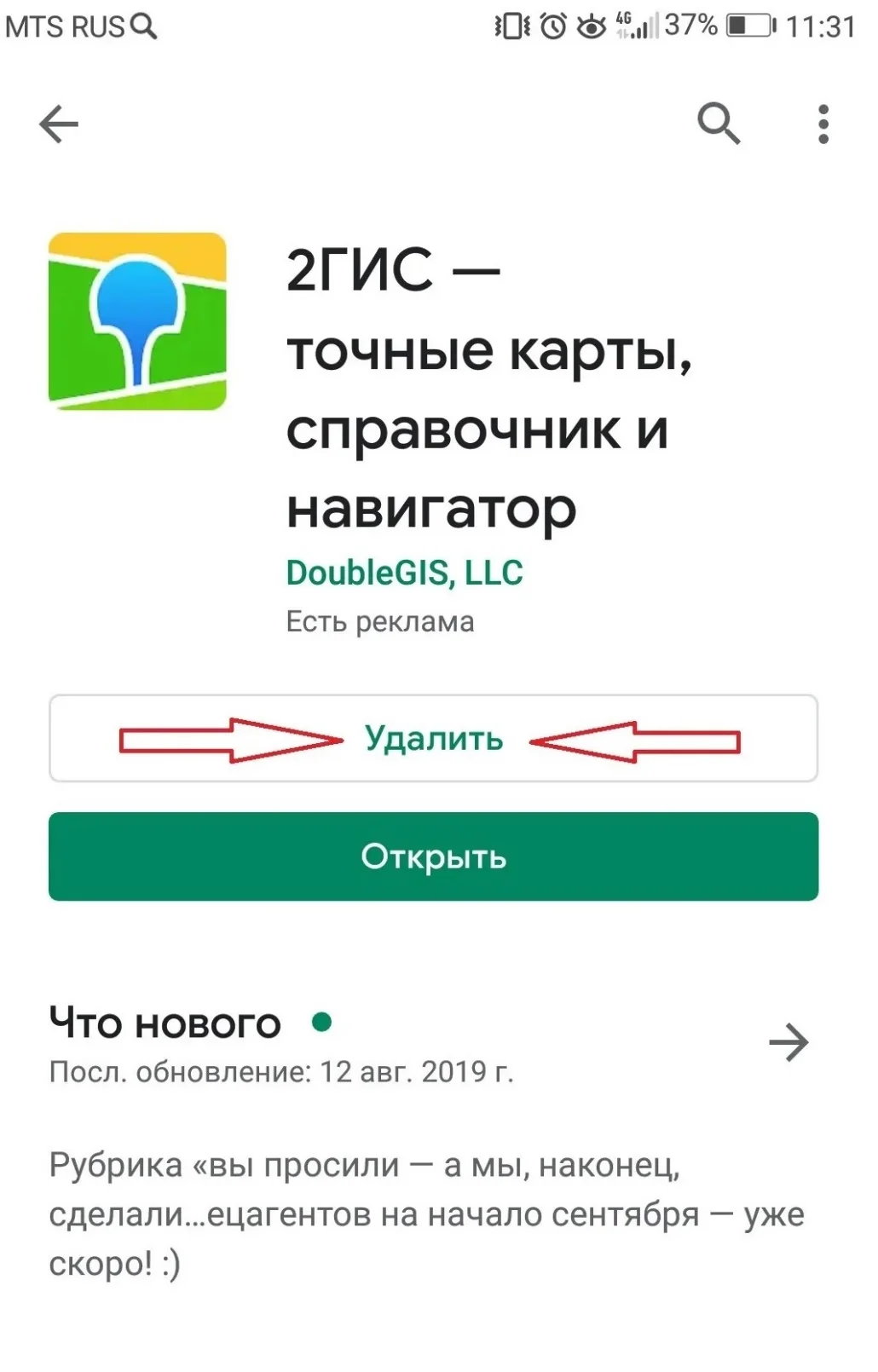
Вне зависимости от того, каким вариантом вы решите воспользоваться, удаление будет происходить одинаково. Важно лишь не перепутать программу, чтобы не избавиться от полезного софта.
При помощи специальных программ
Наряду со стандартными средствами деинсталляции отдельно рассматриваются приложения, предназначенные для удаления других программ. В качестве примера рассмотрим CCleaner, доступный как на ПК, так и на Андроид:
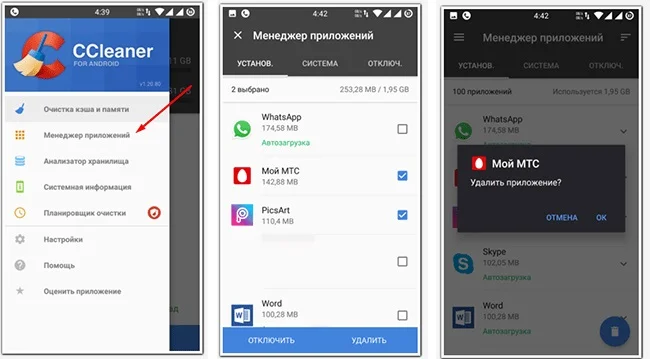
- Запустите CCleaner.
- Перейдите в раздел «Менеджер приложений».
- Отметьте галочками лишние программы.
- Нажмите на кнопку «Удалить».
Также можно воспользоваться любой другой программой, выполняющей функцию деинсталляцию приложений. Во всех случаях процесс удаления будет идентичен.
Удаление стандартных приложений
В отличие от сторонних программ, удалить системные приложения на Motorola Moto E оказывается заметно сложнее. Это связано с тем, что такой софт разработан создателями смартфона, а его деинсталляция может привести к серьезным сбоям в функционировании устройства. Если вас это не останавливает, то выберите один из двух вариантов дальнейших действий.
Отключение
По умолчанию встроенные приложения не поддаются удалению. Их можно только отключить:
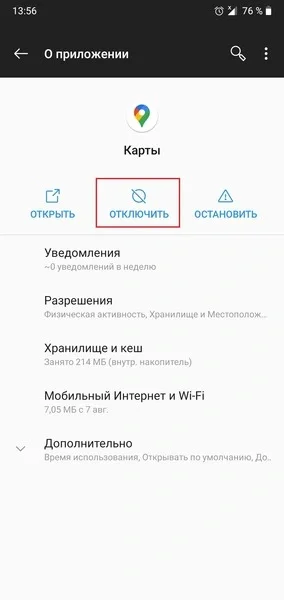
- Зайдите в настройки.
- Откройте раздел с приложениями.
- Выберите интересующую программу.
- Нажмите на кнопку «Отключить».
Суть данной операции заключается в том, что пользователь блокирует работу стандартной программы. Следовательно, она перестает расходовать ресурсы телефона, но при этом остается в его памяти.
Полное удаление
Вариант, позволяющий раз и навсегда избавиться от стандартных программ. Правда, в таком случае владельцу Motorola Moto E придется освоить несколько не самых простых этапов:
- Скачайте на компьютер Android Debug Bridge (ADB).
- Используя Play Market, установите на смартфон App Inspector.
- Подключите Motorola Moto E к ПК.
- Распакуйте архив с ADB в корневую папку диска.
- Запустите командную строку с правами администратора.
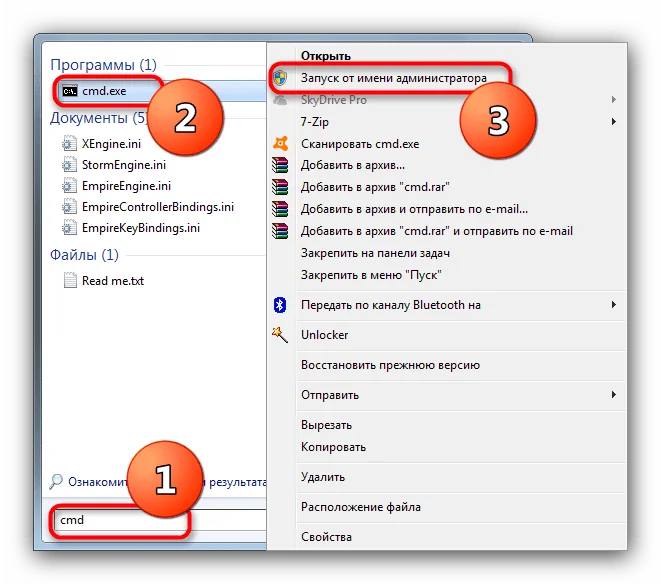
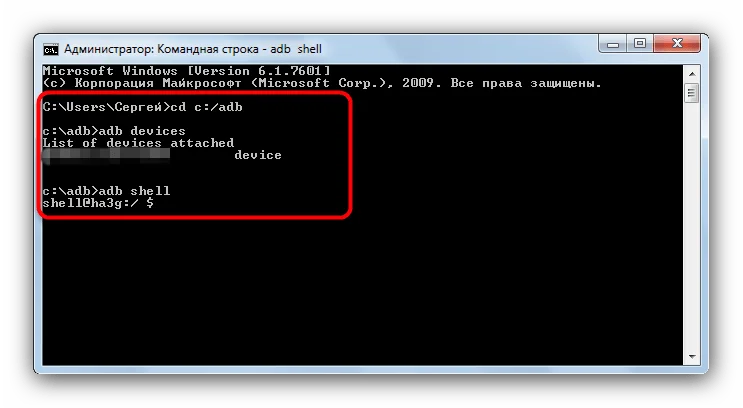
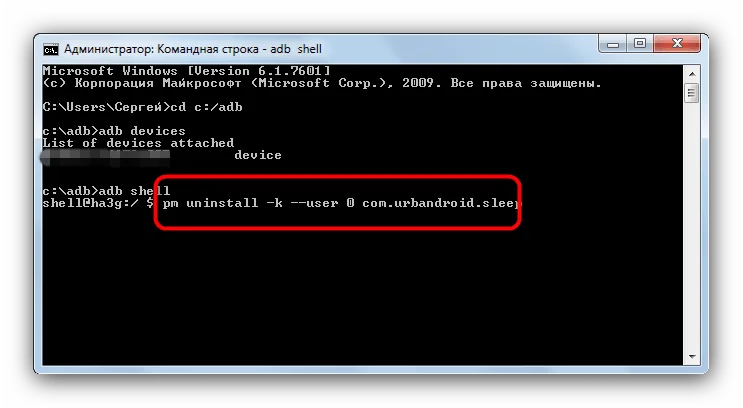
- Поочередно обработайте запросы «cd c:/adb», «adb devices», «adb shell», нажимая на кнопку «Enter» после ввода каждого из них.
- На смартфоне откройте App Inspector.
- Тапните по названию интересующей программы.
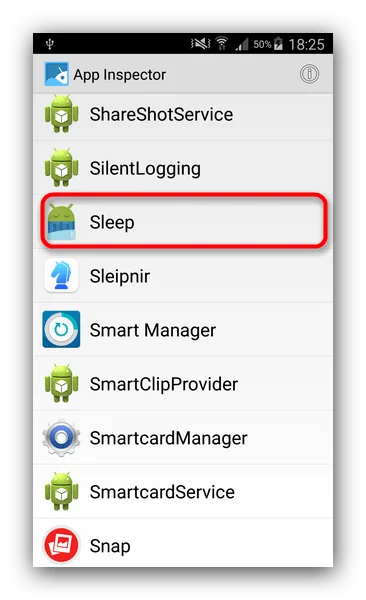
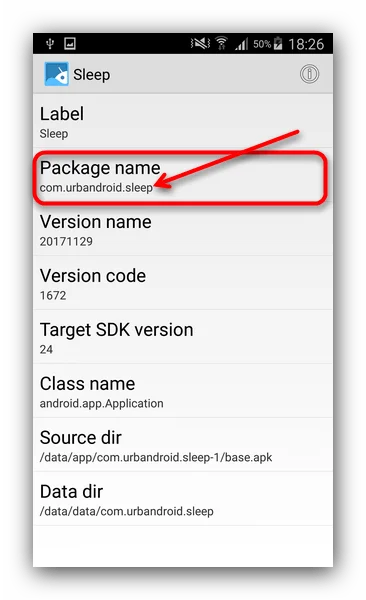
- Скопируйте или запомните информацию, представленную в пункте «Package Name».
- В командной строке компьютера введите запрос формата «pm uninstall -k —user 0 *Package Name*», где вместо «Package Name» указывается рассмотренная ранее информация.
- Нажмите на клавишу «Enter».
Да, этот вариант сложно назвать простым, но зато он является безопасным. К примеру, намного быстрее деинсталляция стандартных приложений выполняется через Titanium Backup, но этот софт требует получения рут-прав. А в предыдущем способе права суперпользователя не нужны, благодаря чему ваш смартфон останется на гарантии и будут работать все имеющиеся программы, включая банковские приложения.
Поделитесь страницей с друзьями:
Как удалить ненужные приложения на Motorola Moto G 5G Plus

При использовании смартфона люди устанавливают множество программ для решения тех или иных задач. Со временем некоторые из них становятся ненужными, в связи с чем требуется удалить приложение на Motorola Moto G 5G Plus. Операция выполняется несколькими способами, и процесс деинсталляции напрямую зависит от того, хотите вы избавиться от сторонней программы или же хотите удалить предустановленные приложения.
Удаление сторонних приложений на Motorola Moto G 5G Plus
Если речь идет о программах, которые пользователь устанавливал на телефон самостоятельно (через Google Play или APK-файл), то можно воспользоваться одним из четырех методов деинсталляции.
Через главный экран
После установки программы ее ярлык появляется на главном экране или в списке приложений. Избавиться от них можно прямо здесь, выполнив пару шагов:
- Зажмите палец на иконке приложения.
- Во всплывающем окне нажмите на кнопку «Удалить».
- Подтвердите деинсталляцию.
В зависимости от версии прошивки пункт удаления появится либо в дополнительном окне, либо пользователю понадобится переместить ярлык на иконку в виде мусорного ведра. После этого все лишние приложения исчезнут.
Через настройки
Этот вариант подходит всем смартфонам на базе операционной системы Андроид, включая Motorola Moto G 5G Plus. Для деинсталляции требуется:
- Открыть настройки.
- Перейти в раздел «Приложения» (может называться иначе).
- Выбрать интересующую программу.
- Нажать на кнопку «Удалить».
Далее останется подтвердить деинсталляцию, и софт больше не будет вас беспокоить. А если данный способ не приведет к желаемому результату, то воспользуйтесь одним из дополнительных вариантов, рассмотренных ниже.
Через Play Market
Если софт устанавливался через официальный магазин Play Market или вы устанавливали программу, которая есть в магазине, через APK-файл, то удалить ненужные приложения на Motorola Moto G 5G Plus получится напрямую через Google Play. Для этого понадобится:
- Запустите Play Market.
- Откройте список установленных программ или самостоятельно найдите приложение, используя поисковую строку.
- На странице программы нажмите на кнопку «Удалить».
Вне зависимости от того, каким вариантом вы решите воспользоваться, удаление будет происходить одинаково. Важно лишь не перепутать программу, чтобы не избавиться от полезного софта.
При помощи специальных программ
Наряду со стандартными средствами деинсталляции отдельно рассматриваются приложения, предназначенные для удаления других программ. В качестве примера рассмотрим CCleaner, доступный как на ПК, так и на Андроид:
- Запустите CCleaner.
- Перейдите в раздел «Менеджер приложений».
- Отметьте галочками лишние программы.
- Нажмите на кнопку «Удалить».
Также можно воспользоваться любой другой программой, выполняющей функцию деинсталляцию приложений. Во всех случаях процесс удаления будет идентичен.
Удаление стандартных приложений
В отличие от сторонних программ, удалить системные приложения на Motorola Moto G 5G Plus оказывается заметно сложнее. Это связано с тем, что такой софт разработан создателями смартфона, а его деинсталляция может привести к серьезным сбоям в функционировании устройства. Если вас это не останавливает, то выберите один из двух вариантов дальнейших действий.
Отключение
По умолчанию встроенные приложения не поддаются удалению. Их можно только отключить:
- Зайдите в настройки.
- Откройте раздел с приложениями.
- Выберите интересующую программу.
- Нажмите на кнопку «Отключить».
Суть данной операции заключается в том, что пользователь блокирует работу стандартной программы. Следовательно, она перестает расходовать ресурсы телефона, но при этом остается в его памяти.
Полное удаление
Вариант, позволяющий раз и навсегда избавиться от стандартных программ. Правда, в таком случае владельцу Motorola Moto G 5G Plus придется освоить несколько не самых простых этапов:
- Скачайте на компьютер Android Debug Bridge (ADB).
- Используя Play Market, установите на смартфон App Inspector.
- Подключите Motorola Moto G 5G Plus к ПК.
- Распакуйте архив с ADB в корневую папку диска.
- Запустите командную строку с правами администратора.
- Поочередно обработайте запросы «cd c:/adb», «adb devices», «adb shell», нажимая на кнопку «Enter» после ввода каждого из них.
- На смартфоне откройте App Inspector.
- Тапните по названию интересующей программы.
- Скопируйте или запомните информацию, представленную в пункте «Package Name».
- В командной строке компьютера введите запрос формата «pm uninstall -k —user 0 *Package Name*», где вместо «Package Name» указывается рассмотренная ранее информация.
- Нажмите на клавишу «Enter».
Да, этот вариант сложно назвать простым, но зато он является безопасным. К примеру, намного быстрее деинсталляция стандартных приложений выполняется через Titanium Backup, но этот софт требует получения рут-прав. А в предыдущем способе права суперпользователя не нужны, благодаря чему ваш смартфон останется на гарантии и будут работать все имеющиеся программы, включая банковские приложения.
Поделитесь страницей с друзьями:
Как использовать режимы камеры в MOTOROLA Moto G5 Plus?
Как открыть режимы камеры в MOTOROLA Moto G5 Plus? Как включить MOTOROLA Moto G5 Plus режимы камеры? Как использовать режимы камеры в MOTOROLA Moto G5 Plus? Как использовать ручной режим в MOTOROLA Moto G5 Plus? Как изменить настройки камеры в MOTOROLA Moto G5 Plus? Как изменить режим камеры в MOTOROLA Moto G5 Plus? Как управлять режимами камеры в MOTOROLA Moto G5 Plus? Как сделать лучшие снимки в MOTOROLA Moto G5 Plus? Как включить портретный режим в MOTOROLA Moto G5 Plus? Как сделать панорамные фотографии в MOTOROLA Moto G5 Plus? Как использовать интервал в MOTOROLA Moto G5 Plus? Как добавить камеру с наклейками в MOTOROLA Moto G5 Plus? Как включить ночное видение в MOTOROLA Moto G5 Plus? Как сделать ночные фотографии в MOTOROLA Moto G5 Plus?
Знаете ли вы, что на камере вашего смартфона вы можете найти множество функций, которые улучшат вашу фотографию или видео? Вы можете выбрать массу настроек и специальных модов, чтобы сделать ваши фотографии еще лучше! Хотели бы вы взять панораму? Может быть, timelaps? В этом руководстве вы увидите, как вы можете войти в режимы камеры и запустить их. Откройте приложение камеры и посмотрите, как вы можете легко создавать множество интересных эффектов или, например, включить опцию ночных фотографий!
- Давайте откроем приложение камеры.

- Теперь выберите третий вариант , коснувшись этого значка.

- Есть место, где вы можете выбрать любой режим камеры!

- Наслаждайтесь!
Как использовать режимы камеры в MOTOROLA Moto G5 Plus?, How To — HardReset.info
Рейтинг: 3,0 — 15 отзывы
Если Вам помогло это решение, поделитесь им с другими чтобы помочь им, и подписывайтесь на наши страницы в Facebook, Twitter and Instagram