
Как удалить «неудаляемые» приложения со смартфона
Чтобы увеличить привлекательность смартфонов, производители ставят на них как можно больше разных программ. Это понятно. Просто берём и удаляем ненужное… Стоп.
Оказывается, некоторые программы невозможно удалить. Например, на отдельных моделях Samsung невозможно удалить Facebook (есть только опция ‘disable’). Говорят, на Samsung S9 вдобавок предустановлены «неудаляемые» приложения Microsoft.
Эти смартфоны приведены для примера. Такая же проблема и на других моделях. На многих есть неудаляемые программы от самого производителя.
Всё это надо зачистить.
Очень редко встречаются примеры моделей, на которых нет лишних программ. Например, когда вышел первый iPhone, то компания Apple жёстко зафиксировала пакет установленных приложений, поэтому оператор AT&T не смог добавить туда свой привычный мусор.
Есть ещё пример смартфонов от Google начиная с Google Phone G1 в 2008 году, затем линейки Nexus и вплоть до текущих Pixel (Pixel 1, 2 и 3). На них тоже нет почти никакого мусора, если не считать слишком большого количества приложений Google, которые тоже считаются якобы системными и не удаляются полностью. Ну и небольшого количества сторонних неудаляемых приложений. Например, на Nexus5 намертво вшит HP Cloud Print. Но об этом позже.
В принципе, по такой логике и многочисленные приложения от Apple на iPhone можно считать ненужным мусором. Если быть точным, на iPhone предустановлены 42 приложения, не все из которых легко удалить: App Store, Calculator, Calendar, Camera, Clock, Compass, Contacts, FaceTime, Files, Find My Friends, Find My iPhone, Game Center, Health, Home, iBooks, iCloud Drive, iMovie, iTunes Store, iTunes U, Keynote, Mail, Maps, Messages, Music, News, Notes, Numbers, Pages, Passbook, Phone, Photos, Podcasts, Reminders, Safari, Settings, Stocks, Tips, TV, Videos, Voice Memos, Wallet, Watch, Weather.
На Android предустановлено 29 приложений, и тоже некоторые из них не удаляются стандартными средствами: Android Pay, Calculator, Calendar, Camera, Chrome, Clock, Contacts, Docs, Downloads, Drive, Duo, Gmail, Google, Google+, Keep, Maps, Messages, News & Weather, Phone, Photos, Play Books, Play Games, Play Movies & TV, Play Music, Play Store, Settings, Sheets, Slides, YouTube.
Примечание: описанный ниже способ позволяет удалить любое из этих приложений.
Впрочем, мы говорим в первую очередь не о мусоре в дефолтной операционной системе, а о других ситуациях, когда сторонний производитель вроде Samsung заполняет свой смартфон огромной кучей неудаляемых программ, начиная с собственных фирменных приложений, и заканчивая программами Facebook и Microsoft. Так же поступают и другие производители.
Зачем они это делают? Ну очевидно, что из-за денег. По партнёрским соглашениям установить программы партнёра стоит одних денег. А установить те же самые программы в виде неудаляемых — уже совершенно других денег. Это просто предположение.
Хотя это просто удивительно. Мы платим за телефон Samsung сотни долларов! И они ещё хотят урвать пару баксов на партнёрских соглашениях!
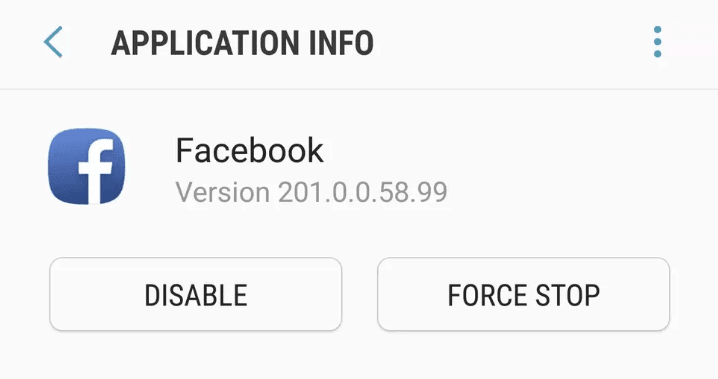
Возможность удалить приложение отсутствует
Facebook всегда заявлял, что «отключение» (disable) приложения — то же самое, что и удаление. Хотя оно (приложение) потом и занимает немного места в памяти, но не должно проявлять никакой активности или собирать данные. Но в последнее время люди настолько потеряли доверие к Facebook, что не верят даже в это. Мол, а почему оно тогда полностью не удаляется из системы?
Facebook и Microsoft годами заключает соглашения c производителями телефонов и операторами связи по всему миру. Финансовые условия не разглашаются. Facebook также отказывается говорить, с какими конкретно партнёрами у него сделки на неудаляемые приложения.
Впрочем, «неудаляемые» они только теоретически. На практике достаточно открыть ADB (Android Debug Bridge) и запустить пару команд.
На телефоне должна быть разрешена отладка по USB, а на компьютере установлен USB-драйвер устройства.
Скачать ADB для разных операционных систем можно по следующим ссылкам:
- Windows
- macOS
- Linux
pm list packages | grep ''
выводит список установленных пакетов.
pm list packages | grep ‘oneplus’
package:com.oneplus.calculator
package:net.oneplus.weather
package:com.oneplus.skin
package:com.oneplus.soundrecorder
package:com.oneplus.opsocialnetworkhub
package:cn.oneplus.photos
package:com.oneplus.screenshot
package:com.oneplus.deskclock
package:com.oneplus.setupwizard
package:com.oneplus.sdcardservice
package:com.oneplus.security
package:cn.oneplus.nvbackup
package:com.oneplus.wifiapsettings
Как вариант, можно установить на телефоне бесплатную программу Инспектор приложений. Она покажет подробную информацию обо всех установленных приложениях, их разрешения. Вдобавок она может извлекать (скачивать) APK-файлы для любого установленного приложения.
Для удаления конкретного пакета запускаем такую команду:
pm uninstall -k —user 0
Это работает без рутования.
Для упомянутых в начале статьи «неудаляемых» программ это выглядит так:
pm uninstall -k –user 0 com.facebook.katana
Facebook App Installer
pm uninstall -k –user 0 com.facebook.appmanager
Microsoft OneDrive
pm uninstall -k –user 0 com.microsoft.skydrive
Microsoft PowerPoint
pm uninstall -k –user 0 com.microsoft.office.powerpoint
Microsoft OneNote
pm uninstall -k –user 0 com.microsoft.office.onenote
Кстати, приложения от Facebook действительно лучше удалить, потому что они собирают и отправляют в компанию огромный объём персональных данных обо всех аспектах вашей деятельности. Чтобы оценить объём собираемых данных, взгляните на эту диаграмму. Она сравнивает, какие данные о вас собирают разные мессенджеры: Signal, iMessage, WhatsApp и Facebook Messenger.
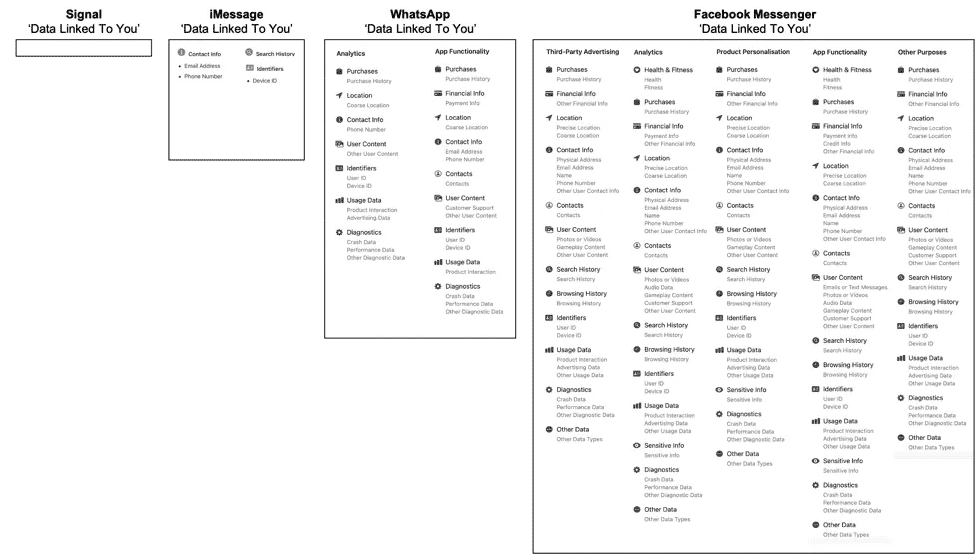
Источник: 9to5Mac
Facebook Messenger высасывает буквально всё, что может. А вот Signal относится к пользователям гораздо более уважительно. Оно и понятно: это криптомессенджер, ориентированный на приватность.
Понятно, почему в Android нельзя удалить системные приложения штатными средствами. Но список «системных» приложений тоже неоднозначный. Например, перечисленные пакеты трудно назвать системными. Но штатными средствами удалить их тоже нельзя, только отключить (disable):
- Google Play Музыка
- Google Play Фильмы
- Google Play Книги
- Chrome
- YouTube
- и др.
Google Play Музыка
pm uninstall -k –user 0 com.google.android.music
Google Play Фильмы
pm uninstall -k –user 0 com.google.android.videos
Более того, метод подходит вообще для любого системного компонента.
pm uninstall -k –user 0 net.oneplus.launcher
… и мы навсегда избавляемся от встроенного лаунчера.
Примечание с форума xda-developers. Что касается системных приложений, то они снова появятся после сброса настроек. Это означает, что они всё-таки по-настоящему не удаляются с устройства, а просто удаляются для текущего пользователя (user 0). Вот почему без ‘user 0’ команда adb не работает, а эта часть команда как раз и указывает произвести удаление только для текущего пользователя, но кэш/данные системного приложения всё равно останутся в системе. И это хорошо, потому что даже после удаления системного приложения телефон всё равно сможет получать официальные обновления OTA.
Кстати, с 1 апреля 2021 года в России начнут принудительно устанавливать российский софт на все новые смартфоны. Список из 16 приложений уже утверждён, вот некоторые из них:
- ICQ (для обмена сообщениями);
- Новости Mail.ru;
- OK Live;
- MirPay (платёжная система, только на Android);
- Applist.ru (программа-агрегатор для доступа к социально значимым интернет ресурсам).
На правах рекламы
Нужен сервер с Android? У нас возможно даже это! VDSina предлагает недорогие серверы с посуточной оплатой, установка любых операционных систем с собственного ISO.
Как очистить смартфон на Android от лишних предустановленных программ (даже «неудаляемых»)
Производители мобильников давно потеряли чувство меры (а иногда и страха), поэтому фаршируют каждый новый телефон всё большим количеством софта. Далеко не все из навязанных нам программ полезны, а некоторые даже вредят быстродействию мобильника. Сегодня мы расскажем, как избавиться от бесполезных предустановленных приложений в смартфоне.
Не щадите приложения, смартфон не «сломается»
Набор вещей, которые всегда нужны в смартфоне, не так велик: звонки, SMS, камера, магазин приложений (хотя гики обходятся и без него). Всё! Остальные «радости» можно установить из магазина или никогда не использовать, если они не нужны.
Не стесняйтесь удалять ненужное
Но в таком виде смартфоны уже давно никто не выпускает. Производители дешёвых мобильников зарабатывают на «гербалайфе», то есть, получают деньги за предустановленные в прошивке приложения. Те, кто закрепился в более дорогом сегменте, разрабатывают фирменные «свистелки», чтобы было чем обосновать высокую стоимость и было что упомянуть в рекламе. Поэтому не стесняйтесь удалять со смартфона всё, что считаете ненужным — современный смартфон невозможно привести в негодность удалением приложений стандартным образом. А если так случится, что вы удалили какой-нибудь новый «Pokemon Go!», по которому мир скоро начнет сходить с ума, не беда — вам прожужжат уши друзья и покажут, как установить приложение или игру заново.
Android везде одинаковый, способы быстро удалить приложения — разные
Большинство предустановленной всячины можно удалить стандартным образом. В большинстве андроидофонов (например, Alcatel, BQ Fly, Lenovo, Philips, Sony, Xiaomi) достаточно коснуться иконки приложения и удерживать его до тех пор, пока сверху не появится надпись «Удалить» или значок урны. Дотягиваете впавший в немилость значок его до урны и отпускаете. Смартфон спросит, уверены ли вы, что хотите удалить приложение — подтверждаете. Миссия выполнена.
Как правильно удалять приложения на Android. Как отключить приложения
На смартфонах с Android приложения продолжают работать в фоновом режиме, это занимает память и расходует батарею.
Ниже вы найдете инструкцию, как правильно удалить или отключить приложения на Samsung Galaxy, чтобы сэкономить заряд и память смартфона.
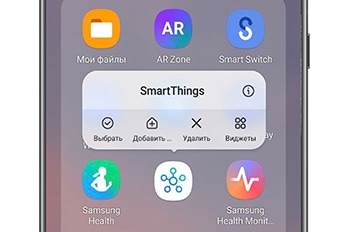
Как обычно удаляют приложения
Если просто удалить приложение из смартфона, его данные останутся в памяти. Со временем данных в памяти накапливается слишком много, и смартфон начинает тормозить. Чтобы этого не происходило, удаляйте не только приложения, но и данные.
Большинство приложений работают, даже если вы их не используете. Чем больше приложений, тем больше нагружается процессор. Из-за этого устройство быстрее разряжается и медленнее работает. Чтобы неиспользуемые приложения не тратили ресурсы устройства, удалите или отключите их.
Как удалять приложения правильно
Чтобы узнать, как правильно удалять приложения, воспользуйтесь инструкцией ниже.


Шаг 1. Откройте настройки и выберите пункт Приложения или Диспетчер приложений.


Шаг 2. Найдите приложение, которое хотите удалить.
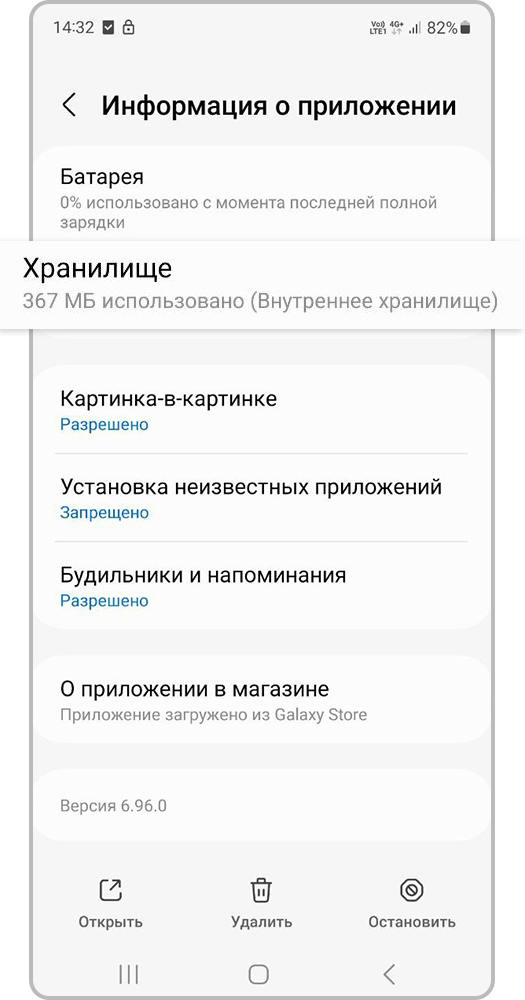
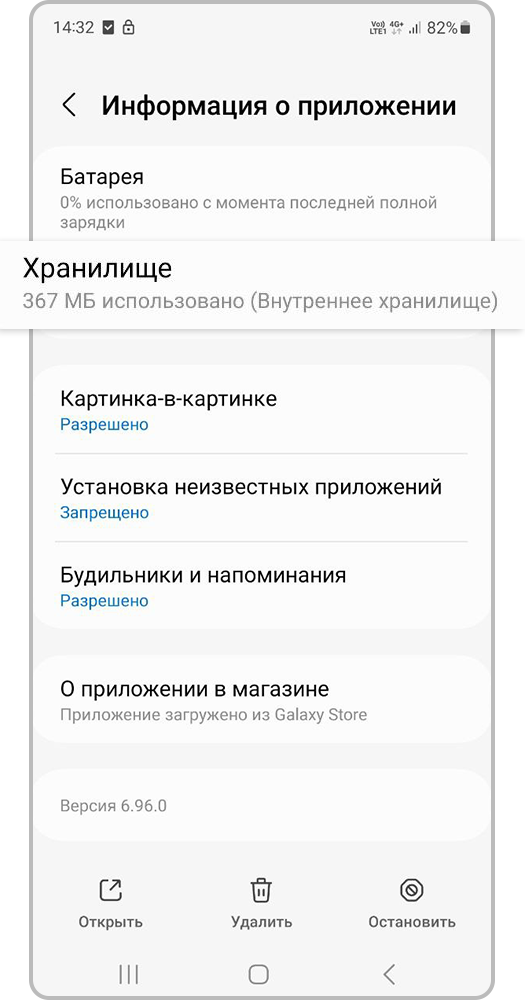
Шаг 3. Выберите пункт «Память» или «Хранилище».
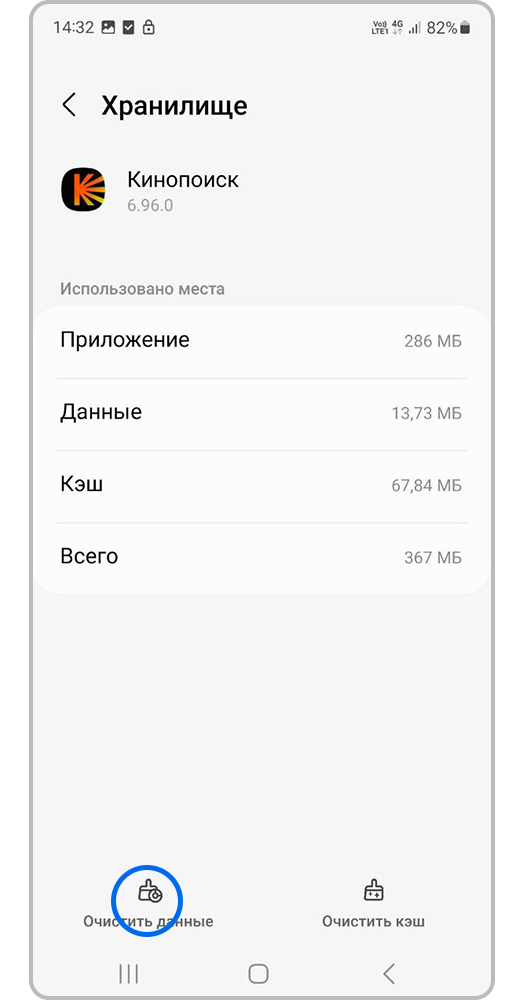
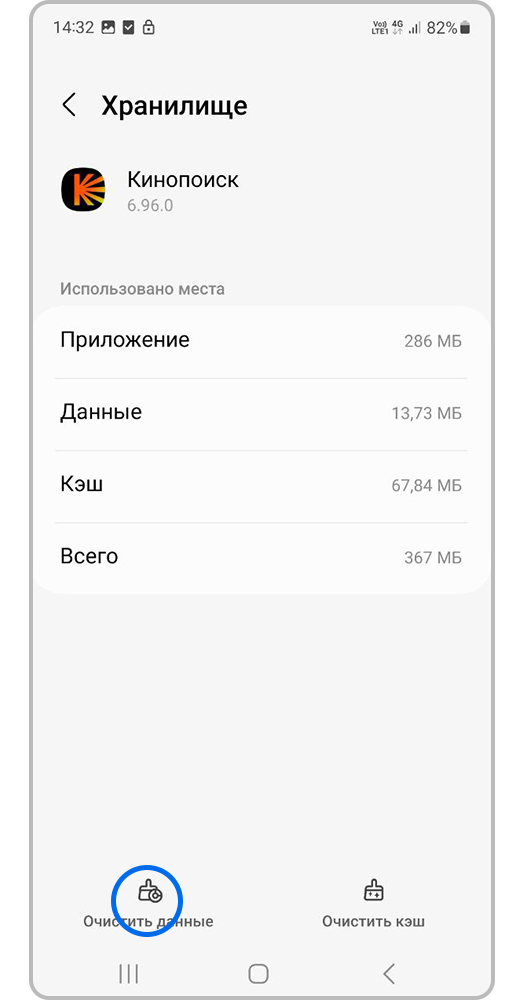
Шаг 4.Нажмите кнопку «Очистить данные».
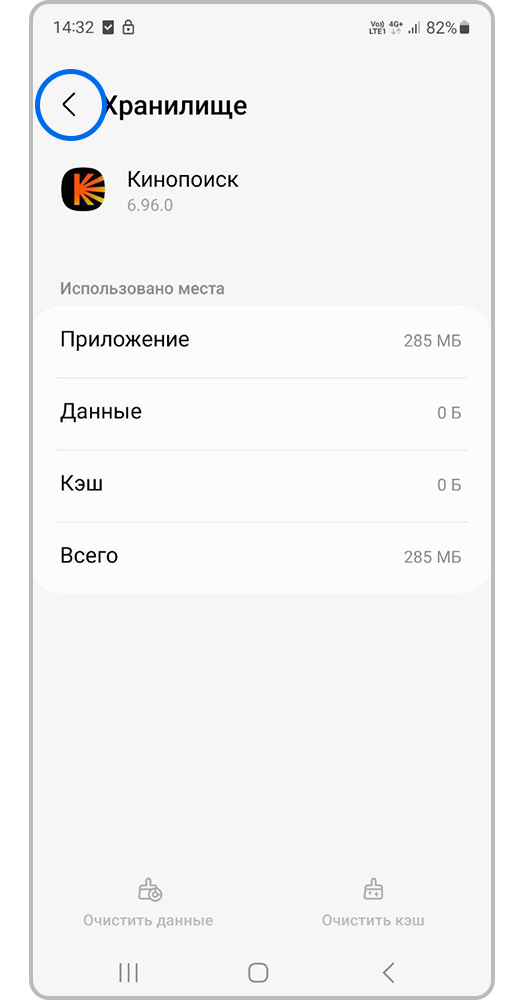
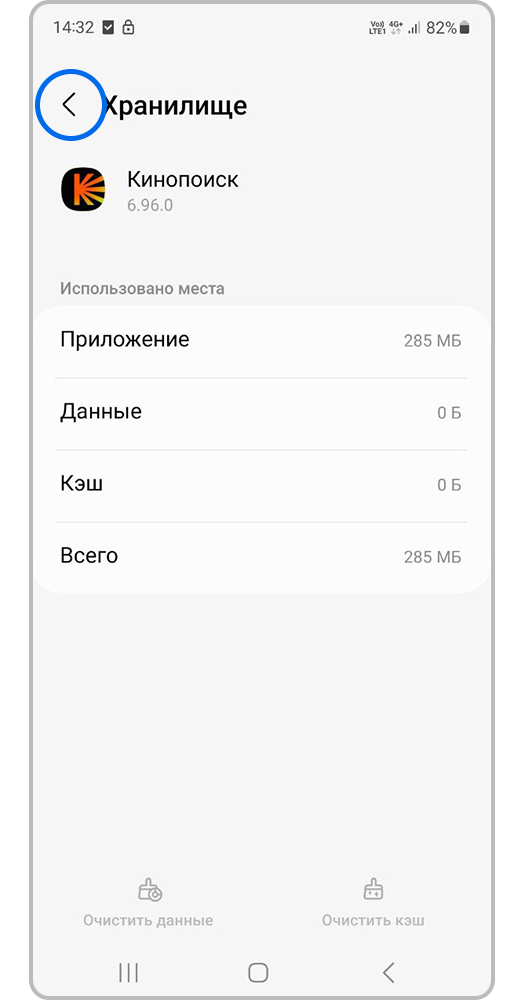
Шаг 5. Вернитесь назад с помощью стрелки.
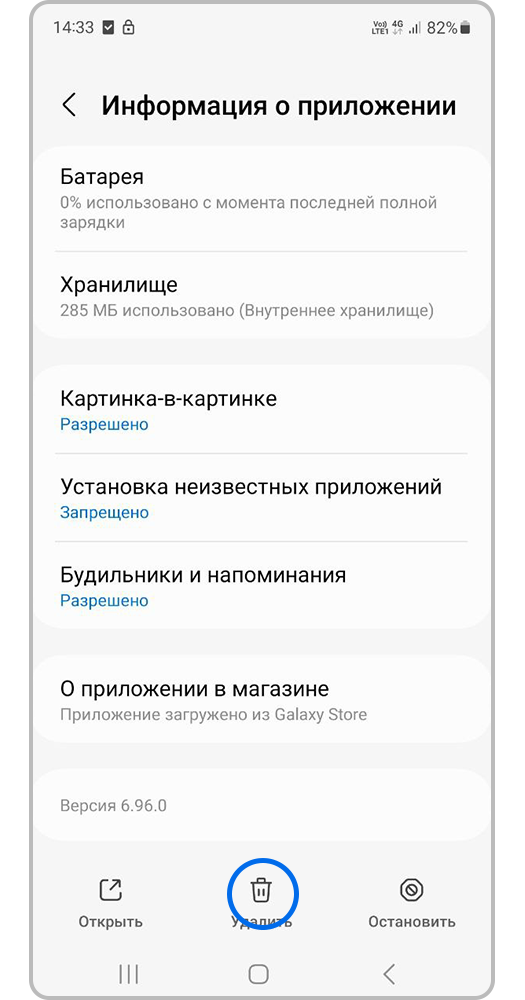
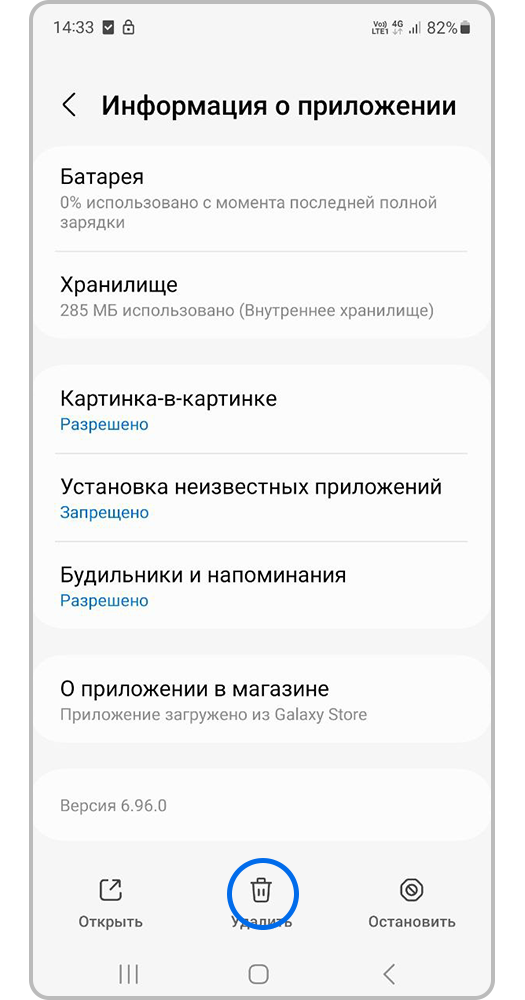
Шаг 6. Нажмите Удалить.
Почему нет кнопки «Удалить»?
Если в настройках вы не можете удалить приложение, то это значит, что это приложение системное или предустановленное. Его нельзя удалить, но можно отключить.
При отключении приложение не удаляется, а как бы «засыпает» и не запускается до тех пор, пока его не включат.
Отключение экономит заряд батареи, место в памяти устройства и интернет-трафик.
Как отключить приложения
Чтобы отключить приложение, воспользуйтесь статьей:«Как отключить приложения на Samsung Galaxy»
- Если не удалять данные приложений, они замусорят память.
- Если приложение нельзя удалить или отключить, на это есть причины. Такое приложение необходимо для нормальной работы устройства.
Как правильно удалять приложения на Android
Как отключить приложения — видео с сурдопереводом.
Два способа удалить «неудаляемые» приложения на Android

На Android-устройствах есть предустановленные приложения — дефолтный браузер, карта, почта. Часто они не используются и только занимают память — например, если вы выстраиваете маршрут через Яндекс Карты, а не через Google Maps. И удалить такие сервисы стандартным способом не получается, в интерфейсе даже нет такой кнопки. На самом деле избавиться от «неудаляемых» приложений можно с помощью сторонних программ — рассказываем, как это сделать.
Через компьютер
Для этого способа подходит компьютер с любой операционной системой — Windows, Mac или Linux. Предварительно на компьютер и смартфон нужно установить несколько программ. На компьютер: Android Debug Bridge. Это утилита для разработчиков, чтобы расширенно управлять системой смартфона, в том числе удалять встроенные приложения. Ее можно загрузить на официальном сайте разработчика в разделе Command-line tools only. Скачайте на компьютер архив с программой и распакуйте его в отдельную папку. На компьютер: драйверы смартфона. Обычно они скачиваются автоматически. Если ПК распознает подключенный к нему телефон, на обоих устройствах появляются уведомления о соединении, значит, драйверы установились. Если этого не произошло, загрузите их вручную. С компьютера зайдите на сайт производителя телефона в раздел «Центр загрузки» (может называться «Загрузки», «Драйверы и ПО»), введите название модели смартфона и скачайте файл.
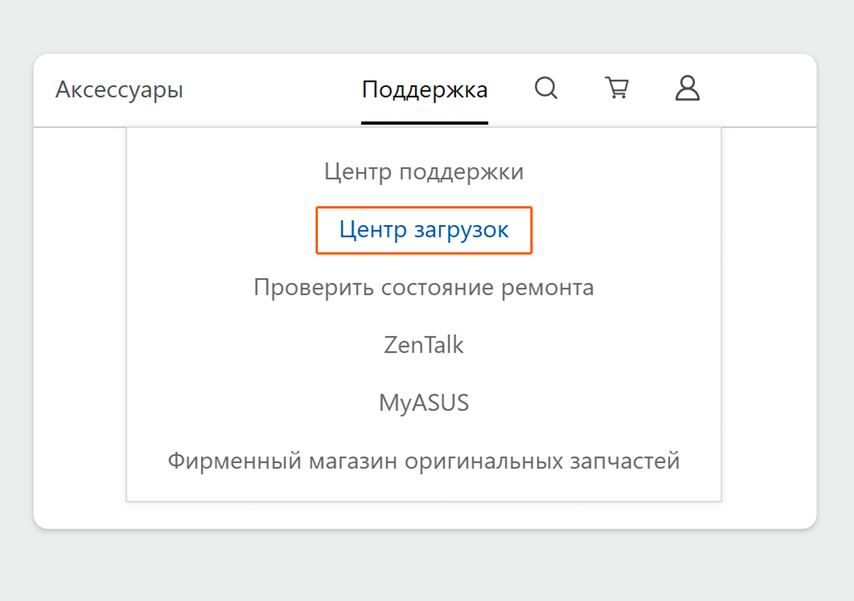
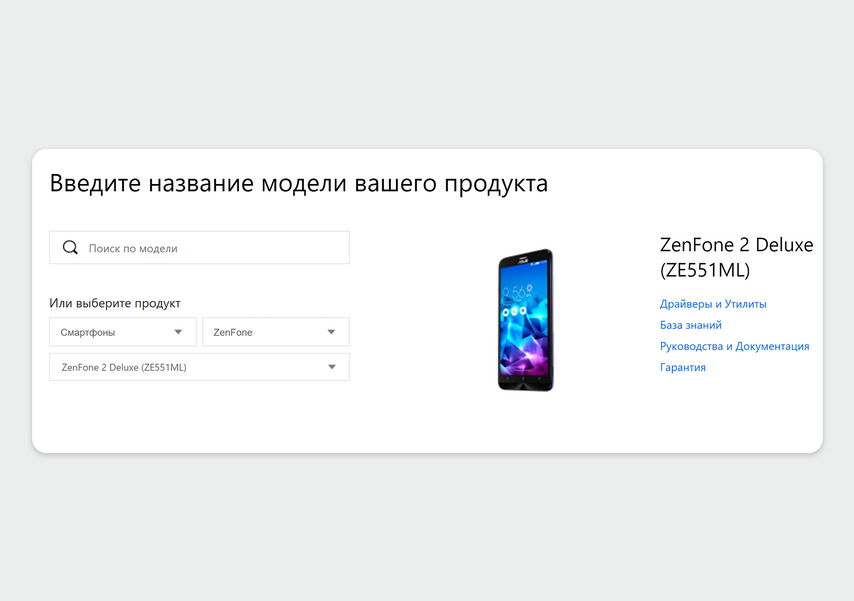

Зайдите в раздел загрузок. Интерфейс на примере Windows 10, сайт ASUS
На телефон: сервис App Inspector . Он понадобится, чтобы узнать точное название приложения, которое собираетесь удалить, — в системе оно может отличаться от того, что указано под иконкой на рабочем столе.
Как удалить приложение с телефона?
На смартфоне зайдите в «Настройки» → «Об устройстве» (на некоторых моделях — «О телефоне»). 5–7 раз нажмите на номер напротив надписи «Версия Android» или «Номер сборки», пока не появится сообщение о том, что включен режим разработчика. Так вы активируете скрытые функции телефона. В разных операционных системах названия пунктов могут отличаться.

После включения режима разработчика появится сообщение, что он активирован. Интерфейс на примере Xiaomi POCO X3
Вернитесь в «Настройки» → «Расширенные настройки» → «Для разработчиков». Потяните вправо ползунок «Отладка по USB». Это режим, при котором можно настраивать Android-устройство через ПК.
Включите отладку по USB
Подключите смартфон к компьютеру с помощью USB-кабеля. На экране компьютера появится окно «Режим работы USB» — выберите «Передача файлов».
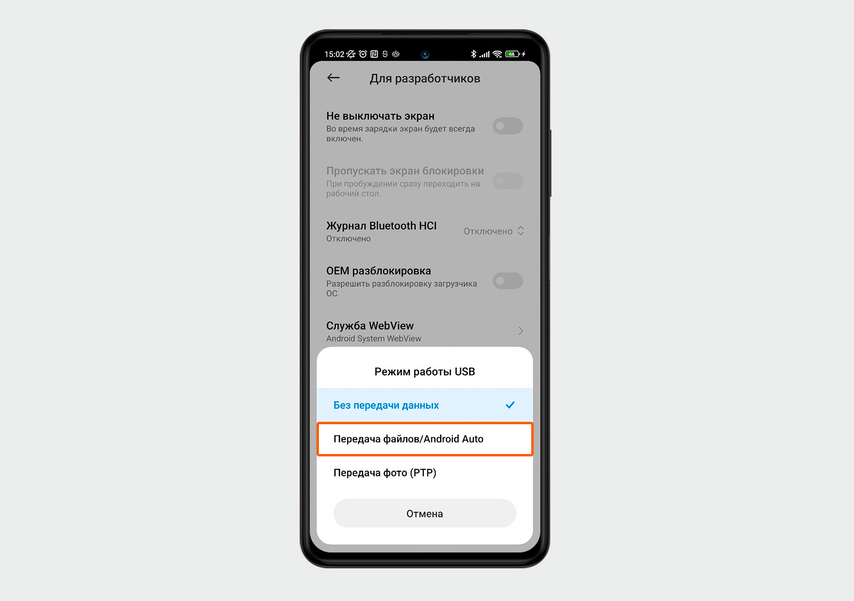
Подключите телефон и выберите режим «Передача файлов»
На компьютере зайдите в папку с программой Android Debug Bridge. В ней кликните на любую пустую область правой кнопкой мыши, при этом удерживайте клавишу Shift. Появится контекстное меню — выберите в нем пункт «Открыть окно PowerShell здесь». Это окно с командной строкой, через которое можно управлять системой компьютера.
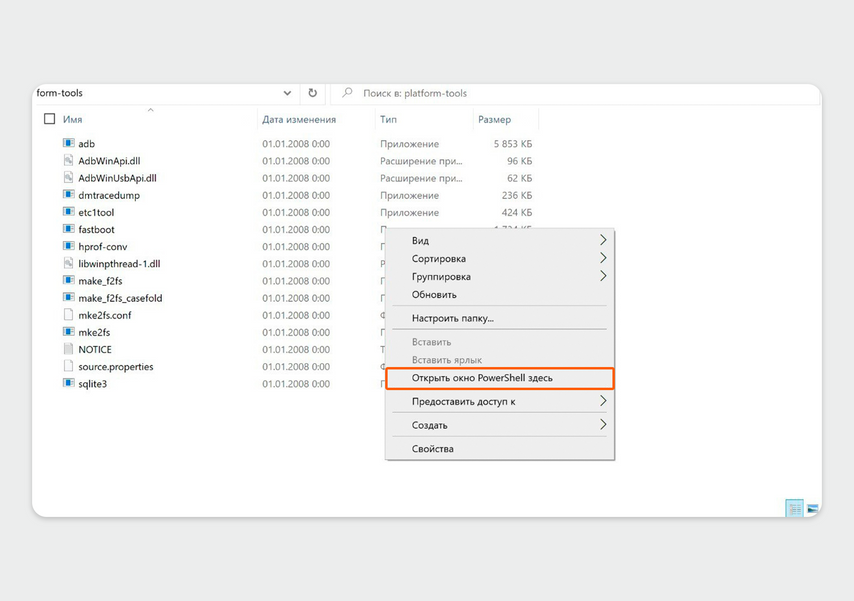
На компьютере откройте окно PowerShell. Интерфейс на примере Windows 10
Откроется синее окно PowerShell. Первой строкой будет указан путь до папки с программой Android Debug Bridge. Если открыть окно не в папке, путь до нее нужно будет прописывать вручную.
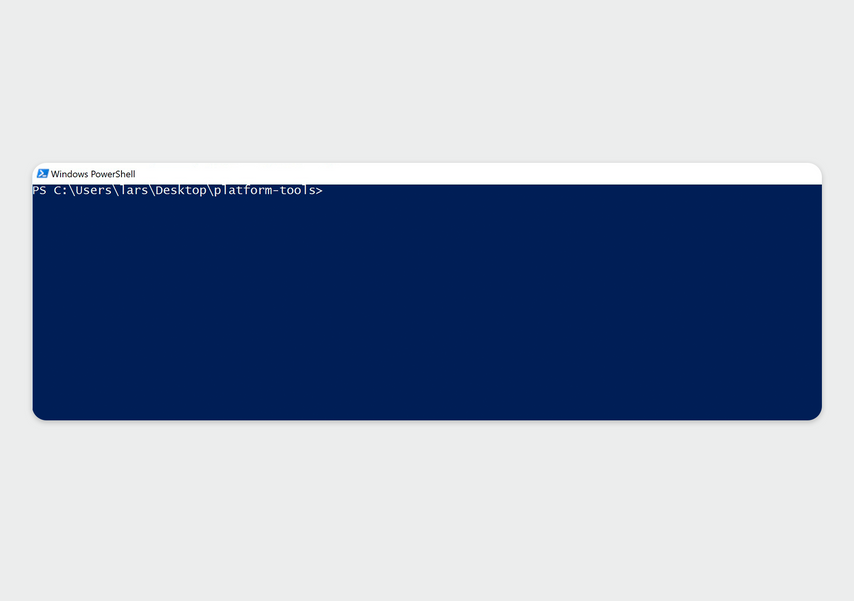
Интерфейс окна PowerShell
В окне PowerShell введите команду /adb devices и нажмите Enter, чтобы запустить программу Android Debug Bridge. Сообщение daemon started successfully показывает, что программа успешно запущена.
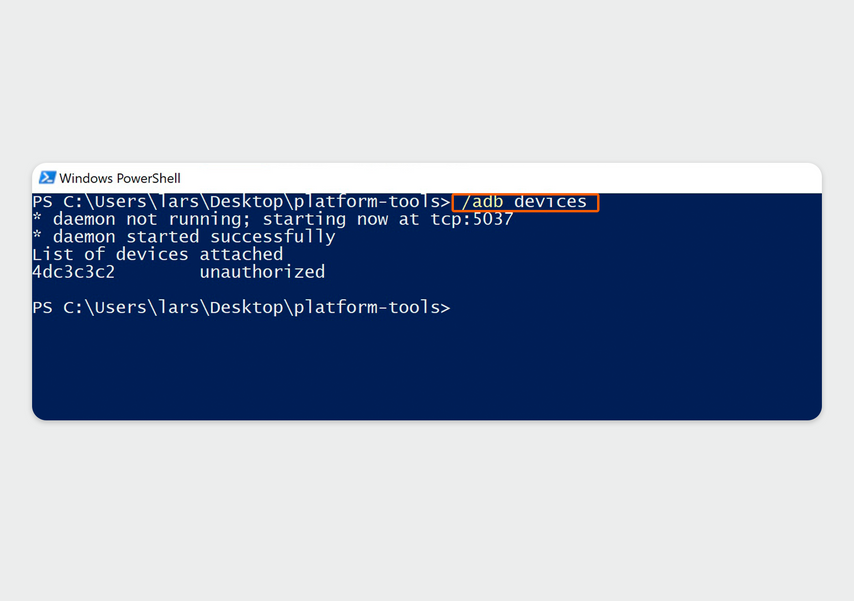
Введите в окне команду /adb devices
На экране смартфона появится запрос на разрешение отладки — режима настройки устройства через компьютерные программы. Примите его. Если поставить галочку напротив надписи «Всегда разрешать отладку с этого компьютера», при следующем подключении запрос не появится.
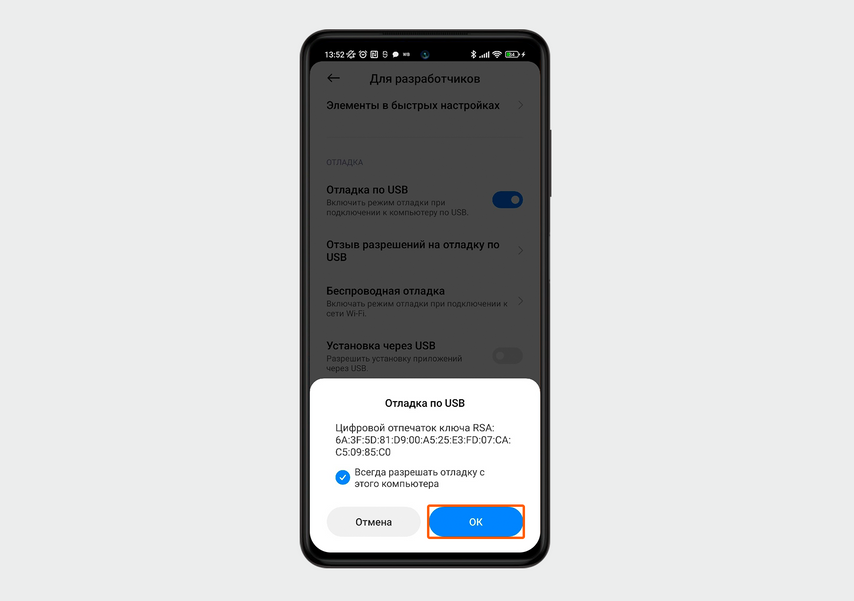
Примите запрос на отладку
Еще раз введите в окне PowerShell на компьютере команду /adb devices и нажмите Enter. Появится серийный номер смартфона с надписью device — это означает, что программа подключилась к устройству.
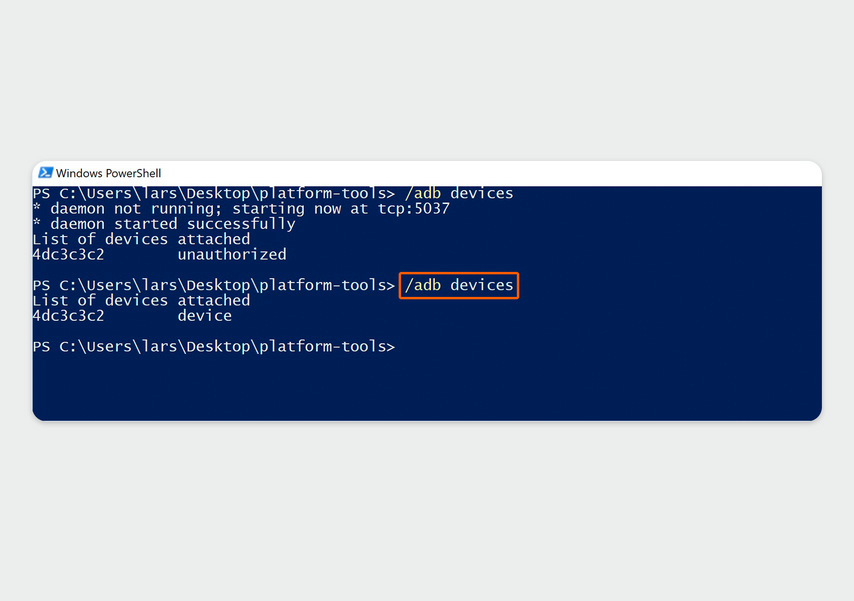
Второй раз введите /adb devices
В окне PowerShell введите команду /adb shell и нажмите Enter. Она нужна, чтобы активировать расширенные команды, в том числе ту, которая удаляет приложения.
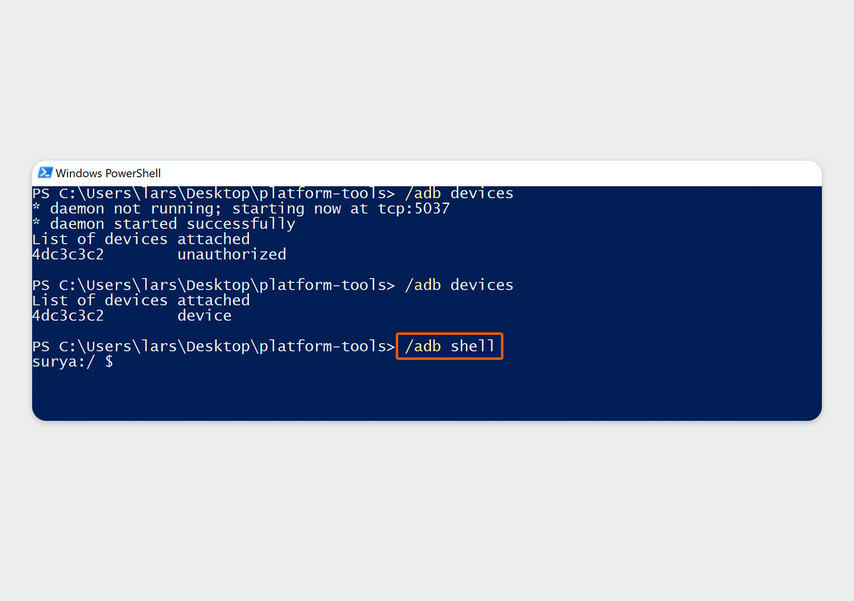
Введите в окне /adb shell
На смартфоне запустите App Inspector. Найдите приложение, которое хотите удалить, и перейдите в Package Name — этот раздел содержит название пакета приложения. Например, сервис Mi Браузер в системе называется com.mi.globalbrowser.
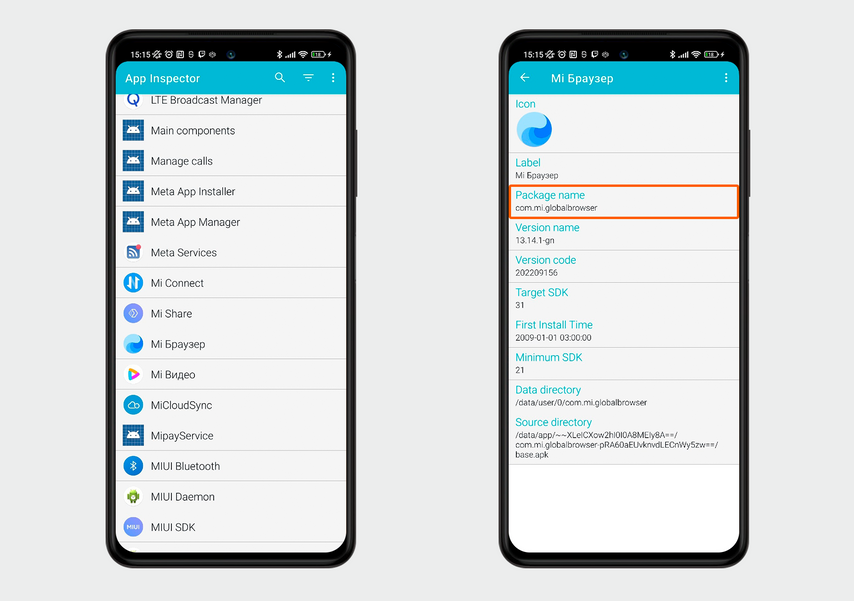
Найдите в списке приложение, которое хотите удалить. Для удобства используйте фильтр
На компьютере введите команду для удаления приложения pm uninstall -k —user 0 name.of.package . Вместо выделенного жирным фрагмента подставьте название, которое нашли через App Inspector, — например, com.mi.globalbrowser. Нажмите Enter, после чего приложение будет удалено.
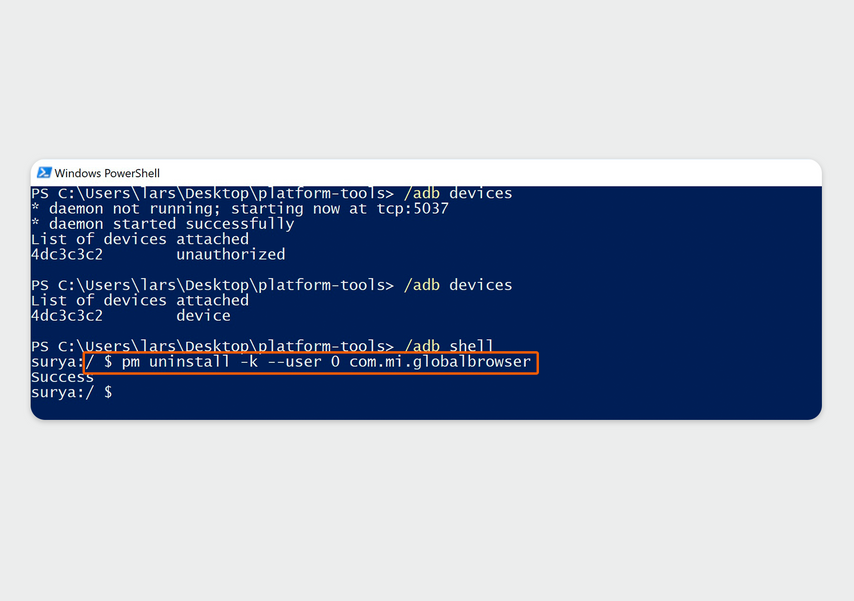
В строке /pm uninstall -k —user 0 вместо name.of.package подставьте название приложения. Оно будет удалено
Через телефон
- Зайдите в Redmi System Manager и откройте раздел Remove Apps.
- Выберите приложение, которое хотите отключить.
- Нажмите «Остановить» и подтвердите действие в появившемся окне. Приложение перестанет работать в фоновом режиме и тратить зарядку.
- Затем нажмите «Отключить». После этого работа приложения будет прекращена — оно не будет заново запускаться при перезагрузке телефона и исчезнет с рабочего стола.


Перейдите в раздел Remove Apps и выберите приложение, которое хотите удалить. Используйте фильтр, чтобы быстрее найти нужную программу. Интерфейс на примере Xiaomi POCO X3
Опасно ли удалять системные приложения и как их восстановить
Большинство приложений можно удалить или отключить без вреда для системы. К ним относятся стандартный браузер, виджет погоды, живые обои, почта, калькулятор, Заметки, YouTube, Google Диск, Google Поиск. На смартфонах от Xiaomi и других китайских компаний иногда предустановлены мессенджеры, социальные сети, сторонние магазины приложений помимо Google Play и даже игры — от них можно смело избавляться.
Но некоторые сервисы удалять нельзя, так как это повлияет на работу системы и использование смартфона:
- Google Play — не сможете скачивать и обновлять приложения;
- Контакты — чтобы позвонить или написать SMS, придется каждый раз набирать номер вручную;
- Камера и Галерея — не сможете делать и просматривать фото;
- Диспетчер файлов — не сможете просматривать файлы.
Если понадобится восстановить удаленные приложения, часть из них (игры, мессенджеры, соцсети) можно загрузить через Google Play.
Стандартную почту, Заметки, виджеты и большинство других сервисов скачать из магазина не получится. Чтобы они снова появились на устройстве, нужно сбросить систему до заводских настроек. При этом удалятся все фото и личные данные — необходимо предварительно сделать резервную копию. О том, как выполнить сброс до заводских настроек, читайте в статье « Как подготовить телефон к продаже: копируем данные и удаляем всё с устройства ».
Коротко о том, как удалить неудаляемые приложения
- Несмотря на то, что в интерфейсе у системных приложений нет кнопки «Удалить», их можно убрать с помощью сторонних сервисов. Программа Android Debug Bridge устанавливается на компьютер, соединяется со смартфоном по USB и удаляет любое приложение.
- Без компьютера удалить системные сервисы не получится. Если под рукой только телефон, ненужные приложения можно отключить, чтобы они не расходовали заряд. Для отключения сервиса тоже понадобится стороннее приложение, но этот способ подойдет не для всех устройств.
- Удаление большинства приложений не нанесет вреда системе, но некоторые сервисы лучше оставить, чтобы не нарушить работу устройства.
- Чтобы восстановить удаленные системные приложения, нужно выполнить сброс системы до заводских настроек.