
Как сменить пароль на почте Gmail? Самый простой способ
Есть определенные правила, соблюдение которых делает использование интернета безопасным, и своевременное обновление данных для входа в почтовые ящики — одно из них. Сменить пароль в Gmail можно как с компьютера, так и с мобильного устройства. В этой статье мы дадим все необходимые инструкции.
С компьютера
Инструкция, как поменять пароль на почте Gmail с компьютера весьма проста и понятно, выполнить все этапы совсем не сложно:
- Откройте главную страницу своего аккаунта в Google. Можно воспользоваться ссылкой, а можно авторизироваться в своей почте Gmail, кликнуть на иконку профиля, а затем на синюю кнопку “Аккаунт Google” .
- На панели слева нажмите на “Безопасность” .
- В блоке “Вход в аккаунт …” кликните на строку “Пароль” .

- На этом этапе система скорее всего запросит авторизацию.

- На следующей странице впишите новые данные и нажмите на “Изменить пароль” в Gmail.

- Укажите, нужно ли выходить из аккаунта на привязанных устройствах — если они есть, на экране появится соответствующий запрос.
На этом все. Через несколько секунд на почту Gmail и резервные ящики, к ней привязанные (если они есть) придет оповещение от системы безопасности. Его можно просто посмотреть, делать ничего не нужно.
С телефона
Теперь давайте разбираться, как сменить пароль в Гугл почте Gmail на мобильном телефоне, рассмотрим две инструкции для iOS и Android.
iOS
- Заходим в Gmail на iPad или iPhone, жмем на кнопку “Меню” , затем на аккаунт, для которого нужно изменить данные;
- В следующем окне кликаем на «Управление аккаунтом» ;


- Выбираем «Личные данные» (верхняя часть экрана);
- Теперь находим раздел «Пароль» → «Изменить пароль» , перед изменением повторно вводим пароль;

- Далее останется только вписать новые данные для входа и подтвердить действие.

Android
- Откройте настройки смартфона, перейдите во вкладку « Google»;

- Выберите “Аккаунт” , затем “Безопасность” — “Пароль” и проходим авторизацию по запросу системы;


- Дальше “Изменить …” , вводим новые данные и подтверждаем действие.

Если вы не пользуетесь приложением Gmail на телефоне
Если на вашем устройстве не установлено приложение Gmail, в мобильном браузере откройте эту ссылку и далее действуйте по инструкции, приведенной для компьютера — функционал ничем не будет отличаться от десктопного. Смена пароля в почте Гугл почте по такому принципу возможна как на Android, так и на iOS.
Обратите внимание: если на вашем аккаунте Гугл включена двухфакторная аутентификация, а телефон, с которого вы действуете, в ней участвует, то при выполнении приведенных инструкций могут возникнуть проблемы. Поменять пароль в Gmail не получится — после авторизации система уведомит вас о невозможности подтвердить вход в аккаунт, так как устройство недоступно.
Как поменять пароль на Gmail через телефон (Андроид)
Илья – главный редактор сайта softdroid.net. Является автором нескольких сотен руководств и статей по настройке Android. Около 15 лет занимается ремонтом техники и решением технических проблем iOS и Android. Имел дело практически со всеми более-менее популярными марками мобильных смартфонов и планшетов Samsung, HTC, Xiaomi и др. Для тестирования используется iPhone 12 и Samsung Galaxy S21 с последней версией прошивки.
Есть несколько причин того, почему пользователи мобильных устройств хотят изменить пароль Gmail. Чаще всего это делают при подозрении на взлом или кражу учетных данных.
Причина может быть менее распространенной, например, желание создать новый пароль, более безопасной, чем был прежде. Если решение принято, владельцы устройств, работающих на платформе Android, должны предпринять следующие шаги.
Содержание:
Как изменить пароль от почты Gmail на Андроид
Способ 1
Чтобы поменять пароль в Гугл Почте, владелец аккаунта должен сделать следующее:
- Открыть почтовый клиентGmail (установлено на Андроид по умолчанию). Если есть необходимость, войти в учетную запись.
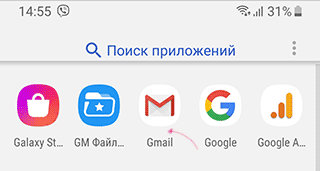
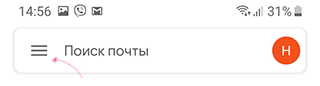
- Нажмите на кнопку Меню, она отображается в верхнем левом углу экрана, в виде значка с тремя горизонтальными линиями.
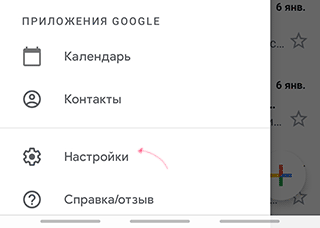
- Прокрутите меню вниз, а потом тапните по Настройкам.
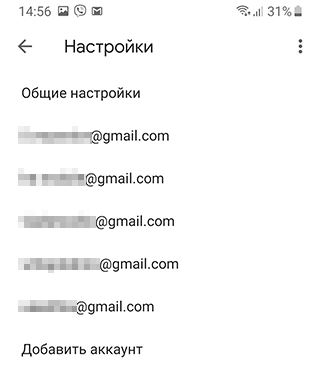
- Появится список аккаунтов. Владелец смартфона должен нажать на свой адрес, который указан над кнопкой с надписью «Добавить аккаунт».
- Тапните по пункту Управление аккаунтом Google. В результате этих действий станет виден интерфейс аккаунта.
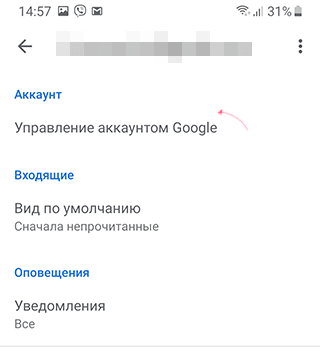
- Нужно перейти во вкладку Личные данные.
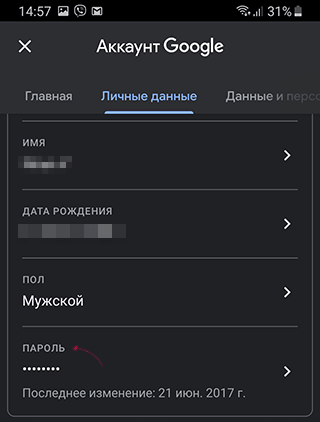
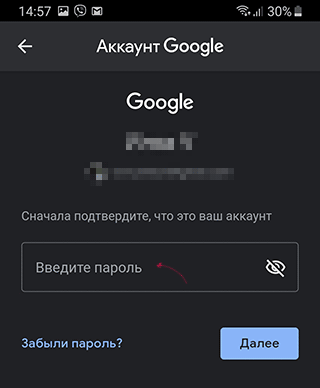
- Необходимо указать текущий пароль, а потом нажать Далее.
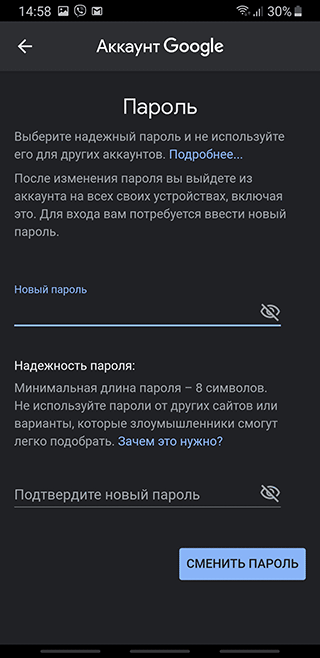
- Нужно указать новый пароль и второй раз ввести его в качестве подтверждения.
- Для завершения процесса нажать на кнопку Изменить пароль.
Если все сделано верно, владелец смартфона беспрепятственно зайдет в учетную запись в Gmail с новым паролем.
Очень важно! Если вы не знаете свой текущий пароль от Gmail, вы не сможете поменять его или внести изменения в текущий почтовый аккаунт. Первое, что вам нужно сделать – восстановить пароль от почты Gmail.
Способ 2
Пользователи, которые хотят изменить пароль аккаунта Gmail, могут использовать еще один способ:
- Владелец гаджета открывает мобильный браузер. В строке поиска вводит accounts.google.com.
- Пользователь указывает логин, вбивает пароль. Логин уже может быть отображен, в этом случае вводят один пароль.
Зайдя в свой аккаунт, необходимо предпринять шаги, которые совершают при изменении пароля через настройки гаджета. Для этого переходят во вкладку, которая называется «Личная данные», а затем нажимают «Пароль».
Текущий вводят для того, чтобы подтвердить вход, а после этого дважды вводят новый. После этого нажимают на «Изменить пароль». Лучше сразу выбрать надежный и больше не использовать его на других сервисах.
Когда пароль будет изменен, владелец гаджета должен выйти из своего аккаунта. Это следует сделать на всех устройствах. Потом снова заходят в систему, но уже вводят новый.
Как надежно сохранить новый пароль, чтобы не забыть его и не «засветить»
Многих пользователей интересует, можно ли сохранить новый пароль, не засвечивая его. Да, это возможно. Пароли хранят, записав на лист бумаги, сохранив текстовый файл, либо перенеся информацию на внешний накопитель. Хорошим вариантом хранения можно назвать файл в облаке. Также можно настроить в браузере автозапоминание пароля.
Если есть подозрение, что кто-то желает перехватить данные, можно использовать специальные менеджеры паролей. Это сервисы, позволяющие зашифровывать информацию. Такой способ хранения информации затрудняет работу кибермошенникам. Менеджеры паролей ставят на персональный компьютер, либо в смартфон.
Надежными признаются пароли, которые содержат не менее восьми символов. Строго запрещено использовать те, которые ранее создавались для других сайтов, либо их варианты. Лучше всего использовать совершенно новое слово, дополнив его цифрами и другими символами.
Изменение пароля для электронной почты
Если вам нужно изменить пароль электронной почты, это необходимо сделать с помощью поставщика услуг электронной почты (например, Microsoft 365, Gmail, Yahoo, iCloud, Xfinity или корпоративный сервер Exchange Server). Затем вам потребуется обновить пароль в Outlook— программе, которая отображает сообщения электронной почты и позволяет читать, отвечать на них и упорядочивать их.
Когда следует изменить пароль с помощью поставщика услуг электронной почты?
Измените пароль, если:
- Вы думаете, что кто-то украл или получил доступ к вашему паролю учетной записи электронной почты
- Поставщик электронной почты отправил вам ссылку для сброса пароля
- Вы забыли пароль учетной записи электронной почты
Изменение пароля в почтовой службе
Инструкции по изменению пароля учетной записи электронной почты для нескольких основных поставщиков электронной почты см. в следующих разделах. Если вашего поставщика учетной записи электронной почты нет в списке, обратитесь к администратору или в службу поддержки поставщика электронной почты.
Изменение пароля электронной почты Microsoft 365
Дополнительные сведения см. в статье Изменение пароля Microsoft 365.
Изменение пароля в Outlook.com
Изменение пароля для сторонних поставщиков (например, Gmail, Yahoo, Apple, Xfinity и т. д.)
Чтобы изменить пароль учетной записи другой службы электронной почты, посетите соответствующий веб-сайт. Например, чтобы изменить пароль для учетной записи Xfinity, посетите веб-сайт Xfinity и следуйте инструкциям на экране. Многие поставщики учетных записей электронной почты имеют несколько разные шаги по изменению пароля.
Ниже приведены дополнительные сведения об изменении паролей с некоторыми из наиболее распространенных сторонних поставщиков электронной почты:
- Справка по учетной записи Google: изменение или сброс пароля
- Сброс или изменение пароля Yahoo
- Изменение пароля Apple ID
- Сброс пароля Xfinity
Обновление пароля, хранящегося в Outlook
После изменения пароля с поставщиком электронной почты при открытии и запуске Outlook Outlook запросит обновленный пароль.
Важно: Вы не можете обновить или изменить пароль Outlook на Компьютере Mac. Если ваш пароль был изменен на компьютере, вы можете синхронизировать новый пароль с учетной записью Outlook на Компьютере Mac, указав свои учетные данные.
Чтобы синхронизировать пароль в Outlook для Mac, выполните следующие действия.
- На вкладке Сервис выберите Учетные записи.
- В левой области выберите учетную запись, для которой нужно изменить пароль.

Выберите  .
.
Примечание: отображается рядом с именем учетной записи, когда пароль был изменен, но не синхронизирован с Mac.
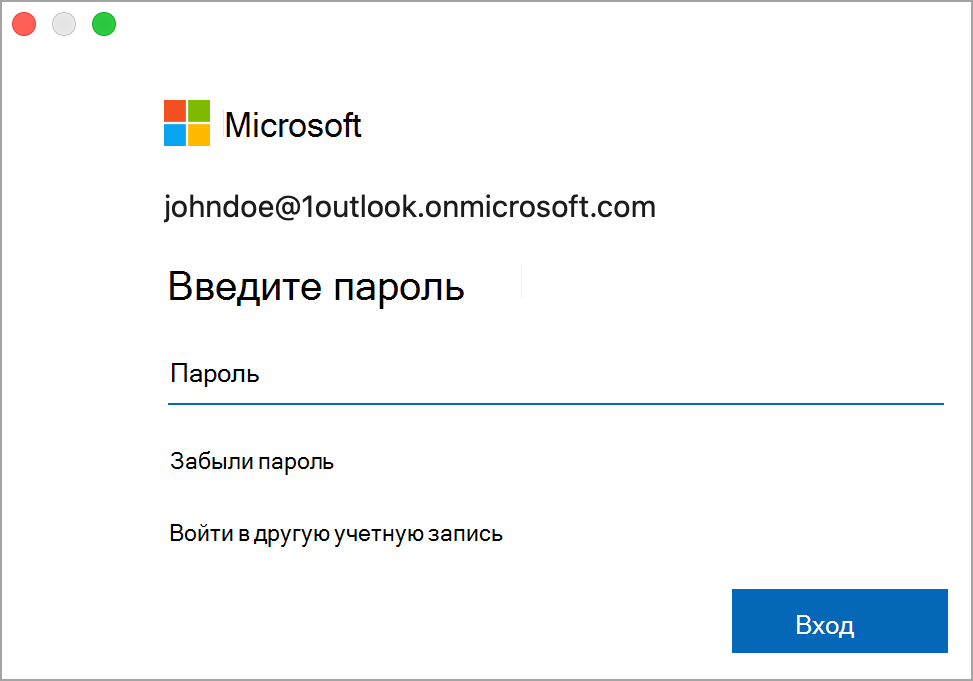
После изменения пароля с помощью поставщика электронной почты при открытии и запуске нового Outlook для Windows он запросит обновленный пароль.
Как изменить пароль?
Изменить пароль от ящика можно в приложении Почты на Android и на сайте с компьютера.
В приложении Почты и на сайте Почты с компьютера можно изменить пароль только от ящика Mail.ru. Если вы вошли в Почту с ящиком другого сервиса, например «Яндекса» или Google, поменяйте пароль в настройках этого сервиса.
Изменить пароль в приложении Почты
- Откройте приложение Почты.
- Перейдите → «Вход и безопасность» → «Сменить пароль».
- Введите текущий пароль.
- Придумайте и введите новый пароль. Или нажмите «Сгенерировать пароль» — Почта автоматически создаст уникальный надёжный пароль, который лучше всего защищает ящик.
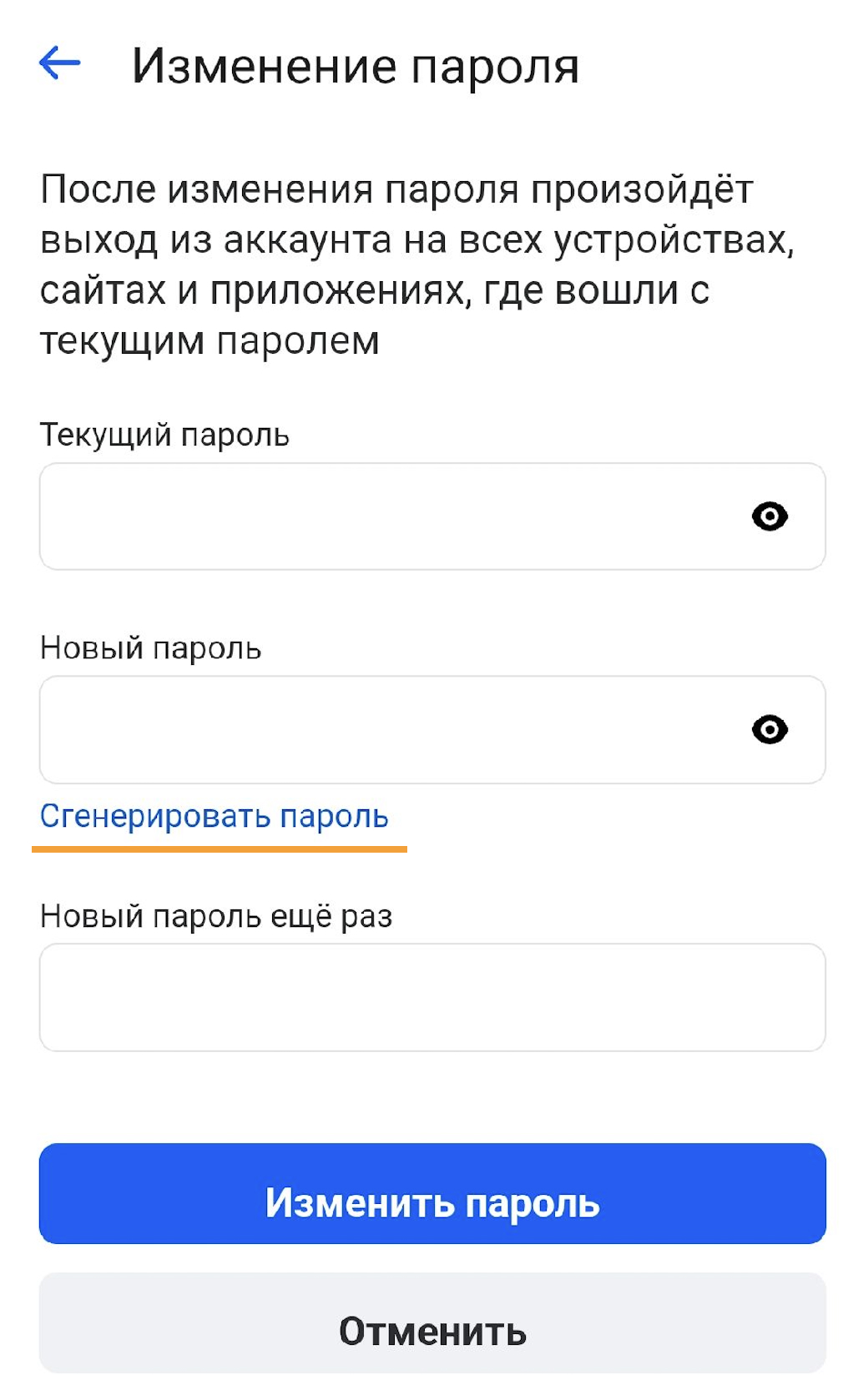
- Напишите новый пароль ещё раз.
- Нажмите «Изменить пароль».
Если у вас в приложении Почты нет кнопки «Сменить пароль», измените пароль в Почте на компьютере. Как это сделать
После смены или сброса пароля вы автоматически выйдете из аккаунта на всех устройствах.
Изменить пароль на сайте Почты с компьютера
- Войдите в ящик Mail.ru на сайте с компьютера.
- Перейдите → «Все настройки» → «Безопастность».
- Нажмите напротив «Пароль» в блоке «Способы входа».
- Введите текущий пароль.
- Придумайте и введите новый пароль. Или нажмите «Сгенерировать пароль» — Почта автоматически создаст уникальный надёжный пароль, который лучше всего защищает ящик.
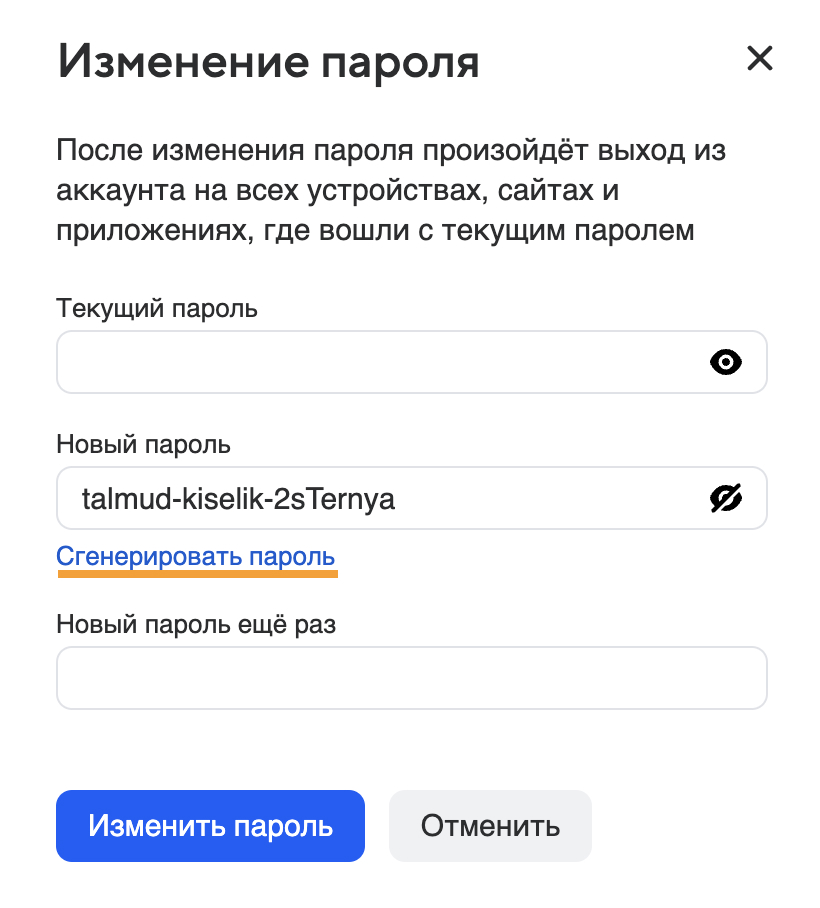
- Напишите новый пароль ещё раз.
- Нажмите «Изменить пароль».
После смены или сброса пароля вы автоматически выйдете из аккаунта на всех устройствах.