
База знаний
Важно: Новый пароль обязательно должен быть не менее 10 знаков и содержать большие и маленькие буквы + цифры, иначе будет ошибка о несоответствии пароля требованиям безопасности.
Вариант 1.
Для того, что бы изменить пароль администратора (пользователя administrator):
— подключитесь к вашему серверу через удаленный рабочий стол
— нажмите комбинацию клавишь alt + ctrl + END (еще раз внимание: — именно END а не DEL!).
— в появившемся окне нажмите кнопку «Смена пароля»
— введите ваш старый пароль, новый пароль и его подтверждение в соответствующие поля
— нажмите ОК
Если при изменении пароля появляется сообщение об ошибке «домен не доступен» — убедитесь что в поле «Пользователь» указано только administrator!
Вариант 2.
Также можно поменять пароль из Панели управления. Зайдем в «ПУСК» -> «Безопасность Windows» -> «Изменить пароль».
Вариант 3.
Альтернативный вариант изменения пароля администратора — из командной строки:
Подключитесь к серверу через удаленный рабочий стол, и затем нажмите «Пуск» — «Выполнить» — «cmd» — «OK» — в появившемся окне консоли ввести «net user administrator f28GfErt3» и затем enter (в данном примере для администратора устанавливается пароль f28GfErt3. Разумеется, вместо него вам нужно указать ваш собственный пароль!). Ответ «Команда выполнена успешно» означате, что пароль успешно изменен.
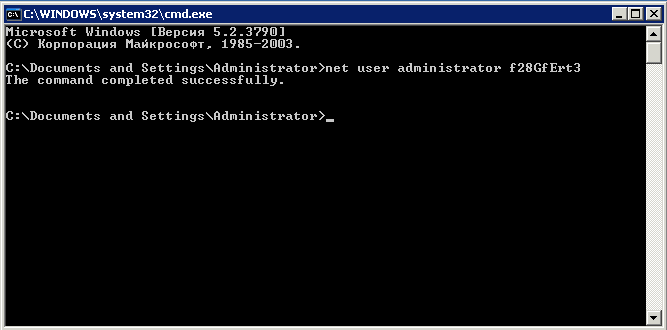
После этого ваш пароль будет изменен и при следующем подключении к удаленному рабочему столу вам нужно будет использовать уже новый пароль!
Обратите внимание, что если вы настроили автоматический вход в систему для автоматического запуска программ при загрузке сервера — вам нужно повторить настройку,т.к. после изменения пароля автовход работать не будет!
Предупреждение!
Использование простых паролей может повлечь (и скорее всего повлечет!) взлом вашего сервера, что доставит вам множество неприятностей и может иметь плачевные последствия. Используйте только сложные пароли и не используйте один и тот же пароль на разных ваших серверах. Меняйте ваш пароль сразу же, как только появились подозрения, что он стал известен кому-либо, или если вы подключались с общедоступного компьютера. Помните, что только вы несете ответственность за возможные последствия, и подходите к вопросу безопасности вашего сервера с полной ответственностью!
Подсказка, как легко создать и запомнить сложный пароль:
Возьмите одно или несколько не длинных слов, например «ВеликобританиЯ», «Люблю_Лето» или «ХренВамВсем»,
добавьте к ним несколько цифр или восклицательный знак в конце, например 73
Наберите получившуюся комбинацию в английской раскладке клавиатуры — сложный пароль, который легко запомнить готов!
Примеры:
ВеликобританиЯ78 -> Dtkbrj,hbnfybZ78
Люблю_Лето! -> K.k,._Ktnj43!
ХренВамВсем814 ->
Поисковый индекс: пароль password пасс сменить поменять установить свой собственный задать изменить заменить админа admin
Как сменить пароль на удаленном рабочем столе: инструкция
Если у вас возник вопрос, как сменить пароль на удаленном рабочем столе – ничего удивительного. Причины, побуждающие вас искать ответ, могут быть разными. Например, неудобно запоминать сложную комбинацию, которая была установлена автоматически. Или вы хотите сделать это из соображений безопасности? Сейчас такие запросы возникают все чаще, ведь очень многие перешли на дистанционный формат работы!
Чем вы руководствуетесь – не важно. Важно добиться нужного результата и понять, как поменять пароль на удаленном рабочем столе.
Комбинация клавиш
Есть простой и изящный способ сменить данные для входа – можно воспользоваться комбинацией кнопок на клавиатуре! Все описываемые ниже манипуляции необходимо производить через RDP, на локальном компьютере опция работать не будет.
Итак, как удалить пароль на ПК и поставить новый ключ для входа?
- Одновременно нажмите Ctrl+Alt+End ;

- Появится системное меню с нужными параметрами;
- Выбираем из списка «Изменить…» .

Появится окно ввода параметров, где уже указано имя учётной записи, для которой вы хотите удалить пароль входа в систему Windows 10 и поставить новый. Готовы?
- Вводим старую комбинацию во вторую строку;
- ниже вписываем новый ключ;
- повторяем придуманный ключ в поле «Подтверждение» ;
- жмём на стрелочку справа. Готово!

На экране появится подтверждение того, что комбинация для входа была изменена. Жмите «ОК» и возвращайтесь к работе!
Через файл
Есть альтернативный ответ на вопрос, как изменить пароль на удаленном рабочем столе – немного сложнее, но столь же действенно. Отлично подходит, если работаете в Windows Server 2012, но можно пользоваться и в других ОС.
- Откройте «Блокнот» и создайте новый файл;
- Сохранить его необходимо вручную – наверху ищем кнопку «Сохранить как…» ;

- Вбиваем любое имя и вводим расширение .vbs ;
- При сохранении в строке «Тип файла» выбираем вариант «Все» .

Самое главное! Внутрь файл необходимо вставить следующее (просто скопируйте):
set objShell = CreateObject(«shell.application»)
Сохранили документ? Теперь просто кликните левой кнопкой мышки дважды, чтобы запустить его исполнение. Автоматически появится системный экран:
- Выберите вариант «Сменить…» ;
- Введите старый ключ и дважды повторите новый;
- Нажмите на стрелочку, чтобы удалить пароль входа в Виндовс 10 – с этого момента начинает действовать новая комбинация, придуманная вами.
Файл допустимо хранить в любой директории, пользоваться можно без ограничений.
Windows Server 2016
В этой версии RDP все происходит очень просто – есть специальная функция, достаточно нажать на несколько кнопок.
- Кликните по иконке «Пуск» и перейдите к иконке учётной записи;
- Нажмите на неё, чтобы увидеть дополнительное меню – там есть значок «Изменить параметры…» ;

- На панели слева (в открывшемся меню) ищите кнопку «Параметры входа» ;

- Вы увидите значок «Изменить….» .

Почти все готово! Откроется уже знакомое меню. Сначала нужно ввести старый ключ, потом придумать и вписать новый дважды. Желательно придумать и подсказку, которая будет появляться при входе.

Windows Server 2008
В этой версии RDP смена пароля на удаленном рабочем столе проходит буквально за пару секунд. Сейчас ОС Server 2008 практически не используется, ее давно заменили более современные варианты, но мы расскажем, что нужно делать. На всякий случай!
- Нажмите на кнопку «Пуск» ;
- Через открывшееся меню перейдите к разделу «Безопасность Windows» ;
- Откроется системное окно настроек, где вы увидите нужный параметр;
- Кликните на кнопку «Сменить» ;
- Убедитесь, что указано верное имя пользователя;
- Введите старую комбинацию, а затем новую – и повторите ее для подтверждения;
- Кликните на значок в виде стрелки, чтобы завершить операцию.
Еще раз напомним, этот способ актуален только в Windows Server 2008, в более новых версиях он работать не будет (кнопки «Безопасность» там попросту нет).
Напоследок пара слов о том, как посмотреть пароли от удаленного рабочего стола. Все сохранённые данные можно найти так:
- Нажмите на кнопку меню «Пуск» ;

- Перейдите к панели управления и найдите вкладку «Учётные записи пользователей» ;

- Найдите вкладку «Дополнительно» , где есть раздел «Управление паролями» .
Надеемся, вам удалось понять, как узнать пароль от удаленного рабочего стола и изменить его в случае необходимости. Поддерживать безопасность важно, поэтому периодически стоит менять комбинацию для входа. Главное, ее не забывать!
Как сменить пароль на удаленном рабочем столе windows 10
Все что вы делаете вы делаете на свой страх и риск. Я могу только рекомендовать и не претендую на 100% решение, многое зависит от вашего окружения и прочих настроек. О которых я могу и не догадываться. Дополнение материалов и исправление ошибок приветствуется.
Смена пароля на удаленном рабочем столе RDP Windows + macOS
Также доступны: EN
Сейчас многие работают удаленно и с различных устройств, поэтому не такая уж и редкость смены пароля на удаленном рабочем столе. Сегодня речь пойдет о смене пароля в Windows и macOS.
- Windows на локальном рабочем столе это alt+ctrl+del после чего выбираем пункт меню смена пароля
- Windows в сеансе RDP следующее сочетание клавиш alt+ctrl+end после чего выбираем пункт меню смена пароля
- macOS в сеансе RDP сочетание клавиш побольше fn+ctrl+option+backspace (где fn+backspace = del, а option = alt)
Если помогло, не забудьте поблагодарить.
Благодарю вас за вашу поддержку и доверие. Нажмите кнопку «Пожертвовать» и помогите мне продолжать делиться ценными знаниями и информацией с миром. Посетите страницу >> Поддержите проект.
- (Решено) Приложению word не удалось создать рабочий файл проверьте переменную temp windows 10
- Отключение от удаленного сеанса RDP другого пользователя
- Не удалось найти файл C:\Windows\system32\mstsc.exe.MUI
- Боремся с ошибкой Windows Update 800b0100
- Ошибки активации MS Windows и Office
Сброс пароля администратора или служб удаленных рабочих столов на виртуальной машине Windows
Действия, описанные в этой статье, не применяются к контроллерам домена Windows.
Если не удается подключиться к виртуальной машине Windows, можно сбросить службы удаленных рабочих столов и учетные данные с помощью расширения VMAccess. Ниже приведены доступные методы.
- Сброс с помощью портал Azure
- Сброс с помощью Azure PowerShell
Сброс с помощью портал Azure
Сначала войдите в портал Azure, а затем выберите Виртуальные машины в меню слева.
Сброс пароля учетной записи локального администратора
- Выберите виртуальную машину Windows, а затем в разделе Справка выберите Сбросить пароль. Откроется окно Сброс пароля .
- Выберите Сброс пароля, введите имя пользователя и пароль, а затем нажмите кнопку Обновить.
Совет Если ввести имя, отличное от текущей учетной записи локального администратора на виртуальной машине, расширение VMAccess добавит учетную запись локального администратора с этим именем и назначит ей указанный пароль. Если учетная запись локального администратора на виртуальной машине существует, расширение VMAccess сбросит пароль. Если учетная запись отключена, расширение VMAccess включит ее.
Сброс конфигурации служб удаленных рабочих столов
Этот процесс включает службу удаленного рабочего стола на виртуальной машине и создает правило брандмауэра для порта RDP по умолчанию 3389.
- Выберите виртуальную машину Windows, а затем в разделе Справка выберите Сбросить пароль. Откроется окно Сброс пароля .
- Выберите Сбросить только конфигурацию , а затем — Обновить.
- Попробуйте подключиться к виртуальной машине еще раз.
Сброс с помощью Azure PowerShell
Сначала убедитесь, что у вас установлен и настроен последний модуль PowerShell , и вы вошли в подписку Azure с помощью командлета Connect-AzAccount .
Сброс пароля учетной записи локального администратора
- Сбросьте пароль администратора или имя пользователя с помощью командлета PowerShell Set-AzVMAccessExtension . Параметр typeHandlerVersion должен быть 2.0 или выше, так как версия 1 не рекомендуется.
$SubID = "" $RgName = "" $VmName = "" $Location = "" Connect-AzAccount Select-AzSubscription -SubscriptionId $SubID Set-AzVMAccessExtension -ResourceGroupName $RgName -Location $Location -VMName $VmName -Credential (get-credential) -typeHandlerVersion "2.0" -Name VMAccessAgent Сброс конфигурации служб удаленных рабочих столов
- Сбросьте удаленный доступ к виртуальной машине с помощью командлета PowerShell Set-AzVMAccessExtension . В следующем примере сбрасывается расширение доступа с именем myVMAccess на виртуальной машине с именем myVM в myResourceGroup группе ресурсов:
Set-AzVMAccessExtension -ResourceGroupName "myResoureGroup" -VMName "myVM" -Name "myVMAccess" -Location WestUS -typeHandlerVersion "2.0" -ForceRerun $true Совет В любой момент виртуальная машина может иметь только один агент доступа к виртуальной машине. Чтобы задать свойства агента доступа к виртуальной -ForceRerun машине, используйте параметр . При использовании -ForceRerun убедитесь, что для агента доступа к виртуальной машине используется то же имя, которое вы могли использовать в предыдущих командах.
Дальнейшие действия
- Если не удается установить расширение доступа к виртуальной машине Azure, вы можете устранить неполадки с расширением виртуальной машины.
- Если вам не удается сбросить пароль с помощью расширения доступа к виртуальной машине, вы можете сбросить локальный пароль Windows в автономном режиме. Этот метод является более сложным и требует подключения виртуального жесткого диска проблемной виртуальной машины к другой виртуальной машине. Сначала выполните действия, описанные в этой статье, и попробуйте использовать автономный метод сброса пароля, только если эти действия не работают.
- Сведения о расширениях и функциях виртуальных машин Azure.
- Подключитесь к виртуальной машине Azure по протоколу RDP или SSH.
- Устранение неполадок с подключениями удаленного рабочего стола к виртуальной машине Azure под управлением Windows.
Свяжитесь с нами для получения помощи
Если у вас есть вопросы или вам нужна помощь, создайте запрос в службу поддержки или обратитесь за поддержкой сообщества Azure. Вы также можете отправить отзыв о продукте в сообщество отзывов Azure.