
QR-код WhatsApp: Как заставить клиентов разговаривать с вами [июль 2023 г.]
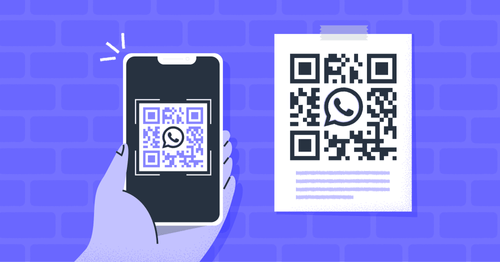
В этой статье мы расскажем вам все о QR-коде WhatsApp, о том, как его создавать и эффективно использовать. Читайте дальше, если вы искали эффективный способ поделиться контактной информацией со своими клиентами.
Что такое QR-код WhatsApp ?
QR-код (код быстрого отклика) — это тип штрих-кода, который легко сканируется смарт-устройствами для расшифровки его содержимого. Обычно QR-коды используются для обмена URL-адресами веб-сайтов, ссылок на страницы загрузки приложений и облегчения цифровых транзакций. Давайте рассмотрим, как WhatsApp использует QR-коды.

При использовании WhatsApp в Интернете или настольном приложении необходимо идентифицировать учетную запись, получающую доступ к устройству. Поскольку для учетных записей WhatsApp не существует типичного имени пользователя и пароля, для аутентификации используется система входа по QR-коду.
WhatsApp QR-коды также упрощают процесс обмена контактами и приглашения в групповой чат, сводя его к наведению и сканированию. Это делает его самым быстрым способом начать разговор с представителями бизнеса.
Преимущества WhatsApp QR-кодов для вашего бизнеса
WhatsApp является одним из самых популярных приложений для обмена сообщениями в мире, а это значит, что вы уже на полпути к тому, чтобы клиенты заговорили с вами. Поскольку QR-кодами можно обмениваться практически на любом носителе, вы легко можете распространить информацию о своем бизнесе. Более высокая видимость ведет к большему потенциальному вовлечению.

Когда клиенты сами делают первый шаг, чтобы связаться с вами, они также будут более отзывчивыми — не забудьте ответить им!
Как генерировать WhatsApp QR-коды
WhatsApp может генерировать два вида разделяемых QR-кодов — один для контактных данных, а другой для приглашений в групповой чат. Вот как генерировать различные коды в приложении WhatsApp Business.
QR-код WhatsApp для обмена данными WhatsApp Business
Чтобы сгенерировать QR-код, которым можно легко поделиться со своими контактами, следуйте следующим инструкциям.

1. Нажмите на три вертикальные точки в правом верхнем углу, перейдите в раздел » Бизнес-инструменты«.
2. Нажмите Короткая ссылка и Просмотр QR-кода.
3. Поделитесь этим кодом лично или нажмите кнопку Поделиться кодом, чтобы поделиться им через другое приложение.
С помощью этого QR-кода клиенты могут мгновенно подключиться к вашему бренду.
WhatsApp QR-код для приглашений в групповой чат
Если у вас есть групповой чат, к которому вы хотите, чтобы присоединились ваши клиенты, вы можете быстро пригласить их, не добавляя их сначала.

1. Откройте групповой чат, которым вы хотите поделиться, затем нажмите три вертикальные точки в правом верхнем углу.
2. Нажмите Информация о группе, затем Пригласить по ссылке и QR-коду.
3. Поделитесь этим кодом лично или нажмите значок » Поделиться», чтобы поделиться им через другое приложение.
Любой желающий сможет присоединиться к групповому чату, отсканировав QR-код в WhatsApp.
WhatsApp Генератор QR-кодов на respond.io
Не существует никаких готовых инструментов для генерации QR-кодов для тех, кто пользуется WhatsApp Business API. К счастью, существует множество альтернатив, включая respond.io’WhatsApp QR code generator.
Генерация QR-кода WhatsApp на сайте respond.io — это простой процесс с минимальным количеством шагов. Чтобы начать, перейдите в Настройки > Виджеты роста. Затем выберите QR-код и нажмите кнопку Создать виджет.
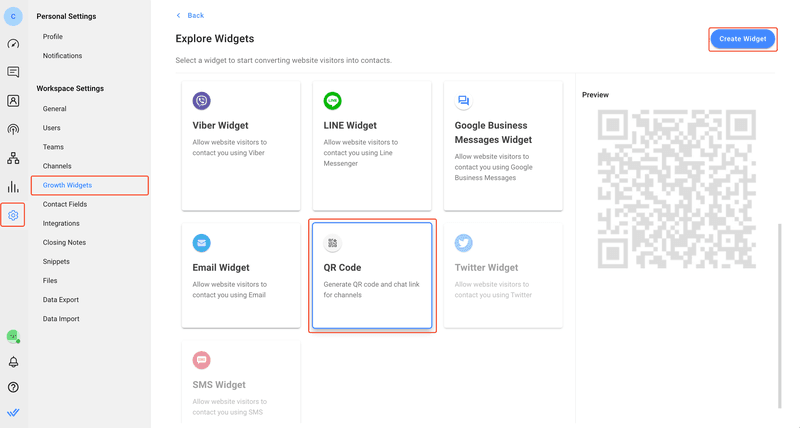
В разделе Тип QR-кода выберите канал, для которого вы хотите сгенерировать QR-код, в данном случае WhatsApp. Затем выберите учетную запись, которую вы хотите использовать. Это удобная функция, если у вас несколько учетных записей WhatsApp, подключенных к respond.io.

На экране появится QR-код WhatsApp. Наконец, нажмите кнопку Generate Widget в правом верхнем углу, чтобы создать свой QR-код. Вы также можете нажать кнопку Загрузить, чтобы сохранить файл изображения QR-кода.
Теперь, когда у вас есть QR-код для вашего бизнеса, ознакомьтесь с некоторыми советами по его эффективному использованию.
Где использовать WhatsApp Business QR-код
Используйте универсальность размещения QR-кодов в WhatsApp в своих интересах. Выставьте их на витрине магазина, чтобы прохожие могли связаться с вами в удобное для них время. Печатайте коды на чеках и упаковке, чтобы покупатели могли оставить отзыв.
Размещение QR-кодов не ограничивается физическими продуктами, такими как плакаты — их также можно использовать в подписи на вашем сайте email, на цифровых вывесках и даже на целевых страницах вашего сайта. QR-коды на визитных карточках также упрощают процесс налаживания контактов.

В целом, WhatsApp QR-коды являются мощной функцией и обеспечивают множество преимуществ. Облегчая общение, клиенты охотнее идут на сотрудничество с компаниями. Теперь, когда вы узнали, как создавать свои собственные WhatsApp QR-коды, вперед, к созданию своих QR-кодов!
Читать далее
Если вы нашли эту статью полезной, вот несколько дополнительных статей о том, как получить максимальную отдачу от WhatsApp для вашего бизнеса:
- 3 способа заставить клиентов переписываться с вами WhatsApp
- WhatsApp Business Web: Полный гайд
- WhatsApp Business App: Полный гайд
Как избежать блокировки в WhatsApp для того чтобы…

… чтобы отправлять сообщения каждые 30 секунд (120 сообщений в час).
Надеюсь что мистер Цукерберг не заходит на этот ресурс.
WhatsApp – самый популярный в мире мессенджер (свыше 1.3 миллиарда пользователей), но почему нельзя общаться с большим количеством пользователей в этом приложении?
Да, это проблема.
WhatsApp похож на чрезмерно опекающую своих детей мамашу, которая не хочет расстраивать своих пользователей спамом и рассылками и поэтому банит направо и налево все подряд, что хоть как-то отдаленно напоминает спам.
И если у вас много пользователей и вы ведете бизнес в WhatsApp, то это может быть большой проблемой.
С точки зрения WhatsApp, боты – это нормально, но вы должны только отвечать на сообщения, но никогда не начинать общение первым.
Но у вас нет выбора, вы должны все-таки начинать общение первым и если вам знакома эта проблема, то надеюсь что эта статья будет для вас полезна.
Самый простой путь – вышлите обычное СМС вашим пользователям со ссылкой, чтобы они могли начать общаться с вами или с вашим ботом первыми.
После этого вы должны вести беседу как реальный человек и тогда будет все нормально.
Но если это невозможно, то вам остается один путь – играть с WhatsApp по его правилам.
Не спамьте и следуйте следующим правилам, которые я вывел после огромного количества забаненных аккаунтов.
Что можно и чего нельзя делать:
1. Высылайте интересный контент, опросы показывают что пользователи нормально к этому относятся по сравнению с рекламой, даже если они получают сообщения в субботу вечером.
2. Добавляйте каждый контакт, которому вы шлете сообщения, в свой контакт лист.
3. Высылайте каждый раз как бы разные сообщения, можно сделать скрипт, который бы рандомно ставил пробелы в сообщения и вставлял бы имя получателя.
4. После отправки первого сообщения используйте рандомный таймаут (от 30 до 60 секунд) перед отправкой следующего сообщения.
5. WhatsApp ожидает что вы пользуетесь его вебверсией на десктопе в той же самой сети, что и ваш телефон.
Поэтому если вы запустили WhatsApp на реальном телефоне, а вебверсию где-то на хостинге, то вы будете заблочены.
6. Если вы не знаете как хакнуть валидацию регистрации (в сети много туториалов по этому вопросу), то лучше использовать реальный телефон, а не эмулятор.
7. Прокси маст хэв, удостоверьтесь что реальный телефон и бот имеют одинаковые IP адреса и эти адреса привязаны к той же стране, номера которой у вас в контакт листе.
8. Старайтесь группировать контакты по коду страны или региона, WhatsApp ожидает что реальный пользователь в основном общается в пределах одной страны или региона, совпадающего с регионом регистрации вашего номера и регионом большинства контактов.
9. Используйте какую-нибудь картинку в профиле, это не относится к Whatsapp Bots Catcher, просто люди могут пометить контакт без фото как спам.
10. Не надо продолжать слать сообщения тем пользователям, которые уже вас заблокировали, я предлагаю делать проверку на блокировку перед отправкой сообщения контакту.
11. Хотя вы можете пытаться отправить сообщения тем у кого нет WhatsApp, крайне не рекомендую это делать.
Всегда проверяйте имеет ли контакт WhatsApp аккаунт или нет.
12. У WhatsApp существуют специальные номера для тестов и если вы вышлете сообщение на 00@c.us – официальный маркетинговый аккаунт вацапа, то это тоже самое что пытаться продать кокаин полиции.
13. Не позволяйте своему скрипту делать запросы туда, куда не делает их обычный клиент Whatsapp Web – все логи таких ошибок сохраняются.
14. Всегда шлите уведомление “прочитано” после принятия сообщения или выключите это уведомление в настройках.
15. Не отвечайте мгновенно на сообщение – нормальный таймаут ответа – 5-10 секунд.
16. Хорошая практика ответа на сообщение – открыть чат, выслать нотификацию “прочитано”, затем выслать статус «typing…», потом подождать несколько секунд и отправить сообщение.
17. Очищайте кэш в браузере всякий раз, когда вы открываете Whatsapp Web, да это головная боль каждый раз вводить новый QR код, но без этого ваш бот нормально не перезагрузится.
18. Избегайте высылать ссылки, которые уже были помечены кем-то как спам и избегайте слать ссылки без https. Хорошая идея – использовать сокращатели ссылок.
19. Важно: Плохая идея слать сообщения 24/7 без перерыва.
Рандомной задержки недостаточно, шлите разумное количество сообщений – например шлите максимум 4 сообщения в час каждому контакту кто ответил вам, затем перерыв на час и затем опять.
20. В начале разговора шлите только одно короткое сообщение, не нужно слать длинный текст или несколько сообщений без реакции пользователя на них.
21. Если вам нужно ответить несколькими сообщениями, вышлите сначала одно, потом подождите несколько секунд и затем вышлите второе.
Но даже если вы ответили несколькими сообщениями с паузами, вы все равно можете оказаться заблокированными, поэтому пытайтесь отвечать одним сообщением.
22. Не шлите разным людям разные сообщения одновременно, шлите такие сообщения по очереди.
23. Избегайте использования префиксов в сообщениях.
24. Не используйте yowsup-cli
25. Ставьте пометку online при отправке сообщения.
Имейте ввиду
1. Каждый человек, кому вы отправляете сообщение и у которого вы не находитесь в контактах, будет спрошен на предмет спама.
Если вас выделят как спам 5-10 раз, вы будете заблокированы.
2. Помните – WhatsApp записывает каждое движение, которое вы делаете, чтобы проверить это вышлите письмо в их суппорт – они могут выслать логи.
Поэтому – ведите себя как человек.
3. Не замечено никаких банов когда вы проверяете есть тот или иной контакт в вацапе или когда вы скачиваете фото профайлов и т.д.
Это можно делать без таймаутов.
4. Использовать приложения которые дублируют вацап – тоже плохая идея – вацап это видит и блокирует.
5. Старайтесь вовлекать в чат с собеседника и если сразу вас не пометили как спам, то все ок и можно продолжать. Чем чаще отвечают вам люди тем меньше шансов у вас попасть под бан.
6. Думайте об этом как о балльной системе – если вас внесли в список контактов, то вы получили 1 балл, если пометили как спам – вы потеряли 1 балл и т.д.
7. Не позволяйте вашему боту быть запущенным долго – время от времени выключите WhatsApp Web, откройте вацап на телефоне, потом снова запустите вебверсию и т.д.
8. Виртуальные номера в некоторых странах знакомы вацапу, поэтому вы не сможете там зарегистрироваться, вы получите сообщение “Not a valid number for country XX”
9. Если вацап по каким то причинам стал недоступен на телефоне, а Whatsapp Web этого не заметил, то вы еще можете отправлять какие-то команды, но будете забанены, т.о. избегайте пользоваться Whatsapp Web если ваш телефон не в сети.
10. Если у вас несколько вацап аккаунтов под одним IP адресом и вы заметили что один из них заблокирован, немедленно закройте другие аккаунты, иначе они тоже будут заблокированы.
11. Если ваш контент – чистый спам, то неважно как вы отправляете сообщения – вы будете
заблокированы.
Если вас все-таки заблокировали, но вы не хотите сдаваться
1. Удалите вацап и все что с ним связано.
2. Сделайте сброс к заводским настройкам, если это возможно.
3. Подключитесь с новым IP адресом
4. Скачайте вацап
5. Первые сообщения сделайте с тем номером, который давно имеет вацап – например с вашим собственным телефоном.
6. Некоторые люди говорят что нужно ждать 12-36 часов после первого сообщения, другие говорят что если вы не шлете сообщения в течении дня, то после первого сообщения вы будете забанены – я делаю так – регистрируюсь, шлю первое сообщение, потому жду несколько часов и затем уже шлю сообщения как обычно.
Что будет если вы напишете в суппорт WhatsApp с вопросом о причинах блокировки?
Есть небольшой шанс быть разбаненным, у меня было несколько случаев разблокировки через 1 день и несколько случаев блокировок с прошедшими месяцами после письма и до сих пор неразблокированными.
Отвечают быстро, но всегда одно и тоже:
## — WhatsApp Support — ##
Hello,
Thanks for getting in touch with us!
Your WhatsApp account has been disabled because you have violated our Terms of Service when using an unauthorized app or an unsupported device.
Please remove the application and install an authorized version on a compatible device at: www.whatsapp.com/download
Please keep in mind that we do not allow support for unofficial or jailbroken / rooted clients (including emulators) and unsupported devices.
To use WhatsApp on your computer, visit our website from your computer’s browser. Then open WhatsApp and scan the QR code using the WhatsApp application on your phone (look for WhatsApp Web in the WhatsApp settings on your device). WhatsApp can only be installed on your computer if you are using Windows operating systems 8.0 and higher or Mac OSX.9 and above. If you are experiencing problems installing WhatsApp on a supported operating system, disable your anti-virus and try again.
You have the option to access WhatsApp through your browser here if you are using non-compatible operating systems.
Your account will be permanently disabled, and without the possibility of appeal if you continue to violate our Terms of Service.
WhatsApp Support Team
Take a look at our FAQ.
Финальные соображения и заключения
После нескольких месяцев тестирования различных способов отправки сообщений могу сказать одно – нужно следовать Whatsapp’s policy, не слать спам, не начинать первым разговор и через обычную СМС высылать им ссылку для чата, чтобы они ответили первыми.
Note: Я не использую API для рассылки спама или маркетинговых предложний и не люблю тех кто это делает.
Я всегда пишу только тем, кто подтвердил желание общаться со мной, но на самом деле WhatsAppу плевать на это.
Все описанное выше может перестать работать завтра и никто не знает когда вацап начнет жестко банить всех кто не платит им за их официальное API.
Но если вы не следовали всем советам и у вас все работает, это означает что вы шлете мало сообщений и вацап не замечает этого.
- whatsapp in the workplace
- вацап
- боты для мессенджеров
- Аналитика мобильных приложений
- Лайфхаки для гиков
Как создать новую группу в WhatsApp на Андроиде и пригласить участников
Любой пользователь приложения WhatsApp может создать группу по интересам и пригласить в нее участников.
p, blockquote 1,0,0,0,0 —>
p, blockquote 2,0,0,0,0 —>
p, blockquote 3,0,0,0,0 —>
p, blockquote 4,0,0,0,0 —>
Группа будет полезна для обсуждения совместных мероприятий, проектов или общих интересов. В группу можно приглашать участников из контактов в своей телефонной книге. Также в группу можно приглашать других людей, отправляя им ссылку или QR-код.
p, blockquote 5,0,0,0,0 —>
Создаем группу в WhatsApp
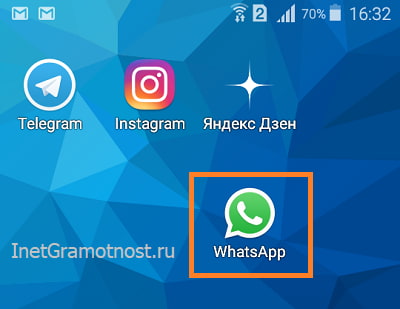
Первым делом на смартфоне с Андроидом надо открыть приложение Ватсап.
p, blockquote 6,0,0,0,0 —>
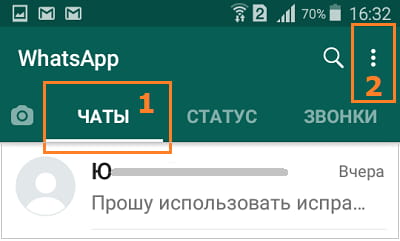
В Ватсапе следует открыть вкладку «Чаты» (цифра 1 на рис. 2), а затем перейти в меню в правом верхнем углу (2 на рис. 2).
p, blockquote 7,0,0,0,0 —>
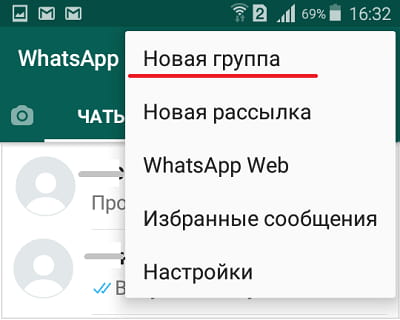
В меню WhatsApp имеется опция «Новая группа» (рис. 3), кликаем по ней.
p, blockquote 8,0,0,0,0 —>
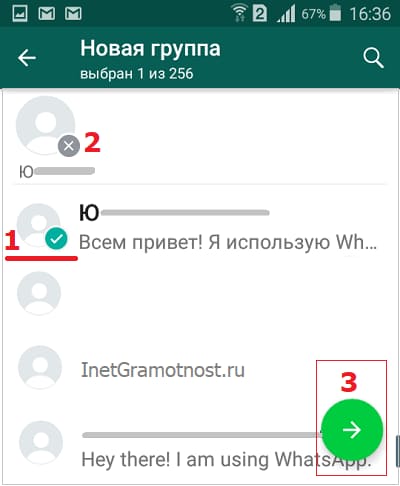
После клика по «Новой группе» появляется возможность добавить участников из своих контактов на телефоне. Надо выбрать хотя бы одного участника:
p, blockquote 9,0,0,0,0 —>
Выбираем участников. Достаточно кликнуть по найденному контакту (цифра 1 на рис. 4). После этого он попадет в новую группу – это можно увидеть в верхней строке. Если контакт попал в группу по ошибке, достаточно нажать на маленький серый крестик (2 на рис. 4) и контакт будет удален из группы.
p, blockquote 10,0,0,0,0 —>
Участников можно добавлять не всех сразу. Всегда можно потом добавить людей или удалить их из группы.
p, blockquote 11,0,0,0,0 —>
Допустим, что первоначальный список участников для новой группы сформирован. Для этого достаточно добавить туда хотя бы одного человека.
p, blockquote 12,0,0,0,0 —>
Затем обязательно нажимаем на зеленую стрелочку в правом нижнем углу (цифра 3 на рис. 4). После этого появится окно «Добавить тему» группы (рис. 5):
p, blockquote 13,0,1,0,0 —>
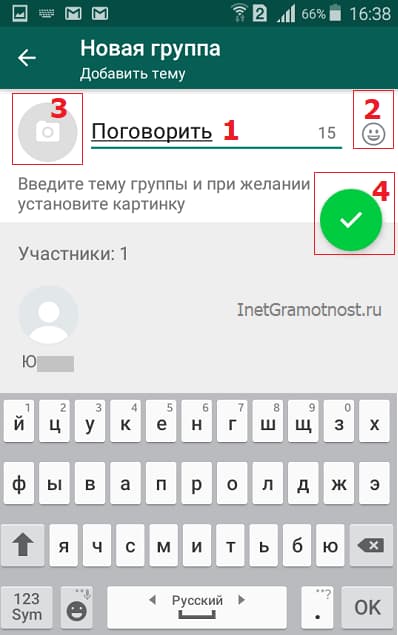
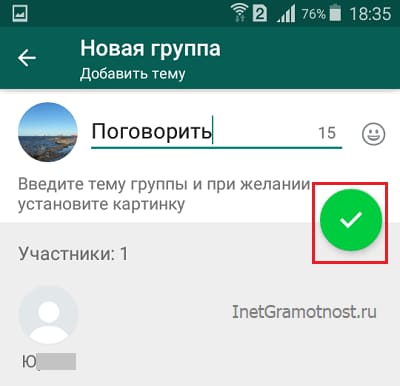
В окне «Новая группа. Добавить тему» имеется поле для ввода названия группы, а также виртуальная клавиатура. Название не должно быть больше, чем 25 символов. Такое ограничение заложено разработчиками Ватсапа. Например, название «Поговорить» составляет 10 символов, можно еще добавить 15 символов (цифра 1 на рис. 5).
p, blockquote 14,0,0,0,0 —>
Введя название группы, можно сразу нажать на зеленую галочку (4 на рис. 5), и на этом формирование группы будет завершено. Но если спешки нет, то можно немного украсить группу с помощью картинки и, возможно, смайлика.
p, blockquote 15,0,0,0,0 —>
Вставка смайлика и картинки в название группы
При желании в название группы можно добавить смайлики. Для этого в конце поля для ввода названия имеется иконка смайлика (2 на рис. 5). Кликаем по ней и выбираем подходящий смайлик.
p, blockquote 16,0,0,0,0 —>
Конечно, при выборе смайлика надо ориентироваться на то, чтобы такой символ был однозначно понятен всем участникам группы. Если в этом имеются сомнения, то лучше отказаться от использования смайликов.
p, blockquote 17,0,0,0,0 —>
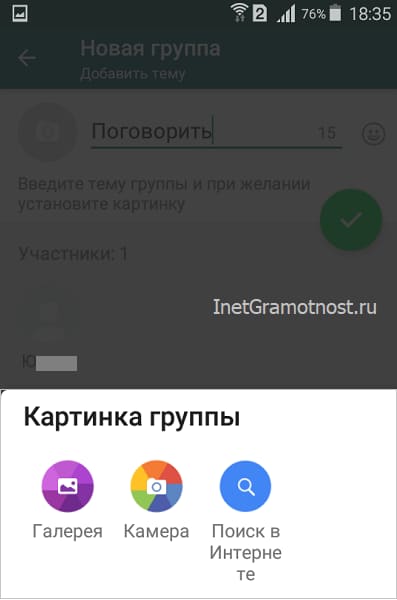
Можно добавить картинку для группы, но это не обязательно. Для этого следует кликнуть по значку камеры рядом с полем для ввода названия группы (3 на рис. 5).
p, blockquote 18,0,0,0,0 —>
Для выбора подходящей картинки можно воспользоваться одним из трех имеющихся вариантов: «Галерея», «Камера», «Поиск в Интернете» (рис. 6).
p, blockquote 19,0,0,0,0 —>
Когда картинка будет выбрана, она появится рядом с названием группы (рис. 7):
p, blockquote 20,0,0,0,0 —>
Итак, название группы введено, картинка выбрана (хотя можно и без нее обойтись). Нажимаем на зеленую галочку (рис. 7) – это заключительный аккорд для создания новой группы.
p, blockquote 21,0,0,0,0 —>
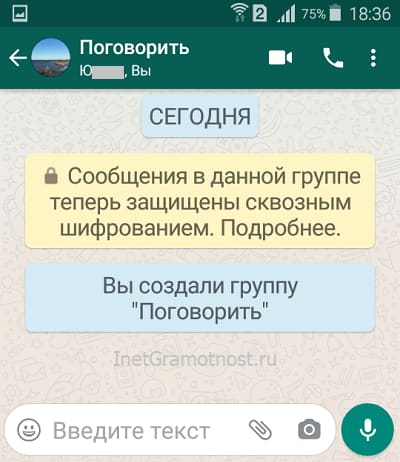
На телефоне появится сообщение, что группа создана (рис. 8):
p, blockquote 22,0,0,0,0 —>
Про общение в группе в Ватсапе
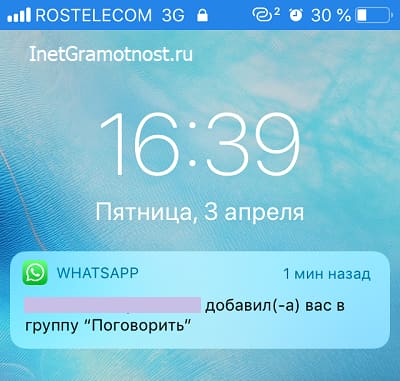
Участники, которых добавил администратор (создатель) в свою группу, автоматически получают уведомление об этом событии:
p, blockquote 23,0,0,0,0 —>
Информация, помещенная в группу, будет доступна всем ее участникам. Также любой участник может писать сообщения в группу без ограничений.
p, blockquote 24,0,0,0,0 —>
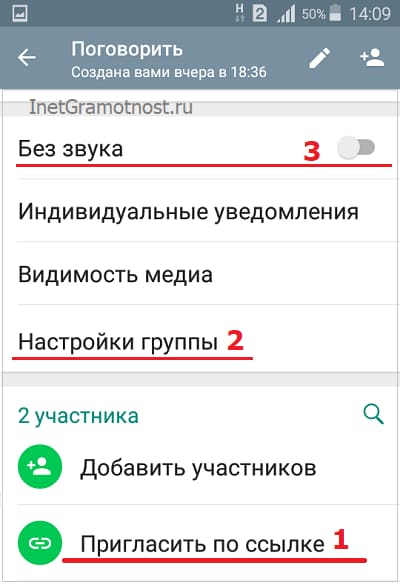
Однако администратор может изменить настройки группы (цифра 2 на рис. 12). Тогда, например, сообщения сможет писать только администратор.
p, blockquote 25,0,0,0,0 —>
Чтобы написать участнику группы личное сообщение, надо писать ему в личку, но только не в общий чат группы.
p, blockquote 26,0,0,0,0 —>
Как пригласить людей в группу в WhatsApp с помощью ссылки
Создатель (администратор) группы может пригласить людей, которые есть у него в телефонной книге. При этом он не спрашивает их разрешения.
p, blockquote 27,1,0,0,0 —>
Есть и другой вариант, который позволяет потенциальному участнику группы принять собственное решение о вступлении в сообщество. Если придерживаться данного способа, тогда можно отправить ссылку тем людям, которые могут быть заинтересованы в общении. Чтобы администратору группы получить такую ссылку, надо открыть меню своей группы (рис. 10):
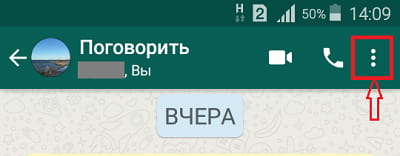
p, blockquote 28,0,0,0,0 —>
Открываем меню своей группы и находим «Данные группы» (рис. 11):
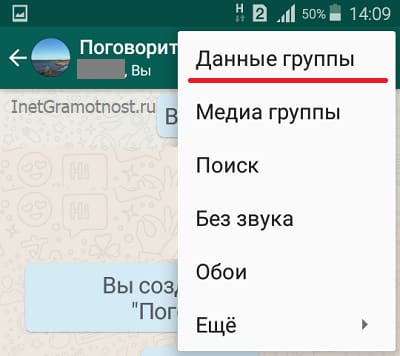
p, blockquote 29,0,0,0,0 —>
Тапаем «Данные группы». Затем листаем открывшееся окно, чтобы найти ссылку для приглашения в группу (рис. 12):
p, blockquote 30,0,0,0,0 —>
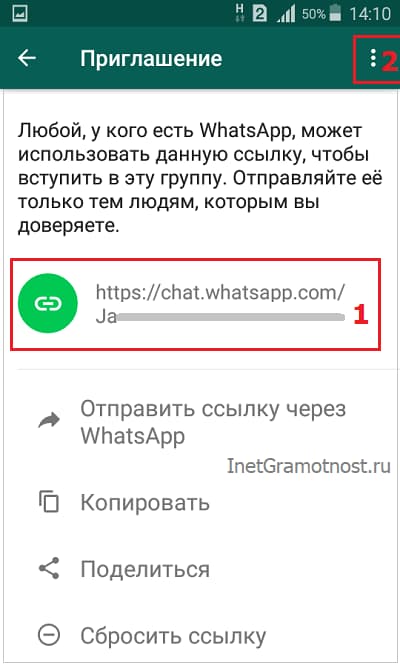
Кликаем «Пригласить по ссылке» (цифра 1 на рис. 12). Откроется окно «Приглашение» (рис. 13):
p, blockquote 31,0,0,0,0 —>
В окне «Приглашение» открывается следующее предупреждение: «Любой, у кого есть WhatsApp, может использовать данную ссылку, чтобы вступить в эту группу. Отправляйте её только тем людям, которым вы доверяете».
p, blockquote 32,0,0,0,0 —>
Ссылка для приглашения в группу выделена цифрой 1 на рис. 13. Можно отправить ее через Ватсап, а также «Копировать» или «Поделиться».
p, blockquote 33,0,0,0,0 —>
Иногда возникает необходимость, чтобы сделать имеющуюся ссылку недействительной. Тогда следует нажать на опцию «Сбросить ссылку» (рис. 13), а затем создать новую ссылку.
p, blockquote 34,0,0,0,0 —>
Приглашение в группу с помощью QR-кода
Такой вариант подойдет тем пользователям, у которых использование QR-кода не вызывает затруднений. Чтобы получить такой код, следует в своей группе проделать шаги, показанные выше на рис. 10, 11 и 12.
p, blockquote 35,0,0,0,0 —>
На рис. 13 надо открыть меню – показано цифрой 2. Появится вариант «Печатать QR-код группы» (рис. 14).
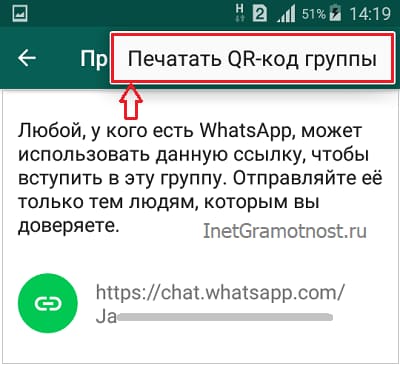
p, blockquote 36,0,0,0,0 —>
Если телефон подсоединить к принтеру, тогда можно будет распечатать QR-код.
p, blockquote 37,0,0,0,0 —>
Пользователи телефона Андроид могут установить приложение для чтения QR-кодов. С помощью такого приложения они просканируют QR-код, чтобы вступить в группу.
p, blockquote 38,0,0,0,0 —>
Владельцы айфонов сканируют QR-код, используя камеру в своем телефоне.
p, blockquote 39,0,0,0,0 —>
Убрать звук при получении сообщений Ватсапа
Если общение в группе Ватсапа очень интенсивное, звуки о поступающих многочисленных сообщениях могут раздражать. Чтобы их отключить, понадобится открыть настройки группы, то есть проделать действия, показанные на рис. 10, 11 и 12.
p, blockquote 40,0,0,0,0 —>
Следует перевести флажок напротив «Без звука» в положение «включено» (цифра 3 на рис. 12). Тогда сообщения в Ватсапе будут приходить на телефон без звука, станет тихо и спокойно.
p, blockquote 41,0,0,1,0 —>
На скриншоте 12 флажок находится в выключенном состоянии – есть звук при получении любого сообщения в группе.
p, blockquote 42,0,0,0,0 —>
Короткое видео про создание группы
p, blockquote 43,0,0,0,0 —>
p, blockquote 50,0,0,0,0 —>
p, blockquote 51,0,0,0,0 —>
p, blockquote 52,0,0,0,0 —>
p, blockquote 53,0,0,0,0 —>
p, blockquote 54,0,0,0,0 —> p, blockquote 55,0,0,0,1 —>
Добавляем участников в группу WhatsApp c Android-девайса, iPhone и ПК
Всем, кто является Администратором (создателем) группового чата в WhatsApp, рано или поздно потребуется умение пополнять список участников своего сообщества. В статье рассмотрим доступные для Android-девайсов, iPhone и Windows-ПК методы добавления новых пользователей в группы мессенджера.
Как добавить пользователя в свою группу WhatsApp
Администрирование групп в ВатсАп не является сложной задачей, а расширение перечня лиц, участвующих в беседе, может осуществляться далеко не единственным способом. Различия в конкретных действиях, предполагающих решение задачи, продиктованы отличиями в интерфейсе приложений-клиентов мессенджера для Андроид, айОС и Виндовс, но общие принципы здесь одинаковы.
Android
Пользователи WhatsApp для Android, чтобы добавить участника в своё сообщество, могут идти одним из двух путей.
Способ 1: Контакты
Если будущий участник созданного вами сообщества внесён в адресную книгу вашего мессенджера, действуйте следующим образом.
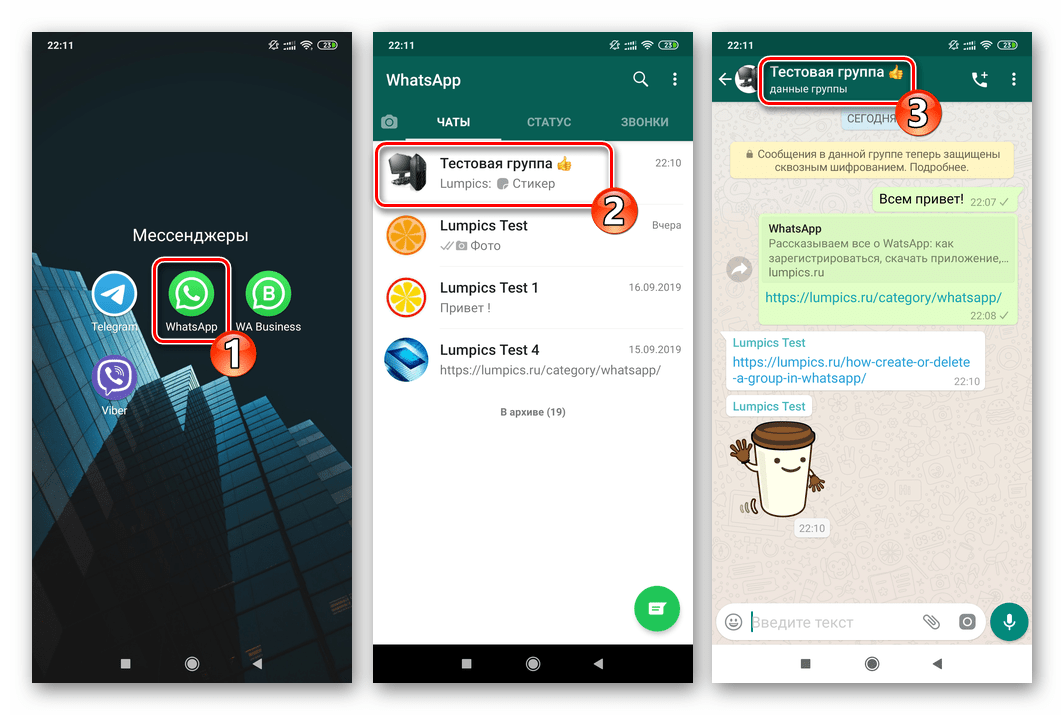
- Откройте мессенджер и перейдите в группу, куда собираетесь добавить участника. Вызовите опции чата, коснувшись его наименования вверху экрана.
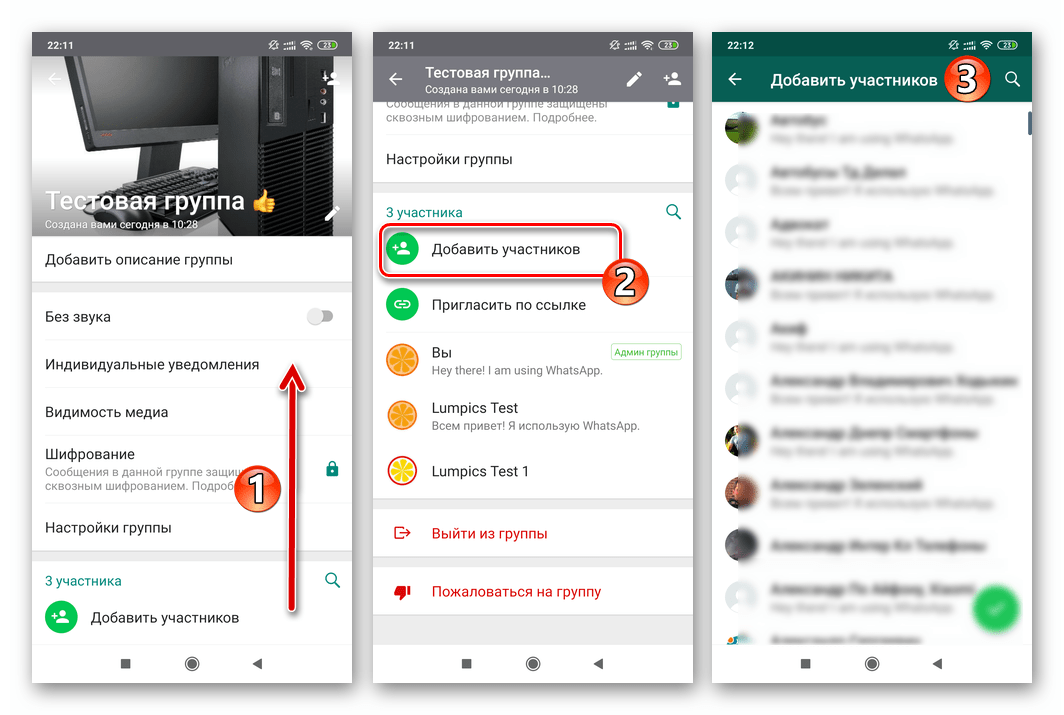
- В области открывшегося перечня функций найдите область, озаглавленную «Число участников», и коснитесь в ней «Добавить участников». Это приведёт к открытию списка «Контакты» вашего мессенджера.
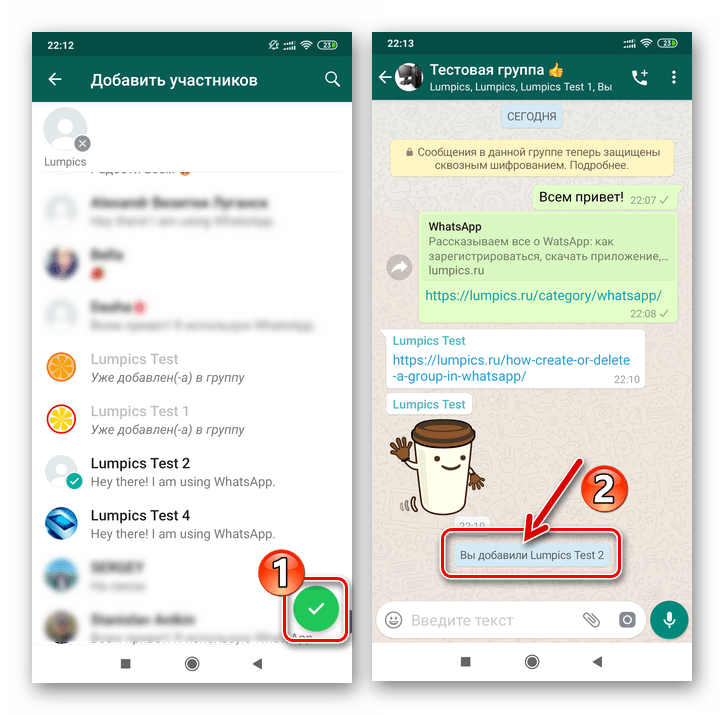
- Воспользовавшись поиском или пролистывая адресную книгу, найдите имя будущего пользователя вашей группы и коснитесь его. В результате на записи в списке «Контакты» появится отметка, а аватарка избранного юзера будет помещена в верхнюю область экрана. Таким же образом, если есть необходимость добавления в чат не единственного участника, вы можете выделить ещё несколько имён.
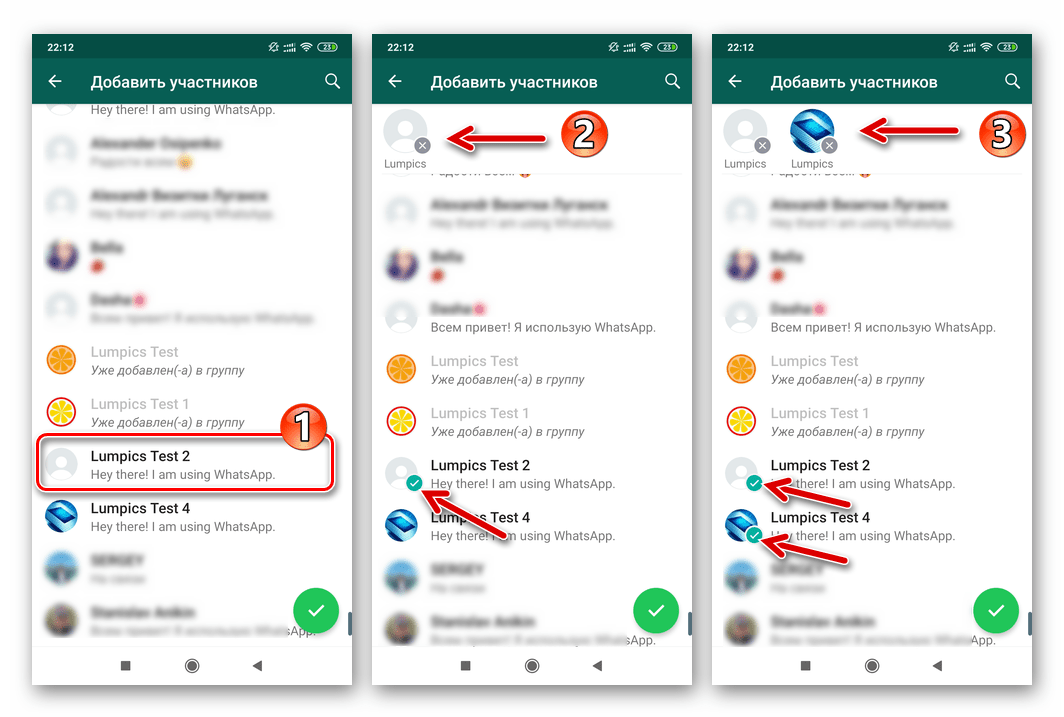
- Выполнив предыдущий пункт инструкции, коснитесь круглой кнопки с галочкой. На этом внесение нового пользователя в список участников группы завершено, вы и добавленный юзер получите соответствующие уведомления в беседе.
Способ 2: Ссылка-приглашение
Помимо прямого добавления пользователей из своей адресной книги в групповой чат, вы можете привлекать участников в сообщество путём передачи им специальной ссылки.
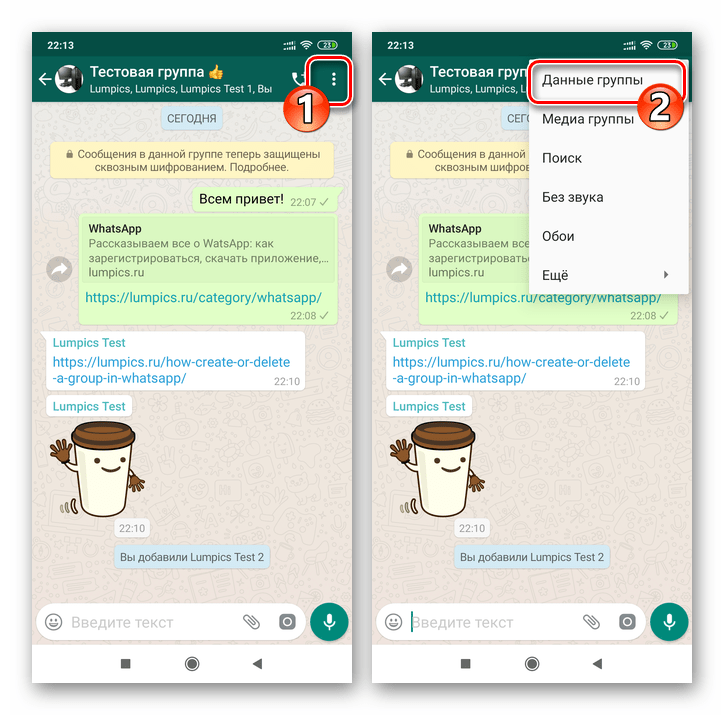
- Откройте сообщество в WhatsApp и вызовите экран «Данные группы», коснувшись заголовка чата или вызвав тапом по трём точкам вверху справа меню и выбрав в нём соответствующий пункт.
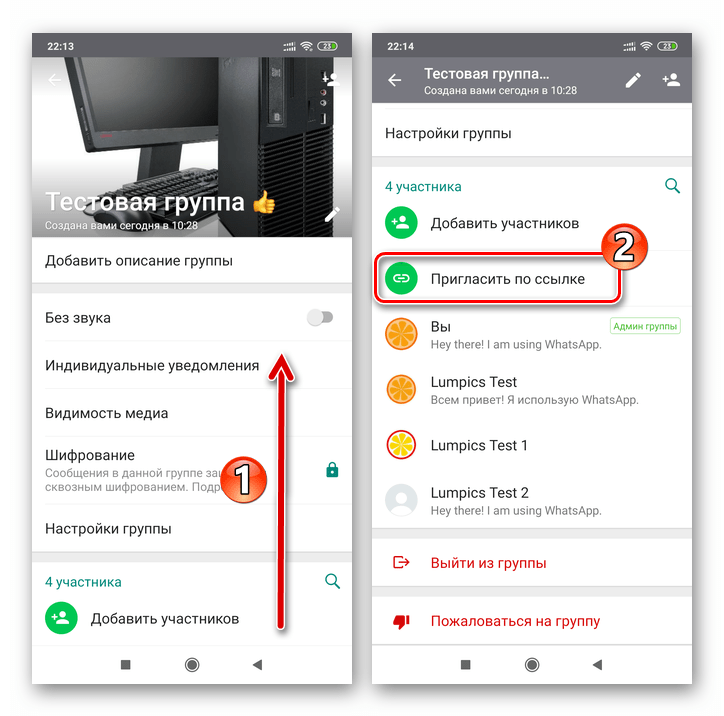
- В области-списке участников сообщества наличествует пункт «Пригласить по ссылке» — коснитесь его.
- Следующий экран демонстрирует ссылку-приглашение,
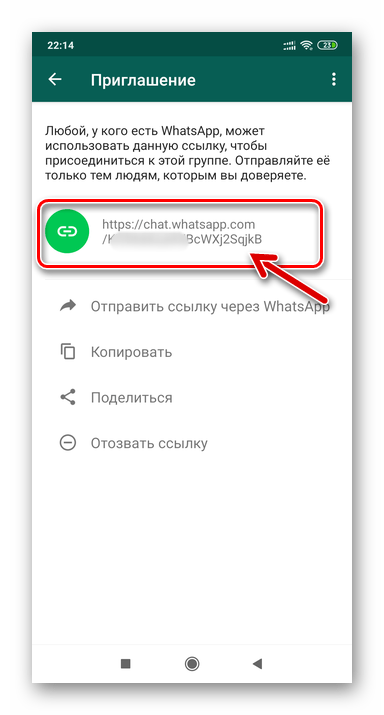 которую возможно отправить будущему участнику группы несколькими способами:
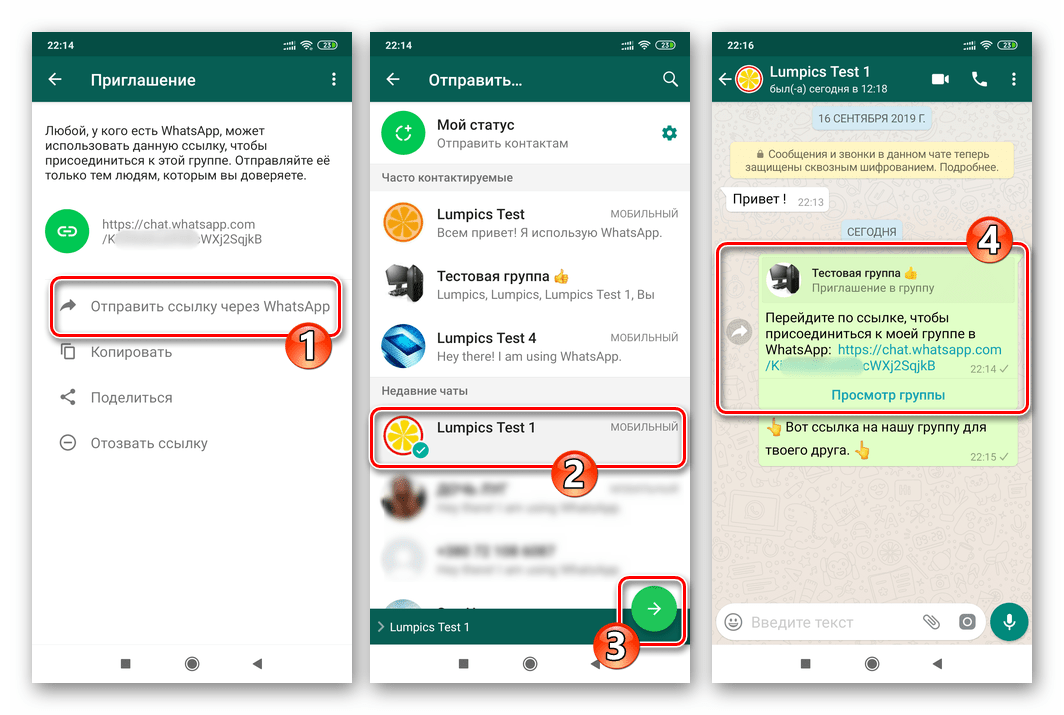
- «Отправить ссылку через WhatsApp» — удобно использовать для добавления пользователей в группу через третье лицо, с которым вы общаетесь в рассматриваемом мессенджере.
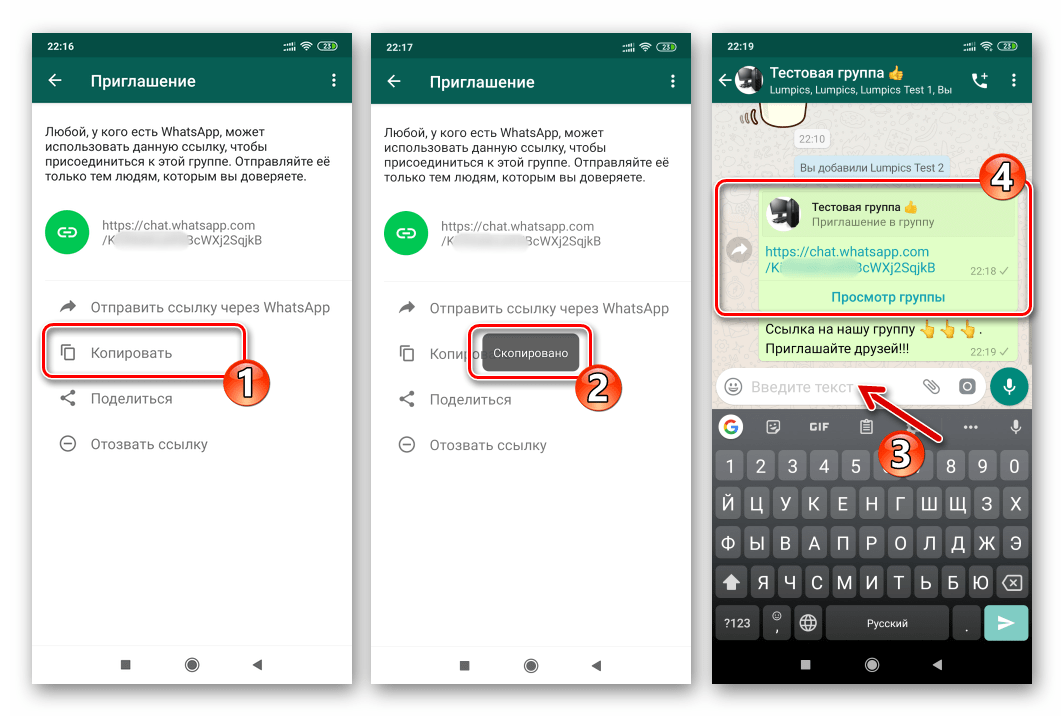
- «Копировать» — выбрав этот метод, вы поместите ссылку в буфер обмена девайса и затем сможете вставить её в любое место, доступное для просмотра другими лицами. К примеру, этот приём используется для трансляции ссылки в собственное сообщество, чтобы его участники могли переслать приглашение своим друзьям.
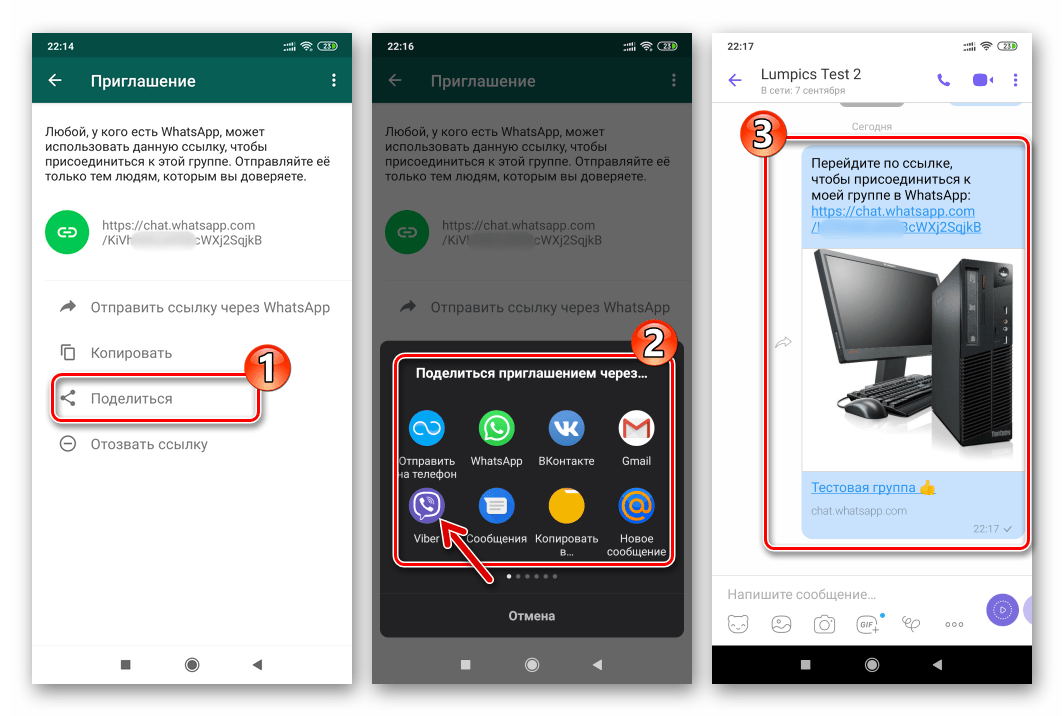
- «Поделиться» — тапнув по наименованию этой опции, вы получите возможность отправить ссылку, позволяющую вступить в вашу группу, через любой канал коммуникации, доступный с девайса. Это может быть SMS, электронная почта, любые мессенджеры, соцсети и т.д.
- «Отправить ссылку через WhatsApp» — удобно использовать для добавления пользователей в группу через третье лицо, с которым вы общаетесь в рассматриваемом мессенджере.
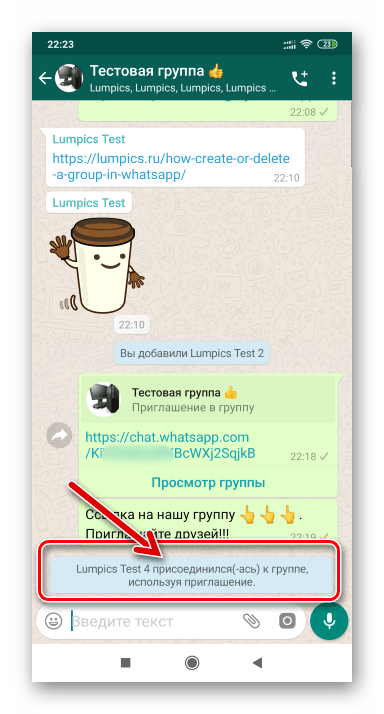
- После того как привлекаемый в группу пользователь перейдёт по переданной ему ссылке-приглашению, он автоматически станет её участником, и об этом поступит соответствующее уведомление.
iOS
C помощью приложения WhatsApp для iPhone добавлять участников в свои группы не сложнее, чем в среде вышеописанного Android. Здесь также доступно два подхода.
Способ 1: Контакты
Осуществить пополнение списка участников группового чата в ВатсАп проще всего, если данные привлекаемых пользователей сохранены в адресной книге вашего мессенджера.
Читайте также: Как добавить контакт в WhatsApp для iPhone
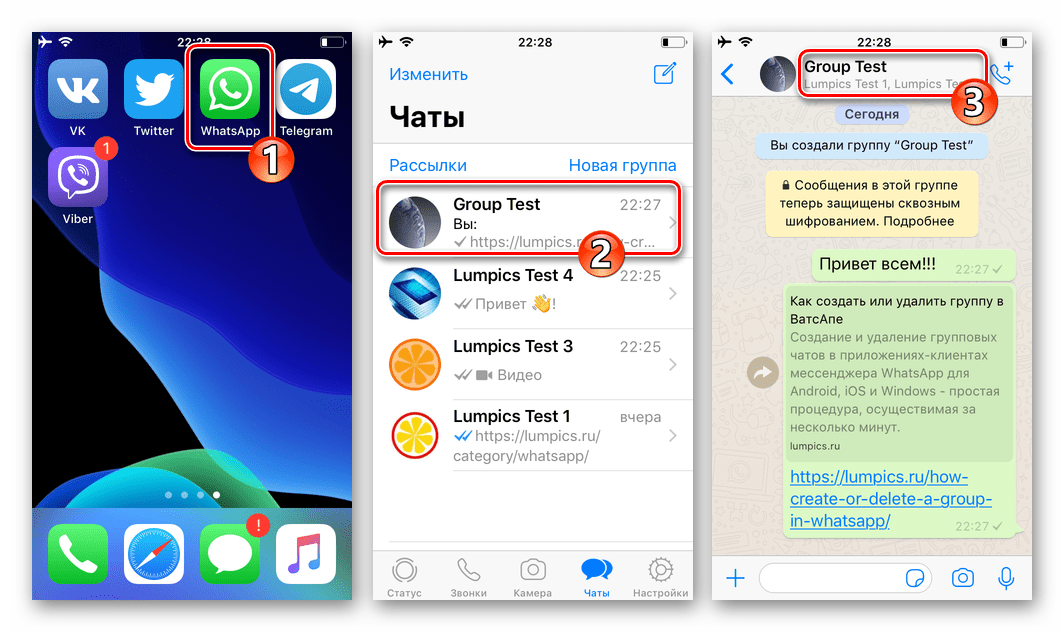
- Запустите WhatsApp в среде iOS и перейдите в группу, куда нужно добавить новых лиц. Коснитесь имени объединения вверху экрана, что приведёт вас к списку опций, применимых к чату.
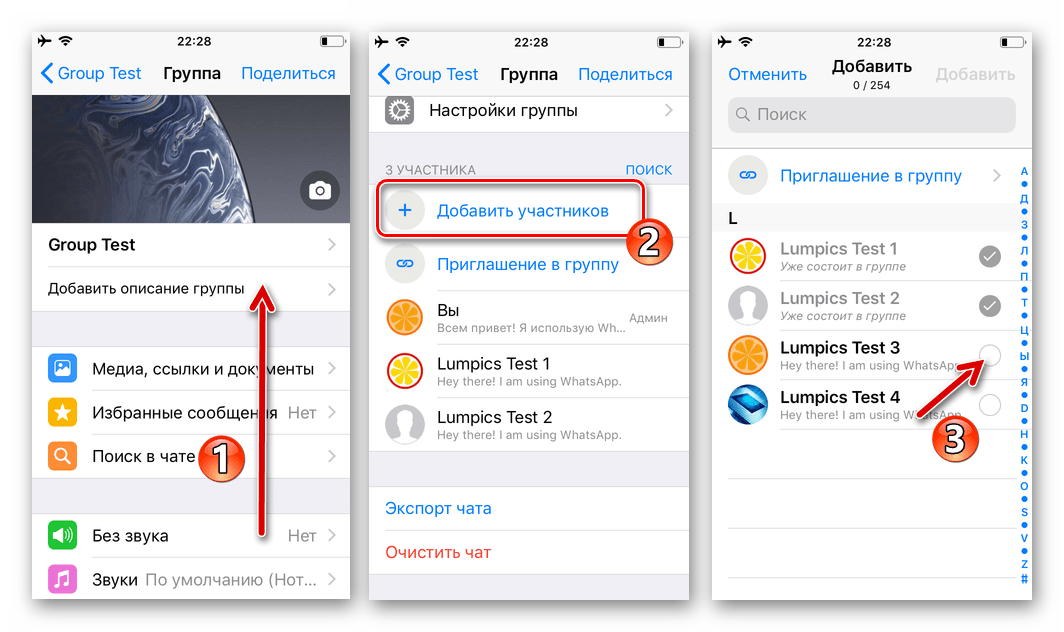
- Найдите в перечне возможностей секцию, содержащую список присоединившихся к чату, и тапните в ней по пункту «Добавить участников». Далее установите отметки возле одного или нескольких контактов – их аватарки автоматически продублируются в расположенной над списком записей адресной книги области.
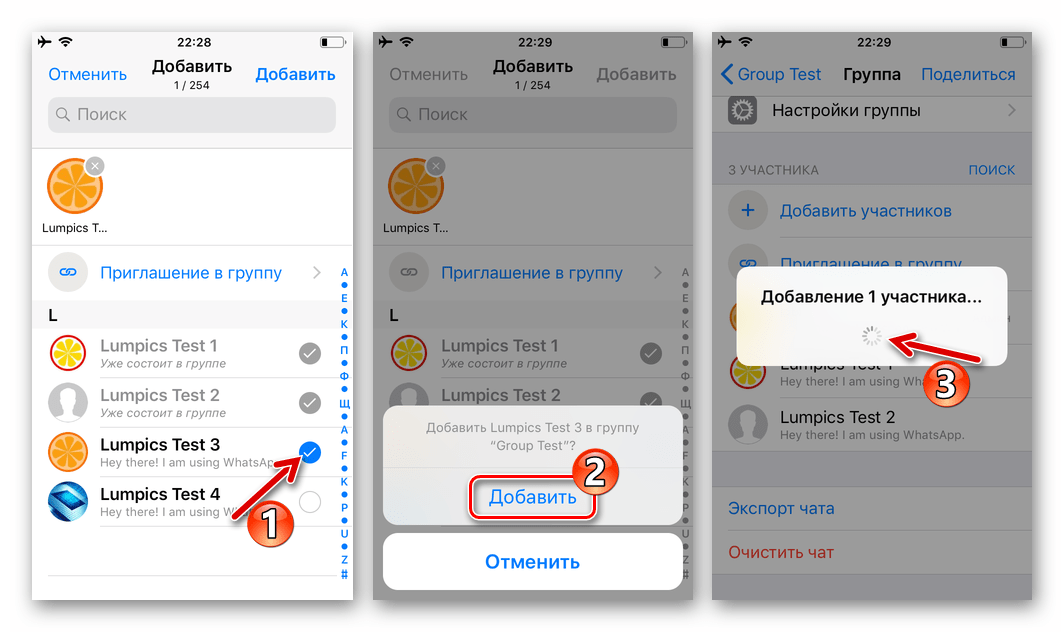
- Завершив выбор новых участников сообщества, коснитесь «Добавить» вверху экрана справа, а затем одноименную кнопку в области-запросе.
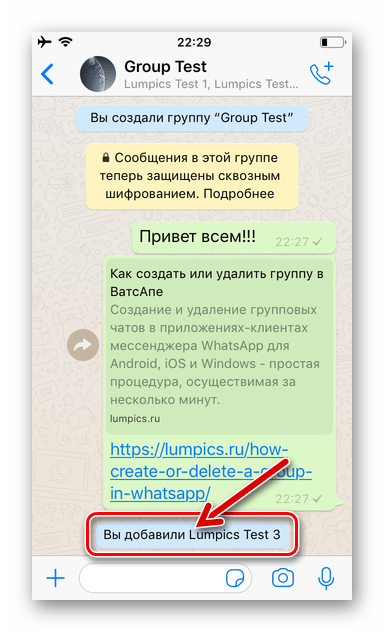
- На этом добавление людей в группу ВатсАп завершено, а эффективность мероприятия подтверждается системным сообщением, пришедшим в сообщество.
Способ 2: Ссылка-приглашение
Конечно же, в созданную вами группу участников мессенджера могут вступить не только те люди, с которыми вы контактируете непосредственно. Новые пользователи могут быть привлечены в объединение путём передачи им специальной ссылки, а ваша задача в этом случае — обеспечить доставку приглашения.
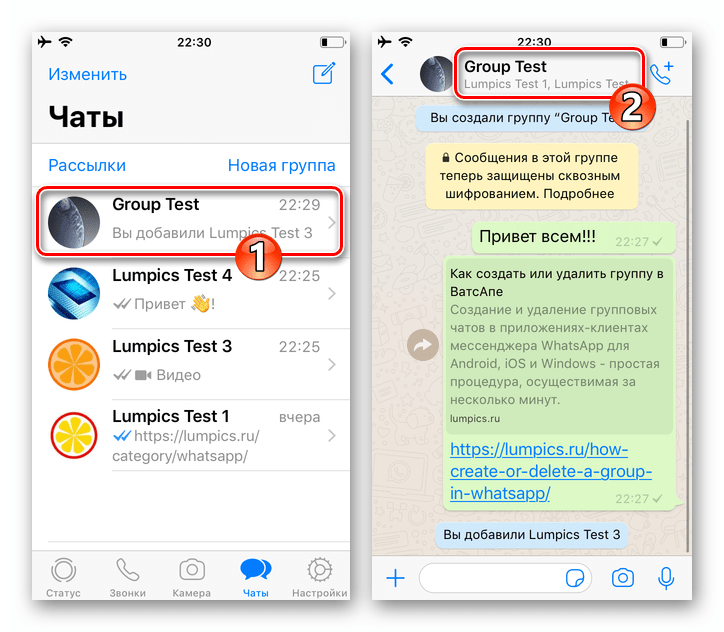
- Перейдите в созданный вами чат и откройте список параметров, коснувшись наименования группы вверху экрана.
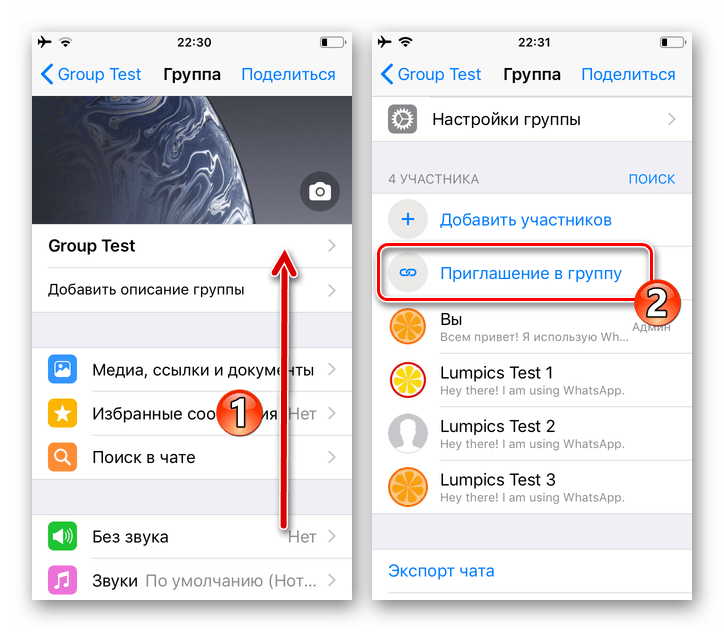
- Далее пролистните перечень опций до отображения области, озаглавленной «Число участников», и нажмите в ней «Приглашение в группу».
- На следующем экране представлена ссылка,
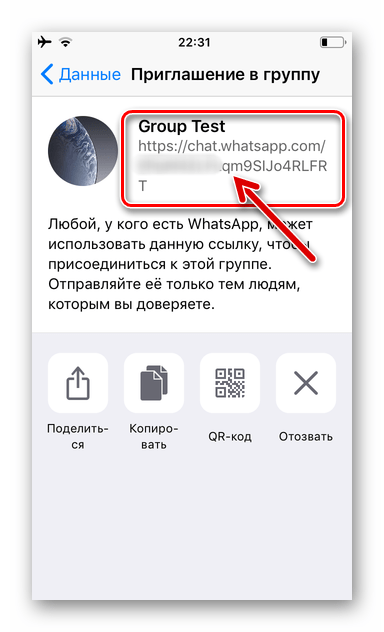 которую можно передать другим людям самыми разнообразными методами:
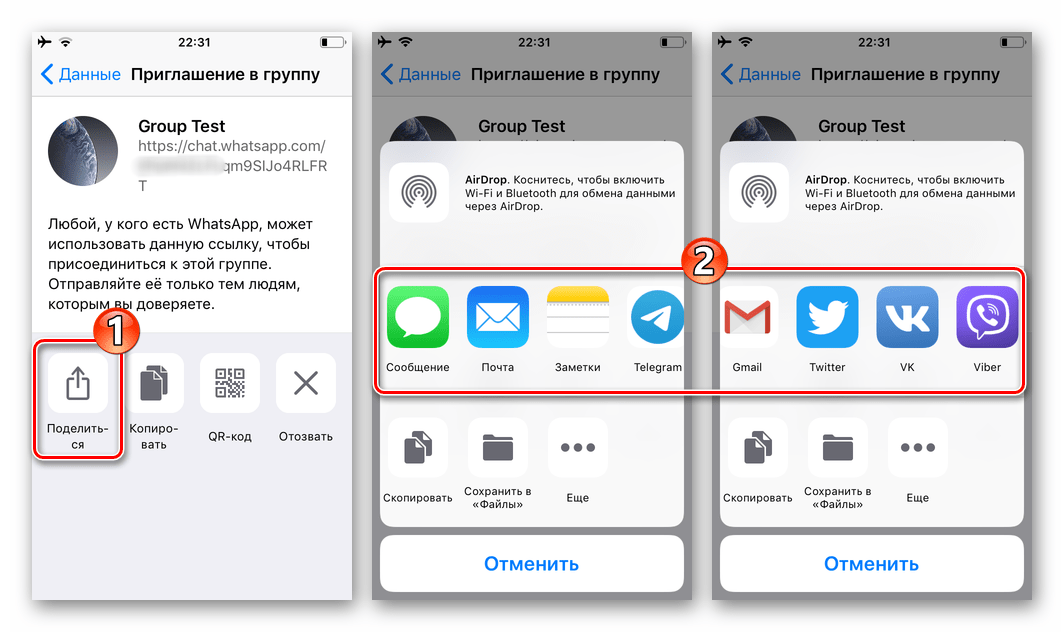
- «Поделиться» — нажмите по этому значку, чтобы открыть перечень средств, с помощью которых доступна пересылка приглашения с вашего iPhone. Здесь представлены SMS, электронная почта, все установленные на девайсе программы-клиенты мессенджеров и соцсетей. Тапнув по иконке любого сервиса, выберите канал для передачи приглашения лицу, получающему доступ в ваше сообщество.
- «Копировать» — нажав эту кнопку, вы поместите текст ссылки-приглашения в буфер обмена iOS, после чего сможете вставить её в любое приложение, доступное для просмотра потенциальными участниками вашего сообщества. К примеру, такой подход удобно использовать, чтобы приглашать новых пользователей в объединение с помощью третьих лиц.
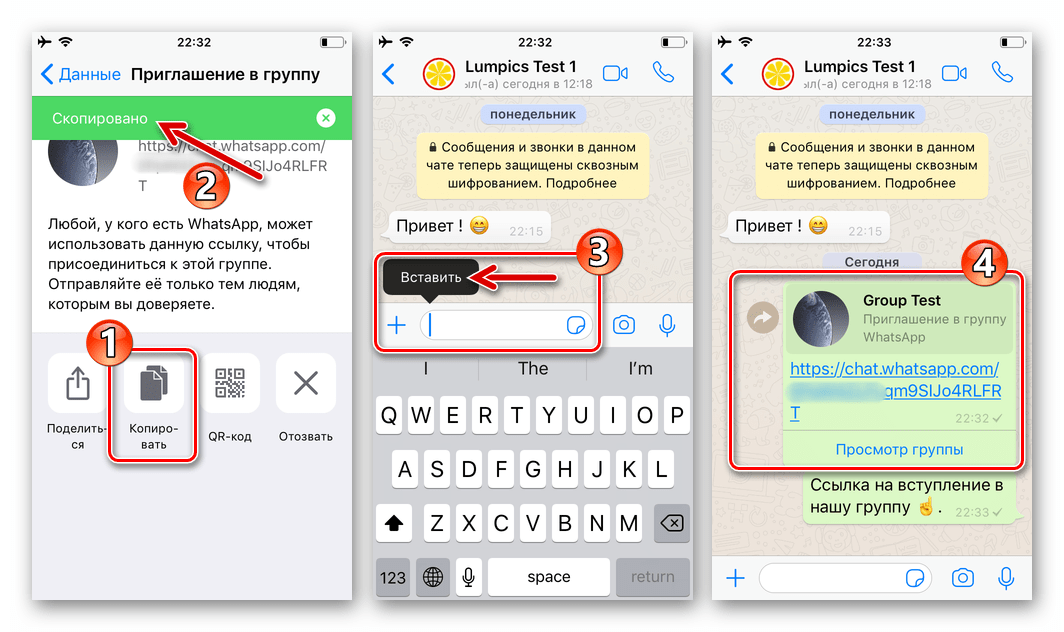
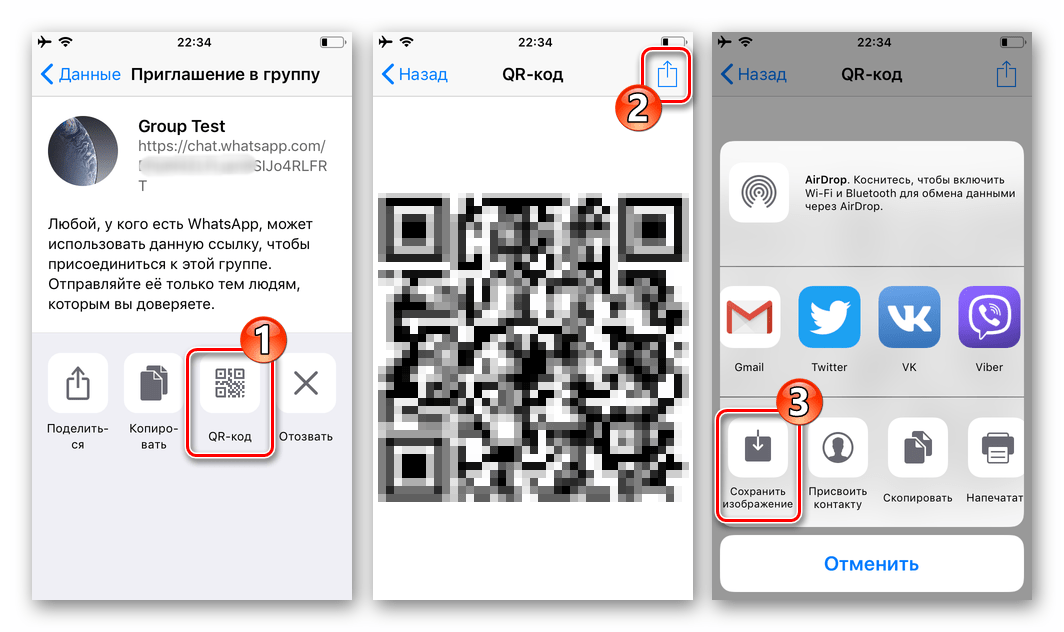
- «QR-код» — выбрав этот метод трансляции приглашения для пополнения аудитории группы, вы преобразуете ссылку в изображение, которое затем можно сохранить и разместить, к примеру, на какой-либо площадке в интернете.
- «Поделиться» — нажмите по этому значку, чтобы открыть перечень средств, с помощью которых доступна пересылка приглашения с вашего iPhone. Здесь представлены SMS, электронная почта, все установленные на девайсе программы-клиенты мессенджеров и соцсетей. Тапнув по иконке любого сервиса, выберите канал для передачи приглашения лицу, получающему доступ в ваше сообщество.
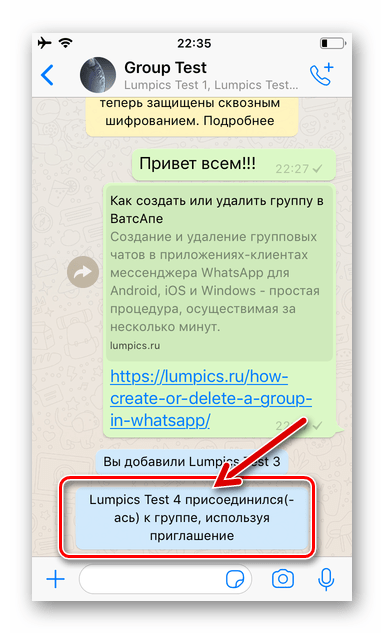
- Передав ссылку по назначению, ожидайте, когда будущий участник группы перейдёт по ней и присоединится к объединению – в этот момент в сообществе появится сообщение, подтверждающее эффективность выполненных вами действий.
Windows
В приложении-клиенте WhatsApp для ПК добавление новых пользователей в свои группы осуществляется по тем же принципам, что и в мобильных версиях мессенджера – есть два метода.
Способ 1: Контакты
- Запустите мессенджер и откройте группу, в которую должен быть добавлен новый участник.
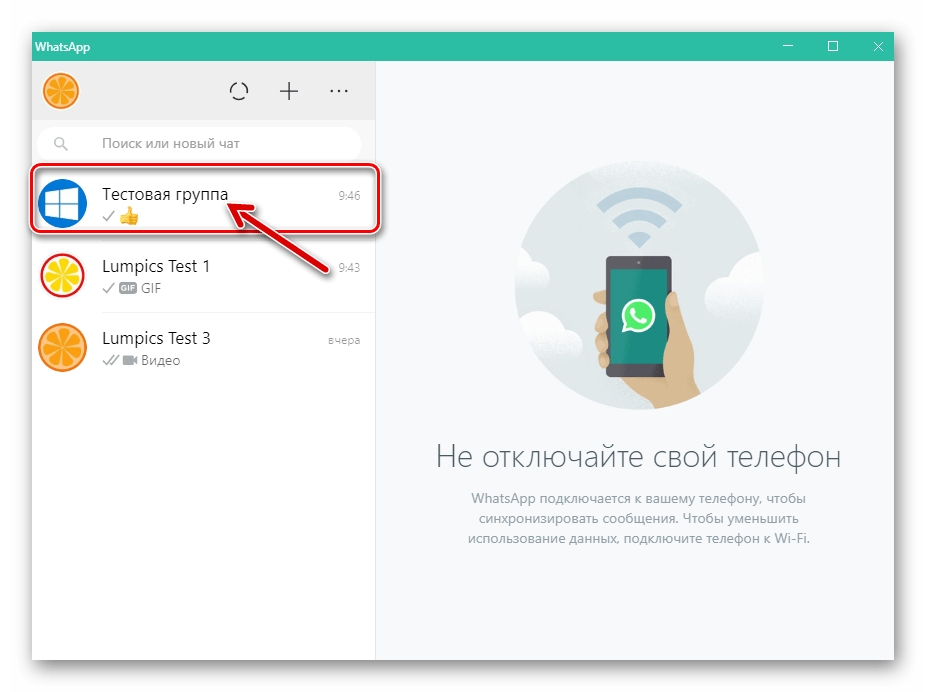
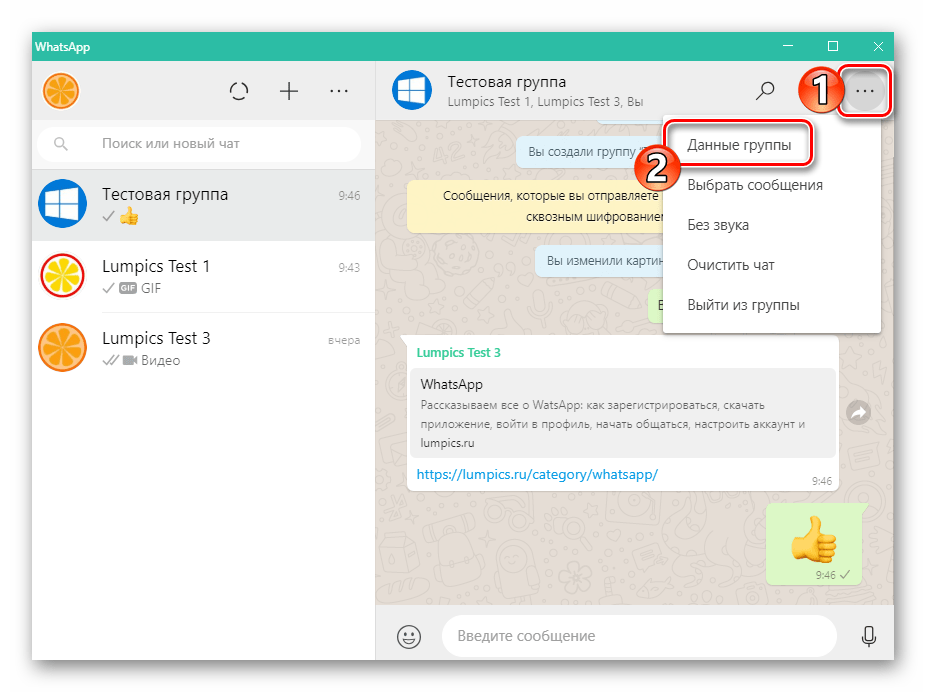
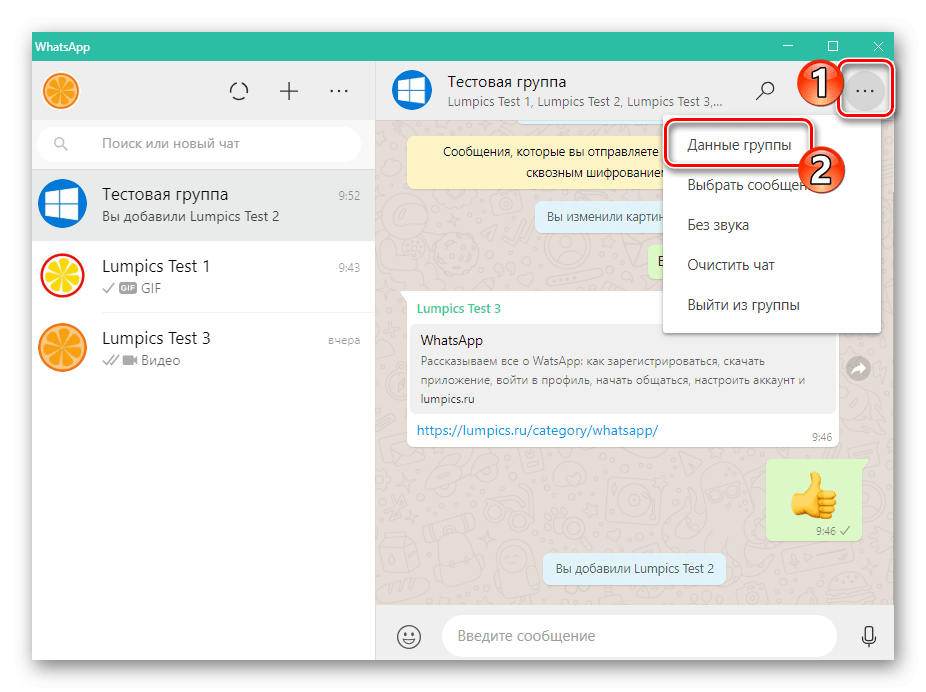
- Вызовите меню, кликнув по трём точкам справа от названия чата, и выберите в нём «Данные группы».
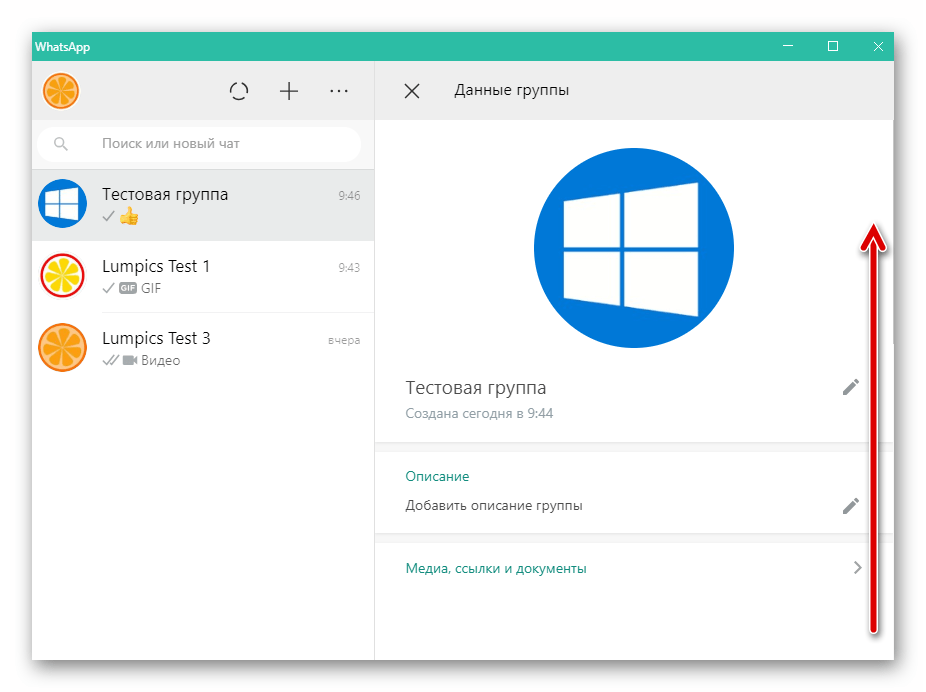
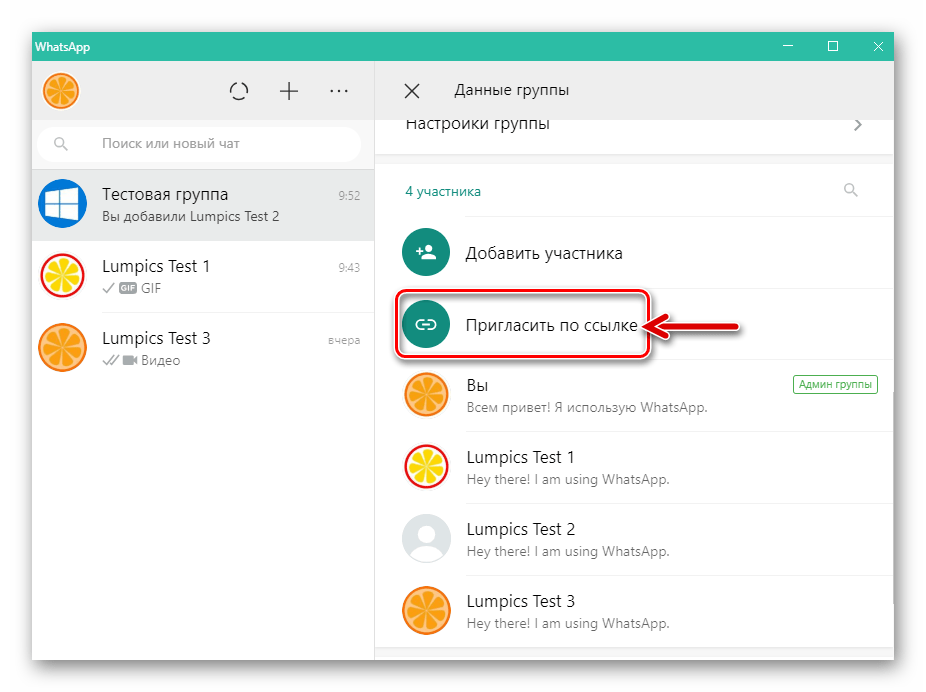
- Пролистайте появившуюся слева окна ВатсАп область до отображения списка пользователей, участвующих в беседе.
 Кликните здесь «Добавить участника».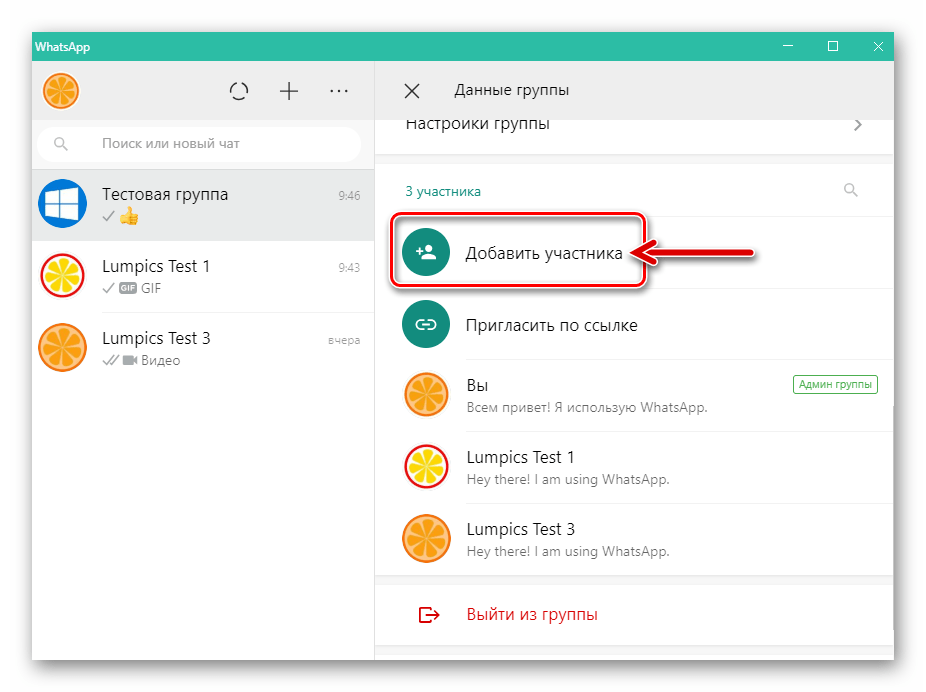
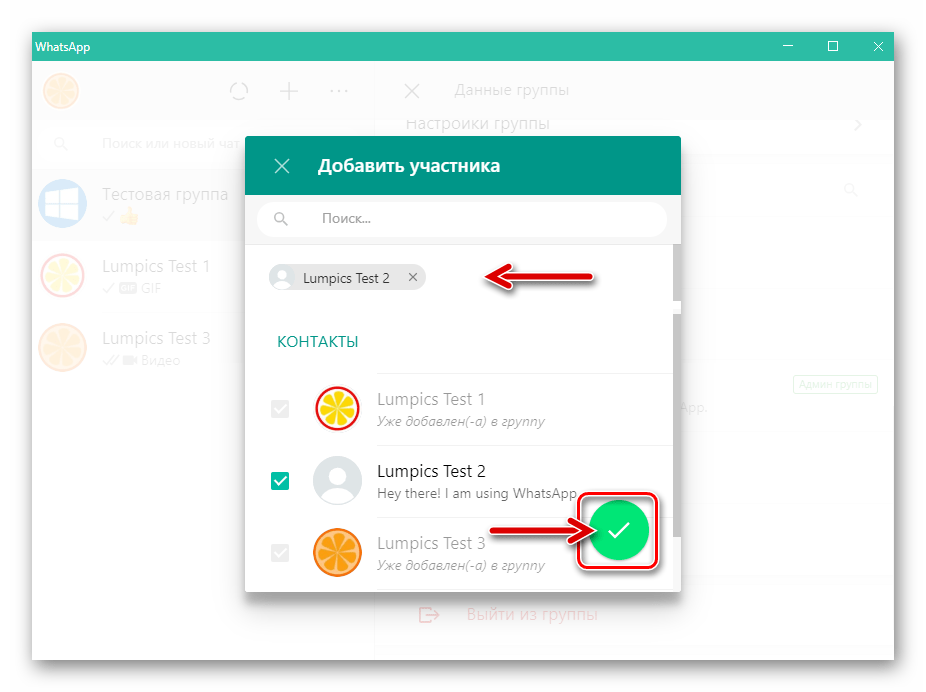
- В открывшемся окне со списком доступных из мессенджера контактов установите отметку возле имени добавляемого в групповой чат пользователя. Таким же образом можно выделить несколько имён.
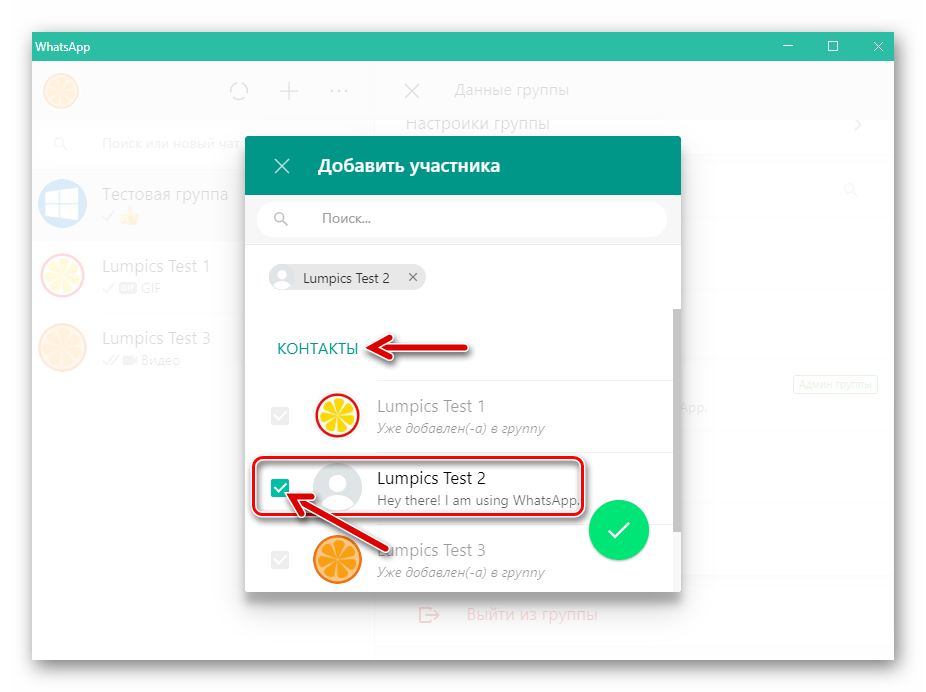
- Завершив выбор юзеров, которые станут участниками вашего сообщества, щёлкните по круглой кнопке с галочкой.
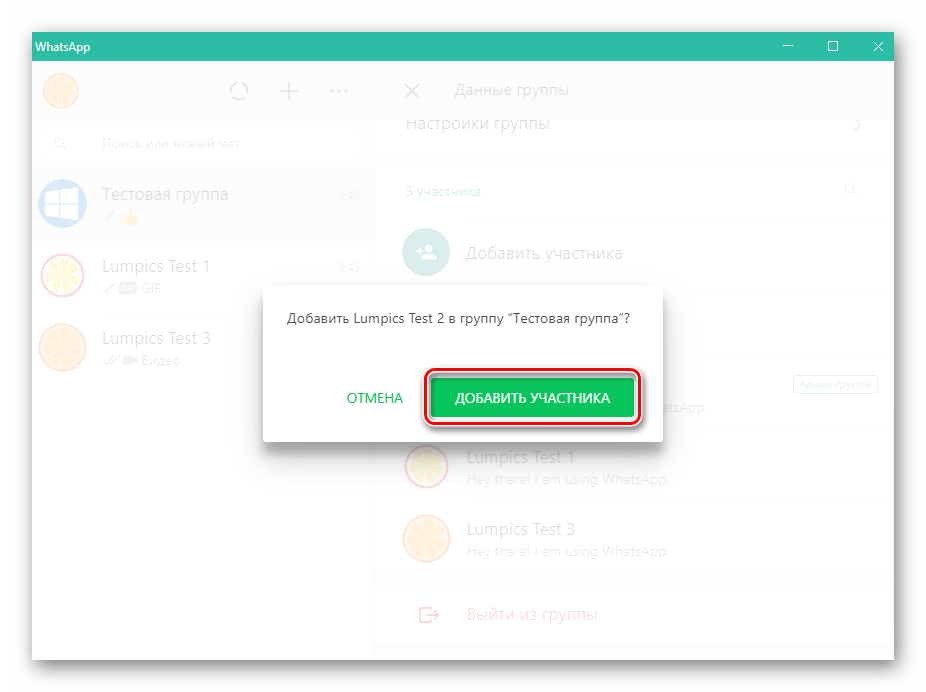
- Подтвердите поступивший запрос мессенджера, щёлкнув «ДОБАВИТЬ УЧАСТНИКА».
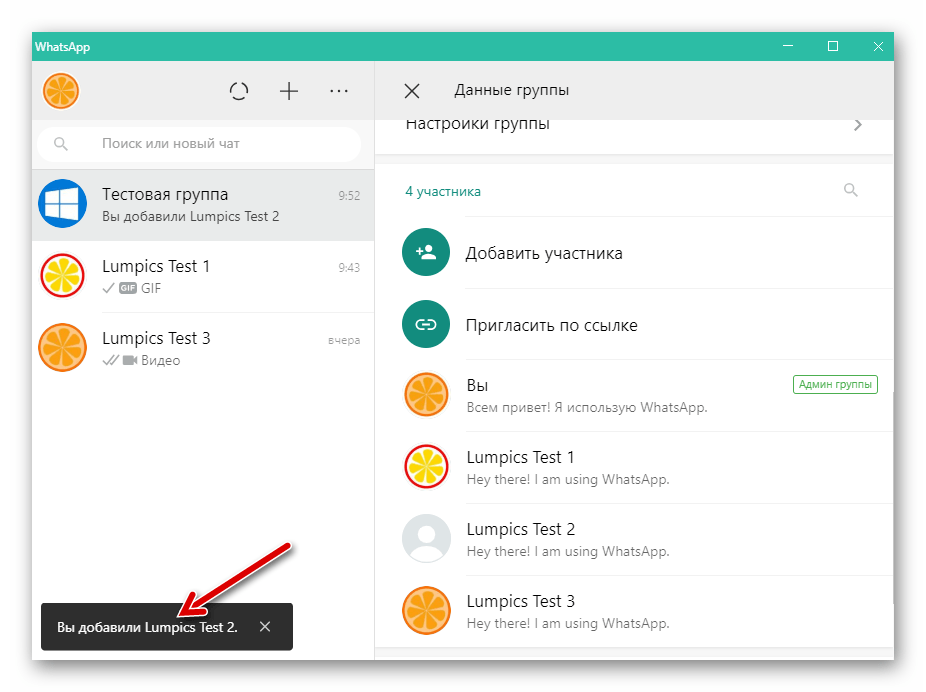
- На этом процедура пополнения объединения пользователей WhatsApp c компьютера завершена.
 Подтверждающее успех операции системное сообщение появится в созданном вами групповом чате.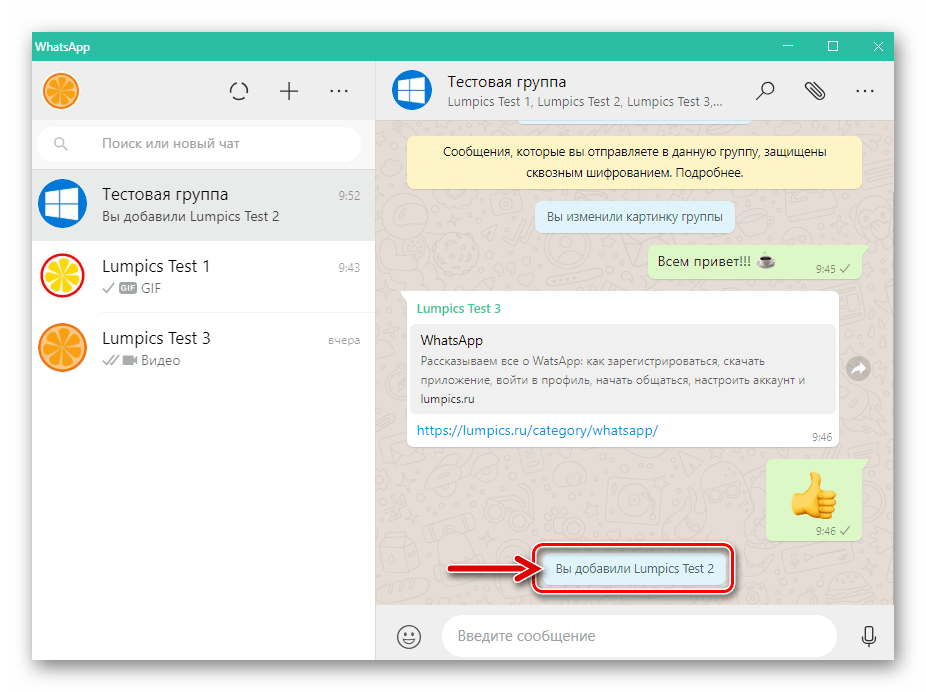
Способ 2: Ссылка-приглашение
- Войдя в группу, откройте перечень применимых к ней опций (из меню, вызываемого щелчком по кнопке «…»).
- В разделе параметров, содержащем перечень уже вступивших в сообщество пользователей, кликните «Пригласить по ссылке».
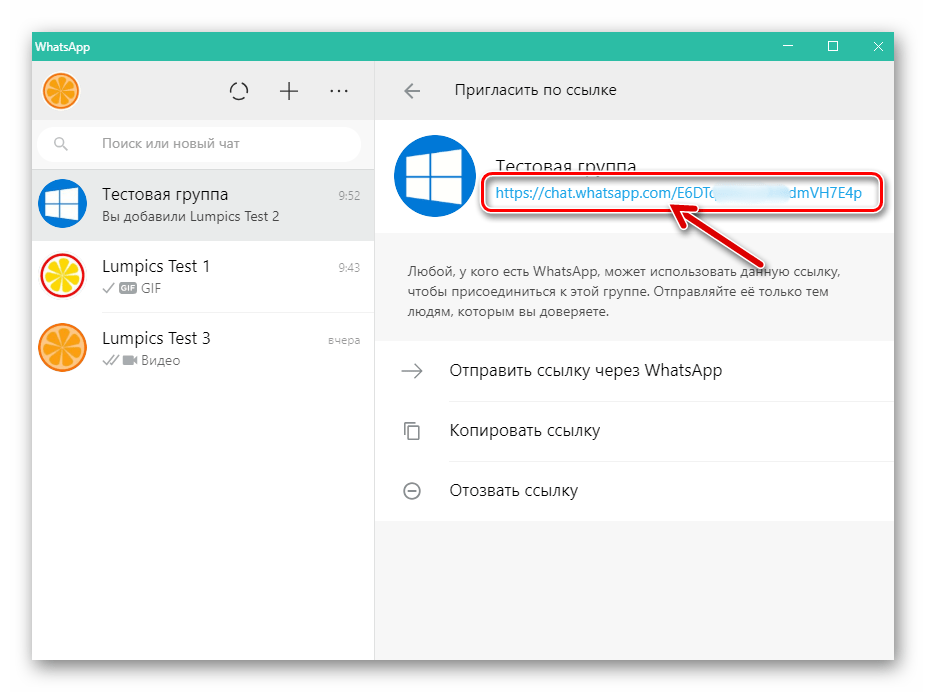
- Далее выберите метод передачи ссылки другому человеку:
- «Отправить через WhatsApp».
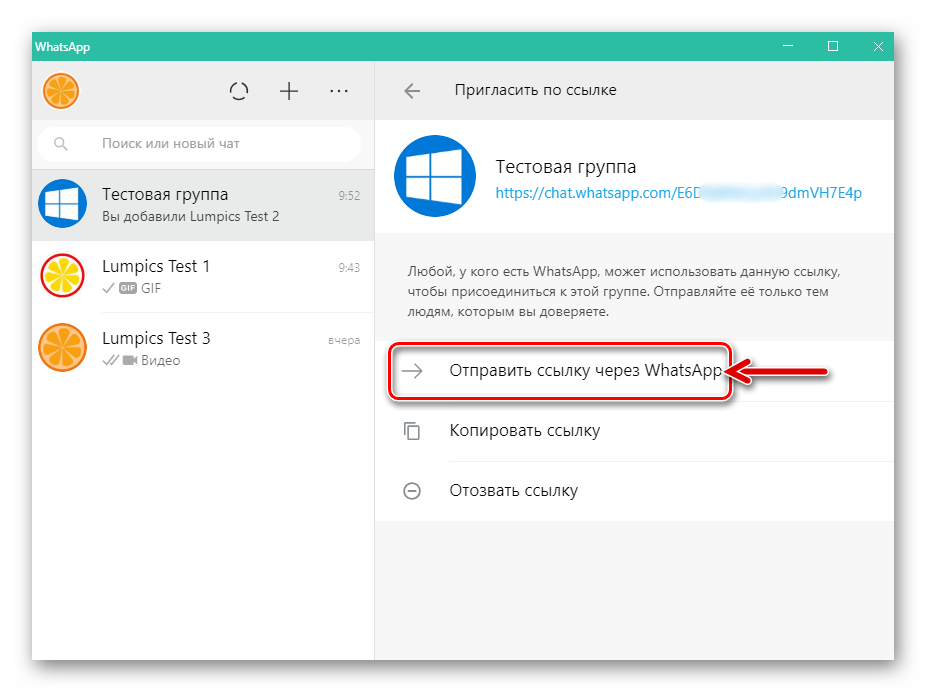 После щелчка по этому пункту откроется список контактов, где нужно отметить получателя(ей) ссылки и
 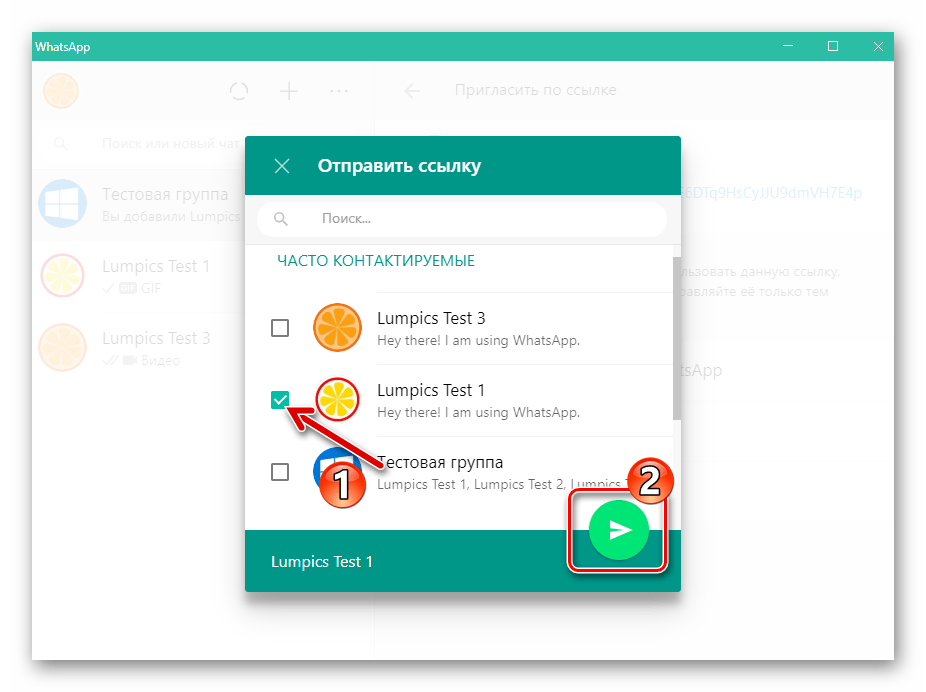 подтвердить свои намерения кликом по кнопке с изображением бумажного самолетика.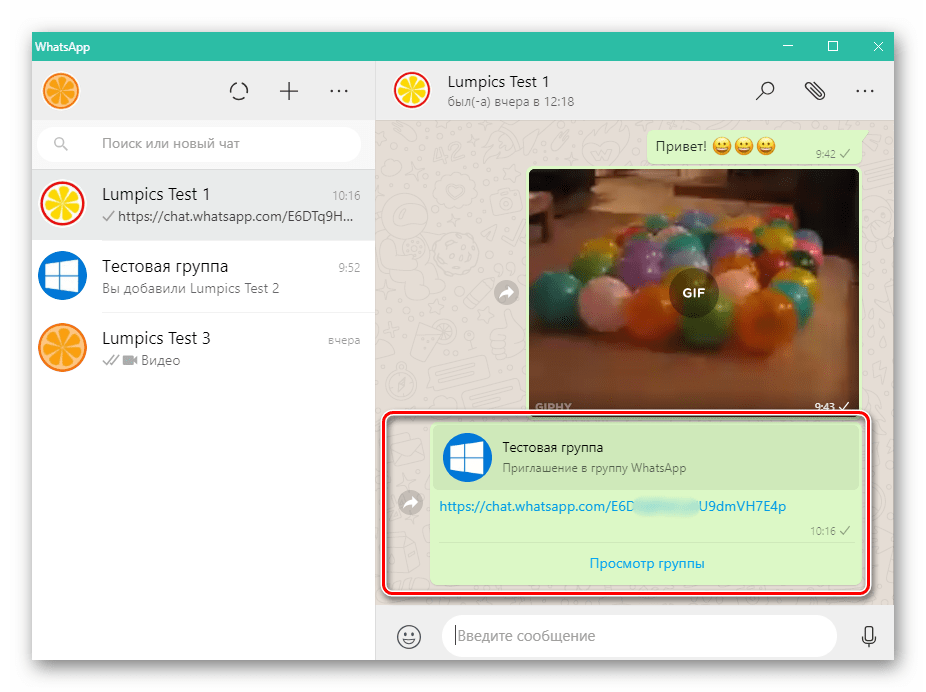
- Выбрав «Копировать ссылку», вы поместите приглашение в буфер обмена Windows и затем
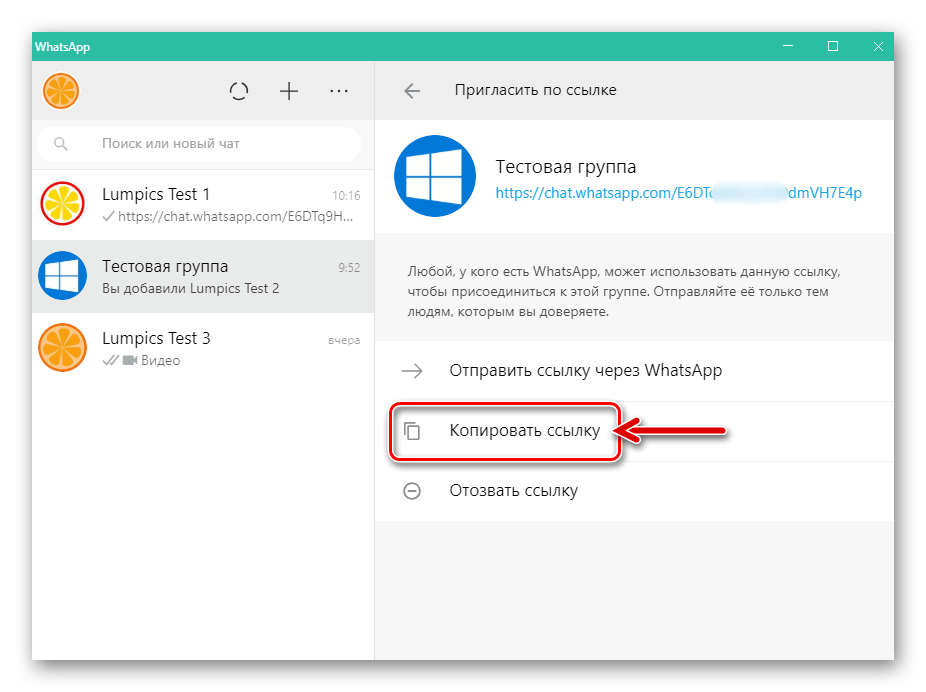 сможете вставить его в любое место (эл. почта, другой мессенджер, социальная сеть и т.п.).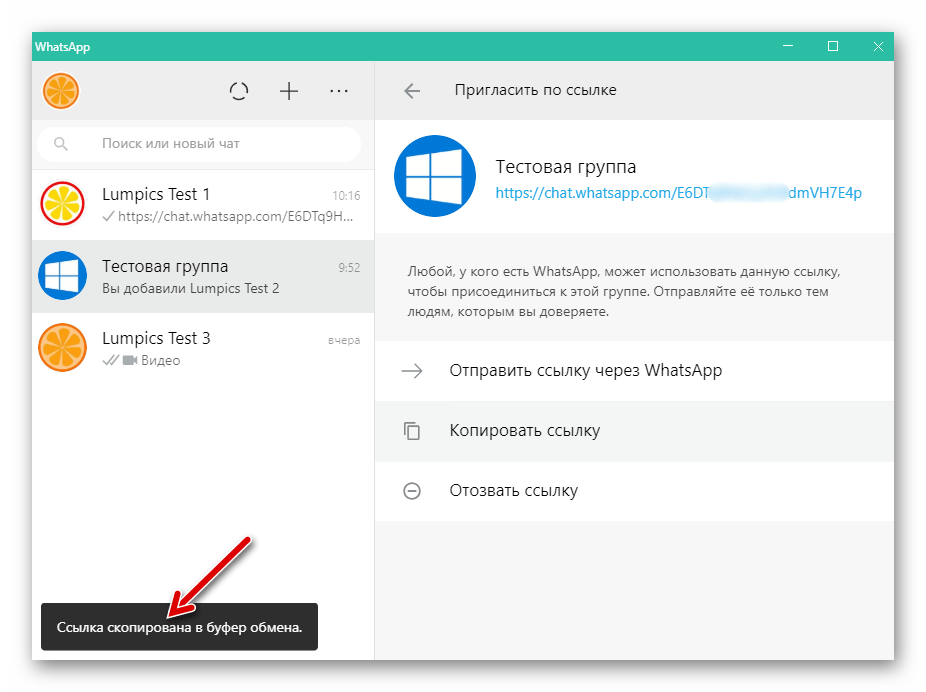
- «Отправить через WhatsApp».
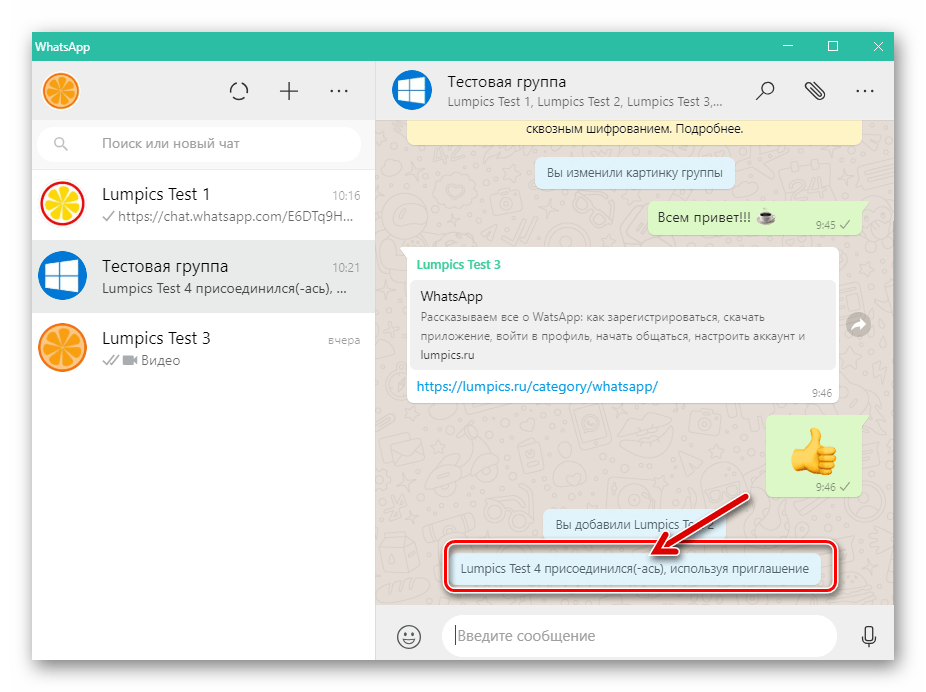
- Когда другой пользователь перейдёт по ссылке и подтвердит своё намерение вступить в ваше сообщество ВатсАп, в нём появится системное уведомление, подтверждающее пополнение списка участников.
Заключение
Как видите, расширить список участников собственноручно созданной в WhatsApp группы несложно. Разработчики приложений-клиентов мессенджера оснастили их нужными функциями, а ознакомившись с нашей статьёй, вы узнали обо всех возможных вариантах решения задачи.