
Не работает резервное копирование на Google Диск на вашем Android устройстве? Как сделать его вручную
Уже более девяти месяцев пользователи Android жалуются на проблему с резервными копиями на Google Диск. Она заключается в том, что их смартфон или планшет без каких либо предупреждений просто прекращает резервное копирование данных.
Ошибка замечена как на устройствах с прошлогодней версией операционной системы Android 9, так и на нынешней Android 10 на устройствах различных производителей: Google, Samsung, OnePlus, Huawei и пр.
Она заключается в том, что перейдя в меню настроек своего устройства, в раздел «Система» -> «Резервное копирование» вы видите, что кнопка «Начать копирование» даже несмотря на то, что эта функция включена, у вас неактивна.
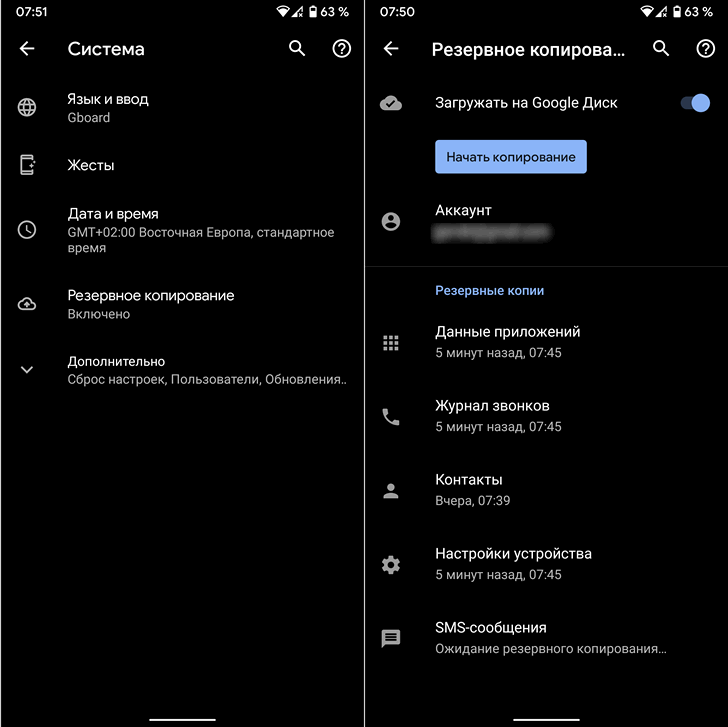
При этом во всех категориях данных вы видите отметку: «Ожидание резервного копирования. ».
Как сделать резервное копированием данных Android на Google диск вручную?
Некоторым решить проблему помогает простая перезагрузка телефона или очистка данных приложения Google Диск, но чаще всего она возвращается снова. Более радикальным решением является ручной запуск процедуры резервного копирования с помощью программы ADB.
Для этого вам нужно будет установить (скачать) на компьютер программу ADB. Скачать её можно в составе архива с официального сайта Google последующим ссылкам:
Включить на смартфоне, в меню настроек системы режим отладки через USB. Где его найти и как включить описано в этом материале
Подключите ваш смартфон к компьютеру с помощью USB кабеля, перейти на компьютере в папку с программой ADB и запустить окно командной строки Windows. Для этого в проводнике введите в адресной строке cmd и нажмите «Enter».
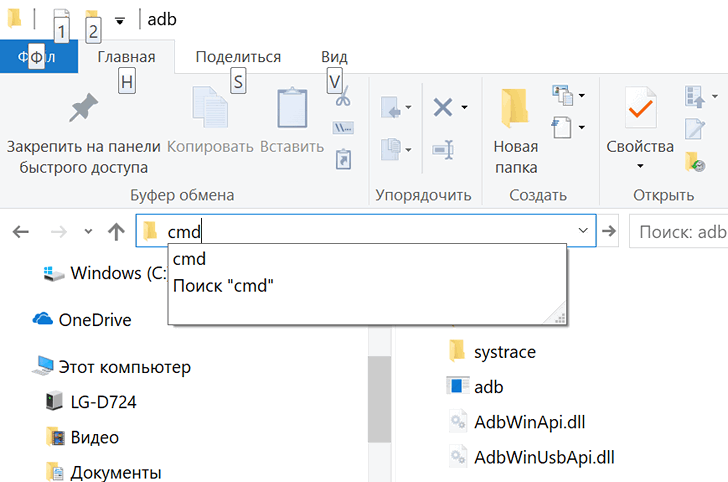
После этого в открывшемся окне командной строки выполните команду:
Если все нормально, то ADB сообщит вам о том, что смартфон подключен к компьютеру, но не авторизован, а на экране смартфона появится запрос на разрешение отладки. Разрешите её нажав на кнопку ОК.
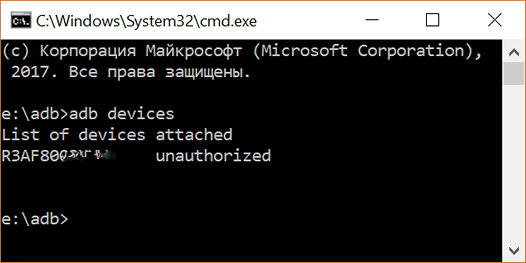

В окне командной строки выполните следующие команды:
bmgr backupnow —all
Если после запуска процедуры копирования возникнет ошибка, введите следующие команды:
bmgr backupnow appdata
bmgr backupnow —all
Похожие материалы:
Google сломала резервное копирование на Android. Что делать
Среди пользователей Android, в отличи от iOS, совершенно не принято регулярно сохранять резервные копии. Возможно, кто-то этим и занимается, но лично мне встречать таких людей не доводилось. Видимо, по этой причине Google, однажды сломав механизм резервного копирования на огромном количестве Android-смартфонов, даже не попыталась что-то исправить. В конце концов, зачем тратить время и ресурсы, если результата этих трудов всё равно никто не заметит? Но, как оказалось, заметили. Правда, не труды, а их отсутствие.
Сломалась резервное копирование на Android? Скорее всего, Google знает об этом, но ничего не предпринимает
Читайте также: WhatsApp для Android разряжает батарею. Что делать
На форуме техподдержки Google и других социальных площадках появились жалобы большого числа пользователей Android, которые сообщили, что не могут сохранить копию данных из-за сбоя в работе механизма. По их словам, проблема проявила себя ещё несколько месяцев назад, а создание резервных копий находится в стадии ожидания как будто отсутствует подключение к интернету. Судя по всему, баг является общесистемным и не зависит от версии операционной системы, потому что он проявляет себя и на Android 9, и на Android 10.
Почему не сохраняется резервная копия
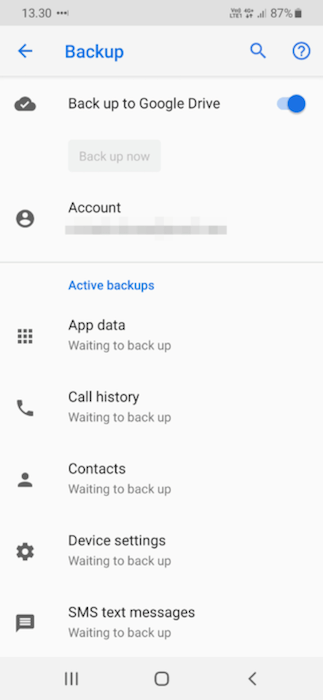
Резервное копирование — не самая популярная функция среди пользователей Android, но её отсутствие нельзя было не заметить
В большинстве своём пользователи жалуются на сбой в работе механизма автоматического резервного копирования. Ведь даже если его включить, копии не сохранятся. При этом, судя по датам предыдущего копирования некоторых из них, их смартфоны сохраняли копию в последний раз ещё в начале года. Впрочем, они почему-то не обращают внимания на то, что кнопка принудительного сохранения тоже остаётся неактивной, не позволяя выгрузить данные в облако вручную.
Подпишись на наш новостной канал в Telegram. Резервное копирование тебе это не вернёт, но новости ты будешь получать гарантированно раньше других.
Чтобы проверить, нет ли у вас этой проблемы, перейдите в «Настройки» — «Система» — «Резервное копирование Google» — «Аккаунт Google» и проверьте включена ли функция сохранения на Google Диск и когда выполнялась последняя процедура копирования. Если вы видите, что возможности принудительно сохранить данные нет (кнопка «Начать копирование» не подсвечена), а каждый тип данных, подлежащих копированию, ожидает установки соединения, скорее всего, вы тоже стали жертвой произошедшего сбоя.
Не сохраняется резервная копия. Что делать
Впрочем, прежде чем винить во всём Google, нужно убедиться, что причина отказа механизма резервного копирования не в вас. В конце концов, нельзя исключать, что отведённое вам пространство в облаке уже забито, а для сохранения резервной копии банально не хватает места. Для этого перейдите по этой ссылке и слева, под списком доступных разделов, проверьте оставшийся объём хранилища. Как правило, копии не занимают много места, но перерасход пространства мог произойти из-за того, что вы, к примеру, выгружали в «Google Фото» снимки в исходном качестве.
Однако, если вы уверены, что с облаком всё в порядке, возможно, вам стоит прибегнуть к другому методу. Он состоит в том, чтобы на время отключить защиту смартфона отпечатком пальца или лицом, в зависимости от такого, какой способ разблокировки вы используете. Для этого перейдите в «Настройки» — «Безопасность и конфиденциальность» — «Отпечаток пальца» и удалите свой отпечаток. Здесь же отключите пароль разблокировки экрана, чтобы смартфон не был защищен вообще. После этого перезагрузите его и проверьте работу механизма резервного копирования заново.

Теги
- Безопасность Android
- Компания Google
- Новичкам в Android
- Операционная система Android
Не работают резервные копии WhatsApp на Google Drive
Последние релизы WhatsApp для Android автоматически восстанавливается с Google Drive если перед этим Вы включили эту функцию. Так как WazzapMigrator работает создавая local резервную копию со всеми Вашими сообщениями на iPhone, Вам нужно запретить резервное копирование WhatsApp на Google Drive, как здесь:
- Используя компьютер, перейдите на drive.google.com.
- В верхнем правом углу, кликните на иконку механизма. >Настройки.
- Слева, кликните Управлять Приложениями.
- Найдите «WhatsApp» в списке.
Обратите внимание: Если ваша резервная копия большая, WhatsApp может понадобиться несколько минут, чтобы отобразить её. - Кликните Опции > Отсоединиться от Drive.
Помните, что после того как Вы вернете свои iPhone сообщения — Вы можете воccтановить резервные копии Google Drive как обычно.
WazzapMigrator
WhatsApp © 2022 is a registered trademark of WhatsApp Inc., a California corporation («WhatsApp»), the owner and operator of whatsapp.com (the «WhatsApp Site»), the WhatsApp software, including WhatsApp Messenger (collectively, including all content provided by WhatsApp through WhatsApp Messenger and the WhatsApp Site, the «WhatsApp Service», or the «Service»). WazzapMigrator © 2022, all rights reserved. The Android robot is reproduced or modified from work created and shared by Google and used according to terms described in the Creative Commons 3.0 Attribution License. Android, Google Play and the Google Play logo are trademarks of Google Inc.
Как исправить Google Photos, не сохраняющие резервные копии на Android и iPhone
Я пытался загрузить свою фотографию, но она зависла на странице загрузки. Постоянно появляется бесконечное уведомление с надписью «Загружается 1 элемент». Как справиться с этой проблемой? Любые советы для этой резервной копии фотографий Google застряли?
Google Фото — это хранилище всех ваших фотографий и видео, которое позволяет загружать последние фотографии, чтобы освободить больше места на вашем мобильном телефоне. Многие из вас, возможно, сталкивались с проблемой зависания резервного копирования Google Фото. Как правило, уведомление типа «Подготовка к резервному копированию», «Ожидание синхронизации» или «Подготовка к резервному копированию фотографий xxx» может появиться, когда вы используете приложение Google Фото на своем телефоне.
Не создавать резервные копии фотографий и не загружать их, что может раздражать постоянных пользователей фотографий Google. Но не о чем беспокоиться. В этом посте мы собираемся поделиться решениями для Google Фото застрял на резервной копии проблемы на Android и iPhone.
- Часть 1. Общие решения для Google Фото без резервного копирования
- Часть 2. Резервное копирование фотографий с Google Photos Backup Альтернатива
Часть 1. Общие решения для Google Фото без резервного копирования
Излишне говорить, что Google Фото — это хорошее приложение для резервного копирования неограниченного количества фотографий и видео бесплатно. Чтобы решить вашу проблему, мы собрали полные советы по исправлению фотографий Google, застрявших в резервной копии или медленной проблеме резервного копирования на вашем телефоне Android и iPhone.
Решение 1. Проверьте статус резервной копии Google Фото
Если Google Photos не выполняет резервное копирование, первое, что вам нужно сделать, это проверить состояние резервного копирования Google Photos. Вам необходимо проверить, вошли ли вы в учетную запись Google на своем телефоне Android и iPhone. Затем откройте приложение Google Photos и проверьте статус резервной копии.
Если вы видите число, это означает, что резервное копирование не завершено.
«Ожидание соединения«: Это означает, что ваша сеть слабая или нестабильная. В это время вы должны перейти в «Настройки» и изменить сотовое или Wi-Fi соединение.
«Загрузка завершена«: это означает, что все фото и видео сохранены в Google Фото.
«Фото или видео было пропущено«: фото или видео может не загрузиться, потому что оно не соответствует требованиям резервного копирования Google Фото. Если вы хотите успешно загрузить, вы должны убедиться, что фотографии не могут превышать 75 МБ или 100 МП, а видео не больше чем 10 ГБ.
«Резервное копирование и синхронизация выключена«: если вы видите это уведомление, включите Google Фото для резервного копирования фотографий. Просто нажмите кнопку «Меню», выберите «Настройки» > «Резервное копирование и синхронизация». Включите параметр для резервного копирования фотографий и видео.
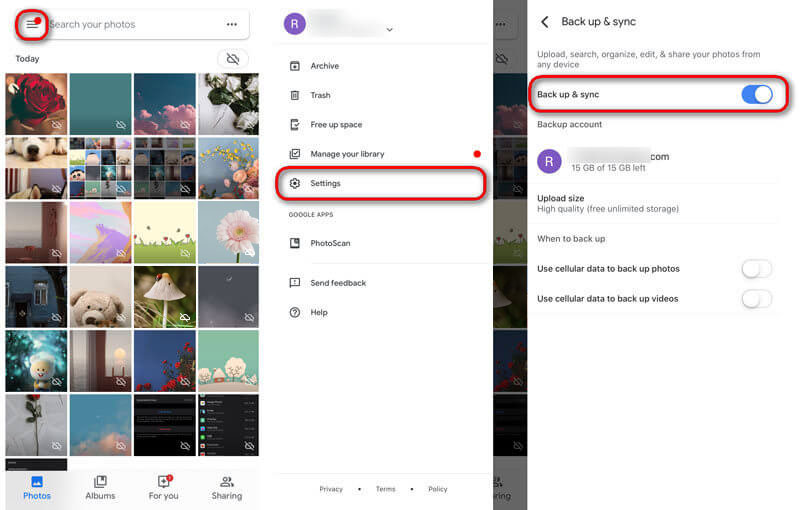
Решение 2. Очистить кэш и данные приложения
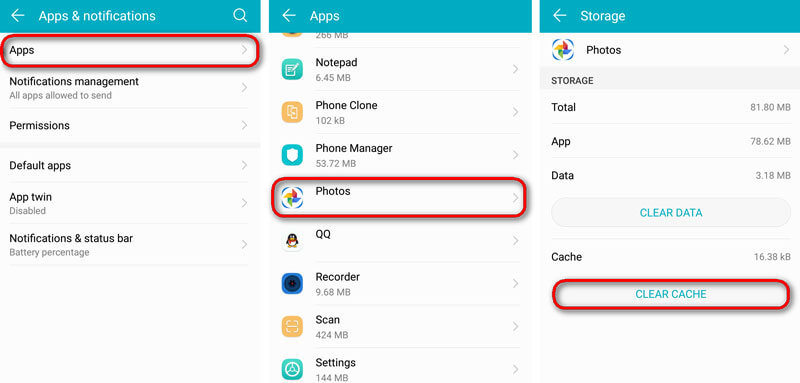
Если в вашем Google Фото указано «Резервное копирование 1 из xxx», вы можете очистить кеш Google Фото. Очистка кеша и данных приложения удалит поврежденные временные файлы.
Если вы используете телефон Android, перейдите в «Настройки»> «Приложения»> «Фотографии», нажмите «ОЧИСТИТЬ ДАННЫЕ /».ОЧИСТИТЬ КЭШ удалить кеш Google Фото на Android.
Если вы являетесь пользователем iPhone, вы можете перейти в «Настройки»> «Основные»> «Хранилище iPhone», прокрутите вниз, чтобы найти Google Фото, и нажмите «Удалить приложение». Это удалит это приложение, и все кеши и данные будут удалены. После этого вы можете попробовать установить это приложение еще раз и посмотреть, исчезла ли проблема.
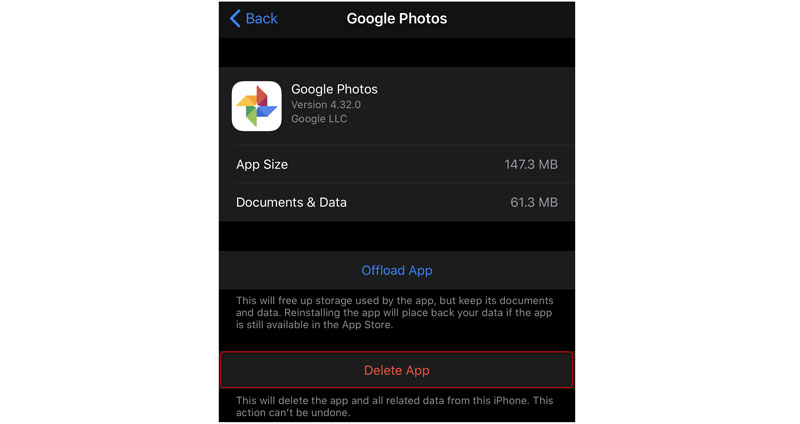
Решение 3. Удалите обновления Google Фото
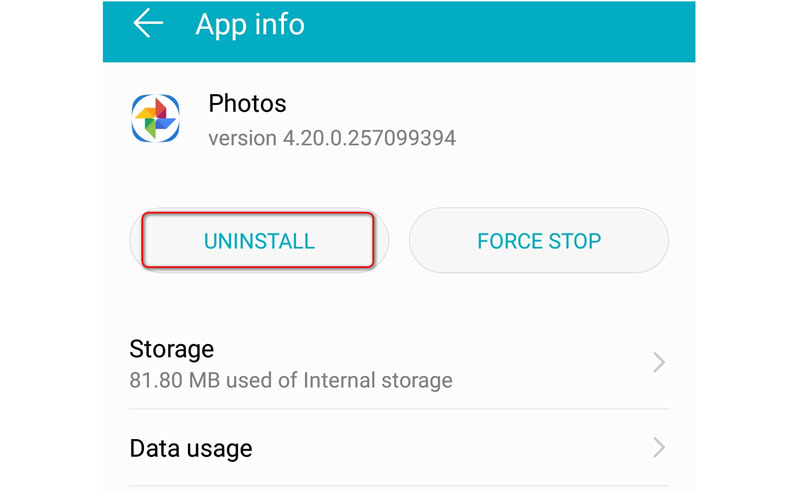
Google Фото дает вам возможность удалить все обновления. Вы можете попробовать этот метод, чтобы восстановить резервную копию Google Фото, застрявшую в обычном режиме. Это работает только для пользователей телефонов Android.
Вы можете зайти в приложение «Настройки» на своем телефоне Android и найти «Приложения». Прокрутите вниз, чтобы найти и нажать Google Фото. Нажмите кнопку Удалить, чтобы убрать Google Фото со своего телефона Android.
Решение 4. Загрузите фото и видео вручную
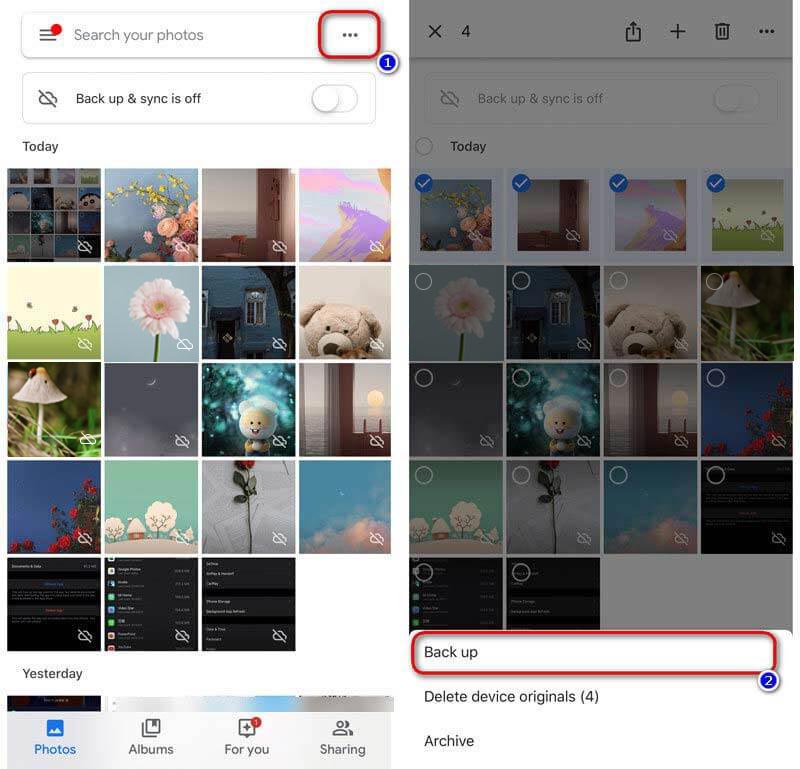
Если приложение Google Фото застряло при загрузке фотографий или видео, попробуйте создать резервную копию их вручную. Вот подробные шаги.
Для пользователей Android найдите фотографию или видео, которое хотите сделать резервную копию, и нажмите значок загрузки, чтобы загрузить в Google Photos.
Для пользователей iPhone откройте приложение Google Фото и выберите фотографии или видео, которые вы хотите сделать резервную копию. Нажмите значок трех точек и выберите Резервное копирование чтобы вручную загрузить их в Google Фото.
Часть 2. Резервное копирование фотографий с Google Photos Backup Альтернатива
Google Фото действительно хороший инструмент для резервного копирования фотографий и видео. Поскольку фотографии занимают большую часть места на нашем мобильном телефоне, разумно освободить место с помощью Google Фото. Иногда Google Фото по-прежнему застревали в состоянии резервного копирования, даже с 4 вышеуказанными методами. Здесь мы нашли альтернативу Google Фото, которая поможет вам сэкономить место на телефоне и сохранить памятные фотографии.
С более практичными функциями, чем Google Photos, Aiseesoft Резервное копирование и восстановление данных Android предоставляет вам простой способ резервного копирования и восстановления Android фотографии, видео, сообщения, журналы вызовов, документы и т. д. Вы также можете подробно просмотреть данные на компьютере Windows и Mac.

- Резервное копирование фотографий, контактов, сообщений, журналов вызовов, видео, аудио и документов.
- Предварительный просмотр данных, таких как фотографии, видео и т. Д., Перед восстановлением из резервной копии.
- Поддержка Samsung, Sony, LG, HTC, HUAWEI, XIAOMI, Google phone и др.
- Простое резервное копирование фотографий Android на компьютер без потерь с быстрой скоростью.
Как сделать резервную копию фотографий на компьютер с альтернативой Google Photos
Нажмите Бесплатная загрузка кнопку, чтобы загрузить Android Data Backup & Restore. Установите и запустите его на своем компьютере. Нажмите Android Data Backup & Restore, чтобы войти в главный интерфейс.
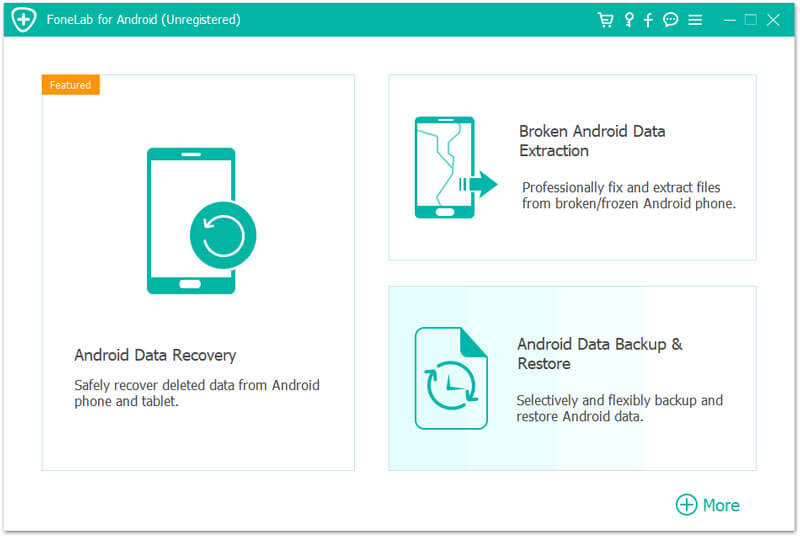
Подключите телефон Android к компьютеру с помощью USB-кабеля и коснитесь OK, чтобы разрешить отладку по USB.
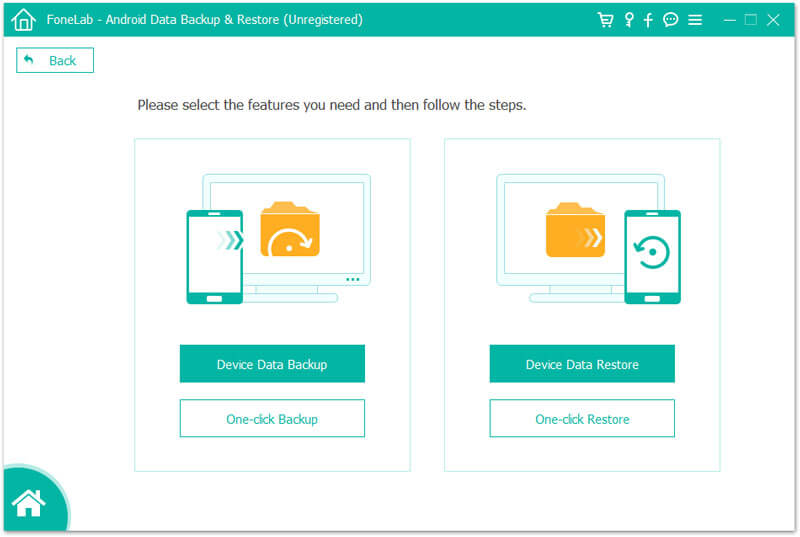
Нажмите Резервное копирование данных устройства выборочное резервное копирование данных. Вы можете выбрать Галерея, Видео, Аудио, Документы, Контакты, Сообщения и Журналы вызовов и нажать кнопку Пуск, чтобы начать резервное копирование. Вы также можете выбрать Резервное копирование одним нажатием для резервного копирования всех файлов на вашем телефоне Android напрямую.
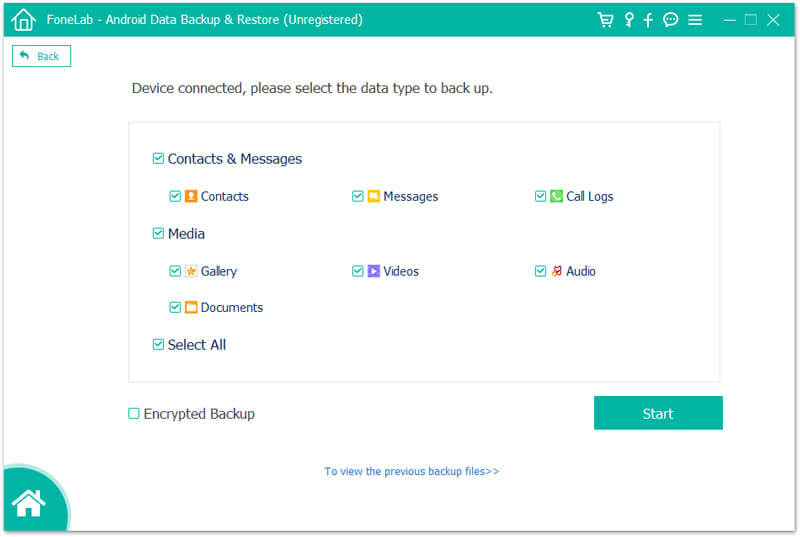
Этот эффективный инструмент резервного копирования предлагает шифрованное резервное копирование. Если есть какая-то личная информация, вы можете установить пароль для вашей резервной копии. (Смотрите как зашифровать резервную копию iPhone.)
Резервное копирование и восстановление данных Android специально разработано для пользователей Android. Если вы хотите сделать резервную копию фотографий на своем iPhone 15/14/13/12/11/XS/XR/X/8, вы можете положиться на Aiseesoft iOS Data Backup & Restore для безопасного и быстрого резервного копирования данных iPhone/iPad.
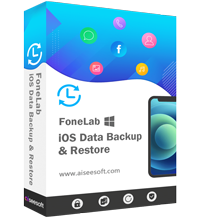
- Резервное копирование фотографий, сообщений, контактов, истории звонков, голосовой почты, календаря и т. Д.
- Выборочное восстановление данных из резервной копии на iPhone, iPad, iPod или компьютер.
- Предварительный просмотр данных после резервного копирования и до восстановления данных без хлопот.
- Поддержка резервного копирования сообщений WhatsApp, Kik, Line, Messenger, WeChat.
Прочитав этот отрывок, вы можете получить 4 решения, чтобы исправить Google Фото застрял в резервном копировании на iPhone и телефоне Android. Вы можете найти альтернативу Google Фото для Android — Android Data Backup & Restore для резервного копирования данных на вашем телефоне Android. Если у вас есть какие-либо вопросы, не стесняйтесь оставлять нам сообщение.
Что вы думаете об этом посте.
Рейтинг: 4.7 / 5 (на основе голосов 107) Подпишитесь на нас в
Более Чтение

Оставьте свой комментарий и присоединяйтесь к нашему обсуждению
Исправить проблемы с Android
Резервное копирование и восстановление данных Android
Предоставляет простой способ безопасного и выборочного резервного копирования и восстановления всех типов файлов, таких как контакты, сообщения, журналы вызовов, галерея, видео, аудио и т. Д. На вашем устройстве Android.