
Не работает режим модема на iPhone как решить проблему
Режим модема полезная опция, которая позволяет превратить Айфон в Wi-Fi точку доступа или, например, 4G модем, подключаемые USB кабелем. Данная опция может пригодиться когда нужно подключить ноутбук или планшет к интернету в местах, где нет Wi-Fi покрытия. Разумеется, данную опцию можно использовать также для подключения любого другого устройства.
На iPhone режим модема может не работать по разным причинам
Но иногда владельцы iPhone сталкиваются с ситуацией, когда по какой-то причине режим модема не работает. Предлагаем далее алгоритм действий, который в большинстве случаев помогает устранить неисправность.
Не работает режим модема — первые действия
iPhone позволяет раздавать интернет тремя способами: по Wi-Fi, USB-кабелю и Bluetooth. Если один из этих способов не работает или проблемы возникла сразу со всеми способами, выполните такие действия:
- убедитесь, что при включении модема на Айфоне включены “Сотовые данные”.
- выполните жесткую перезагрузку устройства, ранее мы неоднократно рассказывали как она выполняется;
- убедитесь, что на вашем смартфоне установлена актуальная версия iOS. Если прошивка сильно устарела или, наоборот, установлена бета-версия, загрузите последнюю актуальную версию ОС;
- сбросьте настройки сети. Для этого включите режим модема, затем перейдите в настройки и включите “Основные”, выберите пункт “Перенос или сброс”, затем коснитесь надписи “Сброс” и тапните по строчке “Сбросить настройки сети”. В результате будут сброшены настройки Wi-Fi, сотовой сети, VPN и APN.

Начните решение проблемы с жесткой перезагрузки
Если проблема возникла из-за программного сбоя, то она будет устранена.
Не работает модем в режиме Wi-Fi
Если смартфон не удается включить в режиме Wi-Fi, выполните такие действия:
- включите на Айфоне точку доступа;
- перейдите в “Настройки” и выберите раздел “Режим модема”;
- убедитесь, что включена опция “Разрешать другим”;
- если проблема возникла с iPhone 12 или более новой моделью, включите опцию “Максимальная совместимость”
Кроме того, убедитесь, что вы правильно выбираете сеть Wi-Fi на устройстве, которое подключается к сети, и правильно вводите пароль.
Не работает режим модема через USB
Если режим модема не работает при подключении по USB кабелю, выполните такие действия:
- убедитесь, что компьютер или ноутбук видит iPhone. При необходимости воспользуйтесь другим кабелем USB;
- включите режим модема и “Сотовые данные”;
- согласитесь сделать компьютер доверенным, если появится запрос;
- выключите Wi-Fi соединение на компьютере или ноутбуке, к которому подключаете устройство;
- откройте на компьютере “Панель управления” и перейдите в раздел “Сеть и интернет”;
- откройте “Центр управления сетями и общим доступом”.
- кликните по пункту слева “Изменения параметров адаптера”.
- найдите подключение, которое называется iPhone, кликните по нему правой клавишей мыши и выберите пункт “Включить”, если соединение отключено.

Убедитесь, что компьютер видит iPhone
Если интернет не заработал, попробуйте воспользоваться приложением
iTunes и выполнить следующие действия:
- подключите iPhone к компьютеру с включенным модемом и “Сотовыми данными”.
- запустите приложение iTunes и убедитесь, что оно видит смартфон.
- выберите в приложении “Системные настройки”, а затем активируйте iPhone USB.
Если подключить iPhone в режиме модема все равно не удалось, вполне возможно, что проблема связана в аппаратной поломке. В таком случае рекомендуем обратиться в сервисный центр iFix. Наши инженеры выполнять диагностику устройства, быстро установят причину неисправности и устранят ее. Ремонт будет выполнен максимально быстро, по выгодной для вас цене и с большой гарантией.
Читайте также:

21 августа 2021
До официального анонса iPhone 13 остаются считаные недели. Напомним, что по имеющейся информации анонс должен состояться в сентябре, как это было всегда раньше. Чем ближе эта дата, тем больше в сеть .

24 августа 2022
В отличие от первых моделей яблочных смартфонов, iPhone 12 имеет защиту от влаги и пыли, соответствующую стандарту IP 68. Это значит, что смартфон обладает максимальной степенью защиты от пыли, а .

27 июля 2016
Согласно данным статистики, многие владельцы айфонов 6s Plus сталкиваются с трудностями, связанными с невозможностью выполнения их зарядки. Естественно, продолжать пользоваться таким устройством .
Не работает режим модема на iPhone — что делать?

Нередко после обновления вы можете столкнуться с проблемами подключения, которые появляются в режиме модема iPhone. Телефон может просто не раздавать Wi-Fi, могут быть проблемы с подключением к интернету по проводу, либо может выйти из строя модем внутри iPhone. Что с этим делать и можно ли самому исправить подключение к режиму модема в iPhone — расскажем в этой статье.
Почему не работает режим модема iPhone
- Неправильное обновление;
- Сбились настройки сети оператора;
- Вы находитесь вне зоны действия сети;
- Проблемы с SIM-картой;
- Проблемы с настройкой режима модема;
- У вас недостаточно денег на счету/тариф не позволяет раздачу;
- Сломан Wi-Fi модуль.
Как исправить

1. При неправильном обновлении
Если вы заметили проблемы с режимом модема после обновления, скорее всего вы не один. Не часто, но случается, что обновления проверены не до конца (особенно если это беты) и в них есть баги, которые могут включать ошибку подключения к режиму модема. При таком раскладе, рассмотрите варианты: откатиться на предыдущую версию iOS, либо восстановить iPhone из резервной копии.
Также можно просто подождать, пока Apple не выпустит патч с исправлением ошибок.
2. При сбое настроек сети оператора
Желательно позвонить своему оператору, разузнав о правилах раздачи Wi-Fi в вашем тарифе: возможно режим модема подключен, но не работает из-за ограничений. Также оператор подскажет точные настройки сети, которые возможно потребуется прописать вручную. Нередко проблема с подключением может быть в неисправности SIM-карты: если она у вас старая и уже стерлась, либо из-за того, что вы находитесь вне зоны действия сети.
Оператор может посоветовать сбросить настройки сети:
- Перейдите в Настройки, затем откройте «Основные»;
- Опуститесь вниз и выберите «Сброс»;
- Вам стоит стереть только настройки сети, этого будет достаточно чтобы заново настроить работу тарифа.
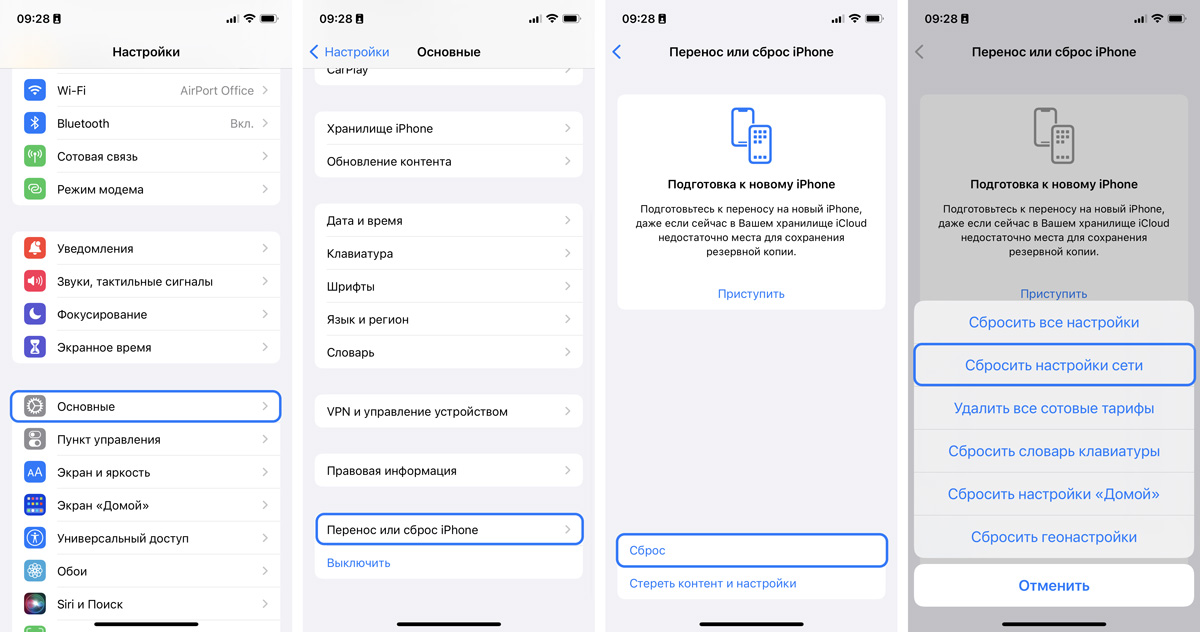
Как настроить подключение заново, лучше подскажет ваш оператор, так как настройки могут быть разные относительно вашей страны, выбранного тарифного плана, роуминга и оператора.
3. Проблемы с настройкой режима модема
Во-первых, проверьте включен ли вообще режим модема в настройках: «Режим модема». Должны быть активные настройки: активный рычажок напротив «Разрешать другим», установлен пароль, открыт семейный доступ и включена настройка «Максимальная совместимость».
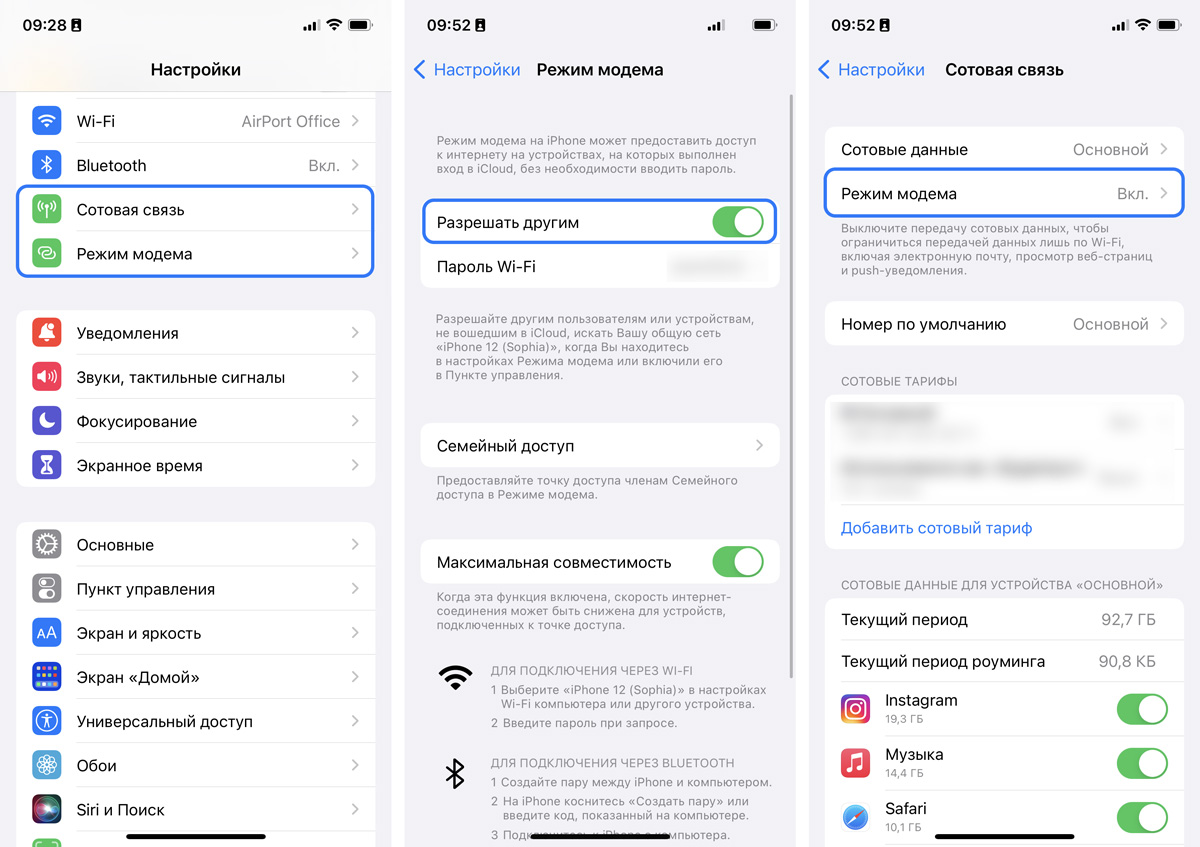
Если что-то из этого отключено, желательно исправить. В противном случае попробуйте сменить пароль, либо выключить и включить режим модема iPhone. Для того чтобы подключиться к сети, может понадобиться немного времени: до минуты, поэтому постарайтесь подождать, а не сразу звонить оператору.
4. Обновление iPhone
Бывает и такое, что режим модема не работает из-за того, что у вас стоит древняя iOS. Проверьте возможность обновления на более новую версию, если ваш iPhone это поддерживает, обновитесь.
5. Сломан Wi-Fi модуль

Это, пожалуй, самый неприятный исход. Но такое может случиться, если ваше устройство ронялось или контактировало с влагой.
Заменить Wi-Fi модуль не сложно, главное обратиться к компетентному мастеру сервисного центра iLab. Более того, они смогут продиагностировать ваше устройство и выявить точную причину поломки.
Не работает режим модема на iPhone. Причины и решения
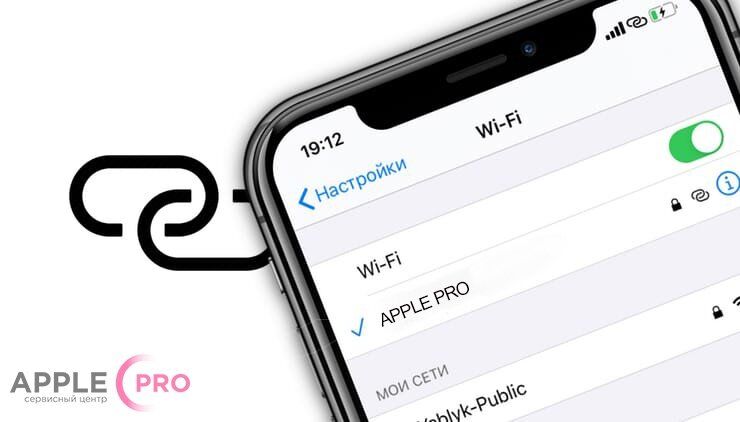
Режим модема на смартфоне — это такая себе «палочка-выручалочка» во многих жизненных ситуациях, когда срочно нужно поделиться с кем-то интернетом. Не всегда это будет другой человек, например, достаточно часто нужно поработать на ноутбуке или компьютере, а Wi-Fi, как назло, отключили! Вот тут и приходит на выручку старый добрый 3G или 4G, который можно раздать с телефона. К сожалению, иногда данная функция перестает работать, давайте разберемся в основных причинах.
Что делать, если не включается режим модема на Айфоне?
- проверьте включен ли режим модема в настройках «Настройки» — «Режим модема» (логично);
- перезагрузите свой Айфон, а также другое устройство, на которое раздается интернет (банально, но иногда помогает);
- проверьте установлена ли на гаджете последняя версия iOS (немного странный совет, учитывая, что обычно интернет нужен прям срочно и нет времени обновлять систему);
- сбросьте все настройки, для этого перейдите «Настройки» > «Основные» > «Сброс» и нажмите «Сбросить настройки сети» (невозвратимое действие).
Как видите, инструкции весьма просты, можно добавить лишь отключение и включение Вай-Фай и Блютуз (при выборе соответствующего режима). Но, что делать, если ничего из этого не сработало? Вот здесь мы плавно переходим к аппаратным поломкам.
Компонентный ремонт, замена Wi-Fi модуля на iPhone
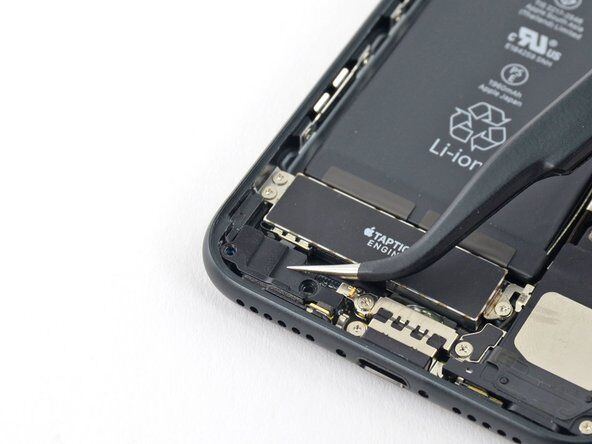
Замена Wi-Fi модуля на iPhone
В процессе получения и передачи данных (интернета) с устройства на устройство — задействован целый ряд технологий и модулей. Сигнал поступает на модем связи Айфона, после этого с помощью Вай-Фай микросхемы и антенны передается на другой девайс. Который в свою очередь принимает его по беспроводной связи.
Случается так, что данные детали, или как их часто называют «радиомодули» — получают повреждение. Например, может повредиться микросхема модема, Wi-Fi, их контакты, антенна. Чаще всего это происходит при падении телефона (а кто из нас его не ронял), попадании внутрь влаги, износа от времени. В таком случае никакие манипуляции с системными настройками и перезагрузкой — не помогут. Для решения проблемы требуется профессиональная диагностика и компонентный ремонт. Поэтому, если на вашем смартфоне перестал работать режим модема или другие беспроводные функции — приходите в наш сервис Apple Pro (Москва) для осмотра гаджета специалистом. Самостоятельно вы точно данную неисправность не решите, мы же предоставим услуги по приятной цене и конечно с гарантией.
Как настроить режим модема на iPhone и устранить сбои
Как настроить режим модема на iPhone и устранить сбои

Телефон iPhone может работать как модем, то есть раздавать беспроводной интернет на ноутбуки, планшеты и другие телефоны — любые устройства, где есть модуль wi-fi. Рассказываем, как включить режим модема и что делать, если с подключением есть проблемы.
Как включить режим модема на iPhone
- Заходим в Настройки — Режим модема;
- Выдаем разрешение на подключение — Разрешать другим;
- Задаем пароль к сети, чтобы интернетом не пользовался любой желающий. Пароль должен состоять не менее чем из 8 символов, только латинские буквы и цифры. Если изменить пароль в процессе, любые подключенные устройства будут отключены.
Если включена настройка Максимальная совместимость, это облегчит подключение других устройств к беспроводной сети, но снизит скорость интернета.
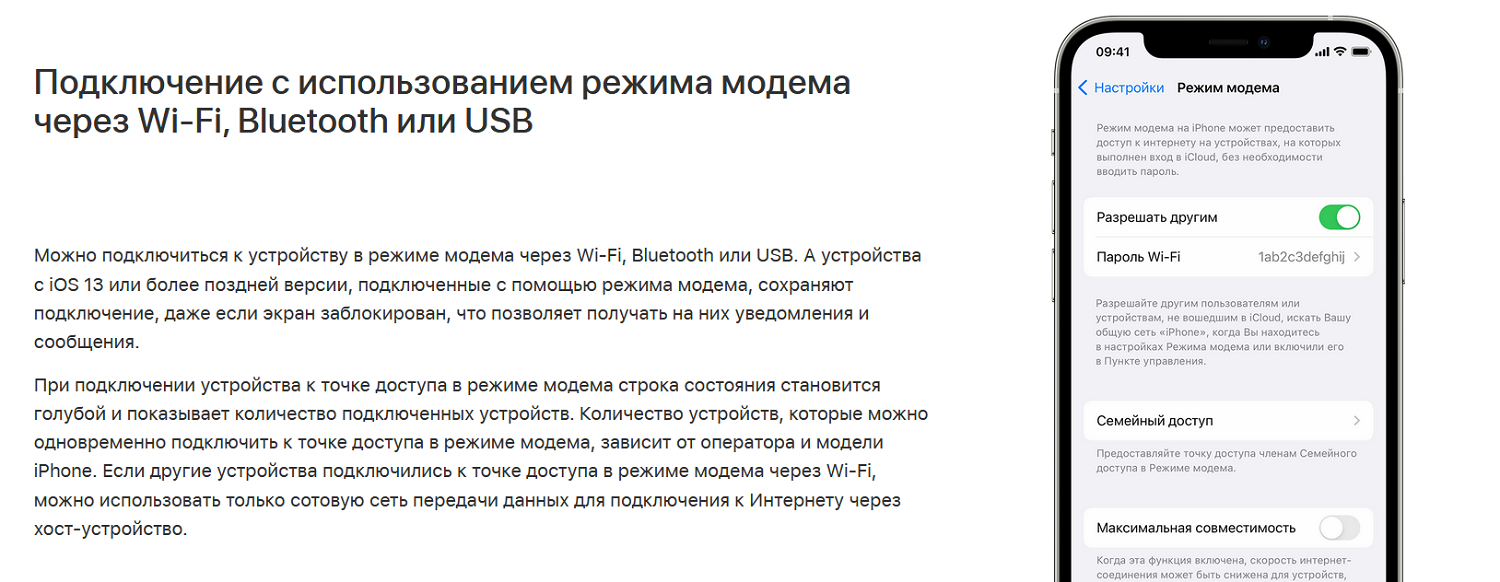
Вот так просто настраивается раздача мобильного интернета с iPhone. Дальше возможны три варианта подключения:
- Через wi-fi — необходимо выбрать сеть с названием iPhone (обычно в нем есть имя пользователя) и ввести пароль;
- Через Bluetooth — необходимо создать пару между телефоном и вторым устройством, ввести код со второго устройства на iPhone, после чего подключение будет активировано;
- Через USB — подключить телефон кабелем, далее выбрать iPhone в списках сетевых служб. При этом на компьютере Mac должна быть установлена последняя версия операционной системы. При подключении появится запрос «Доверять этому компьютеру?» — необходимо дать разрешение.
В редких случаях строки Режим модема не бывает в настройках. Это связано с ограничением оператора на раздачу интернета.
При подключении устройств к модему в виде iPhone строка состояния сверху экрана становится синей, появляется значок подключения и число устройств.
Если режим модема не работает
На первый взгляд, использовать iPhone как модем очень просто. На практике случаются затруднения с различными видами подключаемых устройств. То есть раздача мобильного интернета включена, а другие устройства не видят модем или при попытке подключения выдают ошибку. Вот какие действия в первую очередь советует сделать Apple:
- убедиться, включена ли раздача из настроек или из панели быстрого доступа (свайп сверху вниз на главном экране);
- убедиться, что тарифный план поддерживает раздачу интернета;
- перезагрузить iPhone или iPad, работающие в качестве модема, и второе устройство, которое требуется подключить к интернету;
- убедиться, что на iPhone установлена последняя версия операционной системы;
- на телефоне зайти в Настройки — Основные — Сброс устройства — Сброс — Сбросить настройки сети.
После каждого из этих действий стоит повторять попытку подключения к модему.
Если не удается подключиться через беспроводное соединение, можно включить параметр Максимальная совместимость, при этом скорость передачи данных может снизиться. На втором устройстве после включения параметра следует выключить и снова включить соединение по wi-fi.
Проблемы с режимом модема на iPhone 14
Многие владельцы новейших iPhone 14 столкнулись с проблемой включения режима модема на своих устройствах. Дело в том, что в привычном разделе настроек строка Режим модема отсутствует. Эксперты советуют следующие действия, чтобы вернуть режим модема:
- зайти в Настройки — Сотовая связь — Сотовая сеть передачи данных;
- в разделе Сотовые данные — Настройка LTE прописать вручную имя точки доступа.
Параметры точки доступа зависят от сотового оператора:
- «Билайн» — internet.beeline.ru
- «Мегафон» — internet
- МТС — internet.mts.ru
- «Теле2» — internet.tele2.ru
- «Йота» — internet.yota
Если прокрутить страницу вниз, там будет раздел Режим модема — здесь тоже нужно вписать параметры точки доступа.
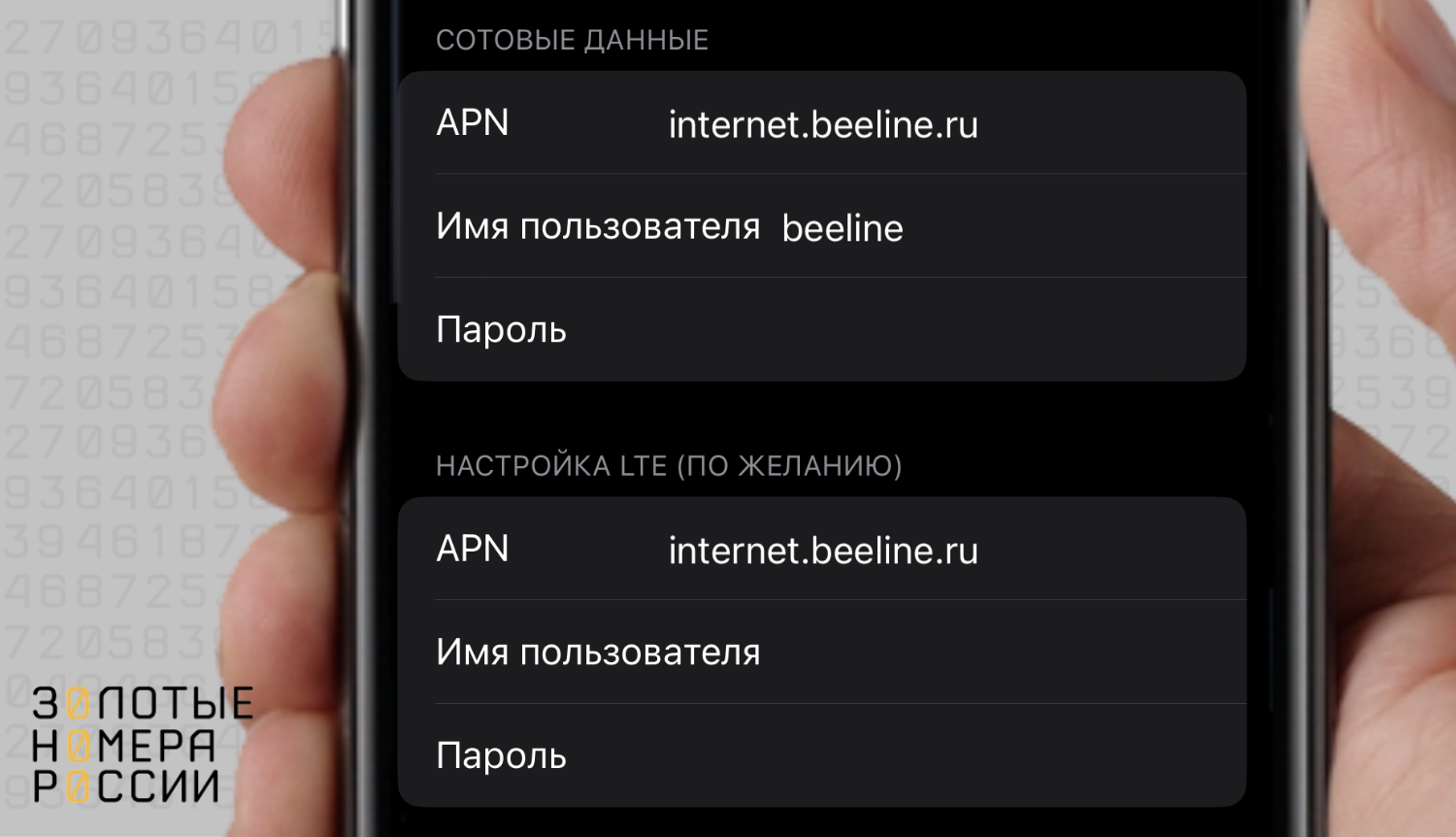
Если подключение через USB не удается выполнить, проверьте следующие нюансы:
- Приложение iTunes на компьютере должно быть обновлено до последней версии;
- Используйте оригинальный кабель для соединения телефона и ПК;
- Убедитесь, что iPhone, с которого происходит раздача, находится в приложении iTunes и Finder;
- Перейдите в Системные настройки — Сеть и установить флажок на устройстве iPhone USB, а если его нет, попробуйте нажать + и добавить устройство.
- Далее нажмите правой кнопкой на iPhone и в списке действий выберите Деактивировать службу — Применить. Затем снова — Активировать службу — Применить. Так вы перезапускаете настройки сетевого подключения.
Режим модема не работает вместе с Mac
Чаще всего пара iPhone — Mac работает без сбоев, но иногда компьютер не может обнаружить персональную точку доступа iPhone или происходит сбой при подключении к интернету через нее. Есть несколько вариантов решения этой проблемы.
1. Проверьте, тот ли пароль для сети вы вводите.
Он указан в настройках режима модема на телефоне, и должен совпадать с тем, что вы вводите при подключении Mac. При смене пароля все подключенные устройства отключаются.
2. Проверьте число подключенных в данный момент устройств.
Существует предел, установленный Apple, обычно это 3-5 устройств, число зависит от оператора связи и модели телефона. Попробуйте отключить все устройства, а затем вновь провести подключение Mac, это может решить проблему.
3. Расположите iPhone как можно ближе к Mac.
Расстояние имеет важное значение при установлении качественного wi-fi соединения. Оно должно составлять не более 10 метров, а лучше ближе. Чем ближе будет телефон к Mac, тем более вероятно благополучное соединение.
4. Повторная активация точки доступа. Если при подключении к интернету через iPhone постоянно выходит сообщение с ошибкой подключения к сети wi-fi, зайдите в настройки режима модема, найдите параметр Разрешать другим и снимите флажок. После минутного ожидания снова подключите опцию и попробуйте раздать интернет на Mac.
5. Перезагрузка настроек режимом полета.
Любые настройки со связью и подключением к сети можно попробовать решить включением режима полета на iPhone. После этого подождите 10 секунд, выключите режим полета, дождитесь появления мобильной сети и снова подключайте Mac к точке доступа iPhone.
6. Функция Handoff на устройствах.
Для корректной работы точки доступа и на Mac, и на iPhone должна быть включена функция Handoff. Она позволяет начать что-то на одном устройстве и мгновенно продолжить на других с помощью учетной записи iCloud. На телефоне она находится в разделе Настройки — Основные — airPlay и Handoff. На ноутбуке — в Системные настройки — Основные — Разрешить Handoff между Mac и устройствами iCloud. Это может казаться очевидным, но оба устройства должны быть подключены к одному аккаунту iCloud и к передаче файлов по Bluetooth.
7. Сброс настроек сети на iPhone.
Если телефон не работает в режиме модема, можно сбросить сетевые настройки полностью. Для этого войдите в Настройки — Основные — Перенос и сброс — Сбросить — Сбросить настройки сети, далее введите код-пароль. После этого произойдет перезагрузка телефона, и это может исправить все ошибки с сетевым подключением. После этого вновь попробуйте раздать интернет, точка доступа будет называться просто iPhone.
8. Сброс настроек беспроводной сети на Mac.
Это решение подойдет во всех случаях, когда ноутбук отказывается подключаться к сетям wi-fi.
— Пройдите в Системные настройки — Сеть — Wi-Fi (в правой панели);
— Нажмите значок минуса в окне Сеть;
— Снова откройте настройки сети и нажмите знак плюса в левом углу окна снизу.
— Выберите сеть Wi-Fi из всех вариантов и нажмите Создать.
Этой процедурой вы обновите настройки беспроводного подключения, и возможно, после этого ноутбук подключится через модем.
Выводы
iPhone может работать как модем, раздавая мобильный интернет на другие устройства по wi-fi — это могут быть планшеты, ноутбуки. Настройка модема занимает считанные секунды, достаточно выдать разрешение на подключение и задать пароль для точки доступа. Также выйти в интернет возможно через Bluetooth или кабель USB, соединив им телефон и ноутбук.
Пользователи iPhone 14 и последних версий iOS иногда сталкиваются с отсутствием режима модема в настройках своего телефона. В этом случае рекомендуется прописать параметры сетевого подключения вручную, а также уточнить у оператора, позволяет ли тарифный план выполнять раздачу интернета.
При любых сбоях подключения к iPhone следует в первую очередь перезагрузить оба устройства, потом пробовать другие способы устранения проблемы, описанные в статье. Помните о том, что при включенном VPN телефон не будет работать в режиме модема.