
Как удалить iCloud на iPhone?
Удаление аккаунта iCloud провести не сложно. Необходимо пройти по пути: “Настройки” > “iCloud” > “Удалить учётную запись” > “Удалить”. Помните, что удаляя аккаунт iCloud, вы удаляете и информацию, которая была синхронизирована с iCloud.
При удалении iCloud вам следует заранее сохранить снимки из фотопотока. Также будут удалены документы из iWork, сохранения игр, использующих iCloud-сохранения для синхронизации между устройствами.
Для удаления учетной записи iCloud вам обязательно нужно знать пароль от привязанного к ней Apple ID, в противном случае у вас могут возникнуть сложности с активацией iPhone даже после полного сброса.
Как удалить учетную запись Apple ID
В первой половине 2018 года Apple представила инструмент, который позволяет пользователям управлять своими личными данными Apple ID. Так, например, появилась возможность загрузить все персональные данные, которые были собраны компанией в рамках учетной записи. При необходимости, эту информацию можно дополнить, на тот случай, если данные потеряли свою актуальность или же были указаны неверно. Помимо всего прочего, пользователи также получили долгожданную возможность удалять учетную запись Apple ID.
Ранее Apple не предоставляла простого способа удалить аккаунт Apple ID. Пользователям было необходимо обращаться в техническую поддержку, а затем ждать несколько недель, ожидая процедуры удаления. Теперь всё это в прошлом — компания максимально упростила процесс удаления, и для этого теперь потребуется лишь несколько минут свободного времени. Но прежде чем начинать, давайте изучим все нюансы и подводные камни.
Итак, что произойдет после удаления учетной записи?
- Вы навсегда потеряете доступ ко всем покупкам совершенным в iTunes, iBooks и App Store. Следует принять во внимание, что их будет нельзя перенести на новый аккаунт Apple ID.
- Вся информация сохраненная в облачном хранилище iCloud будет безвозвратно удалена.
- Пользователи больше не смогут связываться с вами по iMessage и FaceTime.
- Все персональные данные, как-либо связанные с сервисами Apple, будут удалены без возможности восстановления.
- Заказы оформленные в официальном онлайн-магазине Apple не будет отменены из-за удаления аккаунта. Это же правило распространяется на осуществляемый гарантийный ремонт.
Перед процедурой удаления аккаунта, Apple рекомендует провести следующие действия: выйти из аккаунта Apple ID на всех используемых устройствах и компьютерах, а также создать локальную резервную копию данных.
Как удалить учетную запись Apple ID?
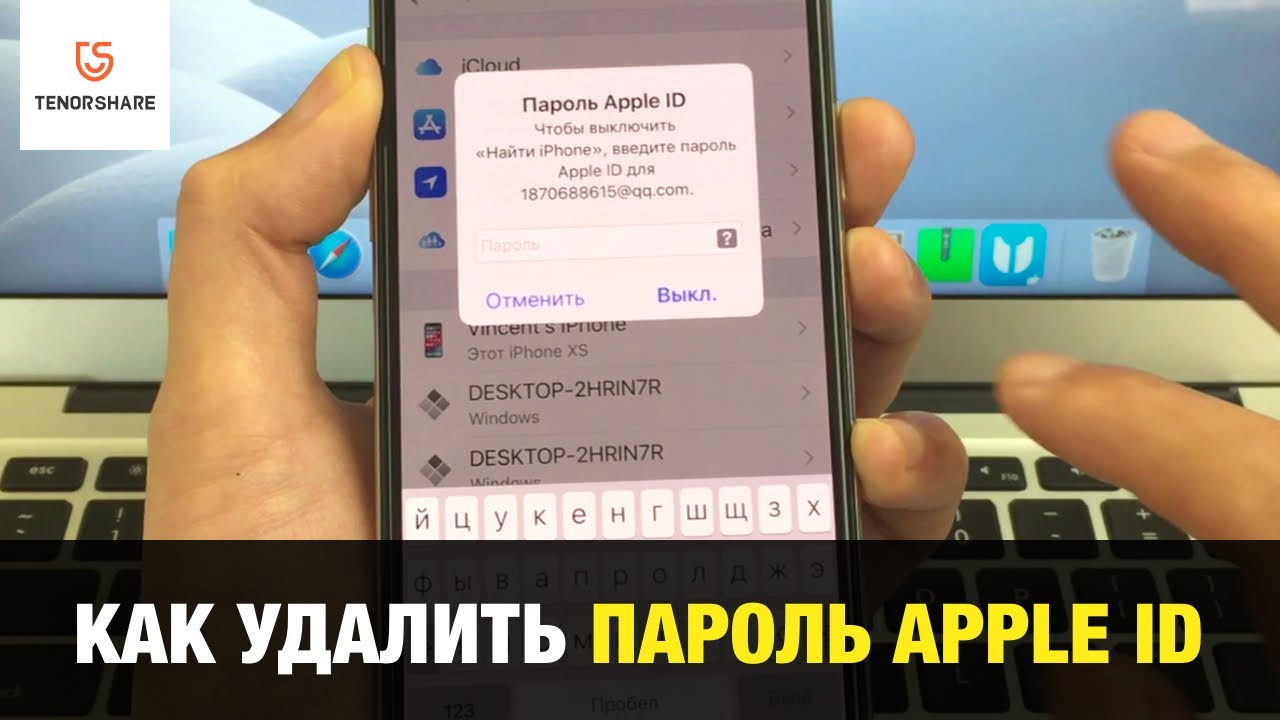
Существует несколько вариантов. Один из них — воспользоваться приложением Tenorshare 4uKey. С его помощью вы сможете не только облегчить процесс удаления, но и удалить Apple ID без пароля.
Пример работы приложение можно увидеть в коротком видео ниже:
Или можно пойти путём, которая предлагает Apple.
- Переходим на веб-страницу «Данные и конфиденциальность». Авторизуемся под необходимой учетной записью Apple ID.
- В разделе «Управление данными» находим пункт «Удаление учетной записи» и выбираем «Начать».

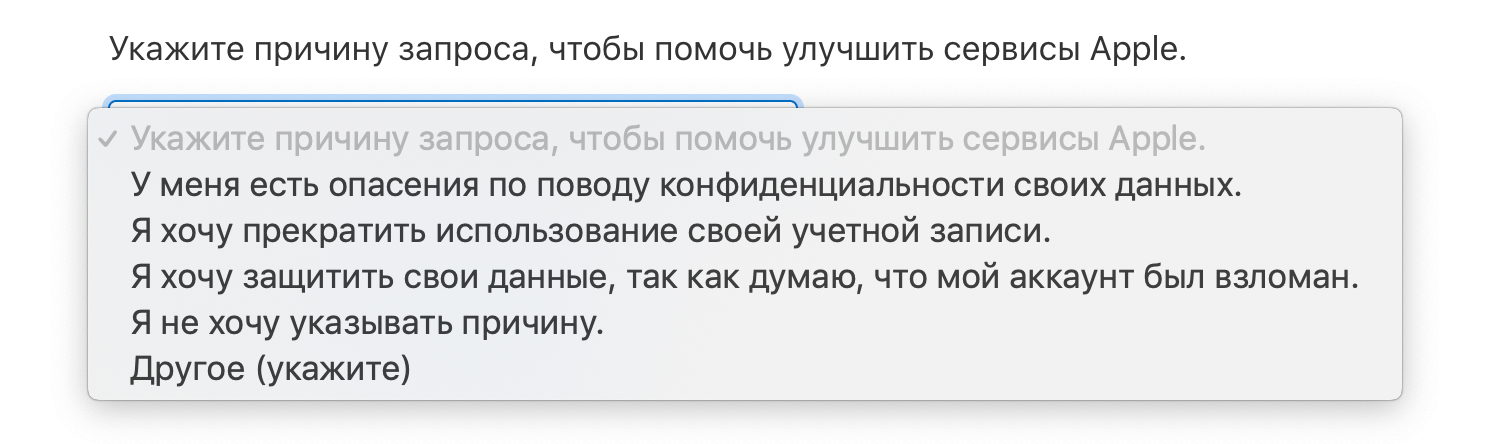
- Изучив на открывшейся веб-странице всю представленную информацию, выбираем нужную причину удаления аккаунта, а затем жмем на «Продолжить».
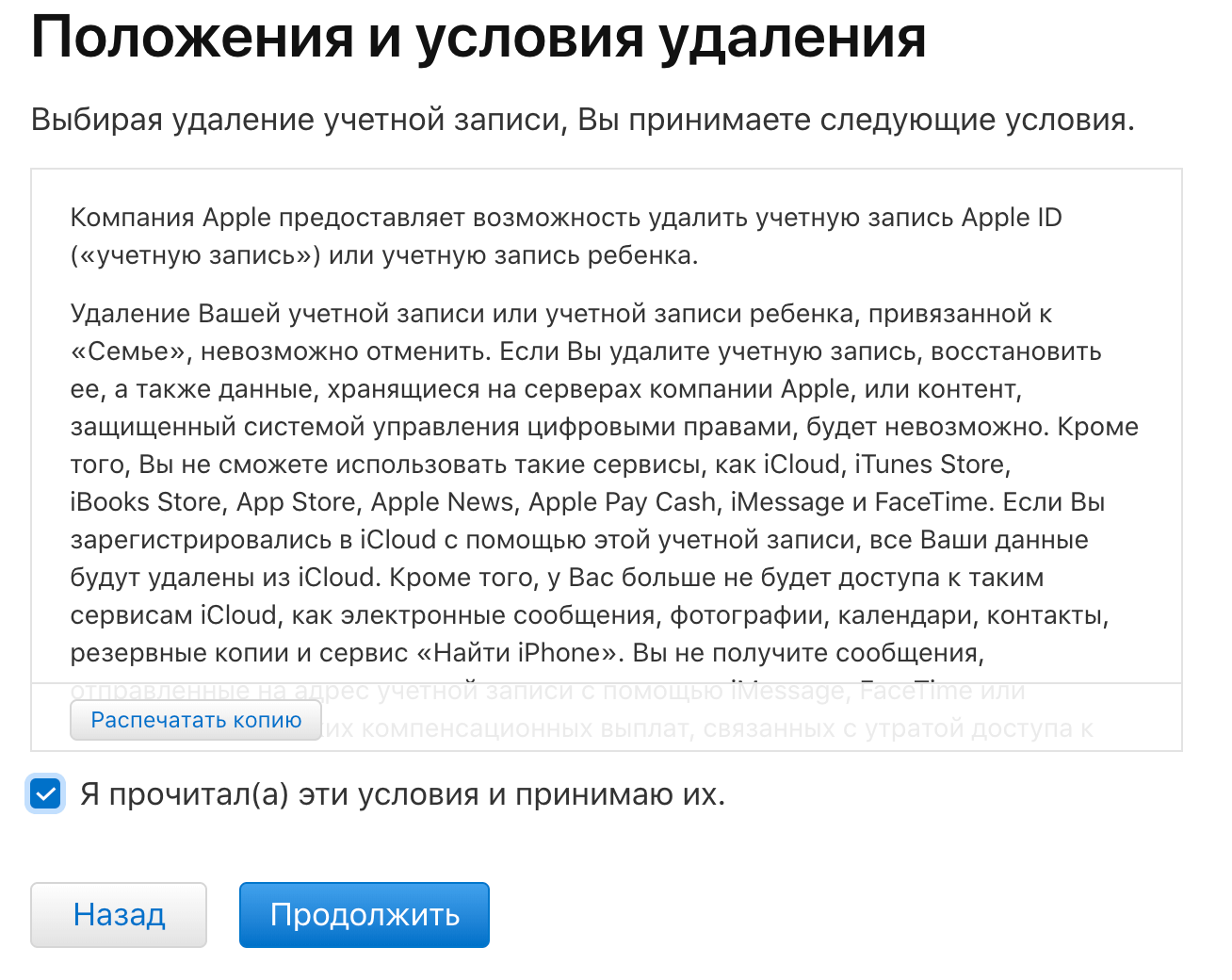
- Вновь выбираем «Продолжить», ознакомившись со всей приведенной информацией.
- Далее указываем способ получения сведений о состояния аккаунта. Можно выбрать собственный или резервный адрес электронной почты, а также телефон.

- После этого мы получим код доступа, который необходимо записать или запомнить. Только с помощью этой комбинации можно будет отменить удаление учетной записи при обращении в техническую поддержку.
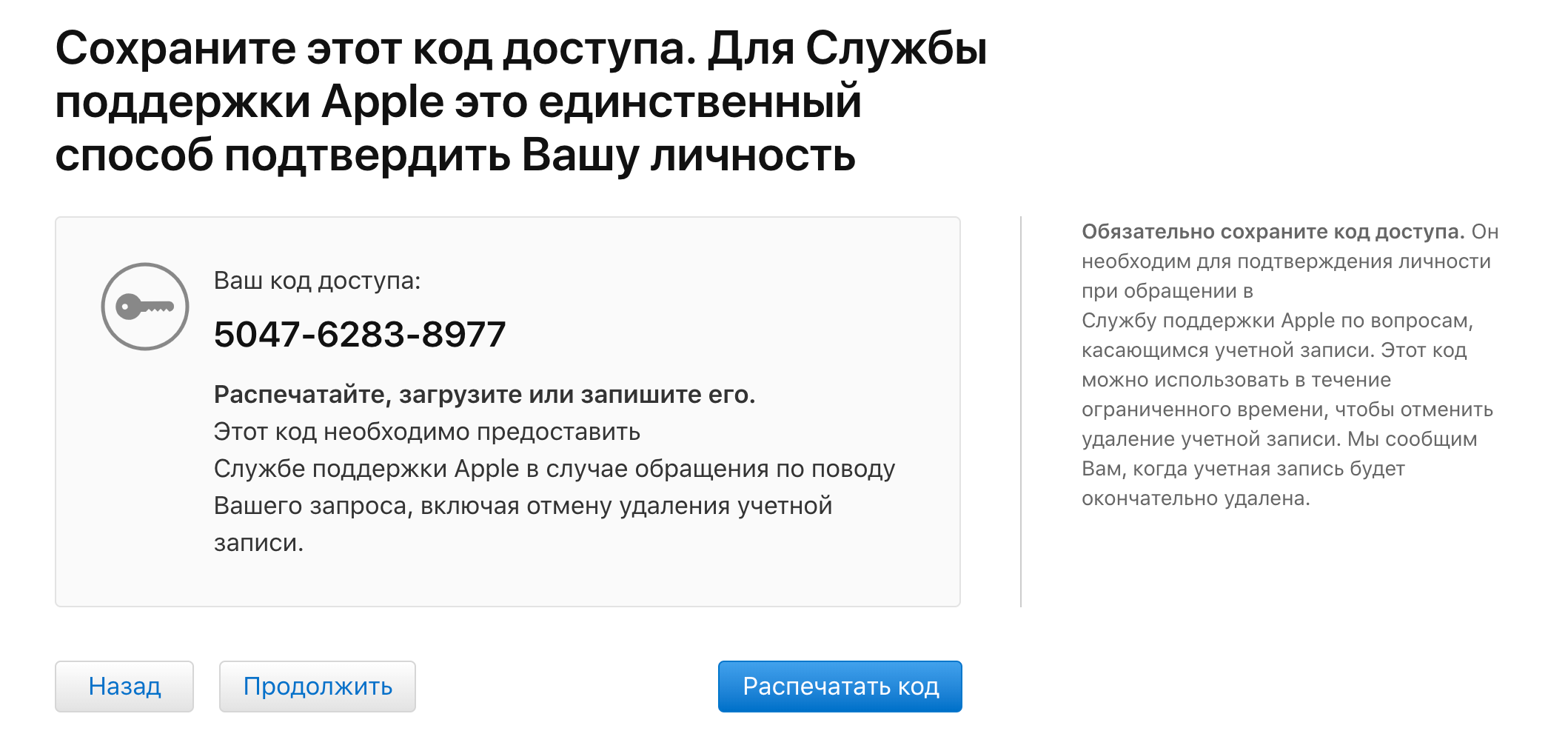

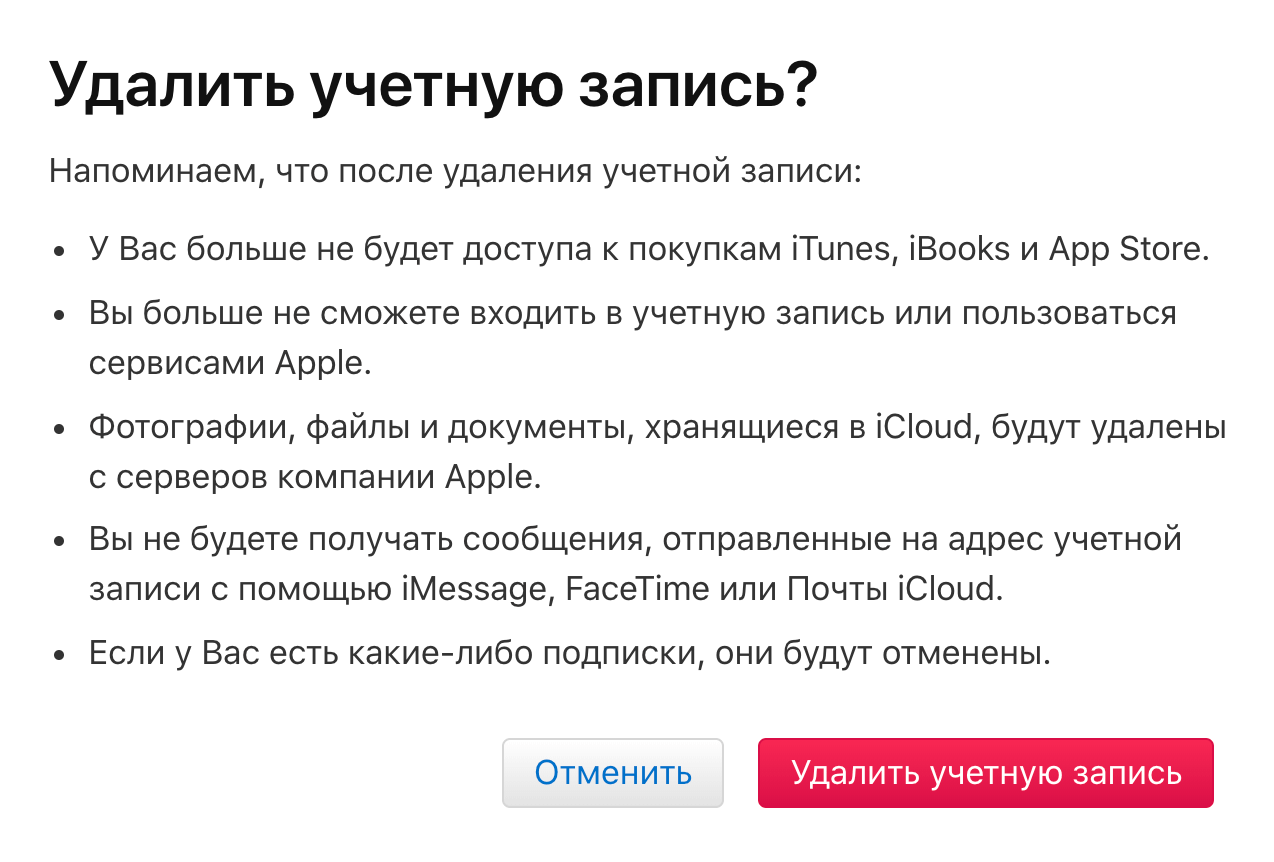
- Указываем полученный код на следующей веб-странице и подтверждаем наши намерения удалить учетную запись. Всё готово!
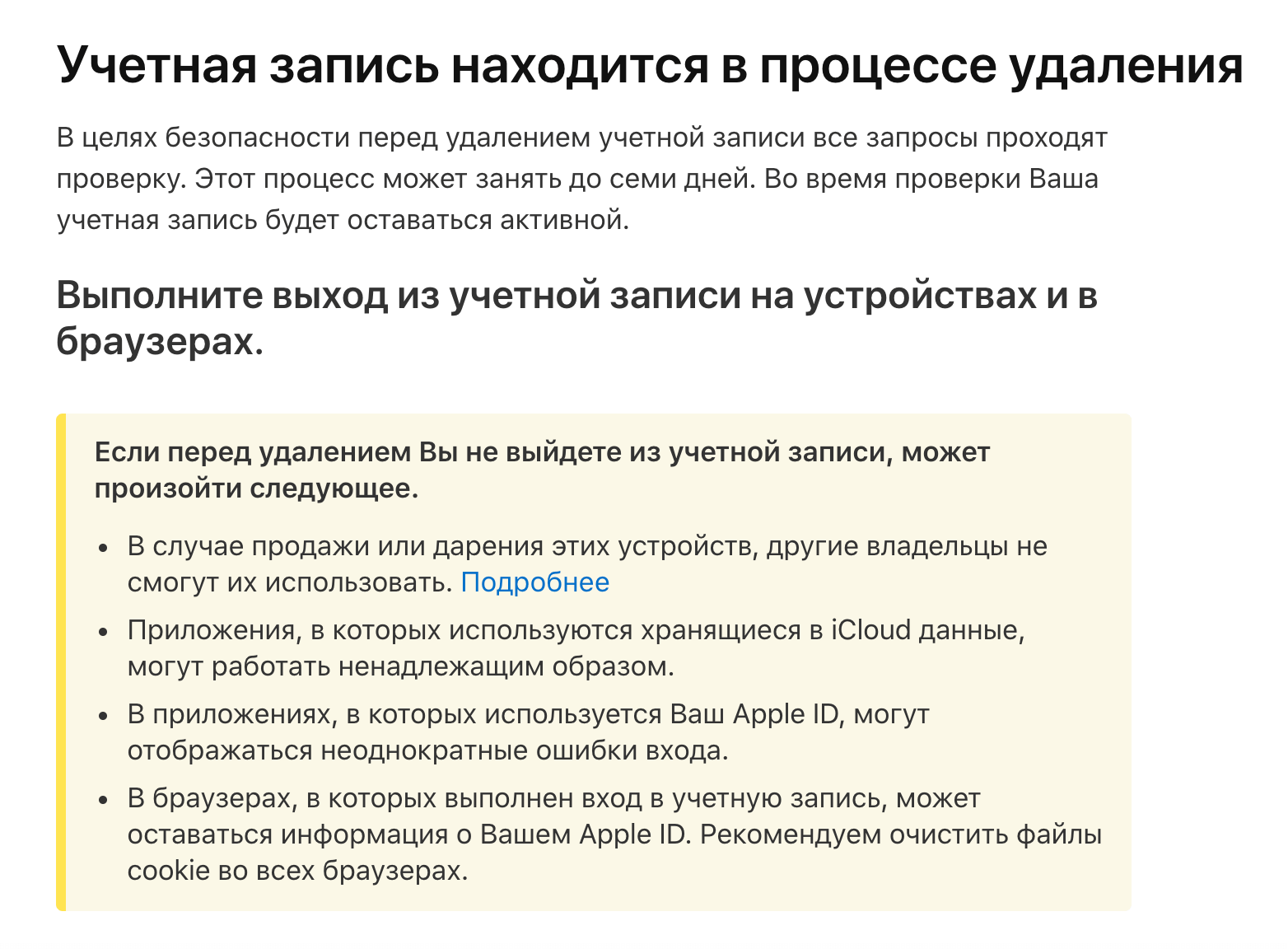
После этого запрос будет обработан Apple и соответствующий аккаунт будет удален в течение семи дней.
Обсудить данную статью можно в комментариях или в нашем Telegram-чате.
Наши соцсети
Новости, статьи и анонсы публикаций
Свободное общение и обсуждение материалов
Лонгриды для вас

Live Voicemail для расшифровки автоответчика, Face ID для частного доступа в Сафари, проверка геолокации другого человека и передача паролей с Айфона на Айфон — отличные функции из iOS 17, которые обезопасят вас и ваши данные. Объясняем, как они работают

Несмотря на то, что Face ID в этом году исполнится уже 6 лет, об этом датчике известно далеко не все. Так, некоторые до сих пор считают, что он разряжает батарею, незаметно фотографирует пользователей и перестает работать без причины. Объясняем, так ли это на самом деле

Уведомления в режиме Ожидание, автоудаление одноразовых кодов из СМС и определение расстояние до экрана — полезные функции iOS 17, которые явно не стоит отключать. Смотри, как ими пользоваться и что еще должно быть активно в Айфоне после обновления
Как удалить Apple ID — 4 рабочих способа
Apple ID — универсальная учетная запись юзера, используемая любителями айфона и других устройств этого производителя. К этому ключу привязывается каждое купленное через Эппл Сторе приложение. Активация общего для всех сервисов идентификатора делает доступ к ресурсам, предлагаемых командой разработчиков из Купертино, более упрощенным.
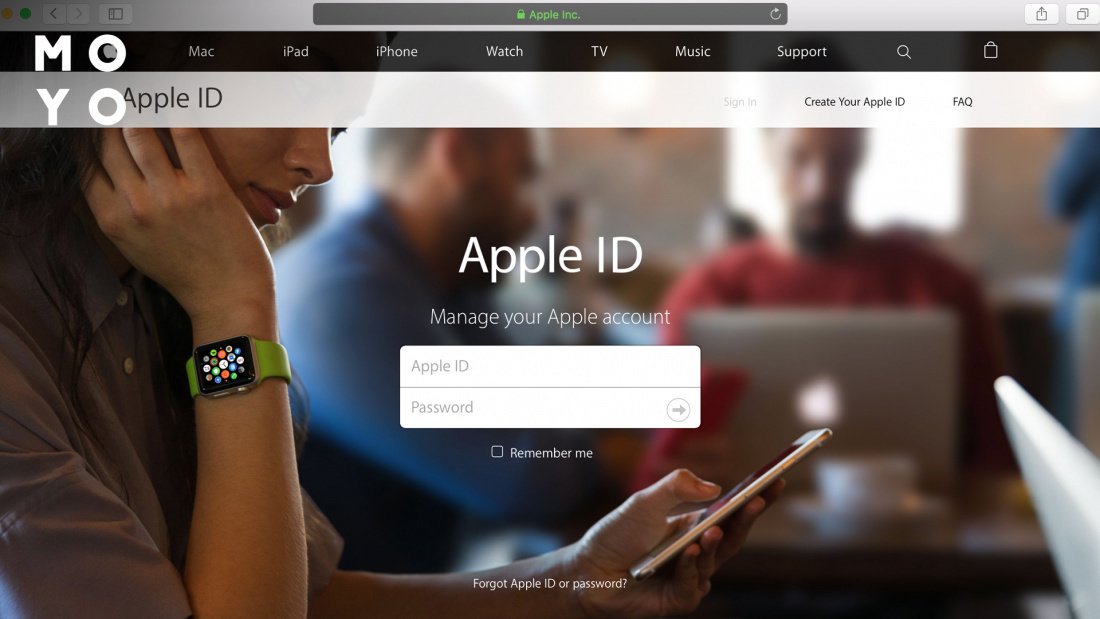
Идентификатор помогает связать все доступные функции и управлять ими через облако. Юзеры могут настроить хранилище под свои девайсы, включая смартфон и таблет. Apple ID позволяет людям повторно не покупать приложения.
Удаление Apple ID не всегда простая процедура, как и отключение пользователя. Для деактивации понадобится компьютер на Маке или мобильный аппарат. Такая потребность часто возникает у любителей Apple после того, как им удалось обзавестись новой моделью.
Можно ли удалить Apple ID
Идея отвязать доступ к Icloud часто связана с тем, что после регистрации на популярных платформах юзеры не могут вспомнить пару логин/пароль, а получить код восстановления на старый, уже не используемый номер телефона, нет возможности.
В случае с Apple ID, потеря идентификатора приводит к блокировке доступа ко всем приложениям, установленным на телефоне. Но есть и польза. Функция значительно усложнила возможность взломать украденные или потерянные аппараты.
Смена Apple ID часто связана с продажей устройства. В этом случае данные со старого аккаунта лучше удалить полностью. Не стоит отставлять никакого шанса недоброжелателям. Сделать это можно несколькими способами:
Через службу поддержки
Как удалить свой Apple ID
Каждый, кто говорит о безопасности айфона, так или иначе подразумевает Apple ID. Даже если люди технически не подкованы и не понимают, для чего этот функционал, без активации идентификатора они не смогут получить доступ к множеству сервисов бренда: «облако» iCloud, платформа «Найти мой смартфон», система поиски музыки iTunes.
Часто при создании новых аккаунтов нужно стереть старые данные. Универсальный способ удалить свой идентификатор без пароля — через стандартный функционал «Настройки». В этом случае алгоритм следующий:
Шаг 1
С помощью Apple ID юзер можете купить и загрузить приложение, расширить хранилище iCloud для своих устройств или подписаться на Apple Music. Во избежание недоразумений, перед тем, как удалить Apple ID, лучше отвязать данные банка и пластиковых карт, счетов.
На Iphone
Не всегда целесообразно обнулять Apple через устройство, но можно затереть введенную информацию. Чтобы просмотреть данные об идентификаторе, необходимо открыть приложение Настройки на iPad или через AppStore. В самом низу окна программы будет кнопка Apple ID. При нажатии на нее приложение спросит: «Какие действия выполнять?».
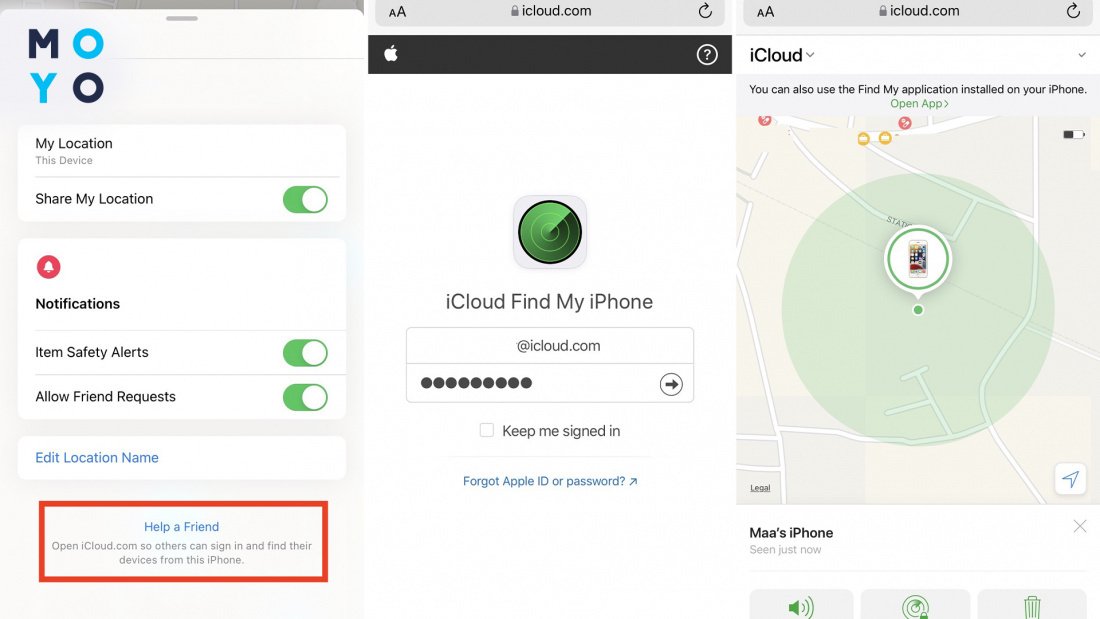
Чтобы изменить или отвязать идентификатор, перейдите на страницу настроек Эппл ID, нажмите «Управление». Для конкретного имени пользователя в списке «Адрес электронной почты» и нажмите «Изменить». Пропишите новые данные, которые будут использоваться в дальнейшем. Убедитесь, что данные не привязаны у другого пользователя. Для отключения функций алгоритм разный для каждой платформы:
Активируйте «Настройки» через платформу «iTunes». Залогиньтесь, выберите отключение учетной записи, подтвердите действие.
Альтернативный вариант: Вызовите «Настройки», «Музыка». В разделе «Home» деактивируйте идентификатор, а затем — кэш и данные юзера.
Откройте блок «Настройки», затем «Почта», «Календари», «Контакты». В разделе «Аккаунты» укажите конкретное имя, затем проведите обнуление привязанной информации.
Выберите «Settings» → «Сообщения» → «Отправка и получение». Активируйте идентификатор, а затем — кликните по пункту «Удалить». То же самое для блока настроек Center и Facetime
Важно: Apple ID, к которым подвязаны адреса электронного ящика, заканчивающиеся на @me.com, @icloud.com или @mac.com, нельзя изменить.
На MacOS
При открытии аккаунта владельцу аппарата предлагают указать актуальный адрес электронной почты, который в дальнейшем связывается с именем пользователя. После успешной авторизации, выводится дополнительное окно, система предложит применить меры по защите аккаунта. Речь идет о двухэтапной верификации и дополнительном адресе e-mail. Все такие данные можно изменить. Алгоритм следующий:
- Перейдите в «Settings» с главного экрана аппарата.
- В меню настроек нажмите на свое имя Apple ID, расположенное справа вверху.
- Выйдите из аккаунта.
- Откройте iCloud и залогиньтесь.
- Выберите аппараты, которые стоит сделать неактивными. Отключите активного юзера на каждом из указанных девайсов. Если настроен «Семейный доступ», придется удалить каждого члена семьи на соответствующей вкладке.
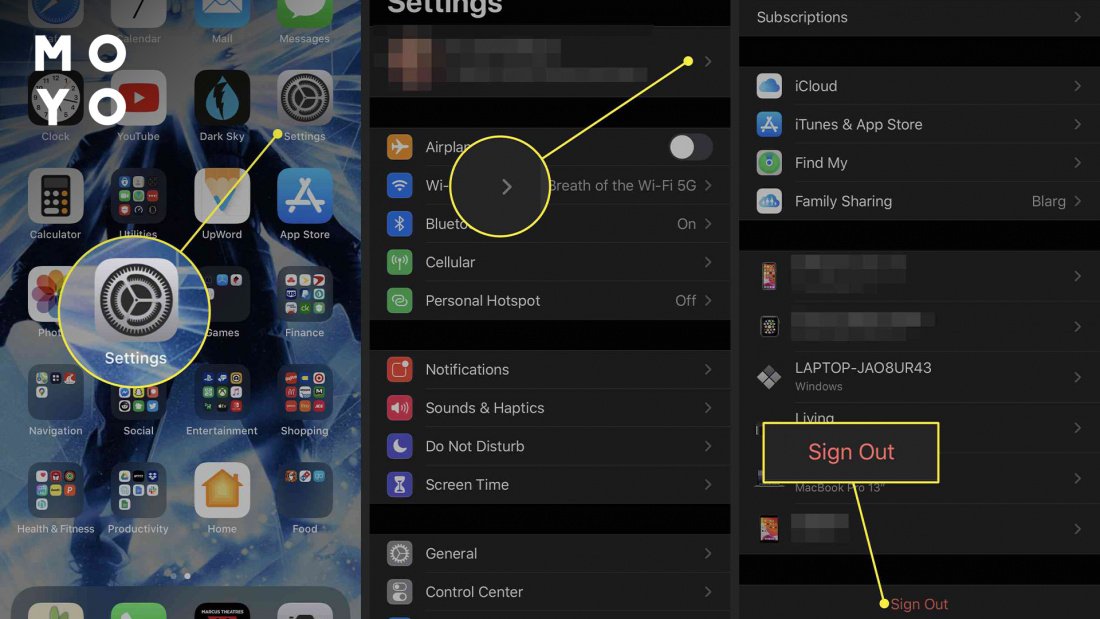
Установка и удаление идентификатора через настольный ПК с ОС Mac — чрезвычайно простая и быстрая операция. Переход к настройке позволит деактивировать службы, такие как магазин приложений, облачный сервис хранения данных, iMessage e Where’s (платформа, помогающая разыскать аппарат в случае, если устройство потеряно), а также синхронизацию, календари, контакты, и фотографии.
В процессе удаления у пользователя будет возможность сохранить копию данных. Выберите данные, которые вы хотите сохранить на девайсе, и нажмите «Выйти».
На Windows
Если пользователь привязал аппарат к облачному хранилищу, старому владельцу несложно будет удалить Apple ID навсегда даже через Windows.
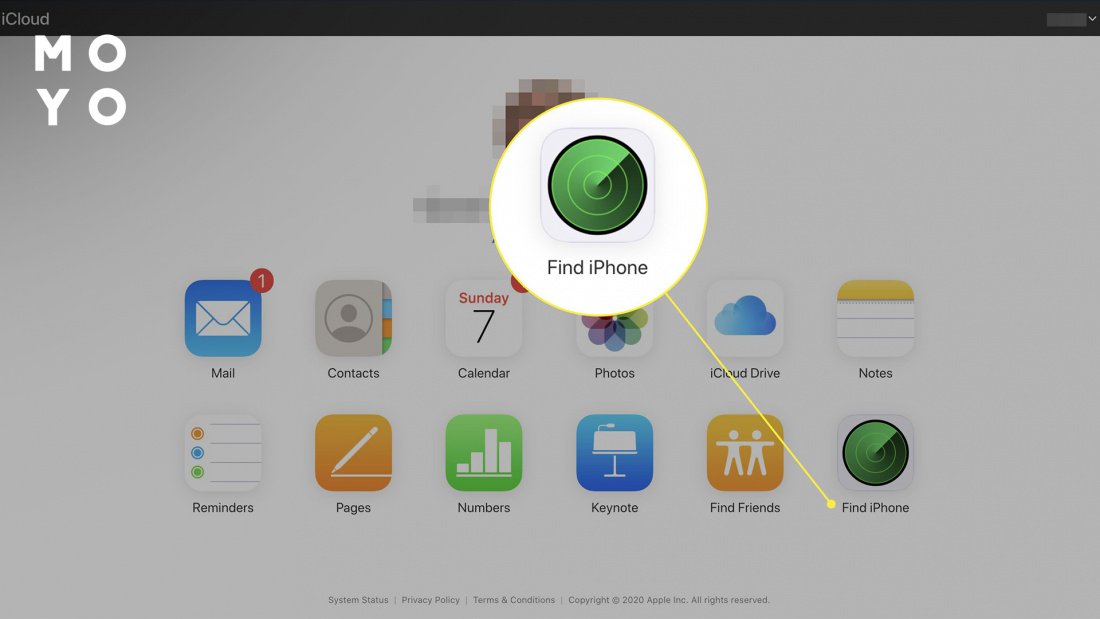
Чтобы убедиться, что файлы, которые содержит аппарат (например, фотографии, документы, закладки), синхронизируются с девайсом, необходимо использовать в своем браузере адрес iCloud.com. Алгоритм удаления идентификатора следующий:
- Загрузите страницу авторизации.
- Введите корректную пару имя пользователя/пароль.
- Зайдите в блок управление, кликнув по небольшому значку с шестеренками.
- Выберите edit (рядом с названием). Наберите новое имя, подтвердите действие кнопкой ОК.
- Удалите свой адрес и банковские реквизиты. Затем — выберите «Готово» (для сохранения изменений).
- Укажите альтернативный номер телефона, введите новый код города и убедитесь, что формат соответствует стране проживания. Не забудьте кликнуть по кнопке Сохранить.
- Выйдите из системы (значок в верхнем углу справа).
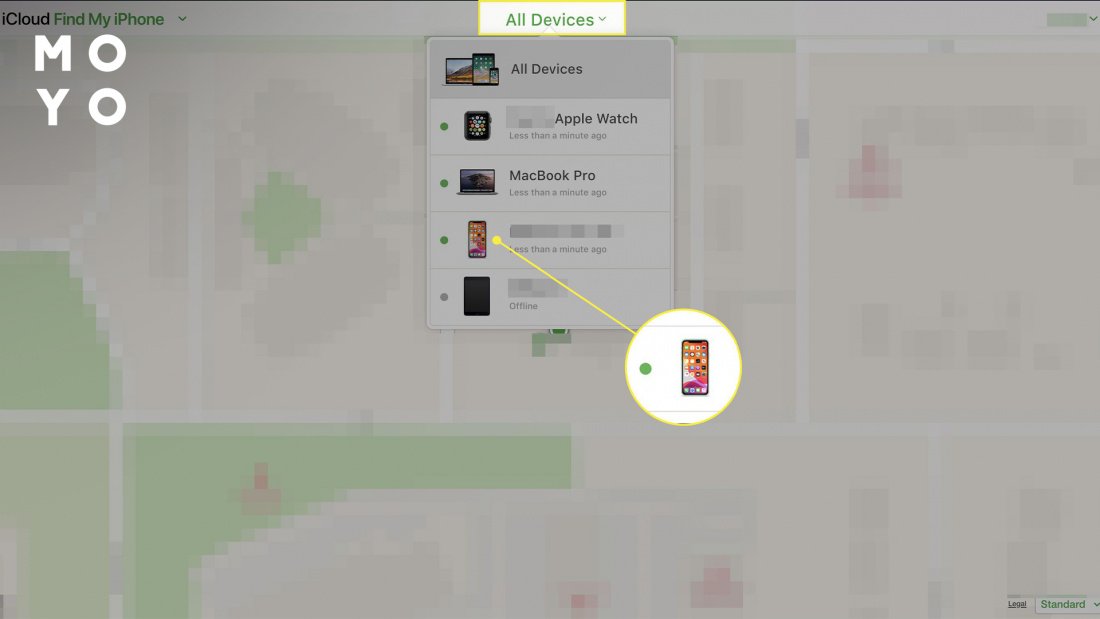
Если нет возможности следовать приведенной выше инструкции, лучше изменить пароль, связанный с конкретным идентификатором. Такая процедура не удаляет личную информацию, хранящуюся на старом аппарате, но предотвращает авторизацию через iCloud. Третьи лица не смогут завладеть хранилищем.
Как удалить Apple ID предыдущего владельца аппарата: детальная пошаговая инструкция
С Apple придется связывать банковскую карту, которая используется для совершения платежей через NFC. Это означает, что ваша учетная запись Айфон должна быть надежно защищена. Важным вопросом, который возникает сразу после покупки является «Как удалить Apple ID старого владельца?». Часто это непростой алгоритм, которому новички не уделяют особого внимания.
Своевременная смена защиты поможет сохранить личную информацию и фотографии, которые третьи стороны не смогут открыть. Поменять пароль на смартфоне или планшете можно через App Store или ПК. Процедура деактивации идентификатора выглядит следующим образом:
- Откройте платформу для загрузки музыки iTunes.
- Выберите Store (справа), затем — «Подключиться» (при необходимости понадобится авторизация).
- Далее необходимо выбрать «Управление устройствами», затем — щелкнуть «Удалить» рядом с каждым девайсом (названием), связанным с учетной записью.
- Кликните «Сохранить», а затем — «Деавторизовать этот девайс».
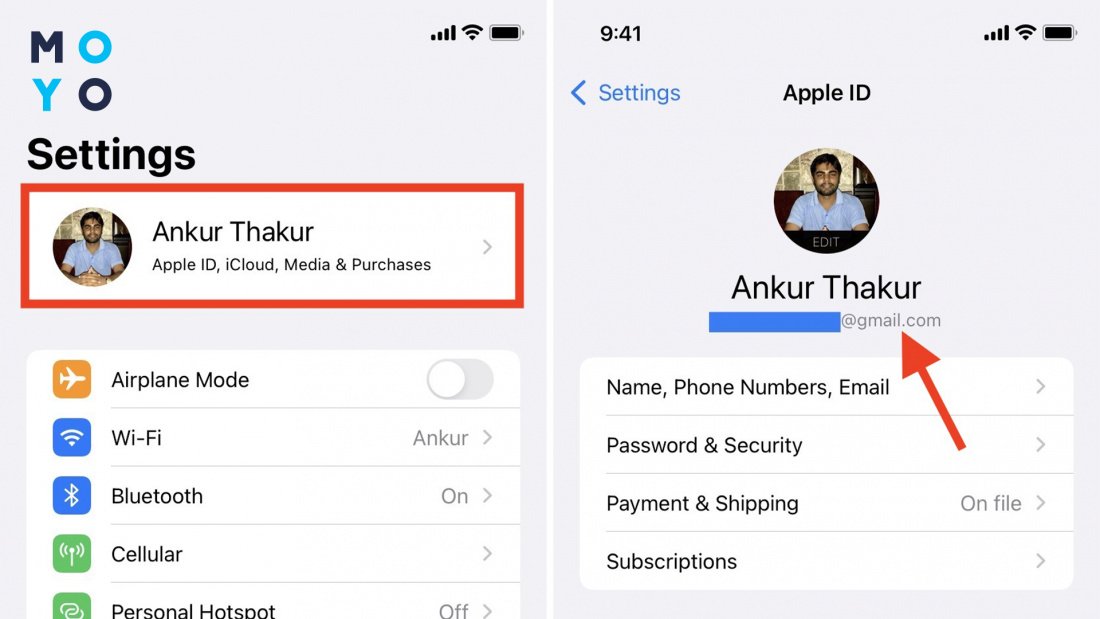
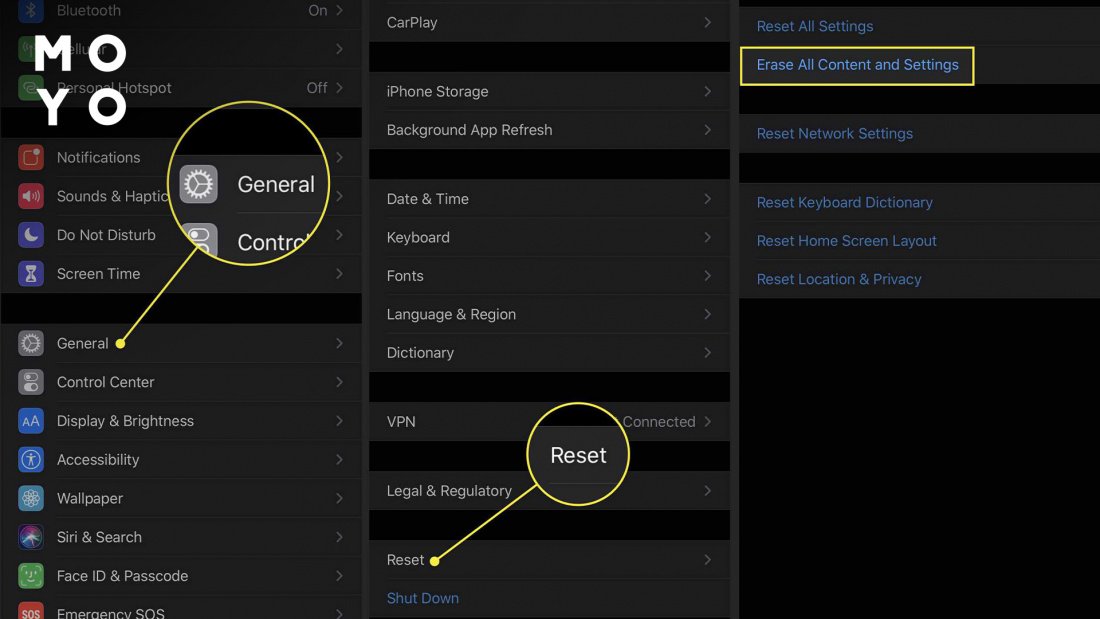
Когда владельцы аппарата нажимают «Удалить все содержимое и настройки», данные на устройстве будут затерты, включая банковские карты, привязанные через платформу Эппл Pay, фото, список контактов, музыка и плейлисты, загруженные приложения. iCloud, Game Center и другие сервисы, такие как iMessage или FaceTime, также отключаются автоматически. Однако контент не удаляется из iCloud. Данные хранятся для возможного восстановления. Это стоит учесть пожелавшим разобраться в том, можно ли удалить Эпл айди.
Удаление идентификатора предыдущего владельца не зная пароля
Разработчики Эпл надежно защищают аккаунты своих юзеров. Данная команда очень ответственно относится к использованию персональных данных. Это одна из главных причин популярности смартфонов и планшетов. Новички часто озадачены и пытаются выяснить, как удалить Apple ID старого владельца, не зная пароля. Иногда это настоящий челлендж. Для его решения придется использовать специальное ПО. Один из самых удобных вариантов — Tenorshare 4uKey. Алгоритм для данной программы следующий:
- Откройте 4uKey на ПК с Windows или Mac.
- Запустите кнопкой режим разблокировки Apple ID.
- Подсоедините аппарат на iOS через USB-кабель.
- Кликните «Пуск». Подождите 3-5 минут. Утилита безвозвратно затрет аккаунты iCloud и удалит идентификатор. Если версия iOS ниже 10.2, все данные на аппарате восстановить не удастся.
Идентификатор Эппл универсален и незаменим. После активации ключа через определенное устройство, владелец аппарата получит доступным весь функционал, предлагаемый инженерами и разработчиками Apple. Речь идет об облачном хранилище и iCloud Photos, магазине аудио iTunes и приложений Эппл Сторе. Идея стереть или удалить учетную запись Apple связана с требованиями безопасности, часто со сменой владельца. Алгоритм специфичен, хотя не требует применения внешних устройств.
Если людям нужно деактивировать сразу с нескольких аппаратов, к которым потерян доступ, самое простое решение — использовать ПК. Но это не безальтернативно. При наличии актуальной пары Login/Password или в случае, когда в системе залогинен неактуальный идентификатор, данные можно отключить с девайса. Юзеры сами выбирают как удалить аккаунт Эпл Айди исходя из специфичности ситуации.
Как удалить аккаунт Apple ID: пошаговая инструкция

Apple значительно упростила удаление аккаунтов Apple ID в соответствии с новыми правилами конфиденциальности, появившимися в 2018 году. Теперь это можно сделать, подав заявку на веб-сайте компании.


Как удалить аккаунт Apple ID
- Откройте эту ссылку и войдите в аккаунт, введя данные своего Apple ID.
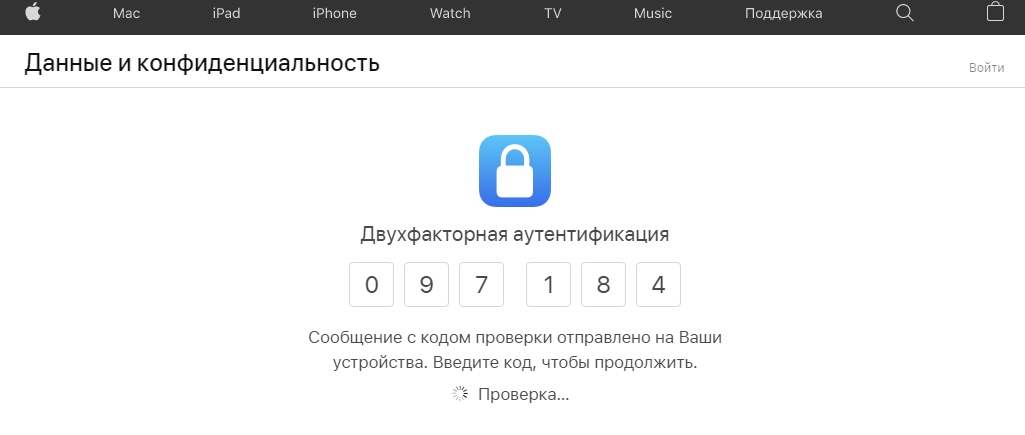
- Введите код двухфакторной авторизации, если используете устройство стороннего производителя. Код появится на экране вашего гаджета Apple.
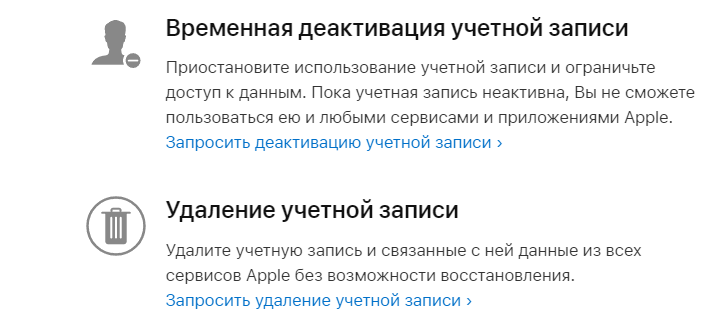
- Откроется меню «Управление данными». Выберите опцию «Удаление учетной записи» и нажмите кнопку «Запросить удаление учетной записи».
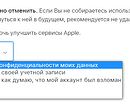
- На новой странице появится подробное описание последствий удаления аккаунта. Если вы согласны с ними, выберите причину удаления Apple ID и нажмите «Продолжить».
- На следующем шаге вы указываете, в какой форме вы хотите получать новости о состоянии вашего аккаунта Apple ID. Затем вы получите код доступа, который необходимо будет ввести на следующем шаге, чтобы подтвердить удаление вашей учетной записи.
- Наконец, вам просто нужно будет подтвердить свое намерение, нажав на кнопку «Удалить учетную запись». Процесс деактивации аккаунта начнется сразу, но это может занять до 7 дней.


Альтернатива: как удалить аккаунт Apple ID, заполнив контактный формуляр
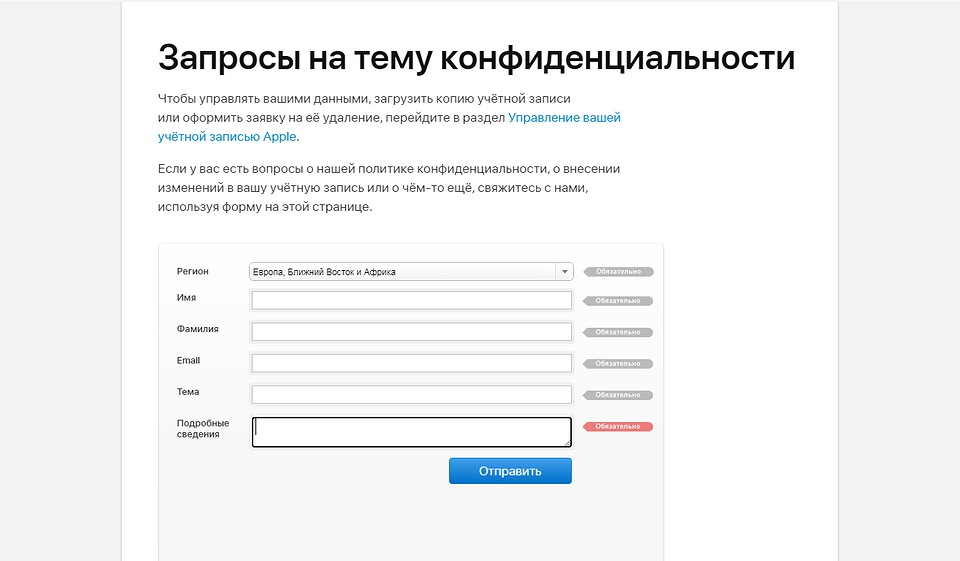
Кроме того, вы можете удалить свой аккаунт Apple ID, заполнив контактный формуляр на сайте компании. Если ваш запрос оказался результативным, вы получите электронное письмо с подтверждением от Apple.
В контактном формуляре выберите свой регион, например «Европа». Заполните необходимые поля и в «Теме» сообщения напишите «Удаление аккаунта Apple ID». В разделе «Подробности» подайте заявку на удаление учетной записи Apple и отправьте форму, нажав кнопку «Отправить». Сотрудник Apple свяжется с вами в ближайшее время.
Если вы хотите поменять Apple ID, а не удалять его, читайте здесь, как это сделать.
Как удалить аккаунт Apple ID с мобильного устройства
Если вы удалили аккаунт Apple ID или запросили его удаление, вам необходимо удалить его еще и с вашего «яблочного» гаджета. Необходимо отвязать Apple ID в течение 10 дней, иначе устройство будет заблокировано.
- На iPad или iPhone откройте меню «Настройки».
- В iOS 10.3и выше кликните по вашему имени, пролистайте этот раздел до кнопки «Выйти». Устройство попросит еще раз ввести пароль от Apple ID и подтвердить выход.
- В iOS 10.2 и старше перейдите к разделу «iTunes Store и App Store» — Apple ID — «Выйти». Система попросит подтвердить выход и удаление аккаунта с устройства. Те же действия надо произвести в разделе iCloud : откройте его и нажмите «Выйти».
Читайте также:
- Как убрать спам из календаря iPhone
- Что делать, если ноутбук сильно нагревается?