
Как удалить приложения на Айфоне: 9 способов
В этой статье мы расскажем, как удалить приложения на Айфоне, и дадим советы по решению проблем, которые могут возникнуть в процессе. Удаление приложений на iPhone важно для освобождения места на устройстве или улучшения его производительности. Но даже если это кажется простой задачей, некоторые пользователи могут столкнуться с проблемами при попытке аннулирования программного обеспечения.
Как полностью удалить приложение с Айфона
Удаление приложений с iPhone необходимо по многим причинам: вы хотите освободить память на своем устройстве, вы больше не используете приложение или оно просто перестало работать должным образом. Независимо от причины, освободить iPhone от ненужных программ можно несколькими способами. Детально рассмотрим все доступные варианты очистки iPhone от приложений.
Как удалить приложение с Айфона через «Настройки»
Самый простой способ, как удалить приложение на Айфоне — в «Настройках» через встроенную функцию «Удалить приложение». Пошаговая инструкция:
- Нажмите на иконку «Настройки» на главном экране iPhone.
- Выберите вкладку «Общие».
- Тапните на «Управление хранилищем и iCloud» или «iPhone Storage», если у вас модель на более новой версии iOS.
- Отыщите приложение, которое вы хотите удалить, и нажмите на него.
- Тапните на кнопку «Удалить приложение».
- Подтвердите удаление программного пакета, выбрав «Удалить приложение» во всплывающем окне.
Как удалить приложение на Айфоне из библиотеки
Когда вы освобождаете свой iPhone от нежелательных программ, они автоматически исчезают из списка и перестают занимать место на устройстве. Однако вы также можете выполнить это действие в списке ваших установленных приложений, который называется «Библиотека приложений».
- Откройте App Store на своем iPhone.
- Найдите кнопку профиля, которая расположена в правом верхнем углу экрана.
- Нажмите на нее, чтобы перейти в ваш профиль в App Store.
- Выберите вкладку «Мои покупки» или «Мои загрузки».
- Отыщите приложение, которое вы хотите удалить, и тапните на него.
- Нажмите на кнопку «Удалить».
Как удалить приложение с Айфона, если нет иконки
Иногда приложение не отображается на главном экране iPhone, но по-прежнему занимает место на устройстве. Это может произойти, если вы перенесли его на другую страницу или оно было скрыто. Как удалить приложение с Айфона, если его нет на экране? Выполните следующие шаги:
- Откройте App Store на вашем iPhone.
- Найдите приложение, которое хотите удалить, и нажмите на него.
- Тапните на кнопку «Открыть».
- Кликните по кнопке «Удалить приложение» в правом верхнем углу экрана.
- Подтвердите исключение программного обеспечения, нажав на кнопку «Удалить приложение» во всплывающем окне.
Как удалить платное приложение с Айфона
Если хотите удалить платное приложение, за которое заплатили деньги, вы можете снести его так же, как и любую другую программу. Однако в зависимости от настроек iPhone вы можете потерять доступ к нему, если воспользуетесь любым способом, как удалить данные приложения на Айфоне. Чтобы снова получить возможность использовать платное мобильное ПО, вам придется купить его заново.
Как удалить скрытое приложение на Айфоне
Если вы скрыли приложение на своем iPhone, чтобы оно не отображалось на главном экране, то можете избавиться от него, используя настройки. Пошаговая инструкция, как правильно удалять приложения с Айфона, которые скрыты:
- Войдите в «Настройки» на главном экране iPhone.
- Выберите вкладку «Общие».
- Нажмите на «Управление хранилищем и iCloud» или «iPhone Storage», если у вас iPhone на более новой версии iOS.
- Отыщите приложение, которое хотите удалить, и нажмите на него.
- Тапните на кнопку «Удалить приложение».
- Подтвердите свое действие, нажав на «Удалить приложение» во всплывающем окне.
Как удалить приложение с Айфона, если оно в ожидании
Если вы загрузили приложение, которое не установилось на iPhone, оно может остаться в списке ожидания. Чтобы удалить мобильное программное обеспечение, которое находится в очереди установки, необходимо придерживаться следующего алгоритма действий:
- Нажмите на иконку «Настройки» на главном экране iPhone.
- Откройте вкладку «Общие».
- Войдите в «Управление хранилищем и iCloud» или «iPhone Storage», если у вас iPhone на более новой версии iOS.
- Найдите приложение, требующее аннулирования, и тапните на него.
- Нажмите кнопку «Удалить приложение».
- Подтвердите исключение программы, тапнув «Удалить приложение» во всплывающем окне.
Как удалить программу на Айфоне с помощью iTunes на компьютере
- Подключите iPhone к компьютеру и запустите iTunes.
- Кликните по иконке iPhone в верхней части iTunes.
- Выберите вкладку «Приложения».
- Отыщите приложение для исключения и кликните по нему.
- Нажмите на кнопку «Удалить» в правом верхнем углу экрана.
- Подтвердите удаление кликом по кнопке «Удалить приложение» во всплывающем окне.
Как удалить приложения с Айфона с помощью Finder на MacBook
- Подключите свой iPhone к MacBook.
- Откройте Finder и выберите iPhone в списке устройств.
- Выберите вкладку «Обзор».
- Найдите ненужное приложение и нажмите на него.
- Выберите «Удалить».
- Подтвердите действие с помощью кнопки «Удалить приложение» во всплывающем окне.
Как видно из вышеперечисленных способов, освобождение iPhone от бесполезного программного обеспечения может производиться различными способами в зависимости от ситуации. Выбирайте наиболее удобный и подходящий для вас способ, как удалить приложение с Айфона навсегда, следуя нашим пошаговым инструкциям. Не забудьте проверить, освободилось ли достаточно места на вашем iPhone после очистки.
Как удалить приложение с Айфона, если оно не удаляется
Снос программ с Айфона обычно не вызывает сложностей – достаточно удерживать иконку приложения и выбрать опцию «Удалить». Однако иногда пользователи сталкиваются с ситуацией, когда оно не исчезает. И возникает вопрос, как удалить ненужные программы на Айфоне, если они не удаляются? Рассмотрим детально:
- Перезагрузка устройства. Первым шагом, который можно попробовать, является перезагрузка гаджета. Часто это помогает решить многие проблемы, связанные с работой программного обеспечения. Чтобы перезагрузить, удерживайте кнопку питания, пока на экране не появится слайдер «Выключить». Передвиньте слайдер, чтобы выключить гаджет, затем включите его снова и попробуйте снести приложение еще раз.
- Удаление через настройки. Если перезагрузка не помогла, можно попробовать выполнить эту задачу через настройки. Для этого откройте «Настройки» и выберите раздел «Общее». Затем войдите в «Управление хранилищем и iCloud» и отыщите программу, которую необходимо исключить. Выберите ее и нажмите на кнопку «Удалить приложение». Если приложение не исчезло, то попробуйте следующий способ.
- Использование iTunes. Если ничего не помогает, можно попробовать снести ПО через iTunes на компьютере. Подключите свое устройство к компьютеру и запустите iTunes. Найдите гаджет в списке и выберите раздел «Приложения». Отыщите программу для исключения и нажмите «Удалить». Если все прошло успешно, то приложение исчезнет с вашего устройства.
- Использование специальных приложений. Если все вышеперечисленные методы не сработали, то можете воспользоваться специальными приложениями для удаления мобильных программных пакетов. Например, iMyFone Umate Pro. Это приложение позволяет полностью сносить программы с вашего устройства, а также очищать кэш и ненужные файлы. Однако перед тем как использовать такие вспомогательные приложения, необходимо убедиться в их надежности и безопасности.
Важно понимать, что некоторые мобильные программы могут быть запущены в фоновом режиме и создавать временные файлы, которые мешают осуществить задуманное. Перезагрузка устройства может помочь в таких случаях, но если это не работает, то попробуйте использовать все описанные нами методы.
Некоторые пользователи не могут освободить свой смартфон от программ, потому что они являются частью ограничений родительского контроля. В этом случае родители могут снять данное ограничение, чтобы позволить ребенку очистить свой гаджет.
Кроме того, мобильные программные пакеты могут быть взломанными или содержать вирусы, мешающие убрать саму программу. В таком случае необходимо использовать антивирусное ПО, чтобы защитить устройство от вредоносных действий.
Перед тем, как удалить стандартные приложения с Айфона, не забудьте сделать резервную копию всех важных данных на вашем устройстве. Это поможет вам сохранить все необходимые файлы на тот случай, если что-то пойдет не так в процессе очистки смартфона.
Как посмотреть приложения, которые удалили на Айфоне
Когда вы убираете приложения с Айфона, они обычно исчезают с экрана и перестают отображаться в списке установленных. Однако это не означает, что они полностью исчезли из устройства. Фактически, они все еще могут быть сохранены на iPhone.
Если вы хотите узнать, как посмотреть приложения, которые удалили на Айфоне, вам поможет функция «Покупки» в App Store. Для этого нужно выполнить следующие шаги:
- Откройте App Store на своем Айфоне.
- Нажмите на иконку «Аккаунт», которая находится в правом верхнем углу экрана.
- Тапните на «Покупки».
- Вы увидите список всех программ, которые когда-либо устанавливали на устройство.
- Чтобы узнать, какие из этих приложений были удалены, просто прокрутите список вниз. Все снесенные вами программы будут помечены словом «Удалено» рядом с названием самого мобильного программного пакета.
Стоит отметить, что список «Покупки» доступен только для приложений, которые вы когда-либо устанавливали на устройство через свой Apple ID. Если вы убрали программу, которая была загружена с помощью другого Apple ID, она не будет отображаться в списке «Покупки».
Как вы убедились, нет ничего сложного в том, как удалить обновления приложения на Айфоне и само приложение. Освобождайте свой гаджет от ненужных программ любым удобным для вас способом и помогайте друзьям и родителям очистить свои устройства. Подписывайтесь на наши рассылки и Телеграм-канал , чтобы первыми узнавать ценные советы.
Автор: Виктория Удовицкая, копирайтер Stylus
- Какой Айфон лучше купить в 2023: ТОП-15 моделей
- Как включить режим модема на Айфоне
- Как сделать скриншот на Айфоне: 6 способов
- iPhone 15: дата выхода
- iOS 17 — дата выхода, новости, поддерживаемые устройства
Как удалять приложения с iPhone и iPad: 3 основных способа
Некоторые приложения для iPhone на словах выглядят великолепно. Но стоит только установить их, как окажется, что это только в обзорах программы работают так хорошо. А зачастую надоедливые покупки в приложении заметно мешают его функциональности.
Со временем некоторые программы просто перестают быть востребованными пользователями – находится лучшая альтернатива. Вот и получается, что у нас на iPhone или iPad целых семь экранов с иконками, но пользуемся мы активно только двумя из них. Если это похоже на вашу ситуацию, то настало время удалить некоторые ненужные приложения для iPhone.
Казалась бы такая простая операция как удаление приложений на iOS-устройствах вызывает вопросы только у новичков, которые лишь недавно пополнили армию владельцев мобильных устройств от Apple.
Существует три основных способа удаления приложений с iPhone и iPad. Рассмотрим подробно каждый.
Как удалить приложение на iPhone или iPad с iOS 13 и новее
Способ 1
Нажмите и удерживайте палец на любом пустом месте главного экрана iPhone или iPad. После этого в правом верхнем углу иконок приложений появятся «минусики» (в более старых версиях ПО – «крестики») и сами значки начнут привычно покачиваться. Нажмите на «минусик» (крестик) для удаления и подтвердите действие.
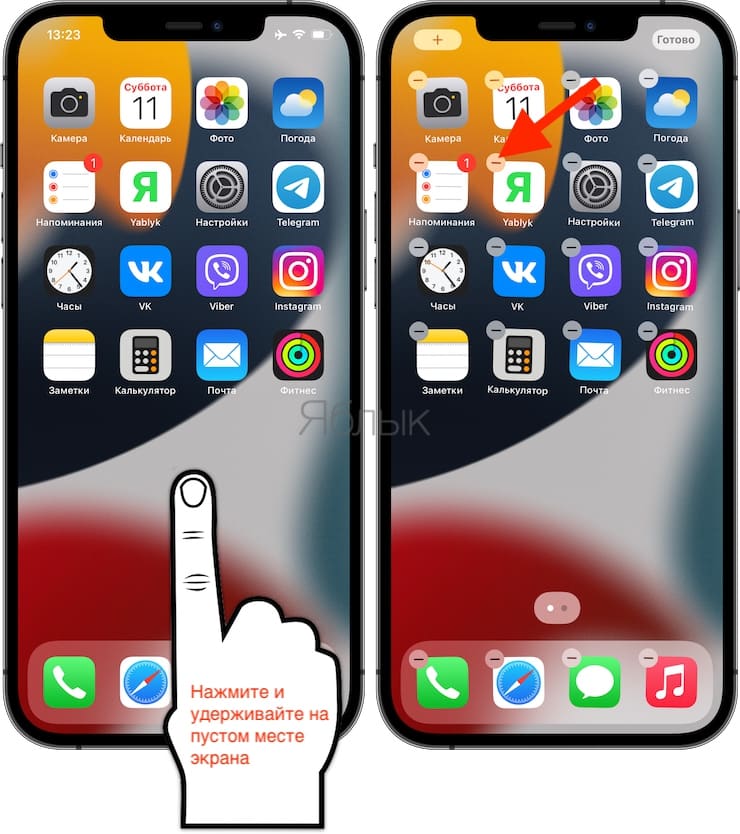
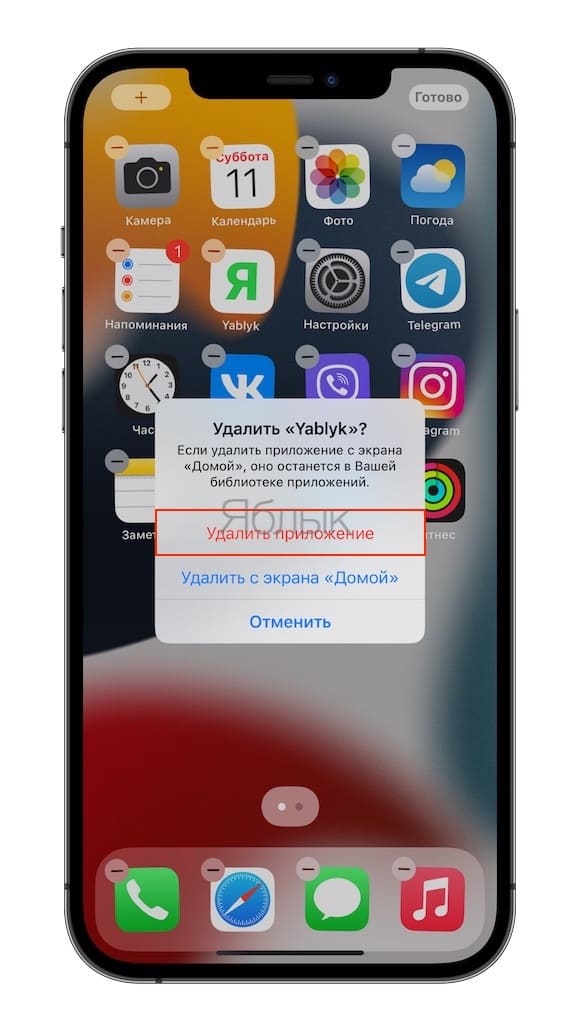
Данный способ удаления может показаться не таким простым, как кажется, из-за того, что свайп необходимо выполнить в определенный момент.
- На смартфонах Apple, оснащенных датчиком Touch ID, после удаления нажмите кнопку «Домой».
- На смартфонах Apple, оснащенных датчиком Face ID, после удаления нажмите «Готово» в правом верхнем углу экрана или сделайте свайп в нижней части дисплея.
Способ 2
Нажмите и удерживайте иконку любого приложения до появления всплывающего меню. Нажмите «Удалить приложение», если необходимо удалить приложение, которые вы выбрали или выберите пункт «Изменить экран Домой».
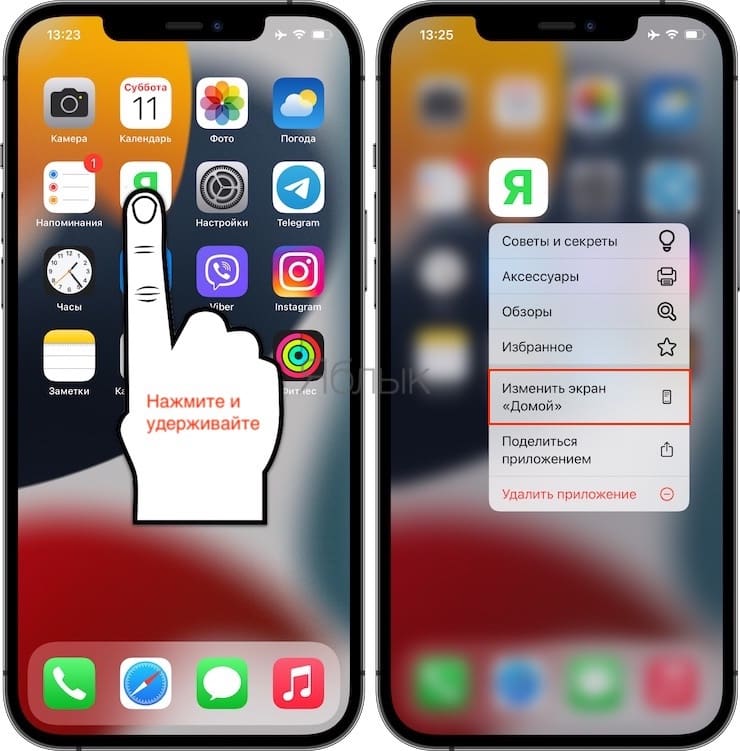
После этого все иконки ваших программ начнут покачиваться. При этом в верхней части всех доступных к удалению приложений появятся маленькие «минусики» (крестики).
Нажмите на «минус» (крестик). Откроется меню с просьбой подтвердить, что вы действительно хотите удалить приложение. Нажмите «Удалить приложение», чтобы очистить устройство от этой программы.
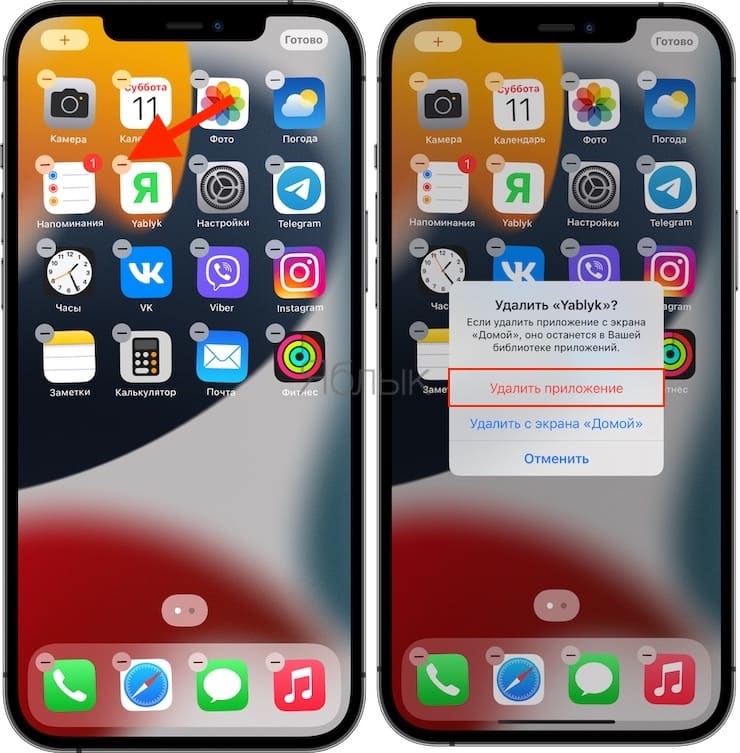
- На смартфонах Apple, оснащенных датчиком Touch ID, после удаления нажмите кнопку «Домой».
- На смартфонах Apple, оснащенных датчиком Face ID, после удаления нажмите «Готово» в правом верхнем углу экрана или сделайте свайп в нижней части дисплея.
Способ 3
Не такой очевидный, как предыдущие методы, но тоже вполне доступный. Этот способ работает на всех iPhone и iPad с установленной iOS 5 и старше.
Перейдите по пути: Настройки → Основные → Хранилище iPhone (iPad). Подождите несколько секунд, пока iOS загрузит список приложений с указанием занимаемого размера.
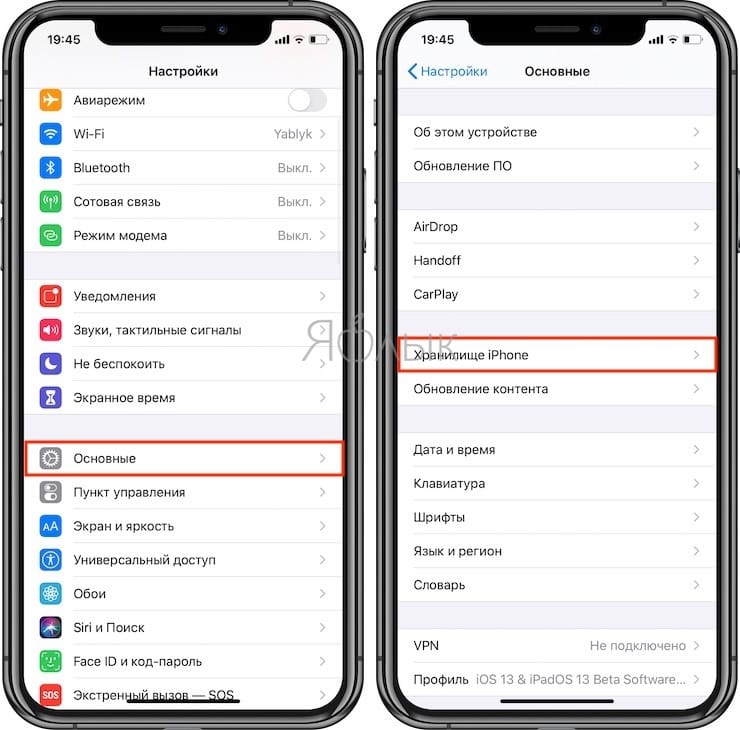
Когда появится список приложений, выберите кандидата на удаление, нажмите на строку с названием, затем Удалить программу.
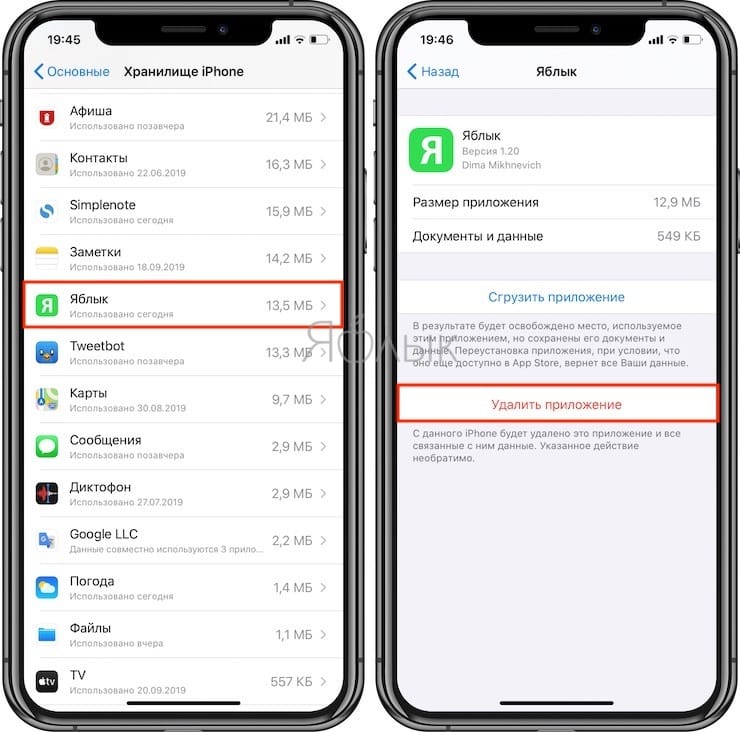
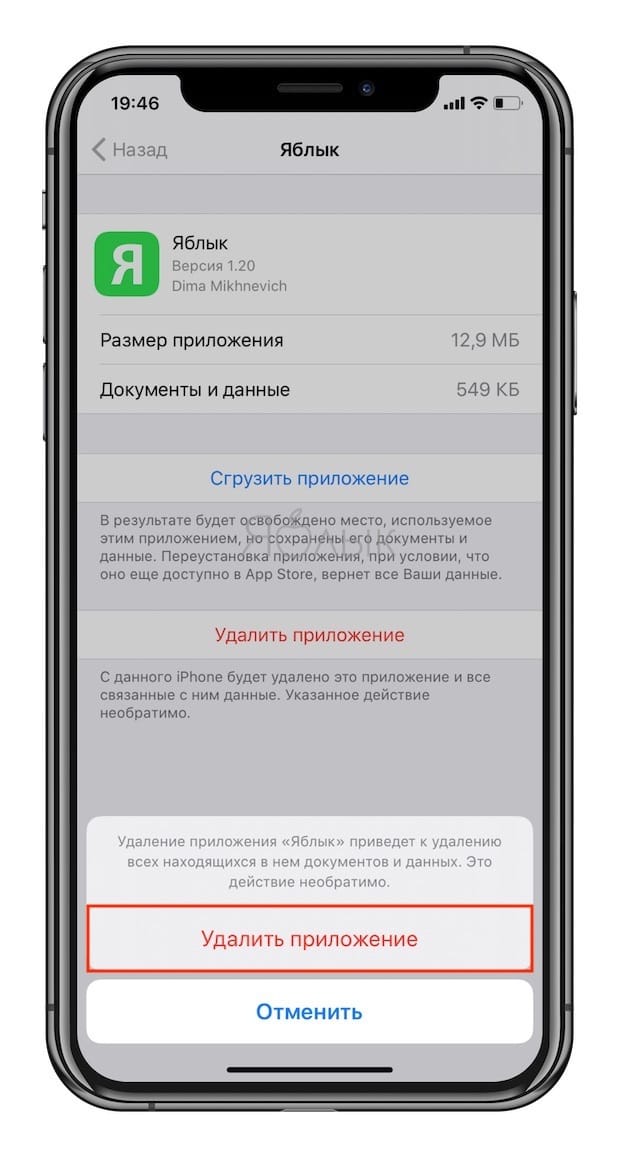
Приложения отсортированы по количеству занимаемого места и по умолчанию выводится список самых объемных приложений.
Этот способ удобен, когда вам необходимо освободить место на вашем гаджете, таким образом, вы сможете легко найти и удалить приложения большого размера.
В случае, если вы хотите сохранить данные из приложения перед его удалением, это можно сделать с помощью функции «Сгрузить приложение» (подробно).
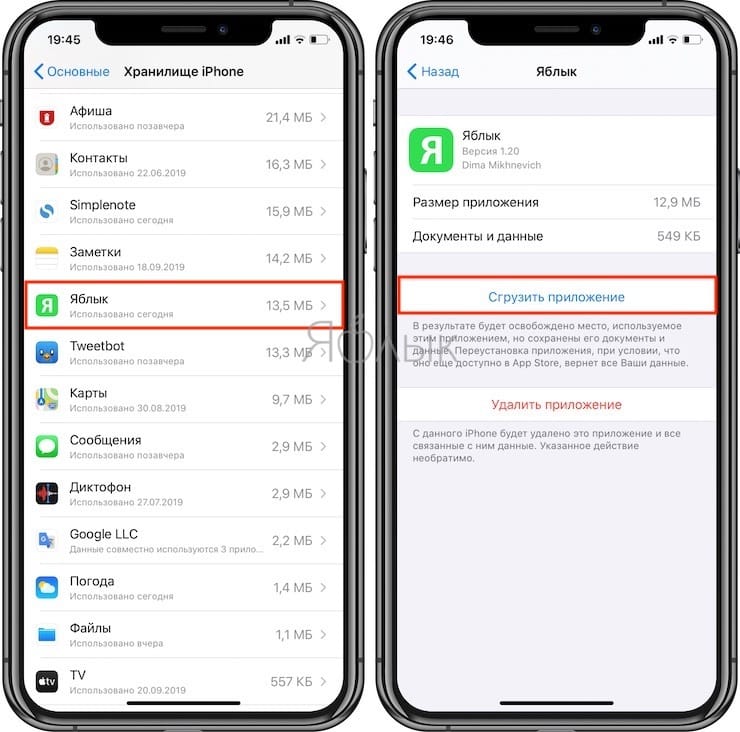
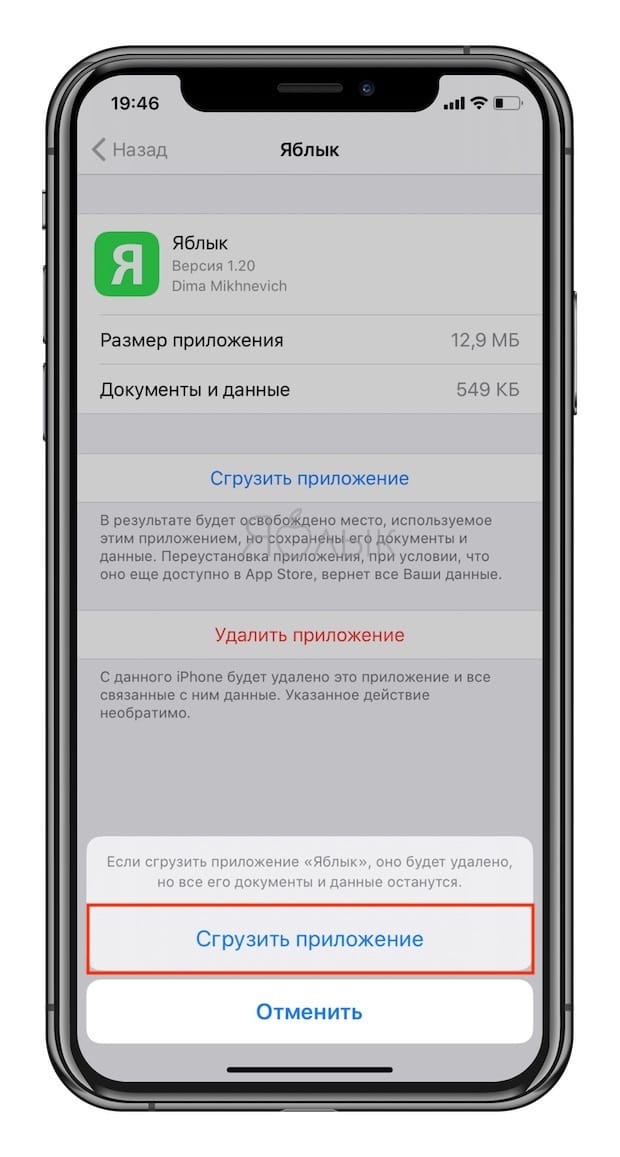
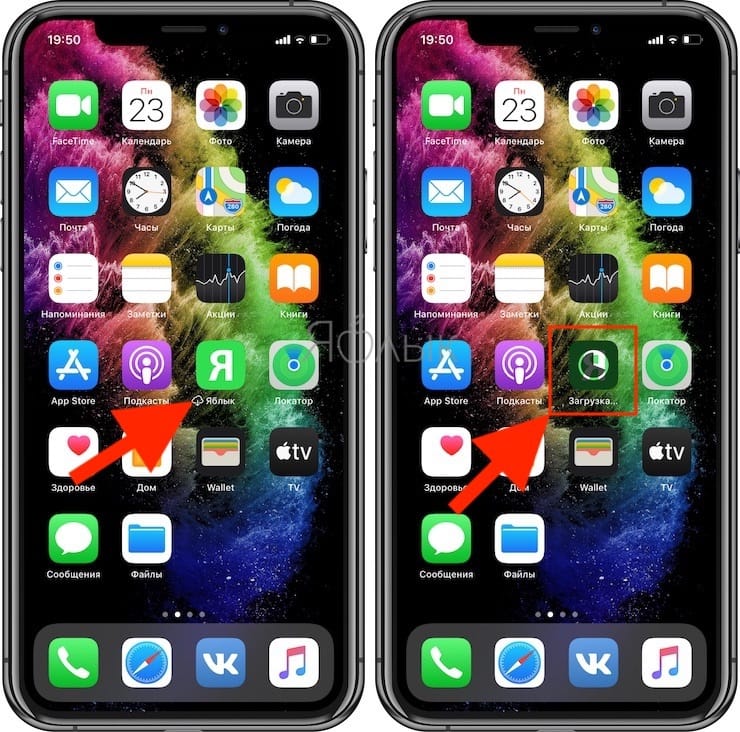
В этом случае, программа будет удалена, но ее данные по-прежнему будут храниться на устройстве. Возле наименования сгруженного приложения появится значок облачка со стрелкой. Для повторной установки приложения необходимо лишь коснуться ярлыка программы.
Как удалить приложение на iPhone и iPad с установленной iOS 12 или более ранней версии iOS
Пожалуй, самый простой и удобный способ, которым пользуется большинство владельцев iOS-устройств.
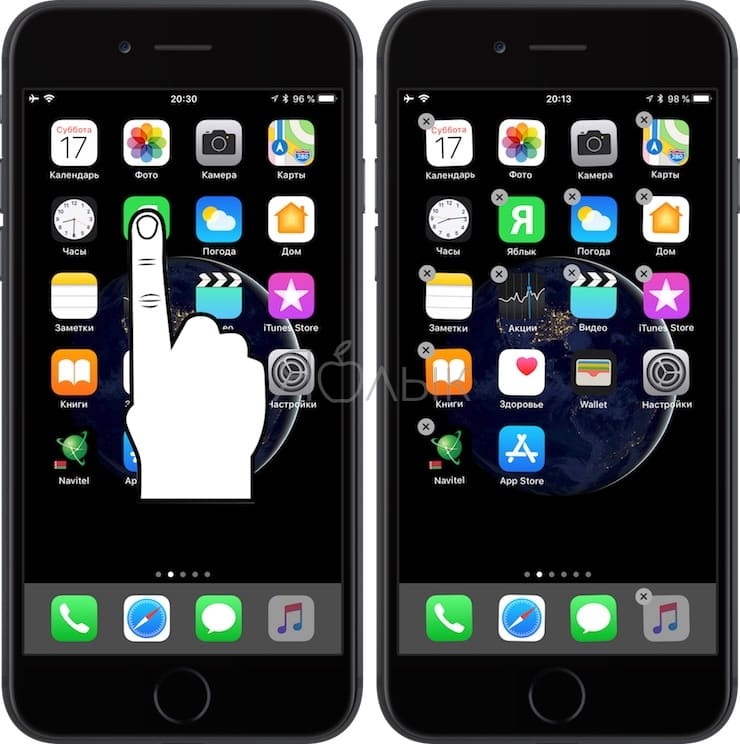
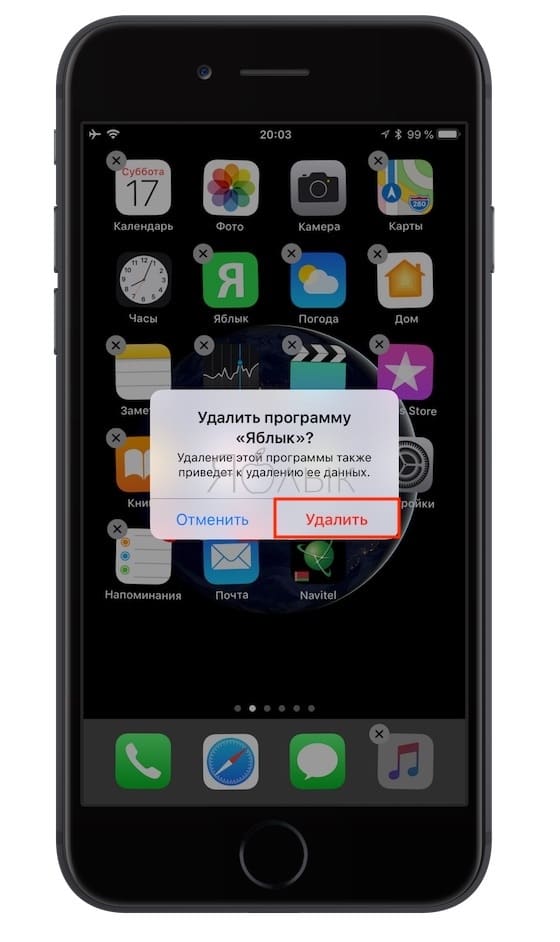
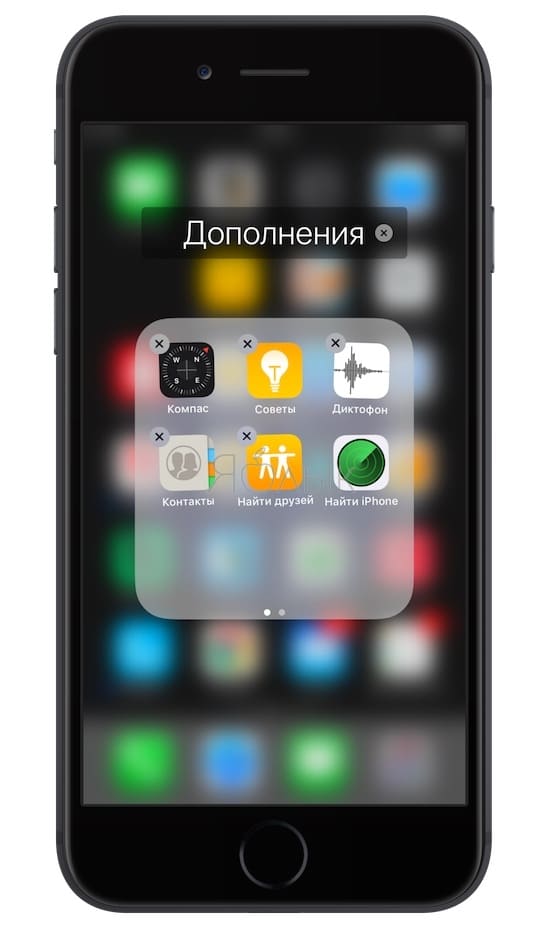
Достаточно зажать пальцем любой ярлык на рабочем столе и подержать пару секунд, пока иконки не начнут двигаться. Теперь в левом верхнем углу иконок появился крестик, после нажатия на который появится предупреждение, что удаление приложения сотрет все ее данные.
После нажатия кнопки «Удалить» ярлык исчезнет, как и само приложение.
Стоит отметить, что крестик не появляется на некоторых стандартных приложениях, которые нельзя удалить с iOS-устройства, а приложения в папках удаляются таким же способом, достаточно зайти в папку. Сами папки исчезают, когда в них не остается ярлыков.
Как восстановить удаленное приложение на iPhone и iPad
Любое удаленное приложение можно восстановить если оно было куплено (загружено, как бесплатное) в App Store.
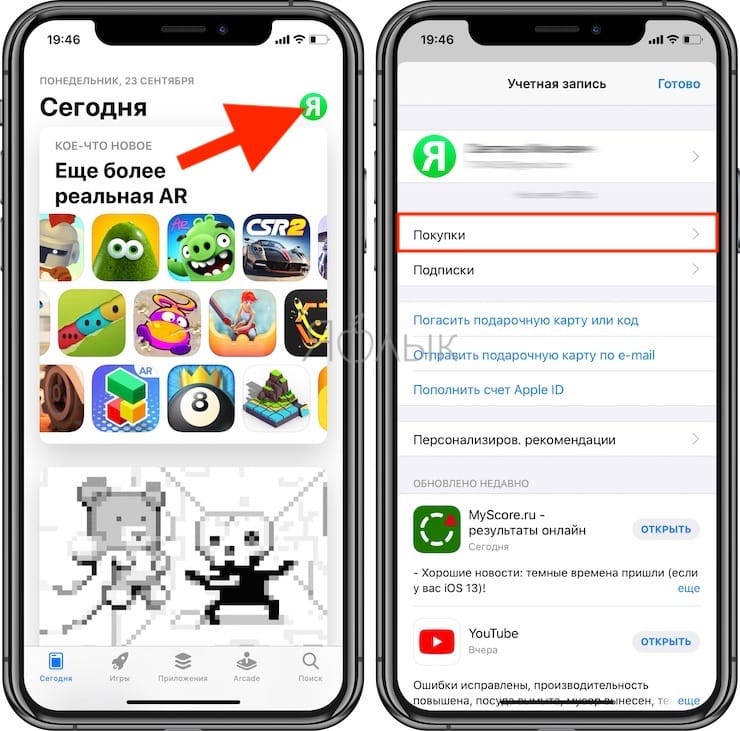
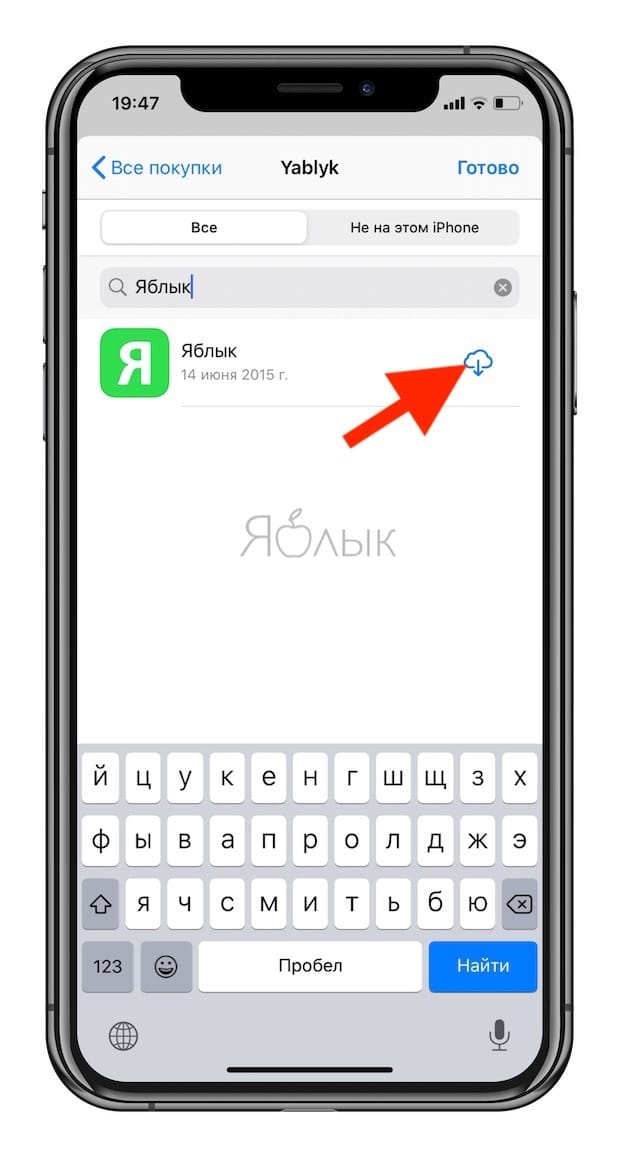
Достаточно зайти в приложение App Store, в правом верхнем углу нажать на аватар пользователя и перейти в раздел Покупки. Останется найти среди покупок нужное приложение и нажать на «облачко» со стрелкой.
�� Смотрите также:
- Как сделать длинный скриншот в на iPhone и iPad.
- Закладки на iPhone и iPad: как добавлять, создавать папки, Избранное, настройка.
- Как позвонить с iPhone на добавочный номер, набрав его сразу.
�� Мы в Telegram и YouTube, подписывайтесь!
4 августа 2023 Метки: iFaq, IOS, Новости Apple.
Комментариев к статье (7 комментариев)
YAR&RAY 17.06.2014 в 19:56
Было бы отлично узнать как удалять те самые приложения из купленных в Покупках Войдите, чтобы ответить
Toneek 17.06.2014 в 20:41
Не знаем, зачем это нужно, но… Открываете iTunes и переходите в iTunes Store(кнопка справа вверху). В разделе Быстрые ссылки(правый столбец) нажимаете на Покупки, выбираете Приложения. Появится список всех купленных приложений. При наведении на иконку приложения появляется крестик – который скрывает приложения из списка купленных, в том числе, через какое-то время, и на iPad/iPhone. Раньше можно было и в iOS скрывать приложения, но в 7-ке не нашли как это сделать. Войдите, чтобы ответить
Oleh 18.03.2018 в 08:03
В списке покупок просто свайпните влево нужное приложение. Появится красна кнопка “Hide”. Войдите, чтобы ответить
Urnaa 10.06.2016 в 13:20
Как мне удалить приложение? Лого приложения “почернел” с надписью “waiting…” И весит уже несколько дней. Можно нажать на крестик и удалить, но лого всё равно остаётся!? Удалила через iTune, тоже самое, “висит” с той же надписью и не удаляеться!? Помогите пожалуйста! Войдите, чтобы ответить
Иван 04.12.2017 в 20:12
Чтобы удалить какое либо приложение на iOS 9.3.5, нужно зайти в Настройки – > Основные – > Хранилище и iCloud – > Управлять, затем появится список программ и красным Удалить программу… 🙂 Войдите, чтобы ответить
Игорь 18.03.2018 в 11:06
Я один вижу в статье лишь два способа, вместо трёх, обещанных в заглавии? Причём обещано три ОСНОВНЫХ, что предполагает наличие вспомогательных… Войдите, чтобы ответить
Nursultan 16.06.2019 в 18:56
исчез значок удаления приложений, зашел в хранилище, дык там нет функции удаления… Войдите, чтобы ответить
Как удалить приложение на айфоне. 5 способов на разные случаи жизни
Как удалить приложение на iOS? Многие думают, что этот вопрос могут задать только те, кто никогда в жизни не держал айфона в руках. А поскольку таких осталось совсем мало, то и инструкции, описывающие способы удаления софта, не должны пользоваться спросом. Однако это глубочайшее заблуждение. Дело в том, что год от года Apple вносит изменения в методику удаления приложений из своей операционной системы, и каждый следующий способ отличается от предыдущего как минимум интерфейсно, но, как правило, технически. Разберёмся, что к чему.
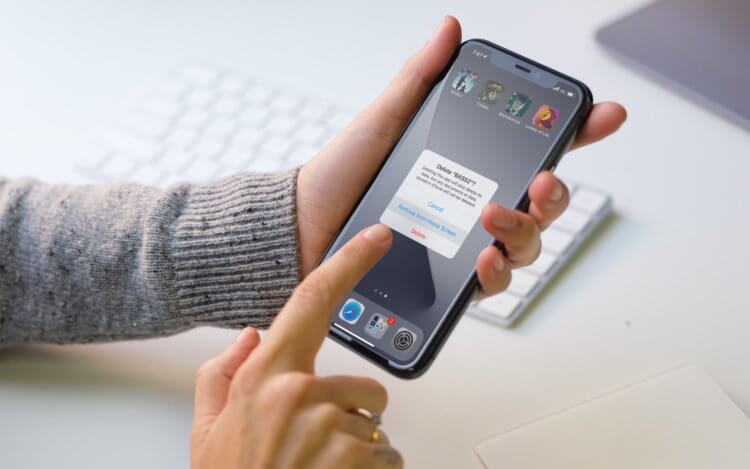
В iOS 14 есть как минимум 5 способов удалить приложения
Как на iOS сделать «папку», где все приложения расположены списком
Несмотря на то что для удаления приложений не нужно большого ума, практика показывает, что у новичков (да и не у новичков, честно говоря, тоже) могут возникать некоторые проблемы. Они пугаются наличия сразу нескольких способов удалить ненужную программу из памяти смартфона, особенно, если натыкаются на них случайно. Но, если вы будете знать, для чего предназначается каждый из этих 5 – да-да, именно 5 – способов, вы не испугаетесь, если наткнётесь на них в процессе эксплуатации.
Самый простой способ удалить приложение
Если вам нужно удалить только одно приложение, для вас существует самый простой способ:
- Найдите приложение и приложите к нему палец;
- Удерживайте палец на иконке 1,5-2 секунды;
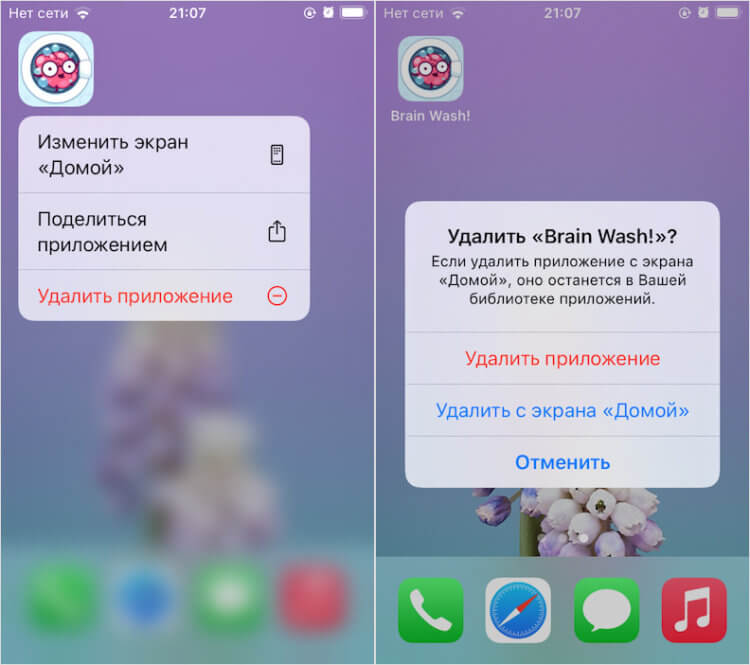
Это самый простой способ, который годится для удаления одного приложения
- В выпадающем меню нажмите «Удалить приложение»;
- Подтвердите удаление ещё раз окончательно.
Как удалить несколько приложений
Для удаления нескольких приложений существует другой, не менее простой, но комплексный способ:
- На рабочем столе нажмите на иконку любого приложения;
- Удерживайте палец на иконке этого приложения 1,5-2 секунды;
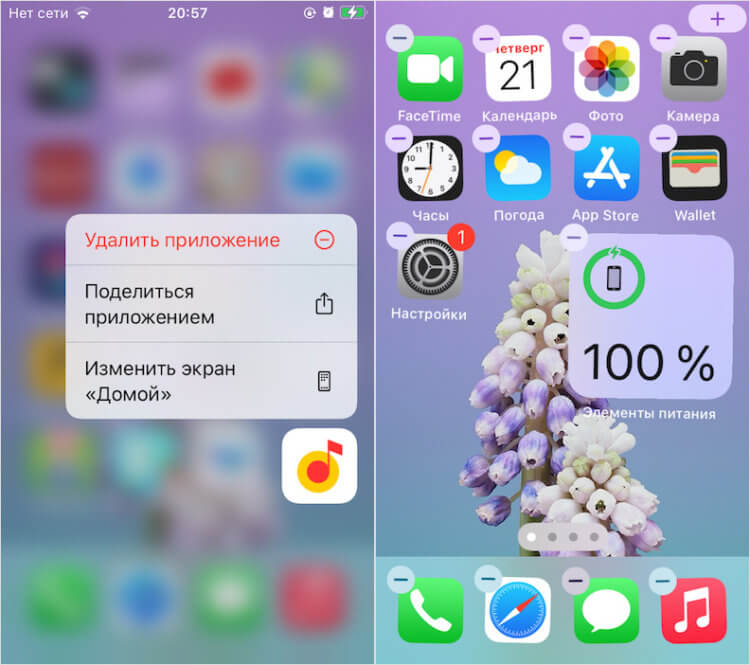
Этот способ хорош для удаления сразу нескольких приложений, потому что вам не придется удерживать палец на каждом из них
- В выпадающем меню выберите параметр «Изменить экран домой»;
- Когда иконки затрясутся, нажимайте на кнопку «-» на каждой из них.
Как удалить приложение, если не можешь найти
Третий способ удаления пригодится тем, кто хочет удалить приложение, но не может найти его в бардаке рабочего стола:
- Перейдите в «Настройки» — «Основные»;
- Откройте вкладку «Хранилище iPhone»;
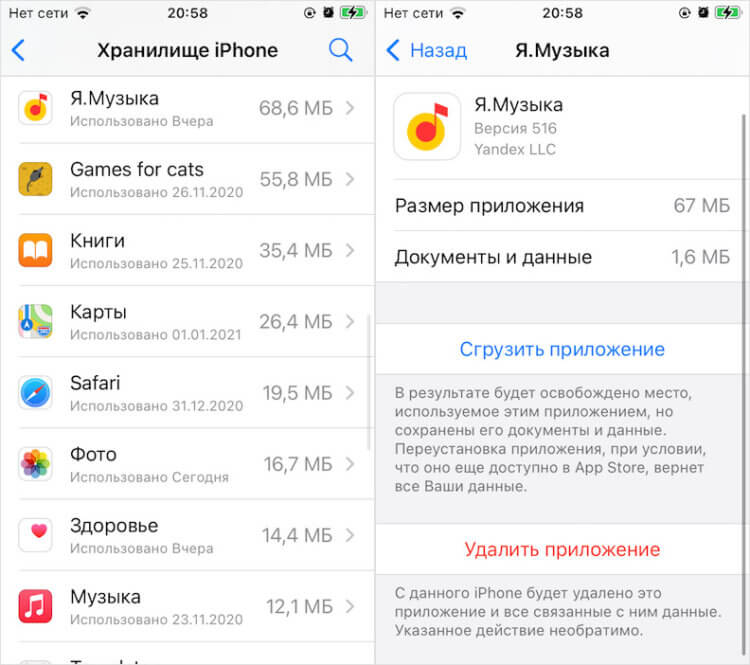
Список всех установленных приложений хранится в «Настройках»
- В списке выберите ненужное приложение;
- Откройте его и нажмите «Удалить приложение».
Как на iOS убрать приложение с рабочего стола
Четвёртый способ удаления появился только с выходом iOS 14 и, чисто технически, не может считаться удалением, поскольку само приложение из памяти не пропадает, исчезая только с рабочего стола.
- Найдите приложение, которое хотите скрыть;
- Нажмите на него палец и удерживайте 1,5-2 секунды;
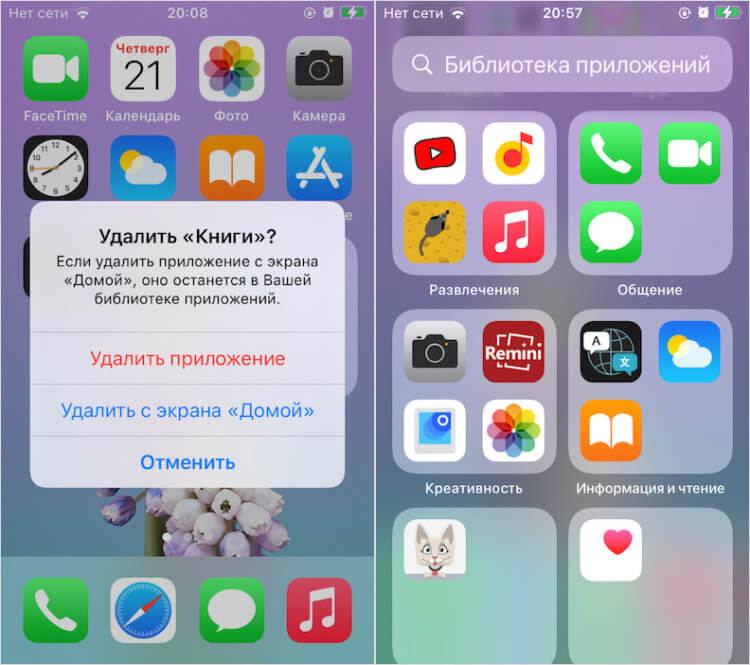
Скрытое с рабочего стола приложение всё равно остаётся в Библиотеке приложений
- В выпадающем меню нажмите «Удалить» — «Удалить с рабочего стола»;
- Пролистайте рабочие столы вправо до конца – удалённое с рабочего стола приложение будет там.
Как на iOS сгружать приложения
Ну, и пятый способ, как и четвёртый тоже не является удалением в привычном нам понимании. Его принято называть сгрузкой. Данный механизм позволяет удалить само приложение из памяти, но при этом сохраняет все накопленные им данные. Сгрузка происходит с приложениями, которые не используются дольше месяца. Правда, чтобы механизм заработал, его нужно включить принудительно.
- Перейдите в «Настройки» — «Основные»;
- Откройте раздел «Хранилище iPhone»;
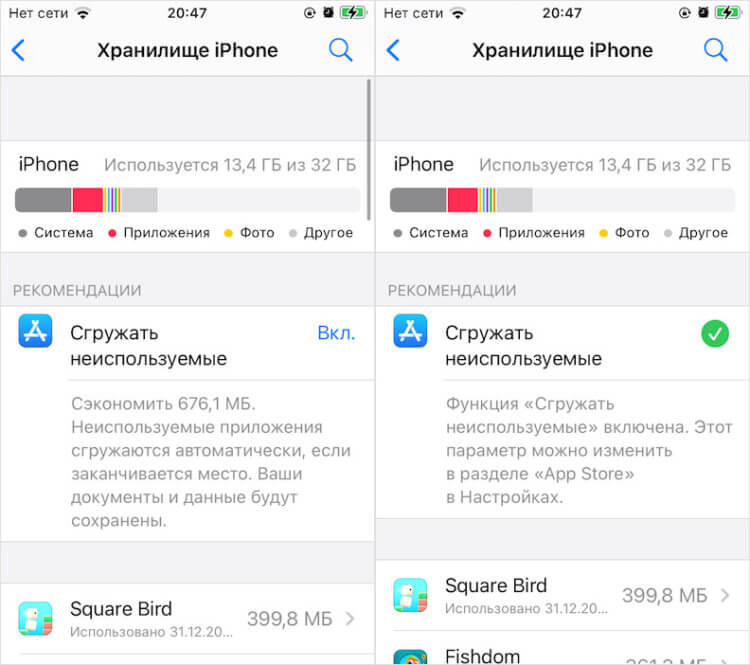
Сгрузить приложение можно как вручную, так и в автоматическом режиме, если оно не используется
- Включите параметр «Сгружать неиспользуемые»;
- Если нужно сгрузить приложение сразу, найдите его в настройках и вместо удаления нажмите «Сгрузить».
Когда неиспользуемое приложение сгрузится, вы увидите, как под его иконкой, рядом с названием, появится значок облачной загрузки. Он означает, что в данный момент приложение сгрузилось и физически не присутствует на устройстве. То есть, чтобы его запустить, нужно нажать на него, дождаться загрузки и только потом начать пользоваться. Правда, учитывайте, что, во-первых, для повторной загрузки сгруженного приложения нужен интернет, а, во-вторых, удалить иконку сгруженного приложения без повторной загрузки невозможно.
Как удалить приложение на Айпаде — три быстрых способа
В процессе использования планшета, как правило, накапливается много приложений, что приводит к переполнению памяти устройства. Но, как показывает практика, далеко не все приложения нужны пользователю. Часть из них утрачивает актуальность, в результате они лежат “мертвым грузом”, лишь отнимая ресурсы.

Некоторые программы автоматически загружаются и работают в фоне. В результате кроме места в хранилище они занимают часть оперативной памяти и даже повышают расход энергии. Поэтому мы рекомендуем ненужные программы сразу удалять. Подробнее о том, как удалить приложение на Айпаде, читайте ниже.
Удаление приложений с рабочего стола
Самый быстрый способ избавиться от ненужного приложения — удалить его прямо на рабочем столе. Для этого нужно выполнить такие действия:
- Коснитесь значка ненужного приложения и удерживайте палец, пока он не выделится. Сразу же можете отметить и другие приложения, которые хотите удалить, если их несколько.
- Коснитесь крестика возле выделенной иконки.
- В сплывающем окне коснитесь кнопке “Удалить”.
Как удалить приложение на Айпаде через настройки
Этот способ удаления может показаться многим пользователям более удобным, так как перед глазами будет весь список приложений. А главное, В списке отображается какое приложение сколько весит. Соответственно, можно выбрать те, которые занимают больше всего места.

Процесс удаления осуществляется в такой последовательности:
- Зайдите в настройки iPad.
- Слева найдите и коснитесь строчки “Основные”.
- Коснитесь подраздела “Управление”.
- Перейдите в раздел “Использование хранилища и iCloud”.
- Тапните по приложению, которое хотите удалить.
- Коснитесь кнопки “Удалить приложение” и подтвердите действие.
Как удалить приложение на Айпаде при помощи ПК
Чтобы воспользоваться этим методом, предварительно необходимо установить на компьютер приложение iTunes или iTools. Также понадобится USB кабель для подключения планшета к компьютеру.
Для удаления приложения надо выполнить такие действия:
- Подключите планшет к компьютеру.
- Запустите приложение iTunes на ПК.
- Кликните по своему iPad в списке обнаруженных устройств в приложении.
- Перейдите во кладку “Программы”.
- Отметьте галочками ненужные программы или кликните по кнопке “Удалить” напротив них.
- После того, как все ненужные приложения будут отмечены, кликните по кнопке “Применить”.
Такими же способами можно удалять приложения и на iPhone. Напоследок отметим, что в любой момент удаленное приложение можно сказать и установить заново.
Читайте также:

20 октября 2023
Режим модема полезная опция, которая позволяет превратить Айфон в Wi-Fi точку доступа или, например, 4G модем, подключаемые USB кабелем. Данная опция может пригодиться когда нужно подключить ноутбук .

2 октября 2019
На любимом iPhone 8 появились сколы или трещины? Тогда вам пора менять стекло. Во многих СЦ Киева по ремонту техники Apple вам предложат заменить сразу весь дисплейный модуль. Да, сервисному инженеру .

27 сентября 2016
Ожидания пользователей полностью подтвердились относительно отсутствия разъема диаметром 3,5 мм в новых Айфонах 7 и 7 Plus. Разработчики Apple думали над этим уже достаточно давно. По их словам, .