
Как удалить стикеры
Характерной чертой нашего времени стало общение в интернете и если буквально пару лет назад, для этого в основном использовали социальные сети, то сейчас лидируют мессенджеры. Одной из причин почему так происходит является удобство выражения своих эмоций через эмоджи (смайлики), гифки (анимированные картики) и конечно стикеры (наклейки). Я думаю все со мной согласятся, что по части стикеров Телеграм оставил далеко позади своих конкурентов, разнообразие которых настолько велико, что порой их оказывается слишком много, или они становятся не интересны, тут и возникает вопрос, как же удалить стикеры из Телеграмм? Давайте рассмотрим, как это сделать на мобильных устройствах и на компьютере.
↑ Удалить стикеры из Телеграм на Андроиде
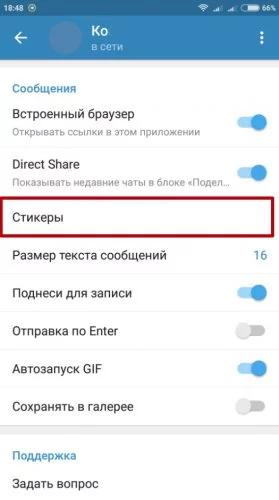
- Сперва заходим в Настройки приложения, как показано на рисунке (если у вас не стоит русификатор, то выбираем пункт Settings или установите русский язык).
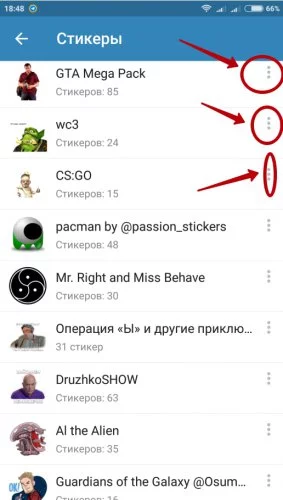
- После чего откроются разделы, в них мы выбираем пункт Стикеры (stickers).
↑ На iPhone
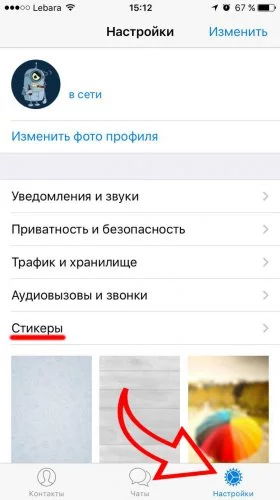
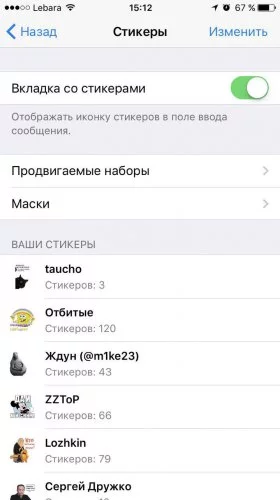
- Зайдите в Настройки и откройте раздел Стикеры.
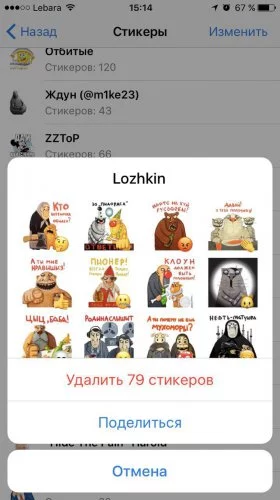
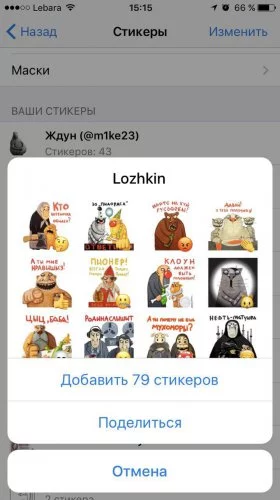
- Из списка выберите то что хотите удалить.
↑ На компьютере
-
Открываем любой чат или диалог, справа в окошке будут отображены установленные стикеры, и над каждым будет небольшой крестик, нажимаем на него, предварительно выбрав те наклейки, которые хотим удалить.
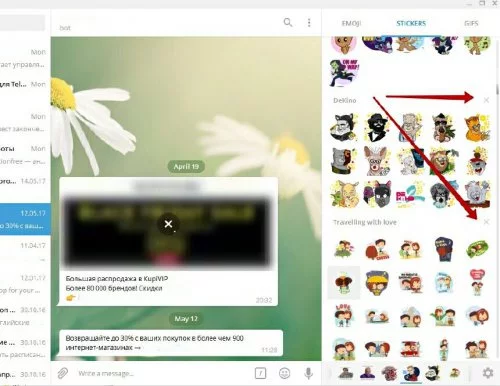
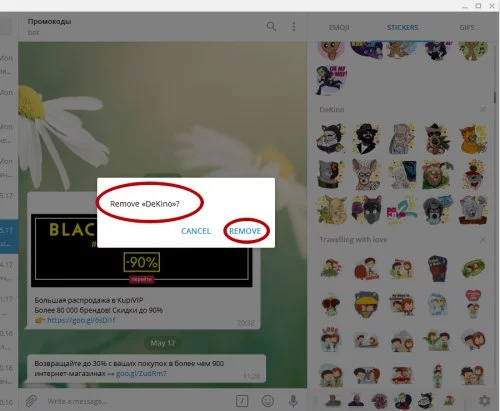
Обратите внимание, что выборочно удалить определенный стикер нельзя, только весь набор целиком.
Понравилось? Поделитесь с друзьями!

Как добавить стикеры
Стикеры в Telegram уже давно переросли из обычных картинок, помогающих выражать свои эмоции, в особый язык общения.
Стикеры в Telegram
Стикеры — это картинки (наклейки), которыми можно выражать свои эмоции. Это почти как смайлики, только намного круче. Стикеры в Telegram можно использовать совершенно бесплатно.
Где найти новые стикеры для Telegram?
Все самые лучшие стикеры Telegram можно найти в каталоге стикеров. Также можно воспользоваться встроенным ботом Telegram @sticker.
Достаточно набрать в поле ввода сообщения @sticker и выбрать смайл с эмоцией, которая вам нужна. Бот предложит вам несколько наиболее подходящих для данной ситуации стикеров на выбор.
Как создать свой набор стикеров Telegram?
Каждый желающий может создать свой собственный набор стикеров. Для этого необходимо написать боту @stickers и следовать его инструкциям.
- 1 шаг. Наберите команду /newpack и введите название своего будущего набора. Оно может быть любым.
- 2 шаг. Теперь приступим к добавлению стикеров. Отправьте боту картинку, затем эмоцию, которая будет ей соответствовать. Всё, ваш первый стикер уже в наборе! Далее повторяйте эту процедуру (картинка-смайлик), пока вам не надоест (или пока не закончатся картинки). Максимальное число стикеров в одном наборе — 120 штук.
- 3 шаг. Как только вы закончите наполнять свой набор стикеров, отправьте боту команду /publish и введите короткое имя набора (это имя будет содержаться в ссылке, по которой потом все ваши друзья смогут установить себе этот набор). Название должно быть написано латинскими буквами и не должно быть короче четырех знаков.
- 4 шаг. Всё готово! Теперь бот выдал вам ссылку на ваш собственный набор и вы можете поделиться ей с вашими друзьями или прислать к нам в каталог стикеров.
Может быть такое, что имя, которое вы хотите использовать, уже занято. Тогда бот вам об этом сообщит, и вам придется выбрать другое имя.
Что такое видеостикеры?
Видеостикеры — это видеофайлы, сохранённые в особом формате с поддержкой прозрачности. Подробнее о видеостикерах в специальном разделе.
Что насчёт анимированных стикеров?
Анимированные стикеры создаются в программе Adobe After Effects с помощью специального плагина. Подробнее об этом читайте в отдельной статье.
Бот не хочет принимать мой адрес, что делать?
Адрес набора должен состоять из пяти или более символов и начинаться с буквы. Первую часть адреса ( t.me/addstickers ) вводить не нужно.
Какие требования к формату изображения?
Файл должен быть в формате PNG или *WebP с прозрачным фоном. Изображение должно вписываться в квадрат 512×512 (одна сторона — 512 пикселей, другая — 512 или меньше).
Чтобы ваш стикер одинаково хорошо смотрелся на любом фоне, рекомендуем добавить к изображению белую обводку и тень, как в этом примере.
Как удалить/добавить стикеры в своем наборе?
Для любых операций с вашим набором необходимо обратиться к роботу @stickers.
Для удаления стикера из набора надо отправить роботу команду /delsticker и затем отправить стикер, который вы хотели бы убрать.
Для добавления нового стикера, в уже созданный набор — отправьте роботу команду /addsticker , затем отправьте ему ссылку на ваш набор (в который надо добавить стикер). Ну а дальше по старой схеме, отправляете боту картинку, а затем смайлик.
Также функции робота позволяют посмотреть статистику скачивания вашего набора.
Как полностью удалить набор стикеров Telegram?
Для удаления набора необходимо отправить боту @stickers команду /delpack . Обратите внимание, что после удаления набор останется у тех пользователей, которые его уже установили. Новые пользователи установить его уже не смогут.
Как изменить название набора?
Изменить название набора невозможно. Такую проблему можно решить только, если создать набор заново (уже с нужным именем).
Сколько может быть стикеров в одном наборе?
Максимальное количество стикеров в одном наборе — 120 штук.
Почему перестала работать ссылка на набор стикеров Telegram?
В последнее время участились случаи, когда ссылка на любимый набор неожиданно перестала работать. Скорее всего, этот набор удалили из Telegram по требованию правообладателей (нарушение авторских прав).
Как передать права на просмотр статистики наборов стикеров другому пользователю?
К сожалению, никак. Просматривать статистику, а также производить любые другие действия с набором (удалять или добавлять стикеры) может только создатель набора.
Как сделать приватные стикеры?
Все наборы стикеров в Telegram — публичные. Однако, если не делиться ни с кем ссылкой на ваш набор, то никто посторонний его не увидит.
Как поменять порядок стикеров в наборе?
Для этого необходимо воспользоваться командой /ordersticker в боте @stickers.
Остались вопросы? Задайте их в комментариях и мы вам обязательно ответим.
Как привязать набор стикеров к своей группе?
Привязать набор стикеров можно в настройках группы. Это работает только в группах, где более 200 человек.
Сайт про Telegram на русском (неофициальный).
Здесь собраны приложения на базе MTProto, переведена некоторая документация с официального сайта, а также работает Webogram.
Немного об удалении стикеров
В предыдущей статье мы уже разобрались, как добавить новые картинки. Но что делать, если возникла необходимость их удалить? Я не буду спрашивать у тебя, мой друг, нашла ли мама в твоем телефоне стикеры с голыми женщинами, или просто тебе надоели эти изображения. Оставим это на твоей совести и поговорим о том, как удалить стикеры в телеграмм из набора.

Само по себе приложение Telegram очень просто в использовании и разработчики сделали все возможное для того чтобы управление было максимально удобным.
Выполните следующие простые действия для того чтобы удалить стикерпак из Телеграмма:
- Заходим в свой профиль;

- Открываем настройки и проматываем чуть чуть вниз;

- Находим пункт «Управление и сортировка стикеров»;

- Перед нами открывается список всех установленных стикеров. И для удаления достаточно нажать на значок корзины, справа от названия;

- Готово!

Сразу же исчезнет весь набор стикеров телеграмм, который ты залил в свой телефон. Как видишь, справиться даже ребенок. Надеюсь, теперь ты знаешь, как удалить стикеры в Телеграм, а мы очень рады, что наш сайт помог тебе в этом.
Благодаря тому, что энтузиасты заливают в сеть тысячи новых мемов и так далее, твой мессенджер может всегда оставаться интересным и привлекать внимание собеседников. Всем нравятся с котиками, так отправляй их почаще!
Как удалить стикеры в Телеграме на ПК и смартфоне
Пора узнать, как удалить стикеры в Телеграм: если накопились ненужные стикерпаки, пора очистить мессенджер! Незачем хранить лишние изображения, пора освободить место для новых забавных и красивых наборов. Возможно, даже анимированных!
На смартфоне
Некоторые пользователи удивляются – в системе столько загруженных изображений, можно устать от бесконечного выбора, соответствующего случаю. Давайте избегать подобных ситуаций!
На Айфоне
Сначала поговорим о том, как удалить ненужные стикеры в Телеграмме на Айфоне. Пошаговый алгоритм ниже:
- Откройте мессенджер;
- Кликните по кнопке настроек справа внизу;
- Выберите раздел с одноименным названием;

- Просмотрите наборы и найдите ненужный;
- Кликните по нему пальцем – откроется полный размер и появится красная иконка, позволяющая удалить стикеры из Телеграм;


- Есть и второй вариант – сделайте свайп по названию справа налево;
- Справа появится красная иконка очистки;


- Нажмите и подтвердите действие, кликнув по кнопке «Удалить набор стикеров в Telegram».
На Андроид
А теперь – аналогичная инструкция для пользователей операционной системы Андроид:
- Войдите в приложение Телеграм;
- Нажмите на три полоски в верхнем левом углу;
- Выберите раздел с настройками, перейдите к блоку «Настройки чатов» ;
- Найдите иконку с нужным названием ( «…и маски» );


- Нажмите на три точки справа – они находятся рядом с каждым набором;
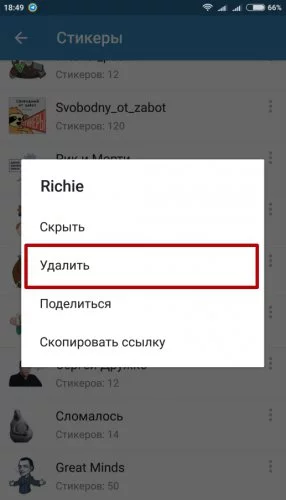
- Выберите пункт «Удалить» в появившемся меню и подтвердите действие;


- Второй вариант – кликните по названию стикерпака – появится обзор всего набора, а снизу нужное действие. Вот и ответ на вопрос, как удалить стикеры в Телеграм.

Со смартфоном разобрались – пора следовать дальше!
На компьютере
Предпочитаете программу Телеграм для ПК? Неудивительно – она ничем не уступает мобильной версии. Интересующая вас функция присутствует: расскажем, как избавиться от надоевших картинок, чтобы загрузить новые впоследствии. Следуем инструкции!
- Войдите в десктопную программу;
- Нажмите на три полоски слева наверху;
- Перейдите к настройкам, далее к настройкам чата;

- Ищите блок «Редактировать наборы» ;

- На экране появятся доступные стикерпаки – здесь вы можете удалить недавние стикеры в Telegram или избавиться от старых наборов;
- Просто жмите на корзинку напротив названия и подтверждайте действие.

Готово – сохраните обзор в закладки, чтобы не забыть последовательность действий. Периодически используемые наборы стоит обновлять, мы с радостью поможем в этом – ищите новенькие картинки и наслаждайтесь общением с друзьями.