
Как управлять телевизором через телефон?
Многие владельцы телевизоров (как старых, так и новых моделей) не знают, что тем можно управлять при помощи практически любого смартфона. Мобильное устройство может частично или даже полностью заменить пульт дистанционного управления. Потому при потере или поломке последнего временным, а, возможно, и постоянным решением может стать использование смартфона.
Старые телевизоры и телевизоры без Smart TV
Начнем со старых телевизоров, т.к. пульты дистанционного управления к ним довольно сложно (или вовсе невозможно) найти на рынке. Известно, что старые телеприемники управлялись исключительно через встроенный в них инфракрасный (ИК) приемник сигналов, подаваемый с ПДУ. Следовательно, чтобы управлять старой ТВ-техникой при помощи смартфона, последний должен иметь в своей конструкции ИК-передатчик.
Смартфоны со встроенным ИК-передатчиком
Моделей телефонов с передатчиком довольно много, но, к сожалению, он есть не у всех аппаратов (но даже это не проблема). ИК-порт присутствует, как правило, у смартфонов под управлением Android (в Apple-гаджетах их точно нет). Чтобы определить его наличие или отсутствие, достаточно взглянуть в верхнюю часть корпуса телефона. ИК-порт выглядит как небольшое круглое/овальное/квадратное/прямоугольное отверстие черного или темно-красного цвета. Например, вот так:

Если у телефона есть встроенный ИК-порт, пропустите следующую часть статьи.
Что делать, если в телефоне нет ИК-передатчика?
Отсутствие инфракрасного порта в конструкции самого телефона — не повод думать, что с его помощью не получится управлять телевизором. ИК-передатчик всегда можно купить и установить в любую модель смартфона. Тем более что стоит он копейки (от 50-100 руб.). Речь идет о вот таких устройствах:

Как видно, внешние инфракрасные передатчики подключаются к телефону в тот же порт, что и наушники (Jack 3.5mm). Принцип их работы прост. Смартфон генерирует аудиосигнал определенной частоты, который поступает на вход ИК-передатчика, а затем трансформируется последним в ИК-сигнал и передается на телевизор (впрочем, это может быть и кондиционер, и прочая техника с управлением от пульта).
Подобные устройства обычно используются в Android-устройствах. Для Apple-гаджетов созданы специальные ИК-передатчики, вставляющиеся в Lightning-порт (по крайней мере, в тех моделях iPhone, в которых не предусмотрен стандартный аудиопорт Jack 3.5mm). Выглядят они следующим образом:

Но, как и все производимое для айфонов оборудование, ИК-передатчики довольно дорогие. Конкретно показанные на изображении выше устройства (продукция компании Fancyphl) имели стоимость на момент написания статьи в 1350 руб. Но, скорее всего, в каком-нибудь китайском интернет-магазине можно найти ИК-передатчики для iPhone подешевле.
Как вариант, к iPhone можно попробовать подключить копеечный инфракрасный передатчик, воспользовавшись специальным переходником «Lightning to Jack 3.5mm», но это вряд ли кому-то покажется удобным.
Приложения для ИК-передатчика
Для работы инфракрасного передатчика, встроенного в смартфон или подключенного к нему, требуется специальное приложение. Оно также может быть встроено в телефон еще на заводе (только в случае с аппаратами, имеющими встроенный ИК-передатчик). Если такого приложения нет, его всегда можно скачать в Google Play Store (Android) или App Store (iPhone).
Приложений для ИК-передатчиков довольно много. Некоторые из них узкоспециализированные (например, могут управлять только телевизорами определенной марки), другие универсальные (можно использовать для управления множеством различных устройств). Зачастую, чтобы найти подходящее приложение для телевизора конкретной модели, приходится экспериментировать. Все дело в том, что разные ИК-передатчики могут по-разному генерировать управляющие сигналы — ведь это никем толком не стандартизировано.
Далее приведем примеры некоторых популярных приложений.
ZaZa Remote
Бесплатное приложение для Android и iOS-смартфонов, позволяющее управлять огромным количеством моделей всевозможной бытовой и коммерческой техники — телевизоры, кондиционеры, DVD/Blueray-плееры и даже вентиляторы с водонагревателями. Касательно телеприемников, в ZaZa Remote предусмотрена возможность выбора марки и модели — здесь их сотни, включая старые:

Управлять самим приложением несложно. Просто нужно найти в представленном списке нужную марку телевизора, а после просмотра рекламы (можно отключить за деньги) программа скачает коды управления:

Как видно из второго изображения, виртуальный пульт у приложения ZaZa Remote универсальный. Все стандартные кнопки для управления телевизором в нем присутствуют.
IR Remote Control
Более простое приложение для смартфонов под управлением Android. IR Remote Control может управлять всего несколькими марками телевизоров (не считая другие виды техники), среди которых LG, Samsung, Phillips, Sharp, Sony и Vizio. О поддержке конкретных моделей телеприемников перечисленных марок нигде не сказано. Впрочем, IR Remote Control — универсальное приложение с универсальным виртуальным пультом.

TV Remote for Sony TV
А это пример специализированного приложения для Android-смартфонов. В данном случае — для управления телевизорами производства Sony. Программу TV Remote for Sony TV можно использовать, как для старых, так и новых моделей телеприемников Sony. В первом случае управление осуществляется посредством инфракрасного передатчика, во втором — посредством Wi-Fi (функция пригодится только владельцам Smart TV от Sony).
Виртуальный пуль дистанционного управления в приложении TV Remote for Sony TV имеет более реалистичный вид:

По умолчанию программа осуществляет управление телевизорами Sony через Wi-Fi. Переключить его на работу с ИК-передатчиком можно в настройках:

Повторимся — для того, чтобы найти подходящее приложение для управления телевизором, иногда приходится поэкспериментировать. Взять, к примеру, программу TV Remote for Sony TV. Никто не дает гарантию, что она подойдет для абсолютно всех моделей ТВ-техники производства Sony. Бывает и так, что нажатие кнопок на виртуальном пульте приводит выполнению телевизором совершенного иного действия (к примеру, вместо переключения каналов убавляется громкость). Поэтому не стоит оставлять попытки поиска подходящего приложения, если первое, второе или третье не подошло конкретно для вашего случая.
Управление через смартфон телевизором со Smart TV
В случае с современными «умными» телевизорами — Smart TV — долго раздумывать об управлении с планшета или смартфона не приходится. Об этом позаботились сами производители ТВ-техники, разработав для всех мобильных платформ (Android, iOS и Windows Mobile) собственные приложения для удаленного управления. Это же относится и к ТВ-приставкам (например, Android TV), превращающим обычный телевизор в «умный».
Удаленное управление по предлагаемой производителями ТВ-техники схеме возможно только в случае, если и телевизор, и управляющее устройство (смартфон/планшет) подключены к одной локальной сети через роутер. Сам телеприемник может быть подключен к маршрутизатору посредством проводного соединения (т.е. локальным кабелем), но телефон/планшет — только по Wi-Fi-соединению (а по-другому и невозможно). Таким образом, для реализации схемы управления не обойтись без использования Wi-Fi-роутера.
Настройка подключения
Допустим, вы приобрели беспроводной маршрутизатор. Первое, что нужно сделать — подключить к нему и телевизор, и смартфон. При этом необязательно, чтобы на роутере было настроено подключение к интернету. Для решения нашей конкретной задачи — управление ТВ-техникой с телефона — интернет не требуется.
Настройку смартфона для подключения к Wi-Fi рассматривать не будем — это и так всем известно. А вот для установки связи между Smart TV и беспроводным роутером придется покопаться в настройках телевизора. Рассмотрим подключение на примере ТВ-техники Samsung, а конкретно — телевизоров R-серии:
Открываем меню настроек на телевизоре и переходим во вкладку «Общие»:

Далее идем в раздел «Сеть».

Переходим в подраздел «Открыть настройки сети».

Здесь будет предложено выбрать один из двух типов подключения — «Беспроводной» и «Кабель». Если телевизор подключается к роутеру посредством проводного соединения, выбираем второй вариант. Если же выбрать тип подключения «Беспроводной», то откроется дополнительная страница настроек, на которой нужно будет выбрать имя беспроводной сети.

После этого потребуется ввести пароль от Wi-Fi-сети (если он, конечно, задан в настройках роутера):

Спустя несколько секунд телевизор будет подключен к Wi-Fi-маршрутизатору, о чем тот сообщит.

По аналогичной схеме к Wi-Fi подключаются любая «умная» ТВ-техника, будь это телевизор или приставка Smart TV. Различия только в расположении настроек сетевого соединения в меню телеприемников.
Выбор и установка приложения на телефон
Как было отмечено выше, производители «умных» телевизоров разработали собственные приложения удаленного контроля. Все, что требуется сделать — скачать их из Google Play, App Store или фирменного магазина приложений от разработчика смартфона (например, Samsung Galaxy Store или LG Content Store).
Вот перечень приложений от известных брендов:
Samsung Smart View (для телевизоров Samsung)

LG TV Plus (для телевизоров LG)

Philips TV Remote (для телевизоров Philips)

Video & TV SideView: Remote (для телевизоров Sony)

Существуют и универсальные приложения для удаленного управления «умными» телевизорами и ТВ-приставками. Например:
AnyMote Universal Remote — приложение, позволяющее управлять не только ТВ-техникой широкого спектра производителей, но и другими устройствами, поддерживающими удаленное управление по Wi-Fi.

Android TV Remote Control. А это пример самого простого приложения для управления ТВ-приставками под управлением Android TV.

Системные требования:
ОС Windows Vista и выше, 1024 Мб ОЗУ, 350 Мб свободного пространства HDD
Как управлять телевизором со смартфона

С развитием интернета и подключением телевизоров к всемирной сети мы вступили в новую эпоху, когда ваш iPhone компании Apple (IPоd / IPad) или смартфон на базе Google Android можно использовать в качестве пульта дистанционного управления. При помощи телефона можно выбрать необходимый для просмотра канал, отрегулировать громкость и использовать более удобную клавиатуры смартфона для навигации в интернете.
В этом руководстве мы поможем вам освоить эту работу.
Управление телевизором с помощью смартфона
Прежде чем рассказать о том, как можно управлять современным Smart телевизором с помощью смартфона, стоит ответить на вопрос, почему это необходимо? Одна из причин в том, что мобильный телефон стал одним из предметов первой необходимости, который всегда под рукой. И, что еще более важно, возможность использования клавиатуры телефона для навигации по интернету, в том числе для набора текста при поиске фильмов на YouTube, Netflix и других интернет-сервисах, а также на медиа источниках в домашней сети.
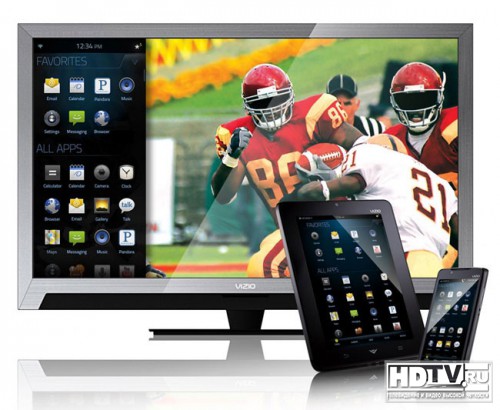
Управление телевизором с помощью смартфона — особенно удобно, если вы хотите использовать интеллектуальные функции телевизора
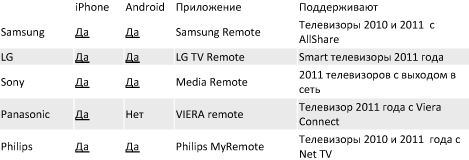
Не все телевизоры поддерживают удаленное управление через смартфоны, но все больше и больше последних моделей получают такую возможность и даже некоторые Blu-Ray плееры. Если у вас телевизор выпуска 2010 года из среднего ценового диапазона или более дорогой, есть хороший шанс для поддержки такой возможности. Если Вы купили телевизор в этом году, шансы значительно возрастают. Чтобы узнать точно, посмотрите возможности конкретной модели вашего телевизора на сайте производителя. В настоящее время следующие производители встраивают функцию управления телевизором со смартфона:
• Samsung
• LG
• Sony
• Panasonic
• Philips
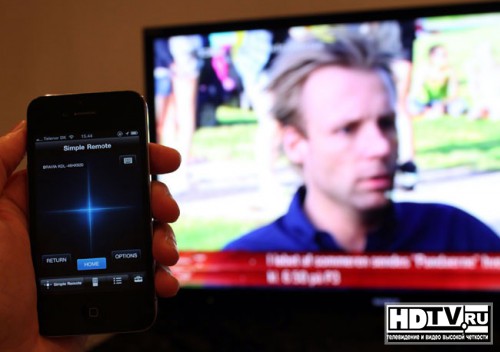
Телевизоры Sony управляются с Apple и Android устройств
Пошаговое руководство мастера установки
Далее описана последовательность этапов установки соединения между телевизором и смартфоном.
1. Домашняя сеть
Прежде всего вам нужна беспроводная домашняя сеть, чтобы смартфон и телевизор общались через нее. Если у вас нет маршрутизатора с поддержкой беспроводного соединения, можно купить его в местном магазине по продаже компьютерного оборудования. Желательно с поддержкой быстрого варианта «N» для беспроводного стандарта Wi-Fi.
2. Подключить телевизор к сети
Теперь вам нужно подключить телевизор к домашней сети либо через беспроводное соединение, либо по кабелю.
• Кабельное соединение
Если вы планируете подключить телевизор через кабель, установка упрощается. Вам нужно просто подключить кабель в разъемы Ethernet, и все готово.
• Беспроводной интерфейс Wi-Fi,
Wi-Fi потребует пройти через процедуру установки. Пока мало телевизоров поставляются с интегрированным блоком Wi-Fi, так что вам может потребоваться подключаемый через порт USB модуль Wi-Fi связи от производителя вашего телевизора. После этого необходимо пройти через меню настройки сети. Вначале пошаговая установка в меню телевизора и затем выбрать установленную ранее домашнюю беспроводную сеть. Затем введите пароль для входа, и все должны быть готово к работе.
3. Скачать приложение (App)
Теперь вам нужно скачать приложение Remote App для вашего Apple или Android смартфона. Приложение выбирается в зависимости от вашего телевизора см. таблицу ниже для названий приложений и ссылок.
4. Сопряжение телевизора и телефона
Перед тем, как использовать смартфон для управления необходимо выполнить сопряжение его с телевизором. Откройте приложение и следуйте инструкциям на экране. Иногда придется еще зайти в меню телевизора и включить там опцию удаленного управления.
5. Пользуйтесь
Теперь все готово для управления телевизором со смартфонов на основе Android или iO от Apple.
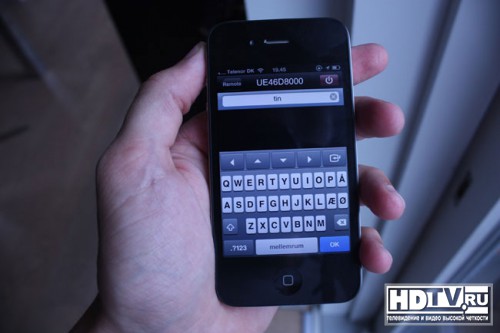
Приложение IPhone App от Samsung имеет клавиатуру для поиска в интернет
Ограничения
Однако есть и некоторые ограничения. Наиболее важным из них является отсутствие в большинстве телевизоров функции Wake-On-LAN. В основном это означает, что вы не сможете включить телевизор со смартфона, сможете пользоваться только навигацией и выключением телевизора.
Как управлять телевизором с телефона
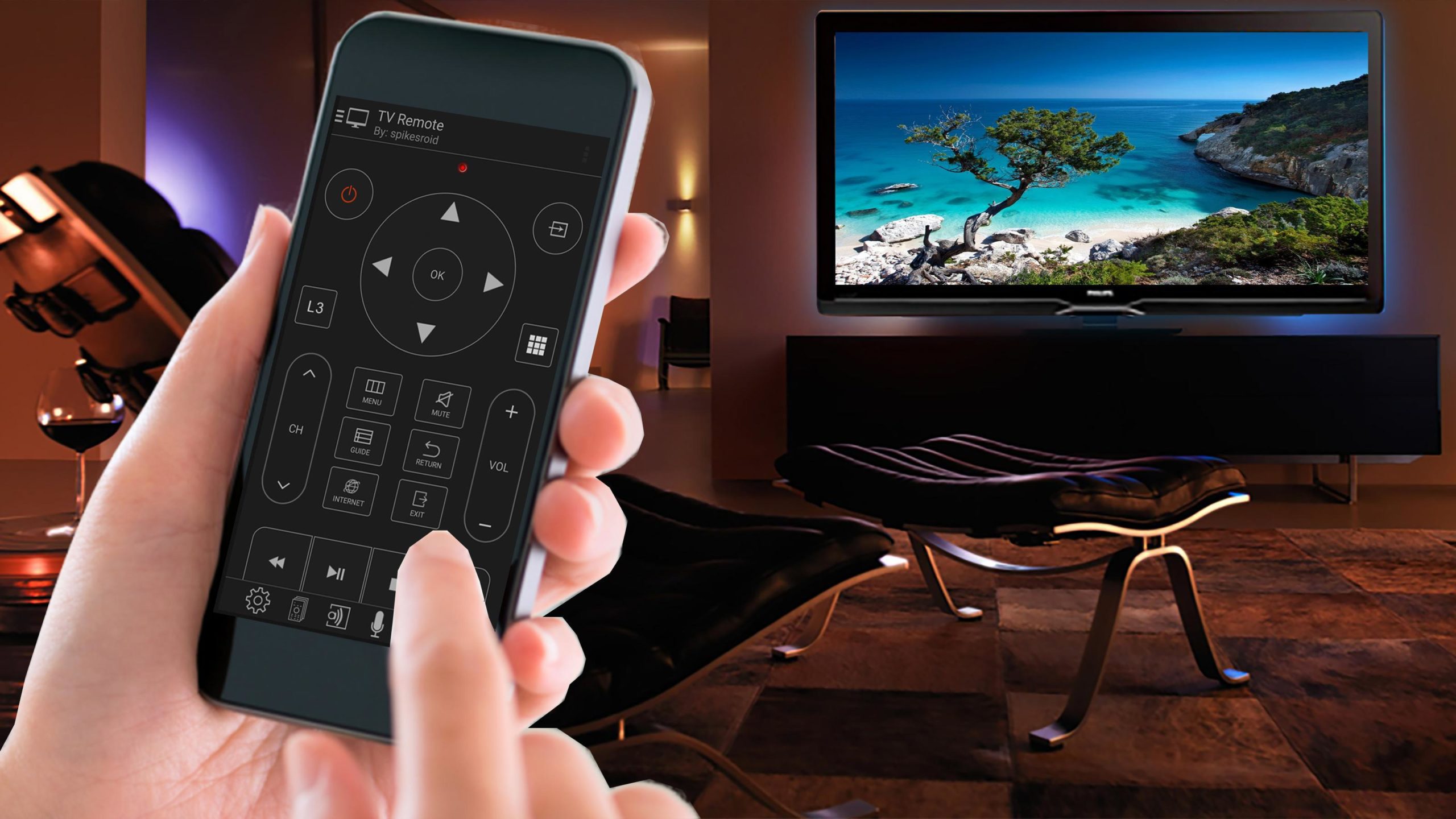
Вопрос, как с помощью телефона управлять телевизором, встаёт перед владельцем ТВ, потерявшим или сломавшим пульт дистанционного управления — или желающим контролировать процесс при помощи смартфона или планшета на ОС «Андроид». Это универсальное решение для моделей Samsung, LG, других производителей, а также некоторых приставок Smart TV. Соединение с ТВ проводится при помощи домашней сети Wi-Fi или ИК-порта, до сих пор присутствующего на всех смартфонах.
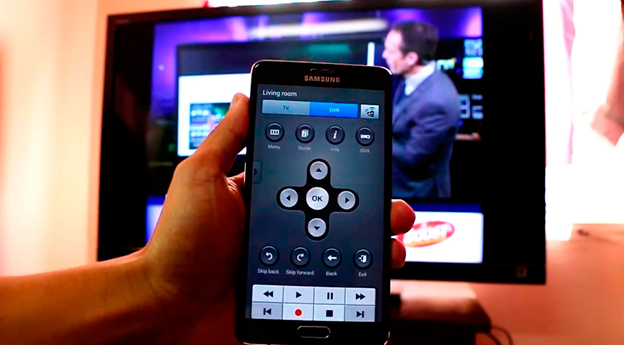
Управление телевизором с телефона на Android возможно при помощи программы, скачиваемой на мобильное устройство. Представленные в статье апплеты доступны бесплатно, легко настраиваются и подключаются к TV, имеют весь набор нужных для комфортного просмотра телевидения функций. В статье от «Службы добрых дел» перечислены лучшие приложения — выбирайте понравившееся, скачивайте и начинайте просмотр!
iSamSmart для телевизоров Samsung
Приложение для управления телевизором со смартфона, подходящее для владельцев TV «Самсунг». Распространяется условно-бесплатно, за основной набор функций платить не придётся — но вы время от времени будете видеть всплывающие рекламные окошки. После скачивания и установки запустите апплет, дайте ему доступ к необходимым для работы опциям — просто следуйте указаниям системы. Когда всё будет готово, на тачскрине появится мини-пульт. Нажимайте на нужные кнопки — и убедитесь, что ТВ реагирует на команды!
Управлять телевизором через телефон при помощи продукта можно неограниченное время. Можно переключаться между окнами апплетов без необходимости перезапуска приложения.
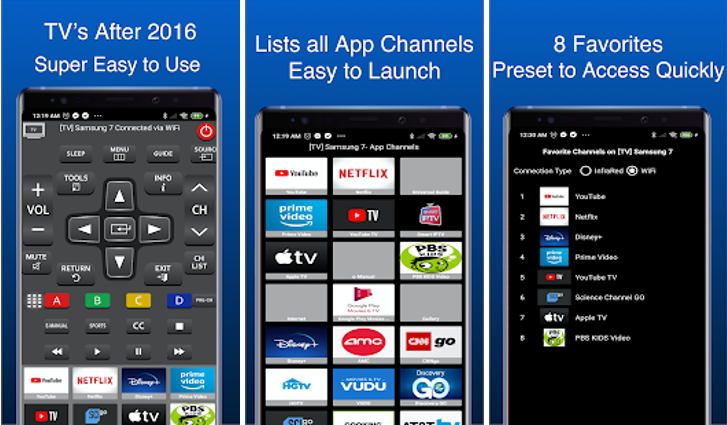
Дополнительные плюсы программы:
- 8 пресетов для быстрого доступа к избранным каналам.
- Работа в режиме домашней сети Wi-Fi и инфракрасного передатчика.
- Вывод на экран списка подключённых на смарт-ТВ каналов.
Скачать iSamSmart можно по ссылке.
Управление телевизором с приложения LG TV Plus
Программа для управления телевизором с телефона, разработанная специально для владельцев техники LG. Распространяется с полным набором опций совершенно бесплатно. Включена поддержка большинства моделей ТВ; список постоянно пополняется. Когда апплет будет скачан, инсталлирован и запущен, выдайте по запросу системы необходимые разрешения, в том числе на доступ к внутренней и внешней памяти. Далее нужно активировать на ТВ опцию LG Connect APPS и выполнить сопряжение устройств, введя предложенный код доступа — теперь вы готовы управлять телевизором через смартфон!
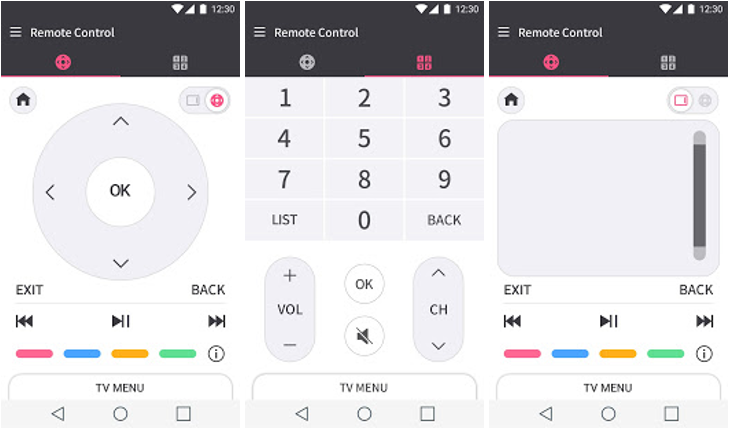
Дополнительные плюсы апплета:
- Возможность выводить на ТВ видео-, аудиофайлы, хранящиеся в памяти гаджета.
- Синхронизация с TV при каждом новом включении.
- Удобная цифровая клавиатура для быстрого выбора телеканала.
- Панель, имитирующая тачпад пульта.
- Несколько приятных цветовых схем.
Скачать LG TV Plus можно по ссылке.
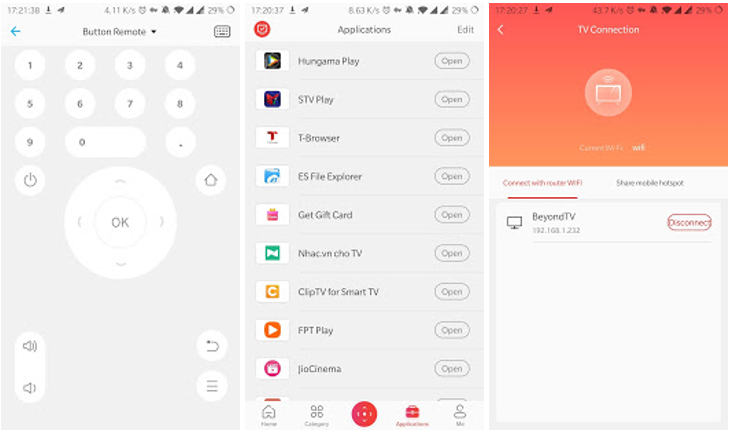
TV Remote для управления любым ТВ
Универсальный функциональный апплет, подходящий для ТВ разных производителей. Чтобы управлять смарт тв, установите приложение, выдайте необходимые системные разрешения, а потом выберите в списке свою модель TV. Чтобы ускорить процесс, воспользуйтесь размещённой вверху страницы поисковой строкой. Для переключения телеканалов можно использовать и привычные «стрелочки», и цифровую клавиатуру. Приложение распространяется полностью бесплатно, зато время от времени показывает рекламные блоки — отключить их невозможно.
Дополнительные плюсы апплета:
- Функции, позволяющие управлять телевизором с телефона, доступны на русском языке.
- Возможность добавлять свои ТВ в список избранных.
- Простота выбора модели и сопряжения с TV.
Скачать TV Remote можно по ссылке.
Mi Remote controller
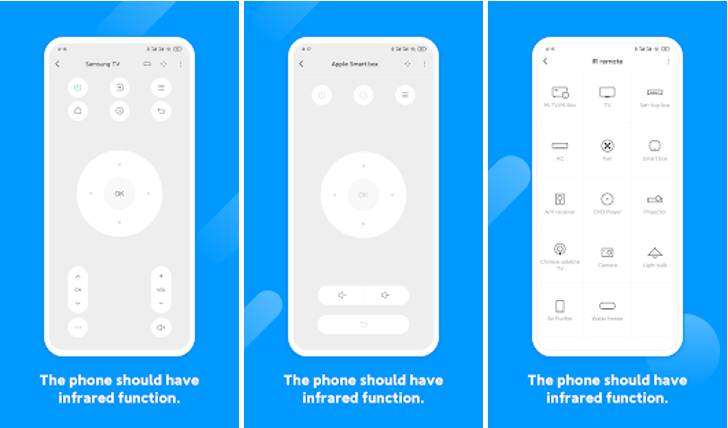
Поистине универсальное приложение, помогающее контролировать со смартфона работу как ТВ, так и другой бытовой техники, предполагающей дистанционное управление. Поддерживает множество моделей TV, работает в домашней сети вай-фай или посредством ИК-передатчика.
Чтобы начать управление ТВ со смартфона, скачайте программу, выберите категорию оборудования, которое хотите контролировать, подождите, пока будет завершено сопряжение ТВ и телефона. Всё готово к работе — на тачскрине появится пульт с кнопками, позволяющими переключаться между каналами, повышать или понижать громкость, начинать запись, устанавливать таймер.
Скачать Mi Remote controller можно по ссылке.
Остались вопросы? Позвоните или напишите в «Службу добрых дел» — мы расскажем, как превратить ваш смартфон в полноценный пульт!
Управление телевизором с телефона с помощью приложений для Android и iOS

Всем привет! Чтобы не читать вам все полностью я подготовил для вас универсальную инструкцию:
- Откройте на вашем телефоне (Android или iOS) App Store или Google Play.
- В поисковике введите название бренда вашего телевизор: LG, Sony, Philips и т.д. И дописку: «Пульт для телевизора». Должно получиться, что-то вроде: «LG пульт для телевизора».
- Далее смотрите какие программы предлагает сам поиск – скачиваем любую и пробуем. Перед этим также посмотрите описание.
- После установки, пробуем подключиться.
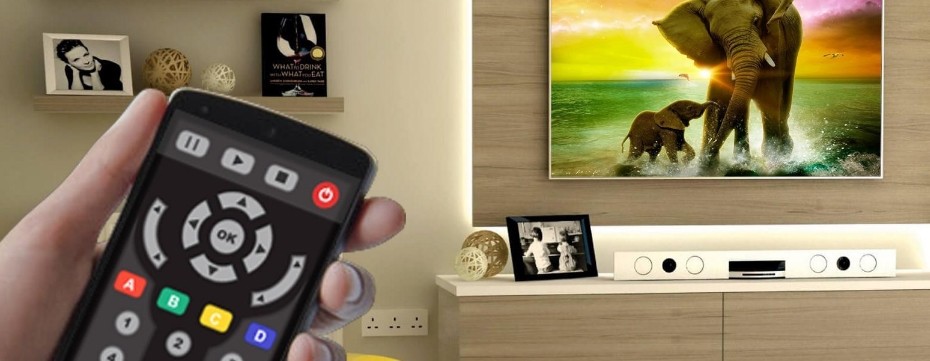
Если данная инструкция не помогла, то можно попробовать в поиске фразу типа «Универсальный пульт для телевизора». Если вы запутались или не нашли, что нужно, то читаем более детальную инструкцию ниже.
Вечно исчезающий из поля зрения и привычных «мест обитания» – кнопочный пульт вынуждает заранее перестраховаться и, хотя бы частично, но превратить мобильную технику: смартфоны, планшеты и даже плееры, – в импровизированные пульты управления. А потому, важно разобраться – какое приложения для управления телевизором подойдет, и как технология в принципе функционирует в современных реалиях.
Приложения для дистанционного взаимодействия с ТВ
Превращать мобильную технику в виртуальный кнопочный пульт предстоит специальному программному обеспечению, адаптированному под операционные системы Android и iOS. Управление телевизором в 90% случаев основано на беспроводном подключении и ТВ, и мобильной техники, к одной точке Wi-Fi.
И в 10% функционирует с помощью ИК-порта, редко, но все еще встраиваемого в некоторые смартфоны и планшеты. И у ИК-порта полно преимуществ. Во-первых, появится возможность управлять телевизором с телефона в любой момент и без предварительной подготовки.
А ведь обычно сначала подключается Wi-Fi, затем – осуществляется поиск совместимого оборудования, а уже после – появляется возможно нажимать на кнопки. Во-вторых, ТВ-панель поддерживается почти любая, и без кучи технологий внутри, вроде Смарт ТВ и Wi-Fi модуля. Ту же беспроводную сеть искать даже не придется – все заработает и без настроек.
Но куда важнее технологий программное обеспечение. Ни на iOS, ни на Android без специального софта, превращающего телефон в пульт ДУ, не обойтись. А, значит, пора найти подходящие приложения для управления телевизорами: Samsung, LG, Sony, Philips и сторонних брендов, представленных на рынке цифровой техники.
Для iOS
С мобильной техникой от Apple: iPhone, iPad и iPod Touch – ситуация та же. Сначала придется загрузить подходящее программное обеспечение из цифрового магазина App Store, а после и на телевизоре, и на будущем «пульте управления» подключить Wi-Fi. Дальнейшие шаги зависят непосредственно от софта, но в основном все сводится к полуавтоматическому сопряжению по сети:
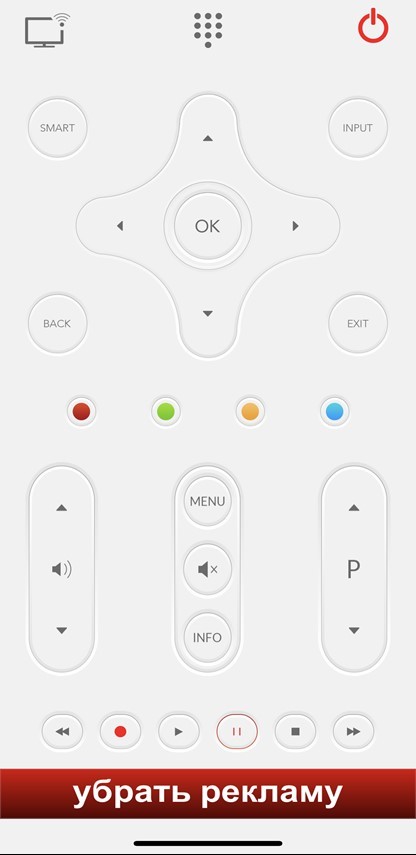
Универсальный пульт
Официально поддерживает телевизоры от Samsung, LG, Sony, Philips и Panasonic, и предлагает полноценную эмуляцию большинства физических кнопок. «Универсальный пульт» разрешает менять громкость, переключаться на Smart TV, открывать настройки, выбирать каналы, ставить паузу и останавливать воспроизведение.
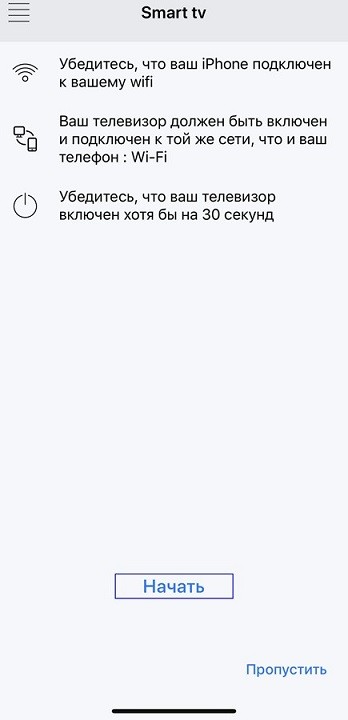
Кроме технической совместимости разработчики из Yohan Teixeira позаботились об интерфейсе, который автоматически подстраивается под экраны iPhone, iPad и iPod Touch, и о процедуре сопряжения. Связать мобильную технику с телевизором поможет беспроводная сеть Wi-Fi и запущенный по кнопке «Начать» поиск совместимого оборудования.
LG Remote
Альтернативная версия программного обеспечения, нацеленная на владельцев телевизоров от LG, совместимых с технологией Smart TV. Идея та же – внушительная панель с кнопками, предсказуемая настройка и привычный интерфейс, из-за которого управление телевизором через телефон сводится к паре шагов.
Как и в случае с конкурентом сопряжение происходит через Wi-Fi почти без дополнительных действий и настроек: достаточно запустить поиск, из обнаруженного списка выбрать подходящий ТВ и нажать «ОК». В некоторых ситуациях подтверждение понадобится еще и на телевизоре (и единственный способ передать согласие – найти кнопку, отмеченную на экране, на задней или передней панели ТВ). И только потом телефон, как пульт заработает на 100%.
Remotie
Аналог LG Remote для телевизоров Samsung. Функционал и назначение – те же. А вот интерфейс уже целиком напоминает стандартные пульты дистанционного управления от производителя.
Из плюсов – ряд дополнительных возможностей, нацеленных на составление списка «Избранных» каналов и на просмотр программы передач через встроенную информационно-справочную службу. Рекламы, как и у конкурентов, много, но, если набраться терпения, то даже без дополнительных платежей появится шанс свободно взаимодействовать с ТВ.
Схожий по замыслу софт в App Store встречается и для продукции сторонних брендов – Panasonic, Philips, Sony: если обратиться к поиску, то шансы добиться желаемой совместимости сильно возрастут. Но, даже если все заработает, ни iPhone, ни iPad или iPod Touch не способны заменить пульт полностью. Включать ТВ придется вручную, а во многих ситуациях не обойтись еще и без подтверждения доступа.
Для Android
Если не брать в расчет специальные инструменты, выпускаемые некоторыми производителями для полноценного использования ИК-порта, то во многом софт для Android, напоминает программы из App Store:
TV Remote Control
Фирменный инструмент от Google, адаптированный под комплексное взаимодействие с телевизионными приставками, работающими на Android TV. Из преимуществ – минималистичный дизайн, «история сопряжений», специальная защита от несанкционированного доступа.
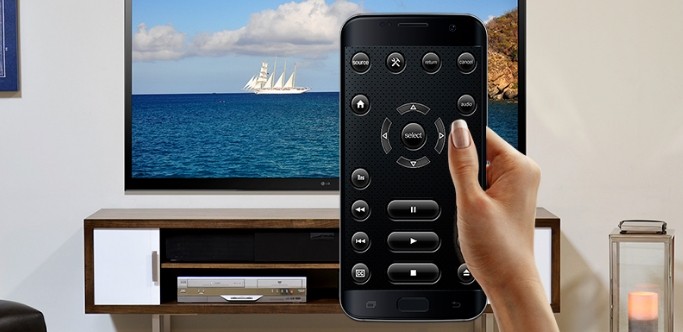
Кроме доступа по Wi-Fi предусмотрена и настройка через Bluetooth. Вне зависимости от выбранной беспроводной сети, возможности стандартного пульта ДУ более не понадобятся. С TV Remote Control появится шанс: набирать текст и использовать голосовой поиск, молниеносно переключать каналы на телевизоре, и не переживать о рассинхронизации, технических неполадках или всплывающей рекламе.
Universal TV Remote
Мультифункциональный и почти универсальный сервис от студии Twinone, разрешающий управлять ТВ от Samsung, Sharp, Philips, Sony и даже телевизорами LG. Поддерживается два режима: стандартный – через Wi-Fi, и импровизированный – через ИК-порт. Во втором случае придется сначала проверить, поддерживает ли смартфон или планшет подобные технологии.
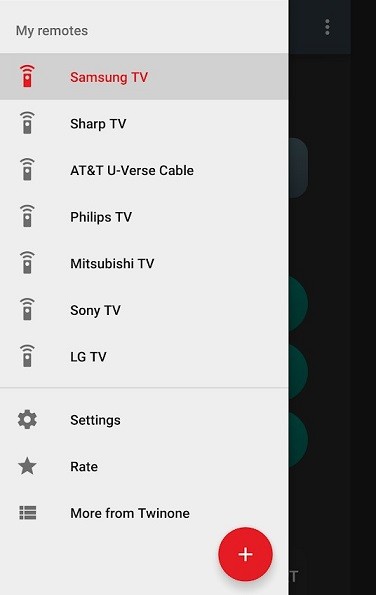
Как с телефона управлять телевизором через Universal TV Remote? Легко! Сначала достаточно выбрать бренд, а уже после – действовать в соответствии с подсказками, появляющимися на экране. В дальнейшем выбранные настройки можно сохранить и использовать для ускоренного сопряжения. Кроме пресетов и шаблонов с параметрами не возникнет проблем и с монетизацией: распространяется сервис бесплатно, не требует регистрации и почти не страдает от всплывающей рекламы.
Remote Control For TV
Мобильный помощник с стильным интерфейсом, качественно организованными инструкциями для новичков и колоссальной коллекцией поддерживаемых брендов и телевизоров.
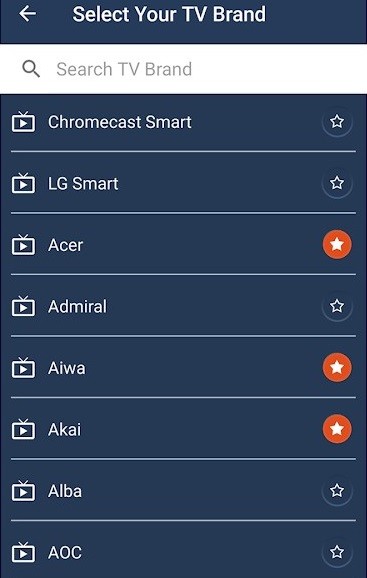
Список с «подходящим» оборудованием насчитывает чуть больше 100 позиций. Разработчики даже предусмотрели поиск, по ключевым словам, иначе высоки шансы запутаться и потеряться среди доступных наименований. Для упрощения поиска в дальнейшем, можно добавить найденные бренды или конкретные модели в «Избранное».