
Установка и удаление Аврора SDK
Перед установкой Аврора SDK нужно убедиться, что компьютер разработчика удовлетворяет минимальным требованиям.
Требования к персональному компьютеру разработчика:
- процессор на архитектуре x86_64;
- не менее 10 Гб свободного дискового пространства;
- не менее 8 Гб оперативной памяти (рекомендуется);
- поддержка аппаратной виртуализации (рекомендуется для быстрой работы виртуальных машин).
Примечание. Операционная система macOS x86 считается устаревшей. При этом системы на процессорах M1/M2 не поддерживаются. Начиная с ОС Аврора 4.1 рекомендуется использовать платформы Windows или Linux (Ubuntu). Обратная связь по macOS принимается в индивидуальном порядке.
На компьютере разработчика должно быть установлено следующее программное обеспечение:
- рекомендуется одна из следующих операционных систем:
- Ubuntu LTS не ниже версии 20.04;
- Альт Рабочая станция 10;
- Windows 10 (далее — Windows) не ниже версии сборки 17063 с архиватором tar, для корректной работы плагина примеров;
- рекомендуется использовать Docker Desktop в версии для Windows только в учётной записи с правами администратора;
- после установки Docker Desktop необходимо добавить текущего пользователя в группу «docker-users».
Примечание. Инструмент Docker не входит offline- и online-установщик. Если на компьютере во время установки есть доступ к интернет, то будет выполнена попытка загрузить Docker по ссылкам, встроенным в установщик.
Процесс установки VirtualBox может быть различным в зависимости от операционной системы. Установочные пакеты для различных операционных систем доступны на сайте VirtualBox. Однако для дистрибутивов Linux рекомендуется использовать пакет из репозиториев, настроенных в операционной системе.
В ходе установки Аврора SDK будут добавлены две виртуальные машины:
- Aurora Build Engine (в случае, если выбрана установка среды сборки в виде виртуальной машины);
- Aurora Emulator (наличие VirtualBox обязательно даже для версии с Docker Build Engine).
Среда сборки обеспечивает сборку приложений, не зависящую от системы разработчика, эмулятор позволяет выполнять приложения в окружении Аврора ОС аналогично работе на мобильных устройствах.
Если Аврора SDK устанавливается повторно, предыдущие установленные версии SDK необходимо удалить.
Загрузка установочного файла
Ссылки на установочные файлы различных версий Аврора SDK см. в разделе Загрузка Аврора SDK.
Выбирать подходящую версию инструмента разработки следует по следующим критериям:
- для разработки под сертифицированную версию ОС Аврора нужно использовать версию SDK, совместимую с сертифицированной версией;
- номер версии SDK должен совпадать с номером версии целевой ОС Аврора с точностью до первых двух чисел;
- инструмент установки должен соответствовать ОС на ПК: Linux, Windows или macOS.
Подробнее о выборе подходящей версии и исполнения см. раздел Варианты исполнения Аврора SDK.
Известные проблемы с установщиком
На Ubuntu 22.04 и Ubuntu 22.10 запуск установщика Application SDK приводит к ошибке error while loading shared libraries: libxcb-xinerama.so.0: cannot open shared object file: No such file or directory.
Проблема решается установкой пакета libxcb-xinerama0 :
sudo apt install libxcb-xinerama0Работа с мастером установки
Установочный файл позволяет запустить мастер установки — приложение с графическим интерфейсом, которое выглядит и работает схоже во всех ОС. Для установки Аврора SDK необходимо выполнить следующие действия:
- Запустить мастер установки.
- Linux:
- Открыть терминал.
- Предоставить разрешение на выполнение для установочного файла:
$ chmod +x < путь_к_установочному_файлу >. - Запустить установочный файл от имени обычного пользователя (не от суперпользователя root).
- Windows:
- Открыть папку с предварительно загруженным инструментом установки.
- Запустить установочный файл .exe.
- macOS:
- Открыть папку с предварительно загруженным файлом, дважды щелкнув на значок.
- Запустить установочный файл .dmg.
- В смонтированном образе диска открыть установочный файл .app.
- При необходимости подтвердить запуск установки, нажав кнопку «Открыть».

- Linux:
- В приветственном окне мастера установки нажать кнопку «Далее».

- В следующем окне выбрать каталог, в который будет установлена среда разработки, и нажать кнопку «Далее».

- В появившемся окне выбрать альтернативный каталог для размещения проектов и нажать кнопку «Далее». Выбранный каталог будет доступен в среде сборки наравне с домашним каталогом пользователя.

- В следующем окне выбрать технологию виртуализации: VirtualBox или Docker.

- В Windows появится окно для выбора приложения-интерпретатора Bash как пути к ssh-keygen.exe. В случае git bash путь по умолчанию выглядит следующим образом: C:/Users/ /AppData/Local/Programs/Git/usr/bin/ssh-keygen.exe. Данный шаг установки появится только для Windows.

- В открывшемся окне выбрать необходимые для установки компоненты и нажать кнопку «Далее». По умолчанию выбраны все компоненты. Рекомендуется ничего не отключать, если нет необходимости.

- В окне о лицензионном соглашении следует установить переключатель в поле «Я согласен(а) с лицензией» и нажать кнопку «Далее». При выборе пункта «Я не согласен(а) с лицензией» произойдет отмена всех пройденных ранее этапов и выход из мастера установки.

- В Windows появится окно «Ярлыки меню «Пуск». Выбрать существующую папку в меню «Пуск» или создать новую для размещения ярлыков программы. После нажать кнопку «Далее».

- В окне «Всё готово к установке» нажать кнопку «Установить».

- В окне «Установка Aurora SDK» дождаться окончания процесса установки. Для просмотра подробностей о процессе установки необходимо нажать кнопку «Показать детали».

- В окне «Завершение установки Aurora SDK» следует отметить пункт «Launch Aurora IDE now» для запуска Аврора SDK сразу после завершения процесса установки. Нажать кнопку «Завершить».

Настройка виртуализации в Windows
Если для среды сборки выбран тип контейнеризации Docker, то во время запуска VirtualBox и Docker на Windows могут возникнуть некоторые ошибки.
Необходимо, чтобы были установлены Windows, начиная с версии 10 — 2004 (сборка ОС 20231.1000) и VirtualBox версии 6.1.14 r140239 и любых более поздних версий.
В различных обновлениях Windows есть риск возникновения конфликтов между компонентами виртуализации системы и VirtualBox. Для настройки параметров эмулятора необходимо изменить количество процессоров, оно должно быть больше одного. Если эмулятору предоставляется только один процессор, он не будет загружаться в BIOS.
Количество процессоров можно узнать с помощью команды sfdk emulator show . Например:
C:\AuroraOS\bin\sfdk.exe emulator showЗначение vm.cpuCount — это количество процессоров, оно должно быть больше 1 (см. рисунок). Установить количество процессоров можно с помощью команды sfdk emulator set . Например:
C:\AuroraOS\bin\sfdk.exe emulator set vm.cpuCount=2
Установка драйвера мобильного устройства в macOS
В силу особенностей macOS по умолчанию подключить мобильное устройство под управлением Aurora OS к SDK невозможно. Доступны два варианта решения этой проблемы:
- подключить мобильное устройство к ПК на macOS с помощью Wi-Fi, убедившись, что сеть на хосте ПК и на мобильном устройстве одна, и устройства сопряжены;
- установить драйвер HoRNDIS.
Для установки драйвера HoRNDIS необходимо выполнить следующие действия:
- Загрузить файл установочного пакета драйвера по ссылке.
- Включить расширение, подписанное Joshua Wise, в панели «Защита и безопасность».

- После завершения установки перейти к настройкам сети и убедиться, что мобильное устройство подключено.

Запуск Аврора IDE
После установки запуск IDE будет возможен по значку Аврора IDE в системном меню.
Для запуска Аврора IDE необходимо:
- в Linux выполнить одно из следующих действий:
- ввести Аврора IDE в панели запуска и выбрать соответствующий значок;
- указать полный путь к файлу в командной строке;
После установки Аврора SDK можно перейти к созданию приложения для ОС Аврора.
Удаление Аврора SDK
SDK для ОС Аврора поставляется с инструментом обслуживания под названием SDKMaintenanceTool, который можно использовать для полного удаления программы. Он расположен в системном меню дистрибутива или непосредственно в установленном каталоге, например, в Linux — ~/AuroraOS.
Подготовительные действия к удалению
Перед удалением необходимо выключить следующие инструменты (если они включены):
- виртуальные машины эмулятора и Аврора SDK;
- программное обеспечение VirtualBox;
- Аврора IDE (Qt Creator).
Удаление
Для удаления Аврора SDK необходимо выполнить следующие действия:
- Запустить средство установки и удаления SDKMaintenanceTool. Действия различаются в зависимости от операционной системы устройства:
- в Linux открыть терминал и ввести $ ~/AuroraOS/SDKMaintenanceTool .
- в Windows найти в поиске SDKMaintenanceTool или вручную перейти в расположение средства установки и удаления ~/AuroraOS/SDKMaintenanceTool.
- в macOS открыть Spotlight (cmd + пробел) и ввести SDKMaintenanceTool .
- В окне SDKMaintenanceTool выбрать пункт Удаление всех компонентов и нажать кнопку «Далее».

- Прочитать предупреждение перед удалением и нажать кнопку «Удалить».

- Дождаться завершения удаления и нажать кнопку «Завершить».


Возможные ошибки
При работе Аврора SDK совместно с VirtualBox 7 в Windows могут не запуститься виртуальные машины даже из VirtualBox с ошибкой о некорректной установке драйверов.
Данная проблема находится на уровне VirtualBox. Её можно решить с помощью следующих действий:
- Полностью удалить VirtualBox (включая директорию .VirtualBox в домашней директории).
- Удалить драйверы, относящиеся к VirtualBox, из директории C:\Windows\System32\drivers. del C:\Windows\System32\drivers\VBoxNetAdp6.sys del C:\Windows\System32\drivers\VBoxNetLwf.sys del C:\Windows\System32\drivers\VBoxSup.sys del C:\Windows\System32\drivers\VBoxUSBMon.sys или использовать маску del C:\Windows\System32\drivers\VBox*.sys
- Перезапустить компьютер.
- Запустить командную строку от имени администратора и отключить проверку подписей драйверов с помощью команды: bcdedit.exe /set nointegritychecks on
- Установить VirtualBox 7.
- После переустановки ещё раз перезагрузить компьютер.
- Повторно включить проверку подписи драйверов с помощью команды: bcdedit.exe /set nointegritychecks off
Как установить Aurora Store (альтернатива Google Play Store) в Подсистему Windows 11 для Android
На прошлой неделе Microsoft официально анонсировала Подсистему Windows для Android (Windows Subsystem for Android) в Windows 11. Предварительная версия подсистемы доступна на Бета-канале программы Windows Insider. Уровень операционной системы Android в Windows Subsystem for Android поставляется без Служб Google, а значит официальный способ для загрузки приложений из Google Play в Windows 11 не предусмотрен. Microsoft предлагает интеграцию с Amazon Appstore, но текущий список одобренных совместимых приложений очень ограничен. Кроме того, для использования Amazon Appstore в подсистеме Windows для Android на вашем компьютере должен быть установлен регион «Соединенные Штаты», и вам потребуется учетная запись Amazon в США.
К счастью, большинство этих ограничений можно обойти. Мы рассказывали, что вы можете установить Windows Subsystem for Android в любую сборку Windows 11. Таким образом, пользователи стабильных версий Windows 11 и инсайдеры, использующие канал Dev Channel, могут протестировать приложения Android в новой ОС от Microsoft. Более того, вы можете запускать любые, даже неопубликованные приложения в Windows 11 с помощью ADB.

Если вы не любите работать с командной строкой, то вам доступен относительно простой способ для обхода региональных ограничений для использования Amazon Appstore. При этом вам не нужно будет использовать VPN-сервис или изменять настройки региона в Windows 11. Вы можете еще больше «прокачать» подсистему Windows для Android, загрузив альтернативный клиент Google Play Store под названием Aurora Store.
Как использовать Aurora Store в Подсистеме Windows для Android
Итак, мы успешно обошли региональные ограничения Amazon Appstore. Теперь настало время получить доступ к Google Play Store. Благодаря стороннему клиенту с открытым исходным кодом Aurora Store вы можете сделать это без Служб Google и связанных с ними проприетарными приложениями.
- Убедитесь, что подсистема Windows для Android запущена и вы можете получить к ней доступ через ADB. Подобная информация доступна в инструкции: Как запустить любое приложение Android в Windows 11.
- Скачайте последнюю версию APK-файла приложения Aurora Store.
- Если вы хотите получить доступ к новейшей версии, выберите Nightly build. В противном случае, используйте стабильный канал.
adb install путь_к_APK_файлу>
- Ярлык Aurora Store появится в меню «Пуск». Щелкните по нему, чтобы открыть приложение.
- Пройдите через мастер настройки и выберите способ входа в систему. Вы можете войти в систему анонимно или использовать свою учетную запись Google для синхронизации приложений.
- Учитывая, что вы предоставили все необходимые разрешения для магазина Aurora Store, теперь вы можете просматривать огромную библиотеку приложений и мгновенно их устанавливать.

А вы уже используете Windows Subsystem for Android или ждете стабильного релиза? Какие приложения Android вы бы хотели использовать в Windows 11?
Aurora для Xbox 360. FreeBoot, Установка, Обновление
Aurora для Xbox 360. FreeBoot, Установка, Обновление
Многие владельцы Xbox 360 Freeboot привыкли к оболочке Freestyle, ее возможностям и отличительным чертам, однако на замену всему старому приходит что-то новое. В данной статье будет описана новая, по сравнению с FSD, оболочка – Aurora Freeboot.
Аврору разрабатывали те же люди, которые трудились над созданием Freestyle. Вероятнее всего, они решили, что нет смысла «возиться» со старым программным обеспечением, постоянно исправляя его недочеты, а лучше взять и создать абсолютно новое.
Aurora Xbox 360 Freeboot– это не прошивка. Она представляет собой оболочку – альтернативу FSD.
ОТЛИЧИЯ ОТ FREESTYLE 3
Во-первых, стоит отметить, что Aurora намного «шустрее» Freestyle 3. Загрузка системы занимает всего 5-10 секунд, что в несколько раз меньше, чем у ее «оппонента».
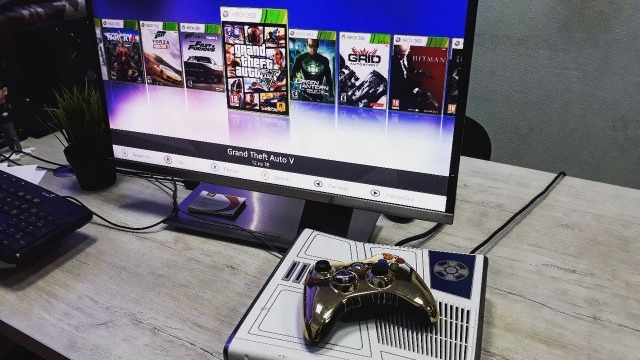
Внешний вид списка игр с Aurora
Любителям настроить работу кулера под себя придется привыкать к тому, что в Авроре данной функции нет. Также не показывается температура видеочипа и центрального процессора. Данное различие будет интересно скорее продвинутым пользователям, рядовой владелец Xbox 360 вряд ли заметит особую разницу.
Изначально пользователи с иронией относились к новостям об Авроре, однако уже через время она стала «завоевывать» все большую и большую аудиторию. Пока одни считают ее непривычной и сырой, другие оставляют только положительные комментарии на различных тематических форумах.
В Авроре решены множество ошибок и «сложностей», периодически появляющихся в FSD. Вместе с этим, система настроек скинов и прочего стала удобнее и проще.
КАК УСТАНОВИТЬ AURORA НА XBOX 360 FREEBOOT
В интернете можно найти и скачать самую последнюю версию Aurora на русском языке c файлом launch.ini, где уже прописан параметр автозапуска и другие важные настройки. Для правильной работы программного обеспечения launch.ini должен выглядеть так:
[Paths] tempport = 7030 temptime = 10 Default = HDD:\Aurora\Aurora.xex [Plugins] [Settings] autofake = True nooobe = False nohealth = False autoswap = True nonetstore = False fakelive = False tempbcast = True xhttp = True autoshut = True remotenxe = True liveblock = True exchandler = False noupdater = True nosysexit = True dvdexitdash = True regionspoof = True fatalreboot = True contpatch = True pingpatch = True nxemini = True [Externals] ftpport = ftpserv = True updserv = True calaunch = False fahrenheit = False
При загрузке файла с HDD нужно указать путь: HDD:\Aurora\Aurora.xex, как это показано выше. Если загрузка будет производиться с usb-флешки, то параметр Default должен выглядеть по-другому: USB:\Aurora\Aurora.xex.
Теперь переходим непосредственно к установке. Для начала потребуется скачать программу FATXplorer. Сама по себе программа платная, но в интернете можно найти взломанные версии. В любом случае, именно она понадобится для работы с жестким диском Xbox 360. Этот способ больше подойдет для продвинутых пользователей.
- После установки программы для Windows, подключаем жесткий диск от приставки к ПК, воспользовавшись переходником SATA -> USB.
- После этого нужно зайти в папку Devices и нажать Load / Refresh Devices. Если все условия выполнены правильно, то на экране отобразится содержимое HDD.
- Следом нажимаем Integrate into Windows, в появившемся окне жмем DONE. Теперь программу нужно свернуть, и работать с жестким диском, как с обычной флешкой.
- В корневую папку копируем все папки и файлы из архива с Авророй.
На этом установка завершена.
Для копирования файлов оболочки на приставку можно также использовать XeXMenu.
НАСТРОЙКИ КОНСОЛИ
Настроить Wi-Fi подключение и некоторые другие параметры прямиком из Авроры не получится. Для этого нужно выйти в стандартный дашборд.
Если оболочка записана на внешний носитель, тогда:
- Выключаем приставку;
- Отсоединяем внешний носитель;
- Включаем консоль.
На экране появится официальная оболочка, где можно сделать все необходимые манипуляции.
Если же оболочка хранится на HDD или внешнем носителе, есть способ выйти из нее по-другому. Делается это довольно просто:
Как только родной дашборд будет запущен, RB можно отпустить. Чтобы вернуться обратно в Аврору, нужно просто перезагрузить консоль или нажать кнопку Guide и там нажать на первый пункт меню — «Домашняя страница Xbox».
ИГРА ПО СЕТИ
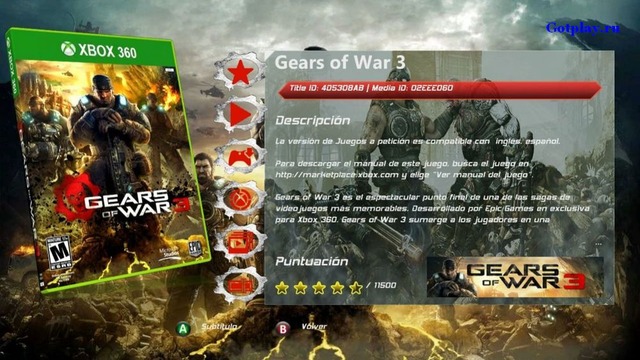
Внешний вид обложки игры на Aurora
Как уже всем давно известно, игра по сети с Freeboot – невозможна. Однако альтернатива сетевой игре с Live все же есть — Xbox LiNK на Aurora.
LiNK – своеобразная копия официального сервиса, позволяющая играть в игры с друзьями. К сожалению, количество игр ограничено, вернее, не все игры будут поддерживать режим игры по сети.
Памятка по использованию FREEBOOT «AURORA»
Скорость запуска консоли составляет от 5 секунд до 1 минуты.Если приставка не запустилась за минуту просто передерните провод питания.ВАЖНО — HDMI переподключать только при выключенном ТВ и приставке!Игры можно запускать как с внешнего, так и с внутреннего жесткого диска, так же с флеш-карты.Файловая система обязательно должна быть только Fat32.Для форматирования можно использовать программу fat32format.
Проводник
Работа проводника схожа с программой Total Commander. Экран разделен на 2 части.. Переход в проводник – нажимаем кнопку BECK и выбираем проводник.
Пример: Для того чтобы перекинуть нужный файл, с одной стороны L открываем папку с файлом – выделяем его. Нажимаем крестик «ЛЕВО», в левом меню выбираем копировать
Далее выбираем сторону R, открываем папку назначения. Переходим в левое меню и в самом низу вставить
Игры и Аркады
Формат игр должен быть только для Freeboot (Jtag). Скачивать на торрент сайтах, пишем в поисковике название игры и слово Freeboot, заходим на понравившийся сайт качаем.
Заливать игры можно как числовой папкой (пример 57520802), так и папкой с названием игры, для удобства (пример: Batman Arkham City/57520802).
Стандартный путь установки игр HDD1/Content/0000000000000000. По желанию можно указать любой путь.
Например, создать папку GAMES в корне внешнего либо внутреннего HDD.
Обязательно! Нужно указать место расположения игр на жестком диске:
Пример: нажимаем старт -> Содержимое -> Ставим глубину сканирования на 4 ( этого достаточно) -> Изменить путь -> указываем путь до папки с играми -> жмем Y , далее сохранить.