
Оглавление
Перейдите по ссылке Git Windows. Скачивание установочного exe-файла для вашей операционной системы должно начаться автоматически. Если этого не произошло, нажмите на ссылку “click here to download manually” (как показано на скриншоте):
1. Запустите установку
Запустите скачанный на предыдущем шаге exe-файл. Дождитесь появления экрана установки.
2. Лицензионное соглашение
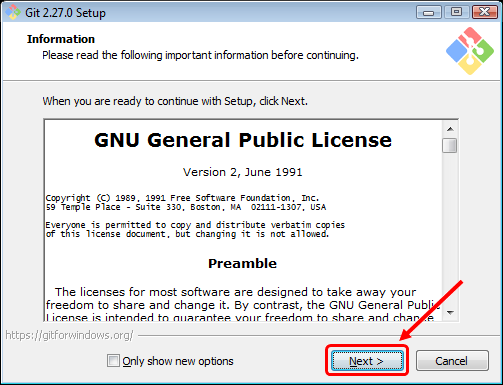
На первом экране вам предложат согласиться с условиями лицензии GNU GPL. Внимательно их прочитайте, после чего нажмите кнопку Next (как показано на скриншоте):
3. Путь установки
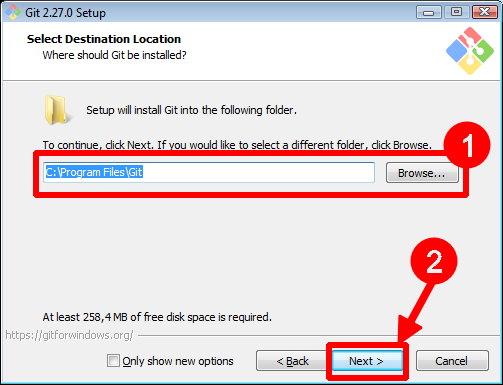
Выберите путь для установки Git (лучше его оставить по умолчанию) и нажмите кнопку Next (как показано на скриншоте):
4. Компоненты для установки
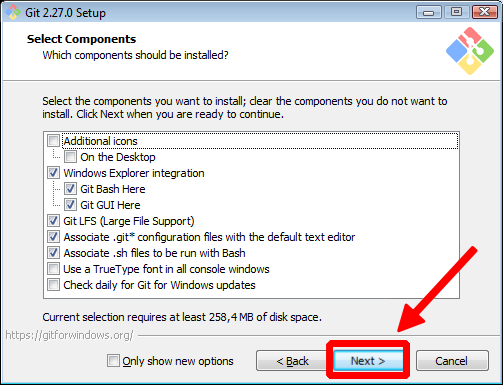
Удостоверьтесь, что выбранные опции (флажки) соответствуют приведённым на скриншоте (они выбраны по умолчанию) и нажмите кнопку Next (как показано на скриншоте):
5. Имя пункта меню в Пуск
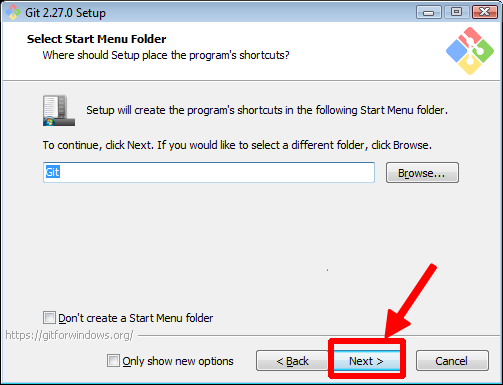
Оставьте значение по умолчанию Git и нажмите кнопку Next (как показано на скриншоте):
6. Редактор по умолчанию
Выбранный по умолчанию редактор (Vim) достаточно тяжёл для новичков, поэтому выберите из выпадающего списка опцию Nano Editor и нажмите кнопку Next (как показано на скриншоте):
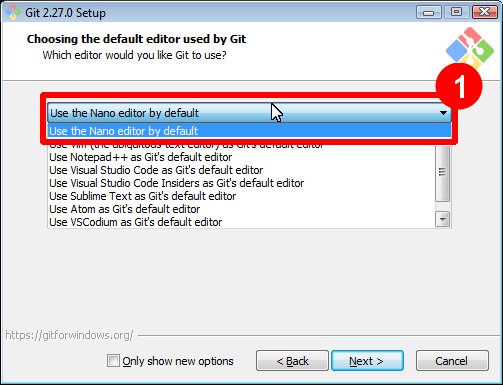
Чуть позже в рамках нашего курса настроим Git на использование другого редактора.
7. Переменная окружения PATH
На данном этапе необходимо выбрать, добавлять ли Git в переменную окружения PATH . Это набор путей файловой системы, в которой ищутся запускаемые файлы. Если для вас это звучит не понятно — не расстраивайтесь, эта информация нам не особо нужна. Выберите опцию Windows Promt и нажмите кнопку Next (как показано на скриншоте):
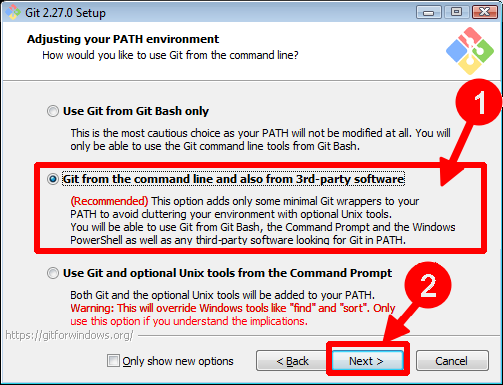
❗️ Внешний вид этого пункта может отличаться в новых версиях. Выбирайте пункт с подписью Recommended
8. HTTPS
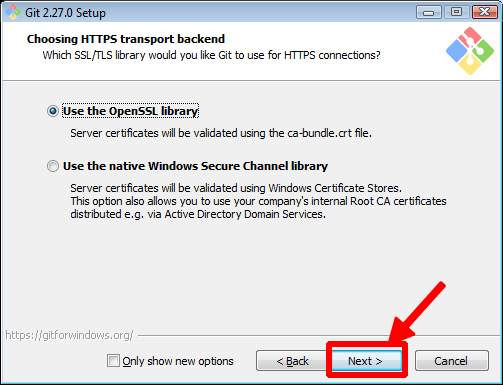
Необходимо выбрать библиотеку, которая будет использована для HTTPS-соединений. Оставьте выбранной опцию OpenSSL и нажмите кнопку Next (как показано на скриншоте):
9. Символы окончания строки
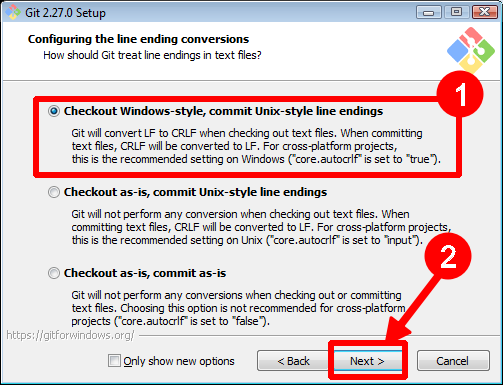
Символы, обозначающие окончание строки различаются в Windows и Unix-подобных ОС (Mac OS, Linux, FreeBSD), поэтому выберите опцию Checkout Windows-style, commit Unix-style line-endings и нажмите кнопку Next (как показано на скриншоте):
10. Терминал
На данном экране вам предлагают выбрать какой терминал (командную строку) вы будете использовать с Git. Оставьте выбранной по умолчанию опцию MinTTY и нажмите кнопку Next (как показано на скриншоте):
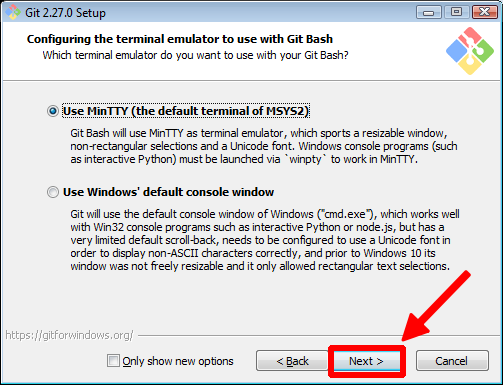
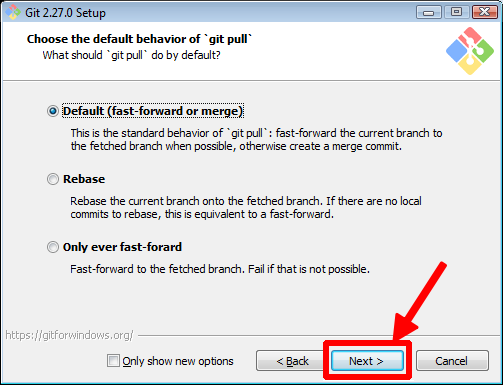
11. git pull
Поведение по умолчанию для git pull . Оставьте выбранной опцию Default (fast-forward or merge) и нажмите кнопку Next (как показано на скриншоте):
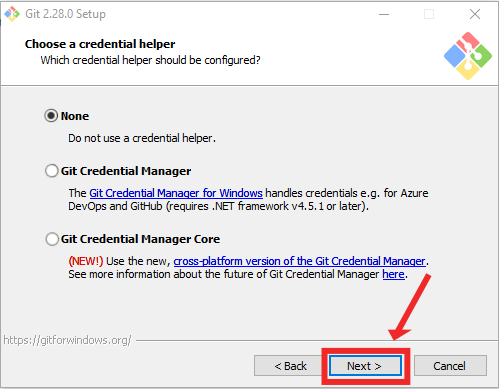
12. Credential Manager
Выберите значение None и нажмите кнопку Next (как показано на скриншоте):
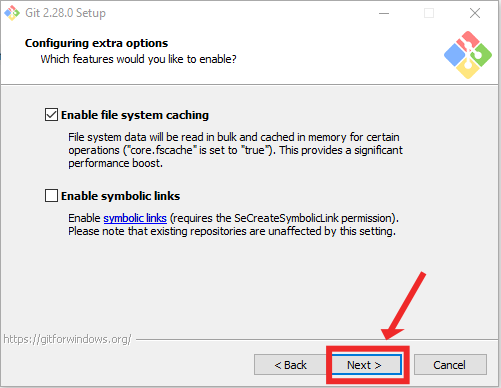
13. Extra-опции
Убедитесь, что установлен флажок только на Enable file system caching и нажмите кнопку Next (как показано на скриншоте):
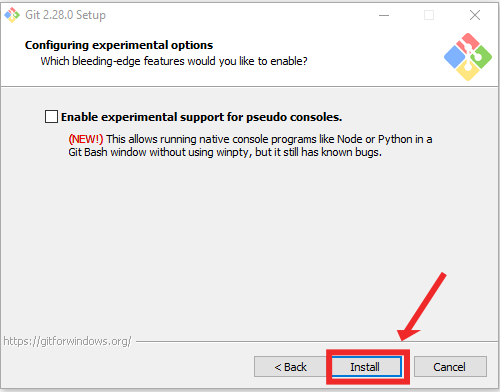
14. Экспериментальные опции
Убедитесь, что все экспериментальные опции отключены и нажмите кнопку Install (как показано на скриншоте):
15. Завершение установки
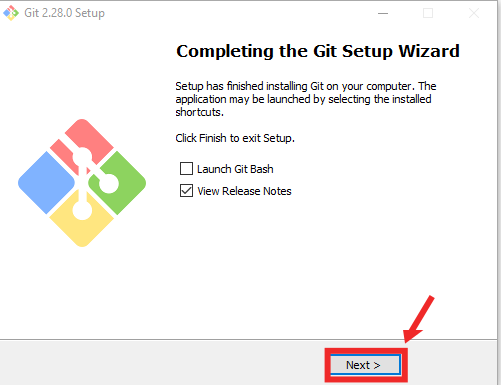
Дождитесь завершения установки и нажмите кнопку Next (как показано на скриншоте):
Проверка установки
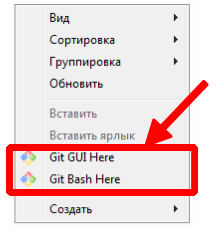
Кликните правой кнопкой мыши на любой папке в Windows, в открывшемся контекстном меню должны появиться две новых опции (как показано на скриншоте):
Выберите опцию Git Bash Here . Вы должны увидеть окошко, похожее на то, что показано на скриншоте:
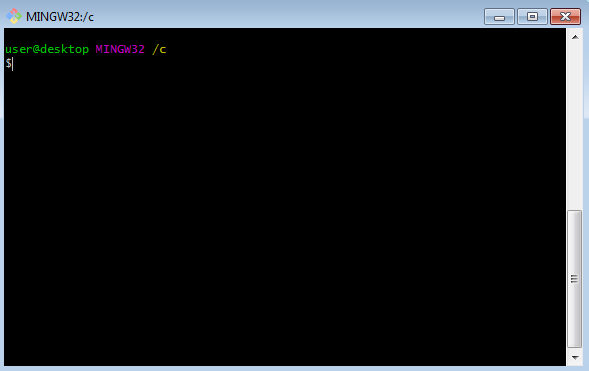
Где user — имя вашего пользователя, desktop — имя вашего компьютера.
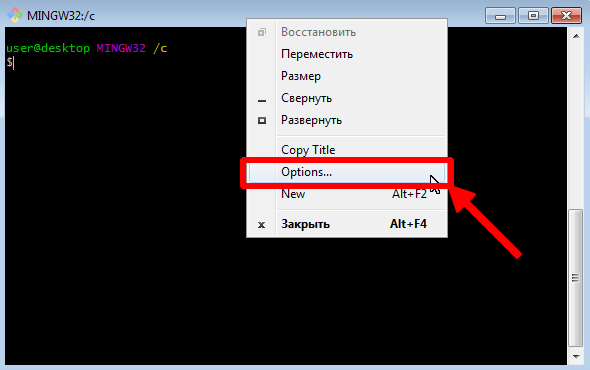
Вы можете настроить фон, шрифты, цвета и остальные параметры кликнув на заголовке окна правой кнопкой мыши и выбрав из выпадающего меню пункт Options (как показано на скриншоте):
Если что-то пошло не так
Вы можете удалить Git через Панель Управления и установить его заново. В любом случае, обязательно сделайте скриншот ошибки и пришлите его и номер шага (на котором произошла ошибка) нашим ассистентам — они вам обязательно помогут.
Mac OS
Есть несколько вариантов:
- Если вы используете Homebrew
- Если вы не используете Homebrew
Установка через Hombebrew
Откройте терминал и запустите команду brew install git
Установка не через Homebrew
Скачайте установочный файл
Перейдите по ссылке Git Mac. Скачивание установочного dmg-файла для вашей операционной системы должно начаться автоматически. Если этого не произошло, нажмите на ссылку в разделе Building from Source (как показано на скриншоте).
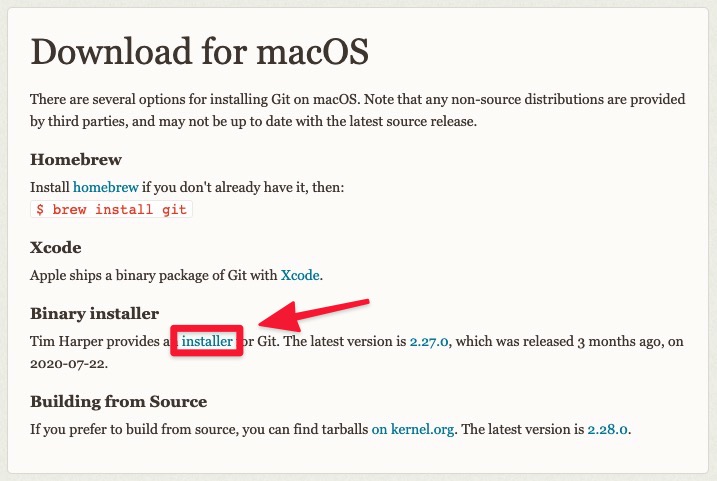
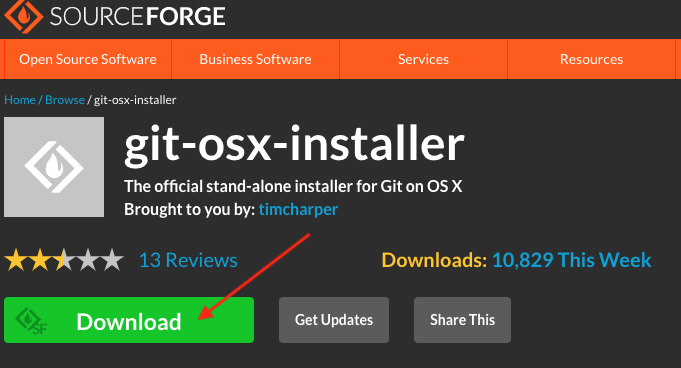
Далее нажмите кнопку Download (как на скриншоте ниже)
1. Запустите установку
Откройте двойным кликом на скачанном dmg-файле установочный образ. Вы должны увидеть содержимое образа (как показано на скриншоте ниже). Удерживая клавишу Ctrl двойным кликом откройте установочный файл:
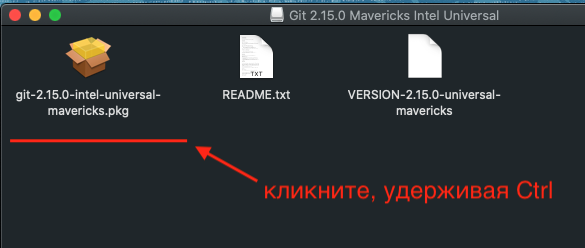
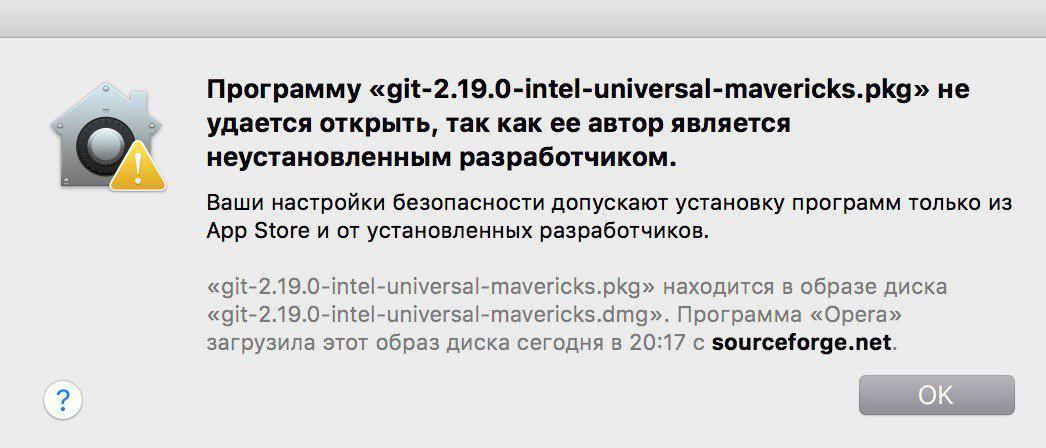
Если вы видите на экране окно, в котором нет кнопки открыть (как на скриншоте ниже), значит вы не удерживали клавишу Ctrl при открытии. Попробуйте ещё раз.
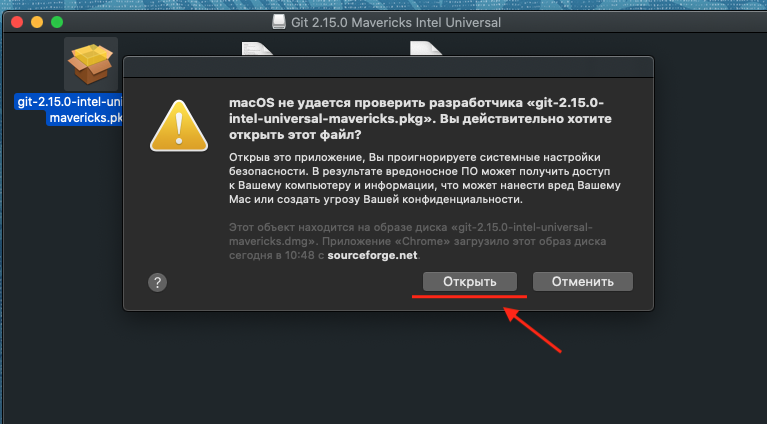
В открывшемся окне нажмите кнопку Открыть (как на скриншоте ниже).
2. Установите Git
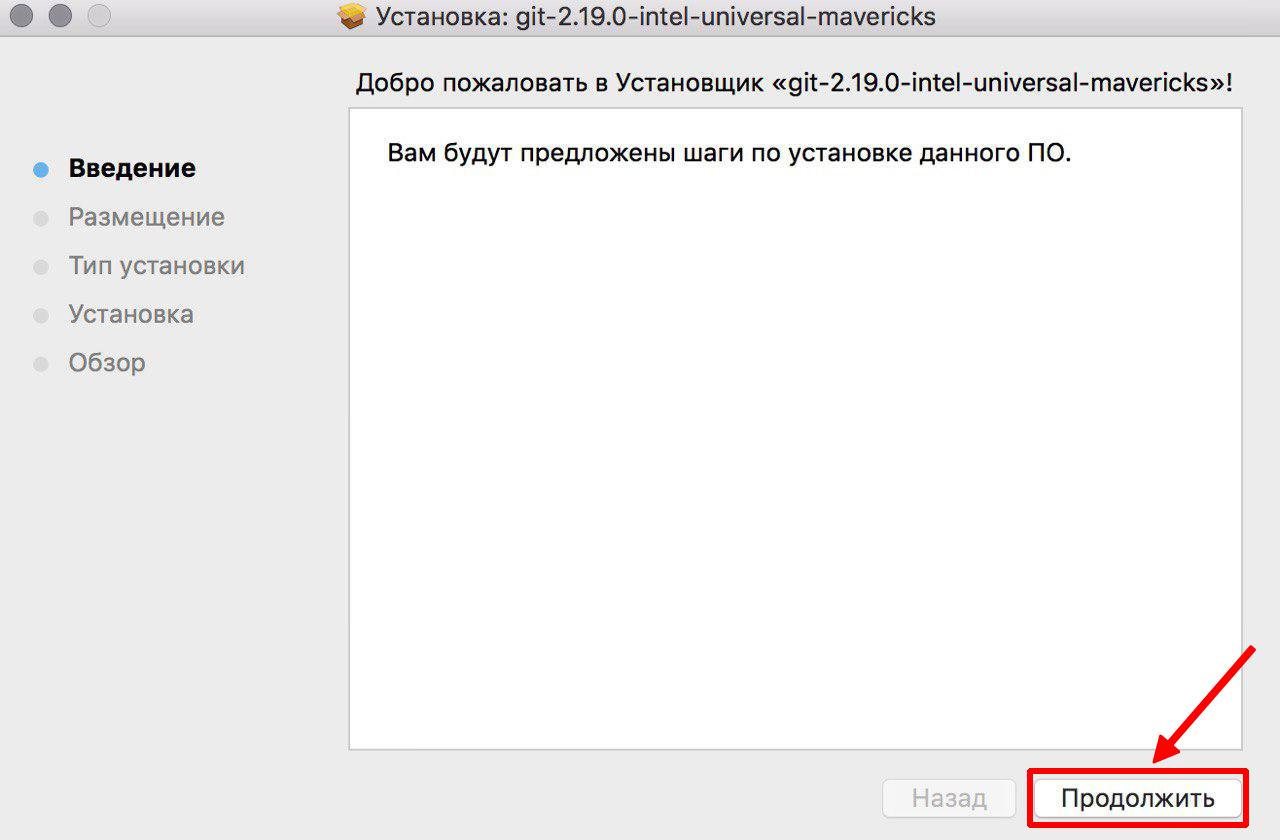
В открывшемся окне нажмите кнопку Продолжить (как на скриншоте ниже).
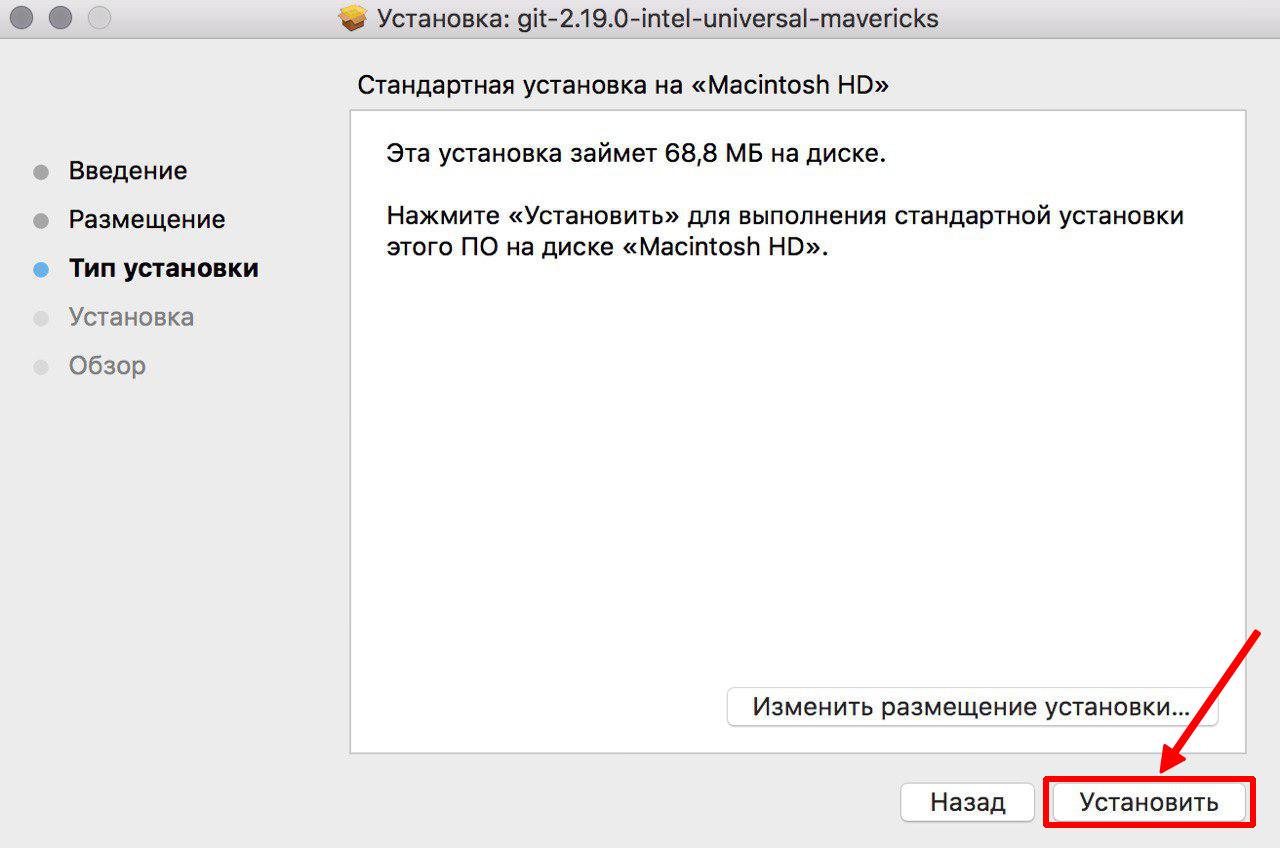
Во всех остальных окнах оставьте настройки по умолчанию и нажимайте на кнопки Продолжить или Установить (как на скриншоте ниже).
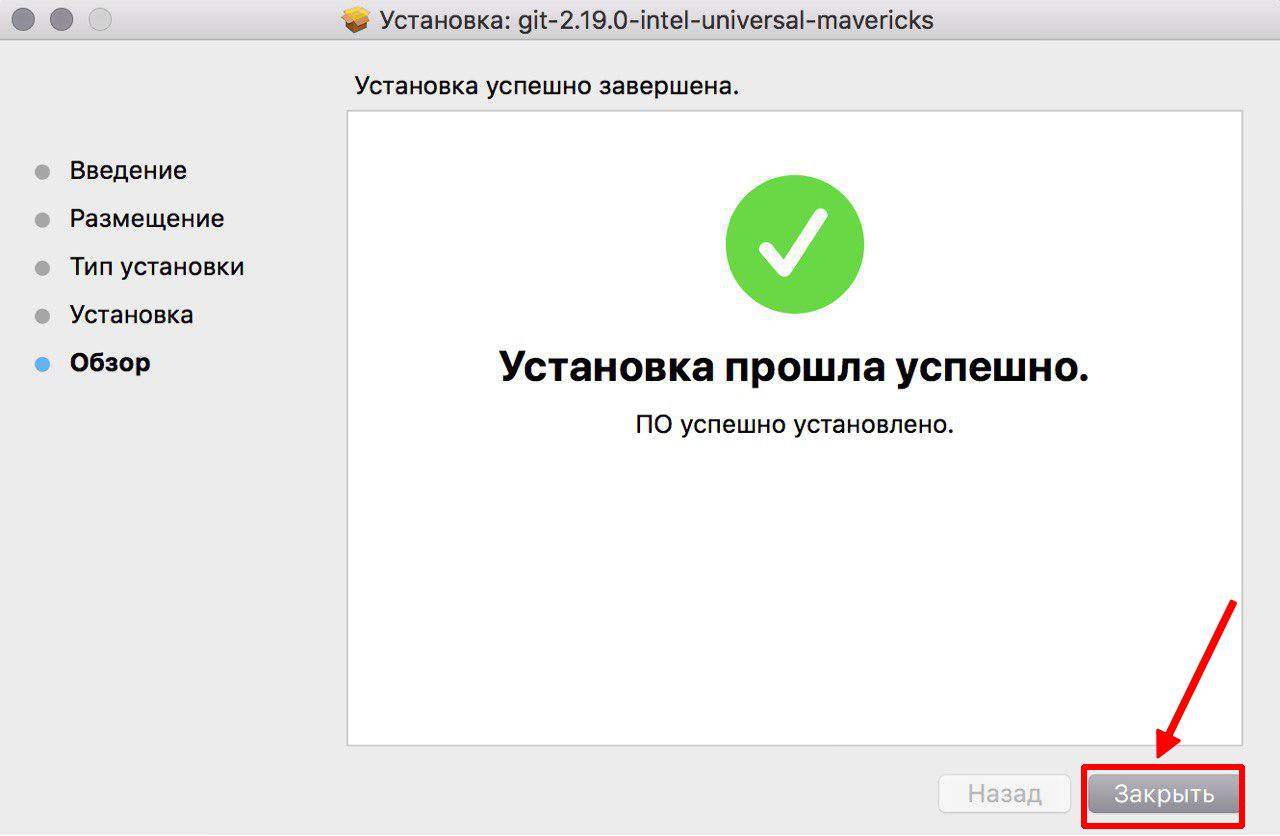
По завершении установки нажмите на кнопку Закрыть (как на скриншоте ниже).
Проверка установки
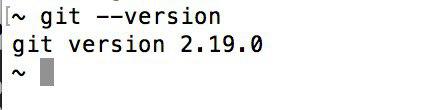
Откройте программу Terminal и вбейте команду git —version , если вы увидели версию (как на скриншоте ниже), то установка прошла успешно. Обратите внимание, ваша версия может быть новее.
Linux
Откройте терминал и в зависимости от используемого вами дистрибутива запустите от лица суперпользователя команду на установку git:
- Debian/Ubuntu: apt-get install git
- Fedora: yum install git или dnf install git
Дождитесь окончания установки и введите команду: git —version
Если на экране отобразиться версия, то установка прошла успешно.
Если что-то пошло не так
Если вы застряли на каком-то шаге, произошла ошибка или что-то пошло не так, обязательно напишите аспирантам, приложив скриншот ошибки и указав на каком шаге она произошла. Мы вам обязательно поможем!
Установка Git
Настало время немного ознакомиться с использованием Git’а. Первое, что вам необходимо сделать, — установить его. Есть несколько способов сделать это; два основных — установка из исходников и установка собранного пакета для вашей платформы.
Установка из исходников
Если есть возможность, то, как правило, лучше установить Git из исходных кодов, поскольку так вы получите самую свежую версию. Каждая новая версия Git’а обычно включает полезные улучшения пользовательского интерфейса, поэтому получение последней версии — часто лучший путь, если, конечно, вас не затрудняет установка программ из исходников. К тому же, многие дистрибутивы Linux содержат очень старые пакеты. Поэтому, если только вы не на очень свежем дистрибутиве или используете пакеты из экспериментальной ветки, установка из исходников может быть самым выигрышным решением.
Для установки Git’а вам понадобятся библиотеки, от которых он зависит: curl, zlib, openssl, expat и libiconv. Например, если в вашей системе менеджер пакетов — yum (Fedora), или apt-get (Debian, Ubuntu), можно воспользоваться следующими командами, чтобы разрешить все зависимости:
$ yum install curl-devel expat-devel gettext-devel \ openssl-devel zlib-devel $ apt-get install libcurl4-gnutls-dev libexpat1-dev gettext \ libz-dev libssl-dev Установив все необходимые библиотеки, можно идти дальше и скачать последнюю версию с сайта Git’а:
http://git-scm.com/download Теперь скомпилируйте и установите:
$ tar -zxf git-1.7.2.2.tar.gz $ cd git-1.7.2.2 $ make prefix=/usr/local all $ sudo make prefix=/usr/local install После этого вы можете скачать Git с помощью самого Git’а, чтобы получить обновления:
$ git clone git://git.kernel.org/pub/scm/git/git.git Установка в Linux
Если вы хотите установить Git под Linux как бинарный пакет, это можно сделать, используя обычный менеджер пакетов вашего дистрибутива. Если у вас Fedora, можно воспользоваться yum’ом:
$ yum install git-core Если же у вас дистрибутив, основанный на Debian, например, Ubuntu, попробуйте apt-get:
$ apt-get install git Установка на Mac
Есть два простых способа установить Git на Mac. Самый простой — использовать графический инсталлятор Git’а, который вы можете скачать со страницы на Google Code (см. рисунок 1-7):
http://code.google.com/p/git-osx-installer 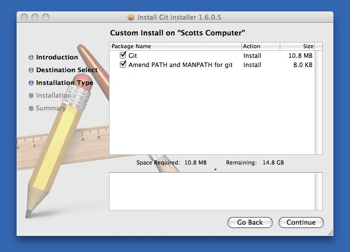
Рисунок 1-7. Инсталлятор Git’а под OS X.
Другой распространённый способ установки Git’а — через MacPorts ( http://www.macports.org ). Если у вас установлен MacPorts, установите Git так:
$ sudo port install git-core +svn +doc +bash_completion +gitweb Вам не обязательно устанавливать все дополнения, но, вероятно, вам понадобится +svn, если вы когда-нибудь захотите использовать Git вместе с репозиториями Subversion (см. главу 8).
Установка в Windows
Установить Git в Windows очень просто. У проекта msysGit процедура установки — одна из самых простых. Просто скачайте exe-файл инсталлятора со страницы проекта на GitHub’е и запустите его:
http://msysgit.github.com/ После установки у вас будет как консольная версия (включающая SSH-клиент, который пригодится позднее), так и стандартная графическая.
Пожалуйста, используйте Git только из командой оболочки, входящей в состав msysGit, потому что так вы сможете запускать сложные команды, приведённые в примерах в настоящей книге. Командная оболочка Windows использует иной синтаксис, из-за чего примеры в ней могут работать некорректно.
results matching » «
No results matching » «
Как установить Git на Mac

Git — система управления версиями, которая пользуется спросом у разработчиков и владельцев сайтов. Она позволяет хранить разные версии проектов и работать с ними без ущерба для работоспособности сайта или веб-приложения.
Apple Git встроен в оболочку macOS, но не все знают, как его запустить. Откройте «Терминал», введите команду «git –version», чтобы проверить установленную версию. Если ПО не установлено, ввод команды запустит меню установки.
Установка Git через Homebrew

Homebrew — полезная программа, устанавливающая пакеты в macOS, которые не предоставляет Apple. Для установки Homebrew запустите «Терминал» и введите команду ниже.
/bin/bash -c "$(curl -fsSL https://raw.githubusercontent.com/Homebrew/install/HEAD/install.sh)"
Введите пароль для подтверждения установки, а затем команду «brew install git» для установки Git. Остаётся проверить корректность установки с помощью знакомой комбинации «git –version».
Установка Git через автономный установщик

Если не хотите устанавливать систему контроля версий через Homebrew, можно пойти другим путем. В файлообменнике SourceForge всегда доступна актуальная версия Git для Mac, которую поддерживает программист-энтузиаст.
Загрузите приложение, установите его и проверьте корректность установки с помощью соответствующей команды. Эта версия Git конфликтует с macOS X Snow Leopard и Lion.
Можно также установить Git через GitHub Desktop. Последовательность действий не отличается от предыдущей инструкции. Загрузите версию для macOS и не забудьте проверить корректность установки.
Собрали полезные команды, которые помогут быстрее вникнуть в особенности работы с Git.
| Команда | Действие |
| git help, git help-a, git help-g | Отображение списка команд и подкоманд |
| git config –global user.name “FirstName LastName” | Ввод имени пользователя |
| git config –global user.email “your-email@ex.com” | Ввод адреса электронной почты |
| git init | Создание репозитория в текущей директории |
| git add [file/directory] | Создание моментального снимка файлов |
| git rm | Удаление файла из индекса |
| git commit | Сохранение слепка данных в текущем индексе |
| git commit -a | Команда позволяет пропустить git add и сохранить промежуточные изменения |
| git diff | Просмотр изменений между коммитами |
| git log | Просмотр предыдущего коммита в репозитории |
| git branch [name-of-branch] | Создание новой ветки в репозитории |
| git branch | Просмотр веток репозитория |
| git switch [name-of-branch] | Переход между ветками |
| git branch [name-of-branch] -d | Удаление ветки |
| git clone [directory-path] [name-you-choose] | Клонирование репозитория |
| git fetch | Проверка изменений в другом репозитории и их локальное сохранение |
| git pull | Перенос изменений из одного репозитория в другой |
| git push | Выгрузка из локального репозитория в удалённый |
Напишите в комментариях, пользуетесь Git на Mac или даже не запускаете «Терминал»?
Ещё по теме:
- Команды для терминала на каждый день
- Ranger – файловый менеджер для Терминала macOS и Linux
- 9 простых и забавных команд Терминала на Mac для поднятия настроения
3 простых способа установить Git на Mac
Если вы – начинающий программист с новым Mac, который хочет заняться программированием, то вам нужно установить Git на macOS. Git – это распределённая система управления версиями, которая используется программистами и разработчиками. Вы сможете использовать систему Git для совместной работы с другими специалистами, для поиска ошибок и др.

Ниже расскажем, как установить Git на Mac и начать программировать. Для этого у вас должны быть навыки работы в Терминал.
Что такое Git?
Git – это распределённая система управления версиями с открытым исходным кодом, которой пользуются разработчики и программисты по всему миру. Система позволяет совместно работать с другими специалистами над общими проектами и отслеживать разработку. С её помощью также можно находить ошибки.
Большинство проектов загружают на Github, а система Git на компьютере как раз и позволяет отправить код на Github и многое другое. Есть несколько способов установить Git на macOS. Мы рассмотри три самых простых.
Как установить Git на Mac
Если на вашем Mac установлена программа Xcode, то она автоматом установила и Git. Однако чаще всего устанавливается не последнее версия, так что лучше установить самую новую версию вручную. После установки Git вы можете подтвердить её статус в Терминал с помощью команды «git –version».
1) Установщик Git для macOS
Это самый простой способ установить Git на Mac. Есть установщик Git специально для macOS.
- Через свой любимый браузер скачайте установщик.
- Запустите скачанную программу.
- Следуйте шагам инструкции по установке. Настройте все опции как вам нужно.
- Нажмите кнопку установки, а затем проверьте статус Git.
2) Установка Git через Homebrew

Многие разработчики предпочитают использовать Homebrew. Таким способом можно установить Git на M1 Mac. Однако некоторые файлы и утилиты ещё не были оптимизированы под процессор Apple Silicon.
Установите Homebrew с помощью этой инструкции или инструкции для M1 Mac. Делается это с помощью команды в Terminal.
/bin/bash -c “$(curl -fsSL https://raw.githubusercontent.com/Homebrew/install/HEAD/install.sh)“
- Запустите Терминал.
- Введите команду«-brew install git» и нажмите
- После завершения установки проверьте статус Git.
3) Установка Git через GitHub

Этот способ не требует установки Homebrew или Xcode. Вам достаточно скачать программу GitHub Desktop на Mac. Вы сможете подключиться к своей учётной записи Git и комментировать проекты. Скачать программу можно с сайта GitHub Desktop.
После установки проверьте статус с помощью команды: git –version.
Это всё! Теперь вы знаете о самых простых способах установить систему Git на Mac. Мы советуем использовать установщик.