
Как поставить цифровые часы на главный экран
1. Коснитесь свободного участка на главном экране и удерживайте его.
2. В нижней части экрана выберите Виджеты.
3. Нажмите на виджет и удерживайте его.
4. Вы увидите изображения главных экранов. Перетащите часы на главный экран.
- 1. Как поставить цифровые часы на главный экран:
- Коснитесь свободного участка на главном экране и удерживайте его.
- В нижней части экрана выберите Виджеты.
- Нажмите на виджет и удерживайте его.
- Перетащите часы на главный экран.
- 2. Как установить цифровые часы на экран Android:
- Коснитесь и не отпускаем свободный участок рабочего стола на протяжении пары секунд.
- Выберите раздел «Виджеты».
- В разделе «Часы» выберите более подходящий стиль.
- Установите виджет на подходящее место.
- 3. Как выбрать цифровые или аналоговые часы:
- Откройте приложение «Часы» на телефоне.
- Нажмите на значок «Ещё» Настройки Стиль.
- Выберите Стрелки или Цифры.
- 4. Как вернуть часы на рабочий стол айфон:
- Нажмите и удерживайте экран блокировки, пока не появится кнопка «Настроить», затем нажмите «Настроить».
- Выберите экран блокировки.
- Нажмите «Добавить виджеты».
- Нажмите или перетащите виджеты, которые нужно добавить на экран блокировки.
- 5. Как установить время, дату и часовой пояс на телефоне:
- Откройте приложение «Часы».
- Коснитесь значка «Ещё» выберите Настройки.
- Чтобы изменить часовой пояс, нажмите Домашний часовой пояс.
- Чтобы часовой пояс устанавливался автоматически, выберите Изменить дату и время Настраивать часовой пояс автоматически.
- 6. Как добавить еще одни часы на экран:
- Перейдите в меню Настройки > Система и обновления > Дата и время.
- Включите функцию Двойные часы.
- Задайте значение для поля Домашний город.
- На экране блокировки будет отображаться время вашего домашнего города и места текущего пребывания.
- 7. Как изменить вид часов на заставке:
- Откройте приложение «Часы» на телефоне.
- Нажмите на значок «Ещё» Настройки.
- В разделе «Заставка» выберите нужные действия для изменения формата часов и уменьшения яркости.
- 8. Как сделать чтобы на экране светились часы:
- Откройте меню «Настройки» и выберите «Экран».
- Нажмите на пункт «Заставка».
- Передвиньте ползунок в состояние «Включено».
- 9. Как установить часы на выключенный экран телефона:
- В настройках заставки нажмите на кнопку «Показать больше» в виде трех точек и выберите пункт «Когда запускать заставку».
- Нажмите «Всегда», чтобы часы появлялись на экране блокировки постоянно.
- Либо укажите нужный параметр.
- 10. Как изменить время на рабочем экране телефона:
- Откройте приложение «Часы».
- Коснитесь значка «Ещё» выберите Настройки.
- Чтобы изменить часовой пояс, нажмите Домашний часовой пояс.
- Чтобы часовой пояс устанавливался автоматически, выберите Изменить дату и время Настраивать часовой пояс автоматически.
- Как установить цифровые часы
- Как вернуть часы на рабочий стол айфон
- Как установить часы на телефоне
- Как добавить еще одни часы на экран
- Как настроить часы на экране
- Как сделать чтобы на экране светились часы
- Как установить часы на выключенный экран телефона
- Как установить часы на рабочий экран телефона
- Как настраивать цифровые часы
Как установить цифровые часы
Как установить часы на главный экран Android:
1. Касаемся и не отпускаем свободный участок рабочего стола на протяжении пары секунд.
2. Выбираем раздел «Виджеты».
3. В разделе «Часы» выбираем более подходящий стиль.
4. Устанавливаем виджет на подходящее место.
Как выбрать цифровые или аналоговые часы:
1. Откройте приложение «Часы» на телефоне.
2. Нажмите на значок «Ещё» Настройки Стиль.
3. Выберите Стрелки или Цифры.
Как вернуть часы на рабочий стол айфон
Нажмите и удерживайте экран блокировки, пока не появится кнопка «Настроить», затем нажмите «Настроить». Выберите экран блокировки. Нажмите «Добавить виджеты». Нажмите или перетащите виджеты, которые нужно добавить на экран блокировки.
Как установить часы на телефоне
Как установить время, дату и часовой пояс:
1. На телефоне откройте приложение «Часы».
2. Коснитесь значка «Ещё» выберите Настройки. Чтобы изменить часовой пояс, нажмите Домашний часовой пояс. Чтобы часовой пояс устанавливался автоматически, выберите Изменить дату и время Настраивать часовой пояс автоматически.
Как добавить еще одни часы на экран
Перейдите в меню Настройки > Система и обновления > Дата и время, включите функцию Двойные часы и задайте значение для поля Домашний город. На экране блокировки будет отображаться время вашего домашнего города и места текущего пребывания.
Как настроить часы на экране
Как изменить вид часов на заставке:
1. Откройте приложение «Часы» на телефоне.
2. Нажмите на значок «Ещё» Настройки.
3. В разделе «Заставка» доступны следующие действия: Чтобы изменить формат часов, нажмите Стиль, а затем выберите Стрелки или Цифры. Чтобы уменьшить яркость в темноте, выберите Ночной режим.
Как сделать чтобы на экране светились часы
Откройте меню «Настройки» и в разделе «Устройство» выберите «Экран». Шаг 2. Нажмите на пункт «Заставка». При необходимости передвиньте ползунок в состояние «Включено».
Как установить часы на выключенный экран телефона
В настройках заставки нажмите на кнопку «Показать больше» в виде трех точек и в появившемся меню выберите пункт «Когда запускать заставку». Шаг 5. Нажмите «Всегда», чтобы часы появлялись на экране блокировки постоянно. Либо укажите нужный параметр.
Как установить часы на рабочий экран телефона
Как изменить время:
1. На телефоне откройте приложение «Часы».
2. Коснитесь значка «Ещё» выберите Настройки. Чтобы изменить часовой пояс, нажмите Домашний часовой пояс. Чтобы часовой пояс устанавливался автоматически, выберите Изменить дату и время Настраивать часовой пояс автоматически.
Как настраивать цифровые часы
Как настроить на часах время и дату:
1. Если экран часов затемнен, коснитесь его.
2. Проведите по экрану сверху вниз.
3. Нажмите на значок «Настройки». Если его нет, проведите по экрану влево.
4. Выберите Система Дата и время настройте время.
03.06.2023 Как поставить цифровые часы на главный экран
Установка часов на главный экран телефона, будь то Android или iPhone, является одним из наиболее распространенных запросов пользователей мобильных устройств. Для того чтобы установить цифровые часы на главный экран, достаточно выполнить несколько простых шагов. В случае с Android это можно сделать следующим образом: сначала коснитесь свободного участка экрана и удерживайте его, затем выберите раздел «Виджеты», и найдите нужный виджет, перетащив его на главный экран.
В случае с iPhone, процесс установки часов на экран блокировки несколько иной: нужно нажать и удерживать экран блокировки, пока не появится кнопка «Настроить», затем выбрать нужный виджет в разделе «Добавить виджеты».
Кроме того, пользователь может выбрать цифровые или аналоговые часы, настроить параметры часового пояса, изменить стиль и формат часов, устанавливать часы на рабочий экран телефона и многое другое.
Важно отметить, что наличие часов на главном экране может значительно упростить жизнь пользователю, помогая ему не только следить за временем, но и контролировать расписание важных событий, а также планировать свой день. Более того, установка часов на экран блокировки или рабочий экран может также быть полезна для тех, кто находится в поездке или в командировке, поскольку наличие информации о часовом поясе может помочь избежать проблем с перепутыванием времени.
Также с помощью функции Двойные часы на многих моделях смартфонов можно задать время вашего домашнего города и места текущего пребывания, позволяя легко узнавать время в любой точке мира.
В целом, установка часов на главный экран является одним из простейших и наиболее полезных действий при использовании мобильных устройств, что позволяет пользователю оставаться в курсе времени и более успешно планировать свою жизнь.
Как вернуть часы на экран Android + ТОП-4 виджета с часами
Смартфон для современного человека является основным источником для просмотра времени, особенно при отсутствии умных часов. Бывают и такие случаи, что со своей задачей устройство не справляется. На нем может просто исчезнуть время с рабочего стола или экрана блокировки. Тогда-то и возникает вопрос, как вернуть часы на экран Android . Ответы мы опишем далее.
Почему на смартфоне пропали часы?
Вследствие некоторых действий пользователя или ошибок время может исчезнуть. Регулярность появления проблем между всеми устройствами, вроде Samsung, Xiaomi, Honor и прочими, приблизительно равная. Единственное исключение – смартфоны Asus. Их особенность в том, что в фирменной оболочке ZenUI часы работают не отдельным виджетом, а встроены в сервис погоды. В случае удаления предустановленного приложения пропадает и время.
Почему пропадают цифровые часы на экране телефона :
- Ручное удаление виджета. Пользователь мог самостоятельно убрать отображение времени.
- Неудачное обновление.
- Убраны связанные с часами приложения.
Как вернуть часы на экран блокировки?
Скорее всего вернуть часы на заставку удастся обычной сменой темы. Android и большинство оболочек не позволяют пользователю самостоятельно отключать или включать отображение времени. Скорее всего отсутствующие часы на планшете – это результат установки соответствующей темы. Если ее заменить, отображение времени должно появиться снова. Порой дополнительно придется установить оригинальное приложение погоды.
Как вернуть часы на рабочий стол Android?
Ситуация с начальным экраном значительно проще, даже удаленный виджет крайне просто восстановить вручную.
Как установить часы на главный экран Android :
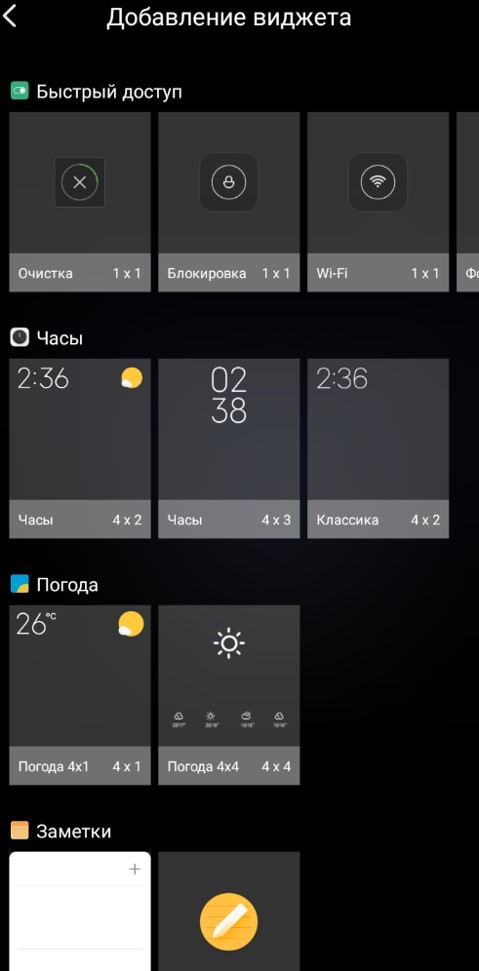
- Касаемся и не отпускаем свободный участок рабочего стола на протяжении пары секунд.
- Выбираем раздел «Виджеты».
- В разделе «Часы» выбираем более подходящий стиль.
- Устанавливаем виджет на подходящее место.
Важно! Все разновидности виджетов для отображения времени требуют много места на экране, особенно это касается стрелочных часов. Чтобы их установить, придется освободить от ссылок быстрого доступа минимум 2 строки или создать новый экран и вынести время туда.
Рекомендации по настройке
Доступных для изменения параметров не так много, но они есть:
- Автоматическое обновление времени. Параметр находится в разделе «Расширенные настройки» во вкладке «Дата и время».
- Меняем формат времени. Можем переключаться между 12 и 24-часовым вариантами. Опция находится в том же разделе, что и прошлая.
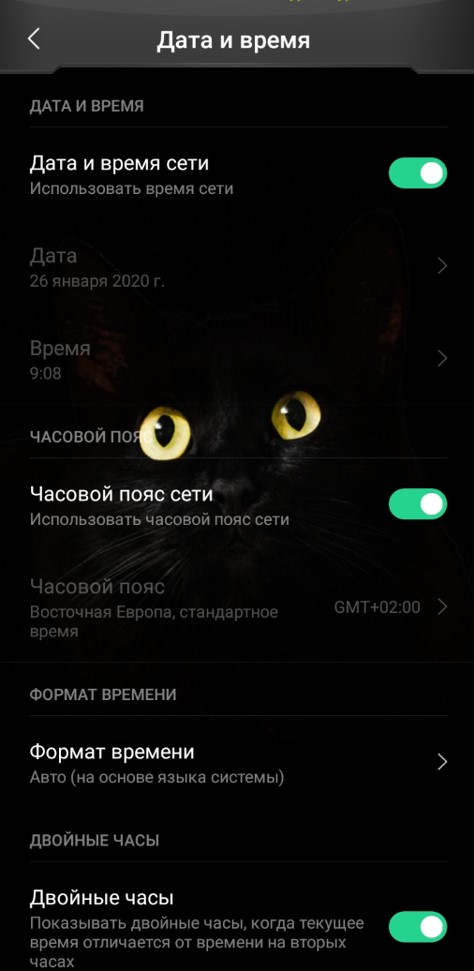
- Устанавливаем несколько вариантов времени. Если нажать на виджет на рабочем столе и перейти в раздел «Часы», можем добавить еще одно время и переключаться между ними в любой момент.
Виджеты часов на Android:
Еще один вариант, как вернуть время на экран телефона Android – установить из Play Market специальные приложения. Они добавляют свои виджеты в тематический раздел, откуда можем их вынести на основной экран. Достоинство способа в том, что можем установить ПО с крупным циферблатом или аналогом механических часов и более гибко их настроить.
Chronus
Перед нами многофункциональный набор виджетов, в том числе для часов. В нем можем настраивать как рабочий стол, так и экран блокировки. Благодаря отличной оптимизации фонового сервиса, использование виджета практически не отражается на расходе энергии аккумулятора.
- больше 5 тем часов на Android;
- легкость настройки любого контента;
- есть бесплатная версия.
MiClock
Тем, кто желает установить часы на телефон с уникальной темой, идеальной подойдет MiClock. Приложение также поддерживает максимальную персонализацию контента: изменение цвета, размера, теней, фона и стиля текста всех элементов часов.
DIGI Clock
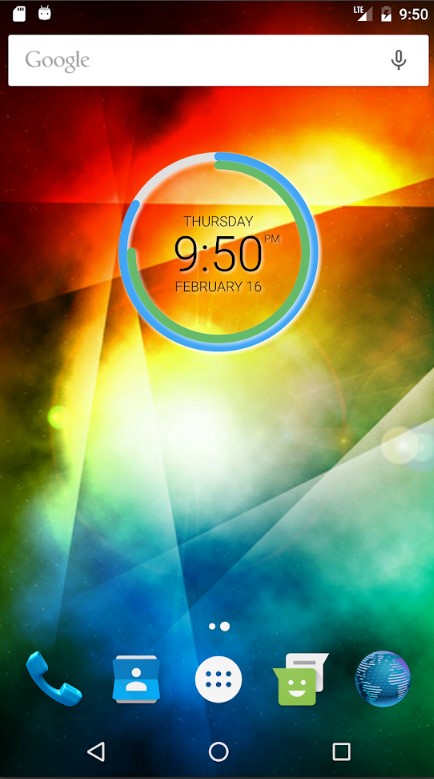
Это целый набор настраиваемых приложений часов на Android , который включает 5 размеров виджета: от самого маленького 2х1 до крупного 6х3 для планшетов. Пожалуй, самый популярный вариант — большие часы на экран смартфона 4х2. Приложение открывает доступ к изменению фона, шрифтов, значков, контуров и теней, позволяя настраивать внешний вид под любые потребности.
Always On
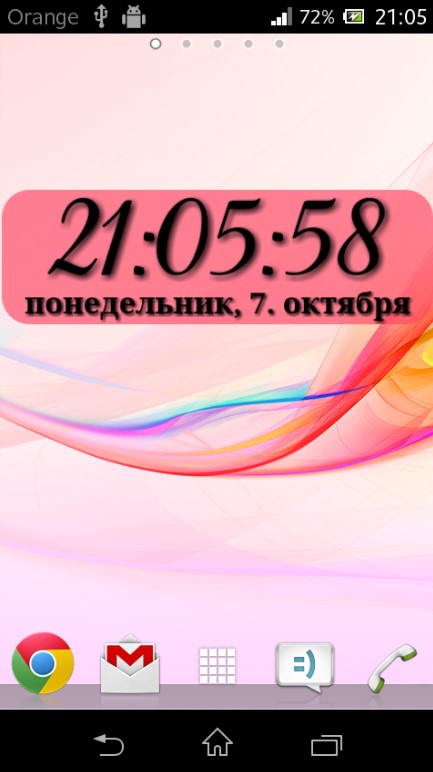
Программа в первую очередь предназначена для использования с OLED-дисплеями и AMOLED-матрицами. Это не значит, что ее нельзя использовать на IPS, но подобное решение приведет к значительному повышению энергопотребления. Она позволяет настроить постоянное отображение времени на заблокированном экране.
Остались вопросы по поводу настройки или восстановления часов на Android? Мы с радостью на них ответим.
Насколько публикация полезна?
Как установить время на главный экран на Самсунг

Многие пользователи согласятся, что иметь быстрый доступ к дате и времени на главном экране своего телефона довольно полезная вещь. С помощью виджета часов на основном экране телефона, можно всегда узнать точное время или получить доступ к будильнику, секундомеру, таймеру и др.
Благодаря тому, что на телефонах Самсунг установлена оболочка OneUI, установить виджет с датой и временем на них не составляет труда. В этой статье расскажу, каким образом можно установить время на главном экране Самсунг и каким образом можно изменить виджет часов на экране блокировки Самсунга.
Как установить часы на главном экране Самсунга
Поставить время и дату на главном экране телефона Samsung Galaxy на самом деле не составляет труда. В результате шагов, которые описаны ниже, у вас получиться такой результат:
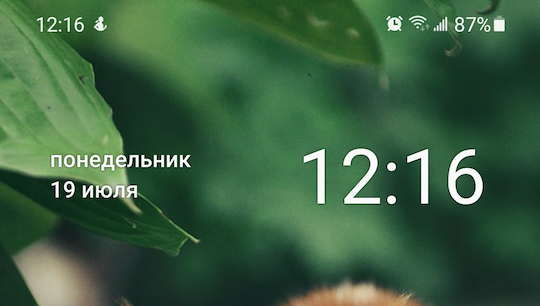
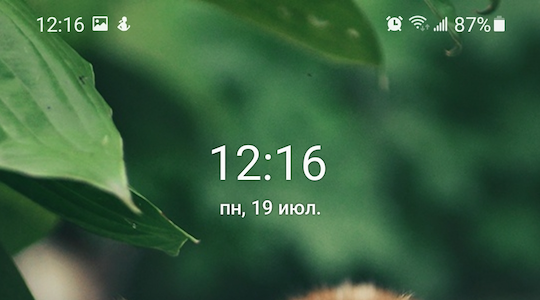
Для того, чтобы это сделать, первым делом убеждаемся, что у нас достаточно свободного места на главном экране. Экране, куда мы будем добавлять виджет часов.
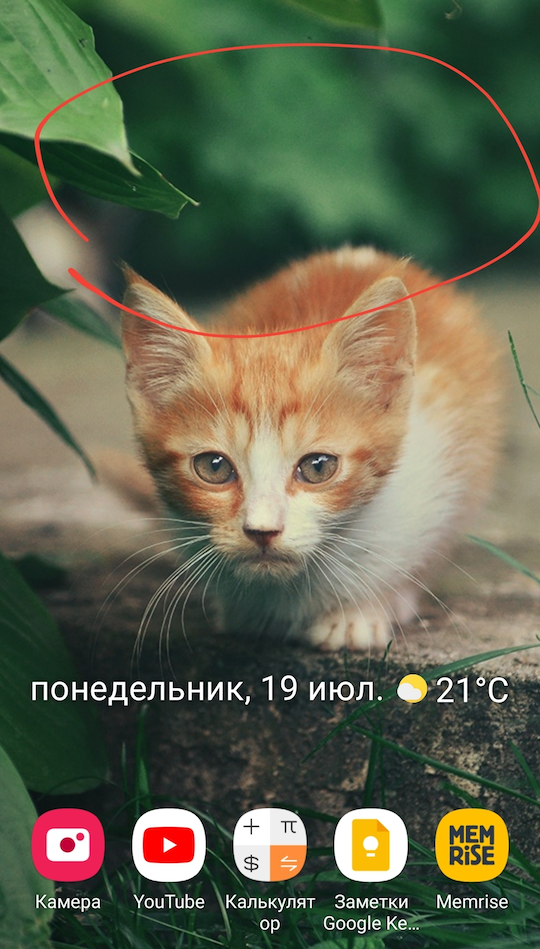
Дальше долгим тапом по свободной области вашего экрана переходим в режим настроек рабочих столов.
Выбираем раздел виджеты.
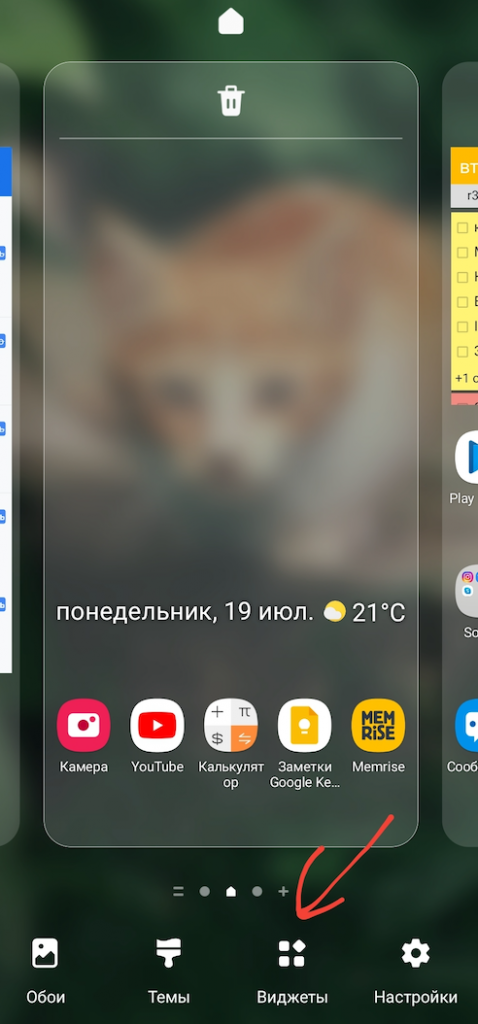
В списке виджетов либо через поиск, либо простым пролистыванием находим виджет часы.
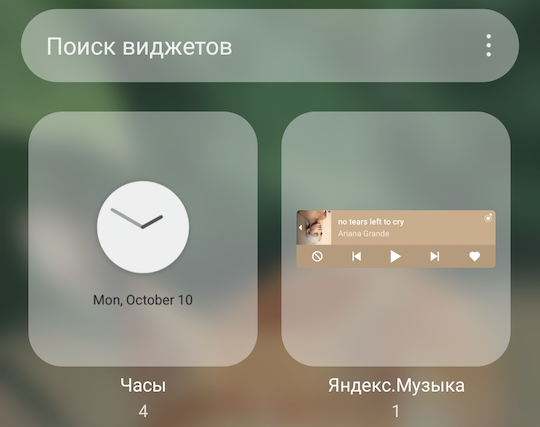
Нажимаем и в появившемся окне выбираем виджет даты и времени, какой нам больше всего нравится. Если вы хотите получить такой-же виджет как в начале статьи, то выбирайте последний и нажимайте добавить.
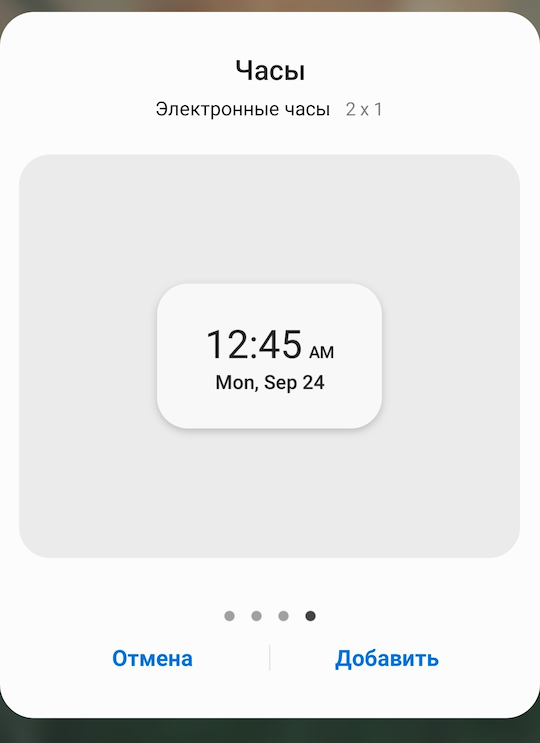
Скорее всего, виджет времени появится не там, где мы этого хотели бы. Долгим тапом берем наш виджет и тащим его на главный экран нашего телефона.
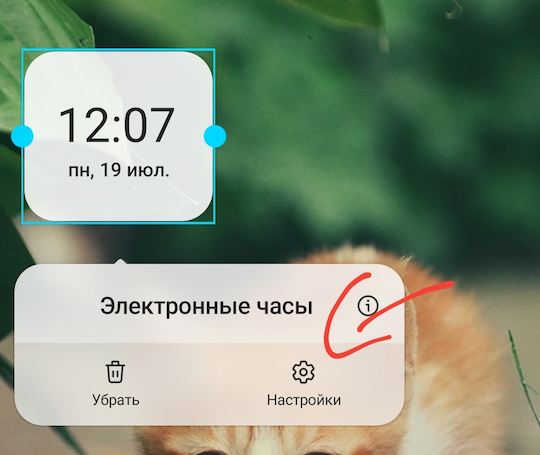
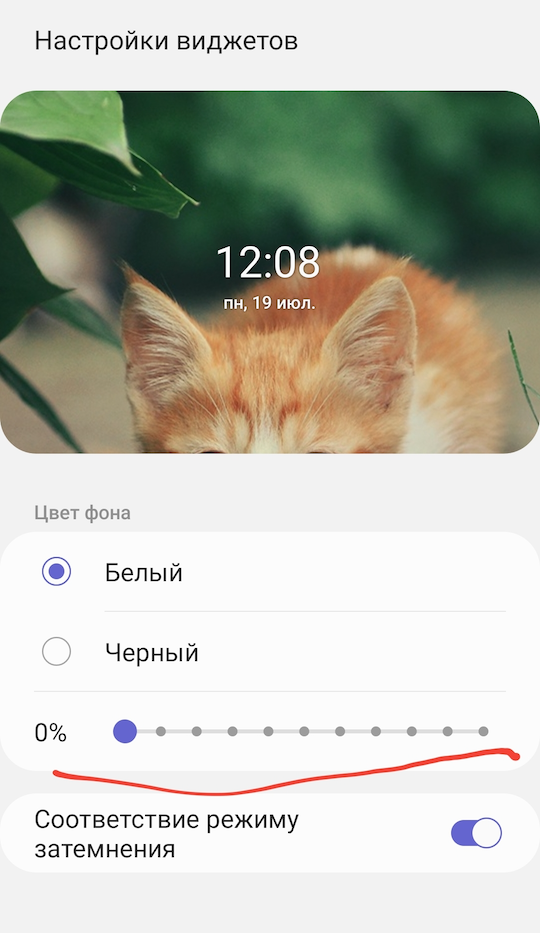
На данном этапе внешний вид времени наших часов не такой, какой хотелось бы. Жмем долгим тапом по виджету и выбираем Настройки.
Я рекомендую установить прозрачность на 0%, чтобы не видеть этот белый фон вокруг часов. Вы можете установить этот параметр на свое усмотрение.
Осталось только установить нужный размер. Когда размер виджета даты и времени маленький, то день недели не отображается. Чтобы показать день недели и дату полностью, долгим тапом по виджету переходим в режим редактирования. Затем через указатели по краям экрана устанавливаем нужный размер.
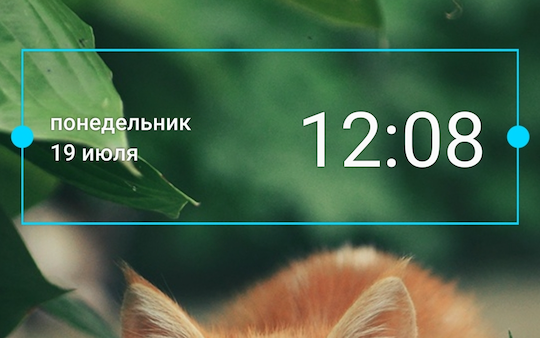
Нажмите на любом месте экрана, чтобы выйти из этого режима.
Вот и все, теперь вы знаете, как установить время на главный экран на телефоне Самсунг.
Как поменять стиль часов на экране блокировки Самсунг
По умолчанию, стиль часов на экране блокировки телефонов Самсунг может устроить не всех. Если есть возможность изменить внешний вид часов, то почему бы и не воспользоваться этой возможностью.
Для изменения стиля часов на экране блокировки делаем следующее. Открываем настройки телефона и переходим в раздел Экран блокировки.
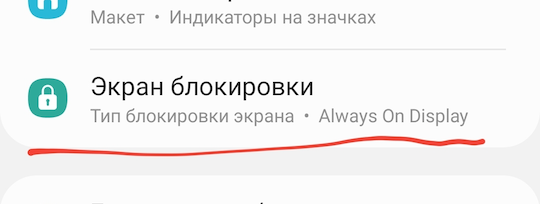
Дальше в раздел Стиль часов.
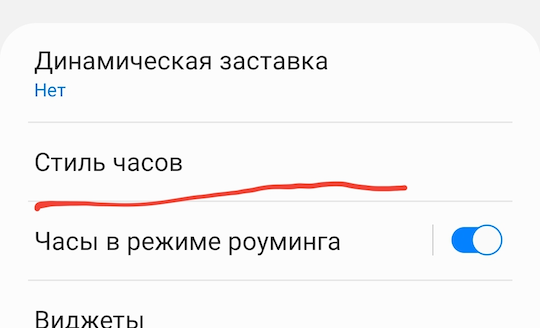
В зависимости от того, поддерживает ли ваш телефон технологию Always on display, у вас может появится выбор варианта настройки. Выбираем Экран блокировки, если у вас появилось такое окно для настроек.
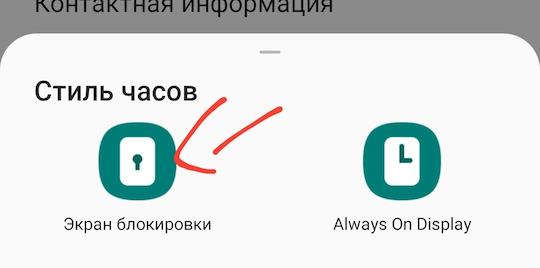
На данном экране можно установить нужный вид часов на экране блокировки. Доступны различные виды цифровых часов, аналоговых и настройка цвета.
Настройки времени на телефоне, о которых должен знать каждый из вас
В своем нынешнем виде смартфон заменяет сразу несколько десятков устройств. Это и телефон, и модем, и медиапроигрыватель, и портативный фотоаппарат. Список его возможностей можно продолжать до бесконечности, но наряду с организацией связи одной из самых главных функций продолжает оставаться показ даты и времени на экране. Столь простая, но вместе с тем важная опция имеет массу настроек, о которых должен знать каждый владелец. Так давайте же разберемся, как настроить время на телефоне.
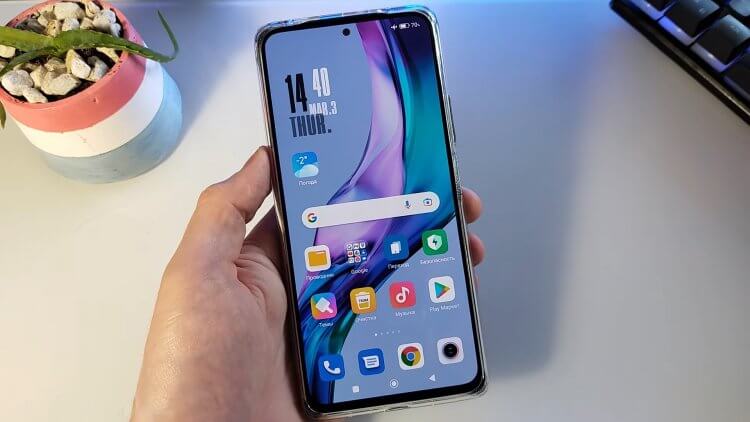
Время на телефоне можно сделать не только правильным, но и красивым
Как установить время на телефоне
Обычно все необходимые настройки даты и времени автоматически применяются сразу после включения устройства. Но ведь смартфон не может знать обо всех наших предпочтениях, правда? Поэтому предлагаю каждому из вас самостоятельно изучить параметры, доступные пользователям:
- Откройте настройки телефона.
- Перейдите в раздел «Дата и время» (на некоторых смартфонах он скрывается во вкладке «Расширенные настройки»).
- Установите необходимые параметры.
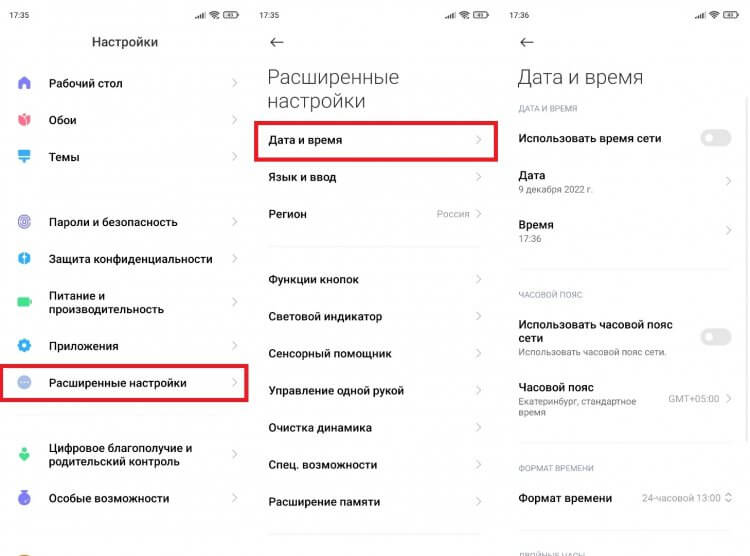
Параметры даты и времени могут скрываться в дополнительных настройках
�� Загляни в телеграм-канал Сундук Али-Бабы, где мы собрали лучшие товары с АлиЭкспресс
По умолчанию в настройках включена опция «Использовать время сети». Но вы можете от нее отказаться, чтобы отрегулировать все параметры вручную. Чтобы изменить время на телефоне, нужно отключить опцию автоматической настройки, открыть вкладку с говорящим названием «Время» и установить собственные параметры, указав текущие часы и минуты. То же самое касается настроек даты на телефоне, которые доступны в одноименном подпункте.
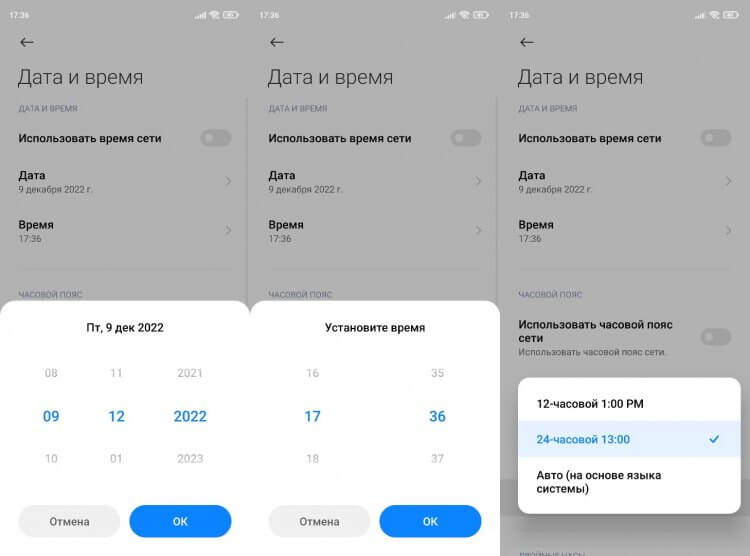
Включите функцию «Использовать время сети», чтобы не настраивать параметры вручную
Разумеется, этим настройки не ограничиваются. Еще два важных параметра, которые меняются на любом телефоне: часовой пояс и формат времени. Если в первым все более-менее ясно, то о втором все-таки стоит сказать несколько слов. По умолчанию смартфон выбирает формат, используемый в вашей стране, отталкиваясь от выбранного региона в настройках (в России и в большинстве других государств используется 24-часовой). Но вы можете поменять его на 12-часовой вариант, и тогда сутки будут разбиваться на до полудня (AM) и после полудня (PM).
⚡ Подпишись на Androidinsider в Дзене, где мы публикуем эксклюзивные материалы
Неправильная дата и время
Если ваш телефон показывает неправильное время,а в настройках не включено автоматическое определение, то попробуйте активировать использование данных сети. Так вы перестанете беспокоиться о необходимости вручную выставлять параметры и, скорее всего, получите точные сведения.
Другое дело, если часы показывают неправильные сведения, когда включено автоматическое определение времени. Прежде всего советую выключить и снова включить использование данных сети. Затем перезагрузите смартфон. Если и это не поможет, достаньте SIM-карту и вставьте ее обратно. В крайнем случае вам придется вручную установить все параметры или выполнить сброс до заводских настроек.
Как установить часы на главный экран
По умолчанию часы есть в левом верхнем углу строки состояния. Но многим они покажутся маленькими, а потому, чтобы лучше видеть дату и время, необходимо установить часы на главный экран телефона, действуя по следующей инструкции:
- Задержите палец на свободной области рабочего стола, где нет ярлыков приложений.
- Перейдите в раздел «Виджеты».
- Выберете интересующий вариант часов.
- Разместите их в нужном месте и нажмите на галочку.
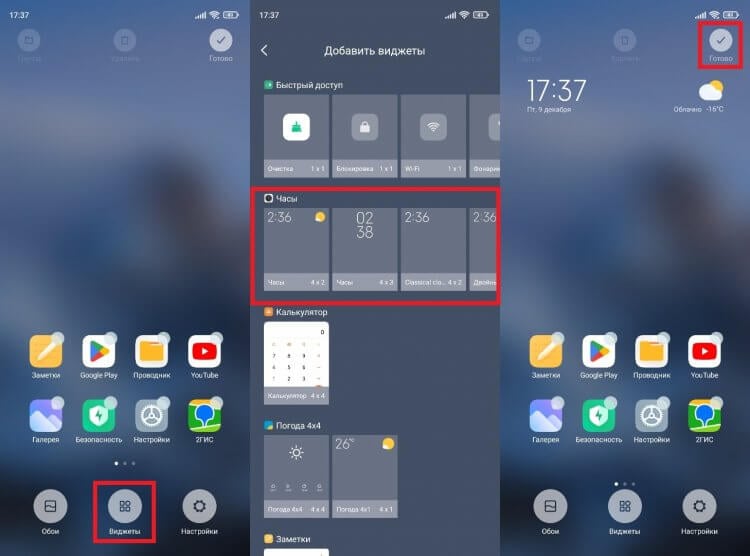
Часы можно добавить на главный экран через виджеты
Для отображения даты и времени вы можете использовать не только стандартные шаблоны, но и сторонние виджеты часов на Андроид. Им на нашем сайте был посвящен отдельный материал. Кроме того, рекомендую прочитать еще один текст о том, как настроить виджет. Там вы тоже найдете много интересного.
❗ Поделись своим мнением или задай вопрос в нашем телеграм-чате
Как изменить часы на экране блокировки
К этому моменту нам удалось настроить время на телефоне, а также добавить виджет на главный экран. Но это не все, о чем нужно знать. Помимо рабочего стола еще одним местом отображения даты и времени является экран блокировки. Если вам не нравится текущий вариант, посмотрите, как поменять часы на экране блокировки:
- Откройте настройки устройства.
- Перейдите в раздел «Блокировка экрана», а затем — «Стиль часов экрана блокировки».
- Выберете предпочтительный вариант.
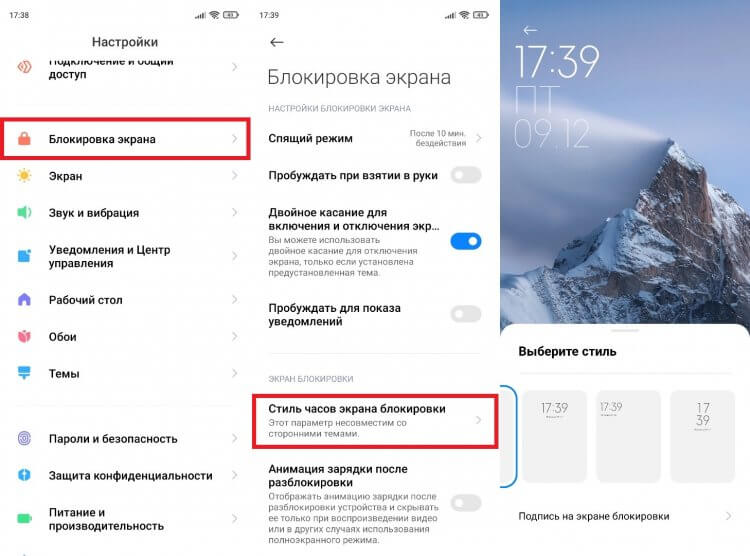
Чтобы увидеть другие варианты часов, нужно установить стороннюю тему
Если ваш смартфон оснащен AMOLED-дисплеем, помимо прочего вы можете настроить Always On Display, чтобы часы постоянно отображались на экране. Всем остальным, кого не устроят стандартные шаблоны часов, стоит просто поменять тему оформления или установить сторонний лончер.
⚡ Подпишись на Androidinsider в Пульс Mail.ru, чтобы получать новости из мира Андроид первым
Как убрать двойные часы на Xiaomi
В конце хочу рассказать о проблеме, на которую жалуются многие владельцы смартфонов Xiaomi (возможно, вы сталкивались с ней и на устройствах других производителей). Это двойные часы на экране блокировки. Они показывают время не только в вашем, но и в другом регионе. Чтобы убрать двойные часы, нужно посетить настройки даты и времени, а затем отключить опцию показа времени двух часовых поясов. При желании ее можно будет активировать повторно.
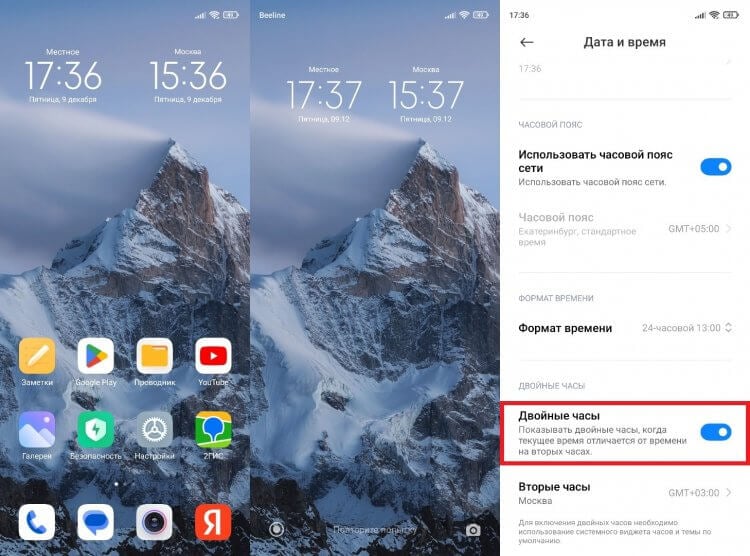
Если вам не нужны двойные часы, поменяйте виджет или отключите функцию в настройках
Если речь идет о двойных часах на экране рабочего стола, то для избавления от них необходимо просто поменять виджет. В списке доступных вариантов обязательно найдется шаблон с отображением времени только в вашем регионе.

Теги
- Новичкам в Android