
Проверка информации о сети
Чтобы проверить IP — или MAC-адрес устройства , с помощью панели управления устройства распечатайте информацию о параметрах сети.
Для отображения информации о параметрах сети с помощью программы IJ Network Tool выберите пункт Сведения о сети (Network Information) в меню Вид (View) .
Проверка IP — или MAC-адреса компьютера
Для проверки IP — или MAC-адреса, назначенного компьютеру, следуйте приведенным ниже инструкциям.
- Выберите Параметры системы (System Preferences) из меню Apple , а затем щелкните Сеть (Network) .
- Убедитесь, что выбран сетевой интерфейс, используемый на компьютере, затем щелкните Дополнительно (Advanced) .
- В операционных системах Mac OS X v.10.8.x или Mac OS X v.10.7.x Убедитесь, что параметр Wi-Fi выбран в качестве сетевого интерфейса.
- В операционной системе Mac OS X v.10.6.8: Убедитесь, что параметр AirMac выбран в качестве сетевого интерфейса.
- Проверьте IP -адрес или MAC-адрес.
- В операционных системах Mac OS X v.10.8.x или Mac OS X v.10.7.x: Щелкните TCP/IP для подтверждения IP -адреса. Щелкните Оборудование (Hardware) для подтверждения MAC-адреса.
- В операционной системе Mac OS X v.10.6.8: Щелкните TCP/IP для подтверждения IP -адреса. Щелкните Ethernet , затем просмотрите раздел ИД Ethernet (Ethernet ID) для подтверждения MAC-адреса.
Проверка на соединение между компьютером и устройством или компьютером и точкой доступа
Для проверки работоспособности соединения выполните тест проверки связи.
- Откройте папку Служебные программы (Utilities) в папке Приложения (Applications) .
- Запустите Сетевая служебная программа (Network Utility) .
- Нажмите кнопку Проверка связи (Ping) .
- Убедитесь, что выбран параметр Отправлять только XX пакетов (Send only XX pings) (XX — это число).
- Введите IP -адрес целевого принтера или целевой точки доступа в поле Введите сетевой адрес для проверки связи (Enter the network address to ping.) . При использовании другой операционной системы (не Mac OS X v.10.6.8) введите IP -адрес целевого принтера или целевой точки доступа в поле Введите сетевой адрес для отправки запроса ping (Please enter the network address to ping) .
- Щелкните Проверка связи (Ping) . «XXX.XXX.XXX.XXX» — IP -адрес целевого устройства. Отобразится сообщение, похожее на следующее. 64 байт от XXX.XXX.XXX.XXX: icmp_seq=0 ttl=64 время=3,394 мс 64 байт от XXX.XXX.XXX.XXX: icmp_seq=1 ttl=64 время=1,786 мс 64 байт от XXX.XXX.XXX.XXX: icmp_seq=2 ttl=64 время=1,739 мс — XXX.XXX.XXX.XXX статистика проверки связи — 3 пакета передано, 3 пакета получено, 0 % пакетов потеряно При потере 100 % пакетов соединение недоступно. В противном случае компьютер связывается с целевым устройством.
Проверка информации о сетевых параметрах
Чтобы проверить IP — или MAC-адрес устройства , с помощью панели управления устройства распечатайте информацию о параметрах сети.
- MG3500 series
- Устранение неполадок
- Проблемы при сетевом соединении
- Другие проблемы с сетью
- Проверка информации о сети
Где посмотреть IP-адрес принтера
Всем привет! С вами снова мистер Whoer, и сегодня в нашем блоге мы открываем серию статей, называемых «Ликбез». В них мы простым языком расскажем о нелегких компьютерных ситуациях. Иногда мимолетный вопрос может поставить в тупик. Например, «какой IP у принтера в бухгалтерии?». Да и как вообще найти и посмотреть ip принтера, если у вашего устройства нет дисплея и оно не отображается в сети? Сейчас я расскажу Вам, как узнать ip адрес принтера.
IP адрес принтера
Для начала не удивляйтесь, что у принтера вообще есть IP-адрес. Да, уже давно не только громоздкие корпоративные ксерокс-машины умеют подключаться к Интернету, но и маленькие домашние принтеры уже могут подключаться по Wi-Fi к вашей домашней сети. Конечно, в домашних условиях Вы, по сути, сами выдаете принтеру IP-адрес. Почти все принтеры для домашнего использования требуют подключения к компьютеру через USB-шнур, установки на компьютер фирменной программы, которая в диалоговом окне попросит ввести IP, попутно показав Вам все данные – от его серийного номера до мак адреса принтера.
Определяем IP-адрес принтера
Если же Вам нужно определить ip принтера, подключенного у вас офисе, Вы можете воспользоваться целыми тремя способами на выбор!
Способ 1
Нажмите кнопку «Пуск» и кликните меню «Устройства и принтеры». Там Вы увидите ваш принтер, его название и сетевой адрес принтера.
Способ 2
Второй вариант – через интерфейс самого принтера. Обычно требуется нажать на самом устройстве кнопку «Меню» или кнопку с пиктограммой гаечного ключа (так обозначается меню «Настройка»). Далее нужно выбрать «Отчет о конфигурации» или подобное меню с отчетами и распечатать его. Принтер распечатает вам текст, где вы прочитаете параметры устройства: Аппаратный адрес: 2c:75:8a:41:91:fc Имя главного компьютера: NPL4191FD Адрес IP4: 192.168.17.151
Способ 3
В третьем варианте потребуется установить дополнительное программное обеспечение. Это либо программы от производителя принтера, либо сторонний софт. Например, компания HP выпускает универсальные программы, которые позволяют найти в сети принтер этой марки и подключить его. Сторонние программы, такие как NetViewer, IPScan или LANScope, работают по принципу сканирования локальной сети. Особого навыка для обращения с ними не требуется – устанавливайте, запускайте программу и нажимайте кнопку «Сканировать». В окне программы через некоторое время Вы увидите все найденные устройства, в том числе и ваш принтер. Если ни один метод не помог найти ваше устройство, проверьте, работают ли принтер и локальная сеть.
Как узнать IP принтера — 8 проверенных способов
Ни для кого ни секрет, что принтеры подключаются к ПК через Wi-Fi. При таком соединении устройству присваивается личный Айпи-адрес, и через него он взаимодействует с ОС. Что очевидно, то, как говорится, вероятно. Мы же рассмотрим в статье восемь вариантов, как узнать IP адрес принтера, который является идентификатором подключения к сети. Он присваивается устройству и передает информацию в сети. Адрес выдается провайдером. Если принтер расположен в локальной сети, его определяет системный администратор или он уже указан в настройках.
Для справки: существует два класса IP-адресов: публичный и частный, который определяет каждое подключенное устройство. Роутер предоставляет принтеру в сети частный Айпи-адрес. Подключение таких устройств усложняется тем, что их необходимо настраивать индивидуально на каждом ПК. Поэтому для правильной настройки принтера нужно знать его IP-адрес.
Зачем может понадобиться IP адрес принтера
Представьте ситуацию. При распечатке документа возникает ошибка. Одна из причин — изменился сетевой (IP) адрес. Система отправляет документ по старому IP, поэтому распечатать его не получится. Для восстановления печати понадобится действующий Айпи-адрес. Функция беспроводного подключения удобна, если в офисе находится несколько компьютеров, использующих один принтер.
Важно: чтобы получить Айпи-адрес, принтер подключают через Вай-Фай сеть или сервер.
Как найти IP адрес принтера: 8 лучших способов
Инструкции нахождения сетевого адреса простые. С ними разберется даже начинающий пользователь. Рассмотрим подробнее самые популярные вариации, как узнать IP принтера.
Свойства принтера
Разработчики добавили раздел «Сведения» в программу принтера. В нем расположена информация об адресе. Чтобы его открыть, кликают по кнопке в форме шестеренки. В зависимости от модели устройства, может отображаться кнопка «Menu», которая расположена на передней панели принтера.
Затем следует переместиться в раздел «Отчет» и посмотреть данные в строке IPv4-адрес.
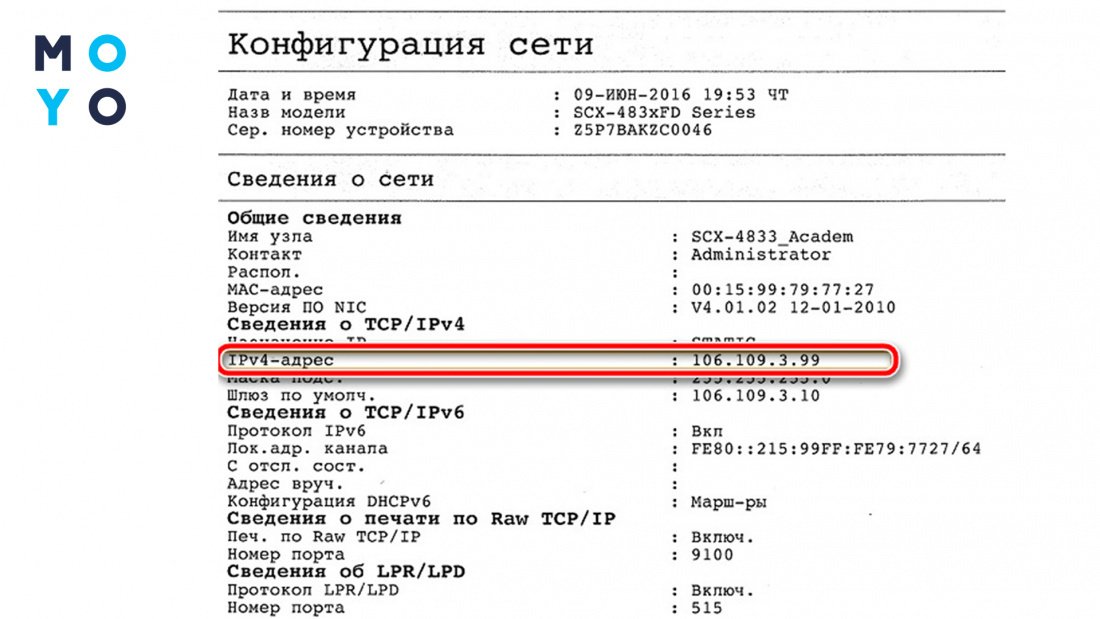
Если принтер не оснащен экраном просмотра меню, запустится печать характеристик об устройстве.
Командная строка
Зажимаем на клавиатуре кнопки «Win+R». Откроется и отобразиться на экране ПК новое окно. Прописываем в нем в специальном поле команду «cmd». Нажимаем кнопку «ОК».
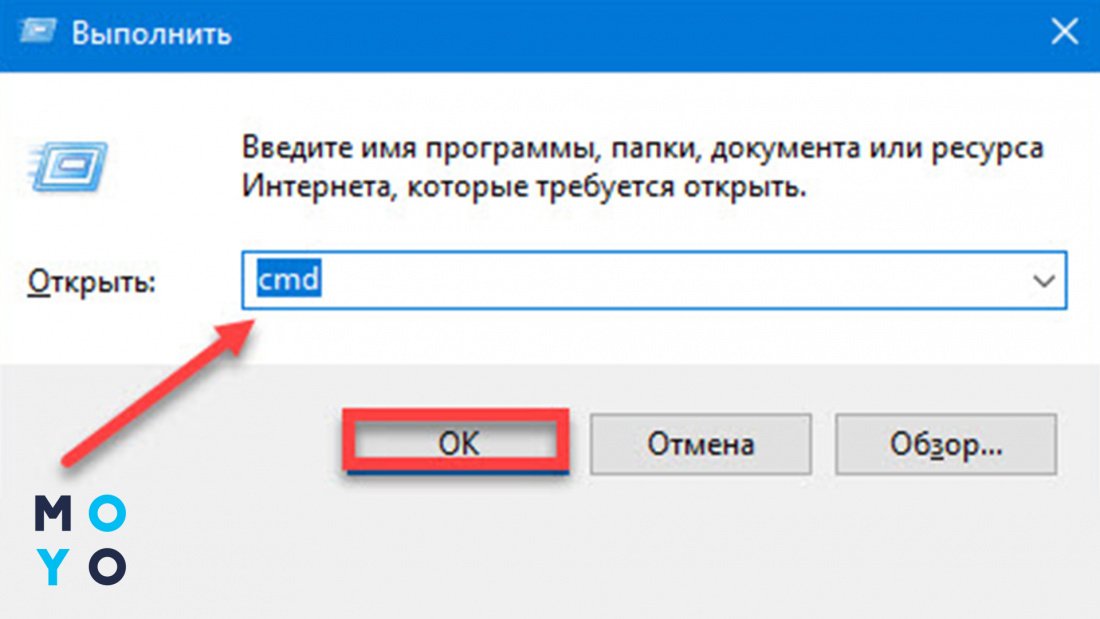
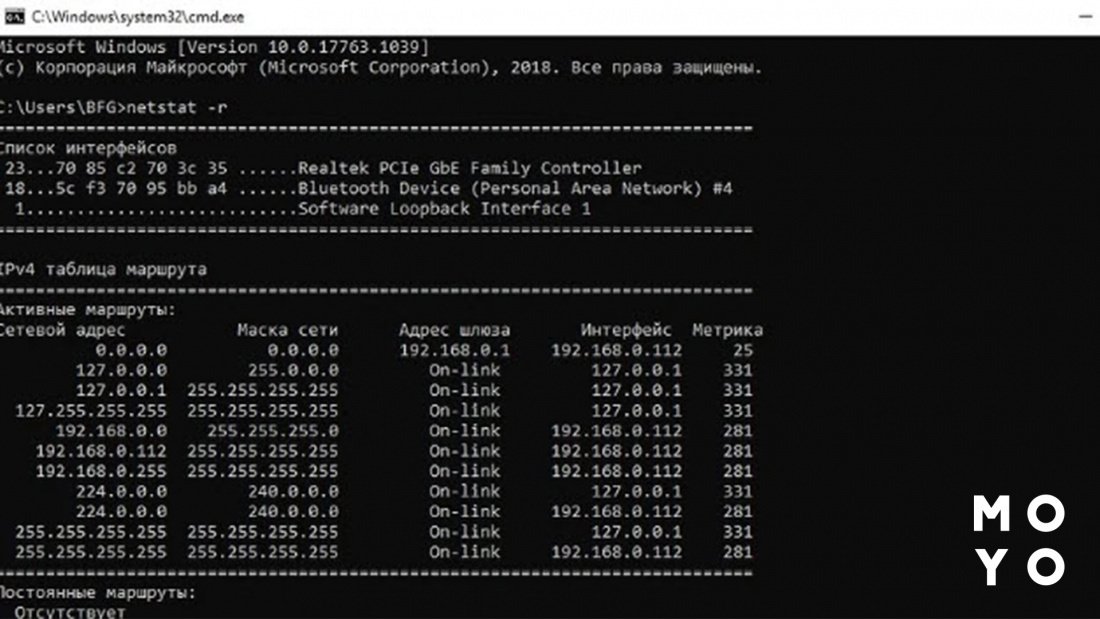
На экране отобразится новое окно, где вводится команда: «netstat-r» в строку где написано «С:\». Далее жмут клавишу «Enter». Отобразится список подключенных к ПК устройств. Зная маску сети принтера (если не знаете, посмотрите в способе описанном выше), можно определить его сетевой адрес.
Настройки роутера
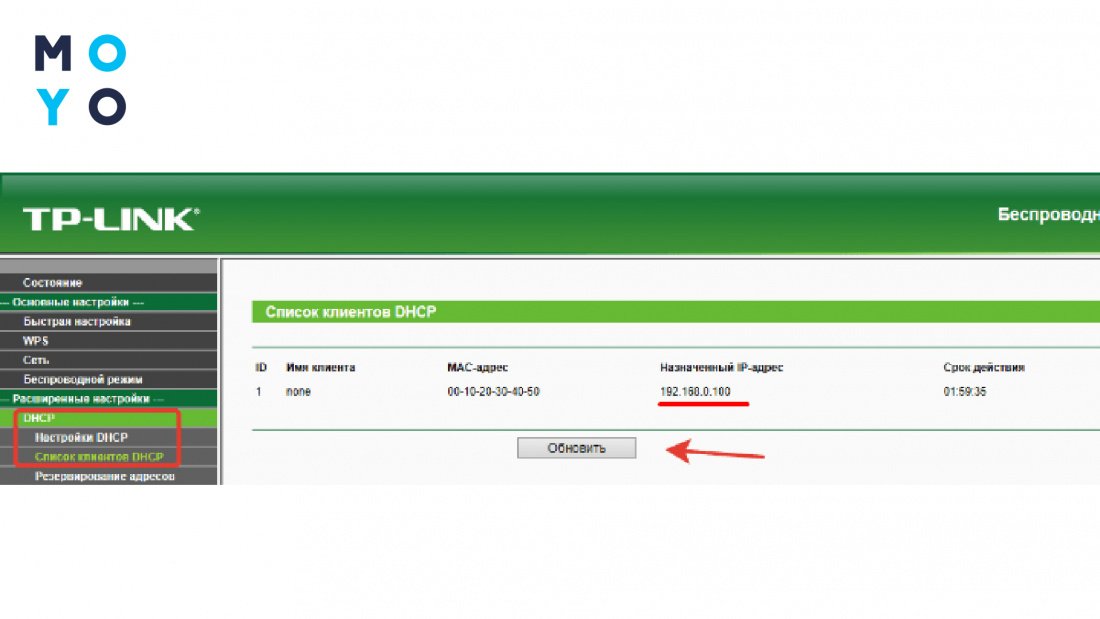
В настройках маршрутизатора есть данные про сетевой адрес. Чтобы перейти в них, понадобится обозреватель. А последовательность действий такова:
- В поисковой строке браузера прописывается адрес http://192.168.1.1 или http://192.168.0.1. Он отличается в зависимости от модели устройства. Расположен на наклейке маршрутизатора на задней стенке.
- Указать логин и пароль. Если настройки не изменялись, то это «admin».
- Перейти в таблицу клиентов DHCP (протокол динамической конфигурации хоста).
- Адрес состоит из комбинации цифр.
ID
Дисплей принтера
Айпи-адрес смотрят на панели, что расположена на передней части принтера. Чтобы увидеть его, кликают на кнопку «Меню», расположенную на передней панели устройства. В зависимости от фирмы производителя принтера, кнопка может называться:«Настройки», «Options», «Сеть», «Settings». На дисплее отобразится информация про IP-адрес
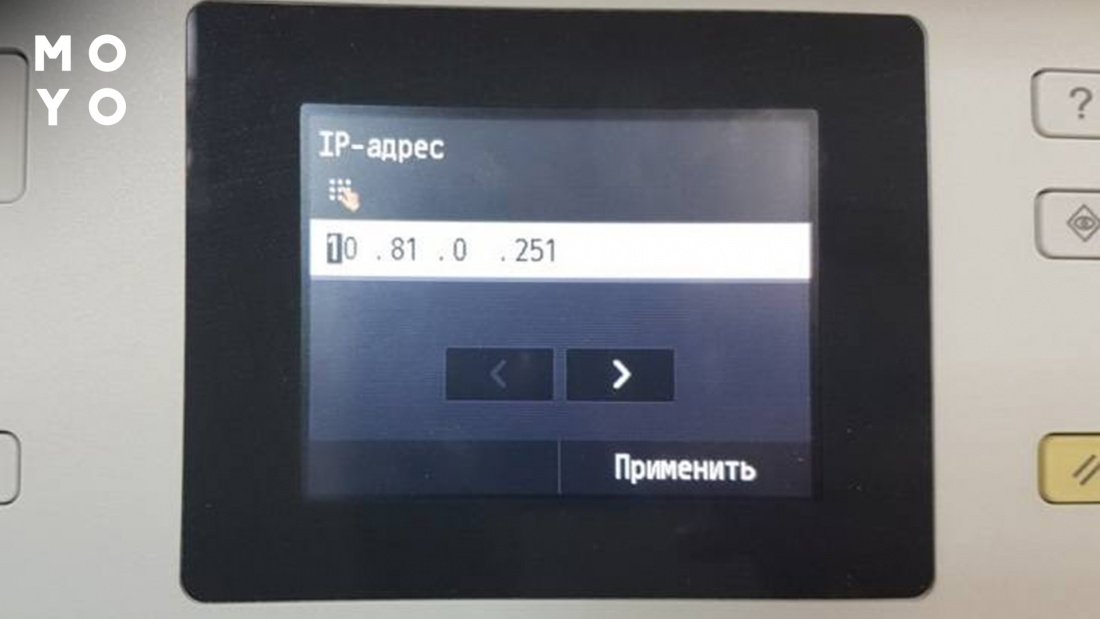
Настройки позволяют (при необходимости) изменить Айпи-адрес устройства. Второй вариант их обновления — специализированное ПО от производителя.
Пробный лист
Необходимо действовать в такой последовательности:
- Открыть окно настроек, нажав кнопку «Menu», расположенную на передней панели. Как это сделать рассматривалось выше;
- перейти к пункту «Тестовая печать»;
- найти на распечатанном листе раздел с Айпи-адресом.
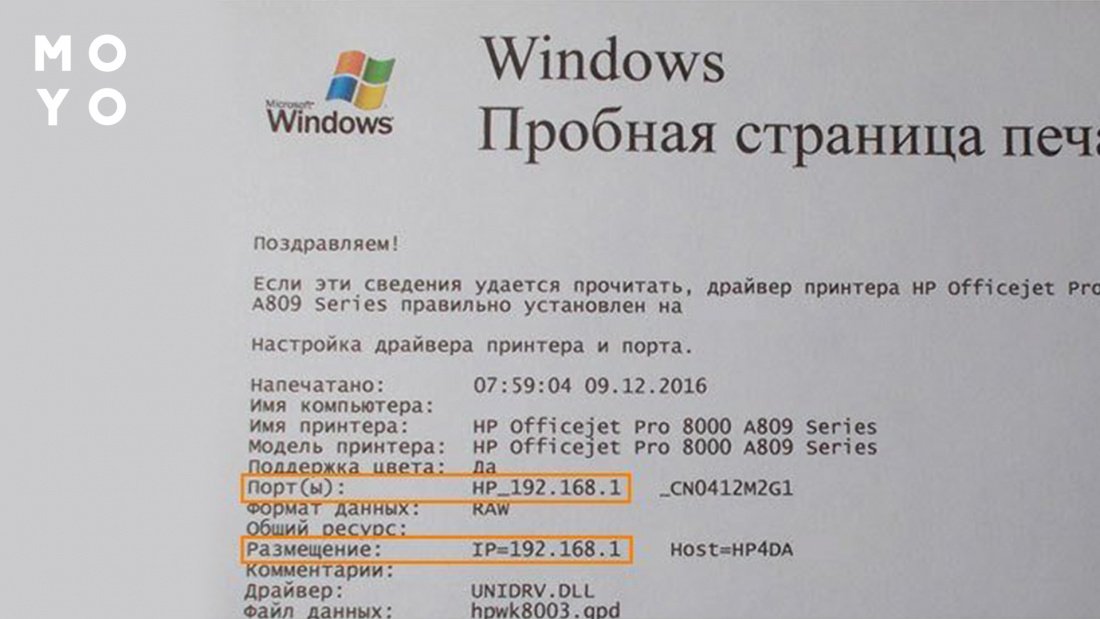
Второй способ
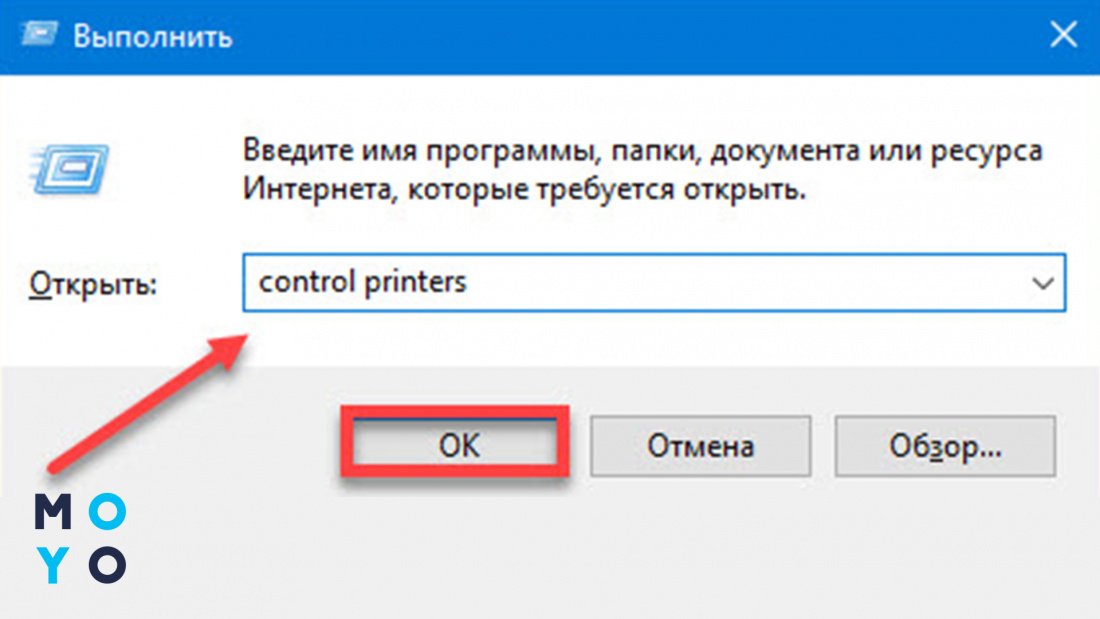
Нажимают на клавиатуре комбинацию клавиш «Win+R», прописывают «control printers».
Затем нужно выбрать принтер и нажать на иконке ПКМ, чтобы перейти в его свойства.
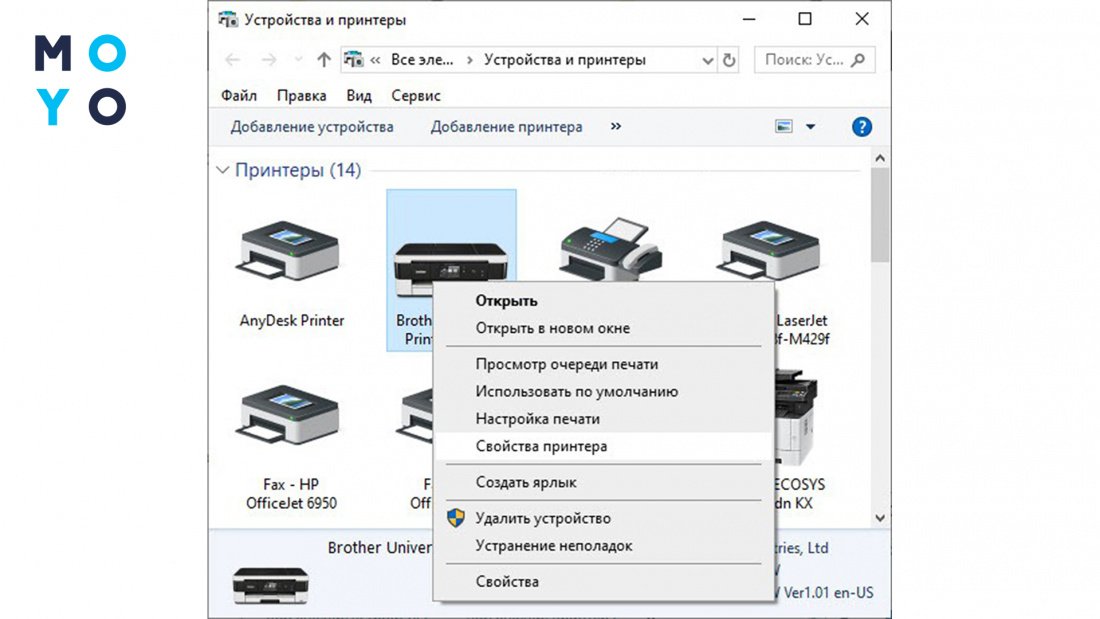
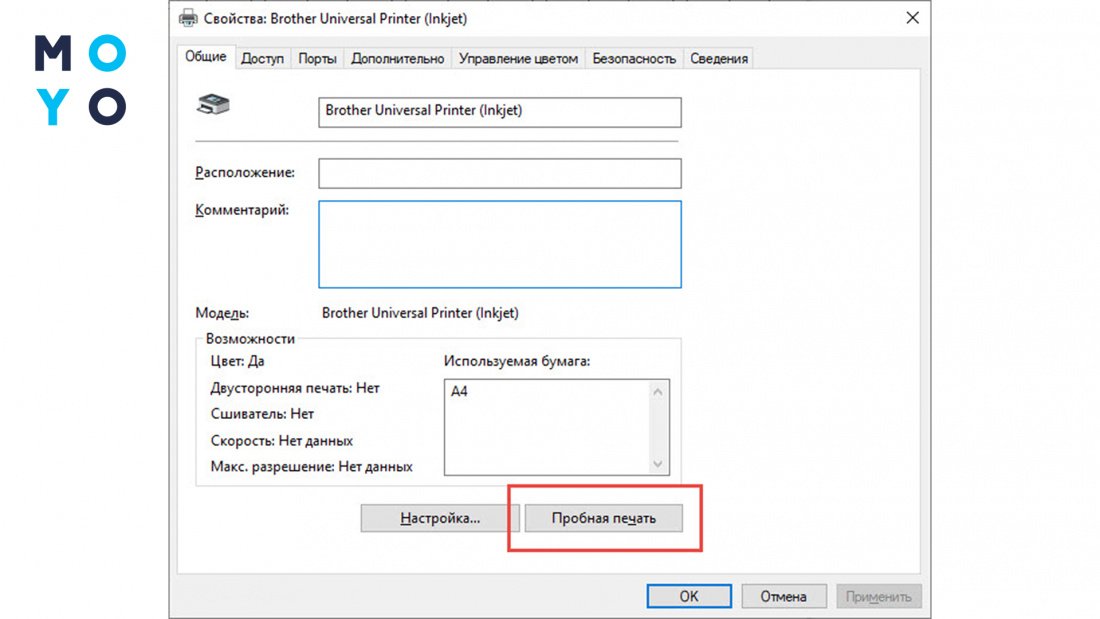
На вкладке «Общие» кликнуть на «Пробная печать». Устройство распечатает страницу с настройками принтера. В ней сетевой адрес. Начинается со строк «IP:» Перед выполнением убедитесь, чтобы в лотке принтера была бумага.
Свойства сети
Выполняются такие действия:
- Нажимают на клавиатуре комбинацию клавиш «Win+E».
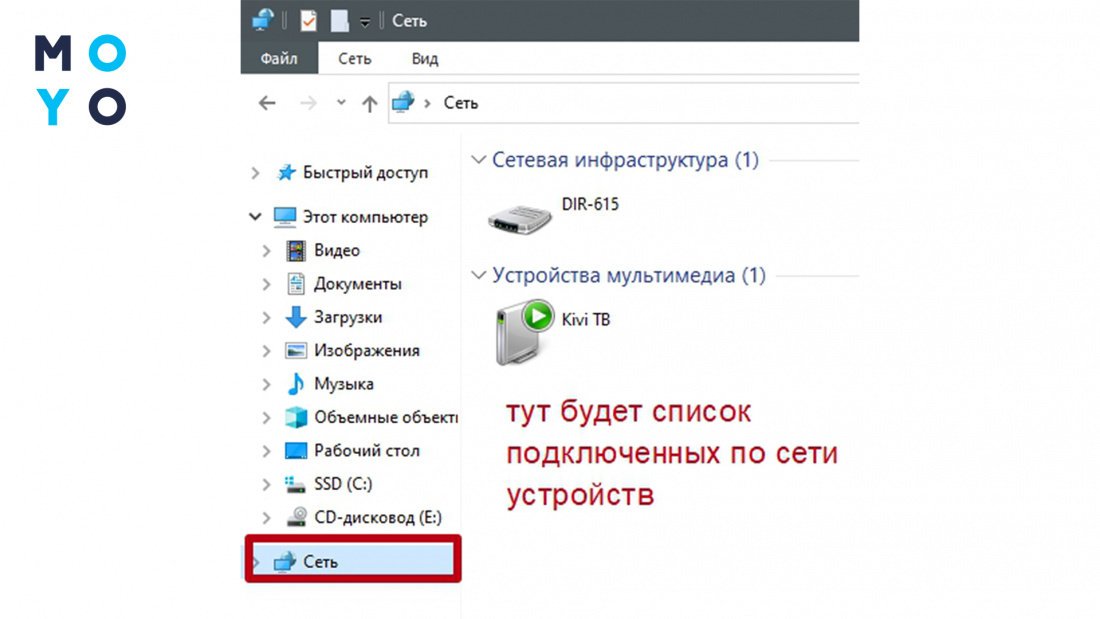
- Откроется новое окно. В левом списке выбирают «Сеть». В окне справа отобразятся подключенные устройства.
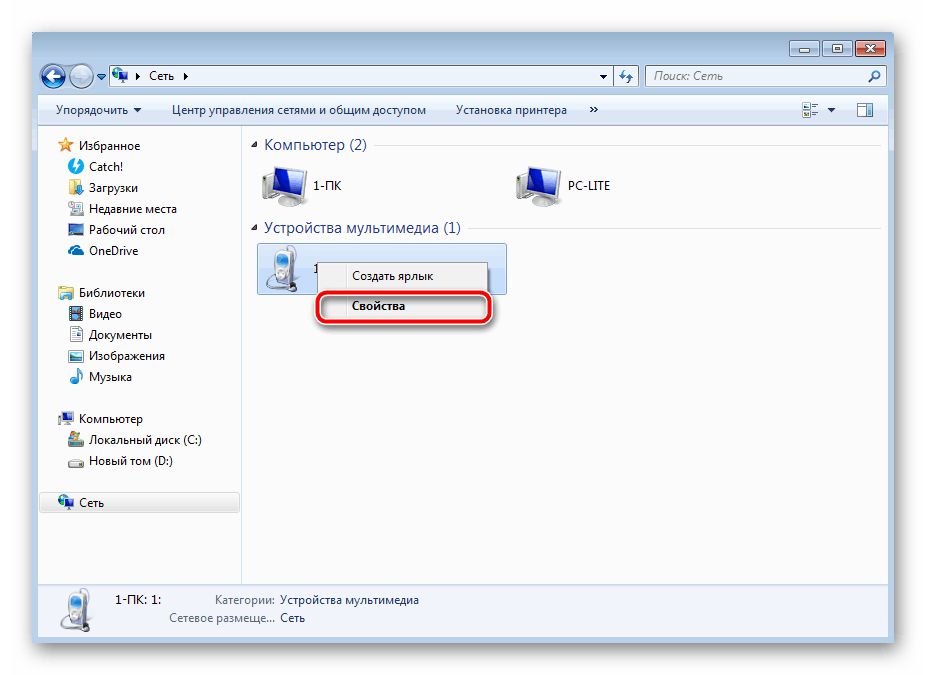
- Нажать на ярлыке принтера ПКМ. Далее «Свойства». Откроется окно с сетевым адресом.
Второй способ
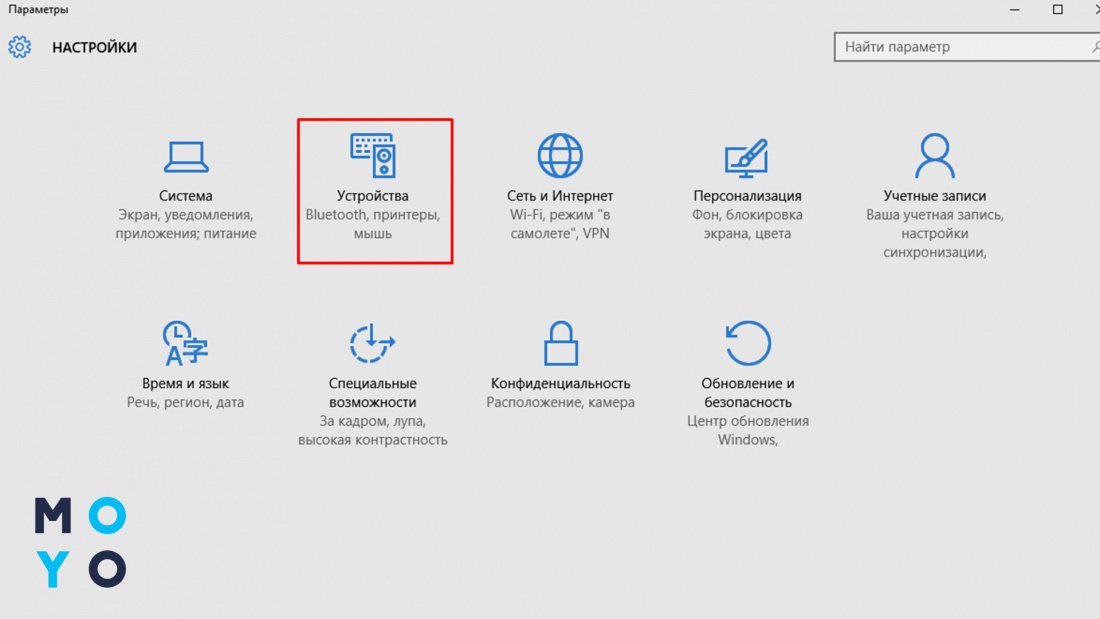
Зажимают на клавиатуре комбинацию «горячих клавиш» «Win+I». Откроется новое окно, где выбирают раздел под названием «Устройства».
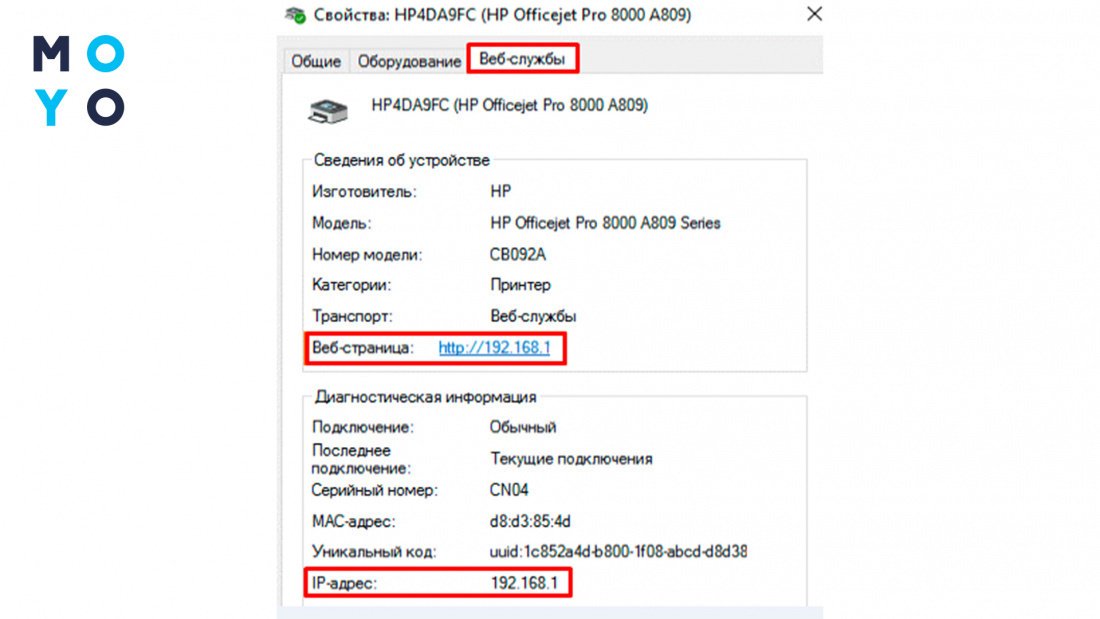
Переходят в свойства, кликнув по ярлыку ПКМ, далее «Веб-службы». Данные про адрес смотрят напротив строки «Веб-страница».
Программа «Word»
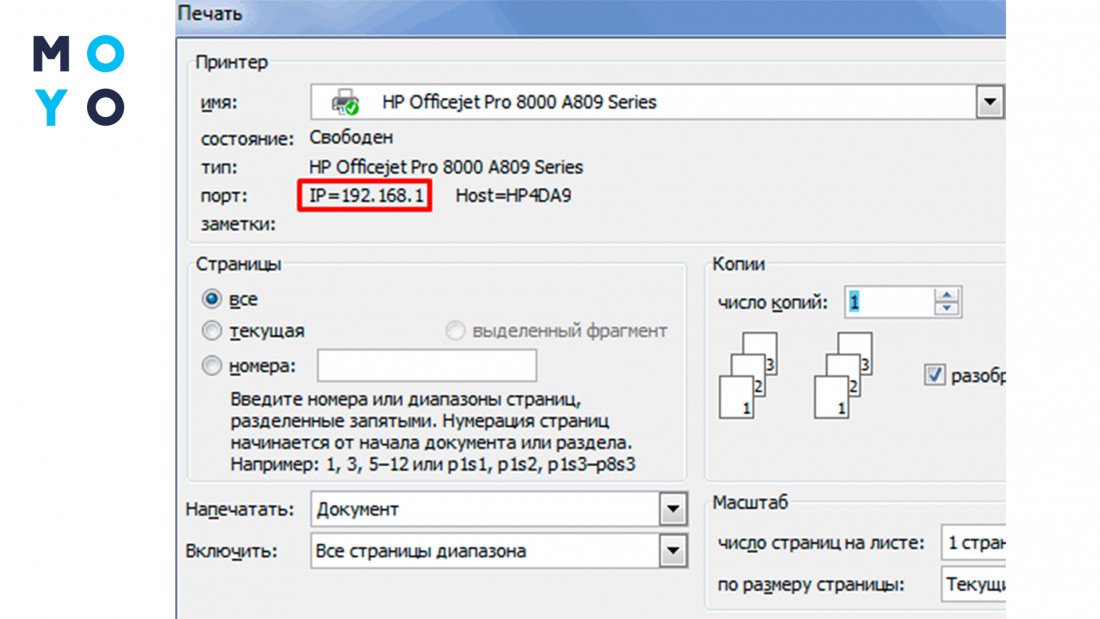
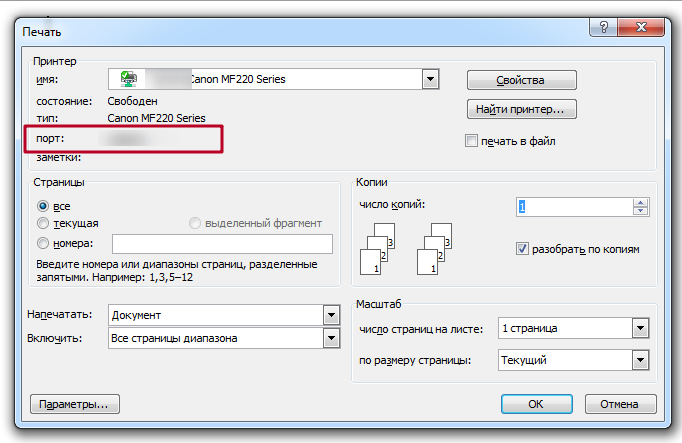
Открыть текстовый редактор Ворд, выбрать пункт «Новый документ». Откроется пустая страница. В меню сверху жмут ЛКМ пункт «Файл» → «Печать» или нажимают одновременно на клавиши на клавиатуре «Ctr+Р». IP-адрес отобразится в строчке напротив названия «Порт».
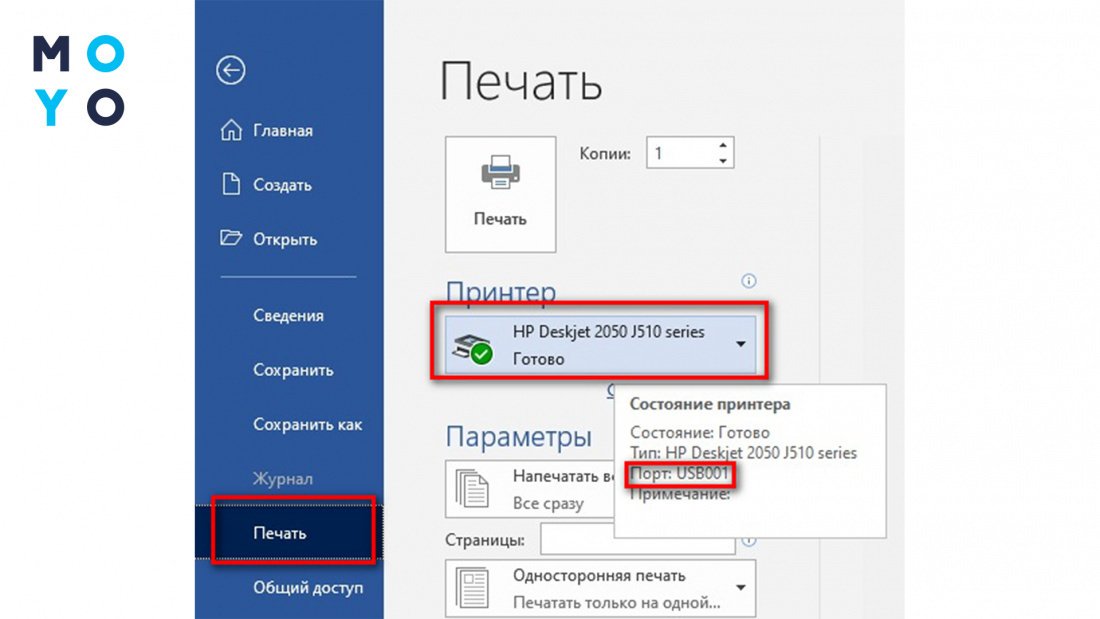
В Ворд 2016 и старше достаточно навести ЛКМ на принтер. Откроется всплывающая подсказка с сетевым адресом.
Сторонние утилиты
Разработчики оборудования создают специализированные фирменные приложения к принтерам, помогающие в обслуживании. Дополнительно приложения выполняют поиск и определение устройств. Утилиты проводят поиск устройств, находящихся в сети. Поэтому перед их использованием подключают устройство к сети.
Разработчики принтеров в комплекте поставки с устройствами поставляют официальное ПО от производителя для диагностики и устранения проблем в работе. Устанавливается с диска. Доступно на сайте производителе оборудования. Работают под Управлением Windows и MacOS.
Работа с такого типа ПО происходит по единому принципу:
- Загружается на ПК приложение с официального сайта.
- Нажимают даблкликом ЛКМ по установочному файлу расширения «exe», для инсталляции утилиты на ПК.
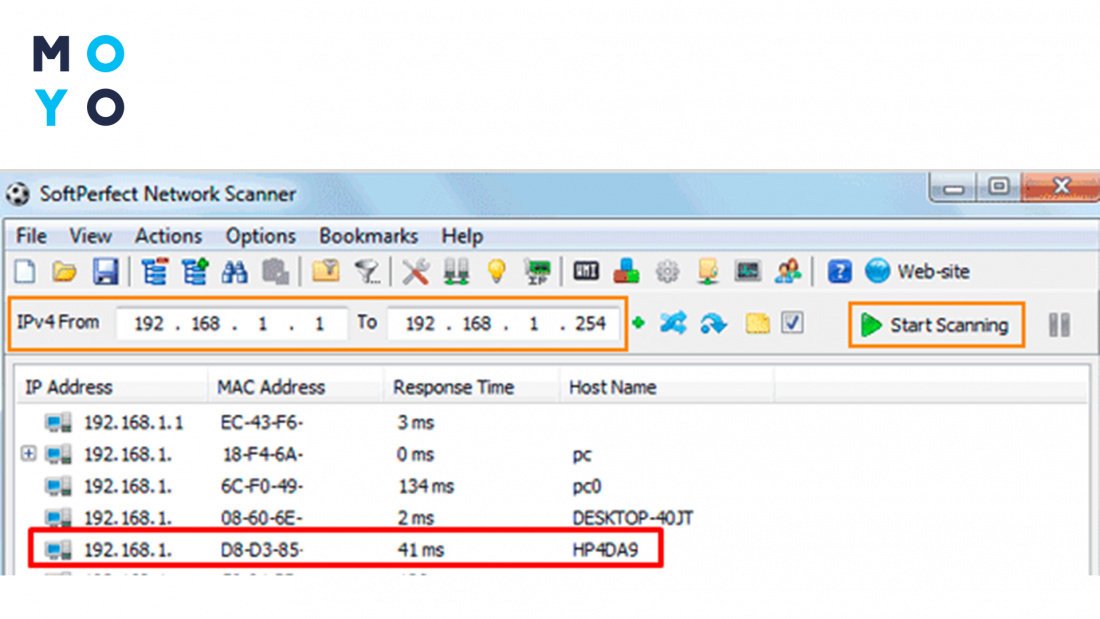
- Запускают приложение. Нужно нажать два раза ЛКМ по ярлыку приложения → и нажимают на вкладку «Сканировать», после чего отображается список установленных устройств.
- На вкладке «Свойства» отобразится сетевой адрес.
- IPScan-I определяет доступность адресов.
- LANScope находит Айпи за 2-3 секунды.
- Network IP Scanner с интуитивно понятным интерфейсом.
Если под рукою нет ПК, а нужно быстро узнать IP-адрес принтера, разработчики для своих моделей оборудования добавляют дополнительную функциональность для клавиш, позволяющих выполнить тестовую распечатку страницы. Например, для принтеров НР из LaserJet серии нужно нажать и удерживать на протяжении пяти секунд кнопку «Start». Для моделей Samsung — нажать и не отпускать кнопку «Print Screen» от четырех до десяти секунд. На некоторых моделях достаточно нажать и удерживать от пяти до десяти секунд кнопку питания.
Мы детально расписали, как посмотреть IP адрес принтера. Самый точный способ — в настройках роутера. Именно маршрутизатор назначает подключенным устройствам Айпи-адрес. Быстрый способ — свойства принтера. Тут информация сразу отражается на экране устройства.
Если рассмотренные способы не принесли результата, убедитесь в работоспособности сети. Возможно беспроводная сеть временно недоступна. В таком случае отключают роутер от сети, ждут десять секунд и включают снова. Если не помогло, тогда причина в поломке принтера. Прийдётся отнести его в сервисный центр, где специалисты устранят неисправность.
Все способы найти IP адрес принтера
Узнать IP адрес принтера в сети, или как его еще называют сетевой адрес, в операционной системе Windows 7, 8, 10 можно несколькими разными способами. Среди них: посмотреть через командную строку, найти в свойствах устройства, определить по маске сети и типу подключения к ней. В этом обзоре мы детально рассмотрим все варианты, с описанием каждого шага действий пользователя. Эта инструкция по определению айпи принтера применима к любой модели производителей Сanon, Kyocera, HP, Samsung, Xerox и многих других.
Для чего знать IP
Если Вы используете свое печатающее устройство в офисе, где организована локальная сеть и для каждого сотрудника нет отдельного принтера, то сетевая печать будет выходом из ситуации. Чтобы подключиться к девайсу для печати может понадобиться знать сетевое имя хоста принтера или его IP. Как показывает практика, не все пользователи оргтехники даже догадываются о наличии такого понятия. А тем более не знаю как его определить самостоятельно.
При наличии выходов подключения Ethernet рекомендовано подключать с использованием именно такой возможности.
Способы узнать
Меню принтера
Многие современные устройства комплектуются специальной панелью управления, которая расположена непосредственно на лицевой стороне корпуса. В ее меню могут быть указанны нужные нам данные. В нем следует найти раздел настроек, который в разных моделях может называться по-разному. Самые распространенные названия: «Настройки», «Опции», «Сеть» и подобные. Если меню на английском языке, то скорее все будут такие варианты: «Setting», «Options», «Network» и другие. В этих разделах можно найти сетевые настройки.
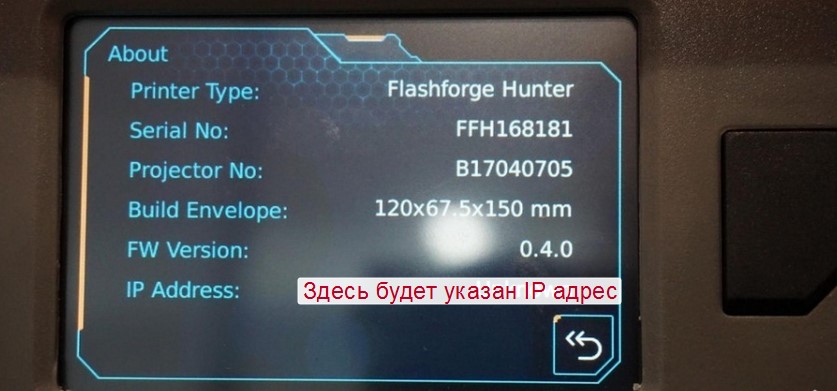
Здесь же можно обновить IP принтера при такой необходимости. Еще один вариант это сделать — использовать специальные утилиты от производителя оборудования.
Свойства устройства
При отсутствии панели управления у принтера или невозможностью через него получить нужные данные, это можно сделать через свойства аппарата непосредственно в операционной системе «Виндовс». Следуйте инструкции:
- Откройте закладку «Устройства и принтеры» в панели управления Вашим ПК.
- В списке найдите свой девайс и откройте его свойства в самом конце списка или «Свойства принтера», используя правую клавишу мыши для вызова контекстного меню.
- Возле закладок «Общие» и «Оборудование» у сетевого аппарата будет пункт «Веб-службы». Внизу этого окна найдете информацию о ип и MAC адресе.
- Если был выбран второй вариант, то ищем значение IP в графе «Расположение».
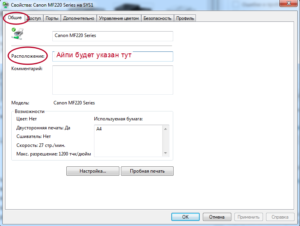
При отсутствии закладки «Веб-службы» или информации в разделе «Расположение» воспользуйтесь другими способами определения имени хоста.
Роутер
В сетях, где используется роутер с поддержкой сервера печати, узнать IP печатающих устройств можно из настроек этого маршрутизатора. Чтобы зайти туда, мы будет использовать обычный веб-браузер. Не имеет значения какой. Заходим на страницу http://192.168.1.1, вводим логин и пароль. Логин в 99% случаев будет «admin», а пароль зачастую указывается на корпусе самого роутера. Если введены были правильные данные, то мы попадет на страницу настроек своего маршрутизатора. Выбираем закладку «Устройства», где найдем строку записи информации о нашем сетевом принтере и его точный айпи адрес, который определяет роутер своими выстроенными средствами.
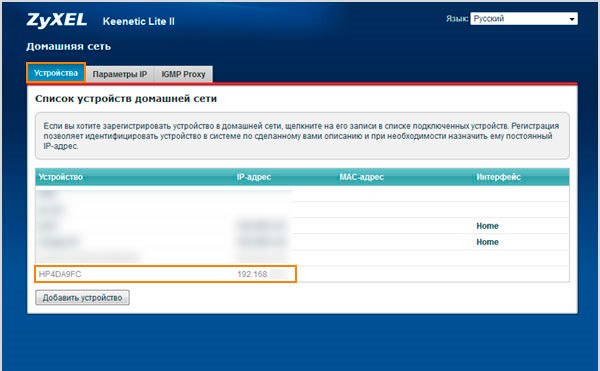
- Если Вы знаете способ зайти в настройки не через браузер, то им тоже можно воспользоваться.
- В случае использования в Вашей ЛВС маски не 192.168.1.*, следует указать свои данные.
Пробный лист
Узнать IP принтера можно из информации, которую устройство распечатывает на пробном листе. Получить такой лист можно двумя способами.
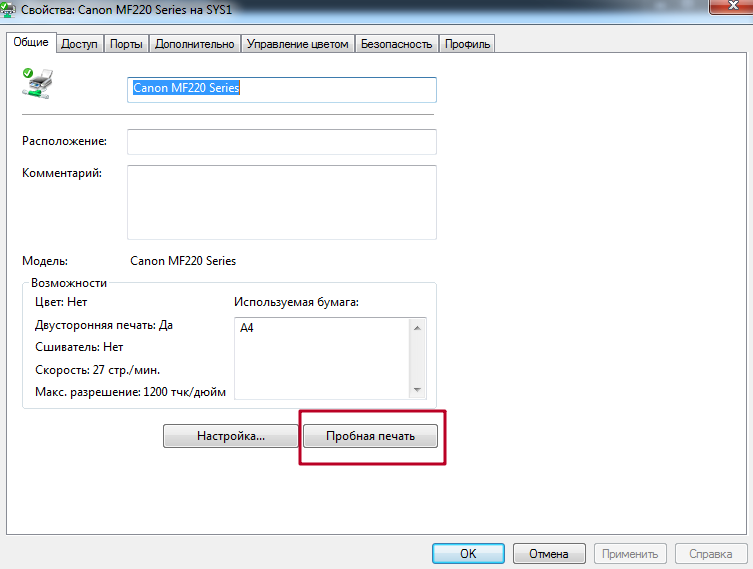
- Через свойства принтера. Нажмите вместе Windows+R. Введите control printers. В списке найдите свой и выберите «Свойства принтера». Внизу нажмите кнопку «Пробная печать».
- Нажатием специальной комбинации кнопок на корпусе аппарата. Для большинства моделей это удерживание на несколько секунд кнопки запуска печати.
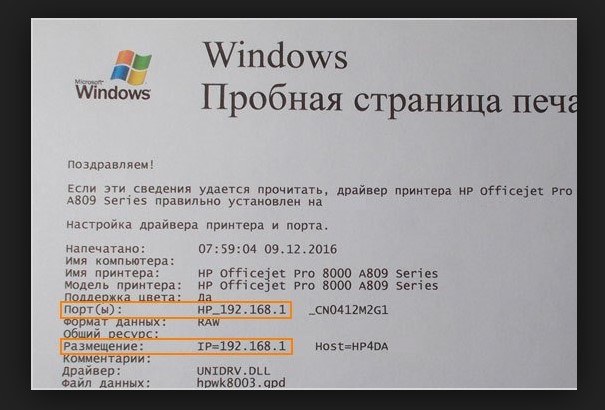
Пробная печать на принтере без ПК
Рассказываем, как это сделать.
Программа «Word»
Многие текстовые редакторы позволяют узнать данные о печатающем устройстве, которое используется. В данном случае «Ворд» из пакета офисных приложений не исключение. К тому же с его помощью это сделать проще, чем в любой другом редакторе. Да и установлена программа на большинстве персональных компьютеров.
- Открываем любой вордовский документ или пустой лист.
- Нажимаем CTRL+P или, через меню «Файл», кнопку «Печать».
- В открывшемся окне находим строчку «Порт», где указаны нужные данные.
Свойства сети
Для принтеров, которые подключены к сети по беспроводной технологии Wi-Hi или патч-корд Ethernet, есть еще один способ узнать адрес. Сделать это можно через центр управления сетями и общим доступом.
- Нажмите сочетание клавиш на клавиатуре Windows+E.
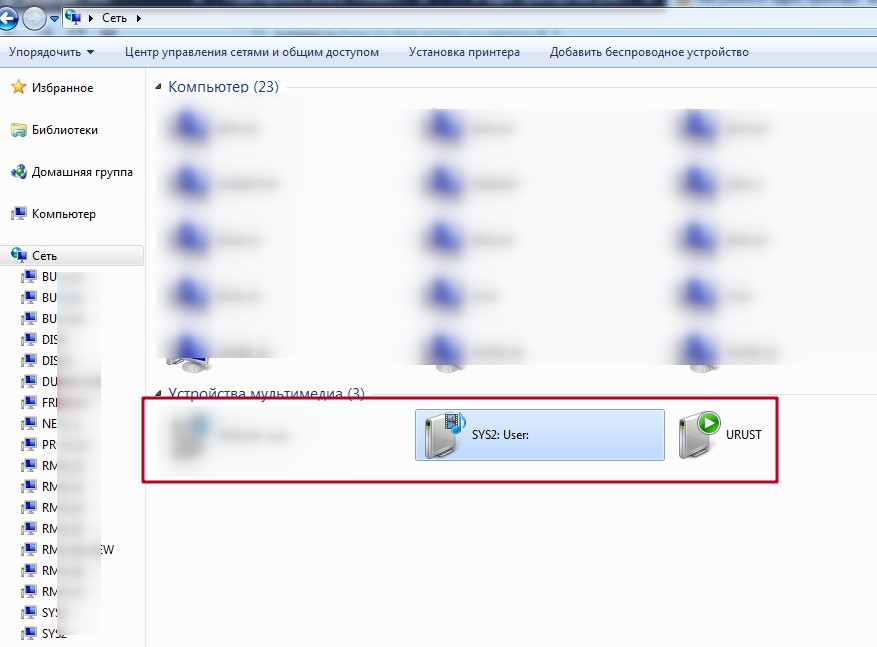
- Слева в списке выберите «Сеть» и нажмите по этому ярлыку.
- В правой части будет список всех ПК, а под ним других подключенных устройств.
- Далее следует найти принтер и правой кнопкой мыши по значку выбрать его «Свойства».
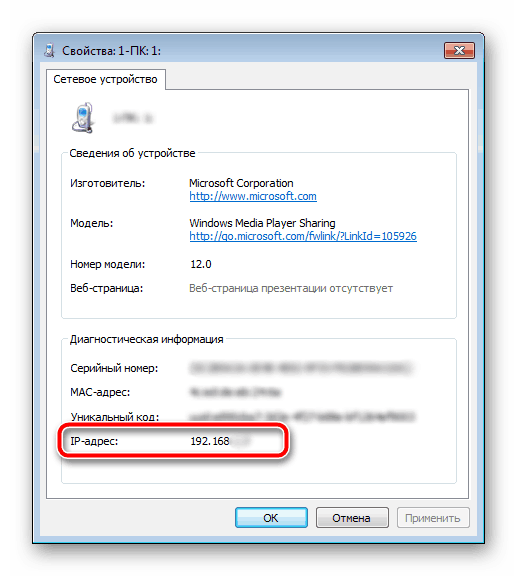
- В самом конце, открывшегося окна, будет указан айпи. Там же расположена информация по МАС адресу девайса.
Командная строка
- Откройте окно быстрого запуска программ нажатием сочетания кнопок Windows+R.
- Введите команду cmd, чтобы зайти в командную строку.
- В строке наберите netstat -r.
- Вам станет доступен список всех сетевых устройств компьютера.
- В нем найдите свой принтер по названию модели.
ПО принтера или сторонние утилиты
Каждая фирма-производитель печатающих устройств, кроме драйверов, прилагает к своей продукции фирменные утилиты для устранения проблем и обслуживания. Кроме возможностей контролировать работу, уровень заправки, предупреждать проблемы и ошибки, такая программа позволяет производить поиск сетевых устройств. Рекомендуем скачивать такое ПО из сайта производителя Вашего принтера, чтобы всегда использовать корректную и актуальную версию продукта.
А также существуют сторонние утилиты, которые аналогично сканируют сеть на предмет наличия сетевых устройств печати. Работа с таким ПО очень проста: скачиваем файл установки, устанавливаем, запускаем, нажимаем кнопку «Сканировать» («Scan»), ждем окончания процесса, в найденном списке находим свой девас, в свойствах смотрим значение IP. Рекомендуемые утилиты: NetViewer, IPScan, LANScope.