
Самый конфиденциальный браузер
Конфиденциальный поиск и просмотр страниц в обход техгигантов.
В 3 раза быстрее Chrome. Улучшенная защита от Google и других техгигантов.

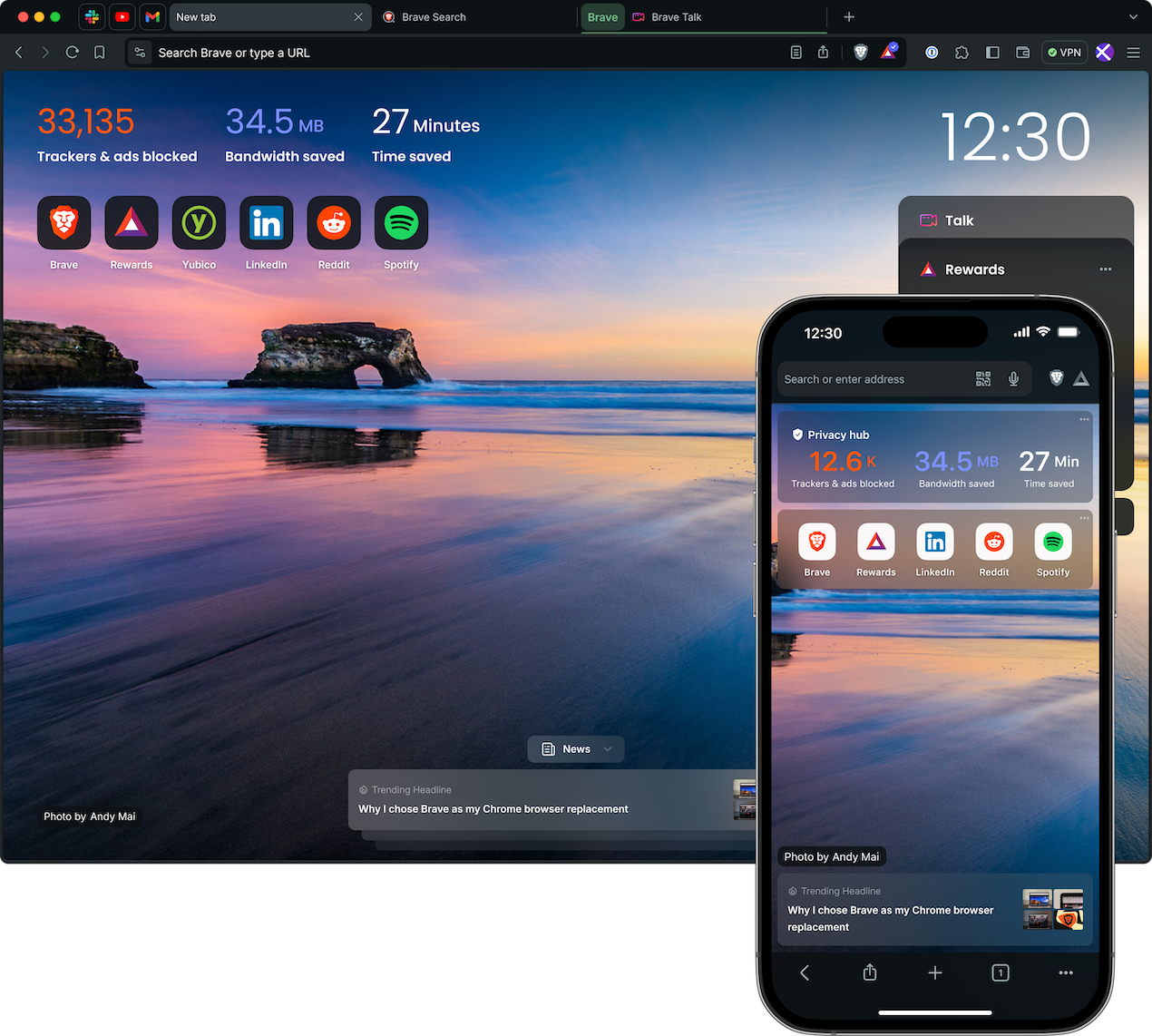
Никакого отслеживания онлайн
Браузер Brave по умолчанию блокирует трекеры и рекламу на сайтах — даже ту, которая назойливо появляется снова и снова.
Конфиденциальность без лишних усилий
Блокировщик рекламы, VPN, а также окна и поиск инкогнито — в одном браузере.

Переход за 60 секунд
Быстрый импорт закладок, расширений и даже сохраненных паролей. Brave ни в чем не уступает вашему прежнему браузеру и обеспечивает улучшенную защиту. Переход займет всего минуту.

Новый супербраузер

Безупречная конфиденциальность
Браузер Brave блокирует рекламу и трекеры, поэтому на веб-страницах остается меньше не только видимых, но и скрытых элементов. В результате сайты загружаются быстрее, время работы батареи увеличивается, а расход мобильного трафика сокращается.

Сравнение Brave с другими браузерами
Надежная защита
Нет защиты
Защита ограничена или по умолчанию отключена
Блокировка навязчивой рекламы
Файлы cookies заблокированы
Блокировка цифровых отпечатков (отслеживания без файлов cookie)
Защита от вредоносного ПО и фишинга*
Защита от междоменного отслеживания
Анонимная сетевая маршрутизация (режим Tor)
* С помощью Google Безопасного просмотра и списков вредоносных программ и фишинговых сайтов. В таблице описаны настройки браузера по умолчанию.
Расширенные функции
Нужна только конфиденциальность? Просто Без названия браузер.
Но Brave предлагает и другие возможности.

Расширенная защита

Встроенная интеграция с IPFS, «луковая» маршрутизация с помощью Tor, настраиваемые списки фильтров и другие средства безопасности.
Brave Rewards

Возможность заработать криптотокены за конфиденциальный просмотр объявлений напрямую от рекламодателей.
Криптокошелек
Уже более 50 миллионов пользователей оценили преимущества быстрого и безопасного браузера Brave. Присоединяйтесь!
Импортируйте закладки и расширения из прежнего браузера в один клик.
Безопасен ли браузер Brave?
Brave — один из самых безопасных браузеров на современном рынке. Он блокирует рекламу и трекеры, нарушающие конфиденциальность пользователей, не допускает хранения данных третьими лицами и препятствует снятию цифровых отпечатков. Кроме того, при загрузке страниц по возможности используется защищенный протокол HTTPS. Все эти функции включены по умолчанию. В основе Brave, как и ряда других браузеров, которыми пользуются миллиарды людей по всему миру, лежит ядро Chromium с открытым исходным кодом. Его безопасность доказана рекордным количеством экспертов. Все это делает Brave гораздо надежнее большинства других браузеров. Подробнее…
Как скачать и установить браузер Brave?
Браузер Brave можно использовать на ПК с Windows, macOS или Linux, а также на мобильных устройствах с Android или iOS. Просто скачайте версию для ПК, Android или iOS.
Встроена ли в браузер Brave сеть VPN?
Да. Brave Брандмауэр + VPN защищает вас в интернете, даже когда вы не используете браузер Brave. Сейчас эта функция поддерживается только на устройствах iOS и Android, но скоро станет доступна и на ПК.
Какие языки поддерживаются в браузере Brave?
Браузер Brave доступен на 160 языках, включая четыре диалекта китайского. Brave Поиск поддерживает английский, испанский, немецкий, французский и японский языки. В ближайшее время этот список пополнится.
Кому принадлежит Brave?
Браузер Brave и Brave Поиск, а также все их функции созданы независимой частной компанией Brave Software Inc. Она не связана обязательствами с другими организациями и каждый день борется с нарушениями конфиденциальности со стороны технологических гигантов. Миссия Brave — защита пользователей.
Браузер Brave разработан на базе открытого исходного кода?
Да. Браузер Brave создан на базе ядра Chromium с открытым исходным кодом, а наш собственный клиентский код выпущен под лицензией Mozilla Public License 2.0.
Чем браузер Brave отличается от Chrome?
Браузер Brave в 3 раза быстрее, чем Google Chrome. Brave по умолчанию блокирует все трекеры и рекламные объявления, которые нарушают конфиденциальность пользователей. Благодаря этому страницы загружаются быстрее, время работы батареи увеличивается, а вы экономите трафик и получаете более надежную защиту в интернете. Подробнее…
Доступен ли браузер Brave бесплатно?
Да, браузер Brave полностью бесплатный. Чтобы начать работу, скачайте версию для ПК, Android или iOS. Вы также можете бесплатно использовать Brave Поиск. Для этого откройте в любом браузере страницу search.brave.com или установите Brave Поиск в качестве поисковой системы по умолчанию. В Brave также есть платные функции, например Brave Разговоры в премиум-подписке и Brave Брандмауэр + VPN.
Что такое токены BAT и как их заработать?
BAT (базовый токен внимания) — это криптоактив и ключевая часть экосистемы Brave Наград. Если вы согласитесь просматривать объявления из сети Brave Рекламы, то будете получать токены BAT как участник программы «Brave Награды». Наша реклама не нарушает конфиденциальность пользователей. Вы можете хранить токены BAT, как любые другие криптоактивы, или поддерживать с их помощью любимых авторов. Безопасно хранить токены BAT и другие криптоактивы можно в Brave Кошельке. Обратите внимание, что участвовать в программе «Brave Награды» необязательно. Другие технологические компании используют ваши данные, чтобы продавать рекламу, и вы для них лишь средство заработка. В основе браузера Brave лежат совершенно другие принципы. Мы уважаем вашу конфиденциальность и считаем, что ваше внимание стоит дорого. Если вы соглашаетесь смотреть рекламу, то должны получать долю дохода от нее. Поэтому мы вознаграждаем пользователей токенами BAT.
Ресурсы
- Магазин мерча
- Ответы на вопросы
- Справочный центр
- Сообщество
- Статус
- Отчет о прозрачности
- Статьи
Уникальный браузер
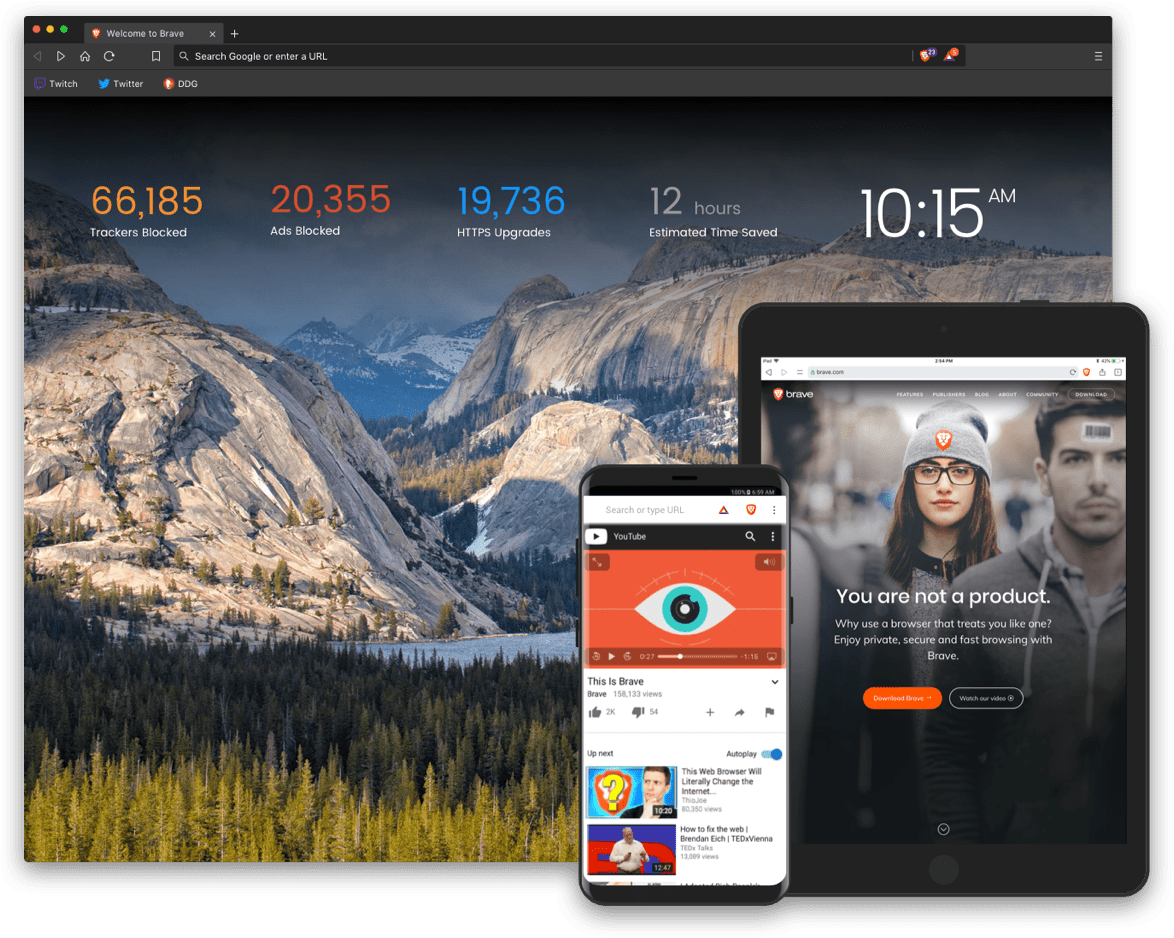
Щиты — главная особенность, отличающая Brave от других браузеров. Эта встроенная функция блокирует подозрительную рекламу, трекеры, сбор цифровых отпечатков, файлы cookie и многое другое. Настройки Щитов всегда можно изменить.
Изменить настройки Щитов можно по ссылке brave://settings/shields
Brave Поиск
Brave Поиск — это самая быстрорастущая поисковая система со времен Bing. Она построена на полностью независимом индексе Интернета. Brave Поиск не отслеживает вас, ваши запросы или нажатия.
Награды/токены BAT
Включите функцию «Brave Награды» и зарабатывайте токены BAT. Вы будете получать их за просмотр рекламы, не нарушающей конфиденциальность. Используйте токены для поддержки авторов или обмена на подарочные карты, криптовалюту и многое другое.
Начните зарабатывать, перейдя по ссылке brave://rewards/
Кошелек
В вашем распоряжении криптовалютный кошелек с самостоятельным хранением и настоящий пропуск в Web3, созданный по принципам безопасности Brave. Кошелек встроен в браузер, поэтому никаких расширений не требуется.
Создайте кошелек по ссылке brave://wallet/
Брандмауэр + VPN
Защитите каждое приложение на любом устройстве даже вне браузера Brave. Доступно на ПК, Android и iOS.
Чтобы начать, нажмите VPN рядом с адресной строкой на ПК или выберите VPN в настройках приложения на мобильном устройстве.
Разговоры
В браузер уже встроена функция безлимитных приватных видеозвонков. Вам не нужно ничего скачивать, и вас никто не будет отслеживать.
Новости
Просматривайте новости на главной странице, не боясь отслеживания. Лента всегда будет приватной и ее можно настроить в любой момент.
Чтобы начать, откройте новую вкладку в Brave и прокрутите вниз.
Плейлист
Создавайте плейлисты из любимого контента прямо в браузере. Включайте их где угодно, в любое время и даже офлайн.
На устройствах iOS просто откройте страницу видео или аудио и нажмите .
Вас также ждет многое другое
Дополнительная приватность и безопасность
Приватные окна Tor
Интеграция Brave с Tor упрощает подключение вашего IP-адреса через прокси-сервер. Подробнее о приватных окнах Tor…
Рандомизация цифрового отпечатка
Brave сделает так, что ни один сайт не сможет вас узнать. Каждое посещение будет уникальным и несопоставимым с предыдущим. Подробнее о рандомизации цифрового отпечатка…
Блокировка уведомлений о файлах cookie
Brave скрывает или блокирует уведомления о разрешении на использование файлов cookie. Подробнее о блокировке уведомлений о файлах cookie…
Центр конфиденциальности для мобильной версии
Просматривайте рекламу и трекеры, заблокированные Щитами. Подробнее о Центре конфиденциальности…
Возможность настраивать браузер
Боковая панель
Быстрый доступ к любимым сайтам, спискам для чтения, закладкам и другим функциям Brave. Подробнее о боковой панели…
Синхронизация
Зашифровывайте и синхронизируйте закладки, пароли, вкладки и другие данные Brave на разных устройствах. Подробнее о Brave Синхронизации…
Вертикальные вкладки
Эффективный способ организовывать вкладки. Пользуйтесь и другими инструментами, например группированием или закреплением. Подробнее о вертикальных вкладках…
Расширения
Brave совместим с расширениями из интернет-магазина Chrome, даже в формате MV2. Узнать больше.
Специальные возможности
Перевести
Встроенный перевод страниц, который защищает вашу конфиденциальность. Подробнее о Brave Переводе…
Speedreader
Убирайте со страниц ненужный контент, чтобы быстрее читать и загружать текст, а также использовать меньше данных. Подробнее о Speedreader…
Интеграция с Wayback Machine
Brave предлагает вам найти заархивированные версии страниц с ошибкой 404. Подробнее об интеграции с Wayback Machine…
Интеграция с IPFS
Brave по умолчанию поддерживает URI IPFS прямо в браузере. Подробнее о поддержке IPFS в Brave…
Brave также выполняет все современные функции: автоматически заполняет строки, хранит пароли во встроенном менеджере и помогает перенести данные из вашего текущего браузера.
Узнайте больше о том, что умеет Brave, в этой статье.
Ресурсы
- Магазин мерча
- Ответы на вопросы
- Справочный центр
- Сообщество
- Статус
- Отчет о прозрачности
- Статьи
Политика конфиденциальности
- Браузер Brave
- Сайт и электронная почта
- Издатели и авторы
- Рекламодатели
- CCPA
Браузер
Компания
Cоцсети
Продукты
Контакты
Поддержка
Реклама
Сотрудничество
Пресс-служба
Документация для разработчиков
Авторы
Филиалы
Brave в Сан-Франциско
580 Howard St. Unit 402,
San Francisco, CA 94105
Выберите язык
Почти готово…
Всего через минуту у вас будет самый конфиденциальный браузер
Если скачивание не началось автоматически, нажмите здесь .
Скачайте браузер Brave
Запустите программу установки
Нажмите на скачанный файл справа вверху экрана и следуйте инструкциям по установке Brave. Нажмите на скачанный файл и следуйте инструкциям по установке Brave.
Нажмите на скачанный файл слева внизу экрана и следуйте инструкциям по установке Brave. Нажмите на скачанный файл справа вверху экрана и следуйте инструкциям по установке Brave. Нажмите на скачанный файл и следуйте инструкциям по установке Brave.
Импортируйте настройки
Конфиденциальность всегда под защитой
Скачайте приложение Brave и пользуйтесь интернетом где угодно без риска для конфиденциальности.


Нажмите на этот файл, чтобы установить Brave
Нажмите на этот файл, чтобы установить Brave
Нажмите на этот файл, чтобы установить Brave
Как включить JavaScript в Brave
JavaScript помогает выполнять сложные действия, а также позволяет веб-страницам взаимодействовать с посетителями. Мы рекомендуем оставить эту функцию включенной, чтобы все сайты в браузере Brave работали правильно.
Нажмите, чтобы просмотреть инструкции для вашей операционной системы:
Для Android:
- Вначале откройте приложение Brave, на главном этапе нажмите три точки в правом нижнем углу.

- Затем нажмите «Настройки».

- В настройках нажмите Brave Shields и конфиденциальность.

- Позже найдите Block Scripts и коснитесь переключателя, если переключатель оранжевый , это означает, что JavaScript включен.

- Потрясающий! Теперь вы знаете, как включить JavaScript на Brave.

Для Windows:
- Во-первых, в открытом браузере Brave коснитесь трех тире и выберите « Настройки».

- Теперь на вкладке « Конфиденциальность и безопасность» выберите файл JavaScript.

- Наконец, проверьте, могут ли Сайты использовать Javascript.

- Превосходно! Вы узнали, как включить использование JavaScript на страницах, открытых в браузере Brave.

Для iOS:
- Сначала откройте приложение Brave, на главной странице нажмите три точки в правом нижнем углу.

- Далее нажмите Настройки.

- Позже перейдите в Brave Shields & Privacy.

- Теперь вам нужно нажать на переключатель, если переключатель оранжевый , это означает, что JavaScript включен.

- Хороший! Теперь вы можете включить JavaScript на Brave.

Как включить JavaScript в Brave — HardReset.info
Без рейтинга
Если Вам помогло это решение, поделитесь им с другими чтобы помочь им, и подписывайтесь на наши страницы в Facebook, Twitter and Instagram
Как включить JavaScript на телефоне Android

Как включить JavaScript на телефоне Android Это может звучать как вопрос к разработчикам, но нет, дело идет гораздо дальше. На самом деле JavaScript — это многофункциональный инструмент для веб-разработки, который вы используете и, вероятно, не знаете.
В этой заметке мы узнаем, как простым способом включить JavaScript на телефоне Android. Кроме, Мы узнаем немного больше об этой части веб-разработки. и его общее использование. Если эта тема вам интересна или вам просто интересно, оставайтесь до конца.
Какие знания вам нужны, чтобы вникнуть в это?Практически никаких, только использование мобильного телефона.
- 1 Что такое JavaScript
- 2 Почему JavaScript должен быть в моем мобильном браузере?
- 3 Шаг за шагом: как включить JavaScript на телефоне Android
- 3.1 Включите JavaScript в Google Chrome
- 3.2 Включите JavaScript в Mozilla Firefox
- 3.3 Включить JavaScript в Brave
Что такое JavaScript

Возможно, вас немного пугает этот термин, но он гораздо проще и полезнее, чем вы ожидаете. По сути, можно сказать, что JavaScript — это интерпретируемый объектно-ориентированный язык программирования. Он появился в 1995 году и с тех пор пользуется большим успехом. В настоящее время это один из самых популярных и востребованных веб-языков в мире.
Интерпретируемый язык – это язык, который не является родным, а какой-то другой инструмент запускает это без проблем, в данном случае, наш веб-браузер. В отличие от других языков, этот запускается на компьютере, который вы просматриваете, что упрощает время выполнения.
JavaScript довольно универсален, поскольку используется для внутренних процессов веб-сайтов или просто для обеспечения функциональности, привлекательность или интерактивность веб-сайтов. Сегодня почти каждый веб-сайт, который мы посещаем, так или иначе использует JavaScript.
Некоторые браузеры, включая мобильные браузеры, могут иметь возможность запретить запуск скриптов. Это сделано в целях безопасности, так как существуют скрипты или последовательности команд, которые могут манипулировать нашим оборудованием. Однако команды JavaScript на веб-сайтах в целом безопасны.
Почему JavaScript должен быть в моем мобильном браузере?

Однако на этот вопрос можно было бы дать довольно длинный ответ. мы можем значительно упростить это. Веб-разработка осуществляется поэтапно с использованием маркировки элементов с помощью HTML, стилизации с помощью CSS и JavaScript, что позволяет использовать их в качестве движка сайта.
Мы можем использовать аналогию: HTML — это скелет, CSS — это оболочка и все функциональные элементы, а JavaScript можно рассматривать как мозг. Можете ли вы представить себе, что у вас есть тело, но нет мозга?
Веб-сайты отличаются друг от друга, но JavaScript может контролировать все: от подключения к базе данных для входа в систему до баннера и опций, которые вы видите при входе в систему.. Отключив выполнение, мы прекратили работу сайта.
Не на всех сайтах есть JavaScript, информативные и самые базовые, этого не требуют. Таковые выполняются без проблем, но для самых сложных и функциональных это необходимо. Если опция выполнения не активна, мы можем столкнуться со следующими недостатками:
- Неполный заряд: Это наименьшая из проблем, но просмотр будет неприятен, так как вы не сможете увидеть все элементы сайта.
- Снижение функциональности: Некоторые модули, даже если сайт загружается хорошо, не могут быть выполнены, теряя некоторые опции и доступ.
- Невозможность доступа— В некоторых случаях, когда управление входом в систему осуществляется с помощью JavaScript, вы не сможете получить к нему доступ, вы просто останетесь на главном экране.
Веб-сайты, спроектированные и разработанные с JavaScript требует выполнения, являясь нефакультативными процессами. Рекомендуется активировать этот инструмент в ваших мобильных браузерах на случай, если он неактивен.
Шаг за шагом: как включить JavaScript на телефоне Android
Процедура, которую вы собираетесь увидеть, очень проста и, по сути, в любой модели или версии операционной системы одно и то же. Есть некоторые небольшие изменения в зависимости от используемого вами браузера. Поэтому я даю вам пример некоторых доступных вариантов.
Включите JavaScript в Google Chrome

Раньше китайские мобильные телефоны имели оригинальный веб-браузер по умолчанию. В настоящее время ситуация изменилась и практически все мобильные телефоны используют Google Chrome. Ниже приведены шаги, которые необходимо выполнить, чтобы включить JavaScript на телефоне Android:
- Войдите в приложение Google Chrome как обычно.
- В правом верхнем углу вы увидите три точки, выровненные вертикально, нажмите на них.
- Когда отобразится новое меню опций, вы должны найти и нажать «конфигурация».
- С помощью прокрутки перейдите в нижнюю область экрана, учитывая поиск по опции «Настройки сайта». Нажмите здесь.
- Опять же, мы будем полагаться на свиток, чтобы спуститься вниз. Наша цель – вариант «JavaScript». Если вы заметили, я уже отметил это. Если это не ваш случай, нажмите на опцию и активируйте ее.
В этом варианте также вы можете добавить исключения для веб-сайтов где вы не считаете безопасным вести активный образ жизни. Чтобы добавить его, вам просто нужен URL-адрес веб-сайта. Благодаря этой опции на вашем мобильном телефоне будет активен JavaScript, но заблокирован для того, который мы указываем.