
Как подготовить видеопрезентацию
Вы когда-нибудь встречали офисного сотрудника, которому бы ни разу в жизни не пришлось составлять презентацию? Мы тоже нет. Уже не одно десятилетие в большинстве офисов мира за помощью в создании бизнес-презентаций обращаются к Power Point. Но мы живем не в 00-х и уже даже не в 10-х! И десятки слайдов и Times New Roman давно пылятся в папке “олдскул”. Сейчас, чтобы произвести впечатление на коллег и партнеров, стоит выбирать более современные и наглядные способы презентовать продукт, отчет, исследование или предложение.
Например, попробуйте создать видеопрезентацию – это не сложнее, чем работать с классическими слайдами, но при этом намного эффективнее. Посмотрите, как легко можно сделать пhttps://www.movavi.ru/mac-video-editorрезентацию в Movavi Video Editor :
Для всех читателей блога Movavi Video Editor Plus со скидкой 10%:
Как сделать отличную презентацию
Хорошая структура – залог успеха
Еще до того, как включить какую-либо программу и начать создавать слайды, продумайте структуру своей презентации. В чем ее главная задача: обозначить все плюсы бизнес-предложения, продвинуть смелую идею, похвастаться результатами за отчетный период или поделиться результатами исследования? Четко обозначив свою цель, вы сможете легко выявить ключевые моменты и подчеркнуть их. Проиллюстрируйте основные аргументы выразительными примерами и деталями. При необходимости уделите время небольшой предыстории, чтобы ввести слушателей в курс дела. Тут главное не переборщить: глубокое погружение в историю бизнеса, начиная со дня его основания, требуется в ну очень редких случаях. На последнем слайде не забудьте указать свои контакты – не заставляйте свою аудиторию их искать.
Минимализм
Презентация не книга, а слайды не страницы. Здесь не место огромным сложносочиненным предложениям. Лучшая стратегия – минимизировать количество букв на экране и выводить информацию в лаконичных пунктах. В идеале каждому пункту выделяют отдельный слайд. Но если вам нужно показать список из нескольких подпунктов на одной странице, старайтесь не перегружать его.
Лучше один раз показать
Цифры, проценты и тенденции выглядят лучше в графиках и диаграммах, чем в тексте. Здесь, опять же, можно обратиться к помощи продуктов Microsoft Office. А можно воспользоваться одним из бесплатных онлайн-сервисов, которые придадут вашим графикам намного более современный и привлекательный вид. Попробуйте, например, вот этот . Используйте визуальные элементы по максимуму: алгоритмы хорошо выглядят в блок-схемах, а наиболее доходчивые инструкции получаются в формате диаграмм связей.
Спокойнее с цветами
Нет ничего плохого в том, чтобы использовать яркие оттенки в презентациях. Цвет помогает привлечь внимание зрителя, задает верное настроение. Однако перегружать такими акцентами презентацию тоже не стоит. Излишняя «разноцветность» в лучшем случае придаст вашей презентации слишком несерьезный вид, в худшем – отвлечет и запутает зрителя. Каким бы неофициальным ни был имидж вашей компании, презентация все-таки деловой документ. Так что раскрашивайте слайды без фанатизма. Кроме того, убедитесь, что текст на этих ярких слайдах читается легко. Ярко-желтые буквы на фоне истерично-розового – не лучшая идея.
Без стоковых фотографий лучше
Люди, пожимающие друг другу руки, улыбающиеся офисные работники, сидящие за столом, пустые графики, устремленные вверх – такие иллюстрации не добавляют ценности вашей презентации, а только засоряют ее. Лучше использовать настоящие фотографии, если в них есть необходимость, и реальные графики, построенные на ваших данных.
Разумеется, из всех правил есть исключения. Но, в целом, возьмите себе за правило постоянно спрашивать себя, что именно вы иллюстрируете и как ваши изображения помогают общей цели презентации.
Качество рулит
Никогда не используйте изображения плохого качества в презентациях, кроме крайних случаев (например, когда нужно добавить архивные фотографии). Ничто не делает презентацию такой непрофессиональной, как размытые и пиксельные фотографии и графики. Всегда добавляйте иллюстрации самого высокого разрешения, которое вы только можете найти, особенно если вы собираетесь демонстрировать свою работу на большом экране. Выбирайте векторные форматы (например, PNG), когда речь идет о графических объектах – их размер всегда можно будет безболезненно изменить по желанию.
Меньше = лучше
Краткость – сестра таланта. Золотое правило Чехова применимо и к рабочим презентациям. И не важно, выступаете ли вы со своей презентацией перед коллегами, публикуете ее на сайте или рассылаете по e-mail – удлинять не стоит ни в одном из случаев. Задача презентации – выявить основные пункты вашей идеи и заинтересовать зрителя. Если все сделано правильно, аудитория задаст вам необходимые вопросы.
Представляя новую стратегию своим коллегам, дайте им понять, почему ваша идея достойна их ресурсов и как все это осуществимо. В презентации с коммерческим предложением для партнеров обозначьте преимущества работы с вами и проясните ваши ожидания. Краткость и простота – главные принципы, которых стоит придерживаться. В конце концов, время – деньги, и вряд ли вам хочется терять свои деньги, заставляя других терять время.
Как вставить видео в презентацию
Уместные мультимедийные вставки делают презентацию более динамичной и наглядной. К тому же, вставить видео в презентацию – дело на пару кликов мышью. Больше того, для создания оригинальной видеопрезентации не обязательно владеть компьютером на продвинутом уровне – достаточно одной универсальной программы и нашей пошаговой инструкции к ней. В статье рассказываем, как вставить видео в презентацию PowerPoint (2007, 2013, 2016) и как сделать видеопрезентацию, даже если нет ни малейшего представления о монтаже видеоклипов.
Как вставить видео в презентацию PowerPoint
В разных версиях редактора презентаций PowerPoint отличаются только внешний вид меню и панелей, а порядок действий для вставки мультимедиа везде одинаковый. Ниже разбираем, как добавить видео в презентацию из памяти компьютера и с YouTube.
Добавление видео с компьютера на слайд PowerPoint
- Выберите слайд.
- Перейдите в блок меню Вставка – Видео – Видео на компьютере.
- Выберите видео во всплывающем диалоговом окне.
- Нажмите Вставить или кликните на стрелку вниз рядом с кнопкой и выберите подпункт Связь с файлом – для добавления видео через ссылку на него.
Видео для вставки в слайд в PowerPoint актуальной версии должно быть в формате MP4, закодированное в H.264 (или MPEG-4 AVC) со звуковой дорожкой в AAC.
Как вставлять в слайд видео с YouTube (поддерживается в PowerPoint для Microsoft 365 или PowerPoint 2019)
- Выберите слайд.
- Перейдите во Вставка – Видео – Видео из Интернета.
- В диалоговом окне вставьте в специальное поле прямую ссылку на ролик на YouTube.
- Нажмите Вставить.
Как сделать видеопрезентацию
С тем, можно ли вставить видео в презентацию, разобрались, теперь перейдем к еще более интересной теме – созданию видеопрезентаций. Если совсем просто, видеопрезентация – это буквально короткометражный фильм о некотором продукте: товаре, услуге, проекте, о чем угодно, что вам нужно презентовать в выгодном свете. При том, что режиссеры монтажа годами учатся правильно обрабатывать отснятый материал, с Movavi Video Editor вы сможете за вечер создать видеопрезентацию с нуля – без каких-либо базовых знаний и опыта.
Видеопрезентация выглядит более современно и представительно, чем слайдшоу из PowerPoint. К тому же, в Movavi Video Editor вы можете сочетать в одном клипе нарезку видеоматериалов и динамично сменяющиеся картинки с фоновой музыкой или закадровым комментарием.
Начните с малого – попробуйте сделать из презентации видео. Для этого понадобится только разместить на шкале времени в Movavi Video Editor готовые слайды, в виде картинок, добавить интересные переходы, выставить длительность показа каждого и сохранить результат в MP4 либо другом видеоформате.
Более продвинутый вариант – вставлять в презентационный клип не только статичные картинки, но и также видеоматериалы. В Movavi Video Editor есть все, что нужно для работы с сырым видео: инструменты нарезки, замедления, ускорения, переозвучки, – а также собственная обширная библиотека эффектов, переходов, стикеров для реализации практически любых творческих идей.
Краткая инструкция: как сделать видеопрезентацию в Movavi Video Editor
Скачайте и установите Movavi Video Editor.
Откройте программу и импортируйте фото и видеоматериалы в проект, воспользовавшись кнопкой Добавить файлы.
Разместите мультимедиа на шкале времени в нужном порядке, также можете наложить звуковую дорожку или использовать режим записи для добавления закадрового голоса.
Оживите ролик эффектами, переходами, стикерами, субтитрами (вкладки слева).
Используйте меню Сохранить для экспорта готовой видеопрезентации в нужный формат или загрузки ее напрямую на облачный хостинг, в YouTube или Vimeo.
Movavi Video Editor
Крутые видео – это просто
*Бесплатная версия Movavi Video Editor может иметь следующие ограничения в зависимости от сборки: водяной знак на сохраненных видео, возможность сохранить видео продолжительностью не более 60 секунд, возможность сохранить только ½ длины аудио при экспорте проекта в аудиофайл и/или недоступность некоторых дополнительных функций при сохранении видео.
Часто задаваемые вопросы
Можно ли вставить видео в презентацию?
Да, в PowerPoint можно вставлять на слайд видео с компьютера или по ссылке с видеохостингов YouTube и Vimeo. Для этого нужно воспользоваться меню Вставка – Видео.
Какого формата бывают презентации?
Самые распространенные форматы PPTX, PPT, MP4 и WMV. Последние два – видео. Вы можете использовать встроенный в PowerPoint инструмент экспорта презентации в виде видео или воспользоваться более продвинутым редактором для монтажа – Movavi Video Editor. В нем гораздо больше возможностей для работы со слайдами, к тому же, добавлять видеофрагменты проще, равно как и на лету дорабатывать их – обрезать, склеивать, накладывать субтитры, эффекты и пр.
Как сохранить презентацию в формате видео?
Для того, чтобы превратить готовую презентацию в видео и воспроизводить на любом устройстве, нужно открыть PPTX/PPT документ в редакторе и перейти в меню Файл – Экспорт – Создать видео. Экспортировать презентации в видео удобно тем, что проигрыватель с кодеками и поддержкой популярных форматов скорее всего будет на любом устройстве, а вот для открытия PPTX/PPT может понадобиться устанавливать офисный пакет от Microsoft или альтернативные редакторы.
Почему не вставляется видео в презентацию?
PowerPoint поддерживает ограниченный набор форматов видео для вставки в слайды. Если у вас не получается вставить ролик на слайд по инструкциям из статьи, скорее всего его формат не соответствует требованиям редактора. Для успешной вставки нужно выполнить конвертацию видео в поддерживаемый формат, выбрать другой клип или использовать для монтажа видеопрезентации Movavi Video Editor – программа поддерживает импорт мультимедиа и экспортирует результат практически в любом формате.
15 лучших программ для обрезки видео: бесплатные и онлайн решения
Обрезка видео – одна из важных функций при редактировании файла. Иногда этого достаточно, чтобы получить желаемый результат – например, удалить часть ролика с ненужной информацией. В таком случае нет необходимости устанавливать на ноутбук многофункциональный видеоредактор, достаточно использовать приложение онлайн. Если речь идет о полноценном клипе или фильме, для которых используются разноформатные фрагменты, то придется не просто обрезать видео, но и выполнить кодировку, а также склеивание, наложение звука. Выбранная программа для обрезки видео должна иметь эти опции.
Умение разрезать файл на части без потери качества фрагментов может пригодиться в различных ситуациях, даже если вы редко работаете с видеоконтентом. Поэтому стоит иметь под рукой проверенный редактор, в котором можно быстро и аккуратно выполнить эту задачу.
Программа
Ключевые функции
Оптимально для
Скачать
• Обрезка и склеивание видео
• Возможность вставить более 80 анимированных переходов
• Добавление титров и звуковой дорожки
• Коллекция спецэффектов
Для всесторонней работы с видеофайлами
• Поддержка популярных форматов, в том числе MP4 и MKV
• Адаптация видео под конкретные мультимедийные устройства
• Удобный экспорт в любые соцсети
Для создания видеороликов с помощью нелинейного монтажа
• Простая и удобная обрезка видео
• Несколько десятков вариантов плавных анимированных переходов
• Возможность сохранять видео на любые носители, заливать в соцсети и Облачные хранилища
Для видеороликов с переходами, музыкой и озвучкой
• Обрезка видео, разделение ролика на несколько частей
• Возможность вырезать часть кадра
Для быстрого и простого видеоредактирования
• Обрезка видео
• Запись медиафайлов с экрана ПК
Для пользователей Windows
• Быстрая обрезка видео
• Возможность устанавливать очередность выполнения операций
Для базового редактирования видео в различных форматах
• Возможность одновременно разрезать файл на несколько фрагментов
• Опция предварительного просмотра выбранных фрагментов
• Обрезка видео онлайн
• Бесплатное сохранение обработанных файлов
Для нарезки небольших видео онлайн
• Обрезка видео онлайн
• Кадрирование видео, поворот кадра
Для обрезки роликов до 4 Гб
• Обрезка видео онлайн
• Поддержка основных форматов видеофайлов
Для пользователей, желающих быстро обрезать видео
• Обрезка видео онлайн
• Кадрирование и поворот видео
• Улучшение качества звука и изображения
Для простой нарезки видео онлайн
• Обрезка видео онлайн
• Возможность несколько часов хранить файл на сервере
Для обрезки видео без скачивания дополнительного ПО
• Обрезка видеофайлов
• Кадрирование и поворот видео
Для работы с видео онлайн без загрузки на сервер
• Обрезка видеофайлов
• Конвертация в различные форматы
• Возможность самостоятельно определять параметры видео после обработки
Для базового редактирования и конвертации видео
• Обрезка видеофайлов онлайн
• Редактирование видео с YouTube
Для обрезки видео с возможностью копирования фрагментов
Показать больше
Команда Movavi стремится предоставлять только актуальную и проверенную информацию. Вот что мы делаем для этого:
- Изучили спрос и популярность программ и сервисов, упомянутых в данной статье.
- Все продукты в этой статье протестированы командой Movavi.
- При тестировании мы сравниваем ключевые параметры, включая обрезку видео и аудио, визуальные эффекты, стабилизацию, настройку качества видео, сохранение видео и другие важные характеристики.
- Изучили отзывы пользователей на популярных платформах и учли эту информацию при написании обзоров.
- Собрали отзывы пользователей и учли их мнение о программах Movavi, а также о продуктах других компаний.
Как обрезать видео на компьютере (Win/Mac)
Читайте в разделе ниже о том, как обрезать видео на компьютере с помощью различных стационарных программ.
Простая и удобная программа для нарезки видео с русскоязычным интерфейсом, подходит как для опытных, так и для начинающих пользователей. Множество функций для продвинутого редактирования, большой выбор титров, спецэффектов, фильтров, переходов. Позволяет редактировать видео и аудио. В программу включены богатые коллекции фоновой музыки, фонов, заставок и стикеров.
Как обрезать видео:
- Скачать, установить и запустить программу.
- Импортировать видео через Добавить файлы –>Добавить видео (можно просто перетащить мышью).
- Перетащить видео на Таймлайн в нижней части программы.
- Установить курсор в месте обрезки и нажать иконку Ножниц. Повторить со второй границей обрезки. Кликнуть по лишней части и нажать иконку Корзины.
- Открыть вкладку Переходы, выбрать понравившийся вариант и перетащить его на границу двух фрагментов.
- Сохранить файл на компьютере в необходимом формате либо загрузить в YouTube. Есть возможность экспорта в форматы, которые поддерживаются мобильными устройствами.
Интуитивно понятные инструменты для быстрого и простого редактирования видео
Перетаскиваемые фильтры, заголовки, переходы, наложения
Нелинейный видеоредактор с большим набором опций и возможностью обрезки видео с высокой точностью.
Как обрезать видео:
- Скачать и установить программу.
- Открыть и добавить файл для обрезки.
- Курсором выделить область, которую нужно удалить, и нажать кнопку Delete.
- В разделе Video effects выбрать необходимый переход, установить таймлайн с точностью до миллисекунды, нажать кнопку Применить.
- Сохранить ролик на любом носителей или же сразу экспортировать в соцсети.
Нет версии для Mac
Один из самых быстрых видеоредакторов с русскоязычным интерфейсом и обширным набором опций, цветокоррекцией и возможностью создавать циклические гифки.
Как обрезать видео:
- Скачать и открыть программу.
- Перетащить на рабочую панель видеофайл, выполнит обрезку, выделив курсоров ненужный фрагмент и удалив его.
- В разделе Переходы выбрать необходимый эффект, во вклады Свойства перехода указать его параметры, а затем добавить на рабочую панель.
- Сохранить ролик на устройстве либо в облаке, залить в соцсети.
Простая и интуитивно понятная программа для покадровой обрезки видео без потери качества. Работает с роликами различных форматов.
Как обрезать видео:
- Скачать и открыть программу.
- Добавить файл для обрезки на рабочую панель, указать в настройках его формат при сохранении.
- С помощью курсора выделить область для удаления или сделать отметки, по которым файл будет разрезан, добавить из раздела Эффекты переходы.
- Сохранить видео на компьютере.
Программа для обрезки видео с пакетом дополнительных эффектов – поворот, кэширование, комбинирование файлов различных форматов.
Как обрезать видео:
- Установить и открыть программу.
- Создать папку нового проекта, куда добавить файл для обработки.
- Выполнить обрезку, открыть папку Видеоэффекты и выбрать переход, кликнуть по нему и добавить в папку с проектом, а затем перенести на рабочий стол.
- Задать формат файла на выходе, сохранить видео.
Удобная программа для обрезки и нелинейной обработки видео с большим выбором фильтров, титров, переходов.
Как обрезать видео:
- Установить и открыть программу.
- Добавить видеофайл на рабочий стол, задать его параметры на выходе.
- Выполнить обрезку, используя курсор для выставления меток и выделения фрагментов для удаления.
- Выбрать и добавить на рабочий стол переход из коллекции эффектов.
- Сохранить файл в выбранном формате на ПК.
Программа, с помощью которой можно быстро обрезать видео без потери качества и без перекодировки за счет использования технологии прямого потокового копирования.
Как обрезать видео:
- Скачать и открыть программу.
- Добавить на рабочий стол видеофайл.
- Сделать разметку, просмотреть выбранные для сохранения фрагменты, изменить метку, если это необходимо, а затем удалить лишние части видео.
- Сохранить файл.
Дает возможность управлять настройками вывода, такими как битрейт, соотношение сторон и т. д.
Как обрезать видео онлайн
Онлайн-приложение для обрезки видео, позволяющее в несколько кликов удалить ненужные фрагменты. Поддерживает возможность сохранения промежуточных результатов, гарантирует конфиденциальность передаваемых данных.
Как обрезать видео:
- Загрузить на сайт видео, воспользовавшись кнопкой Добавить файл.
- С помощью ползунка отметить места надреза, а затем нажать на иконку с ножницами. Ненужную часть удалить, нажав на Корзину.
- Выбрать параметры видео.
- Сохранить полученный файл.
Онлайн-приложение для быстрой обрезки видео до 4 Гб с возможностью хранения роликов на сервере в течение нескольких часов.
Как обрезать видео:
- Загрузить видео на сайт.
- Задать формат и разрешение ролика на выходе.
- Выполнить обрезку, используя ползунок.
- Получить ссылку на готовый файл.
Программа, позволяющая быстро обрезать видео онлайн без потери качества.
Как обрезать видео:
- Добавить файл на сайт.
- С помощью слайдеров выполнить разметку видео и нажать на Ножницы.
- Скачать обрезанный файл на любое устройство или в облачное хранилище.
Программа редактирования видео онлайн с опцией обрезки файлов и преобразованием роликов в требуемый формат.
Как обрезать видео:
- Загрузить видеофайл на сайт (можно перетащить из облачного хранилища или указать URL).
- Выставить временные метки для обрезки в формате часы/минуты/секунды, указать формат видео на выходе.
- Выполнить обрезку и сохранить файл на любое устройство либо добавить в облако.
Простая онлайн программа для обрезки видеофайлов с минимальным набором опций и гарантией конфиденциальности. Нет ограничений по размерам файлов.
Как обрезать видео:
- Загрузить файл на сайт, используя проводник или опцию drag and drop.
- Выставить метки и применить ножницы, чтобы удалить ненужные куски видео.
- Сохранить файл.
Быстрая обрезка видео без необходимости устанавливать дополнительное ПО
Онлайн-приложение для обрезки, конвертации и сжатия видео. Файлы обрабатываются в браузере без загрузки на сервер.
Как обрезать видео:
- Открыть файл в браузере.
- Выбрать опцию обрезки, установить параметры видео на выходе.
- Выполнить разметку файла и удалить ненужные фрагменты.
- Сохранить видео на устройстве.
Онлайн-конвертер видеофайлов с опцией обрезки треков. Приложение позволяет использовать облачные хранилища и формирует QR-коды для скачивания обработанного видео на мобильные устройства.
Как обрезать видео:
- Загрузить файл в приложение.
- Выбрать фрагмент для обрезки и выставить его временные параметры в формате часы/минуты/секунды.
- Выбрать опцию Отправить и передать данные по обрезке файла на сайт.
- Дождаться, пока будут сформированы ссылка или QR-код, а затем скачать видео.
Онлайн-редактор для обрезки видео с возможностью копирования фрагментов и отмены последнего действия.
Как обрезать видео:
- Выбрать вкладку Добавить файл и загрузить видео.
- С помощью ползунка выделить на шкале необходимый фрагмент видео и нажать кнопку Удалить.
- Воспользоваться кнопкой Скачать для загрузки обрезанного файла на любое устройство.
Большинство программ для нарезки видео, в особенности, если речь идет о работе онлайн, не имеют дополнительных функций. Но нередко кроме удаления отдельных фрагментов файла необходимо выполнить его конвертацию, выбрать оптимальный размер для последующего сохранения без потери качества. Могут также понадобиться такие инструменты, как кадрирование, поворот видео, часто полезно добавить стильные титры и переходы, различные спецэффекты. В этом случае беспроигрышный вариант – установить универсальный Movavi Video Editor, у которой есть бесплатный тестовый период, позволяющий оценить все преимущества этой программы.
Movavi Video Editor
Крутые видео – это просто
*Бесплатная версия Movavi Video Editor может иметь следующие ограничения в зависимости от сборки: водяной знак на сохраненных видео, возможность сохранить видео продолжительностью не более 60 секунд, возможность сохранить только ½ длины аудио при экспорте проекта в аудиофайл и/или недоступность некоторых дополнительных функций при сохранении видео. Подробнее
Другие полезные инструкции
Movavi Support
Если у вас более ранняя версия, пожалуйста, воспользуйтесь другим руководством .
Инструмент Хромакей используется для того, чтобы заменить однородный фон перед объектом на фон по выбору пользователя.
Для наиболее эффективного результата рекомендуем использовать ярко-зелёный, ярко-красный и ярко-синий фон.
Важно также учитывать, что мы не можем гарантировать результат, если фон не является однородным, т.е. есть , если объекты в кадре имеют схожий оттенок с фоном, если фон имеет нейтральные оттенки.
1) Добавьте видео и фон
Добавьте в проект основное видео, фон которого вы хотите стереть, а также видео либо фото для нового фона. Для удаления фона лучше всего подойдут видео с ярким, однородным фоном. Также, цвет фона должен контрастировать с объектами переднего плана, так как этот цвет будет полностью удалён с видео. Как правило, для хромакей-видео используют ярко-зелёный, синий или розовый фон.
2) Наложите видео поверх фона
1. На монтажном столе выделите видео, фон которого вы хотите удалить, и перетащите его вверх, на трек дополнительного видео.
2. Дважды щёлкните по видео на верхнем треке. В плеере откроются настройки наложения видео.
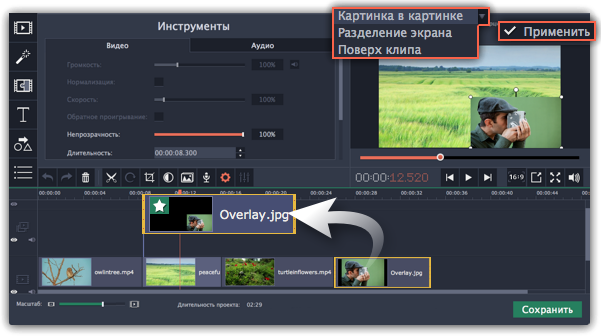
3. В настройках наложения видео выберите режим Поверх клипа, чтобы видео полностью покрывало кадр.4. Нажмите Применить.
3) Примените инструмент Хромакей
Выделите видео на треке дополнительного видео (верхний трек).
Нажмите на кнопку Хромакей на панели в левой части окна. На экране появятся настройки инструмента.
Подсказка: Если кнопки нет на панели, попробуйте развернуть окно на весь экран или нажмите кнопку Другие инструменты и затем выберите Хромакей из появившегося списка.