
Использование PowerPoint Mobile для Windows Phone
Хотите просмотреть свою презентацию Microsoft PowerPoint перед важным собранием? А может быть, вам нужно исправить опечатку? Это можно сделать прямо на телефоне, используя приложение Microsoft PowerPoint Mobile. Чтобы начать работу, просто перейдите в раздел «Office».
Открытие презентации PowerPoint
- В списке приложенийвыберите пункт Office
 .
. - Выполните одно из следующих действий.
- В разделе Места выберите место, где находится презентация, а затем коснитесь презентации. Оно может находиться в любом из следующих мест: на телефоне, на OneDrive, на веб-сайте Microsoft SharePoint 2010 или более поздней версии или на сайте SharePoint Online, который доступен в Microsoft 365.
- Прокрутите экран до списка Последние и выберите презентацию, которую вы недавно открывали.
- Нажмите кнопку поиск
 . В поле Поиск начните вводить имя презентации и выберите нужную презентацию, когда она появится в результатах.
- Чтобы открыть презентацию, хранящуюся на OneDrive, на телефоне должна быть настроена учетная запись Майкрософт . Дополнительные сведения о сохранении и синхронизации документов в OneDrive см. в статье Синхронизация документов через OneDrive.
- Ищете презентацию, которую вы уже открывали из электронной почты? Просто перейдите в раздел Места, выберите пункт Почта и коснитесь нужной презентации.
- Сведения о работе с презентациями, находящимися на сайте SharePoint или SharePoint Online, см. в статье Работа с документами в SharePoint.
- PowerPoint Mobile поддерживает не все возможности Microsoft PowerPoint 2010 или более поздней версии. Если в презентации есть неподдерживаемое содержимое, ее все равно можно будет открыть на телефоне. При этом неподдерживаемое содержимое не будет показано или будет отображаться не так, как ожидается, и вы, вероятно, не сможете изменить презентацию.
Совет: У вас есть презентация, с которой вы часто работаете? Закрепите его на начальном экране , чтобы можно было быстро приступить к работе. В разделе «Office» перейдите к списку Последние, коснитесь презентации и удерживайте ее пальцем, а затем выберите команду На рабочий стол.
Переход по слайдам презентации

- В презентации PowerPoint выполните одно или несколько следующих действий.
- Проведите пальцем влево, чтобы перейти к следующему слайду (или к анимации слайда), или вправо, чтобы перейти к предыдущему слайду.
- Чтобы перейти к определенному слайду, коснитесь слайда (если используется альбомный режим), нажмите слайдыи выберите слайд, на который нужно перейти.
- Чтобы уменьшить или увеличить масштаб слайда, сведите или разведите пальцы на экране.
Изменение текста на слайде
- В открытой презентации перейдите к слайду с текстом, который нужно изменить, коснитесь слайда (если используется альбомный режим), а затем нажмите кнопку изменить
 .
. - Чтобы выделить текст для изменения, коснитесь его.
- Коснитесь выделенной надписи, введите новый или измененный текст, а затем нажмите готово
 .
. - Коснитесь значка
 слайдов .
Добавление заметок к слайду
- В презентации выберите слайд, к которому нужно добавить заметку, и коснитесь области заметок под слайдом. (Если используется альбомный режим, вам будет нужно прокрутить экран, чтобы увидеть область заметок.)
- Введите заметку и нажмите кнопку готово .
- Чтобы изменить существующую заметку, коснитесь ее, введите изменения и нажмите кнопку готово .
Сохранение презентации
- В измененной презентации нажмите кнопку Дополнительно , >сохранить.
- Чтобы сохранить его под новым именем, коснитесь значка дополнительно >Сохранить как.
- Введите имя нового файла в поле Имя файла и выберите Сохранить в >OneDrive или Телефон >Сохранить.
Отправка презентации по электронной почте
- В списке приложенийвыберите пункт Office.
- Чтобы найти нужную презентацию, выполните одно из следующих действий.
- Если вы уже открывали эту презентацию, перейдите к списку Последние.
- Перейдите в раздел Места и выберите место, где хранится презентация.
- Нажмите кнопку поиски найдите нужную презентацию.
- Коснитесь презентации и удерживайте ее пальцем, нажмите Отправить и выберите имя учетной записи электронной почты.
- Добавьте получателя и другие сведения в сообщение электронной почты, а затем нажмите кнопку отправить
 .
.
Примечание: Эта страница переведена автоматически, поэтому ее текст может содержать неточности и грамматические ошибки. Для нас важно, чтобы эта статья была вам полезна. Была ли информация полезной? Для удобства также приводим ссылку на оригинал (на английском языке).
Добавление текста на слайд
PowerPoint для Microsoft 365 PowerPoint для Microsoft 365 для Mac PowerPoint 2021 PowerPoint 2021 для Mac PowerPoint 2019 PowerPoint 2019 для Mac PowerPoint 2016 PowerPoint 2016 для Mac PowerPoint 2013 PowerPoint 2010 PowerPoint 2007 PowerPoint для Mac 2011 Еще. Меньше
Вы можете добавить текст на PowerPoint слайд или образец слайдов, вставив текстовое поле и введя его. После этого вы сможете отформатировать текст, выделив его или все соответствующее поле. Вы также можете добавлять текст в заполнители и фигуры.
Щелкните заголовок раздела ниже, чтобы открыть подробные инструкции.
Вставка текстового поля

- Откройте слайд, на который нужно добавить поле.
- На ленте перейдите на вкладку Вставка , а затем выберите Текстовое поле.
- На слайде щелкните и перетащите его, чтобы нарисовать текстовое поле в нужном положении и размере.
Добавление текста в заполнитель
Чтобы добавить в заполнитель, сделайте следующее:
-
Щелкните в заполнителе и введите или вставьте текст.
Примечание: Если размер текста превышает размер заполнителя, PowerPoint уменьшает размер шрифта и интервал между строками по мере ввода текста.
На приведенном ниже рисунке заполнитель представлен пунктирной границей, внутри которой содержится текст заголовка слайда.
добавлению текста в надпись;
- Чтобы добавить текст в надпись, которая поддерживает редактирование, щелкните ее в обычном режиме, а затем введите или вставьте текст.
- Чтобы добавить текст в текстовое поле, которое является постоянным и не редактируемым, в представлении образец слайдов щелкните внутри текстового поля, а затем введите или вставьте текст.
Надписи используются для размещения текста в любом месте слайда, например за пределами заполнителя. Так, чтобы добавить подпись к изображению, создайте надпись и расположите ее рядом с рисунком.
Примечание: Если добавить надпись в обычном режиме, текст смогут изменять все пользователи. При добавлении текстового поля в режиме образца слайдов добавляемый в него текст станет постоянным и не редактируемым за пределами образца слайдов.
Добавление текста как части фигуры
Фигуры, такие как квадраты, круги, выноски и стрелки, могут содержать текст. При вводе текста в фигуру он прикрепляется к ней, из-за чего перемещается и поворачивается вместе с ней.
- Чтобы добавить текст в фигуру, выделите ее и введите или вставьте текст.
Добавление текста, независимого от фигуры
Надписи позволяют добавлять текст к фигурам, когда его не требуется связывать с ними. Текст надписи может иметь границы, заливку, тень и объемные эффекты.
-
Чтобы добавленный текст можно было перемещать независимо от фигуры, добавьте надпись, а затем введите или вставьте текст. Добавление надписи
На вкладке Вставка в группе Текст нажмите кнопку Надпись.
Примечание: При использовании восточноазиатских языков выберите в раскрывающемся меню Надпись способ выравнивания — По горизонтали или По вертикали.
Примечания: В режиме образца слайдов существует разница в том, как вы используете заполнитель текста и текстовое поле :
- Добавьте текстовый заполнитель из представления образца слайдов, если вы хотите предложить пользователям шаблона заменить текст запроса текстом, который относится к их собственному проекту. (Обычное поведение пользовательского текста запроса в заполнитель текста заключается в том, что он исчезает, когда вы начинаете вводить текст.)
- Добавьте текстовое поле из представления образца слайдов, если вы хотите, чтобы оно содержало постоянный, неотредредируемый текст. При добавлении текстового поля в обычном режиме текст может изменяться любым пользователем.
См. также
Щелкните заголовок раздела ниже, чтобы открыть подробные инструкции.
Как можно вводить текст в слайды PowerPoint

Друзья, в этой короткой инструкции мы покажем вам, как можно вставить текст в презентацию PowerPoint. Обычно, если сама презентация настроена правильно, с этим не возникает проблем – просто вписываем текст в нужные поля или копируем его из другого места и вставляем в слайд, но PowerPoint славится своими заморочками по местам вставки – каждая область слайда размечается только под один тип данных. Как итог – если выбрали не тот тип, то и вставить текст не получится. Что-то подзатянул я с вступлением, предлагаю уже перейти к рассмотрению пошаговых инструкций.
Простая вставка текста
Как только вы откроете первый слайд, скорее всего здесь появится что-то такое:
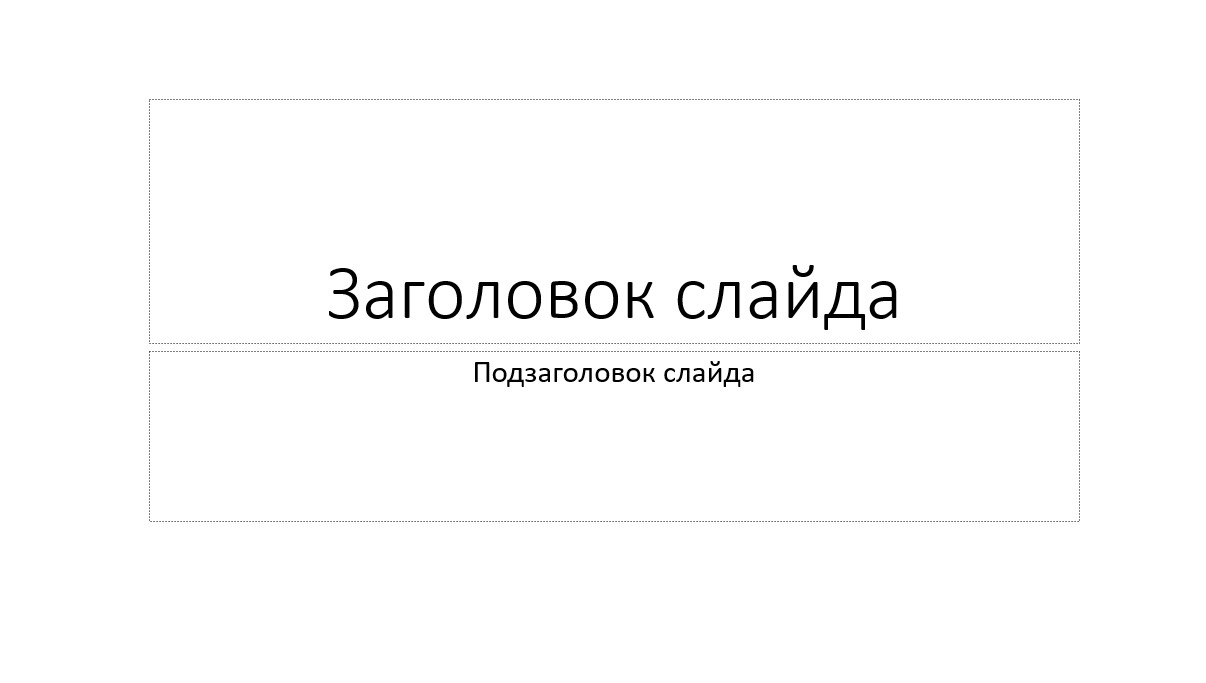
То есть по умолчанию доступно 2 поля для ввода текста – Заголовок слайда и Подзаголовок слайда (это так называемый «Титульный слайд»). Для ввода текста просто щелкаем по нужному полю и пишем текст. Как вариант – делаем вставку ( Ctrl + V ) из внешнего источника.
Следующие слайды уже имеют расширенное поле для ввода текста:
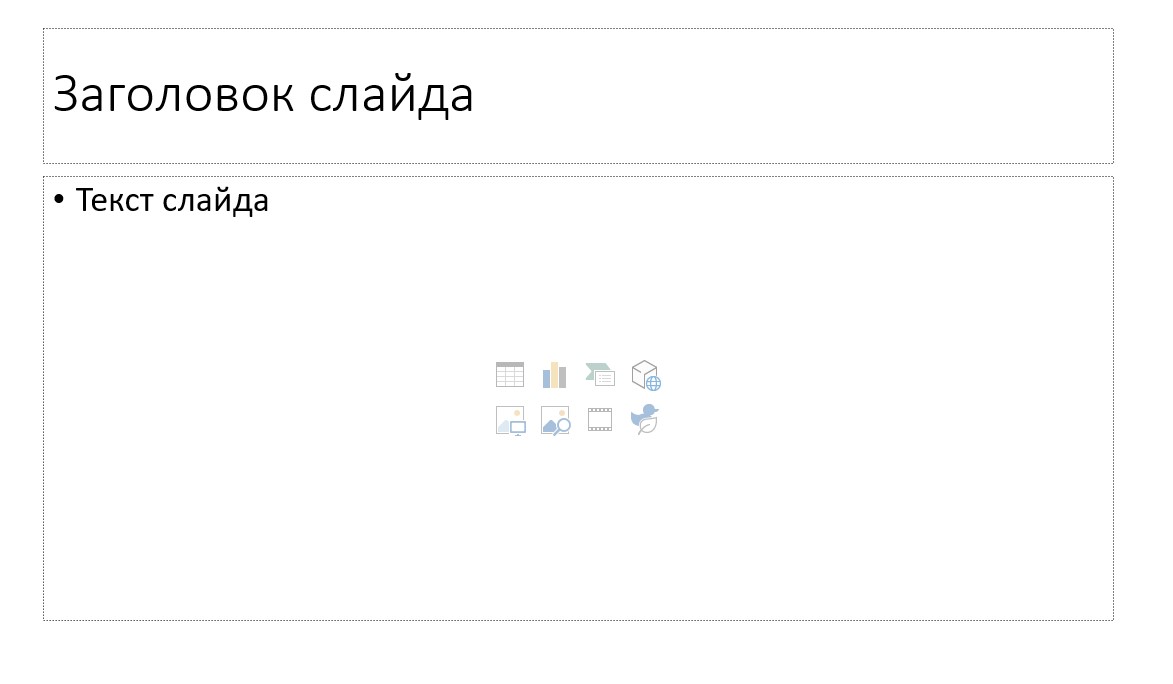
Если этого для вас недостаточно, читаем дальше.
Расширяем поля – Изменение макета
Можно добавлять и другие типы слайдов через «Вставка – Создать слайд»:
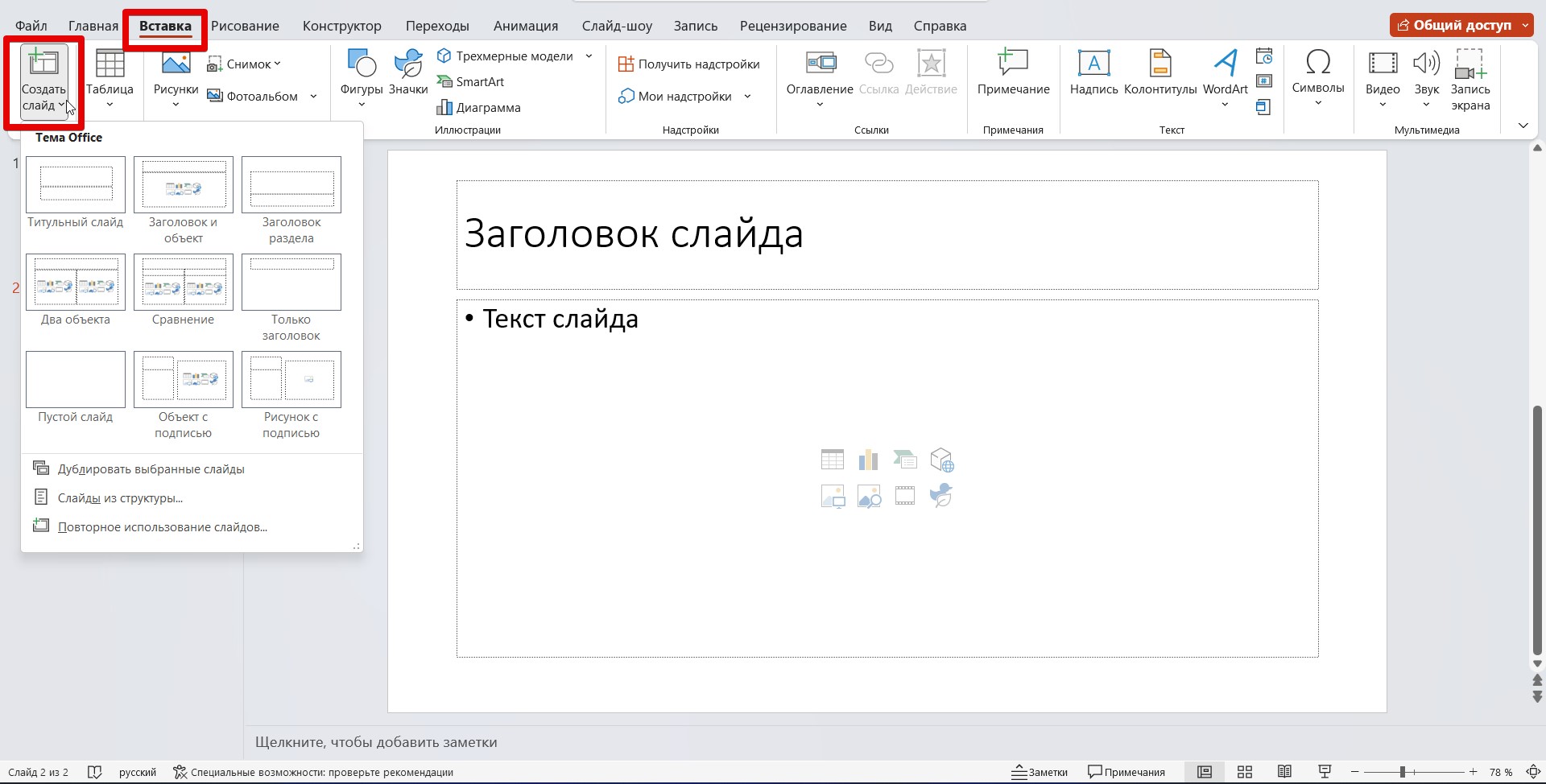
Обращаем внимание на разные варианты, так можно вставить себе слайд на 2 поля текста, разделенных колонками.
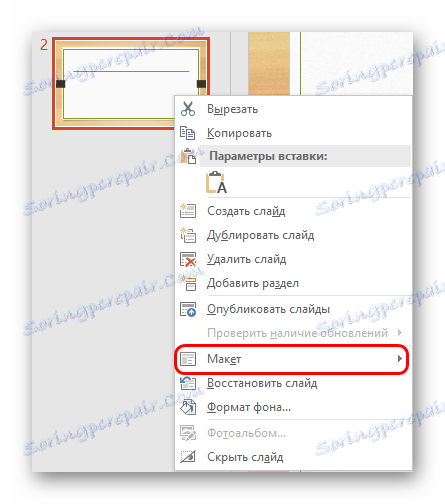
Изменить текущий макет можно, щелкнув правой кнопкой мыши по слайду в навигаторе слайдов и выбрав пункт «Макет».
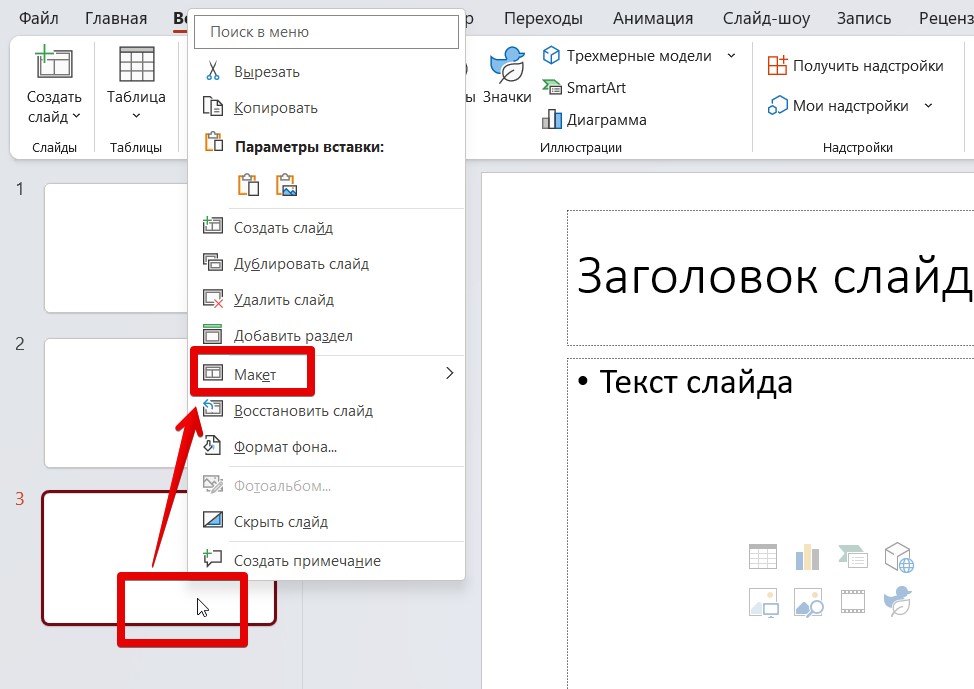
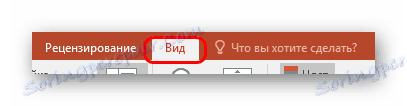
Эти макеты можно править под себя на вкладке «Вид» в разделе «Образец слайдов».
Вставка надписи
Текст можно добавить и в любое место слайда без привязки к конкретному макету:
- Переходим на вкладку «Вставить» и щелкаем по кнопке «Надпись».
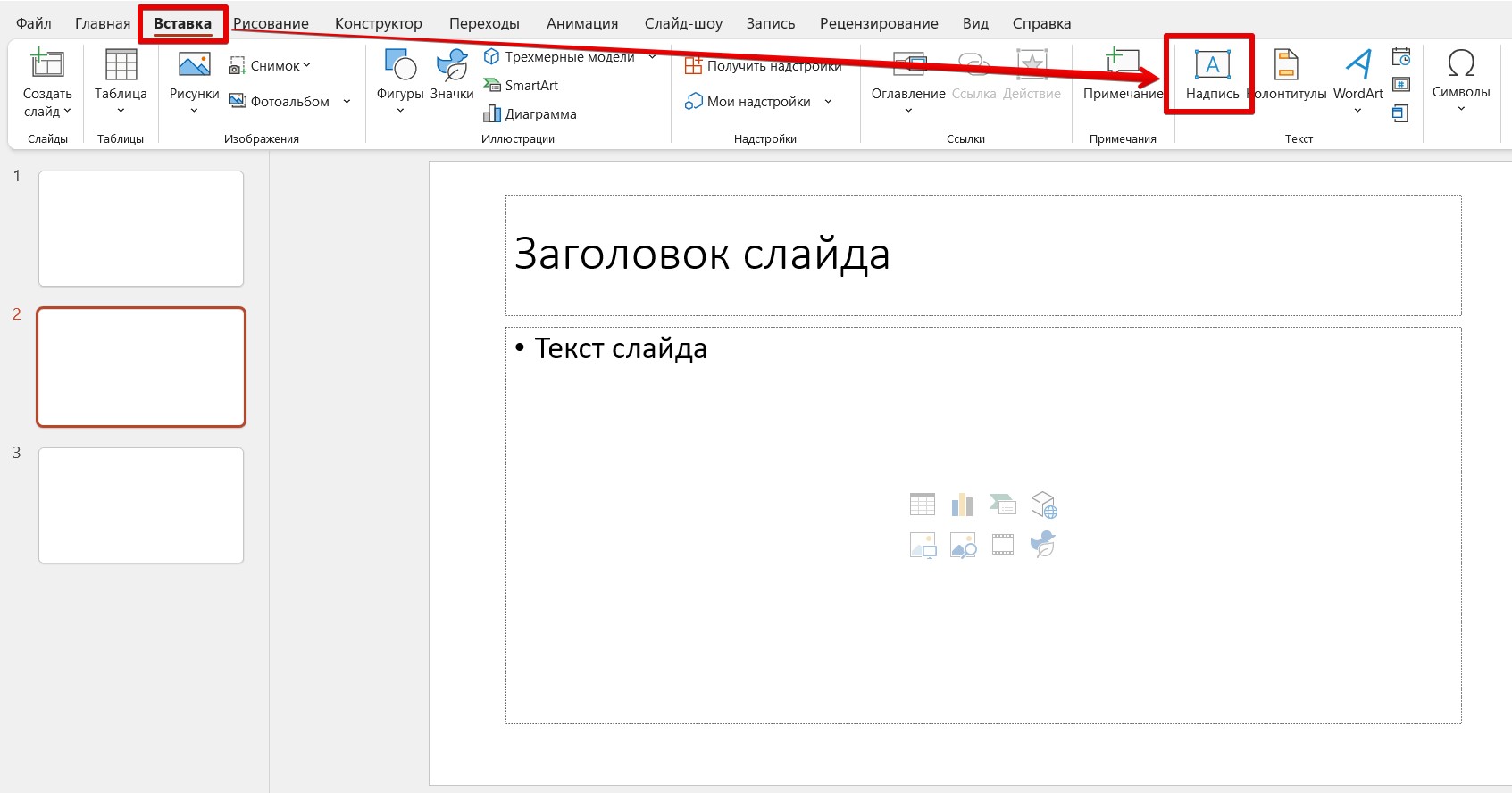
- Курсор мыши немного изменится – на нужном слайде «рисуем» прямоугольную область в любом месте. Нарисованная область сразу же станет доступна для ввода. Если ее размер вас чем-то не устраивает, можно просто изменить его методом простого «перетягивания» границ рамки.
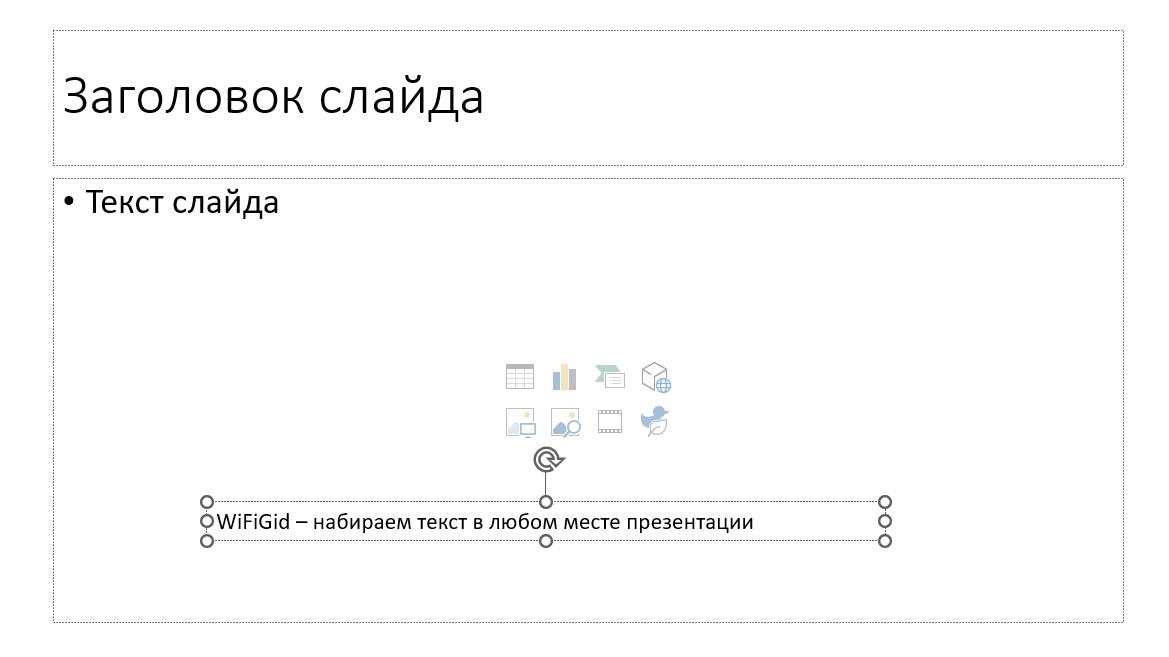
Лично мне очень нравится этот способ ввода текста в слайды, т.к. предпочитаю полную свободу при оформлении своих презентаций.
Видео по теме
Но проще один раз увидеть все своими глазами и повторить, поэтому прикладываю наглядные видео.
Додавання тексту в PowerPoint
Вставка медіафайлів і таблиць далеко не завжди може викликати такі ускладнення, як просте додавання тексту на слайд. Причин на те може бути безліч, набагато більше, ніж середньостатистичний користувач знає способів вирішення цієї проблеми. Так що саме час залатати прогалини в знаннях.
- Проблеми з текстом в PowerPoint
- Спосіб 1: Зміна шаблону слайда
- Спосіб 2: Додавання напису
- Спосіб 3: Вставка тексту
Проблеми з текстом в PowerPoint
Навіть якщо не йде робота з проектом, в якому використовується абсолютно унікальний дизайн, проблем з областями для текстової інформації в PowerPoint вистачає. Зазвичай стандартні слайди базово мають лише два вікна — для заголовка і вставки будь-якого вмісту, включаючи текст.
На щастя, способів додавання додаткових текстових вікон досить для того, щоб вирішити будь-яке завдання. Всього способів 3 і кожен з них гарний у своїй області застосування.
Спосіб 1: Зміна шаблону слайда
Для випадків, коли потрібно просто більше областей для тексту, підійде саме цей метод. Якщо використовувати стандартні шаблони, то можна створити до двох таких частин.
-
Досить натиснути правою кнопкою миші по потрібного слайду і навести на пункт меню «Макет».
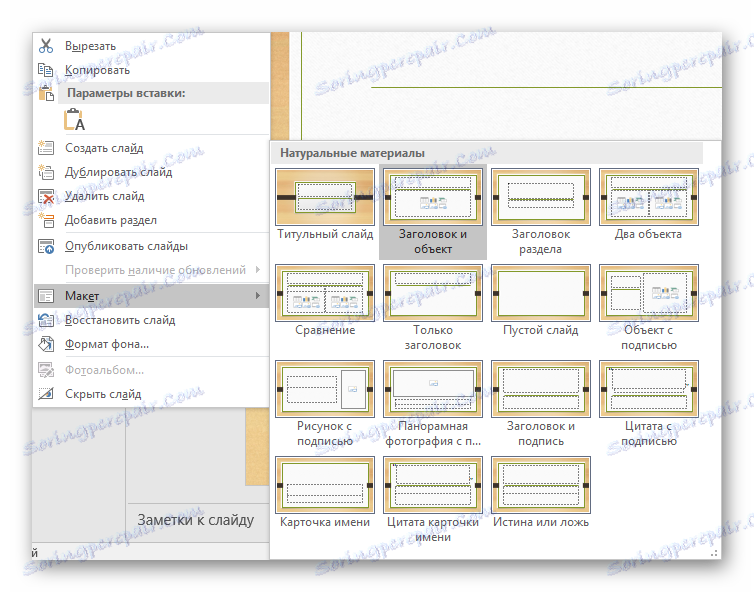
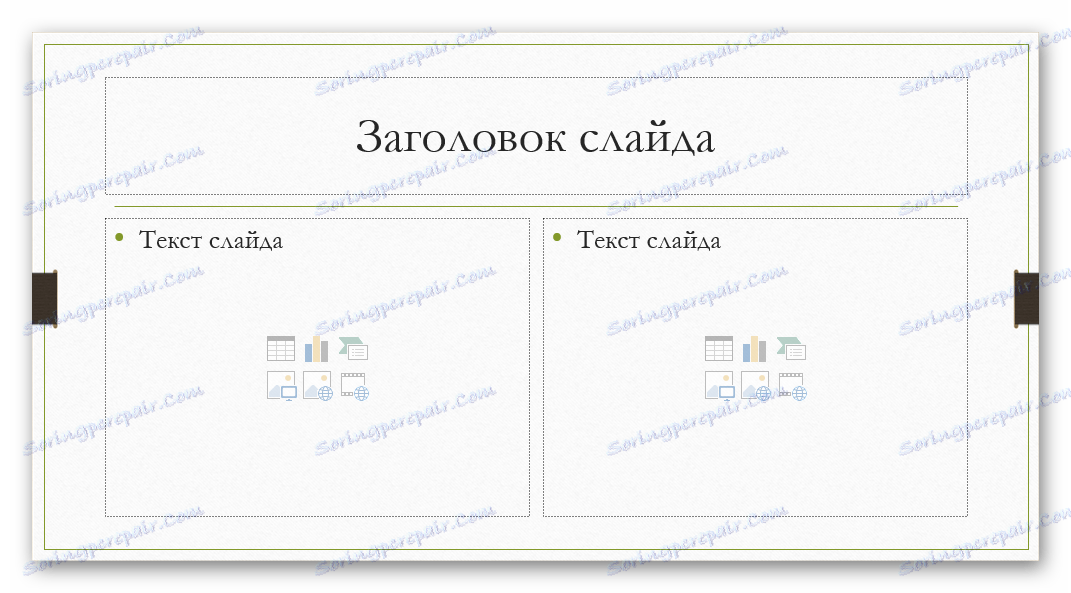
Додатково є можливість більш детально вивчити шаблони, а також створити свої, куди можна нагородити скільки завгодно областей для введення інформації.
-
Для цього потрібно зайти у вкладку «Вид» в шапці презентації.
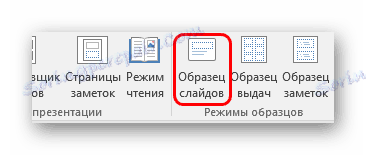
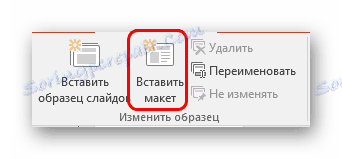
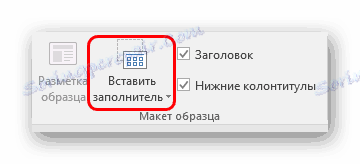
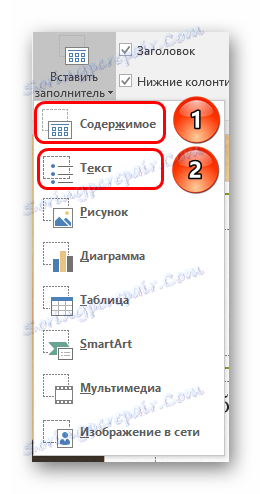
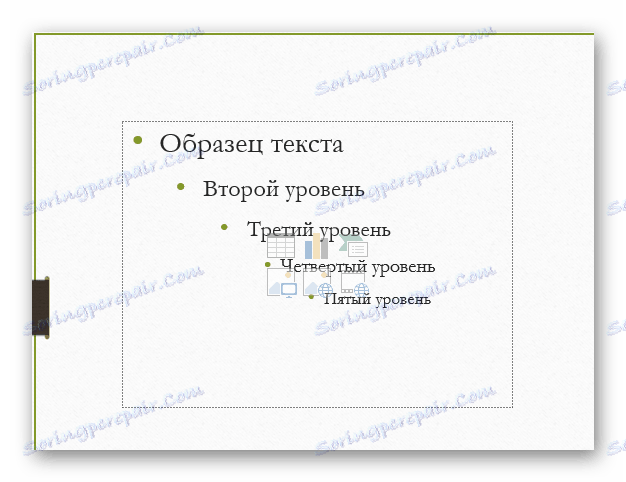
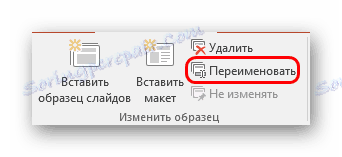

Це — найбільш зручний і функціональний спосіб, що дозволяє не тільки додавати текст в будь-яких кількостях на слайд, а й в принципі надавати йому будь-який вид, який тільки заманеться.
Спосіб 2: Додавання напису
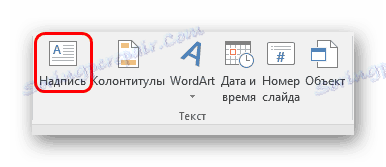
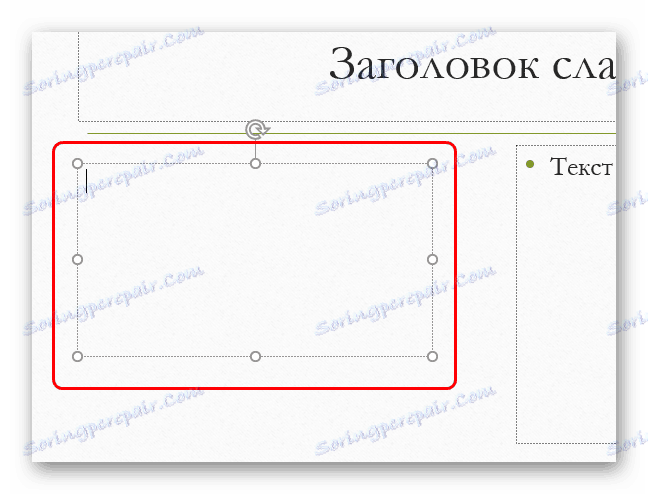
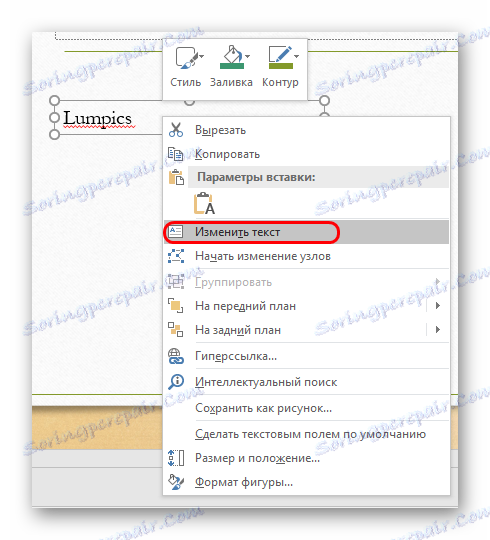
Є й більш простий спосіб додавання тексту. Цей варіант найкраще підходить для додавання підписів під таблицями, діаграмами, малюнками та іншими медіа.
-
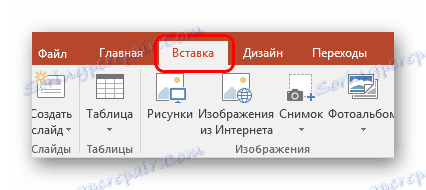
Потрібна нам функція знаходиться у вкладці «Вставка» в шапці презентації.
Спосіб 3: Вставка тексту
Найбільш простий метод вставити текст в PowerPoint для випадків, коли немає бажання або часу возитися з іншими варіантами, а вставити текст потрібно.
- Досить просто зробити вставку тексту правою кнопкою миші або комбінацією «Ctrl» + «V». Само собою, перед цим якийсь уривок повинен бути скопійований.
- Додасться наявний в буфері обміну текст у власному вікні. Не має значення, який текст копіювався, можна навіть зберегти одне слово з написаного на цьому ж слайді і його вставити, а потім відредагувати. Ця область буде автоматично розширюватися, підлаштовуючись під обсяг інформації, що вводиться.
Варто зазначити, що цей спосіб не зовсім точно копіює форматування тексту у вікні для вставки вмісту. Тут доведеться вручну створювати маркування абзаців і підганяти відступи. Так що варіант найкраще підходить для створення невеликих описів до фото, додатковим позначками біля важливих компонентів.
додатково
Також в деяких випадках можуть підійти і альтернативні способи додавання тексту. наприклад:
- Якщо потрібно дописати опису або позначки до фотографій, то це можна розмістити на самому файлі в редакторі, і готовий варіант вставити в презентацію.
- Те ж саме стосується вставки таблиць або діаграм з Excel — можна прямо в исходнике додати опису, і вставити вже повноцінний варіант.
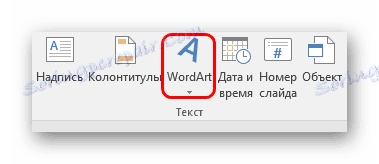
- Можна скористатися засобами редагування WordArt. Додати такі компоненти можна у вкладці «Вставка» за допомогою відповідної функції. Добре підійде для підзаголовків або назв до фото.
Підводячи підсумки, варто сказати, що способів додавання тексту в умовах, коли початкових варіантів мало, на ділі ціла купа. Досить лише вибрати найбільш підходящий для конкретного завдання і вірно його реалізувати.
- ← Заміна та додавання фонових в презентації PowerPoint
- Вставка анімації GIF в PowerPoint →