
Как добавить шрифт в AutoCAD?
На чертежах и схемах кроме графических изображений присутствует большое количество текстовых надписей. Выноски, метки, обозначения видов, таблицы, размеры, базы, технические требования, символы шероховатости и пр. — все эти объекты содержат в себе текст.
Зачастую, в одном документе надписи наносятся разными шрифтами и их начертаниями, несколькими значениями высоты. Это позволяет зрительно структурировать документ, повысить его читабельность и упростить обработку.
При создании и редактировании чертежей и моделей в AutoCAD у пользователей часто возникают вопросы — как добавить шрифт или изменить шрифт текстовых надписей. Предлагаем рассмотреть способы, с помощью которых это можно сделать быстро и эффективно.
Какой бывает текст в AutoCAD
Начнем с того, что в AutoCAD существует два типа текстовых надписей — многострочный текст и однострочный текст. Многострочный текст представляет собой блок многострочного текста, однострочный — единичную текстовую строку. Многострочный текст удобно применять при нанесении на чертеж сложных отформатированных надписей, например, технических требований. Однострочный текст применяется для нанесения одиночных строк текста, например, пометок. Кроме того, однострочный текст используется в AutoCAD для создания надписей, являющихся частью элементов аннотаций типа выносок, размеров и пр.
Многострочный текст
Для создания многострочного текста нажмите кнопку «Многострочный текст» на ленте «Главная» или введите команду МТЕКСТ. Далее необходимо указать две диагональные точки, ограничивающие создаваемый блок текста.
После этого на ленте открывается вкладка «Текстовый редактор» со стандартными инструментами форматирования текста, а на поле чертежа отображается привычный и знакомый по другим программам текстовый редактор.

Как изменить шрифт в Автокаде у многострочного текста? Для вновь создаваемого текста предварительно выберите нужный шрифт на ленте, а потом начинайте вводить текст. Для изменения шрифта у существующего текста сначала выделите его в текстовом редакторе на поле чертежа, а потом выберите нужный шрифт.
Однострочный текст
Для создания однострочного текста нажмите кнопку «Однострочный текст» на ленте «Главная» или введите команду ТЕКСТ. Далее необходимо указать точку вставки текста, высоту текста и угол поворота строки.
После этого на поле чертежа в указанной точке появится поле для ввода текста.

Как вы заметили, при создании однострочного текста нигде нельзя выбрать шрифт. Как же изменить или добавить шрифты в Автокад для однострочного текста?
Все настройки объектов аннотаций, к которым относятся текст, таблицы, размеры, выноски и многие другие, хранятся в соответствующих стилях. Соответственно, все настройки текста хранятся в текстовых стилях.
Использование текстовых стилей избавляет пользователя Автокада от необходимости постоянной настройки каждой надписи на чертеже. Другими словами, для того, чтобы добавить шрифт в Автокад, необходимо создать новый стиль текста или отредактировать существующий, а потом применить этот стиль к текстовой строке.
Для создания новых или редактирования существующих текстовых стилей нажмите кнопку «Стиль текста» на панели «Аннотации» ленты «Главная» или введите команду СТИЛЬ.

В появившемся окне «Стили текста» доступны все команды для управления и настройки текстовых стилей.
- Список стилей, доступных в текущем файле
- «Сделать текущим». В файле может быть большое количество текстовых стилей, но только один из них может быть текущим. Для того, чтобы сделать стиль текущим, выберите его в списке стилей и нажмите эту кнопку
- «Новый». Нажмите эту кнопку для создания нового текстового стиля. Каждый стиль имеет свое уникальное в рамках файла имя, которое нужно ввести в появившемся окне.
- «Удалить». Удаление выбранного стиля. Если стиль используется в файле, то удалить его нельзя.
- Шрифт. Выберите шрифт и начертание для стиля. Именно с помощью этого выпадающего списка можно добавить или изменить шрифты в Автокаде.
- Высота. Введите высоту шрифта
- Эффекты. Можно настроить угол наклона шрифта, степень растяжение, сделать надписи перевернутыми или изменить направление текста.

После того, как текстовые стили созданы и настроены, можно изменить шрифт текстовых надписей в Автокаде, созданных с помощью однострочного текста. Для этого сначала надо выбрать надписи, а потом выбрать из выпадающего списка стиль с нужным шрифтом и другими настройками.

Мы уже упоминали выше, что однострочный текст используется в AutoCAD для создания надписей, являющихся частью элементов аннотаций типа выносок, размеров и пр. Так, для изменения шрифта у размерного текста необходимо в размерном стиле поменять стиль текста на требуемый. Точно также меняется шрифт у таблиц, выносок и остальных объектов аннотаций и оформления чертежей.
Заключение
Давайте еще раз повторим:
- Если нужно изменить шрифт в Автокаде у многострочного текста, то достаточно войти в редактор многострочного текста и выбрать нужный шрифт на ленте «Текстовый редактор».
- Если нужно добавить или изменить шрифт в Автокад у однострочного текста, то необходимо изменить текстовый стиль надписи.
- Если необходимо изменить шрифт в Автокаде у элементов аннотаций и оформления чертежа, таких как размеры, выноски или таблицы, то необходимо в соответствующих стилях размеров, выносок или таблиц изменить существующий или создать новый стиль текста с настроенным шрифтом.
Опубликовано 25 Сентября 2017
Создание текста
Для длинных примечаний и меток с форматированием используется многострочный текст.

- Перейдите на вкладку «Главная» панель «Аннотации» «Многострочный текст» . найти
- Задайте рамкой ширину области многострочного текста. Если лента включена, отображается контекстная вкладка ленты «Текстовый редактор».

Если лента отключена, отображается панель инструментов «Форматирование текста».

Прим.: Системная переменная MTEXTTOOLBAR управляет отображением панели инструментов «Форматирование текста».
- Для задания отступа первой строки абзаца на горизонтальной линейке переместите маркер «Первая строка» в положение, с которого должен начинаться текст. Для задания отступа остальных строк абзаца на горизонтальной линейке переместите маркер выступа.
- Для задания позиций табуляции нажмите кнопку мыши в нужных местах на горизонтальной линейке.
- Для изменения текущего стиля текста выберите необходимый стиль в раскрывающемся списке.
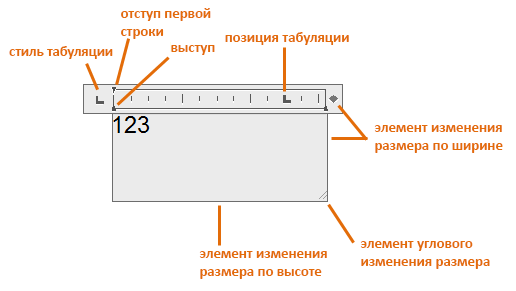
Прим.: При вводе текст может отображаться в удобном для чтения масштабе и в горизонтальном положении.
Прим.: Для SHX-шрифтов полужирное и курсивное начертания не поддерживаются.
- На контекстной вкладке ленты «Текстовый редактор» на панели «Закрыть» нажмите «Закрыть текстовый редактор».
- Нажмите ОК на панели форматирования текста.
- Щелчком укажите точку на чертеже вне окна редактора.
- Нажмите клавиши CTRL+ВВОД.
Прим.: Нажмите клавишу ESC, чтобы выйти из редактора без сохранения изменений.
Создание однострочного текста
Для более коротких простых примечаний и меток используется однострочный текст.

- Перейдите на вкладку «Главная» панель «Аннотации» «Однострочный» . найти
- Укажите точку вставки. При нажатии клавиши ENTER программа поместит новый текст непосредственно под текстовым объектом, созданным последним (если таковой имеется).
- Введите значение высоты или щелкните мышью, чтобы задать высоту текста.
Прим.: Если в текущем стиле текста задана определенная высота символов, этот запрос не выводится.
Прим.: При вводе текст может отображаться в удобном для чтения масштабе и в горизонтальном положении.
- Нажмите клавишу ENTER, чтобы создать новую строку расположенного ниже текста.
- Щелкните в том месте, где требуется разместить следующий текстовый объект.
Понятия, связанные с данным
- Создание примечаний с текстом
- Форматирование многострочного текста
- Текстовые стили
Задачи, связанные с данной
- Работа со столбцами в многострочном тексте
- Работа со списками в многострочном тексте
- Работа с дробным текстом
- Изменение многострочного текста
Как вставить текст в автокаде
Перевести обычный текст в многострочный, так называемый MTEXT, приходится в основном по причине расширенных возможностей форматирования.
Как изменить ТЕКСТ в МТЕКСТ
Многострочный текст имеет ряд преимуществ, так его проще форматировать, редактировать, выравнивать, можно установить фон и т.п.
Если вам попался чертеж от умельцев, которые не догадываются о существовании МТЕКСТ или кто-то просто разбил его по ошибке, и вас изрядно раздражает это, то ситуацию можно исправить с помощью инструментов Express.
В меню Express Вы найдёте интересные команды по работе с текстами и не только, но об этом чуть позже, а сейчас о команде для объединения текста:
1. Запустите команду TXT2MTXT из строки состояния или соответствующего пункта меню.

2. Укажите группу однострочных текстов которые необходимо конвертировать и нажмите Enter.
Вот в принципе и все, радуйтесь используйте весь функционал МTEXT.
Маска текста, текст по дуге, нумерация текста и т.д.
Теперь несколько слов об интересных командах модификации текста из меню Express:
( 1 ) Text Mask — команда позволяющая создать маску текста, для выделения при насыщенных чертежах.
Примечание. При копировании текстов с масками с одного чертежа на другой возникают различные глюки, поэтому рекомендуется пользоваться фоном многострочного текста. Более подробно читайте здесь.
( 2 ) Explode Text — команда позволяющая взорвать текст преобразовав его в полилинии.
( 3 ) Arc-Aligned Text — команда, с помощью которой вы сможете вписать текст по дуге или окружности.
( 4 ) Automatic Text Numbering — команда для автоматической нумерации однострочных текстов.
Свои вопросы по использованию команд оставляйте ниже в форме для комментариев.
Полезно. Как найти и зменить текст в Автокаде читайте здесь.
Урок как перевести TEXT в MTEXT в Автокаде. Видео
Премьера урока уже скоро…
Однострочный текст AutoCAD
Ни один чертеж не обходится без текста в виде надписей, текстовых пояснений, или буквенно-цифровых обозначений. При этом текст Автокада на чертеже должен соответствовать принятому стандарту ГОСТ 2.304-81 для всех отраслей промышленности и строительства.
В этой статье мы рассмотрим какие в Автокад виды текста бывают, а также разберем важные вопросы: «Как написать текст и как редактировать текст в Автокаде?»
Под текстом AutoCAD понимают отдельный самостоятельный объект.
Размеры не являются текстовыми объектами, а содержат размерный текст AutoCAD над размерной линией!
Виды текстов
Программа использует два вида текста: однострочный текст Автокад и многострочный.
Многострочный и однострочный тексты в Автокаде — это два совершенно разных объекта, соответственно каждый из них обладает своими свойствами и создается отдельной командой.
Для создания текста в Автокад можно использовать собственные векторные шрифты, либо Windows шрифты установленные на компьютере, а также шрифты из других САПР. Например, шрифт из КОМПАС мы использовали на практическом видеоуроке «Рамка и основная надпись чертежа».
Примечание
Однако, если вы переносите чертеж, содержащий шрифты не системы AutoCAD, на другой компьютер , то другой компьютер должен содержать шрифты переносимого чертежа.
В этом уроке мы разберем однострочный вид текста. Создание и редактирование однострочного текста Автокад, выравнивание.
Однострочный текст в AutoCAD
Однострочный текст в Автокад до сих пор встречается довольно часто. Для создания однострочного текста в Автокаде используют команды Текст и ДТекст. Эти команды абсолютно одинаковы, поэтому Вы можете применять любую из них. Наличие двух команд для однострочного текста обусловлено развитием программы и увеличением ее функционала.
Примечание
В Автокад однострочный текст уже многими проектировщиками применяется редко, так как разработчики рекомендуют использовать для создания однострочных надписей многострочный текст, так как работать с ним удобнее. Тому подтверждение наличие вкладки Текстовый редактор на ленте инструментов при работе с многострочным текстом.
Создание однострочного текста
Создать однострочный текст в Автокад можно одним из следующих способов:
- Написать в AutoCAD однострочный текст вы можете используя строку меню — пункт Рисование — в раскрывающемся списке выбрать строку Текст в Автокаде — Однострочный.
- Создать однострочный текст можно из ленты инструментов — вкладка Главная — группа инструментов Аннотации — кнопка Текст — Однострочный.
- Так же написать однострочный текст в Автокаде вы можете из ленты инструментов, но уже использовать вкладку Аннотации — в группе инструментов Текст — кнопка Однострочный текст AutoCAD.
- Сделать в программе однострочный текст возможно, используя классическую панель инструментов Текст — кнопка Однострочный текст.
- Либо прописать наименование команды в командной строке — Текст (ДТекст).
Написать в AutoCAD однострочный текст вы можете используя строку меню.
Создать однострочный текст в Автокаде можно из ленты инструментов.
Создать однострочный текст в Автокаде вы можете из ленты инструментов, но уже использовать вкладку Аннотации.
Сделать в AutoCAD текст однострочный возможно, используя классическую панель инструментов Текст.
Команда вызова однострочного текста Автокад.
После вызова команды Текст в Автокаде в командной строке появится запрос:
Укажите начальную точку текста или [ В ыравнивание, С тиль]:
Взгляните на командную строку. Верхняя строка показывает нам текущие настройки однострочного текста в AutoCAD:
Текущий стиль текста: «ТХТ-04-5.0» | Высота текста: 5.0000 | Аннотативный: Нет | Выравнивание: сЛева
Все эти настройки текста Автокад мы рассмотрели в тут, кроме выравнивания текста в AutoCAD. Выравнивание текста мы изучим в этой статье ниже.
Нам необходимо указать точку вставки текста на чертеже. Сам текст AutoCAD по умолчанию будет располагаться справа от точки вставки. Точку вставки текста в Автокаде можно задать вводом координат в командную строку или щелчком мыши в нужном месте чертежа (обчно используют привязки).
Затем от вас потребуется указать высоту однострочного текста, если стиль текста в Автокаде содержит нулевую высоту, другими словами указать размер шрифта Автокад.
Укажем высоту текста Автокад 5 мм вводом значения в командную строку. Прописные буквы шрифта AutoCAD будут высотой 5 мм, а строчные 3,5 мм.
Если стиль текста содержит высоту текста, то шаг указания высоты однострочного текста пропускается, а требуется сразу задать угол поворота текста AutoCAD.
В системе задание угла поворота текста в Автокаде можно осуществить щелчком мышки с использованием полярной привязки.
Примечание:
По умолчанию угол поворота текста Автокад относительно оси X равен 0 градусов.
Если вас устраивает угол поворота текста в AutoCAD по умолчанию, то просто нажмите Enter, либо введите значение угла поворота текста в командную строку.