
Как разблокировать Samsung, если забыл пароль. Лучший способ
Нет ничего сложнее, чем забыть пароль от смартфона. На самом же деле, комбинации цифр легко вылетают из памяти, особенно, если ими долго не пользоваться. Лет 10 назад мы спокойно пользовались обычными паролями, но потом в смартфонах и других устройствах начали активно появляться сканеры распознавания отпечатков пальцев и лица, которые по сути стали дублировать цифровой код. Так что, сейчас он пригодится только в некоторых случаях: например, когда биометрия не срабатывает, смартфон перезагружен или приложение его не поддерживает. Вот тут-то и начинаются проблемы: как разблокировать Samsung, если не помнишь пароль? Решение есть!
Рассказываем, как вернуть Самсунг к жизни, сбросив пароль
Сегодня расскажем вам о классной программе iToolab UnlockGo, которая позволяет разблокировать телефон без пароля. Утилита не ограничена лишь одной функцией — в ней есть сразу несколько инструментов, которые пригодятся владельцам Андроид-смартфонов.
Как разблокировать Самсунг без пароля
Ситуации, когда пользователь забывает пароль от смартфона, достаточно редки, но они вполне реальны. Допустим, вы купили смартфон в подарок и активировали его для проверки, установив код. Или же вы нашли у себя в столе свой старый Samsung, а ни одна из пришедших на память комбинаций цифр не подошла. В крайнем случае, кто-то из ваших родственников в возрасте наверняка столкнется с этой проблемой и озадачит вас. Впрочем, для ее решения вам понадобится лишь USB-кабель и компьютер.
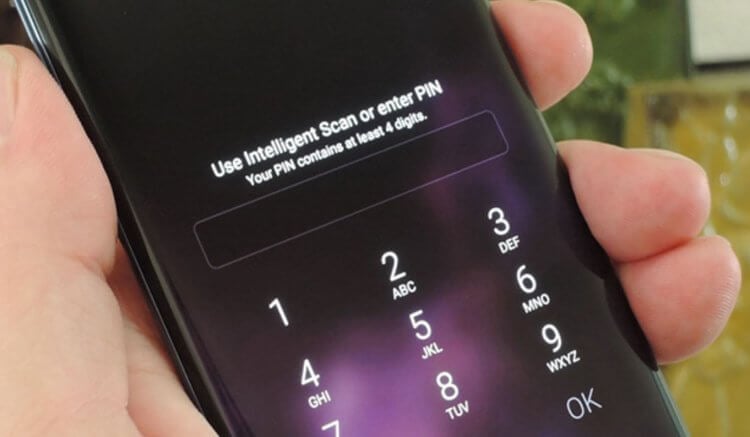
Разблокировать Самсунг можно самостоятельно. Все очень просто
Вы сможете разблокировать смартфон с помощью утилиты iToolab UnlockGo for Android. Программа проста в использовании и позволяет быстро вернуть телефон в рабочее состояние. При этом она работает с самыми разными моделями смартфонов, включая Samsung, Huawei, Xiaomi и Google Pixel — всего более 2000 моделей телефонов и планшетов. Давайте посмотрим, как пользоваться утилитой.
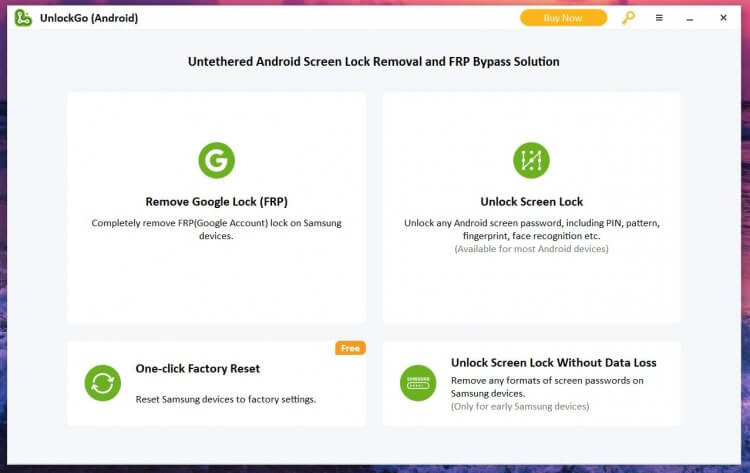
Интерфейс Unlock Go прост и понятен — разобраться будет очень просто
- Скачайте программу по этой ссылке.
- Установите ее и откройте на своем ПК.
- Подключите смартфон к компьютеру.
- Выберите на главном экране «Unlock Screen Lock», затем — марку смартфона из списка.
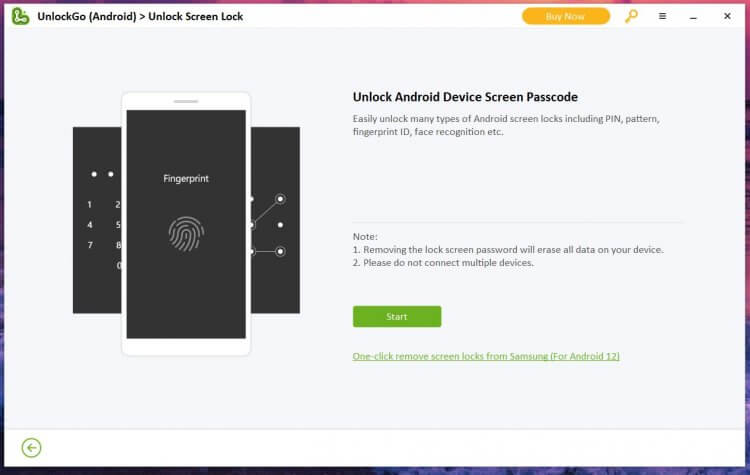
Разблокировка смартфона производится в несколько касаний
- Введите смартфон в режим восстановления. Как правило, для этого нужно зажать все имеющиеся кнопки на корпусе, но способ может отличаться на разных моделях.
- Следуйте инструкциям на экране, чтобы отключить пароль на смартфоне, после чего перезагрузите его.
После включения, вам потребуется установить новый пароль на смартфон. Если у вас остались вопросы, то прочтите инструкцию по сбросу пароля или посмотрите видео — здесь подробно описан каждый шаг.

Кстати, можно снять любую блокировку смартфона будь то цифровой или графический пароль, отпечаток пальца, распознавание лица и даже PIN-код. При этом сделать это сможет любой за счет простого интерфейса iToolab UnlockGo и подсказок в системе.
С помощью этого приложения можно даже снять блокировку без потери данных: недаром выше я говорил про старый смартфон, который вы могли найти в своем столе. Дело в том, что iToolab UnlockGo может отключить блокировку на телефоне без потери данных — эта возможность есть на Samsung Galaxy S7 и старше. Так что, ваши фотографии, чаты и приложения будут в целости и сохранности!
Программа для разблокировки телефона
iToolab UnlockGo может не только отключить пароль, но еще обойти блокировку FRP на смартфоне Samsung. Например, у вас оказался смартфон, на котором предыдущий владелец не вышел из своего аккаунта. Удалить учетную запись вручную невозможно, но при помощи утилиты это можно сделать в несколько кликов.
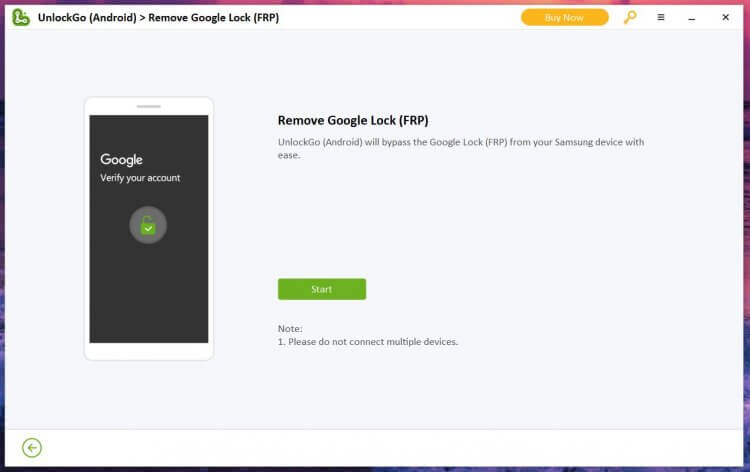
С помощью утилиты можно даже выйти из Google-аккаунта на смартфоне, не зная пароля
- Зайдите в iToolab UnlockGo.
- Выберите «Remove Google Lock» и подключите смартфон.
- Следуйте инструкциям на экране, чтобы удалить Google-аккаунт со смартфона.
На всякий случай, разработчики описали весь процесс в собственной инструкции — можете ознакомиться с ней по этой ссылке, если у вас вдруг остались вопросы.
В отличие от других аналогичных программ, iToolab UnlockGo не требует OTG-кабеля, APK-файлов и драйверов, что заметно экономит вам время и деньги. Сам процесс сброса FRP на Android занимает буквально несколько минут, тогда как с другими утилитами приходится повозиться в пределах часа, чтобы разобраться в принципе работы. Но самое главное — приложение регулярно обновляется, поэтому поддерживает смартфоны и на старых операционных системах, начиная с Android 5, и на последних версиях Android 12 и 13.
Как сбросить Самсунг до заводских настроек
Если по каким-то причинам вы не можете сделать сброс на Самсунге, то в этом вам поможет iToolab UnlockGo. Может показаться, что ситуация необычная — ну в самом деле, сделать сброс до заводских настроек ведь не так сложно? Но представьте, что телефон завис или не включается после обновления.
Достаточно подключить Samsung Galaxy к ПК, запустить программу и следовать подсказкам системы. Сброс до заводских настроек займет около 10 секунд и делается в пару кликов. Естественно, утилита работает с любыми версиями Android, что позволяет возвращать к жизни даже старые смартфоны.
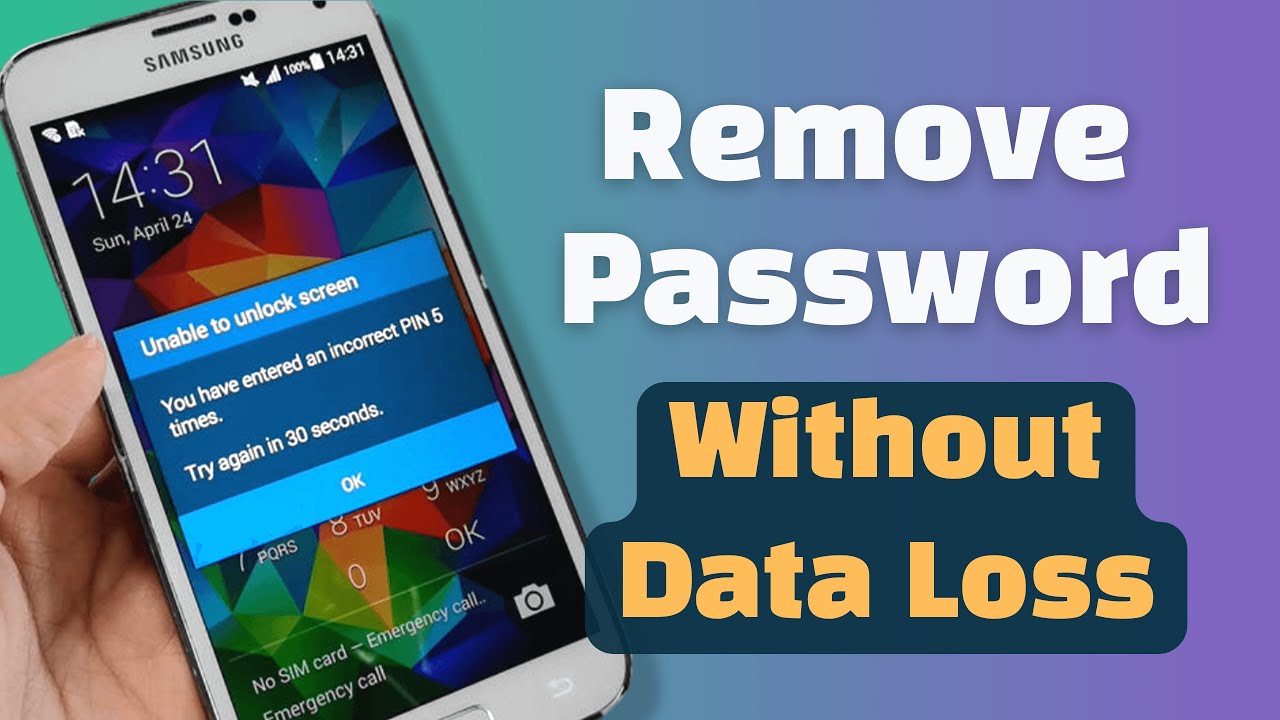
Как видите, утилита действительно полезна в использовании. Ее можно использовать не только на Windows, но и на macOS — одни и те же функции будут доступны на разных операционных системах. При этом iToolab UnlockGo можно пользоваться бесплатно, но если приобрести утилиту, то будет доступен весь арсенал функций для управления смартфоном. При необходимости можно даже обратиться в круглосуточную поддержку, если возникнут вопросы.
Программа iToolab UnlockGo и без того стоит дешево, учитывая ее функциональность, но разработчик временно предлагает купить утилиту с огромной скидкой. Для этого всего лишь нужно воспользоваться промокодом PLAB30S, чтобы получить выгоду. Так что, не стоит полагаться только на свою память: чтобы не остаться с заблокированным смартфоном, держите под рукой многофункциональную программу iToolab UnlockGo.

Теги
- Безопасность Android
- Мобильные технологии
- Приложения для Андроид
Как разблокировать Samsung Galaxy, если забыл графический ключ, пин-код или пароль
Эта статья поможет разблокировать смартфон или планшет, если вы забыли пин-код, пароль или рисунок.
-
Если помните пин-код, пароль или рисунок, но не можете отключить блокировку в настройках, читайте статью:
Не снимается пароль, пин-код или рисунок с экрана блокировки.
Если у вас не получается разблокировать экран Samsung Galaxy, прежде всего выполните следующие действия:
1 Уточните, какой тип блокировки установлен на вашем устройстве:
- Отпечаток пальца;
- PIN-код, пароль или графический рисунок.
Если на устройстве установлен отпечаток пальца, но он не срабатывает, для разблокировки устройства достаточно ввести PIN-код, пароль или графический рисунок, который вы устаналивали вместе с отпечатком.
После этого, отпечаток пальца можно будет настроить заново.
Если при вводе PIN-кода, пароля или графического ключа смартфон не разблокируется, перейдите к следующей рекомендации.
2 Перезагрузите устройство.
Иногда в операционной системе могут происходить сбои в распознавании PIN-кода, пароля или графического ключа, даже если вы вводите его верно.
Чтобы устранить неполадки, выполните принудительную перезагрузку устройства:
- Нажмите и удерживайте одновременно клавиши Питание и Уменьшение громкости в течение десяти секунд (на ранних моделях только кнопку Питание). Телефон перезагружается без предупреждения и сразу.
- Если вы видите меню с выключением и перезагрузкой, это означает, что вы не удерживали кнопки нужное время.
Если после перезагрузки смартфона проблема не решилась, перейдите к следующей рекомендации.
Как сбросить блокировку экрана
Если вышеперечисленные действия не помогли, блокировку экрана можно сбросить.
Для этого есть два способа:
- Сервис SmartThings Find (Find My Mobile) — удалит графический ключ, пин-код, пароль, отпечаток пальца. Работает через интернет.
- Сброс данных — удалит графический ключ, пин-код, пароль, отпечаток пальца и очистит память устройства.
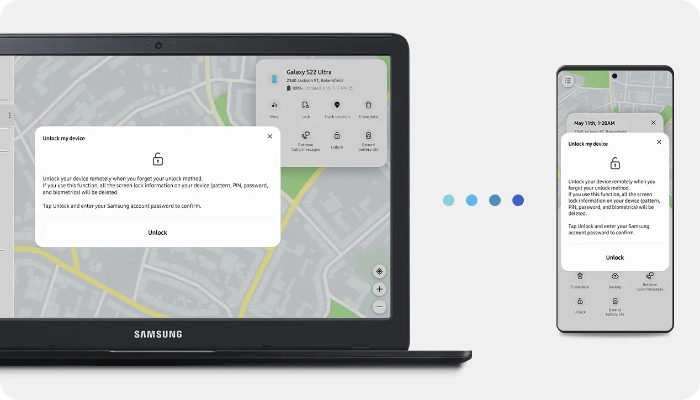
SmartThings Find (Find My Mobile)
Этот способ подойдет, если:
- вы добавили аккаунт Samsung на устройство перед блокировкой;
- согласились на резервное копирование ключа при его установке;
- помните адрес электронной почты и пароль, которые вводили при регистрации аккаунта;
- на смартфоне или планшете подключен интернет.
Чтобы разблокировать смартфон или планшет:
1 В браузере на компьютере откройте страницу сервиса — smartthingsfind.samsung.com .
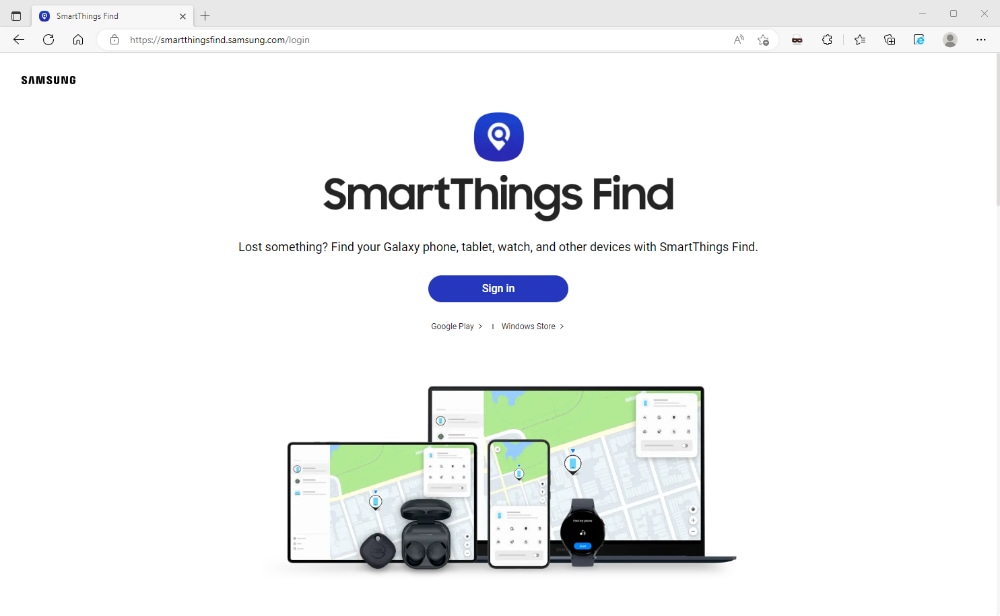
2 Введите адрес электронной почты и пароль аккаунта Samsung, который добавлен на заблокированном смартфоне или планшете, и нажмите кнопку Войти.

- Если не помните адрес электронной почты или пароль, нажмите Узнайте свой идентификатор или пароль и следуйте подсказкам на экране.
- Если не удалось восстановить адрес или пароль, используйте другие способы.
3 Нажмите на значок Разблокировать в меню действий справа.
Если к вашему аккаунту привязано несколько устройств, выберите в списке смартфон, который нужно разблокировать.

4 В появившемся окне нажмите кнопку Разблокировать.

5 Введите пароль от аккаунта Samsung.
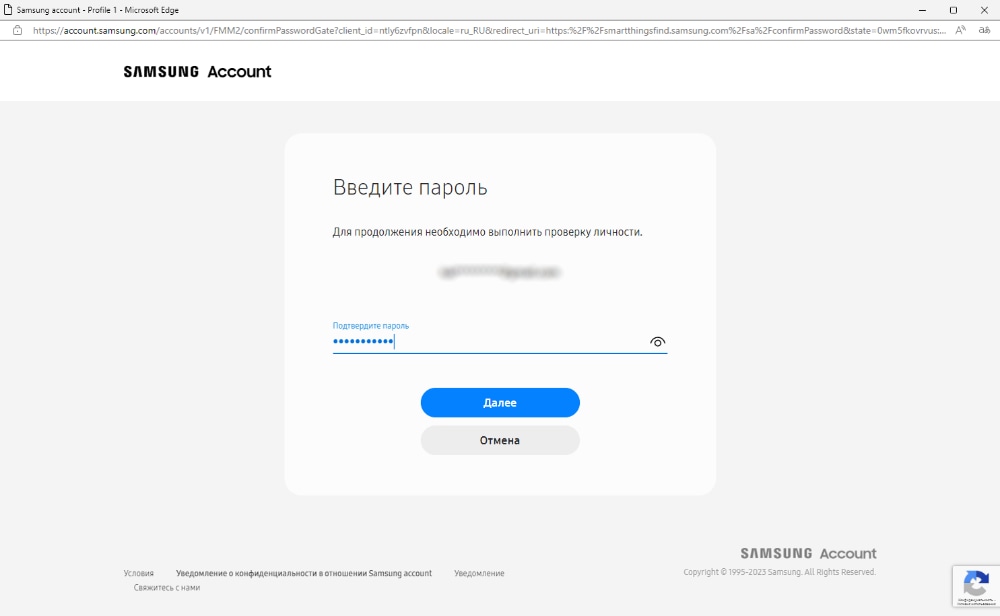
6 Экран смартфона или планшета разблокируется.

Сброс данных
Если предыдущие способы не помогли, сделайте сброс данных — вы удалите все файлы и настройки с устройства, а вместе с ними графический ключ, пин-код, пароль или отпечаток пальца.
Если ни один способ не помог
Обратитесь в сервисный центр Samsung для сброса.
Связанные вопросы
- Как сделать скриншот экрана на смартфоне или планшете Samsung Galaxy
- Как дублировать изображение со смартфона Samsung на телевизор
- Как узнать дату изготовления (производства) техники Samsung
Благодарим за отзыв!
Ответьте на все вопросы.
Как выключить Самсунг если просит пароль
Не можете выключить или перезагрузить телефон. Если хотите просто выключить телефон или сделать сброс настроек, но телефон просит ввести пароль, пин код или графический ключ, то смотрите видео Способы разные и зависят от модели и версии прошивки андроид. Но несмотря на это выключить все же можно. +++++ Смотреть другие видео с этого канала https://rutube.ru/channel/23501311 + Подписаться на Rutube канал «top reset» https://rutube.ru/channel/23501311 +++++ Как включить Самсунг без кнопки включения / Полезно знать https://rutube.ru/video/5dcf0b4e4a936a6f807c6ba8dde3f05d Как включить вспышку на звонок Самсунг https://rutube.ru/video/5a0734c651df605971b2331af99a163e Как включить проценты зарядки на телефоне https://rutube.ru/video/c68f68619b6d7208cf43921675d9fc54 Как поменять местами кнопки навигации на телефоне https://rutube.ru/video/7789b9234fe6dfe972bb005aaed7c28c Самсунг завис. Как перезагрузить телефон. Не реагирует на нажатия по экрану https://rutube.ru/video/29defd40ebb6b6f02023e705c6000123 Корзина в телефоне. Восстанови удаленные фото и видео и файлы https://rutube.ru/video/b89a5407abb635b948f4a43ed22d59f2 Как передать по блютузу с телефона Bluetooth отправка файлов https://rutube.ru/video/602c2d7df856fcc2fc15bdb1cb5c775b как выключить самсунг если он просит пароль,как выключить самсунг если забыл пароль,как выключить телефон самсунг,как выключить зависший самсунг,как перезагрузить самсунг,самсунг завис как перезагрузить,самсунг при выключении просит пароль,не могу выключить самсунг,как выключить самсунг галакси,как выключить самсунг кнопками,как выключить самсунг андроид,как выключить телефон,телефон просит пароль,как перезагрузить телефон,сброс настроек самсунг
Показать больше
Войдите , чтобы оставлять комментарии.
Как разблокировать телефон Samsung без использования пароля
Как разблокировать телефон Samsung, если вы забыли пароль? Полезные советы по разблокировке – рассказываем, как снимать блокировку с устройств «Самсунг».
17 января 2022
8 минут на чтение
Смартфоны, произведенные южнокорейской компанией Samsung, пользуются в России большой популярностью. В начале 2021 года девайсы этого бренда занимали 27% российского рынка мобильных устройств – это второе место.
Как и любой другой смартфон с операционной системой Android, аппарат от «Самсунг» можно блокировать и разблокировать разными способами – с помощью пароля либо отпечатка пальца, графического ключа или взгляда во фронтальную камеру. И здесь могут возникнуть проблемы. Владельцы забывают пароли. Редко, но бывает так, что мобильные девайсы дают сбои: еще несколько минут назад дактилоскопический сенсор узнавал хозяина по отпечатку пальца, а сейчас уже не узнает. Кто-то посторонний, например, балующийся ребенок, взял смартфон, пока он был разблокирован, и изменил рисунок, использующийся в качестве кода доступа на сенсорном экране.
Что делать, если у вас возникли проблемы с разблокировкой?
Снятие блокировки через безопасный режим
Безопасный режим в телефонах Samsung используется, чтобы устранять неисправности и ошибки операционной системы. Он же позволяет изменить пароль и графический ключ.
Сделать это просто.
1. Удерживайте на включенном смартфоне кнопку питания, пока на экране не появится меню с несколькими вариантами дальнейших действий – «Отключить», «Перезагрузить», «Автономный режим».
2. Выберите вариант «Отключить» или «Выключение» и несколько секунд удерживайте его пальцем.
3. Смартфон попросит разрешения перейти в безопасный режим – нажмите OK.
4. После перезагрузки ваш «Самсунг» будет работать в чистом виде, без установленных приложений.
5. Войдите в «Настройки» и поменяйте пароль или графический ключ либо вообще отключите этот способ разблокировки.
6. Еще раз перезагрузите смартфон – изменения вступят в силу, а вы сможете вновь пользоваться всеми приложениями, которые ранее установили. Ваши файлы тоже останутся на устройстве.
Разблокировка с помощью дополнительного пин-кода
Прежде чем говорить о том, как работает этот метод, нужно обратить внимание на его недостатки:
- разблокировка с помощью дополнительного пин-кода действует далеко не на всех смартфонах Samsung;
- эта функция работает только в том случае, если при установке пароля или графического ключа вы предусмотрели вспомогательный пин-код – система предлагает такую возможность, но нередко люди от нее отказываются, чтобы сэкономить время;
- для дактилоскопического сенсора или технологии разблокировки по лицу дополнительный пин-код не устанавливается.
Чтобы воспользоваться дополнительным пин-кодом, выполните следующую последовательность действий.
- Введите несколько раз неправильный пароль или графический ключ – обычно требуется 5 раз допустить ошибку при вводе.
- Дождитесь, когда появится сообщение о том, что следующая попытка будет доступна через 30 секунд. При этом можно будет выбрать пункт «Доп. пин».
- Выберите этот пункт. Введите пин-код и нажмите OK. Если вы ввели пин-код без ошибки, смартфон разблокируется.
Разблокировка с помощью сервиса Samsung Find My Mobile
У компании «Самсунг» есть собственный онлайн-сервис, позволяющий через интернет следить за смартфоном и дистанционно управлять его настройками. Чтобы воспользоваться этим способом, нужно, чтобы девайс был подключен к интернету.
Убедитесь, что ваш пароль или графический ключ был сохранен в вашей учетной записи Samsung: при установке защиты, вы можете выбрать, делать резервную копию, или нет.
Принцип действия – прост.
- Пройдите по ссылке https://findmymobile.samsung.com/.
- Войдите в свою учетную запись – для этого надо указать электронную почту и пароль.
- Найдите устройство, которое хотите разблокировать, в списке девайсов, связанных с этой учетной записью.
- Выберите пункт «Разблокировать устройство».
- Для подтверждения своего решения нажмите во всплывающем окне OK.
Через несколько минут у вас вновь появится доступ к смартфону. Но воспользоваться этой функцией можно только в том случае, если у вас есть учетная запись «Самсунг».
Разблокировка через аккаунт Google
Для того чтобы полноценно пользоваться смартфоном с операционной системой Android – именно эта ОС установлена на аппаратах Samsung, – необходимо создать аккаунт Google. Он пригодится и в том случае, если понадобится снять блокировку.
Как и в случае с аккаунтом Samsung, для того чтобы воспользоваться им, понадобится подключение к интернету.
- Введите несколько раз неправильный пароль, чтобы на экране появилось соответствующее предупреждение. Вам предложат различные варианты действий, в том числе «Забыли пароль» и «Разблокировать в Google».
- Выберите любой из этих двух вариантов.
- Войдите в Google-аккаунт – при этом вас попросят указать электронную почту и пароль.
- Сбросьте ключ и подтвердите действие вводом электронной почты и пароля.
- Придумайте новый пароль и нажмите OK, чтобы изменения вступили в силу.
Есть и более радикальный метод решения проблемы. Но если вы им воспользуетесь, вся информация на смартфоне будет стерта.
- Пройдите по ссылке https://android.com/find.
- Авторизуйтесь в аккаунте «Гугл» и выберите девайс, который надо разблокировать.
- В находящемся ниже меню выберите пункт «Настроить блокировку и удаление данных».
- Очистите память смартфона.
После этого вы можете опять пользоваться мобильным устройством и заново настроить на нем блокировку.
Сброс до заводских настроек
Следующий способ тоже приведет к потере всей информации, хранящейся в памяти смартфона Samsung. Им имеет смысл пользоваться только в том случае, если другие методы не способствуют решению проблемы и есть подозрение, что причина неисправности – серьезный системный сбой.
Откат до заводских настроек обычно выполняется из меню «Настройки». Но, так как у вас проблемы с разблокировкой, то и доступа к настройкам тоже нет. К счастью, разработчики мобильных девайсов предвидели такую ситуацию.
- Выключите телефон. Достаньте из слотов SIM-карту и карту памяти microSD.
- Зажмите одновременно кнопки питания и управления громкостью. На некоторых устройствах Samsung Galaxy есть еще аппаратная кнопка «Домой» или кнопка, отвечающая за вызов голосового ассистента Bixby, и может понадобиться зажать все три клавиши одновременно – работающая комбинация зависит от того, какой моделью вы пользуетесь.
- Когда на экране появится логотип компании Samsung, отпустите кнопку питания, а другие удерживайте еще в течение 10-15 секунд.
- Если вы все сделали правильно, логотип «Самсунг» на экране сменится инженерным меню.
- Для навигации между пунктами инженерного меню используйте клавишу, управляющую громкостью. Вам нужен пункт «Wipe data / Factory reset».
- Выберите указанный выше пункт и подтвердите свое решение, нажав Yes или Yes – Delete all user data.
- В некоторых случаях может понадобиться дополнительно выбрать в появившемся после этого меню пункт Reboot system now.
После перезагрузки девайс вернется в состояние, в котором он находился в тот момент, когда вы его купили. Теперь можно снова входить в меню «Настройки» и устанавливать пароль или другой способ блокировки. Личные данные и фотографии при этом сохранятся в аккаунте Google.
Разблокировка с помощью специальных приложений
Есть несколько программ, позволяющих снять блокировку со смартфона, работающего под управлением операционной системы «Андроид». Пользоваться ими просто. Как правило, программа позволяет с помощью компьютера и подключенного к нему смартфона снимать графические ключи, пароли либо сбросить настройки до заводских.
Перепрошивка с компьютера
Перепрошивка – процедура, которую лучше доверить опытному специалисту. Но можно выполнить ее и самостоятельно, только надо действовать аккуратно, внимательно читать, что вам предлагает программа, и не предпринимать действий, в последствиях которых вы не уверены.
Перепрошивка смартфона Samsung нацелена на восстановление операционной системы после критического сбоя. Прежде чем приступать к процедуре, ознакомьтесь с описанием утилиты, чтобы лучше понимать, что вы делаете, и следуйте инструкциям.
Если есть возможность – сохраните наиболее важную информацию с мобильного девайса. Также лучше достать SIM-карту и карту памяти.
Если все получилось, операционная система будет восстановлена. При этом все данные и настройки будут стерты и смартфон вернется в то состояние, в котором он находился, когда вы его купили и достали из коробки. Это значит, что на нем не будет никакой блокировки, и пароль, графический ключ либо защиту по отпечатку пальца или по лицу владельца можно установить заново.
Лучше всего, конечно, не забывать свой пароль или графический ключ – в этом случае вам не придется взламывать собственный смартфон. Samsung выпускает надежную мобильную электронику, и системные сбои возникают чрезвычайно редко. Большинство ситуаций, в которых будут полезны перечисленные выше методы, – это необходимость разблокировать телефон, код доступа к которому вы элементарно забыли. Но, как видите, существует обширный арсенал средств, позволяющих решить проблему.