
Как вертикально выровнять весь текст в CSS?
Проблема, по-видимому, в том, что некоторые буквы, такие как: g, y, q и т. д., которые имеют хвост, расположенный вниз, не допускают вертикального центрирования.
Вот изображение, демонстрирующее проблему: Буквы в зеленой рамке в основном идеальны, так как у них нет нисходящего хвоста.
Те, что в красной рамке, демонстрируют проблему. Я хотел бы, чтобы все символы были идеально центрированы по вертикали. На изображении символы с направленным вниз хвостом не центрированы по вертикали.
Возможно ли это исправить? Вот jsfiddle, полностью демонстрирующий проблему.
.avatar < border-radius: 50%; display: inline-block; text-align: center; width: 125px; height: 125px; font-size: 60px; background-color: rgb(81, 75, 93); font-family: "Segoe UI"; margin-bottom: 10px; >.character
W y Свободный перевод вопроса How to vertically align all text in CSS? от участника @Chron Bag.
Отслеживать
задан 25 фев 2022 в 15:51
Alexandr_TT Alexandr_TT
109k 23 23 золотых знака 112 112 серебряных знаков 374 374 бронзовых знака
ассоциация:stackoverflow.com/q/58924157/7394871
25 фев 2022 в 15:51
Добрый вечер, Александр, вот такой нестандартный вопрос от меня, это что-то вроде перевод английских вопросов на русском? Мне интерестно)
25 фев 2022 в 15:54
@ПростаMiha Здравствуй Михаил. Да, именно так Нахожу интересные на мой взгляд вопросы-ответы и перевожу. Но что-то в последнее время люди вяло интересуются. Хотя вот здесь реализована оч. интересная техника
25 фев 2022 в 15:58
1 ответ 1
Сортировка: Сброс на вариант по умолчанию
Вот мое решение с использованием JS. Идея состоит в том, чтобы преобразовать элемент в изображение, чтобы получить его данные в виде пикселей, а затем просмотреть их, чтобы найти верх и низ каждого символа и применить translation для выполнения выравнивания. Это будет работать с динамическими свойствами шрифта.
Код не оптимизирован, но выделяет основную идею:
var elems = document.querySelectorAll(".avatar"); var fixes = []; for (var i = 0; i < elems.length; i++) < var current = elems[i]; domtoimage.toPixelData(current) .then(function(im) < /* Search for the top limit */ var t = 0; for (var y = 0; y < current.scrollHeight; ++y) < for (var x = 0; x < current.scrollWidth; ++x) < var j = (4 * y * current.scrollHeight) + (4 * x); if (im[j] == 255 && im[j + 1] == 255 && im[j + 2] == 255) < t = y; break; >> > /* Поиск нижнего предела*/ var b = 0; for (var y = (current.scrollHeight - 1); y >= 0; --y) < for (var x = (current.scrollWidth - 1); x >= 0; --x) < var j = (4 * y * current.scrollHeight) + (4 * x); if (im[j] == 255 && im[j + 1] == 255 && im[j + 2] == 255) < b = current.scrollHeight - y; break; >> > /* получить разницу и применить translation*/ var diff = (b - t)/2; fixes.push(diff); /* применяем translation, когда все подсчитано*/ if(fixes.length == elems.length) < for (var k = 0; k < elems.length; k++) < elems[k].querySelector('.character').style.transform = "translateY(" + fixes[k] + "px)"; >> >); >.avatar < border-radius: 50%; display: inline-flex; vertical-align:top; justify-content: center; align-items: center; width: 125px; height: 125px; font-size: 60px; background: linear-gradient(red,red) center/100% 1px no-repeat, rgb(81, 75, 93); font-family: "Segoe UI"; margin-bottom: 10px; >.character
W y a 2 o | @ Â Q ~ 8 ä ç $ > % UPDATE
Вот первая оптимизация кода:
var elems = document.querySelectorAll(".avatar"); var k = 0; for (var i = 0; i < elems.length; i++) < domtoimage.toPixelData(elems[i]) .then(function(im) < var l = im.length; /* Поиск верхнего предела */ var t = 0; for (var j = 0; j < l; j+=4) < if (im[j+1] == 255) < /* Поскольку мы знаем цвета, мы можем протестировать только составляющую G. */ t = Math.ceil((j/4)/125); break; >> /* Поиск нижнего предела*/ var b = 0; for (var j = l - 1; j >= 0; j-=4) < if (im[j+1] == 255) < b = 125 - Math.ceil((j/4)/125); break; >> /* получить разницу и применить translation*/ elems[k].querySelector('.character').style.transform = "translateY(" + (b - t)/2 + "px)"; k++; >); >.avatar < border-radius: 50%; display: inline-flex; vertical-align:top; justify-content: center; align-items: center; width: 125px; height: 125px; font-size: 60px; background: linear-gradient(red,red) center/100% 1px no-repeat, rgb(81, 75, 93); font-family: "Segoe UI"; margin-bottom: 10px; >.character
W y a 2 o | @ Â Q ~ 8 ä ç $ > % Для этого я использую плагин dom-to-image.
Как расположить блок по центру по вертикали в css

При изучении стилизации HTML-страниц и механизмов выравнивания элементов средствами CSS, начинающий разработчик, как правило, сначала знакомится со способами горизонтального выравнивания элементов. В их числе, например, text-align: center; и margin: 0 auto; . С выравниванием по вертикали возникает больше вопросов. В этой статье разберем пять способов выравнивания элементов в HTML и CSS по вертикали.
У каждого описанного способа есть свои преимущества и недостатки, поэтому подходить к их использованию стоит критически. В определенной ситуации один способ может подходить идеально, а другой — оказаться совершенно бесполезным.
1. У правила для горизонтального выравнивания текста text-align: center; , которое уже упоминалось выше, есть собрат, который называется vertical-align . Как и text-align , vertical-align выравнивает элементы со строчным или строчно-блочным типом бокса. Отличие в том, что свойство text-align применяется к родительскому блоку, а vertical-align необходимо применять непосредственно к выравниваемому элементу.
Свойство vertical-align удобно применять, когда необходимо, например, выровнять иконку внутри строки или два рядом стоящих строчно-блочных элемента. Важно понимать, что vertical-align выравнивает элемент относительно содержащей строки, а не относительно ближайших элементов.
Кроме того, свойство vertical-align можно использовать для того, чтобы выравнивать контент в ячейке таблицы.
2. Для тех, кто не знаком с принципами работы интерлиньяжа и свойством line-height , может стать откровением, что текст располагается посередине содержащей его строки. Этим можно пользоваться при выравнивании. Предположим, что у вас есть элементарный footer, в котором нужно расположить по центру копирайт:
Допустим, что высота футера равна 80px. Для того, чтобы текст вертикально встал ровно по центру, достаточно написать в CSS следующее:
У этого способа есть недостаток. Его удобно применять, когда вы уверены, что выравниваемый элемент не будет переполняться. В противном случае при переносе строки между текстом появятся большие вертикальные отступы, что почти наверняка станет нежелаемым поведением.
3. Для предотвращения нежелаемного поведения, описанного в примере выше, можно использовать метод выравнивания: padding . Значения padding-top и padding-bottom помогут вам не только центрировать по вертикали, но и застраховаться от переполнения. Рассмотрим пример:
Предположим, вы верстаете кнопку, при нажатии на которую происходит переход на страницу заказа товара. Высота кнопки не должна превышать 50px. Из макета вы выгрузили следующие стили:
Высота контента внутри кнопки равна высоте строки и составляет 20px. Чтобы текст кнопки встал по центру, необходимо распределить по свойствам padding-top и padding-bottom оставшееся пространство следующим образом: (50px — 20px) / 2.
В результате получаем следующее:
Если текст кнопки измениться с «Заказать» на «Заказать товар онлайн» и перестанет помещаться на одной строке, кнопка сохранит нужный вид, а текст внутри неё по-прежнему будет находиться по центру.
Выравнивание при помощи padding универсально и подходит как для фразовых элементов, так и для выравнивания элементов с блочным типом бокса (но только в некоторых случаях).
4. Еще один инструмент — Flexbox. Внутри flex-контейнера любой элемент, будь то блочный, строчный или даже псевдоэлемент, становится flex-элементом, с которым можно производить любые манипуляции. В этой статье мы не будем подробно останавливаться на flex-свойств, почитать о них можно, например, тут.
У Flexbox есть ряд преимуществ перед обыкновенным выравниванием — в первую очередь это создание крупных сеточных структур и макросеток.
5. А что, если элемент абсолютно спозиционирован? Предположим, что вы сверстали модальное окно, которое нужно спозиционировать не относительно другого элемента, а относительно окна браузера. В этом случае можно использовать position: fixed; .
Стоит отметить, что все описываемые далее действия применимы и в случаях, когда нужно выполнить абсолютное позиционирование внутри другого элемента.
Положением спозиционированных элементов управляют свойства top , right , bottom , left . Попробуем следующее:
В данном случае модальное окно расположено не верно: ровно по центру находится левый верхний угол модального окна, а не его физический центр. Для того, чтобы выполнить его абсолютное позиционирование, изменим положение модального окна с помощью отрицательного margin :
У применения свойства margin в этой ситуации существует один недостаток. При изменении свойств width и/или height модального окна вам придется вручную «подкручивать» значения отрицательного margin , чтобы добиться половины размера его ширины и высоты. Этого можно избежать, используя вместо margin свойство transform . А transform: translate(X, Y) позволяет регулировать смещение элемента относительно исходного положение. Например, так:
В отличие от свойства margin , значения которого вычисляются от ширины родительского элемента, transform: translate(X, Y) берет за основу габариты самого элемента — в данном случае, модального окна. А это то, что нам и нужно. В результате, модальное окно будет всегда находиться в центре. Независимо от своих размеров.
Каскадные таблицы стилей CSS советы & приёмы
Самый распространённый и (потому) самый лёгкий тип центрирования — это центрирование строк текста в абзаце или заголовке. Для этого CSS обладает свойством ‘text-align’:
которое отображает каждую строку в абзаце P или заголовке H2 по центру между полями, вот так:
Все строки в этом абзаце выровнены по центру полями абзаца. Это стало возможным благодаря значению ‘center’ свойства CSS ‘text-align’.
Центрирование блока или изображения
Иногда центрировать нужно не текст, а блок в целом. Или, по-другому говоря: мы хотим, чтобы правое и левое поля были одинаковыми. Для этого нужно установить поля на ‘auto’. Это обычно используется для блоков с фиксированной шириной, потому что если блок сам по себе гибкий, он просто займёт всю доступную ширину. Вот пример:
Этот довольно узкий блок текста центрирован. Заметьте, что строки внутри блока не центрированы (они выровнены влево), в отличие от предыдущего примера.
Этот метод также можно использовать для центрирования изображения: поместите его в собственный блок и примените свойства полей. Например:

Следующее изображение центрировано:
Вертикальное центрирование
Пример, приведенный ниже, демонстрирует центрирование абзаца внутри блока, который имеет определенную заданную высоту. Отдельный пример показывает абзац, который центрирован вертикально в окне браузера, потому что находится внутри блока, позиционированного абсолютно и по высоте окна.
Этот маленький абзац центрирован вертикально.
Центрирование по вертикали в CSS уровня 3
Уровень 3 CSS предлагает и другие возможности. На момент написания этой статьи (2014 год), хороший способ вертикального выравнивания блока без использования абсолютного позиционирования (что может приводить к частичному перекрытию текста) всё ещё обсуждается. Но если вам известно, что частичное перекрытие текста не станет проблемой в вашем документе, вы можете использовать свойство ‘transform’, чтобы выровнять по центру абсолютно позиционированный элемент. Например:
Этот абзац выровнен вертикально по центру.
Для документа, который выглядит вот так:
таблица стилей выглядит так:
- Сделайте контейнер относительно позиционированным (position: relative), что превратит его в контейнер для абсолютно позиционированных элементов.
- Сам элемент сделайте абсолютно позиционированным (position: absolute).
- Поместите элемент посередине контейнера с помощью ‘top: 50%’. (Заметьте, что ‘50%’ здесь означают 50% высоты контейнера.)
- Используйте translate, чтобы переместить элемент вверх на половину своей собственной высоты. ( ‘50%’ в ‘translate(0, -50%)’ указывают на высоту самого элемента.)
Недавно (начиная приблизительно с 2015-го года) в нескольких реализациях CSS стала доступна новая техника. Она основана на новом ключевом слове ‘flex’ для свойства ‘display’. Это ключевое слово предназначено для использования в графическом интерфейсе пользователя (GUI), но ничто не мешает вам использовать его в документе, если у этого документа правильная структура.
Этот абзац выровнен по центру вертикально.
таблица стилей выглядит следующим образом:
Вертикальное и горизонтальное центрирование в CSS уровня 3
Мы можем расширить оба метода, чтобы центрировать по горизонтали и по вертикали одновременно.
Побочный эффект абсолютного позиционирования абзаца состоит в том, что абзац становится ровно таким широким, каким он должен быть (если только мы явно не укажем ширину). В примере ниже мы именно этого и хотим: мы размещаем по центру абзац из одного слова (“Центр!“), так что ширина абзаца должна быть равна ширине этого слова.
Жёлтый фон наглядно демонстрирует, что абзац действительно той же ширины, что и его содержимое. Мы подразумеваем, что разметка осталась прежней:
В плане вертикального центрирования эта таблица стилей схожа с таблицей из предыдущего примера. Но теперь мы ещё перемещаем элемент на полпути через контейнер с помощью правила ‘left: 50%’ и одновременно сдвигаем его влево на половину своей собственной ширины в преобразовании ‘translate’:
Следующий пример объясняет, зачем требуется правило ‘margin-right: -50%’.
Когда форматер CSS поддерживает ‘flex’, всё становится ещё легче:
с этой таблицей стилей:
т.е. единственным дополнением является ‘justify-content: center’. Точно также, как ‘align-items’ определяет вертикальное выравнивание содержимого контейнера, ‘justify-content’ таким же образом определяет горизонтальное выравнивание. (На самом деле всё несколько сложнее, как следует из их названий, но в простом случае, работает это именно так.). Побочный эффект от применения свойства ‘flex’ состоит в том, что дочерний элемент, в нашем случае это Р, автоматически становится настолько малым, насколько это возможно.
Центрирование в области просмотра в CSS уровня 3
Контейнером по умолчанию для абсолютно позиционированных элементов является область просмотра. (В случае c браузером это окно браузера). Таким образом, центрирование элемента в области просмотра не вызывает сложности. Далее приведен полный пример. (В этом примере использован синтаксис HTML5.)
Вы можете увидеть результат в отдельном документе.
Правило ‘margin-right: -50%’ необходимо для компенсации ‘left: 50%’. Правило ‘left’ уменьшает доступную для элемента ширину на 50%. Поэтому визуализатор постарается сделать линии длиною не более половины ширины контейнера. Указав на то, что правое поле элемента находится правее на ту же самую величину, отметим, что максимальная длина линии снова равняется ширине контейнера.
Попробуйте изменить размер окна: вы увидите, что каждое предложение находится на одной строке, когда окно достаточно широкое. Только тогда, когда окно слишком узкое для всего предложения, это предложение будет разбито на несколько строк. Когда вы удалите правило ‘margin-right: -50%’ и снова измените размер окна, вы заметите, что предложения будут уже разбиты, хотя окно все еще шире строк текста в два раза.
(Использование свойства ‘translate’ для центрирования в области просмотра было впервые предложено “Charlie” в ответе на сайте Stack Overflow.)
Навигация по сайту

Bert Bos, style activity lead
Copyright © 1994–2021 W3C ® Privacy policy
Центрирование горизонтальное и вертикальное
В CSS есть всего несколько техник центрирования элементов. Если их знать, то большинство задач решаются просто.
Горизонтальное
text-align
Для центрирования инлайновых элементов – достаточно поставить родителю text-align: center :
Для центрирования блока это уже не подойдёт, свойство просто не подействует. Например:
margin: auto
Блок по горизонтали центрируется margin: auto :
В отличие от width/height , значение auto для margin само не появляется. Обычно margin равно конкретной величине для элемента, например 0 для DIV . Нужно поставить его явно.
Значение margin-left:auto/margin-right:auto заставляет браузер выделять под margin всё доступное сбоку пространство. А если и то и другое auto , то слева и справа будет одинаковый отступ, таким образом элемент окажется в середине. Детали вычислений описаны в разделе спецификации Calculating widths and margins.
Вертикальное
Для горизонтального центрирования всё просто. Вертикальное же изначально не было предусмотрено в спецификации CSS и по сей день вызывает ряд проблем.
Есть три основных решения.
position:absolute + margin
Центрируемый элемент позиционируем абсолютно и опускаем до середины по вертикали при помощи top:50% :
Это, конечно, не совсем центр. По центру находится верхняя граница. Нужно ещё приподнять элемент на половину своей высоты.
Высота центрируемого элемента должна быть известна. Родитель может иметь любую высоту.
Если мы знаем, что это ровно одна строка, то её высота равна line-height .
Приподнимем элемент на пол-высоты при помощи margin-top :
При стандартных настройках браузера высота строки line-height: 1.25 , если поделить на два 1.25em / 2 = 0.625em .
Конечно, высота может быть и другой, главное чтобы мы её знали заранее.
Можно аналогично центрировать и по горизонтали, если известен горизонтальный размер, при помощи left:50% и отрицательного margin-left .
Одна строка: line-height
Вертикально отцентрировать одну строку в элементе с известной высотой height можно, указав эту высоту в свойстве line-height :
Это работает, но лишь до тех пор, пока строка одна, а если содержимое вдруг переносится на другую строку, то начинает выглядеть довольно уродливо.
Таблица с vertical-align
У свойства vertical-align, которое управляет вертикальным расположением элемента, есть два режима работы.
В таблицах свойство vertical-align указывает расположение содержимого ячейки.
Его возможные значения:
baseline Значение по умолчанию. middle , top , bottom Располагать содержимое посередине, вверху, внизу ячейки.
Например, ниже есть таблица со всеми 3-мя значениями:
Обратим внимание, что в ячейке с vertical-align: middle содержимое находится по центру. Таким образом, можно обернуть нужный элемент в таблицу размера width:100%;height:100% с одной ячейкой, у которой указать vertical-align:middle , и он будет отцентрирован.
Но мы рассмотрим более красивый способ, который поддерживается во всех современных браузерах, и в IE8+. В них не обязательно делать таблицу, так как доступно значение display:table-cell . Для элемента с таким display используются те же алгоритмы вычисления ширины и центрирования, что и в TD . И, в том числе, работает vertical-align :
Этот способ замечателен тем, что он не требует знания высоты элементов.
Однако у него есть особенность. Вместе с vertical-align родительский блок получает табличный алгоритм вычисления ширины и начинает подстраиваться под содержимое. Это не всегда желательно.
Чтобы его растянуть, нужно указать width явно, например: 300px :
Можно и в процентах, но в примере выше они не сработают, потому что структура таблицы «сломана» – ячейка есть, а собственно таблицы-то нет.
Это можно починить, завернув «псевдоячейку» в элемент с display:table , которому и поставим ширину:
Если дополнительно нужно горизонтальное центрирование – оно обеспечивается другими средствами, например margin: 0 auto для блочных элементов или text-align:center на родителе – для других.
Центрирование в строке с vertical-align
Для инлайновых элементов ( display:inline/inline-block ), включая картинки, свойство vertical-align центрирует сам инлайн-элемент в окружающем его тексте.
В этом случае набор значений несколько другой:
Это можно использовать и для центрирования, если высота родителя известна, а центрируемого элемента – нет.
Допустим, высота внешнего элемента 120px . Укажем её в свойстве line-height :
Работает во всех браузерах и IE8+.
Свойство line-height наследуется, поэтому надо знать «правильную» высоту строки и переопределять её для inner .
Центрирование с vertical-align без таблиц
Если центрирование должно работать для любой высоты родителя и центрируемого элемента, то обычно используют таблицы или display:table-cell с vertical-align .
Если центрируются не-блочные элементы, например inline или inline-block , то vertical-align может решить задачу без всяких таблиц. Правда, понадобится вспомогательный элемент (можно через :before ).
- Перед центрируемым элементом помещается вспомогательный инлайн-блок before , занимающий всю возможную высоту.
- Центрируемый блок выровнен по его середине.
Для всех современных браузеров и IE8 можно добавить вспомогательный элемент через :before :
В пример выше добавлено также горизонтальное центрирование text-align: center . Но вы можете видеть, что на самом деле внутренний элемент не центрирован горизонтально, он немного сдвинут вправо.
Это происходит потому, что центрируется весь текст, а перед inner находится пробел, который занимает место.
- Убрать лишний пробел между div и началом inner , будет .
- Оставить пробел, но сделать отрицательный margin-left у inner , равный размеру пробела, чтобы inner сместился левее.
Центрирование с использованием модели flexbox
Данный метод поддерживается всеми современными браузерами.
- Не требуется знания высоты центрируемого элемента.
- CSS чистый, короткий и не требует дополнительных элементов.
- Не поддерживается IE9-, IE10 поддерживает предыдущую версию flexbox.
Итого
Обобщим решения, которые обсуждались в этой статье.
Для горизонтального центрирования:
- text-align: center – центрирует инлайн-элементы в блоке.
- margin: 0 auto – центрирует блок внутри родителя. У блока должна быть указана ширина.
Для вертикального центрирования одного блока внутри другого:
Если размер центрируемого элемента известен, а родителя – нет
Родителю position:relative , потомку position:absolute; top:50% и margin-top:- . Аналогично можно отцентрировать и по горизонтали.
Если нужно отцентрировать одну строку в блоке, высота которого известна
Поставить блоку line-height: . Нужны конкретные единицы высоты ( px , em …). Значение line-height:100% не будет работать, т.к. проценты берутся не от высоты блока, а от текущей line-height .
Высота родителя известна, а центрируемого элемента – нет.
Поставить line-height родителю во всю его высоту, а потомку поставить display:inline-block .
Все способы вертикального выравнивания в CSS
Я думаю, многие из вас, кому приходилось заниматься версткой, сталкивались с необходимостью выравнивать элементы по вертикали и знают, какие сложности возникают при выравнивании элемента по центру.
Да, для вертикального выравнивания в CSS есть специальное свойство vertical-align с множеством значений. Однако на практике оно работает совсем не так, как ожидается. Давайте попробуем в этом разобраться.
Сравним следующие подходы. Выравнивание с помощью:
- таблицы,
- отступов,
- line-height ,
- растягивания,
- отрицательного margin ,
- transform ,
- псевдоэлемента,
- flexbox .
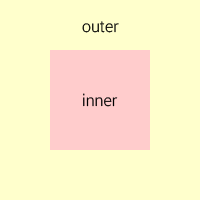
Есть два элемента div , при этом один из них вложен в другой. Дадим им соответствующие классы − outer и inner .
Задача состоит в том, чтобы выровнять внутренний элемент по центру внешнего элемента.
Для начала рассмотрим случай, когда размеры внешнего и внутреннего блока известны. Добавим внутреннему элементу правило display: inline-block , а внешнему − text-align: center и vertical-align: middle .
Нпомню, что выравнивание применяется только к элементам, которые имеют режим отображения inline или inline-block .
Зададим блокам размеры, а также фоновые цвета, чтобы видеть их границы.
После применения стилей мы увидим, что внутренний блок выровнялся по горизонтали, а по вертикали нет:
http://jsfiddle.net/c1bgfffq/
Почему так произошло? Дело в том, что свойство vertical-align влияет на выравнивание самого элемента, а не его содержимого (кроме случаев, когда оно применяется к ячейкам таблицы). Поэтому применение данного свойства к внешнему элементу ничего не дало. Более того, применение этого свойства к внутреннему элементу также ничего не даст, поскольку строчные блоки ( inline-block ) выравниваются по вертикали относительно соседних блоков, а в нашем случае у нас один строчный блок.
Для решения данной проблемы существует несколько техник. Ниже подробнее рассмотрим каждую из них.
Выравнивание с помощью таблицы
Первое приходящее на ум решение − заменить внешний блок таблицей из одной ячейки. В этом случае выравнивание будет применяться к содержимому ячейки, то есть к внутреннему блоку.
Очевидный минус данного решения – с точки зрения семантики неправильно применять таблицы для выравнивания. Второй минус в том, что для создания таблицы требуется добавить еще один элемент вокруг внешнего блока.
Первый минус можно частично убрать, заменив теги table и td на div и задав табличный режим отображения в CSS.
Тем не менее внешний блок все равно останется таблицей со всеми вытекающими из этого последствиями.
Выравнивание с помощью отступов
Если высоты внутреннего и внешнего блока известны, то выравнивание можно задать с помощью вертикальных отступов у внутреннего блока, используя формулу: (Houter – Hinner) / 2.
Минус решения — оно применимо лишь в ограниченном числе случаев, когда известны высоты обоих блоков.
Выравнивание с помощью line-height
Если известно, что внутренний блок должен занимать не более одной строки текста, то можно воспользоваться свойством line-height и задать его равным высоте внешнего блока. Поскольку контент внутреннего блока не должен переноситься на вторую строку, рекомендуется также добавить правила white-space: nowrap и overflow: hidden .
Также данную технику можно применять и для выравнивания многострочного текста, если для внутреннего блока переопределить значение line-height , а также добавить правила display: inline-block и vertical-align: middle .
Минус данного способа заключается в том, что должна быть известна высота внешнего блока.
Выравнивание с помощью «растягивания»
Данный способ можно применять, когда высота внешнего блока неизвестна, но известна высота внутреннего.
Для этого нужно:
- задать внешнему блоку относительное позиционирование, а внутреннему − абсолютное;
- добавить внутреннему блоку правила top: 0 и bottom: 0 , в результате чего он растянется на всю высоту внешнего блока;
- установить значение auto для вертикальных отступов внутреннего блока.
Суть этой техники заключается в том, что задание высоты для растянутого и абсолютно спозиционированного блока заставляет браузер вычислять вертикальные отступы в равном соотношении, если их значение установлено в auto .
Минус данного способа — должна быть известна высота внутреннего блока.
Выравнивание с помощью отрицательного margin-top
Этот способ получил широкую известность и применяется очень часто. Как и предыдущий, он применяется, когда высота внешнего блока неизвестна, но известна высота внутреннего.
Нужно задать внешнему блоку относительное позиционирование, а внутреннему − абсолютное. Затем необходимо сдвинуть внутренний блок вниз на половину высоты внешнего блока top: 50% и поднять вверх на половину собственной высоты margin-top : -Hinner / 2.
Минус данного способа — должна быть известна высота внутреннего блока.
Выравнивание с помощью transform
Данный способ похож на предыдущий, но он может быть применен, когда высота внутреннего блока неизвестна. В этом случае вместо задания отрицательного отступа в пикселях можно воспользоваться свойством transform и поднять внутренний блок вверх с помощью функции translateY и значения -50% .
Почему в предыдущем способе нельзя было задать значение в процентах? Так как процентные значения свойства margin вычисляются относительно родительского элемента, значение в 50% равнялось бы половине высоты внешнего блока, а нам нужно было поднять внутренний блок на половину его собственной высоты. Для этого как раз подходит свойство transform .
Минус данного способа в ограниченной поддержке свойства transform старыми версиями браузера IE.
Выравнивание с помощью псевдоэлемента
Это наиболее универсальный способ, который может применяться, когда неизвестны высоты обоих блоков.
Суть способа в добавлении внутри внешнего блока строчного блока inline-block высотой в 100% и задания ему вертикального выравнивания. В этом случае высота добавленного блока будет равна высоте внешнего блока. Внутренний блок выровняется по вертикали относительно добавленного, а значит, и внешнего блока.
Чтобы не нарушать семантику, строчный блок рекомендуется добавить с помощью псевдоэлемента before или after .
Минус данного способа — он не может быть применен, если внутренний блок имеет абсолютное позиционирование.
Выравнивание с помощью Flexbox
Самый современный способ вертикального выравнивания это использовать Flexible Box Layout (в народе известен как Flexbox ). Данный модуль позволяет гибко управлять позиционированием элементов на странице, располагая их практически как угодно. Выравнивание по центру для Flexbox − очень простая задача.
Внешнему блоку необходимо задать display: flex , а внутреннему − margin: auto . И это все! Красиво, правда?
Минус данного способа − Flexbox поддерживается только современными браузерами.
Похожие публикации:
- Как посмотреть процедуру в sql
- Call trace linux что это
- Angularjs как return string из then
- Для чего нужны точные науки
Как поставить фото по центру в html
Использование CSS является наиболее оптимальным способом центрирования изображений, блоков текста и даже всего дизайна веб-страницы. Большинство свойств для HTML align стали доступны в CSS , начиная с версии 1.0 . Они отлично работают с CSS3 и современными веб-браузерами:
- Применение CSS — выравнивание по центру HTML
- Советы по центрированию с помощью CSS
- Выравнивание текста по центру CSS
- Выровнять по центру CSS блоки контента
- Как выровнять картинку по центру в HTML
- Вертикальное центрирование элементов
Применение CSS — выравнивание по центру HTML

Центрирование с помощью CSS может стать проблемой для начинающих веб-дизайнеров. Существует много способов сделать это, но не все они применимы к каждому элементу.
CSS можно использовать, чтобы:
- Центрировать текст;
- Центрировать блочный элемент ( например, div );
- Центрировать изображение;
- Вертикально центрировать блок или изображение.
Много лет назад веб-дизайнеры могли использовать для центрирования изображений и текста. Но теперь этот тег признан устаревшим и больше не поддерживается современными браузерами. Это вызвано тем, что современные сайты должны иметь четкое разделение структуры и стилей.
Советы по центрированию с помощью CSS
HTML используется для создания структуры, а CSS определяет стили. Так как центрирование – это визуальная характеристика, то оно осуществляется с помощью каскадных стилей.
Выравнивание текста по центру CSS
Не знаете как выровнять текст по центру CSS? Проще всего центрировать текст на веб-странице. Чтобы это сделать, нужно всего одно свойство: HTML text align :
С помощью этой строки кода каждый параграф с классом center будет центрирован горизонтально внутри своего родительского элемента.
Применения этого класса:
При выравнивании текста по центру при помощи свойства text-align помните, что он будет центрирован внутри содержащего его контейнера, и необязательно относительно всей страницы.
Выровнять по центру CSS блоки контента
Блоками являются любые элементы на странице, которые устанавливаются как элементы уровня блока и имеют определенную ширину. Часто такие блоки создаются с помощью
Наиболее распространенный способ центрирования блоков – это задать для левого и правого отступов значение auto :
Это сокращенная форма свойства margin установит для верхнего и нижнего отступа значение 0 , а левый и правый отступы будут использовать значение auto . Таким образом занимается все доступное место и делится равномерно между двумя сторонами, что равносильно HTML div align .
Применение в HTML:
Поскольку блок имеет определенную ширину, он будет центрирован внутри содержащего его элемента. Текст, находящийся в этом блоке, будет выровнен не по центру, а по левому краю. Так как по умолчанию в браузерах текст выравнивается по левому краю. Чтобы выровнять по центру текст, используйте свойство text-align , которое мы описывали ранее.
Как выровнять картинку по центру в HTML
Большинство браузеров отобразят изображения по центру при использовании свойства HTML text align . Но не стоит полагаться на этот метод, так как он не рекомендован W3C .
Но как выровнять картинку по центру CSS? Для этого следует явно указать браузеру, что изображение является элементом уровня блока. Вот код CSS для этого:
Вот HTML код для изображения, которое нужно центрировать:
Также можно центрировать объекты с помощью встроенного CSS :
Вертикальное центрирование элементов
HTML vertical align всегда было проблематичным в веб-дизайне, но с выходом спецификации CSS Flexible Box Layout Module в CSS3 , появилось решение для этой задачи.
Вертикальное выравнивание работает также как и горизонтальное, описанное выше. Свойство vertical-align со значением middle :
Недостатком этого подхода является то, что не все браузеры поддерживают CSS FlexBox . Если есть проблемы с более ранними версиями браузеров, W3C рекомендует центрировать текст вертикально в контейнере, используя следующий метод:
- Поместите элементы, которые нужно центрировать, внутрь элемента-контейнера, такого как div ;
- Задайте минимальную высоту элементу-контейнеру;
- Объявите элемент-контейнер;
- Установите для HTML vertical align значение middle .
Вертикальное центрирование и ранние версии Internet Explorer
Существует несколько способов заставить IE центрировать объекты, а затем воспользоваться условными комментариями. Хорошая новость заключается в том, что в связи с недавним решением Microsoft отказаться от поддержки старых версий IE эти браузеры должны скоро исчезнуть, тем самым облегчив для веб-дизайнеров использование таких современных подходов к разметке как CSS FlexBox .
w3.org.ua
уроки front-end и back-end
- HTML и CSS
- Верстка. Практика
- Программы
- Java Script
- Canvas
- jQuery
- JS видеоуроки
- WordPress
- Создаем интернет магазин
- Angular

Рубрики
- Angular
- Canvas
- HTML и CSS
- Java Script
- jQuery
- JS видеоуроки
- WordPress
- Без рубрики
- Верстка. Практика
- Программы
- Создаем интернет магазин
Выравниваем картинки по центру в HTML
Как выровнять картинки по центру?
Итак, как и любой начинающий верстальщик, вы сталкивались с проблемой: как выровнять картинки по центру веб-страницы? И тут идут разные ухищрения вроде использования тега center, который настолько устарел, что и говорить уже о нем не нужно.
Я предлагаю три способа решения, которые наиболее часто используются в HTML и CSS.
Способ 1
Наиболее простой способ – это присвоить картинке класс, а затем, с помощью CSS сделать картинку блоком, после чего задать ей автоматическое выравнивание с правой и левой части.
Выравнивание картинки по центру HTML и CSS

Приветствуй вас на сайте Impuls-Web!
Довольно часто, при верстке сайтов веб-разработчик сталкивается с необходимостью выравнивания изображений по центру. И если для опытного разработчика это не является проблемой, то у начинающего это может вызвать некоторые трудности.
Навигация по статье:
- Выравнивание картинки HTML
- Выравнивание картинки по центру CCS
Я покажу вам несколько способов выравнивания картинки по центру html и css , которые вы сможете использовать в зависимости от ситуации.
Выравнивание картинки HTML
Кода вы верстаете страницу, и в каком-то единичном случае вы заранее знаете, что данное изображение должно быть по центру блока, то вы можете сделать выравнивания картинки по центру в html коде, обернув картинку в тег
css выравнивание img по центру

Но также давно существуют различные варианты, которые задействованы на выравнивание картинок по центру, только уже при помощи CSS. Для начало нм понадобиться div обертка, но и безусловно сам материал в виде картинки. И здесь первым делом мы создаем div класс, под названием center-picture, где в последствие в него пропишем изображение.
Когда дело доходит до центрирования чего-либо как по горизонтали, так и по вертикали, то сложность работа может быть немного повышенной для достижения. В этой статье мы рассмотрим несколько методов, чтобы полностью центрировать элемент.

Далее остается выставить базовые стили для заданного класса center-picture, где задаем высоту и ширину,которая идет немного больше чем по умолчанию картинка, а также поставим обвод или рамку, где 1px пикселя в вполне хватит.
Где после установки мы буден наблюдать такой результат:
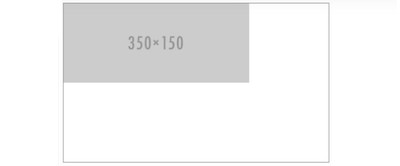
1. Вариант: Добавляем к изображению класс .center-picture.
Этот вариант заключается в том чтобы к изображению прописать свойство display, где идет значение block, что не обойтись без margin:auto. Вероятно такой вариант многим знаком по своей структуре, где возможно уже задействовали его для центрирования div. Главное нельзя забывать про то, что любое изображение идет как строчный элемент, где нам необходимо прописать к основе display:block.

Теперь смотрим, как получится, после того, как поставите и все сохраните на сайте.
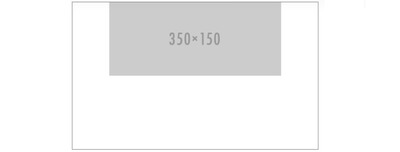
2. Вариант: с классом image-align
Здесь нужно скопировать предоставленный html код, что присутствует в этом методе. Где к DIV karkas-bloka добавляем еще один класс image-align. А вот оставшийся класс .image-center нужно убрать, он там лишний.
Этот способ заключается в том, для того, чтобы все содержимое, что находится в DIV отцентрировать при помощи text-align : center. Здесь нужно добавить, если прописываем текст в DIV, то он аналогично с изображением центрироваться.
Но и сам результат после как все поставим.
3. Вариант: на свойстве display:flex
Этот способ будем основывать на свойстве display:flex — где нужно взять код html, что ранее был задействован на втором варианте, и там нужно изменить класс image-align на image-flex.

Если кто еще не знает, то свойство align-items изначально центрирует картинки по вертикали, а вот justify-content уже задействовано по горизонтали. Этот вариант в отличие от других двух имеет свою небольшой плюс, который заключается в том, что можно выравнивать изображение по двум осям.

Центрирование div на странице по горизонтали и вертикали
При построении макетов веб-страниц вы, вероятно, сталкивались с ситуацией, когда вам нужно центрировать div как по горизонтали, так и по вертикали с помощью чистого CSS.
Есть более чем несколько способов достичь этого, но этот считаю самым популярным.
Абсолютное центрирование в CSS
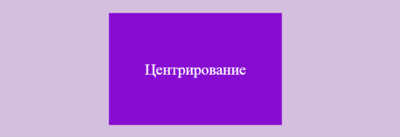
Если вы хотите центрировать что-то в CSS по горизонтали, вы можете сделать это просто с помощью text-align: center; при работе со встроенными элементами или margin: 0 auto; при работе с блочным элементом.
На этом не заканчиваем, так как есть возможно другие варианты, но эти самые ходовые, что можно встретить. Где теперь у вас не возникнут вопрос по теме, как правильно выставить по центру, так как сами видите, что не чего сложного в этом нет, в плане как нужно отцентрировать картинки по центру div.
Видео обзор с пояснением на варианты:

| Internet Explorer | Chrome | Opera | Safari | Firefox | Android | iOS |
| 6.0+ | 1.0+ | 9.0+ | 1.0+ | 1.0+ | 1.0+ | 1.0+ |
Задача
Выровнять фотографию с подписью по центру горизонтали веб-страницы.
Решение
Иллюстрации к тексту часто выравнивают по центру веб-страницы, при этом текст располагается до и после изображения. Такое расположение элементов позволяет разбить большой текст на смысловые блоки и привлечь внимание к рисункам.
Вначале рассмотрим выравнивание изображения по центру. Для этого к селектору P следует добавить стилевое свойство text-align со значением center . При этом тег должен располагаться внутри абзаца (тег
). Чтобы не получилось так, что все абзацы на странице начали выравниваться по центру, введем свой класс fig , и все действия будем производить с ним. В примере 1 показано, как это сделать.
Пример 1. Использование text-align
HTML5 CSS 2.1 IE Cr Op Sa Fx
Результат данного примера продемонстрирован на рис. 1.
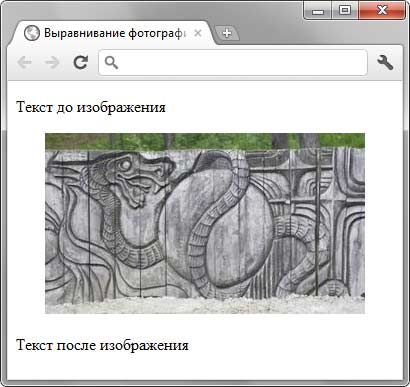
Рис. 1. Изображение, выровненное по центру веб-страницы
Также к фотографии можно добавить подрисуночную подпись. Текст должен располагаться сразу же после изображения и аналогично ему выравниваться по центру. Здесь всё просто, опять воспользуемся нашим классом, но уже применим его к тегу . Чтобы текст подписи отличался по своему виду от обычных абзацев, сделаем его курсивным и выделим другим цветом (пример 2).
Пример 2. Подрисуночная подпись
HTML5 CSS 2.1 IE Cr Op Sa Fx
Результат данного примера показан на рис. 2.

Рис. 2. Подпись под рисунком
Для блока с фотографией используется тег , а для подписи к нему тег . Старые версии IE не понимают эти теги, поэтому специально для них добавляется небольшой скрипт.
Приветствуй вас на сайте Impuls-Web!
Довольно часто, при верстке сайтов веб-разработчик сталкивается с необходимостью выравнивания изображений по центру. И если для опытного разработчика это не является проблемой, то у начинающего это может вызвать некоторые трудности.
Навигация по статье:
Я покажу вам несколько способов выравнивания картинки по центру html и css , которые вы сможете использовать в зависимости от ситуации.

Выравнивание картинки HTML
Кода вы верстаете страницу, и в каком-то единичном случае вы заранее знаете, что данное изображение должно быть по центру блока, то вы можете сделать выравнивания картинки по центру в html коде, обернув картинку в тег
Изображение по середине | CSS
В боковой колонке уже представлены все наиболее частные варианты выравнивания фото (или другого элемента) по центу. Сейчас один маленький пример расположения картинки по середине блока div.

Эти знания можно использовать, скажем, для создания крупных динамичных кнопок, таких как на сайте Мегафона. Я позаимствовала только изображения и идею, вёрстка там другая.
8 комментариев:
Анонимный Почему вы написали а в стилях у вас написано .izo1 а не #izo1 ? Или я что то не понял? NMitra Верно говорите, спасибо, что поправили. Анонимный Как раз то, что искала! Спасибо огромное. ))) Анонимный *тег имг* hspace=»25%» src=»http://www.3dnews.ru/assets/external/illustrations/2015/08/28/919359/XCOM2_screen.jpg» width=»50%» height=»50%»> NMitra К сожалению, атрибуты hspace и vspace отсутствуют в HTML5. В любой момент браузеры могут приостановить их поддержку �� Анонимный у меня не работает, line-height не задает высоту NMitra У вас наверно картинки в CSS где-то указаны блочными, попробуйте так
#izo img Анонимный < DOCTYPE html >был 4,01 — поэтому не работало
Как поставить картинку в html по центру?
Способ 1. Наиболее простой способ – это присвоить картинке класс, а затем, с помощью CSS сделать картинку блоком, после чего задать ей автоматическое выравнивание с правой и левой части. Кстати, этот способ позволяет выравнивать любые блочные элементы: div, p, заголовки.
Как выровнять несколько картинку по центру HTML?
Вначале рассмотрим выравнивание изображения по центру. Для этого к селектору P следует применить стилевое свойство text-align со значением center. При этом тег должен располагаться внутри абзаца (тег
).
Как вставить картинку в HTML в блокноте?
Для добавления картинки на HTML-страницу используется тег IMG. Поддерживаются форматы изображений: PNG, GIF и JPEG. К обязательным атрибутам тега относится атрибут src, в котором указывается адрес файла с изображением.
Как сделать подпись к картинке в HTML?
Сразу после изображения поставьте тег br и напишите нужный текст. Конечно, он не будет располагается по центру, но зато будет под картинкой, так что его уже можно назвать подписью.
Как выровнять элементы по вертикали CSS?
- задать внешнему блоку относительное позиционирование, а внутреннему − абсолютное;
- добавить внутреннему блоку правила top: 0 и bottom: 0 , в результате чего он растянется на всю высоту внешнего блока;
- установить значение auto для вертикальных отступов внутреннего блока.
Как выровнять текст по вертикали в CSS?
- padding или margin.
- line-height = height.
- Вертикальное выравнивание иконок и смайликов
- display: table-cell; и vertical-align: middle;
- vertical-align и :before.
- position: absolute; (или position: fixed;) и картинки
Как изменить цвет фона в HTML?
Цвет фона веб-страницы задается с использованием атрибута bgcolor тега . Цвет можно указывать в шестнадцатеричном значении или по его имени. Несмотря на то, что для фона можно указывать любой цвет, на большинстве сайтов используются преимущественно белый фон и черные буквы, как наиболее устоявшийся вариант.
Как разделить текст на абзацы в HTML?
В HTML тег
используется для разметки абзацев веб-страницы. Абзац начинается с тега
и заканчивается тегом ; Тег
является парным тегом, так как с ним связан закрывающийся тег; Вы не можете нажать «Enter», чтобы разделить абзацы.
Как в ворде сделать рисунок по центру?
- Удерживая нажатой кнопку Shift, щелкните объекты, которые вы хотите выровнять, и перейдите на вкладку Формат фигуры.
- Нажмите кнопку Упорядо >выровнять >выровнять по странице.
- Нажмите кнопку Упорядо > выровнятьи выберите нужное выравнивание.
Как разместить несколько картинок рядом по горизонтали в ворде?
Для назначения этого положения необходимо на вкладке Формат (Format) в группе элементов управления Упорядочивание (Arrange) щелкнуть мышью по кнопке Положение (Position). Откроется контекстное меню, в котором необходимо выбрать подходящий вариант положения изображения в документе.
Похожие публикации:
- Как сделать верхний регистр в html
- Как сделать голосование в html
- Как сделать индекс в html
- Как сделать кнопки поделиться в соц сетях на сайт html
Как сделать блок по центру в css
Каскадные таблицы стилей CSS советы & приёмы
Смотрите также указатель всех приёмов работы.
Центрирование
В последних реализациях CSS вы можете также использовать возможности Уровня 3 (CSS3), позволяющие выровнять по центру абсолютно позиционированные элементы:
- Выравнивание по вертикали в уровне 3
- Выравнивание по вертикали и горизонтали в уровне 3
- Выравнивание в области просмотра в уровне 3
Центрирование строк текста
Самый распространённый и (потому) самый лёгкий тип центрирования — это центрирование строк текста в абзаце или заголовке. Для этого CSS обладает свойством ‘text-align’:
которое отображает каждую строку в абзаце P или заголовке H2 по центру между полями, вот так:
Все строки в этом абзаце выровнены по центру полями абзаца. Это стало возможным благодаря значению ‘center’ свойства CSS ‘text-align’.
Центрирование блока или изображения
Иногда центрировать нужно не текст, а блок в целом. Или, по-другому говоря: мы хотим, чтобы правое и левое поля были одинаковыми. Для этого нужно установить поля на ‘auto’. Это обычно используется для блоков с фиксированной шириной, потому что если блок сам по себе гибкий, он просто займёт всю доступную ширину. Вот пример:
Этот довольно узкий блок текста центрирован. Заметьте, что строки внутри блока не центрированы (они выровнены влево), в отличие от предыдущего примера.
Этот метод также можно использовать для центрирования изображения: поместите его в собственный блок и примените свойства полей. Например:
Следующее изображение центрировано:
Вертикальное центрирование
Пример, приведенный ниже, демонстрирует центрирование абзаца внутри блока, который имеет определенную заданную высоту. Отдельный пример показывает абзац, который центрирован вертикально в окне браузера, потому что находится внутри блока, позиционированного абсолютно и по высоте окна.
Этот маленький абзац центрирован вертикально.
Центрирование по вертикали в CSS уровня 3
Уровень 3 CSS предлагает и другие возможности. На момент написания этой статьи (2014 год), хороший способ вертикального выравнивания блока без использования абсолютного позиционирования (что может приводить к частичному перекрытию текста) всё ещё обсуждается. Но если вам известно, что частичное перекрытие текста не станет проблемой в вашем документе, вы можете использовать свойство ‘transform’, чтобы выровнять по центру абсолютно позиционированный элемент. Например:
Этот абзац выровнен вертикально по центру.
Для документа, который выглядит вот так:
таблица стилей выглядит так:
- Сделайте контейнер относительно позиционированным (position: relative), что превратит его в контейнер для абсолютно позиционированных элементов.
- Сам элемент сделайте абсолютно позиционированным (position: absolute).
- Поместите элемент посередине контейнера с помощью ‘top: 50%’. (Заметьте, что ‘50%’ здесь означают 50% высоты контейнера.)
- Используйте translate, чтобы переместить элемент вверх на половину своей собственной высоты. ( ‘50%’ в ‘translate(0, -50%)’ указывают на высоту самого элемента.)
Недавно (начиная приблизительно с 2015-го года) в нескольких реализациях CSS стала доступна новая техника. Она основана на новом ключевом слове ‘flex’ для свойства ‘display’. Это ключевое слово предназначено для использования в графическом интерфейсе пользователя (GUI), но ничто не мешает вам использовать его в документе, если у этого документа правильная структура.
Этот абзац выровнен по центру вертикально.
таблица стилей выглядит следующим образом:
Вертикальное и горизонтальное центрирование в CSS уровня 3
Мы можем расширить оба метода, чтобы центрировать по горизонтали и по вертикали одновременно.
Побочный эффект абсолютного позиционирования абзаца состоит в том, что абзац становится ровно таким широким, каким он должен быть (если только мы явно не укажем ширину). В примере ниже мы именно этого и хотим: мы размещаем по центру абзац из одного слова (“Центр!“), так что ширина абзаца должна быть равна ширине этого слова.
Жёлтый фон наглядно демонстрирует, что абзац действительно той же ширины, что и его содержимое. Мы подразумеваем, что разметка осталась прежней:
В плане вертикального центрирования эта таблица стилей схожа с таблицей из предыдущего примера. Но теперь мы ещё перемещаем элемент на полпути через контейнер с помощью правила ‘left: 50%’ и одновременно сдвигаем его влево на половину своей собственной ширины в преобразовании ‘translate’:
Следующий пример объясняет, зачем требуется правило ‘margin-right: -50%’.
Когда форматер CSS поддерживает ‘flex’, всё становится ещё легче:
с этой таблицей стилей:
т.е. единственным дополнением является ‘justify-content: center’. Точно также, как ‘align-items’ определяет вертикальное выравнивание содержимого контейнера, ‘justify-content’ таким же образом определяет горизонтальное выравнивание. (На самом деле всё несколько сложнее, как следует из их названий, но в простом случае, работает это именно так.). Побочный эффект от применения свойства ‘flex’ состоит в том, что дочерний элемент, в нашем случае это Р, автоматически становится настолько малым, насколько это возможно.
Читать еще: Как сделать гирлянду из фотографий
Центрирование в области просмотра в CSS уровня 3
Контейнером по умолчанию для абсолютно позиционированных элементов является область просмотра. (В случае c браузером это окно браузера). Таким образом, центрирование элемента в области просмотра не вызывает сложности. Далее приведен полный пример. (В этом примере использован синтаксис HTML5.)
Вы можете увидеть результат в отдельном документе.
Правило ‘margin-right: -50%’ необходимо для компенсации ‘left: 50%’. Правило ‘left’ уменьшает доступную для элемента ширину на 50%. Поэтому визуализатор постарается сделать линии длиною не более половины ширины контейнера. Указав на то, что правое поле элемента находится правее на ту же самую величину, отметим, что максимальная длина линии снова равняется ширине контейнера.
Попробуйте изменить размер окна: вы увидите, что каждое предложение находится на одной строке, когда окно достаточно широкое. Только тогда, когда окно слишком узкое для всего предложения, это предложение будет разбито на несколько строк. Когда вы удалите правило ‘margin-right: -50%’ и снова измените размер окна, вы заметите, что предложения будут уже разбиты, хотя окно все еще шире строк текста в два раза.
(Использование свойства ‘translate’ для центрирования в области просмотра было впервые предложено “Charlie” в ответе на сайте Stack Overflow.)
Навигация по сайту
Created 5 May 2001;
Last updated Вт 05 ноя 2019 19:12:56
Как сделать блок по центру в css
Дата публикации: 2016-02-22

От автора: я снова приветствую вас на нашем блоге. В этой статье я хотел бы подробнее обсудить такой вопрос, как сделать блок по центру в css, а также несколько других манипуляций с блочными элементами.
Центрирование
Есть много элементов на веб-странице, которые могут по дизайну стоять по центру. Например, заголовки, логотип в шапке или информация в футере. Но как выровнять ее идеально по центру? Конечно, нужно понимать, что высчитывать вручную отступы или применять позиционирование не стоит, когда есть замечательное значение свойства margin – auto:
Первое значение этого свойства задает отступ сверху и снизу. Соответственно, вместо нуля вы можете записать свое значение, если необходимо дать такие отступы. Второе значение auto определяет отступы слева и справа. Они определяются так, что элемент станет по центру. Но здесь очень важно соблюсти еще одно правило:

Практический курс по верстке адаптивного сайта с нуля!
Изучите курс и узнайте, как верстать современные сайты на HTML5 и CSS3
Элементу нужно задать ширину. Обязательно. Я объясню почему. Например, он находится в общем контейнере шириной 980 пикселей. И если вы не зададите явную ширину блоку, то как он выровняется по центру, если он и без этого занимает всю ширину? В общем, достаточно записать width или max-width и центровка будет работать.
Таким же способом можно отцентрировать и те блоки, которые будут вложены уже в этот. Вообще уровень вложенности никак не помешает центровке.
Как создать блок в css и его внешний вид
Я уже говорил в одной из предыдущих статей, что блочные элементы создаются тегом div. Он парный. Это просто пустой контейнер для содержимого. Ему нужно также задать стилевой класс или идентификатор, чтобы получить возможность обращаться к нему через css. Допустим, так:
Давайте классам понятные имена, чтобы сразу было понятно, какую роль они выполняют. Например, в этой строчке кода сразу понятно, что наш блок является анонсом статьи. Далее его нужно соответствующим образом оформить.
Мы дали нашему фрагменту много разных правил. Например, внешние и внутренние отступы, фон, закругление углов, а также основные размеры – ширину и высоту.

Добавим содержимое
Мы создали блок для анонса, но самого анонса в нем пока нет. Давайте его добавим, чтобы было как на реальном сайте. Что вообще включает в себя анонс? Обычно дату публикации и имя автора, заголовок статьи, картинку-миниатюру и кнопку читать далее. Но давайте сделаем простой анонс: заголовок, картинка и кнопка.
Читать еще: Как сделать бизнес в интернете
Как видите, мы добавили все, что нужно. Картинку, заголовок, небольшой текст в абзаце и ссылку на то, чтобы прочитать полностью. Конечно, она никуда не ведет, так как у нас не реальный сайт – мы просто рассматриваем, как можно сделать блок.
Картинку мы задали, как будто она лежит в той же папке, что и css-файл, в котором задаются эти стили. Теперь остается оформить ее:
Практический курс по верстке адаптивного сайта с нуля!
Изучите курс и узнайте, как верстать современные сайты на HTML5 и CSS3
Зададим ей четкие размеры, прижмем к левому краю, чтобы текст обтекал справа, также дадим небольшие отступы. И вот что в итоге получилось:

Это похоже на анонс? Конечно похоже, мне кажется, даже очень неплохо получилось. Конечно, на реальном сайте он бы еще дорабатывался. Текст и заголовок получили бы те цвета и шрифты, которые определены им по дизайну, а слева добавились бы другие блоки-анонсы.
Тем не менее вот вам простой пример создания блока, в котором есть все необходимое для удобства пользователя.
Как сделать блок невидимым в css
В начале я обещал вам еще несколько манипуляций с блоками. Рассмотрим их коротко, они касаются видимости элемента на странице. Например, добавим только что созданному блоку такое свойство: display: none;
Обновите страницу и вы увидите, что на ней ничего нет – блок исчез. Другой способ убрать его – сделать прозрачным. За это отвечает свойство opacity. По умолчанию все элементы на странице непрозрачные, то есть имеют opacity: 1. Если задать opacity: 0, то блок станет полностью прозрачным. Также можно задавать значения между этими цифрами.
Применение на практике
Сделаем наш блок прозрачным и добавим перед ним слова, на которые нужно будет навести для того, чтобы он появился.
Так мы создали нужный блок.
Сделали анонс прозрачным.
Эти правила означают следующее: при наведении на блок show-anonce наш анонс будет становиться непрозрачным, то есть полностью видимым. Тоже произойдет и когда курсор наведен на сам анонс, чтобы он не пропадал из виду сразу.

Протестируйте у себя и убедитесь, что так и есть. Конечно, я редко где встречал такое, когда на сайте был скрыт изначально анонс, но тут главное уловить суть. Теперь вы можете сделать выпадающее меню на чистом css даже без скриптов. К этому всему делу можно добавить плавные изменения цветов и другие преобразования. Простор для вашей фантазии.
Вот так вот я начал с центровки, а закончил управлением видимости блока. На самом деле все это лишь крошечные возможности, которые дает css в управлении элементами. Если вы хотите знать больше, то изучайте css и подписывайтесь на наш блог, чтобы получать полезные материалы по сайтостроению каждую неделю.
Практический курс по верстке адаптивного сайта с нуля!
Изучите курс и узнайте, как верстать современные сайты на HTML5 и CSS3
Расположение div по центру и другие тонкости позиционирования
Если разрезать любой сайт, созданный на основе html , то перед вами предстанет некая послойная структура. Причем своим внешним видом она будет схожа со слоеным пирогом. Если вам так кажется, то вероятнее всего вы давно не ели. Поэтому сначала утолите свой голод, а затем мы поведаем вам о том, как расположить слой div по центру вашего сайта:

Преимущества верстки с помощью тега
Существует два основных типа построения структуры сайта:
Табличная верстка была доминирующей еще на заре зарождения интернета. К ее преимуществам можно отнести точность заданного позиционирования. Но, тем не менее, она обладает явными недостатками. Главными из них является объемность кода и низкая скорость загрузки.
Кроме высокой скорости загрузки блочное построение сайта позволяет в несколько раз уменьшить объем кода html . В том числе и за счет использования классов CSS .
Тем не менее, табличную верстку следует использовать для структуризации отображения данных на странице. Классическим примером ее применения является отображение таблиц.
Блочное построение на основе тегов
Читать еще: Как сделать веб страницу
Средства позиционирования
В блочной верстке позиционирование слоев лучше осуществлять с помощью средств каскадных таблиц стилей. Основным свойством CSS, отвечающим за расположение
- left – выравнивание элемента по левому краю экрана. Обтекание остальными элементами происходит справа;
- right – выравнивание справа, обтекание остальными элементами – слева;
- none – обтекание не допускается;
- inherit – наследование значения родительского элемента.
Рассмотрим облегченный пример позиционирования блоков div с помощью этого свойства:

Теперь постараемся с помощью этого же свойства расположить третий div по центру страницы. Но, к сожалению, у float нет значения center . А при задании новому блоку значения выравнивания вправо или влево он сдвигается в указанную сторону. Поэтому остается лишь всем трем блокам задать float: left :

Но и это не является оптимальным вариантом. При уменьшении окна все слои выстраиваются в один ряд по вертикали, а при увеличении размеров – прилипают к левому краю окна. Поэтому нужен более совершенный способ выравнивание div по центру.
Центрирование слоев
В следующем примере мы будем использовать слой-контейнер, в котором разместим остальные элементы. Это решает проблему смещения блоков друг относительно друга при изменении размеров окна. Центрирование контейнера посредине осуществляется с помощью задания свойствам margin нулевого значения отступам от верхнего края и auto по бокам ( margin: 0 auto ):

Этот же пример показывает, как можно отцентровать div по горизонтали. А если немного отредактировать приведенный выше код, то можно добиться вертикального выравнивания блоков. Для этого нужно лишь изменить длину слоя-контейнера ( уменьшить его ). То есть после редактирования его css класс должен выглядеть вот так:
После изменения все блоки выстроятся строго в ряд посредине. И их положение не изменится при любых размерах окна браузера. Вот как выглядит такое центрирование div по центру по вертикали:

В следующем примере для центрирования слоев внутри контейнера мы использовали ряд новых свойств css :

Краткое описание свойств css и их значений, которые мы использовали в данном примере для центрирования div внутри div :
- display: inline-block – выравнивает блочный элемент в строку и обеспечивает его обтекание другим элементом;
- vertical-align: middle – выравнивает элемент посредине относительно родительского;
- margin-left – устанавливает отступ слева.
Как из слоя сделать ссылку
Как ни странно звучит, но такое возможно. Иногда div блок как ссылка может понадобиться при верстке различных видов меню. Рассмотрим практический пример реализации слоя-ссылки:

В данном примере с помощью строки display: block мы задали ссылке значение блочного элемента. А чтобы вся высота блока div стала ссылкой, установили height : 100%.
Скрытие и отображение блочных элементов
Блочные элементы предоставляют больше возможностей для расширения функционала интерфейса, чем устаревшая табличная верстка. Часто бывает, что дизайн сайта является уникальным и узнаваемым. Но за такой эксклюзив приходиться платить нехваткой свободного места.
Особенно это касается главной страницы, стоимость размещения рекламы на которой является самой высокой. Поэтому и появляется проблема, куда бы « впихнуть » еще один рекламный баннер. И тут уж выравниванием div по центру страницы никак не отделаешься!
Более рациональным решением является сделать какой-нибудь блок скрывающимся. Вот простой пример такой реализации:

В данном примере расположение div блоков никак не меняется. Здесь используется простейшая функция JavaScript , меняющая значение свойства css display после нажатия на кнопку ( событие onclick ).
Синтаксис display :
display: block | inline | inline-block | inline-table | list-item | none | run-in | table | table-caption | table-cell | table-column-group | table-column | table-footer-group | table-header-group | table-row | table-row-group
Как видите, данное свойство может принимать множество значений. Поэтому является очень полезным и может использоваться для позиционирования элементов. В одном из предыдущих примеров с помощью одного из его значений ( inline-block ) мы реализовали выравнивание div внутри div по центру.
Для скрытия и показа слоя мы использовали два значения свойства display :
- none – временно удаляет блочный элемент со страницы;
- block – показывает элемент как блочный.
Еще одним средством css , позволяющим скрывать и показывать элемент, является свойство visibility . Но оно обладает большим недостатком.
Мы с вами рассмотрели все основные слои настоящего сайта. Надеемся, что полученные знания позволят вам « испечь » по-настоящему вкусный ресурс.